Jak przyspieszyć swój iPhone? Praktyczny poradnik
Możesz przyspieszyć swojego iPhone’a poprzez wyczyszczenie przestrzeni dyskowej – usuń nieużywane aplikacje, duże pliki i pamięć podręczną przeglądarki, aby zwolnić co najmniej 10-15% miejsca. Następnie zaktualizuj swój system iOS, aby uzyskać niezbędne poprawki błędów i ulepszenia wydajności. Zoptymalizuj ustawienia, wyłączając odświeżanie aplikacji w tle i zmniejszając animacje. Jeśli twój iPhone nadal działa wolno, zresetuj wszystkie ustawienia lub sprawdź kondycję baterii. Chcesz uzyskać głębsze porady na temat długotrwałej szybkości i stabilności? Zbadaj więcej sprawdzonych strategii.
Kluczowe informacje
- Regularnie aktualizuj iOS, aby uzyskać poprawki błędów i ulepszenia wydajności, przechodząc do Ustawienia > Ogólne > Aktualizacja oprogramowania.
- Zwolnij miejsce na dysku, usuwając nieużywane aplikacje, duże pliki i czyszcząc pamięć podręczną, aby zachować co najmniej 10-15% wolnego miejsca.
- Wyłącz odświeżanie aplikacji w tle i zmniejsz efekty wizualne, takie jak ruch i przezroczystość, aby zaoszczędzić zasoby i zwiększyć szybkość.
- Uruchom iPhone’a ponownie raz w tygodniu i zresetuj wszystkie ustawienia, jeśli doświadczasz uporczywego spowolnienia bez usuwania osobistych danych.
- Monitoruj stan baterii i wymień ją, jeśli pojemność spadnie poniżej 80%, aby zapobiec ograniczeniu wydajności i problemom z przegrzewaniem.
Jak przyspieszyć iPhone’a? Praktyczny przewodnik
W naszych testach te proste działania wyraźnie poprawiły starsze modele iPhone’a, takie jak 5s i 6.
Przejęcie kontroli nad zasobami urządzenia pozwala ci odzyskać wolność od opóźnień – bez kupowania nowego sprzętu.
Gotowi, aby poprawić płynność działania twojego iPhone’a? Zacznij tutaj!
Wprowadzenie: Dlaczego iPhony zwalniają z upływem czasu
Prawdopodobnie zauważyłeś, że Twój iPhone działa wolniej niż kiedyś, a to zwykle z powodu zgromadzonych danych, aplikacji działających w tle oraz starzejącego się sprzętu.
Jeśli aplikacje opóźniają się lub urządzenie się zawieszą, to wyraźny znak, że Twój iPhone wymaga optymalizacji.
Regularna konserwacja nie tylko zwiększa szybkość, ale także wydłuża okres użyteczności Twojego telefonu – oszczędzając Ci czasu i frustracji.
Powszechne przyczyny spowolnienia iPhone’a
Chociaż Twój iPhone 5s lub 6 mógł Ci dobrze służyć przez lata, jego wydajność stopniowo spada z powodu kilku kluczowych czynników, którymi możesz się zająć. Nagromadzona pamięć podręczna i przestarzałe oprogramowanie się gromadzą, blokując procesy systemowe i zmniejszając responsywność. Często odkryjesz, że błędy oprogramowania się wkradają, powodując usterki spowalniające codzienne zadania.
Przeładowanie pamięci również odgrywa ogromną rolę – gdy Twoje urządzenie jest przepełnione zdjęciami, filmami i niewykorzystywanymi aplikacjami, ledwo ma miejsce na oddech. Ponadto uruchamianie wielu aplikacji w tle wyczerpuje moc przetwarzania i pamięć, pozostawiając Twojego iPhone’a w stanie spowolnienia.
Rozwiązanie tych problemów uwalnia Twoje urządzenie od niepotrzebnych obciążeń, pozwalając mu działać płynniej i szybciej bez konieczności kosztownej aktualizacji. Gotowy, by odzyskać kontrolę? Przejdźmy teraz do praktycznych rozwiązań.
Oznaki, że twój iPhone wymaga optymalizacji
| Symptom | Co to oznacza |
|---|---|
| Powolne uruchamianie aplikacji | Nagromadzenie pamięci podręcznej lub pełne przechowywanie |
| Przegrzewanie | Przeciążone zasoby systemowe |
| Bateria poniżej 80% | Automatyczne ograniczanie wydajności |
Jeśli zauważysz te oznaki, nie ignoruj ich – zoptymalizowana wydajność pozwala na płynne działanie iPhone’a i wydłużenie jego przydatności.
Korzyści z regularnej konserwacji
Gdy Twój iPhone zaczyna chodzić wolniej lub aplikacje otwierają się dłużej, winne są często nagromadzone śmieci takie jak pamięć podręczna, pliki tymczasowe i dane aplikacji, które stopniowo obciążają Twoje urządzenie. Regularna konserwacja to Twoja najlepsza szansa, aby Twój iPhone czuł się szybki i responsywny.
Priorytetyzując optymalizację systemu, będziesz cieszyć się lepszą wydajnością urządzenia bez konieczności kupowania nowego sprzętu.
Regularna konserwacja daje Ci to:
- Zwalnia miejsce na dysku, czyszcząc pamięć podręczną i usuwając nieużywane aplikacje
- Zwiększa szybkość poprzez restart w celu wyczyszczenia pamięci RAM i zatrzymania zadań w tle
- Zwiększa stabilność poprzez aktualizacje iOS w porę
- Zapobiega spowolnieniu spowodowanemu przeładowaną przestrzenią dyskową
- Zapewnia dłuższe działanie urządzenia w sposób płynny
Trzymaj się tych łatwych kroków, a odzyskasz kontrolę i swobodę nad szybkością Twojego iPhone’a.
Wyczyść przestrzeń magazynową, aby uzyskać natychmiastowe zwiększenie wydajności
Możesz natychmiast zwiększyć szybkość swojego iPhone’a, oczyszczając przestrzeń dyskową, która go spowolnia. Rozpocznij od sprawdzenia aktualnej przestrzeni dyskowej w Ustawieniach, a następnie usuń nieużywane aplikacje i duże pliki, które ci nie pomagają.
Nie zapomnij efektywnie zarządzać zdjęciami i filmami oraz czyszcić pamięci podręcznej przeglądarki, aby wszystko działało płynnie.
Jak sprawdzić swoją bieżącą pamięć
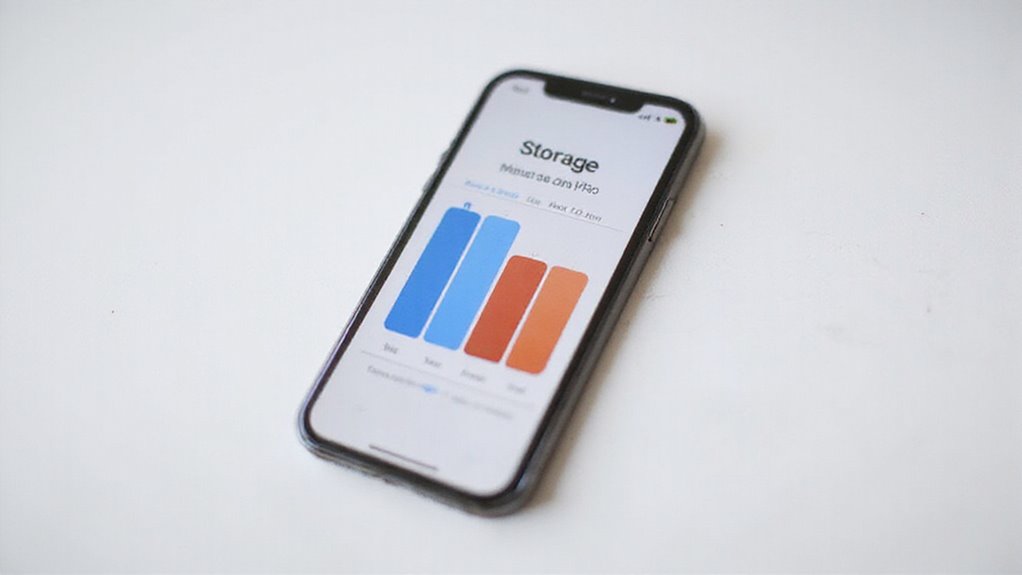
Zastanawiasz się, dlaczego Twój iPhone zachowuje się powoli? Twoja pojemność dysku może być tego przyczyną**. Sprawdzenie aktualnej pojemności to szybka i odkrywcza czynność. Przejdź do Ustawień > Ogólne > Pamięć iPhone’a, aby zobaczyć kolorowy wykres pokazujący wykorzystaną i wolną przestrzeń**.
Ten przegląd rozdziela pamięć według kategorii, pomagając zlokalizować miejsca, gdzie zużywana jest największa ilość przestrzeni.
Zwróć uwagę na:
- Całkowitą wykorzystaną a dostępną wolną przestrzeń
- Kategorie takie jak Aplikacje, Zdjęcia, Media i „Inne”
- Duże pliki lub aplikacje zajmujące nieproporcjonalną ilość miejsca
- Rekomendacje dotyczące przenoszenia lub usuwania aplikacji
- Dane pamięci podręcznej, które można usunąć, aby odzyskać miejsce
Utrzymywanie co najmniej 10-15% wolnej przestrzeni zapewnia płynną wydajność.
W naszych testach, odzyskanie miejsca bezpośrednio poprawiło responsywność na starszych iPhone’ach, dając Ci z powrotem swobodę korzystania z urządzenia bez frustracji.
Identyfikowanie i usuwanie nieużywanych aplikacji
Po sprawdzeniu pamięci, nadszedł czas, aby zająć się aplikacjami, których prawie nie używasz lub w ogóle nie używasz. Nieużywane aplikacje często zajmują kilka gigabajtów, spowalniając wydajność i responsywność twojego iPhone’a.
Aby zwolnić miejsce i zwiększyć wydajność urządzenia, przejdź do Ustawień > Ogólne > Pamięć iPhone’a. Tam zobaczysz, które aplikacje zajmują najwięcej miejsca.
Oto, co możesz zrobić:
- Usuń lub wyładuj duże, rzadko używane aplikacje takie jak gry lub narzędzia społecznościowe.
- Rozważ ponowne zainstalowanie aplikacji, aby wyczyścić dane pamięci podręcznej.
- Regularnie przeglądaj tę listę, aby optymalnie wykorzystywać pamięć.
W naszych testach, usunięcie nieużywanych aplikacji doprowadziło do natychmiastowego wzrostu wydajności na starszych iPhone’ach, dając ci więcej swobody i płynniejsze wrażenia bez konieczności kupowania nowego sprzętu.
Skuteczne zarządzanie zdjęciami i filmami
- Usuwanie rozmytych, zduplikowanych i nieużywanych zdjęć lub filmów
- Czyszczenie albumu „Ostatnio usunięte”, aby trwale zwolnić miejsce
- Aktywowanie optymalizacji zdjęć za pomocą funkcji „Optymalizuj pamięć iPhone’a”, aby zachować mniejsze pliki lokalne
- Przenoszenie multimediów do chmury, takiej jak iCloud, w celu odciążenia pamięci lokalnej
- Regularne przeglądanie galerii, aby zapobiegać gromadzeniu się zbędnych plików
Czyszczenie pamięci podręcznej przeglądarki i aplikacji
Oczyszczenie zdjęć i filmów z niepotrzebnych elementów to dobry początek, ale szybkość działania iPhone’a można również poprawić, zarządzając pamięciami podręcznymi. Pamięci podręczne przeglądarek i aplikacji przechowują tymczasowe dane, aby przyspieszyć wczytywanie, ale z czasem gromadzą się i zajmują przestrzeń dyskową, spowalniając urządzenie.
Aby zoptymalizować wydajność iPhone’a, zacznij od wyczyszczenia pamięci podręcznej przeglądarki Safari: przejdź do Ustawień > Safari > Wyczyść historię i dane sieciowe. Nie zapomnij również regularnie zamykać nieużywanych kart, aby zmniejszyć gromadzenie się pamięci podręcznej i poprawić szybkość przeglądania.
W przypadku aplikacji innych firm, takich jak Chrome, pamięć podręczną można wyczyścić przez menu ustawień. Ten prosty krok natychmiast zwalnia miejsce na dysku i utrzymuje iPhone’a w płynnym działaniu, zapobiegając spowolnieniom spowodowanym nadmierną ilością pamięci podręcznej.
Chcesz szybszego przeglądania? Wczyszczanie pamięci podręcznej powinno stać się częścią Twoich rutynowych czynności.
Zaktualizuj swój iOS do najnowszej wersji
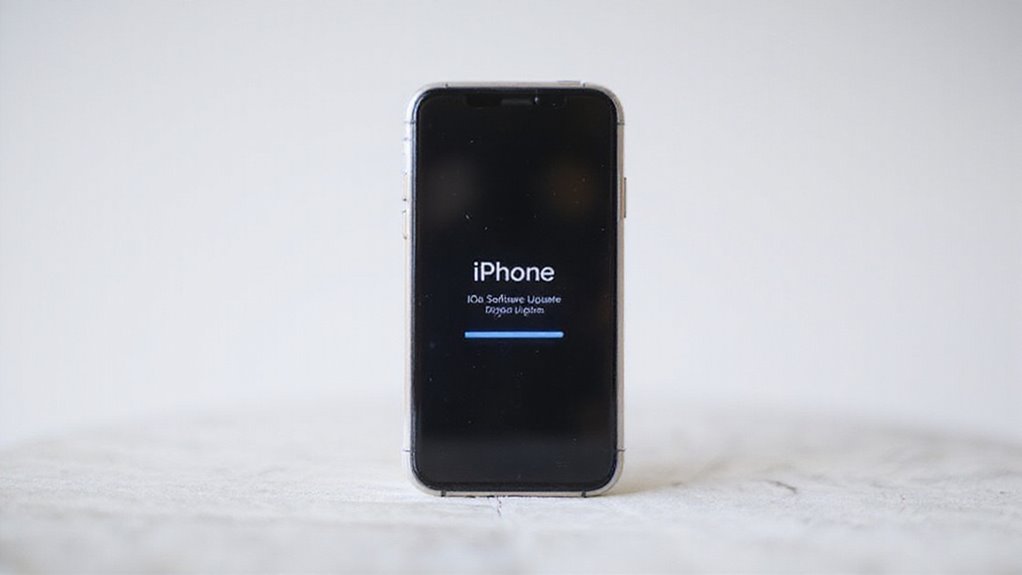
Aktualizowanie systemu iOS na Twoim iPhonie jest jednym z najprostszych sposobów na poprawę szybkości i stabilności, zwłaszcza na starszych modelach takich jak 5s i 6. Możesz szybko sprawdzić dostępność aktualizacji, przechodząc do Ustawień > Ogólne > Aktualizacja oprogramowania.
Następnie postępuj zgodnie z wyświetlanymi monitami, aby zainstalować najnowszą wersję. Jeśli napotkasz problemy, mamy proste porady dotyczące rozwiązywania problemów, które pomogą Ci przeprowadzić aktualizację bez utraty danych.
Dlaczego aktualizacje mają znaczenie dla wydajności
Zastanawiałeś się kiedyś, jak aktualizacja oprogramowania może tchnąć nowe życie w Twojego starego iPhone’a 5s lub 6? Aktualizacja iOS-a odblokowuje szereg usprawnień wydajności, poprawek zabezpieczeń i poprawek błędów zaprojektowanych, aby Twoje urządzenie działało płynnie.
Aktualizacje iOS-a dostarczają niezbędne ulepszenia wydajności poprzez optymalizację oprogramowania, sprawiając, że Twój telefon staje się szybszy i bardziej responsywny.
Oto dlaczego aktualizacja ma znaczenie:
- Zmniejsza opóźnienia poprzez optymalizację procesów systemowych
- Naprawia błędy spowalniające aplikacje lub powodujące awarie
- Poprawia zarządzanie baterią dla dłuższego i płynniejszego użytkowania
- Poprawia kompatybilność i stabilność aplikacji
- Wzmacnia bezpieczeństwo w celu ochrony Twoich danych
Jak sprawdzać i instalować aktualizacje
Zanim będziesz mógł cieszyć się zyskami na wydajności z najnowszego systemu iOS, będziesz musiał sprawdzić, czy Twój iPhone 5s lub 6 ma dostępną aktualizację do zainstalowania. Oto jak przejąć kontrolę nad wydajnością Twojego urządzenia poprzez aktualizacje oprogramowania:
- Przejdź do Ustawienia > Ogólne > Aktualizacja oprogramowania. Twój iPhone automatycznie sprawdzi dostępne aktualizacje systemu iOS.
- Upewnij się, że jesteś podłączony do sieci Wi-Fi i masz co najmniej kilkaset megabajtów wolnego miejsca na pobieranie.
- Wykonaj kopię zapasową danych – na wszelki wypadek.
- Dotknij Pobierz i zainstaluj, aby zastosować aktualizację.
Regularne aktualizacje systemu iOS to nie tylko nowe funkcje – zawierają one również kluczowe poprawki błędów i optymalizacje, które utrzymują Twój telefon w płynnej i bezpiecznej pracy. Nie przegap tego!
Rozwiązywanie problemów z aktualizacjami
Jeśli Twój iPhone 5s lub 6 ma problemy z zainstalowaniem najnowszej aktualizacji iOS, nie martw się – nie jesteś sam. Problemy z aktualizacją często wynikają z prostych przeszkód, które możesz naprawić, aby odzyskać swobodę i szybkość urządzenia.
Oto jak możesz poradzić sobie z problemami związanymi z aktualizacją oprogramowania:
- Zwolnij miejsce, usuwając nieużywane aplikacje, zdjęcia lub duże pliki, które blokują proces aktualizacji.
- Upewnij się, że Twój iPhone jest podłączony do niezawodnej sieci Wi-Fi i ma wystarczającą ilość baterii lub jest podłączony do zasilania.
- Uruchom ponownie urządzenie, aby usunąć tymczasowe usterki przed kolejną próbą aktualizacji.
- Jeśli aktualizacje Over-the-Air nie powiodą się, podłącz iPhone’a do komputera i zaktualizuj go za pośrednictwem iTunes lub Findera.
- Regularne aktualizowanie iOS-a nie tylko poprawia wydajność, ale także zapobiega przyszłym spowolnieniom spowodowanym przez błędy.
Te kroki utrzymują Twojego iPhone’a zwinnym i responsywnym, pozwalając Ci skupić się na tym, co ważne.
Specjalne uwagi dotyczące starszych modeli (iPhone 5s, 6)
| Krok | Korzyść | Wskazówka |
|---|---|---|
| Aktualizacja iOS | Naprawia błędy i poprawia szybkość | Używaj Wi-Fi i podłączaj do zasilania |
| Sprawdź kompatybilność | Uniknij błędów aktualizacji | Sprawdź model urządzenia |
| Regularne aktualizacje | Przedłuża przydatność urządzenia | Włącz automatyczną aktualizację, jeśli to możliwe |
Ta prosta rutyna pomaga zoptymalizować działanie iPhone’a bez rezygnacji z wolności lub kontroli.
Zoptymalizuj ustawienia swojego iPhone’a
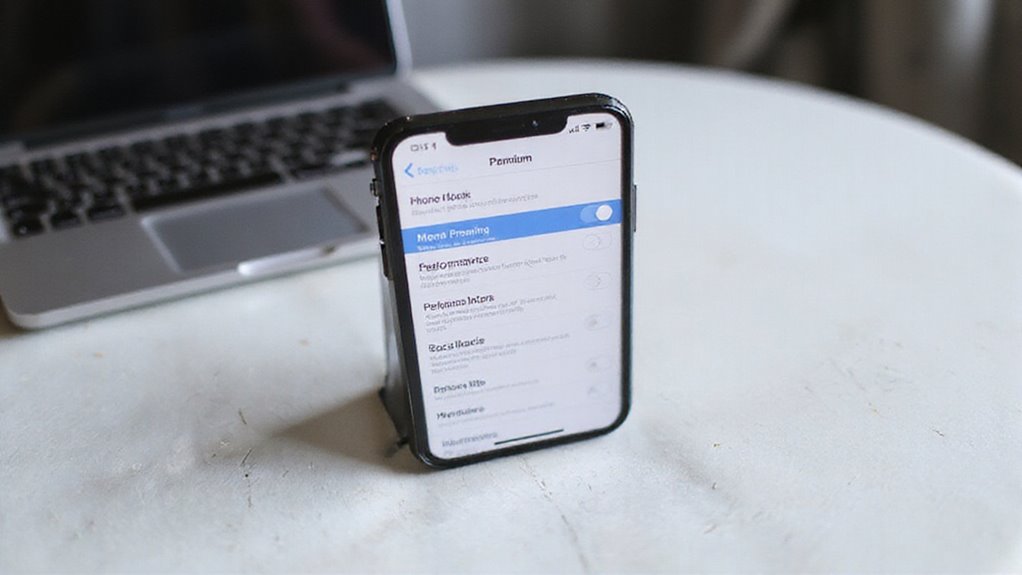
Zoptymalizowanie ustawień iPhone’a może zauważalnie poprawić wydajność i czas pracy na baterii. Poprzez dostosowanie odświeżania aplikacji w tle, usług lokalizacji i animacji ekranu, uwolnisz zasoby, które utrzymują urządzenie w sprawnym działaniu.
Przejdźmy przez kluczowe zmiany, które pomogą Twojemu iPhone’owi 5s lub 6 działać szybciej, bez poświęcania funkcjonalności.
Ustawienia baterii i wydajności do dostosowania
Choć może to wydawać się proste, dostosowanie ustawień baterii i wydajności iPhone’a może wyraźnie poprawić szybkość – szczególnie na starszych modelach, takich jak iPhone 5s lub 6. Jeśli zastanawiasz się, jak przyspieszyć internet na iPhone’ie lub ogólnie przyspieszyć iPhone’a 6, zacznij od tego.
Wypróbuj te szybkie dostosowania, aby odzyskać zwinność urządzenia:
- Wyłącz Tryb niskiego zużycia, aby przywrócić pełną moc przetwarzania.
- Zmniejsz jasność ekranu i wyłącz automatyczną jasność, aby zaoszczędzić energię i zwiększyć responsywność.
- Zmniejsz ruch i przezroczystość w ustawieniach Ułatwień dostępu, aby zmniejszyć obciążenie graficzne.
- Uruchamiaj iPhone’a regularnie, aby wyczyścić pamięć RAM i pliki tymczasowe.
- Rozważ wymianę starzejącej się baterii, jeśli jej pojemność spada poniżej 80% – przestanie ona ograniczać wydajność, co zwiększy szybkość.
Te kroki pozwolą Twojemu iPhone’owi działać płynniej i szybciej, dając Ci wolność pracy i przeglądania bez frustracji.
Zarządzanie odświeżaniem aplikacji w tle
Ponieważ aplikacje stale aktualizują się w tle, co może cicho wyczerpywać zasoby Twojego iPhone’a, zarządzanie odświeżaniem aplikacji w tle to szybki sposób na zwiększenie szybkości i wydajności baterii.
Możesz wyłączyć tę funkcję całkowicie, przechodząc do Ustawień > Ogólne > Odświeżanie aplikacji w tle – to zatrzymuje aplikacje w pobieraniu danych lub aktualizowaniu, gdy z nich nie korzystasz.
Preferujesz większą kontrolę? Wyłącz odświeżanie w tle selektywnie dla rzadko używanych aplikacji, aby uwolnić zasoby bez utraty funkcjonalności tam, gdzie najbardziej jej potrzebujesz.
W naszych testach zmniejszyło to obciążenie procesora zauważalnie na starszych modelach, takich jak iPhone 5s i 6.
Ponadto włączenie Trybu niskiego zużycia energii automatycznie ogranicza aktywność w tle, dając Twojemu urządzeniu responsywną przewagę, gdy poziom baterii jest niski.
Proste poprawki – duże wyniki. Gotowy, aby odzyskać wolność swojego iPhone’a?
Optymalizacja usług lokalizacyjnych
Jeśli twój iPhone jest powolny, często pomijany winowajca to usługi lokalizacji działające w tle. Mogą one zużywać procesor i baterię bez twojej wiedzy.
Możesz odzyskać kontrolę i poprawić wydajność, dostosowując ustawienia lokalizacji do twoich prawdziwych potrzeb. Oto jak to zoptymalizować:
- Przejrzyj aplikacje korzystające z Usług Lokalizacji w Ustawienia > Prywatność > Usługi Lokalizacji.
- Ustaw aplikacje na „Podczas korzystania” zamiast „Zawsze”, aby zmniejszyć użycie tła GPS.
- Wyłącz całkowicie Usługi Lokalizacji dla aplikacji, które ich w ogóle nie potrzebują.
- Regularnie odbieraj uprawnienia dla rzadko używanych aplikacji, aby zapobiec niepotrzebnemu działaniu.
- Wyłącz systemowe funkcje lokalizacji, które nie są niezbędne do codziennego użytkowania.
W naszych testach te poprawki wyraźnie poprawiły responsywność na starszych iPhone’ach, pozwalając urządzeniu pracować szybciej i dłużej.
Ustawienia wyświetlania i animacji
W naszych testach te poprawki znacząco poprawiły responsywność i czas pracy na baterii.
Czemu czekać? Przejmij kontrolę nad ustawieniami wyświetlacza iPhone’a już teraz i ciesz się szybszym, płynniejszym doświadczeniem.
Przyspiesz połączenie internetowe swojego iPhone’a
Jeśli internet na Twoim iPhone’ie wydaje się być powolny, nadszedł czas, aby zidentyfikować przyczynę i zwiększyć wydajność połączenia.
Możesz poprawić prędkość, optymalizując ustawienia Wi-Fi, mądrze zarządzając danymi komórkowymi oraz resetując konfigurację sieci, gdy jest to potrzebne.
Przejdźmy przez proste kroki, które sprawią, że przeglądanie i strumieniowanie na Twoim iPhone’ie będzie szybsze i bardziej niezawodne.
Diagnozowanie problemów z powolnym internetem
Gdy internet w Twoim iPhone’ie jest powolny, określenie przyczyny to pierwszy krok w przyspieszeniu go. Chcesz się uwolnić od frustrujących opóźnień, więc zacznij od sprawdzenia tych typowych winowajców:
- Przenieś się w miejsce z silniejszym sygnałem Wi-Fi lub komórkowym—słabe pokrycie często obniża prędkość.
- Zrestartuj iPhone’a i router, aby usunąć tymczasowe usterki.
- Zresetuj ustawienia sieciowe poprzez Ustawienia > Ogólne > Reset > Resetuj ustawienia sieciowe, aby naprawić nieaktualne konfiguracje.
- Weź pod uwagę godziny szczytu i zatłoczenie operatora—prędkość spada, gdy sieci są zatłoczone.
- Zamknij aplikacje działające w tle i wyłącz automatyczne pobierania, które cicho pochłaniają moc.
W naszych testach, te kroki szybko ujawniły ukryte wąskie gardła, pozwalając odzyskać płynny i responsywny internet bez dodatkowego sprzętu czy kłopotów.
Techniki optymalizacji Wi-Fi
Choć problemy z Wi-Fi często czują się poza twoją kontrolą, możesz podjąć kilka prostych kroków, aby zwiększyć szybkość i stabilność internetu na iPhonie. Po pierwsze, połącz się z siecią 5 GHz zamiast 2,4 GHz – oferuje ona szybsze prędkości i mniejsze zakłócenia.
Następnie, regularnie uruchamiaj ponownie router Wi-Fi, aby usunąć zatłoczenie i poprawić wydajność. Jesteś daleko od routera? Przejdź bliżej, aby zmniejszyć spadki sygnału i przyspieszyć transfer danych.
Ponadto, wyłącz Asystenta Wi-Fi w Ustawieniach, aby twój iPhone nie przełączał się na wolniejsze dane komórkowe, gdy Wi-Fi słabnie.
Wreszcie, ogranicz urządzenia podłączone do twojej sieci Wi-Fi; mniej użytkowników oznacza mniejszą konkurencję o przepustowość, zapewniając iPhonowi płynniejsze i szybsze połączenie.
Te proste modyfikacje mogą przynieść zauważalną różnicę.
Wskazówki dotyczące wydajności transmisji danych komórkowych
Nawet z niezawodnym planem komórkowym, prędkość Internetu iPhone’a może ulec spowolnieniu z powodu problemów z siecią lub ustawień, które nie pasują do Twojego obecnego otoczenia. Możesz odzyskać kontrolę i poprawić swoje połączenie danych za pomocą tych praktycznych działań:
- Sprawdź siłę sygnału i przemieszczaj się w obszary o silniejszym zasięgu, aby uniknąć powolnych prędkości.
- Wyłącz LTE lub 5G, jeśli Twoja sieć jest przepełniona; 3G często zapewnia bardziej stabilną wydajność na starszych iPhone’ach.
- Wyłącz Wi-Fi Assist, aby zapobiec automatycznym przełączeniom, które mogą spowolnić Twoje dane.
- Unikaj intensywnego wykorzystania sieci w godzinach szczytu, gdy wielu użytkowników zagęszcza sieć.
- Utrzymuj swoje ustawienia komórkowe dostosowane do Twojego otoczenia, aby uzyskać płynniejsze strumieniowanie i przeglądanie.
Te poprawki zapewniają Ci szybszy i bardziej niezawodny dostęp bez skomplikowanych resetów lub kosztownych uaktualnień.
Procedura resetowania ustawień sieciowych
Resetowanie ustawień sieciowych Twojego iPhone’a może szybko rozwiązać uporczywe spowolnienia internetu poprzez oczyszczenie zepsutych danych i odświeżenie preferencji połączenia. Oto jak to zrobić:
- Otwórz Ustawienia > Ogólne > Przenieś lub zresetuj iPhone’a.
- Dotknij Resetuj > Resetuj ustawienia sieciowe.
- Potwierdź swój wybór.
Twój iPhone zrestartuje się automatycznie. Pamiętaj, że operacja ta usuwa zapisane hasła Wi-Fi, VPN i ustawienia komórkowe – więc będziesz musiał ponownie się połączyć i skonfigurować je później.
Dlaczego warto? Ponieważ to resetowanie oczyszcza uszkodzone dane sieciowe i odnawia dzierżawy DHCP, często poprawiając szybkość i stabilność internetu. W naszych testach ten prosty krok uwolnił starsze iPhone’y (takie jak 5s i 6) od powolnego łączenia się bez dodatkowych problemów.
Gotowy, by odzyskać wolność internetową Twojego iPhone’a? To szybki i skuteczny ruch, którego nie należy pomijać.
Praktyki konserwacyjne na potrzeby długoterminowej wydajności
Aby utrzymać iPhone’a w dobrym stanie przez dłuższy czas, należy wpaść w nawyk regularnego restartu, aby usunąć tymczasowe zaśmiecenie.
Aktualizowanie aplikacji i przeglądarki Safari nie tylko zwiększa szybkość, ale także poprawia bezpieczeństwo.
Co więcej, inteligentne zarządzanie powiadomieniami może zmniejszyć aktywność w tle, która spowalnia urządzenie, bez Twojej świadomości.
Regularne restarty przynoszą korzyści
Gdy regularnie przyZAPINASZ swojego iPhone’a, usuwasz tymczasowe pliki i aplikacje działające w tle, które cicho zajmują pamięć twojego urządzenia. Ten prosty krok zwalnia RAM, sprawiając, że twój iPhone działa szybciej i bardziej responsywnie. Zauważysz mniej usterek i płynniejszą pracę aplikacji już po szybkim restarcie.
Restarując raz w tygodniu,:
- Usuwasz dane cache spowalniające twojego iPhone’a
- Natychmiast rozwiązujesz drobne problemy z oprogramowaniem
- Zwalniasz pamięć z procesów działających w tle
- Resetujesz połączenia sieciowe dla lepszej szybkości internetu
- Zapobiegasz spowolnieniu spowodowanemu nagromadzonymi usterkami systemu
Pomyśl o restarcie jako o szybkim przeglądem, który utrzymuje twojego iPhone’a 5s lub 6 w stanie swobodnego i efektywnego działania. To mały nawyk z dużym wpływem na codzienne doświadczenie.
Ważność aktualizacji aplikacji
Chociaż może to wydawać się drobnym zadaniem, regularne aktualizowanie iOS-a i aplikacji iPhone’a odgrywa kluczową rolę w utrzymaniu płynnej i niezawodnej wydajności w dłuższej perspektywie czasu. Aktualizacje naprawiają błędy, zamykają luki w zabezpieczeniach i optymalizują szybkość, szczególnie na starszych modelach, takich jak iPhone 5s lub 6. Przed ważnymi aktualizacjami warto wykonać kopię zapasową danych, aby uniknąć niespodzianek. Ustawienie aktualizacji na automatyczne pomaga pozostać na bieżąco bez wysiłku.
| Korzyść | Dlaczego to ważne |
|---|---|
| Poprawki błędów | Zapobiegają awariom i zawieszeniom |
| Łatki bezpieczeństwa | Chronią Twoje dane przed zagrożeniami |
| Zwiększenie wydajności | Przyspieszają Twoje urządzenie |
| Kompatybilność | Utrzymują prawidłowe działanie aplikacji |
| Wygoda | Automatyczne aktualizacje oszczędzają Twój czas |
Bądź na bieżąco, a Twój iPhone odwdzięczy się ci płynniejszym codziennym użytkowaniem!
Safari i optymalizacja przeglądarki
Mimo że Safari może początkowo wydawać się wystarczająco szybkie, prędkość przeglądania może z czasem wyraźnie się zmniejszyć z powodu nagromadzonych danych i działań w tle. Można odzyskać kontrolę i przyspieszyć działanie, regularnie konserwując Safari za pomocą tych prostych kroków:
- Wyczyść historię i dane stron internetowych, aby zwolnić miejsce i zmniejszyć gromadzenie się pamięci podręcznej.
- Zamknij nieużywane karty, aby zapobiec niepotrzebnemu obciążeniu pamięci.
- Wyłącz automatyczne pobieranie i odświeżanie w tle, aby zatrzymać ukryte procesy spowalniające działanie.
- Okresowo resetuj pamięć podręczną przeglądarki, aby uniknąć ładowania nieaktualnych lub uszkodzonych plików.
- Monitoruj miejsce zajmowane przez Safari, aby utrzymać urządzenie lekkie i responsywne.
Te taktyki pomagają starszym modelom iPhone’ów płynniej uruchamiać Safari, utrzymując szybkie i bezproblemowe przeglądanie.
Skuteczne zarządzanie powiadomieniami
- Przejdź do Ustawienia > Powiadomienia.
- Przejrzyj styl alertu każdej aplikacji.
- Wyłącz „Zezwalaj na powiadomienia” dla aplikacji, z których rzadko korzystasz.
- Wyłącz podglądy i dźwięki, gdzie to możliwe.
- Regularnie czyść historię powiadomień, aby zapobiegać nagromadzeniu ukrytych danych.
Zaawansowane Techniki Optymalizacji
Gdy twój iPhone wydaje się być spowolniony pomimo podstawowych napraw, resetowanie konkretnych ustawień może usunąć ukryte usterki bez usuwania twoich danych.
Wiedza, kiedy pełny reset fabryczny ma sens, pomaga uniknąć niepotrzebnych problemów, jednocześnie przywracając szczytową wydajność.
Ponadto, opanowanie odciążania aplikacji i wykorzystanie pamięci w chmurze pozwala na zwolnienie miejsca na urządzeniu bez utraty ważnych plików lub aplikacji, z których korzystasz.
Resetowanie określonych ustawień bez utraty danych
Jeśli Twój iPhone wydaje się być powolny, zresetowanie wszystkich ustawień może usunąć ukryte problemy bez usuwania Twoich osobistych danych. Ten szybki manewr przywraca preferencje systemowe takie jak Wi-Fi, Bluetooth i ustawienia wyświetlania do domyślnych wartości, co często rozwiązuje spowolnienia spowodowane nieprawidłowymi konfiguracjami.
Aby zresetować wszystkie ustawienia:
- Przejdź do Ustawień > Ogólne > Resetuj > Zresetuj wszystkie ustawienia
- Potwierdź swój wybór i poczekaj kilka minut
- Wprowadź ponownie hasła Wi-Fi
- Ponownie połącz urządzenia Bluetooth
- Dostosuj ponownie preferencje wyświetlania
Ta metoda pozwala na rozwiązanie błędów oprogramowania i konfliktujących ustawień spowalniających Twój iPhone, bez usuwania aplikacji, zdjęć lub wiadomości.
W naszych testach jest to niezawodny sposób na odzyskanie prędkości i swobody z minimalnym kłopotem – idealny do utrzymania sprawności starszego iPhone’a.
Kiedy rozważyć przywrócenie ustawień fabrycznych
Podczas resetowania określonych ustawień często usuwa się drobne usterki, ale resetowanie do ustawień fabrycznych staje się konieczne, gdy spowolnienie iPhone’a utrzymuje się pomimo innych napraw.
Jeśli Twój iPhone 5s lub 6 cały czas się zawiesza, aplikacje zamarzają lub spowolnienia utrzymują się po standardowych poprawkach, ten krok może przywrócić wolność i szybkość.
Oto co musisz zrobić:
- Utwórz kopię zapasową danych na iCloud lub iTunes – nie ryzykuj utraty zdjęć, kontaktów lub notatek.
- Przeprowadź resetowanie do ustawień fabrycznych, aby usunąć uszkodzone pliki lub wadliwe ustawienia ograniczające działanie urządzenia.
- Następnie przywróć kopię zapasową, aby odzyskać swoje informacje, ale ciesz się czystszym i szybszym systemem.
W naszych testach to podejście ożywia starsze iPhone’y, sprawiając, że czują się odświeżone bez kupowania nowego sprzętu.
Gotowy na nowy początek?
Korzystanie z offloadingu vs. usuwanie aplikacji
Po resecie fabrycznym mądre zarządzanie aplikacjami może znacznie wpłynąć na to, aby Twój iPhone pozostawał szybki i responsywny. Masz dwie kluczowe opcje: odłączanie lub usuwanie aplikacji.
Odłączanie usuwa pliki wykonywalne aplikacji, ale zachowuje Twoje dane, co ułatwia ponowną instalację bez utraty czegokolwiek. Usuwanie usuwa trwale zarówno aplikację, jak i dane, zwalniając więcej miejsca, ale wymagając ponownej konfiguracji później.
Rozważ te punkty:
- Odłączaj aplikacje, których rzadko używasz, ale chcesz zachować dane.
- Usuwaj aplikacje, których już nie potrzebujesz, aby zwolnić znaczną ilość miejsca.
- Odłączanie redukuje gromadzenie się „Innych” miejsc do przechowywania z powodu plików w pamięci podręcznej.
- Regularne odłączanie utrzymuje wydajność magazynowania, jednocześnie zachowując informacje.
- Usuwanie jest idealne dla aplikacji, które zaśmiecają Twoje urządzenie w dłuższej perspektywie.
Ta równowaga pomaga Ci zachować swobodę bez poświęcania wydajności lub danych.
Usługi chmurowe w celu zmniejszenia lokalnych potrzeb w zakresie przechowywania danych
Oto jak rozpocząć:
- Włącz automatyczne kopie zapasowe dla twoich mediów, aby wszystko zachować bezpiecznie bez zajmowania miejsca.
- Uzyskaj dostęp do plików na żądanie – streamuj lub pobieraj tylko to, czego potrzebujesz.
- Regularnie przeglądaj i usuwaj niepotrzebne pliki w chmurze, aby utrzymać równowagę.
W naszych testach, to podejście utrzymuje pamięć wewnętrzną na niskim poziomie, zwiększając szybkość i dając iPhone’owi więcej swobody.
Czemu przechowywać wszystko lokalnie, skoro chmura oferuje wolność?
Konkretne wskazówki dla starszych modeli iPhone’a
Jeśli korzystasz z iPhone’a 5s lub 6, wiesz, że te starsze modele mają swoje ograniczenia, ale wciąż zasługują na przyspieszenie. Możesz zastosować ukierunkowane poprawki, takie jak zmniejszenie animacji i zarządzanie zadaniami w tle, aby Twoje urządzenie działało płynniej.
Zbadajmy praktyczne kroki, które pomogą Ci zdecydować, kiedy optymalizacja ma sens – i kiedy może być czas na aktualizację.
Strategie optymalizacji iPhone’a 5s
- Wyczyść pamięć podręczną Safari i usuń nieużywane aplikacje, aby zwolnić miejsce na dysku.
- Wyłącz odświeżanie w tle aplikacji, aby oszczędzać moc procesora.
- Zmniejsz jasność ekranu i unikaj skrajnych temperatur, aby chronić żywotność baterii.
- Regularnie restartuj iPhone’a, aby usunąć tymczasowe pliki.
- Zresetuj ustawienia, jeśli problem z wolnością nadal występuje, bez utraty danych.
Te proste strategie dają Ci możliwość odzyskania kontroli i cieszycia się szybszym, bardziej responsywnym iPhone’em 5s bez dodatkowych kosztów.
iPhone 6 – ulepszenie wydajności
Gdy twój iPhone 6 zaczyna się spowalniać, możesz podjąć kilka ukierunkowanych kroków, aby odzyskać szybkość i responsywność bez wydawania ani grosza. Zacznij od zmniejszenia efektów ruchu i wyłączenia animacji w ustawieniach Dostępności. Wyczyść pamięć podręczną Safari i usuń nieużywane aplikacje, aby zwolnić miejsce na dysku. Nie zapomnij regularnie restartować urządzenia, aby wyczyścić pamięć RAM i pliki tymczasowe. Wyłączenie odświeżania aplikacji w tle i automatycznych aktualizacji również ogranicza spowolnienia.
| Akcja | Korzyść | Jak to zrobić |
|---|---|---|
| Zmniejsz ruch i animacje | Większa responsywność | Ustawienia > Dostępność > Ruch |
| Wyczyść pamięć podręczną i usuń aplikacje | Zwalnia przestrzeń, zwiększa szybkość | Ustawienia Safari i zarządzanie aplikacjami |
| Regularne restartowanie | Czyści pamięć RAM, usuwa pliki tymczasowe | Przytrzymaj przycisk zasilania > Przesuń, aby wyłączyć |
Te proste kroki pomagają sprawić, aby iPhone 6 działał płynniej i odzyskał swobodę od spowolnień.
Ograniczenia sprzętowe i realistyczne oczekiwania
Chociaż twój starszy iPhone (taki jak 5s lub 6) nigdy nie dorówna szybkości nowszych modeli, zrozumienie ograniczeń sprzętowych pomaga ci wyznaczyć praktyczne cele i efektywnie zoptymalizować wydajność.
Wolniejszy procesor, ograniczona pamięć RAM i starzejąca się bateria twojego urządzenia naturalnie ograniczają jego szybkość i zdolność do wielozadaniowości.
Aby uzyskać jak największą swobodę z twojego iPhone’a, skoncentruj się na następujących kwestiach:
- Wyłącz efekty ruchu i przezroczystość, aby zmniejszyć obciążenie GPU
- Wyłącz odświeżanie aplikacji w tle, aby oszczędzać moc przetwarzania
- Zarządzaj zdrowiem baterii – zużyta bateria obniża wydajność
- Ogranicz używanie ciężkich aplikacji i wielozadaniowość, aby zapobiec spowolnieniom
- Aktualizuj iOS, ale unikaj aktualizacji dodających ciężkie funkcje
Zastosowanie się do tych kroków pozwoli ci zoptymalizować realistycznie i cieszyć się płynniejszym codziennym użytkowaniem, bez oczekiwania na cuda.
Kiedy rozważać uaktualnienie kontra optymalizację
Zdecydowanie, czy kontynuować optymalizację starszego iPhone’a, czy też dokonać aktualizacji, może być kłopotliwe, ale skupienie się na praktycznych objawach czyni to jaśniejszym. Powinieneś kontynuować optymalizację, jeśli zwolnienie wynika z obciążenia oprogramowania – spróbuj zmniejszyć efekty wizualne, wyłączyć animacje, oczyścić pamięć masową i regularnie restartować urządzenie. Te kroki często poprawiają prędkość bez dodatkowych kosztów.
Jednak, jeśli twoje zdrowie baterii spadnie poniżej 80%, możesz oczekiwać ograniczonej wydajności. Wymiana baterii może pomóc, ale utrzymujący się lag pomimo poprawek sygnalizuje ograniczenia sprzętowe. W naszych testach, starsze iPhone’y, takie jak 5s i 6, osiągają punkt, w którym aktualizacje oferują dramatyczne zwiększenie prędkości i ulepszone działanie Internetu, czego nie można uzyskać samą optymalizacją.
Zadaj sobie pytanie: czy codziennie poświęcasz wydajność? Jeśli tak, aktualizacja uwolni cię od ciągłych spowolnień – dostarczając prawdziwej wolności.
Rozwiązywanie trwałych problemów z wydajnością
Jeśli Twój iPhone wciąż się zawiesza pomimo podstawowych napraw, czas ustalić, czy problem leży w sprzęcie, czy w oprogramowaniu. Sprawdzenie stanu baterii może ujawnić, czy zużyta bateria jest przyczyną spadku wydajności.
Przegrzewanie się może sygnalizować głębsze problemy. Znajomość, kiedy samodzielnie zająć się problemami, a kiedy konieczna jest pomoc profesjonalisty, może zaoszczędzić Ci czasu i frustracji.
Identyfikacja problemów sprzętowych vs. programowych
Kiedy Twój iPhone ciągle zwalnia pomimo rutynowych napraw, ustalenie, czy winne są hardware czy software, staje się kluczowe. Zaoszczędzisz czas i unikniesz niepotrzebnych napraw, identyfikując najpierw źródło problemu. Oto jak je odróżnić:
- Sprawdź zdrowie baterii w Ustawieniach; zużyta bateria często powoduje spadek wydajności.
- Monitoruj ilość miejsca na dysku — mała pojemność może powodować spowolnienia.
- Uruchom diagnostykę systemu lub użyj aplikacji innych firm, aby wykryć usterki oprogramowania lub uszkodzone pliki.
- Zauważ, czy problemy utrzymują się po aktualizacji iOS lub zresetowaniu ustawień; uporczywe problemy sugerują usterkę sprzętu.
- Zaobserwuj oznaki fizyczne, takie jak przegrzewanie lub nieoczekiwane wyłączenia, które zwykle sygnalizują problemy sprzętowe.
Wiedza o tym pomoże Ci wybrać właściwe rozwiązanie — poprawki oprogramowania lub profesjonalną naprawę sprzętu — aby Twój iPhone działał znowu płynnie.
Połączenie pomiędzy zdrowiem a wydajnością baterii
Ponieważ bateria iPhone’a bezpośrednio zasilana jest każdą funkcję, jej zdrowie ma silny wpływ na ogólną szybkość i responsywność. Gdy pojemność baterii spadnie poniżej 80%, twoje urządzenie może wyhamowywać wydajność procesora, aby uniknąć nieoczekiwanych wyłączeń, co prowadzi do leniwie działającego urządzenia.
Aby sprawdzić status baterii, przejdź do Ustawień > Bateria > Zdrowie baterii. Jeśli widać znaczny spadek, rozważ wymianę baterii—to najbardziej efektywny sposób na przywrócenie zarówno szybkości, jak i żywotności baterii.
Po wymianie baterii, uruchom iPhone’a ponownie, aby skalibrować zarządzanie energią, co często poprawia responsywność. W naszych testach, świeże baterie przyniosły zauważalne poprawki szybkości na starszych modelach, takich jak iPhone 5s i 6.
Nie pozwól, aby wyeksploatowana bateria cię ograniczała; monitorowanie i utrzymywanie zdrowia baterii sprawia, że twoje urządzenie działa swobodnie i płynnie.
Radzenie sobie z problemami przegrzewania się
Ponieważ Twój iPhone automatycznie zwalnia procesor, aby chronić urządzenie przed uszkodzeniem spowodowanym przegrzaniem, przegrzewanie może cicho sabotować szybkość urządzenia bez wyraźnych ostrzeżeń.
Aby utrzymać iPhone 5s lub 6 w płynnej pracy, należy przeciwdziałać przegrzewaniu. Oto jak można odzyskać kontrolę:
- Unikaj bezpośredniego nasłonecznienia lub gorących środowisk, aby utrzymać urządzenie w idealnym zakresie od 0° do 35°C.
- Ogranicz zasobochłonne aplikacje, takie jak gry lub edycja wideo, które zwiększają wewnętrzne ciepło.
- Jeśli zobaczysz ostrzeżenie o temperaturze, natychmiast wstrzymaj aktywność.
- Przenieś iPhone w zacienione, chłodne, klimatyzowane miejsce, aby pomóc mu szybko ostygnąć.
- Usuń obiekty obudowy, które pułapkują ciepło podczas intensywnego użytkowania.
W naszych testach te kroki przywracają szybkość i zapobiegają frustrującym spowolnieniom – dając Ci z powrotem swobodę korzystania z iPhone’a bez przerw.
Kiedy szukać pomocy zawodowej
- Czy zauważasz przegrzewanie się lub niezwykłe zużycie baterii?
- Czy ekran lub reakcja dotyku są chwiejne?
- Czy częste awarie stały się normą?
Jeśli tak, to są to wyraźne oznaki, że twój iPhone wymaga eksperckiej oceny. Odwiedzenie autoryzowanych centrów serwisowych lub certyfikowanych techników zapewnia bezpieczne i skuteczne naprawy.
W naszych testach, profesjonalne kontrole często wykrywają ukryte problemy wcześnie, zapobiegając głębszym uszkodzeniom i przedłużając życie urządzenia. Nie pozwól, aby usterki sprzętowe cię hamowały – skorzystaj z pomocy, na którą zasługuje twój iPhone, aby odzyskać płynną i niezawodną wydajność.
Wniosek: Utrzymanie szybkości twojego iPhone’a
Aby utrzymać iPhone’a w płynnej pracy, warto trzymać się kluczowych nawyków, takich jak regularne restarty, aktualizowanie iOS-a i mądre zarządzanie pamięcią.
Ustalenie prostego harmonogramu konserwacji pomaga wykrywać problemy, zanim spowolnią twoją pracę.
Ponadto korzystanie z wbudowanych narzędzi do monitorowania wydajności może pomóc w przyszłościowym zabezpieczeniu urządzenia na dłuższe użytkowanie.
Podsumowanie kluczowych strategii optymalizacyjnych
Jak utrzymać iPhone’a w dobrej formie, nawet gdy się starzeje? Skupij się na praktycznych krokach, które uwolnią zasoby i utrzymają szczytową wydajność. Oto kluczowe elementy, których nie należy pominąć:
- Regularnie aktualizuj iOS, aby korzystać z najnowszych poprawek i ulepszeń prędkości.
- Zarządzaj pamięcią poprzez usuwanie nieużywanych aplikacji i czyszczenie pamięci podręcznej, aby uniknąć przeciążenia pamięci.
- Wyłącz odświeżanie aplikacji w tle i efekty wizualne, aby zmniejszyć obciążenie procesora i zwiększyć responsywność.
- Okresowo restartuj iPhone’a – to czyści pamięć RAM i resetuje procesy dla płynniejszej pracy.
- Monitoruj kondycję baterii i wymieniaj zużyte akumulatory, aby zapobiec spowolnieniom wywołanym problemami z zasilaniem.
Zastosowanie tych strategii pomaga odzyskać kontrolę nad szybkością urządzenia, utrzymując iPhone’a zwinnym i niezawodnym bez niepotrzebnego kłopotu.
Tworzenie harmonogramu konserwacji
Tworzenie harmonogramu konserwacji zapewnia, że Twój iPhone pozostanie szybki i niezawodny bez dodatkowego wysiłku. Będziesz chciał:
- Uruchamiać ponownie iPhone co tydzień – czyści pamięć RAM i odświeża aplikacje.
- Sprawdzać miesięcznie pojemność pamięci – usuwać nieużywane aplikacje, duże pliki multimedialne i czystić pamięć podręczną.
- Regularnie sprawdzać aktualizacje iOS – często poprawiają wydajność i naprawiają błędy.
- Monitorować stan akumulatora – wymienić, jeśli pojemność spadnie poniżej 80%, aby uniknąć spowolnień.
- Wyłączyć nieużywane funkcje działające w tle i efekty wizualne – utrzymywać urządzenie w formie.
Ustawienie przypomnień dla tych zadań pozwoli uniknąć ciągłego rozwiązywania problemów.
W naszych testach, systematyczna konserwacja zapobiegała typowym spowolnieniom na starszych modelach, takich jak iPhone 5s i 6, pomagając cieszyć się płynniejszym i bardziej niezawodnym codziennym użytkowaniem bez dodatkowych trudności.
Narzędzia do monitorowania wydajności
Choć łatwo to przeoczyć, aktywne monitorowanie wydajności iPhone’a daje Ci przewagę w utrzymaniu jego płynnej pracy. Nie musisz zgadywać, co spowalnia Twoje urządzenie – skorzystaj z tych wbudowanych narzędzi, aby pozostać poinformowanym i działać szybko:
- Ustawienia pamięci: Zaobserwuj, kiedy kończy się miejsce, co może spowolnić tempo.
- Zużycie baterii: Zidentyfikuj aplikacje zużywające energię lub działające w tle niepotrzebnie.
- Monitorowanie procesora: Skorzystaj z diagnostyki systemu iOS, aby sprawdzić, które procesy najbardziej obciążają Twój procesor.
- Aktualizacje oprogramowania: Utrzymuj swój system zoptymalizowany dzięki najnowszym poprawkom i ulepszeniom.
- Opcje resetowania: Gdy spowolnienia utrzymują się, reset ustawień może oczyścić ukryte oprogramowanie.
Przygotowanie urządzenia na przyszłość
Oto jak zapewnić przyszłość swojemu iPhone’owi:
- Regularnie aktualizuj iOS, aby uzyskać najnowsze poprawki wydajności.
- Czyść pamięć podręczną i uruchamiaj ponownie często, aby uniknąć spowolnień wynikających z tła.
- Usuń nieużywane aplikacje i pliki, aby zwolnić miejsce na dysku i zmniejszyć obciążenie systemu.
- Ogranicz efekty wizualne w Dostępności, aby ułatwić przetwarzanie grafiki.
- Monitoruj stan baterii – wymieniaj starzejące się baterie, aby zapobiec spowolnieniu.
Często Zadawane Pytania
Jak Mogę Przyspieszyć Działanie Mojego Iphone’a?
Możesz przyspieszyć iPhone’a, zamykając nieużywane aplikacje, wyłączając animacje, regularnie uruchamiając na nowo, zwalniając miejsce na dysku i aktualizując iOS. Te szybkie kroki uwalniają zasoby i poprawiają responsywność, pomagając urządzeniu działać płynniej i szybciej.
Jak mogę sprawić, aby mój iPhone pisał szybciej i dokładniej?
Możesz przyspieszyć pisanie, włączając skróty klawiaturowe i predykcję tekstu, resetując słownik klawiatury, aby wyczyścić pamięć podręczną, używając funkcji mowa-na-tekst oraz wyłączając autopoprawianie, jeśli spowalnia to Twoją pracę. Aktualizuj swoje oprogramowanie, aby uzyskać najlepsze wyniki.
Jak Szybko Posprzątać Mój Iphone?
Możesz szybko wyczyścić swojego iPhone’a, usuwając nieużywane aplikacje, usuwając duże pliki, czyszcząc historię przeglądarki Safari i używając zaufanej aplikacji czyszczącej. Nie zapomnij regularnie restartować urządzenia, aby zwolnić pamięć i poprawić wydajność.
Jak zresetować iPhone’a, aby poprawić wydajność?
Najpierw chcesz zrobić kopię zapasową swoich danych, a następnie przejdź do Ustawień > Ogólne > Resetuj > Wyczyść całą zawartość i ustawienia. Potwierdź, a Twój iPhone zostanie zresetowany, usuwając bałagan i poprawiając wydajność jak nowy.
Podsumowanie
Nie musisz zadowalać się wolnym iPhone’em. Poprzez oczyszczanie pamięci, aktualizację iOS-a i optymalizację ustawień, zauważysz zauważalne poprawy w szybkości – szczególnie na starszych modelach. Pamiętaj, aby regularnie zarządzać aplikacjami i sprawdzać swoje połączenie internetowe dla płynniejszej wydajności. Masz uporczywe problemy? Zaawansowane poprawki i rozwiązywanie problemów mogą pomóc. W naszych testach, te praktyczne kroki przywróciły życie starzejącym się urządzeniom. Gotowy na cieszenie się szybszym, bardziej niezawodnym iPhone’em? Dasz radę!






Opublikuj komentarz