Jak ustawić dzwonek z iTunes na iPhonie?
Możesz łatwo ustawić dzwonek z iTunes, kupując dźwięki bezpośrednio w iTunes Store w Ustawieniach > Dźwięki i Wibracje > Dzwonek > Sklep z Dzwonkami. Po zakupie Twój dzwonek pojawia się automatycznie – nie jest wymagane ręczne synchronizowanie. Lub stwórz niestandardowe dzwonki poprzez przycinanie piosenek w iTunes do 40 sekund, konwersję do plików .m4r, a następnie synchronizację przez USB. Jeśli pojawią się problemy, sprawdź kompatybilność, format i wersję iOS. Chcesz większej kontroli i opcji? Czeka na Ciebie wiele profesjonalnych wskazówek i alternatywnych metod.
Kluczowe informacje
- Zakup lub stwórz dzwonek w iTunes, upewniając się, że jest w formacie .m4r i nie przekracza 40 sekund.
- Podłącz swój iPhone do komputera za pomocą USB i zsynchronizuj dzwonek przy użyciu iTunes.
- Na iPhonie przejdź do Ustawień > Dźwięki i wibracje > Dzwonek, aby znaleźć i wybrać zsynchronizowany dzwonek.
- Aby przypisać dzwonek do konkretnego kontaktu, otwórz Kontakty, edytuj kontakt i wybierz dzwonek z listy.
- Przed zakupem odsłuchaj dzwonki w sklepie iTunes, a następnie dokonaj zakupu za pomocą Apple ID, aby automatycznie dodać dzwonek.
Wprowadzenie: Ustawianie niestandardowych dzwonków z iTunes na iPhonie
Niestandardowe dzwonki pozwalają spersonalizować iPhone’a i wyróżnić się z tłumu. iTunes to niezawodne miejsce do znajdowania i kupowania tych dźwięków, ale umieszczenie ich na urządzeniu nie zawsze jest proste.
Ten przewodnik poprowadzi Cię przez każdy krok, czyniąc proces prostym i bezstresowym.
Zrozumienie, dlaczego niestandardowe dzwonki poprawiają doświadczenie korzystania z iPhone’a
Gdy wybierasz dzwonek poza domyślnymi opcjami, przejmujesz kontrolę nad tym, jak Twój iPhone komunikuje się z Tobą. Twój dzwonek staje się słyszalnym sygnaturą, pomagając Ci natychmiast rozpoznać połączenia bez zerkania na ekran.
Znajomość sposobu ustawienia dzwonka z iTunes lub ustawienia dzwonka ze Sklepu iTunes daje Ci moc do swobodnego personalizowania swojego urządzenia. Niestandardowe dzwonki oferują:
- Natychmiastową identyfikację rozmówcy bez odblokowania telefonu
- Osobistą ekspresję poprzez dźwięki, które rezonują z Twoim stylem
- Alerty o priorytetowych połączeniach poprzez przypisanie unikatowych dzwonków do ważnych kontaktów
Ta swoboda przekształca Twój iPhone w bardziej intuicyjne narzędzie, zmniejszając domysły i dodając nutę indywidualności.
Przyjmowanie niestandardowych dzwonków wzbogaca Twoje codzienne doświadczenie, sprawiając, że każde połączenie czuje się wyjątkowo Twoje.
Krótki przegląd iTunes jako źródła dzwonków
Widziałeś, jak unikalne dzwonki sprawiają, że Twój iPhone wyróżnia się – teraz zbadajmy, w jaki sposób iTunes służy jako potężne centrum do umieszczania tych dźwięków na Twoim urządzeniu. iTunes to nie tylko odtwarzacz muzyki; umożliwia on zakup, tworzenie i zarządzanie dzwonkami w konkretnym formacie .m4r, wymaganym przez iPhone’y.
Możesz zaimportować te pliki do iTunes i zsynchronizować je bezpośrednio z Twoim iPhone’em przez USB. Ten proces zapewnia, że Twoje niestandardowe dzwonki pojawią się na liście dzwonków w Ustawieniach Twojego iPhone’a, gotowe do użycia.
W naszych testach przestrzeganie 40-sekundowego limitu długości gwarantuje płynną kompatybilność. Niezależnie od tego, czy kupujesz z iTunes Store, czy tworzysz własne, iTunes daje Ci pełną kontrolę nad kolekcją dzwonków – uwalniając Cię od domyślnych dźwięków i pozwalając na spersonalizowanie Twojego iPhone’a dokładnie tak, jak tego chcesz.
Co oczekiwać od tego przewodnika
Chociaż ustawienie niestandardowego dźwięku dzwonka na iPhonie może wydawać się problematyczne na początku, ten przewodnik rozbija cały proces na jasne, zarządzalne kroki. Zyskasz praktyczną wiedzę, aby pewnie przenieść i przypisać dzwonki zakupione lub utworzone w iTunes bez frustracji.
- Instrukcje krok po kroku dotyczące importowania, konwertowania i synchronizowania plików dźwiękowych .m4r z komputera na iPhone’a.
- Wskazówki dotyczące dostosowywania dzwonków – ustawianie domyślnych lub przypisywanie określonych dźwięków do kontaktów.
- Wskazówki dotyczące rozwiązywania problemów z typowymi problemami w synchronizacji iTunes i iOS, abyś nie utknął.
Czego będziesz potrzebować przed rozpoczęciem
Przed rozpoczęciem ustawiania dźwięku dzwonka z iTunes upewnij się, że Twój iPhone i wersja iOS są kompatybilne z niestandardowymi dźwiękami.
Będziesz również potrzebować zainstalowanej aplikacji iTunes na komputerze oraz swojego Apple ID, aby uzyskać dostęp do zakupionych utworów lub dźwięków.
Posiadanie tych elementów przygotowanych pozwoli zaoszczędzić czas i zapobiec typowym problemom z konfiguracją.
Compatible iPhone model and iOS version
Przed rozpoczęciem sprawdź te podstawowe kwestie:
- Twój iPhone działa na iOS 5 lub nowszym—starsze wersje ograniczają opcje dzwonków.
- Twój model urządzenia to co najmniej iPhone 3GS lub nowszy, aby uzyskać pełną obsługę.
- Twój iPhone jest zaktualizowany do najnowszej wersji iOS, aby odblokować wszystkie bieżące funkcje dostosowywania.
Potwierdzenie tych kwestii zapewni, że Twoje wysiłki nie natrafią na ślepą uliczkę.
W naszych testach, pozostawanie na bieżącej wersji ułatwiało niezawodne przesyłanie dzwonków.
Gotowy, aby zanurzyć się w temacie?
iTunes zainstalowane na twoim komputerze
Teraz, gdy potwierdziłeś, że Twój model iPhone’a i wersja iOS spełniają wymagania, następnym krokiem jest skonfigurowanie iTunes na Twoim komputerze. Niezależnie od tego, czy używasz systemu Windows, czy macOS, upewnij się, że iTunes jest zainstalowany i aktualny. Zapewnia to płynne przesyłanie i zarządzanie dzwonkami. Podłącz swój iPhone przez USB i zaufaj komputerowi, gdy zostaniesz o to poproszony.
Oto szybka lista kontrolna, aby Ci pomóc:
| Zadanie | Użytkownicy Windows | Użytkownicy Mac |
|---|---|---|
| Zainstaluj iTunes | Pobierz z oficjalnej strony Apple | Pre-zainstalowany w macOS (lub użyj aplikacji Muzyka) |
| Podłącz iPhone | Użyj kabla USB, zaakceptuj monit o zaufanie | Użyj kabla USB, zaakceptuj monit o zaufanie |
| Sprawdź wersję iTunes | Sprawdź Pomoc > Informacje o iTunes | Sprawdź iTunes > Informacje o iTunes |
Ta konfiguracja daje Ci swobodę w łatwym zarządzaniu dzwonkami.
Apple ID i hasło
Ponieważ Twój Apple ID pełni rolę bramy do zakupu i synchronizacji dzwonków z iTunes Store, posiadanie twoich danych logowania jest niezbędne dla płynnej konfiguracji.
Bez nich nie możesz efektywnie uzyskać dostępu ani przenieść swoich dzwonków.
Upewnij się, że:
- Jesteś zalogowany na swoje Apple ID na iPhonie, aby uzyskać dostęp lub ponownie pobrać zakupione dzwonki.
- Używasz tego samego Apple ID na urządzeniach, jeśli chcesz mieć swoje dzwonki dostępne na wielu iPhonach lub iPadach.
- Masz aktywne konto Apple ID z ważną metodą płatności, aby kupować nowe dzwonki lub autoryzować transfery.
Zapomniałeś hasła? Bez obaw – łatwo je zresetujesz przez Ustawienia twojego iPhone’a lub stronę konta Apple, więc nic nie będzie blokować twojej wolności dzwonkowej.
Muzyka lub dźwięki zakupione z iTunes Store
Chociaż już kupiłeś dzwonki z iTunes Store, ustawienie ich na iPhonie nie zawsze jest automatyczne. Musisz się upewnić, że Twoje urządzenie jest zalogowane na Twoim Apple ID i połączone z internetem. Po zakupie Twój dzwonek powinien pojawić się w Ustawienia > Dźwięki i haptyka > Dzwonek. Jeśli nie, spróbuj ponownie pobrać wszystkie zakupione dzwonki.
| Potrzebne jest | Dlaczego jest to ważne |
|---|---|
| Zalogowane Apple ID | Dostęp do zakupionych dzwonków |
| Aktywny internet | Pobranie lub ponowne pobranie dzwonków |
| Widoczny dzwonek w Ustawieniach | Ustawienie jako dzwonek lub przypisanie do kontaktów |
Po pojawieniu się, dotknij dzwonka, aby go ustawić. Możliwość personalizacji jest tylko kilka dotknięć dalej!
Metoda 1: Ustawianie dźwięku dzwonka bezpośrednio ze sklepu iTunes
Możesz ustawić nowy dzwonek bezpośrednio z iPhone’a, przeglądając sekcję Dźwięki w iTunes Store. Podgląd dowolnego dzwonka przed zakupem, aby upewnić się, że jest to idealny wybór, a następnie dokonać zakupu za pomocą identyfikatora Apple ID.
Po pobraniu przejdź do ustawień Dźwięki, aby ustawić nowy dźwięk jako domyślny dzwonek.
Przeglądanie sekcji Tones w iTunes Store
- Przeglądaj wybrane kategorie dzwonków lub wyszukuj po tytule piosenki i wykonawcy.
- Odsłuchuj dzwonki stukając w nie, aby upewnić się, że wybierasz dźwięk pasujący do Twojego stylu.
- Uzyskaj dostęp do dodatkowych opcji za pomocą menu Więcej, jeśli dzwonki nie są natychmiast widoczne.
Ta metoda oszczędza czas i wszystko utrzymuje w jednym miejscu, ułatwiając eksplorację i wybór kolejnego dzwonka bez przełączania urządzeń lub aplikacji.
Kupowanie dzwonków telefonicznych ze sklepu iTunes
Gdy chcesz świeży dzwonek bez zawracania sobie głowy przesyłaniem plików, ustawienie go bezpośrednio z aplikacji Ustawienia iPhone’a jest najbardziej prostym sposobem. Oto jak to zrobić:
- Otwórz Ustawienia i dotknij Dźwięki i wibracje (lub Dźwięki).
- Wybierz Dzwonek, następnie dotknij Sklep z dźwiękami u góry.
- Przeglądaj lub wyszukaj preferowany dzwonek.
- Dotknij, aby odsłuchać, a następnie kup, używając swojego Apple ID.
- Po zakupie, dzwonek automatycznie pojawi się na liście.
Teraz wystarczy dotknąć nowy ton, aby ustawić go jako domyślny dzwonek lub przypisać do kontaktu.
Ten bezproblemowy proces oszczędza Ci czasu i unika problemów z synchronizacją. W naszych testach jest to najbardziej niezawodny sposób na natychmiastowe korzystanie z nowych tonów na twoim iPhone’ie.
Jak sprawdzić przed kupnem
Zapoznanie się z dzwonkiem przed zakupem pozwala uniknąć niechcianych niespodzianek i zapewnia, że nowy dźwięk pasuje do Twojego stylu. Przed zakupem sklep iTunes pozwala na bezproblemowe przesłuchiwanie dzwonków, abyś był pewny swojego wyboru.
Oto jak możesz przesłuchiwać dzwonki na swoim iPhone’ie:
- Otwórz sklep iTunes i przejdź do Więcej > Dzwonki, aby przeglądać dostępne dzwonki.
- Dotknij dowolnego dzwonka, aby odsłuchać jego podgląd natychmiast – bez konieczności dokonywania zakupu.
- Skorzystaj z funkcji wyszukiwania, aby znaleźć konkretne style lub wykonawców, a następnie przesłuchaj wiele opcji, aż znajdziesz idealny dla siebie.
Ta możliwość przesłuchiwania pomaga uniknąć rozczarowania zakupem i potwierdza, że Twój dzwonek pasuje do Twojego codziennego stylu.
W naszych testach ten krok znacznie poprawił satysfakcję z dzwonków.
Zakończenie procesu zakupu
Dokonanie zakupu dzwonka bezpośrednio ze Sklepu iTunes usprawnia proces poprzez natychmiastowe dodanie nowego dzwonka do opcji dźwięków twojego iPhone’a. Oto jak to zrobić:
- Po odsłuchaniu, naciśnij przycisk ceny i potwierdź zakup za pomocą Face ID, Touch ID lub hasła Apple ID.
- Po zakupie, twój dzwonek automatycznie pojawia się na liście Dzwonków w Dźwiękach i Wibracje.
- Nie musisz synchronizować ani przesyłać plików ręcznie—Apple obsługuje ten krok bezproblemowo.
- Jeśli dzwonek nie pojawi się natychmiast, spróbuj ponownie uruchomić iPhone’a lub sprawdzić połączenie z Apple ID.
Ta bezpośrednia metoda oszczędza czas i unika typowego zamieszania związanego z przenoszeniem dzwonków między urządzeniami, dając ci szybką swobodę dostosowania dźwięku twojego iPhone’a dokładnie tak, jak chcesz.
Ustawianie nowego tonu jako domyślnego dźwięku połączenia
Ustawienie nowego dzwonka jako domyślnego na twoim iPhonie pozwala na spersonalizowanie każdego przychodzącego połączenia zaledwie kilkoma dotknięciami. Gdy już zakupisz lub zaimportujesz swój dzwonek, wykonaj te proste kroki, aby uczynić go twoim domyślnym:
- Otwórz Ustawienia i kliknij Dźwięki i wibracje (lub Dźwięki w niektórych modelach).
- Wybierz Dzwonek, następnie przewiń lub wyszukaj swój nowy dzwonek.
- Dotknij go, aby odsłuchać, a następnie dotknij ponownie, aby go ustawić – znacznik wyboru potwierdza twój wybór.
Ten proces zapewnia, że twój iPhone dzwoni dokładnie tak, jak tego chcesz. Potrzebujesz więcej kontroli? Możesz przypisać różne dzwonki do kontaktów, ale ustawienie domyślnego dzwonka to najszybsza droga do wolności od standardowych dźwięków.
W naszych testach ta metoda działa gładko za każdym razem – bez potrzeby komplikowanej synchronizacji.
Metoda 2: Tworzenie niestandardowych dzwonków z muzyki iTunes
Utworzenie niestandardowego dźwięku dzwonka z muzyki iTunes pozwala spersonalizować dźwięk Twojego iPhone’a dowolnym ulubionym utworem. Zaczniesz od wyboru idealnej piosenki, wycięcia jej 30-sekundowego klipu i przekonwertowania go do właściwego formatu dzwonka. Po zsynchronizowaniu z Twoim iPhone’em możesz łatwo przypisać ten niestandardowy dźwięk jako nowy dzwonek w ustawieniach.
Wybór właściwej piosenki w bibliotece iTunes
Zanim zaczniesz tworzyć własny dzwonek, będziesz chciał wybrać idealną piosenkę z biblioteki aplikacji iTunes lub Muzyka – taką, która jest już pobrana i przechowywana lokalnie na Twoim urządzeniu. Zapewni to płynną edycję i konwersję bez przeszkód.
Aby rozpocząć, zwróć uwagę na te kluczowe kwestie:
- Wybierz piosenkę, którą kochasz i która nadaje się do krótkiego formatu dzwonka – coś chwytliwego i rozpoznawalnego.
- Upewnij się, że piosenka jest w pełni pobrana na Twój komputer lub urządzenie; śledzenie utworów nie będzie działać przy tworzeniu dzwonków.
- Unikaj utworów z zabezpieczeniem DRM (takich jak niektóre utwory Apple Music), ponieważ nie można ich przekonwertować na dzwonki.
Wybór właściwego utworu jest kluczowy, ponieważ stanowi on podstawę dzwonka, z którego będziesz cieszyć się za każdym razem, gdy zadzwoni Twój telefon.
W naszych testach lokalnie przechowywane, pozbawione zabezpieczeń DRM utwory dały najlepsze rezultaty.
Tworzenie 30-sekundowego klipu na dzwonek
Po wybraniu idealnej piosenki z Twojej biblioteki następnym krokiem jest jej przycięcie do idealnej długości dzwonka. Telefony iPhone zazwyczaj rozpoznają dzwonki do 30 sekund, więc będziesz chciał utworzyć krótki, chwytliwy fragment, który mieści się w tym limicie. Oto jak to zrobić:
- Kliknij prawym przyciskiem myszy wybraną piosenkę w iTunes lub Apple Music i wybierz Uzyskaj informacje.
- Przejdź do karty Opcje i ustaw czas rozpoczęcia i zakończenia – upewnij się, że Twój klip ma 30 sekund lub mniej.
- Kliknij OK, aby zapisać.
- Następnie wybierz Plik > Konwertuj > Utwórz wersję AAC. Generuje to nowy, skrócony plik audio.
Konwersja pliku audio do formatu dzwonka
Chociaż przycinanie fragmentu piosenki jest niezbędne, kolejnym kluczowym krokiem jest przekonwertowanie tego dźwięku do właściwego formatu dzwonka, który rozpoznaje Twój iPhone. Ta konwersja zapewnia, że Twój niestandardowy dźwięk będzie odtwarzany perfekcyjnie za każdym razem. Oto jak to zrobić:
- Utwórz wersję AAC przyciętego fragmentu, klikając prawym przyciskiem myszy na piosence i wybierając „Utwórz wersję AAC”. Kompresuje to klip do formatu przyjaznego dla dzwonków.
- Zmień rozszerzenie pliku z „.m4a” na „.m4r”. Informuje to Twój system, że jest to dzwonek, a nie zwykły plik muzyczny.
- Dodaj plik .m4r do sekcji Tones w iTunes lub folderu Ringtones w Finderze, aby przygotować go do synchronizacji.
Te kroki dają Ci możliwość personalizacji dźwięków Twojego iPhone’a bez ograniczeń, sprawiając, że Twoje urządzenie staje się naprawdę Twoje.
Synchronizowanie niestandardowego dzwonka na iPhone’a
Gdy podłączysz swój iPhone do komputera, synchronizacja świeżo utworzonego niestandardowego dzwonka jest prosta – ale nadal wymaga przestrzegania dokładnej sekwencji, aby Twój dźwięk pojawił się poprawnie na Twoim urządzeniu.
Oto, jak to zrobić:
- Podłącz swój iPhone przez USB i otwórz iTunes lub Finder.
- Znajdź sekcję Dźwięki lub Dzwonki pod Twoim urządzeniem.
- Przeciągnij swój przemianowany plik .m4r do tej sekcji.
- Kliknij Synchronizuj, aby przesłać dzwonek – upewnij się, że proces zostanie ukończony bez przerwy.
W naszych testach pominięcie jakiegokolwiek kroku może spowodować, że Twój dzwonek nie pojawi się na telefonie.
Ta metoda daje Ci pełną kontrolę, omijając domyślne dźwięki Apple, abyś mógł spersonalizować swoje połączenia dokładnie tak, jak chcesz.
Przypisywanie niestandardowego dźwięku jako dzwonka
Stworzenie własnego dźwięku dzwonka z muzyki z iTunes pozwala cieszyć się spersonalizowanymi dźwiękami bez polegania na predefiniowanych opcjach Apple. Po zsynchronizowaniu własnego pliku .m4r z iPhone’em, nadszedł czas, aby przypisać go jako dzwonek.
- Otwórz Ustawienia > Dźwięki i haptyka > Dzwonek na swoim iPhone’ie.
- Przewiń listę i zlokalizuj swój niestandardowy dźwięk – pojawi się on obok domyślnych ustawień Apple.
- Dotknij swojego dzwonka, aby go ustawić natychmiast; usłyszysz podgląd potwierdzający Twój wybór.
Ten prosty krok zapewnia, że Twój iPhone dzwoni dokładnie tak, jak tego chcesz. Jeśli Twój dźwięk nie pojawia się, ponownie sprawdź synchronizację lub format pliku.
W naszych testach ta metoda konsekwentnie daje wolność wyrażania Twojego stylu przy każdym połączeniu. Dlaczego zadowalać się standardem, gdy Twój dzwonek może być wyjątkowo Twój?
Rozwiązywanie typowych problemów
Jeśli Twój dzwonek nie pojawia się na Twoim iPhone’ie lub synchronizacja nie działa dobrze, nie jesteś sam – i jest to zwykle naprawialny problem. Chcesz sprawdzić format pliku, potwierdzić połączenie urządzenia i upewnić się, że Twój zakup na iTunes przebiegł prawidłowo.
Przejdźmy przez typowe problemy, takie jak kompatybilność audio i niuanse iOS, abyś mógł sprawnie uruchomić swój niestandardowy dzwonek.
Dzwonek nie pojawia się na iPhone’ie
Chociaż zakupiłeś i zsynchronizowałeś dzwonek z iTunes, może się on nie pojawić natychmiast w ustawieniach dźwięków iPhone’a. Zanim się zmartwisz, sprawdź te kluczowe punkty, aby twój dzwonek był widoczny i gotowy do użycia:
- Format pliku i transfer: Upewnij się, że twój dzwonek ma format .m4r i że został pomyślnie przeniesiony przez iTunes lub Finder.
- Rozpoznawanie urządzenia: Upewnij się, że dzwonek pojawia się w sekcji Dźwięki lub Dzwonki na twoim komputerze przed synchronizacją.
- Odśwież swój iPhone: Uruchom ponownie urządzenie po synchronizacji, aby pobudzić iOS do odświeżenia listy dzwonków.
Ponadto sprawdź, czy twój iOS jest aktualny i czy dzwonek nie jest ukryty lub nadpisany przez inne dźwięki powiązane z twoim Apple ID. Te kroki zwykle rozwiązują zagadkę!
Problemy z synchronizacją między iTunes a iPhone
Wykonanie tych kroków pozwala na swobodny przepływ Twoich niestandardowych dźwięków do iPhone’a – już bez bólu synchronizacji!
Błędy zakupów w sklepie iTunes
Gdy zakup dzwonka nie przebiega gładko, często jest to związane z problemami z autoryzacją płatności, ustawieniami konta lub zgodnością oprogramowania. Chcesz szybko odzyskać kontrolę i mieć bezproblemową podróż z nowym dzwonkiem.
Aby naprawić typowe błędy zakupu, sprawdź te kluczowe elementy:
- Zweryfikuj swój identyfikator Apple ID i informacje o płatności, aby upewnić się, że autoryzacja nie jest blokowana przez wygasłe karty lub niewystarczające środki.
- Przejrzyj regionalne ograniczenia lub ustawienia konta, które mogą ograniczać dostęp do określonych dzwonków w Twoim kraju lub regionie.
- Zaktualizuj swój iOS i iTunes do najnowszych wersji, aby uniknąć niezgodności oprogramowania powodujących nieudane zakupy.
W naszych testach zajęcie się tymi czynnikami rozwiązało większość problemów, pozwalając Ci cieszyć się nowym dzwonkiem bez opóźnień lub frustracji.
Problemy z kompatybilnością formatów audio
Sprawdź te kluczowe punkty:
- Potwierdź, że rozszerzenie pliku to .m4r, a nie tylko błędnie przemianowany.
- Zsynchronizuj dzwonek przez iTunes lub Finder poprawnie – nieprawidłowa synchronizacja ukrywa Twoje niestandardowe dźwięki.
- Unikaj uszkodzonych lub nieprawidłowo sformatowanych plików; powodują one awarie odtwarzania.
- Sprawdź, czy lokalizacja dzwonka w iTunes lub Finderze spełnia wymagania Apple.
Rozwiązania dla problemów specyficznych dla wersji iOS
Aktualizacje iOS czasami zmieniają sposób zarządzania dzwonkami na iPhonie, co może zakłócać zwykły przepływ pracy, do którego jesteś przyzwyczajony. Aby Twoje własne dźwięki działały bez problemów, upewnij się, że:
- Zaktualizowano do najnowszej wersji iOS – to rozwiązuje błędy i poprawia kompatybilność dzwonków.
- Uruchom ponownie iPhone’a i podłącz go do komputera, jeśli dzwonek nie pojawia się po synchronizacji – odświeża to połączenie.
- Zresetuj ustawienia iPhone’a, jeśli problemy się utrzymują, ale najpierw wykonaj kopię zapasową danych, aby uniknąć strat.
W naszych testach te kroki szybko rozwiązywały większość związanych z wersją usterek.
Pozostawanie na bieżąco z wersjami iOS oraz iTunes lub Findera zapewnia swobodę personalizacji bez problemów. Nie pozwól, aby dziwactwa oprogramowania uniemożliwiały Ci ustawienie dzwonka!
Zarządzanie kolekcją dzwonków
Zarządzanie kolekcją dźwięków dzwonka pozwala na spersonalizowanie doświadczenia dźwiękowego iPhone’a bez wysiłku. Możesz zorganizować wiele tonów, przypisać unikalne dzwonki do określonych kontaktów i nawet usunąć te, których już nie chcesz.
Gotowy na tworzenie playlist dzwonków lub dostosowywanie alertów? Przejdźmy przez proste kroki, aby utrzymać Twoją kolekcję dokładnie taką, jaką chcesz.
Organizowanie wielu dzwonków
Gdy zbudowałeś kolekcję własnych i kupionych dzwonków, utrzymywanie ich uporządkowanych oszczędza ci czas i frustrację w późniejszym okresie. Chcesz mieć szybki dostęp do idealnego tonu bez grzebania w bałaganie.
Zacznij od utworzenia dedykowanego folderu w iTunes lub Finderze o nazwie „Dzwonki” lub „Sygnały dzwonka”, aby wszystko utrzymać w porządku. Nie zapomnij przemianować własnych plików na rozszerzenie .m4r – to zapewni, że będą one poprawnie wyświetlane na twoim iPhone’ie.
Aby efektywnie zarządzać kolekcją, rozważ:
- Używanie playlist lub tagów do sortowania dzwonków według nastroju, gatunku lub priorytetu
- Regularne tworzenie kopii zapasowych twoich dzwonków za pośrednictwem iCloud lub lokalnych kopii zapasowych
- Usuwanie nieużywanych tonów, aby zachować uporządkowaną i responsywną bibliotekę
To podejście daje ci wolność i kontrolę nad biblioteką dzwonków, zachowując czystość i spersonalizowanie ustawień dźwięku w twoim iPhone’ie.
Przypisywanie różnych dzwonków do określonych kontaktów
Chociaż ustawienie domyślnego dźwięku dzwonka jest proste, dostosowywanie dźwięków dla poszczególnych kontaktów dodaje osobisty akcent, który pomaga Ci natychmiast rozpoznać, kto dzwoni. Oto jak to zrobić:
- Otwórz aplikację Kontakty i wybierz kontakt, który chcesz dostosować.
- Naciśnij Edytuj w prawym górnym rogu.
- Przewiń w dół i naciśnij Dzwonek.
- Przeglądaj dostępne dzwonki, w tym wszelkie niestandardowe dźwięki, które dodałeś za pośrednictwem iTunes.
- Wybierz żądany dzwonek i naciśnij Gotowe, aby potwierdzić.
Powtórz to dla innych kontaktów, aby utworzyć unikatowe alerty dla ważnych połączeń.
Ta konfiguracja nie tylko upraszcza przychodzące połączenia, ale także daje Ci swobodę w głębokiej personalizacji Twojego doświadczenia z iPhone’em.
W naszych testach ta metoda działa płynnie, umożliwiając Ci bezproblemowe zarządzanie kolekcją dzwonków.
Usuwanie niepożądanych dzwonków
Dostosowywanie dzwonków do kontaktów to świetny sposób na spersonalizowanie twojego iPhone’a, ale z czasem lista twoich dzwonków może stać się zaśmiecona dźwiękami, których już nie używasz. Utrzymywanie kolekcji w porządku uwalnia miejsce na urządzeniu i ułatwia wybór.
Na twoim iPhone’ie przejdź do Ustawień > Dźwięki i wibracje > Dzwonek, dotknij Edycja, a następnie kliknij ikonę minus (-) obok dzwonka, który chcesz usunąć.
Dla dzwonków zakupionych w iTunes, podłącz urządzenie do komputera, otwórz iTunes lub Finder, wybierz swoje urządzenie i usuń pliki z sekcji Dźwięki/Dzwonki przed synchronizacją.
Usuń ręcznie dodane dzwonki, usuwając plik .m4r z folderu Dźwięki na komputerze, a następnie zsynchronizuj, aby zaktualizować iPhone’a.
Tworzenie playlist dzwonków
Poprzez organizowanie dzwonków na telefon w dedykowanych playlistach w aplikacji iTunes lub Muzyka, uzyskujesz szybki dostęp i lepszą kontrolę nad swoją kolekcją. Oto jak to zrobić:
- Wybierz ulubione dzwonki w aplikacji iTunes lub Muzyka.
- Utwórz nową playlistę o nazwie „Dzwonki” lub podobnej.
- Dodaj wszystkie wybrane dźwięki do tej playlisty w celu scentralizowanego zarządzania.
- Zsynchronizuj playlistę z twoim iPhone’em za pośrednictwem aplikacji iTunes lub Finder, aby wszystkie dzwonki pojawiły się na twoim urządzeniu.
- Korzystaj z widoku playlisty na twoim iPhone’ie, aby szybko przeglądać i przypisywać dzwonki bez przeszukiwania plików.
Regularne aktualizowanie i tworzenie kopii zapasowych playlist z dzwonkami chroni twoje niestandardowe dźwięki i utrzymuje twoją kolekcję gotową do personalizacji twojego iPhone’a bez wysiłku.
Dlaczego zadowalać się chaosem, gdy można mieć wolność dzwonków?
Alternatywne metody tworzenia własnych dzwonków
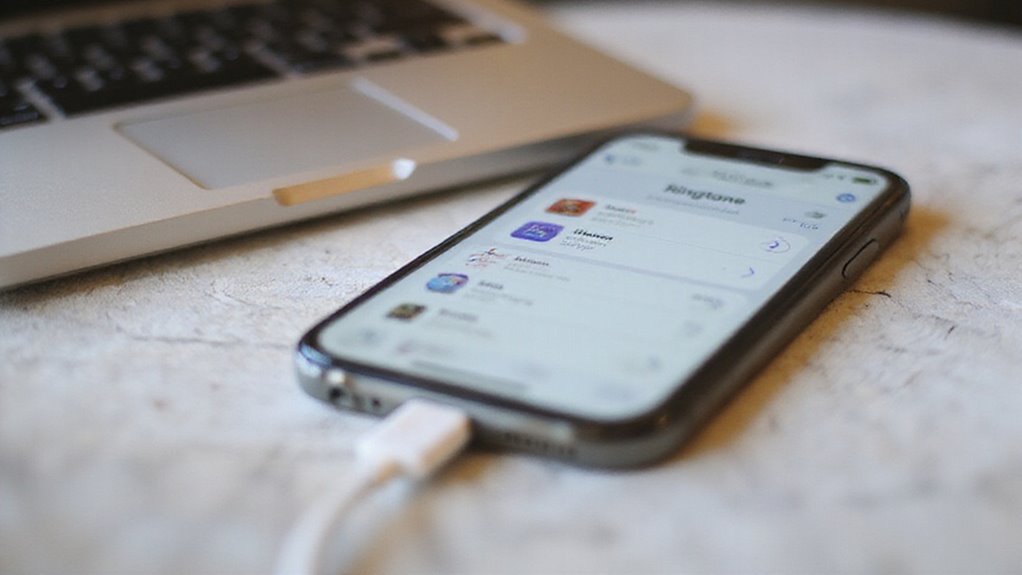
Jeśli szukasz większej elastyczności niż oferuje iTunes, możesz użyć aplikacji innych firm lub GarageBand, aby tworzyć i przenosić własne dzwonki bezpośrednio na iPhone’a.
Usługi online dzwonków również upraszczają proces, pozwalając na pobieranie gotowych tonów bez kłopotów z synchronizacją.
Porównajmy te opcje do tradycyjnej metody iTunes, aby wybrać najłatwiejszy sposób na uzyskanie idealnego dzwonka.
Aplikacje firm trzecich do tworzenia dzwonków
Chociaż iTunes może wydawać się nieporęczny przy ustawianiu dzwonków, kilka aplikacji firm trzecich oferuje uproszczony sposób na tworzenie i zarządzanie niestandardowymi dzwonkami bezpośrednio na twoim iPhone’ie. Te narzędzia dają ci swobodę personalizowania swojego dzwonka bez zwykłego zamieszania z iTunes.
Rozważ te popularne opcje:
- Ringtone Maker: Przytnij i edytuj klipy audio w łatwy sposób, a następnie wyeksportuj je w formacie .m4r kompatybilnym z iPhone’em.
- Zedge: Uzyskaj dostęp do ogromnej biblioteki gotowych dzwonków i importuj swoje muzyką z usług chmurowych.
- GarageBand: Stwórz złożone niestandardowe dzwonki z wielośladową edycją (omówione w następnej sekcji).
Po stworzeniu swojego dzwonka, te aplikacje pozwalają ci wyeksportować lub udostępnić pliki bezpośrednio do ustawień dzwonka twojego urządzenia lub aplikacji Pliki.
To podejście uwalnia cię od ograniczeń iTunes i umieszcza personalizację dosłownie na wyciągnięcie ręki.
Korzystanie z GarageBand do tworzenia własnych dźwięków
Chociaż ustawianie dzwonków może się wydawać skomplikowane, GarageBand dostarcza zaskakująco prostego i elastycznego narzędzia bezpośrednio na Twoim iPhone’ie do tworzenia niestandardowych tonów. Możesz zaimportować dowolny klip audio lub utwór, przyciąć go do 30 sekund lub mniej i wyeksportować bezpośrednio jako plik dzwonka (.m4r).
- Otwórz GarageBand i utwórz nowy projekt przy użyciu Rejestratora audio.
- Zaimportuj pożądany dźwięk z Twojego urządzenia lub iCloud.
- Użyj narzędzi do edycji, aby przyciąć i dopracować klip.
- Kliknij Udostępnij > Dzwonek, a następnie nazwij i wyeksportuj swój ton.
Po wyeksportowaniu, Twój niestandardowy dzwonek pojawi się w Ustawienia > Dźwięki i Haptyka, gotowy do swobodnego przypisania.
Ta metoda daje Ci pełną kontrolę – bez potrzeby korzystania z iTunes lub dodatkowego oprogramowania. W naszych testach GarageBand okazał się niezawodny i przyjazny dla użytkownika w personalizowaniu dźwiękowej przestrzeni Twojego iPhone’a.
Usługi dzwonków online
Widziałeś, jak GarageBand pozwala tworzyć spersonalizowane dzwonki bezpośrednio na twoim iPhone’ie, ale czasami chcesz szybszej ścieżki lub szerszego wyboru bez uciążliwego edytowania. Usługi online dzwonków oferują praktyczną alternatywę, pozwalając na pobieranie lub tworzenie tonów szybko, często bez złożonych kroków.
Przed zanurzeniem się, upewnij się, że usługa jest godna zaufania i zapewnia dzwonki w formacie iPhone-friendly .m4r.
Oto, czego możesz oczekiwać od tych usług:
- Gotowe dzwonki: Przeglądaj obszerne biblioteki i natychmiast pobieraj ulubione.
- Własne fragmenty: Wybieraj konkretne części piosenek lub wgraj własny dźwięk do personalizacji.
- Bezpośredni transfer na iPhone: Użyj aplikacji lub iTunes, aby importować dźwięki bez problemów.
Te opcje dają ci swobodę dostosowania doświadczenia z dzwonkiem daleko poza iTunes lub GarageBand.
Porównanie z metodą iTunes
Jeśli chcesz pełnej kontroli nad swoją biblioteką dzwonków, tradycyjna metoda iTunes nadal oferuje potężną personalizację – ale wymaga to więcej technicznych kroków niż nowsze alternatywy. Będziesz musiał przyciąć pliki audio, przekonwertować je do formatu .m4r i ręcznie zsynchronizować za pomocą iTunes lub Findera.
To podejście pozwala na import dowolnego dźwięku, dając niezrównaną wolność.
Jednak nie jest to dla osób o słabych nerwach: proces obejmuje zmianę rozszerzeń plików i nawigację w ukrytej sekcji Dźwięki w iTunes.
W przeciwieństwie do tego, narzędzia takie jak GarageBand na Twoim iPhone’ie upraszczają tworzenie i eksport bez komputera.
Zalety metody iTunes:
- Całkowita personalizacja
- Współpracuje z dowolnym plikiem audio
Wady:
- Złożone kroki synchronizacji
- Wymaga oprogramowania na komputerze
Wybór zależy od tego, jak dużą kontrolę chcesz mieć względem łatwości użycia.
Wniosek: Personalizowanie doświadczenia iPhone’a
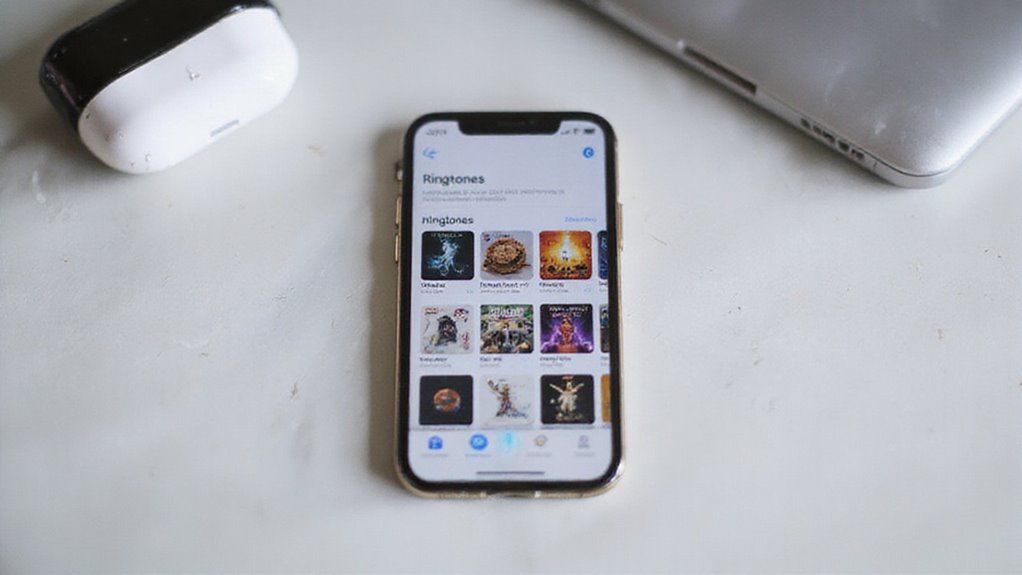
Widziałeś, jak ustawiać dzwonki z iTunes i nimi zarządzać efektywnie na twoim iPhone’ie.
Utrzymywanie swoich tonów w porządku nie tylko oszczędza czas, ale także sprawia, że twoje urządzenie czuje się naprawdę twoje.
Wraz z ewolucją systemu iOS, oczekuj jeszcze płynniejszych sposobów na dostosowanie dźwięków, które idealnie pasują do twojego stylu.
Podsumowanie metod ustawiania dzwonków z iTunes
Choć ustawienie dzwonka z iTunes może wydawać się na początku trudne, opanowanie tego procesu pozwala Ci dostosować dźwięk Twojego iPhone’a do Twojego stylu bez wysiłku. Oto krótkie przypomnienie, aby Cię na tym utrzymać:
- Utwórz lub zakup kompatybilny plik .m4r dzwonka i przenieś go na Twój iPhone za pośrednictwem iTunes lub Findera, przeciągając go do sekcji Dźwięki lub Dzwonki.
- Zsynchronizuj swoje urządzenie, a następnie otwórz Ustawienia > Dźwięki i Reakcje Haptyczne > Dzwonek, aby wybrać nowy dźwięk.
- Przypisz niestandardowe dzwonki do poszczególnych kontaktów, edytując ich informacje, co pozwoli Ci natychmiast rozpoznawać rozmówców.
Najlepsze praktyki w zakresie zarządzania dzwonkami
Opanowanie sposobu zarządzania dzwonkami przywraca świeżość i indywidualność Twojego iPhone’a. Regularnie organizuj i twórz kopie zapasowe swoich niestandardowych dzwonków w iTunes lub Finder, aby ich nie utracić. Używaj jasnych i spójnych nazw, aby szybko znaleźć odpowiedni dźwięk w Ustawieniach. Aktualizuj swój system iOS dla płynnej kompatybilności. Przypisz unikalne dzwonki do ważnych kontaktów – pozwoli Ci to uniknąć zgadywania, kto dzwoni. Ponadto usuń nieaktualne dzwonki, aby Twoja biblioteka była uporządkowana i łatwa w zarządzaniu.
| Praktyka | Korzyść | Porada |
|---|---|---|
| Organizuj i twórz kopie zapasowe | Zapobiega utracie | Używaj folderów w iTunes/Finder |
| Jasne nazewnictwo | Szybka identyfikacja | Uwzględnij artystę lub nastrój |
| Przypisz do kontaktów | Natychmiastowa identyfikacja dzwoniącego | Spersonalizuj kluczowe kontakty |
| Usuń stare dzwonki | Uporządkowana biblioteka | Usuń przez Ustawienia > Dźwięki |
Te kroki dają Ci wolność i kontrolę nad dzwonkami.
Przyszłość dzwonków w aktualizacjach iOS-a
W miarę jak iOS ewoluuje, znajdziesz, że dostosowywanie dzwonków staje się bardziej intuicyjne i potężniejsze, dając Ci większą kontrolę twórczą tuż na wyciągnięcie ręki.
Apple zmierza w kierunku umożliwienia Ci tworzenia i ustawiania spersonalizowanych dzwonków bezpośrednio w aplikacji Ustawienia, eliminując zwykły problem z przesyłaniem.
Co jeszcze możesz oczekiwać?
- Bezproblemowa integracja z Apple Music do wybierania tonów z ulubionych utworów
- Ulepszone narzędzia do edycji do przycinania i dostrajania dzwonków bez dodatkowych aplikacji
- Lepsza obsługa aplikacji firm trzecich do dzwonków, przy zachowaniu Twojej prywatności
Te ulepszenia oznaczają, że spędzisz mniej czasu na zarządzaniu tonami, a więcej na cieszeniu się Twoim wyjątkowo spersonalizowanym iPhone’em.
W naszych testach, te nadchodzące funkcje obiecują uprościć to, co kiedyś wydawało się skomplikowane – dając Ci wolność i kontrolę jak nigdy dotąd.
Często Zadawane Pytania
Jak Dodać Niestandardowy Dzwonek Do Mojego Iphone’a?
Stworzysz 40-sekundowy klip audio, przekonwertuj go na .m4r, a następnie przeciągnij do sekcji Dźwonki w iTunes. Zsynchronizuj swój iPhone, a następnie wybierz nowy dźwięk dzwonka w Ustawienia > Dźwięki i haptyka. Ciesz się własnym dźwiękiem!
Jak przełożyć dzwonki z iTunes na iPhone?
Łączysz swój iPhone z komputerem, otwierasz iTunes lub Findera, przeciągasz zakupiony dzwonek do sekcji Dźwięki, synchronizujesz swoje urządzenie, a następnie wybierasz go z Ustawienia > Dźwięki i Wibracje > Dzwonek. Prosta wolność!
Jak ustawić pobrane nagranie jako moją melodię dzwonka?
Będziesz musiał przekonwertować pobrany utwór na plik .m4r z dzwonkiem, zsynchronizować go z iPhone’em przez iTunes, a następnie przejść do Ustawienia > Dźwięki i haptyka > Dzwonek, aby wybrać go jako nowy dzwonek.
Jak mogę podarować dźwięk dzwonka z iTunes na mój iPhone?
Możesz podarować dzwonek, otwierając aplikację iTunes Store, wybierając dzwonek, naciskając ikonę udostępniania i wybierając opcję „Podaruj”. Wprowadź adres e-mail lub numer telefonu odbiorcy Apple ID, a następnie wyślij, aby mógł go zrealizować.
Podsumowanie
Teraz wiesz, jak znaleźć, ustawić i zarządzać swoimi dzwonkami iTunes z łatwością. Czy kupujesz bezpośrednio ze sklepu iTunes, czy tworzysz własne dźwięki, te wyraźne kroki dają ci kontrolę nad twoim doświadczeniem dźwiękowym. Potrzebujesz pomocy w rozwiązywaniu problemów? Mamy cię kryty. W naszych testach, postępując według tego przewodnika, zaoszczędzono czas i uniknięto zamieszania – więc czemu czekać? Spersonalizuj swój iPhone już dziś i ciesz się każdym połączeniem z ulubionym dzwonkiem!






Opublikuj komentarz