Jak scalić filmy na iPhone – prosty przewodnik

Możesz łączyć filmy na swoim iPhone’ie przy użyciu iMovie, najlepszego narzędzia wbudowanego, które pozwala na importowanie wielu klipów, ich ponowne układanie, przycinanie i dodawanie przejść przed wyeksportowaniem płynnego, połączonego filmu. W prostszych zadaniach aplikacja Zdjęcia pozwala na tworzenie pokazy slajdów z własną muzyką i stylami, ale nie łączy klipów bezpośrednio. Chcesz więcej kontroli? Aplikacje innych firm oferują zaawansowane efekty, szybsze eksporty i wyniki bez znaków wodnych. Utrzymuj spójność formatu klipów dla najwyższej jakości. Więcej wskazówek i poprawek czeka na Ciebie dalej.
Kluczowe informacje
- Użyj iMovie na iPhone’ie, aby utworzyć nowy projekt, zaimportować wiele klipów, zmienić ich kolejność, przyciąć i dodać przejścia, aby płynnie połączyć filmy.
- Aplikacja Zdjęcia nie może bezpośrednio łączyć filmów, ale pozwala na przycinanie i organizowanie klipów przed zaimportowaniem ich do iMovie w celu połączenia.
- Po zaimportowaniu klipów do iMovie przeciągnij, aby ułożyć je w odpowiedniej kolejności, zastosuj efekty i wyeksportuj połączony film z powrotem do biblioteki Zdjęć.
- W celu szybkiego połączenia użyj funkcji Pokaz slajdów w aplikacji Zdjęcia, dodaj przejścia i muzykę, a następnie zapisz pokaz slajdów jako połączony plik wideo.
- Aplikacje firm trzecich oferują zaawansowane funkcje łączenia, obsługę wielu formatów i efektów, ale iMovie pozostaje najlepszą darmową natywną opcją do prostych połączeń.
Wprowadzenie: Dlaczego Łączenie Filmów na iPhone’ie jest Użyteczne

Prawdopodobnie nagrałeś wiele klipów, które opowiadają historię lub podkreślają daną chwilę, a łączenie ich na twoim iPhone’ie sprawia, że udostępnianie jest bezproblemowe.
Czy chcesz szybkiej kombinacji bez dodatkowych aplikacji, czy też wolisz eksplorować narzędzia firm trzecich w celu uzyskania większej liczby funkcji, masz opcje tuż na wyciągnięcie ręki.
Omówimy, dlaczego łączenie filmów w ten sposób może zaoszczędzić ci czas i zwiększyć wpływ na twoje treści.
Typowe scenariusze, w których łączenie filmów jest pomocne
Kiedy chcesz opowiedzieć historię lub przekazać jasny komunikat, łączenie wielu filmów na twoim iPhone’ie może zrobić dużą różnicę. Czy łączysz klipy z niedawnej podróży, czy scalasz najważniejsze momenty z rodzinnego wydarzenia, łączenie filmów pomaga ci stworzyć spójną, angażującą narrację.
Jest to idealne rozwiązanie dla profesjonalnie wyglądających postów w mediach społecznościowych, gdzie płynne przejścia i spójna treść mają znaczenie. Przyda ci się również przy konsolidowaniu kroków samouczka lub recenzji produktów, ułatwiając zrozumienie przekazu.
Ponadto łączenie filmów upraszcza udostępnianie, redukując wiele plików do jednego – oszczędzając czas i kłopot. Opanowanie edycji wideo na iPhone’ie daje ci swobodę tworzenia starannie wykonanej zawartości szybko i bez wysiłku, bezpośrednio z urządzenia, bez dodatkowego sprzętu czy aplikacji.
Przegląd dostępnych opcji natywnych i zewnętrznych
Tworzenie profesjonalnego wideo poprzez połączenie wielu klipów jest proste dzięki wielu narzędziom dostępnym bezpośrednio na twoim iPhone’ie lub poprzez zaufane aplikacje. Możesz polegać na natywnych aplikacjach takich jak iMovie, która jest darmowa i preinstalowana lub łatwo do pobrania, zapewniając podstawowe, ale skuteczne narzędzia do edycji wideo do łączenia klipów w sposób płynny.
Jeśli chcesz większej kontroli – jak dodawanie przejść lub zaawansowane przycinanie – aplikacje innych firm takie jak Videoshop lub CapCut oferują bogatsze funkcje bez przytłaczającej złożoności. Te aplikacje dają ci swobodę w dostosowywaniu twoich filmów z łatwością.
Ponadto edytory oparte na przeglądarkach mogą być przydatne, jeśli nie chcesz niczego instalować. Wybór między opcjami natywnych i firm trzecich zależy od twoich potrzeb: szybkie łączenie z nativną prostotą lub wzmocniona kreatywność z aplikacjami firm trzecich.
W każdym razie twój iPhone umożliwia ci stworzenie angażujących, jednolitych filmów bez wysiłku.
Zrozumienie wbudowanych możliwości iPhone’a w zakresie łączenia filmów

Można by się spodziewać, że aplikacja Zdjęcia pozwoli na łączenie filmów, ale jest ograniczona do przycinania i organizowania klipów, a nie ich łączenia.
Aby rzeczywiście połączyć filmy na iPhonie, aplikacja Apple iMovie jest najlepszą wbudowaną opcją, oferującą proste edytowanie i eksportowanie.
Jeśli potrzebujesz bardziej zaawansowanych funkcji lub szybszych wyników, aplikacje innych firm mogą wypełnić luki, więc warto wiedzieć, kiedy trzymać się narzędzi Apple, a kiedy eksplorować alternatywy.
Korzystanie z aplikacji Zdjęcia do łączenia filmów wideo
Aby uzyskać prawdziwe scalanie, będziesz potrzebować dedykowanej aplikacji do edycji wideo.
W naszych testach, aplikacja Zdjęcia świetnie sprawdza się w przypadku szybkich poprawek – przycinania, kadrowania lub ulepszania – ale w przypadku scalania, najlepiej jest sięgnąć po narzędzia stron trzecich przeznaczone do tego celu.
Utrzymuje to płynny przepływ pracy i doskonały efekt końcowy filmu.
Ograniczenia rodzimego rozwiązania
Chociaż wbudowana aplikacja Zdjęcia iPhone’a oferuje przydatne narzędzia do edycji pojedynczych filmów, to brakuje jej opcji łączenia wielu klipów w jeden spójny plik. Natywna aplikacja Zdjęcia nie obsługuje bezpośredniego scalania, dlatego masz ograniczone możliwości edycji wideo. Możesz tworzyć pokazy slajdów, ale nie są to prawdziwe scalone filmy. Bez funkcji łączenia wielu klipów Twoja swoboda jest ograniczona, chyba że sięgniesz po aplikacje firm trzecich.
| Funkcja | Natywna aplikacja Zdjęcia |
|---|---|
| Scalanie wielu filmów | ❌ Nieobsługiwane |
| Przycinanie pojedynczych klipów | ✅ Obsługiwane |
| Dodawanie przejść | ❌ Niedostępne |
| Eksportowanie prawdziwie scalonych filmów | ❌ Wymaga aplikacji firm trzecich |
W naszych testach poleganie wyłącznie na narzędziach natywnych ogranicza Twoją kreatywną kontrolę i efektywność przepływu pracy.
Kiedy używać narzędzi Apple’a a aplikacji innych firm
Oto szybki przewodnik dotyczący wyboru:
- Użyj iMovie do prostych połączeń i wypolerowanych filmów.
- Wybierz aplikacje firm zewnętrznych, gdy chcesz dodatkowej elastyczności edycji.
- Unikaj natywnej aplikacji Zdjęcia do scalania – jest ona ograniczona do pokazów slajdów.
W naszych testach, wybór właściwego narzędzia pozwala szybko łączyć filmy, zachowując jednocześnie swobodę twórczą.
Krok po kroku: Jak połączyć filmy za pomocą aplikacji Zdjęcia

Aby połączyć filmy za pomocą aplikacji Zdjęcia, zacznij od wybierania swoich klipów i naciśnij przycisk „+” aby dodać więcej. Będziesz chciał dostosować ich kolejność i przyciąć niechciane fragmenty, aby utworzyć płynny przepływ.
Chociaż aplikacja nie oferuje zaawansowanych przejść, możesz wciąż dodawać proste efekty, aby wzbogacić swoje połączone wideo.
Otwieranie aplikacji Zdjęcia i wybieranie nagrań wideo
Zastanawiasz się, od czego zacząć, gdy chcesz scalić filmy na swoim iPhonie? Po pierwsze, otwórz aplikację Photos – to brama do wszystkich zapisanych multimediów. Aby wybrać filmy, przejdź do folderu Ostatnie lub do dowolnego albumu, w którym znajdują się twoje klipy. Dotknij każdego filmu, który chcesz scalić; znacznik wyboru potwierdzi twoją selekcję.
Pamiętaj, że Photos to głównie przeglądarka, więc nie połączy filmów bezpośrednio, ale jest niezbędna do zebrania twoich nagrań przed edycją.
Oto jak sprawnie się poruszać:
- Otwórz aplikację Photos na twoim iPhonie
- Wybierz album lub folder Ostatnie
- Dotknij filmów, aby wybrać filmy ze znacznikami wyboru
- Obejrzyj klipy, aby potwierdzić twój wybór
- Przygotuj się do eksportu w celu scalenia filmów w edytorze
To podejście pozwala na prostą i efektywną pracę.
„Użyj przycisku „+” do dodawania wielu klipów”
| Krok | Działanie | Wskazówka |
|---|---|---|
| 1 | Stuknij przycisk „+” | Rozpocznij nowy projekt |
| 2 | Wybierz wiele klipów | Stuknij każdy, aby dodać |
| 3 | Wyświetl oś czasu | Zobacz podgląd sekwencji |
| 4 | Dodaj więcej klipów | Stuknij „+” w dowolnym momencie |
| 5 | Finalnie połącz | Stuknij „Gotowe”, aby zapisać |
Dostosowanie kolejności klipów wideo
Oto jak obsługiwać dostosowywanie kolejności klipów za pomocą pokazu slajdów:
- Otwórz wybrane filmy i naciśnij menu trzech kropek.
- Wybierz „Pokaz slajdów”, aby rozpocząć tworzenie sekwencji.
- Naciśnij „Opcje”, aby dostosować kolejność klipów, wybierając lub odznaczając filmy.
- Przeorganizuj klipy, zmieniając ich pozycję w ustawieniu pokazu slajdów.
- Naciśnij „Gotowe” i zapisz pokaz slajdów jako nowy plik wideo odzwierciedlający preferowaną kolejność.
Przycinanie niepożądanych sekcji
Jak szybko usunąć niepożądane części z Twoich filmów przed ich połączeniem na iPhonie? Aplikacja Zdjęcia ułatwia przycinanie filmów. Po prostu otwórz swój film, dotknij Edytuj, a następnie przeciągnij początkowe lub końcowe uchwyty, aby wybrać dokładnie to, co chcesz zachować.
Chcesz mieć więcej kontroli? Możesz również podzielić klipy wideo, dotykając osi czasu w miejscu, w którym chcesz dokonać cięcia, a następnie wybierając Podziel. Pozwala to na izolowanie i usuwanie konkretnych sekcji bez wpływania na cały klip.
Po zakończeniu dotknij Gotowe, aby zapisać swoje edycje.
Ta prosta metoda edycji filmów na iPhonie pozwala szybko usunąć niepotrzebne części – przygotowując Twoje klipy do połączenia w innym miejscu. W naszych testach to podejście doskonale równoważy szybkość i precyzję dla każdego, kto chce pozbyć się niepotrzebnych nagrań.
Dodawanie przejść między klipami
- Wybierz swoje filmy w Zdjęciach
- Naciśnij menu trzech kropek i wybierz „Pokaz slajdów”
- Wybierz motyw, aby dodać stylowe przejścia
- Dostosuj muzykę i szybkość odtwarzania do nastroju
- Zapisz pokaz slajdów jako nowy film z przejściami
Ta metoda szybko łączy filmy w ciągły, wysublimowany pokaz slajdów, zwalniając cię z korzystania z kompleksowych narzędzi, jednocześnie nadając twojemu końcowemu filmowi profesjonalny wygląd.
Zapisywanie połączonego filmu
| Metoda | Jak to użyć |
|---|---|
| Pokaz slajdów | Połącz klipy, wyeksportuj jako wideo |
| Nagrywanie ekranu | Nagraj odtwarzanie połączonego wideo |
| Aplikacja Zdjęcia | Wybierz, dotknij udostępnij, zapisz/wyeksportuj |
| Opcje udostępniania | AirDrop, Wiadomości, Poczta, media społecznościowe |
| Magazyn | Zapisywane automatycznie do biblioteki Zdjęcia |
To podejście daje Ci swobodę w zarządzaniu i udostępnianiu połączonych filmów.
Używanie iMovie do łączenia wielu filmów na iPhone’ie

iMovie pozwala na łączenie wielu filmów na twoim iPhone’ie w prosty i wydajny sposób, nawet jeśli nie masz doświadczenia w montażu wideo. Rozpoczniesz, tworząc nowy projekt, a następnie zaimportujesz i ułożysz swoje klipy dokładnie tak, jak tego chcesz.
Ponadto możesz łatwo dodawać przejścia i efekty, zanim wyeksportujesz swój wykończony film bezpośrednio do twojej biblioteki Zdjęć.
Instalowanie i konfigurowanie iMovie
Oto, co należy zrobić:
- Zainstaluj iMovie z App Store.
- Otwórz aplikację i udziel uprawnień dostępu do mediów.
- Sprawdź, czy iPhone ma wystarczającą ilość miejsca na dysku.
- Upewnij się, że Twój system iOS jest aktualny dla najlepszej wydajności.
- Eksploruj bibliotekę multimediów i oś czasu, aby łatwo się poruszać.
Ta konfiguracja daje Ci swobodę i kontrolę nad łączeniem filmów w łatwy sposób.
Tworzenie nowego projektu
Po ustawieniu iMovie jesteś gotowy, aby połączyć swoje filmy w sposób płynny. Aby rozpocząć, dotknij Utwórz projekt i wybierz Film – to pozwala Ci łączyć klipy bez wysiłku.
Następnie zostaniesz poproszony o wybranie filmów z biblioteki zdjęć; po prostu dotknij wszystkich klipów, które chcesz połączyć. Po wybraniu kliknij Utwórz Film, aby otworzyć nową oś czasu projektu.
Tutaj wybrane klipy pojawiają się w kolejności, gotowe do dowolnej korekty. Chcesz dodać więcej? Możesz wybrać dodatkowe filmy przed lub nawet po utworzeniu projektu.
Ten prosty proces daje Ci pełną kontrolę nad szybkim łączeniem klipów bez problemu, pozwalając Twoim filmom płynąć naturalnie. W naszych testach ta metoda okazała się najszybszym sposobem na połączenie wielu filmów na iPhonie.
Importowanie i aranżowanie klipów wideo
Zastanawiasz się, jak połączyć swoje klipy wideo w spójną całość na iPhonie? Dzięki iMovie na iPhone’a, importowanie wideo i układanie klipów jest proste, dając Ci pełną kontrolę nad przebiegiem Twojego ostatecznego wideo.
Oto jak zacząć:
- Naciśnij ikonę „+” i wybierz „Film”, aby utworzyć nowy projekt.
- Wybierz wiele klipów z twojej kamery, naciskając każdy z nich.
- Naciśnij „Utwórz film”, aby automatycznie dodać swoje wybory do osi czasu.
- Przeorganizuj klipy, naciskając, przytrzymując i przeciągając je do pożądanej kolejności.
- Dopracuj, przycinając klipy: naciśnij krawędzie i przeciągnij, aby dostosować długość lub umiejscowienie.
Ten prosty proces umożliwia Ci swobodne organizowanie materiału filmowego, zapewniając, że Twoje połączone wideo opowie Twoją historię dokładnie tak, jak to sobie wyobrażasz.
Dodawanie przejść i efektów
Gdy chcesz, aby Twój połączony film wyglądał starannie i profesjonalnie, dodanie przejść i efektów w iMovie robi ogromną różnicę. Stuknij w ikonę przejścia między klipami, aby poznać opcje, takie jak rozpuszczenie, przesunięcie lub przetarcie. Obejrzyj każde z nich, aby zobaczyć, co pasuje do Twojego stylu. Możesz również dostosować czas trwania przejścia, stukając w nie i przesuwając suwak długości, aby uzyskać płynny przepływ. Poza przejściami, zastosuj efekty, takie jak filtry lub obraz w obrazie, do poszczególnych klipów, zwiększając atrakcyjność Twojego filmu.
| Rodzaj przejścia | Opcje efektów | Wskazówki dotyczące dostosowywania |
|---|---|---|
| Rozpuszczenie | Filtry | Dostosuj czas trwania za pomocą suwaka |
| Przesunięcie | Obraz w obrazie | Podgląd przed zastosowaniem |
| Przetarcie | Korekty kolorów | Połącz z efektami dźwiękowymi |
| Zanikanie | Zmiany prędkości | Nakładaj efekty dla wywołania efektu |
| Sześcian | Muzyka tła | Używaj oszczędnie dla najlepszego przepływu |
Te narzędzia pomogą Ci łączyć filmy w twórczy i bezwysiłkowy sposób.
Eksportowanie gotowego wideo
Oto, o czym należy pamiętać podczas eksportowania wideo:
- Naciśnij Zapisz wideo, aby wyeksportować projekt w wysokiej rozdzielczości.
- Wybierz preferowany rozmiar eksportu: 720p, 1080p lub 4K, w zależności od potrzeb.
- Czas eksportu zależy od długości i złożoności wideo.
- Po wyeksportowaniu, połączone wideo jest gotowe do udostępnienia w mediach społecznościowych lub do przesłania.
- Twoje wideo pozostaje dostępne do przyszłych edycji lub kopii zapasowych w aplikacji Zdjęcia.
Ten proces zapewnia płynną pracę i swobodę twórczą.
Aplikacje firm trzecich do łączenia filmów na iPhone’ie

Jeśli chcesz mieć więcej kontroli lub dodatkowe funkcje poza podstawowymi opcjami, aplikacje firm trzecich takie jak iMovie, Videoshop i CapCut mogą pomóc Ci szybko łączyć filmy na Twoim iPhone’ie.
Znajdziesz zarówno bezpłatne, jak i płatne wersje, z których każda oferuje różne narzędzia, takie jak przycinanie, przejścia i eksport w wysokiej rozdzielczości.
Porównajmy najpopularniejsze aplikacje, abyś mógł wybrać tę, która najlepiej odpowiada Twoim potrzebom, i rozpocząć pracę bez żadnych problemów.
Najlepiej rekomendowane aplikacje do łączenia wideo
Kilka wysoko ocenianych aplikacji innych firm może pomóc ci łatwo łączyć filmy na twoim iPhone’ie, oferując funkcje wykraczające poza to, co zapewniają narzędzia wbudowane. Te aplikacje do łączenia filmów działają jako potężne edytory filmów iPhone’a, pozwalając przycinać klipy, dodawać płynne przejścia i nawet dostrajać dźwięk – wszystko w intuicyjnym interfejsie przeciągnij i upuść.
Czy chcesz darmowego łączenia filmów, czy też zaawansowanego edytora, jest coś dla każdej potrzeby.
- InShot: Przyjazny dla użytkownika z wieloma efektami i bez znaku wodnego w wersji darmowej
- Splice: Świetny do szybkich edycji i płynnych połączeń
- iMovie: Własny, potężny i darmowy edytor filmów iPhone’a Apple’a
- Quik: Szybkie łączenie z automatycznymi przejściami i muzyką
- Video Merge: Prosty, skoncentrowany, darmowy łącznik filmów bez zbędnych funkcji
Te aplikacje dają ci swobodę tworzenia starannie połączonych filmów bez wysiłku.
Darmowe a płatne opcje
Zastanawiasz się, czy trzymać się darmowych aplikacji do scalania filmów, czy inwestować w płatną opcję? Darmowe aplikacje pozwalają na scalanie klipów bez wydawania ani grosza, ale często dodają znaki wodne lub reklamy, ograniczając Twoją swobodę. Płatne aplikacje do edycji wideo usuwają te elementy, oferują szybsze renderowanie i odblokowują zaawansowane funkcje, takie jak eksport w wysokiej rozdzielczości.
| Funkcja | Darmowe Aplikacje |
|---|---|
| Koszt | $0 |
| Usunięcie znaku wodnego | Zazwyczaj wymaga uaktualnienia |
| Jakość eksportu | Standardowa |
| Zaawansowane funkcje | Ograniczone |
| Funkcja | Płatna Edycja Wideo |
| Koszt | Subskrypcja lub jednorazowa |
| Usunięcie znaku wodnego | Wliczone |
| Jakość eksportu | Wysoka rozdzielczość |
| Zaawansowane funkcje | Obszerne |
Wybór zależy od potrzeby swobody i dopracowania.
Porównanie cech
Gdy chcesz większej elastyczności niż oferuje iMovie, aplikacje firm trzecich do łączenia filmów na twoim iPhone’ie dostarczają potężnych funkcji dostosowanych do twoich potrzeb. Te aplikacje do edycji wideo często obsługują wiele formatów i oferują ulepszone funkcje scalania, wykraczające poza proste łączenie.
Można oczekiwać następujących funkcji w najlepszych aplikacjach firm trzecich:
- Obsługa formatów MP4, MOV, AVI i innych, zapewniająca płynne scalanie
- Intuicyjne interfejsy użytkownika z przeciąganiem i upuszczaniem klipów
- Dodatkowe efekty, przejścia i narzędzia do edycji dźwięku, niedostępne w natywnych aplikacjach
- Wersje darmowe z opcjonalnymi zakupami w aplikacji dla dodatkowych funkcji
- Szybki eksport z zachowaniem jakości wideo
Wybór odpowiedniej aplikacji daje ci swobodę dostosowania połączonego wideo dokładnie tak, jak chcesz – bez kompromisów.
Zaawansowane techniki łączenia wideo

Aby podnieść poziom Twoich połączonych filmów na wyższy poziom, możesz dodać nakładki tekstowe i tytuły, które uczynią Twoją historię jaśniejszą i bardziej angażującą.
Będziesz również chciał spróbować muzyki tła, regulacji prędkości i filtrów, aby ustawić idealny nastrój i tempo.
Ponadto, używanie efektów obraz w obrazie lub podziału ekranu pozwala Ci kreatywnie zaprezentować wiele klipów, wszystko prosto z iPhone’a.
Dodawanie nakładek tekstowych i tytułów
- Użyj wbudowanego narzędzia do tekstu, aby dostosować styl, rozmiar i kolor czcionki.
- Rozmieść tekst starannie na osi czasu wideo, aby uzyskać idealną synchronizację.
- Dodaj animowane tytuły lub przejścia, aby podkreślić kluczowe momenty.
- Zsynchronizuj pojawienie się tekstu z treścią wideo, aby uzyskać płynną całość.
- Wyeksportuj swoje wideo zapewniając, że nakładki pozostaną ostre na wszystkich platformach.
Wprowadzanie muzyki w tle
Włączanie muzyki tła może przekształcić Twoje połączone filmy, nadając im profesjonalny, wypolerowany wygląd, który utrzymuje widzów zaangażowanych od początku do końca. Podczas dodawania muzyki tła skup się na tym, jak uzupełnia ona Twoje klipy bez zagłuszania dialogu lub kluczowych dźwięków.
Aby połączyć filmy z muzyką w sposób skuteczny, zsynchronizuj dźwięk na iPhone’ie, dostosowując punkt startowy muzyki i przycinając jej długość, aby pasowała do czasu trwania Twojego filmu. Używaj efektów wygładzania wejścia i wyjścia , aby utworzyć płynne przejścia dźwiękowe, poprawiając przepływ bez nagłych zmian.
Nakładanie muzyki tła na całą sekwencję zapewnia spójne, immersyjne doświadczenie. W naszych testach ostrożne bilansowanie głośności muzyki sprawia, że Twoje filmy wydają się bardziej dynamiczne i spójne.
Gotowy, aby podnieść poziom Twoich połączonych filmów? Ten krok jest niezbędny dla gładkiego, angażującego produktu końcowego.
Regulacja prędkości wideo i stosowanie filtrów
Dostosowanie prędkości klipów i zastosowanie filtrów może znacząco zwiększyć wpływ połączonych filmów, czyniąc je bardziej dynamicznymi narzędziami narracyjnymi. Podczas łączenia filmów na iPhonie można zwolnić lub przyspieszyć materiał (od 0,2x do 4x), aby wyrazić emocje lub zwiększyć energię.
Zastosowanie filtrów pozwala zmienić odcienie kolorów lub dodać artystyczne nałożenia, które będą pasować do nastroju filmu.
Oto wskazówki, jak usprawnić edycję:
- Precyzyjnie kontroluj prędkość filmu, aby uzyskać efekty spowolnienia lub przyśpieszenia
- Podglądaj zmiany w czasie rzeczywistym, aby uzyskać idealne wyczucie czasu
- Łącz filtry z regulacją prędkości, aby uzyskać unikalne style
- Używaj natywnych narzędzi iOS – nie potrzebujesz dodatkowych aplikacji
- Eksperymentuj, aż Twoja historia będzie idealna
Te proste kroki dają Ci swobodę tworzenia filmów, które wyróżnią się.
Efekt obrazu w obrazie i efekt podziału ekranu
| Efekt | Opis |
|---|---|
| Obraz w obrazie | Nałożenie mniejszego wideo na główne ujęcie |
| Podział ekranu | Wyświetlanie filmów obok siebie |
| Nakładanie wideo | Układanie wielu klipów wideo w stosie |
| Zastosowania | Pokazy produktów, widoki z różnych kątów |
| Wymagane narzędzia | Zaawansowane edytory lub aplikacje |
Jeśli potrzebujesz tych efektów, rozważ aplikacje takie jak iMovie lub LumaFusion, aby utrzymać precyzyjne ustawienie i rozmiar bez wysiłku.
Rozwiązywanie Typowych Problemów Podczas Łączenia Filmów
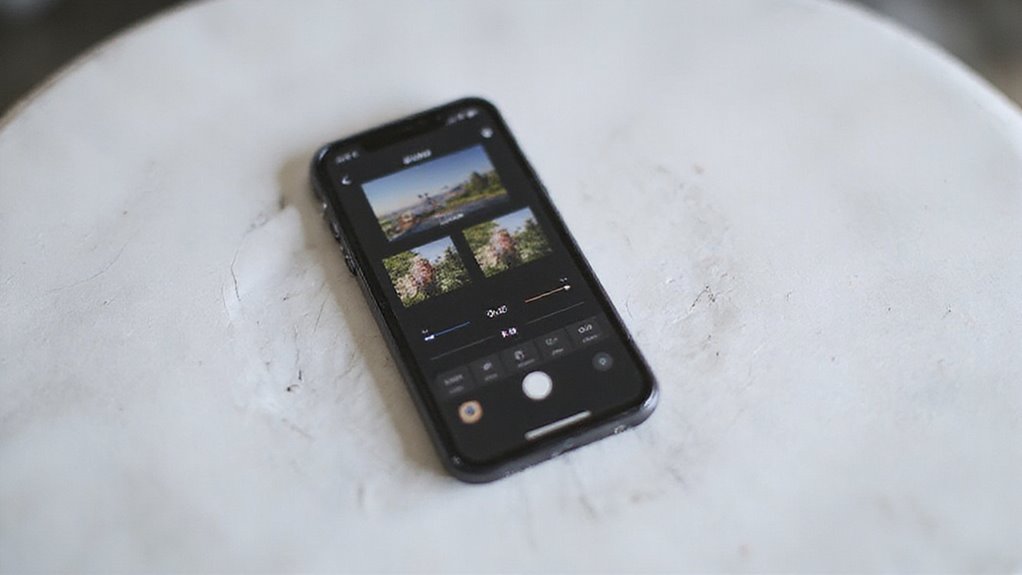
Podczas łączenia filmów na twoim iPhone’ie możesz napotkać problemy takie jak niekompatybilne formaty, limity pamięci lub problemy z synchronizacją dźwięku. Nie martw się — te wyzwania są powszechne i zazwyczaj łatwe do rozwiązania, jeśli wykonasz odpowiednie kroki.
Przyjrzymy się temu, jak radzić sobie z różnymi typami plików wideo, zachować ostrość obrazu, zarządzać pamięcią oraz doskonale dostroić dźwięk.
Radzenie sobie z różnymi formatami wideo
Łączenie filmów na twoim iPhone’ie może natrafić na przeszkodę, jeśli twoje klipy mają różne formaty lub ustawienia. Chcesz płynnej kompatybilności formatów wideo, ale różne formaty, takie jak MP4, MOV, AVI lub WMV, często nie współpracują ze sobą. Może to zatrzymać twój projekt lub spowodować błędy.
Aby poradzić sobie z łączeniem niekompatybilnych filmów, rozważ te szybkie wskazówki:
- Użyj narzędzi do konwersji wideo, aby ustandaryzować formaty przed połączeniem
- Sprawdź, czy nie występują niekompatybilne kodeki lub uszkodzone pliki, które blokują łączenie
- Konwertuj filmy do wspólnego formatu, najlepiej MOV lub MP4 na iPhone’a
- Wybierz aplikacje, które automatycznie wykrywają i konwertują formaty bez problemu
- Unikaj mieszania plików z drastycznie różnymi rozdzielczościami lub częstotliwościami klatek
Dzięki tym krokom zachowasz kontrolę i swobodę nad swoimi projektami wideo – bez frustracji.
Rozwiązywanie problemów z jakością i rozdzielczością
| Problem | Przyczyna | Rozwiązanie |
|---|---|---|
| Rozmyty obraz | Różne rozdzielczości | Używaj plików o tej samej rozdzielczości |
| Pikselizacja | Niski bitrate | Zwiększ bitrate eksportu |
| Przesunięcia kolorów | Różne kodeki | Konwertuj wideo do jednolitego kodeka |
| Przerywana odtwarzanie | Nieaktualna wersja aplikacji | Zaktualizuj aplikację do najnowszej wersji |
| Duży rozmiar pliku | Ustawienia wysokiej jakości | Wyważaj bitrate i rozdzielczość |
Zarządzanie przestrzenią dyskową podczas scalania filmów
- Usuń nieużywane aplikacje, zdjęcia lub filmy tymczasowo.
- Dążyj do zachowania co najmniej 20-30% całkowitej przestrzeni dyskowej wolnej.
- Unikaj jednoczesnego scalania wielu dużych filmów 4K.
- Regularnie porządkuj swoją bibliotekę multimediów, aby zapobiegać bałaganowi.
- Korzystaj z iCloud lub zewnętrznego magazynu, aby przechowywać mniej pilne pliki.
Naprawianie problemów z synchronizacją dźwięku
Aby to naprawić, zacznij od upewnienia się, że wszystkie filmy mają tę samą częstotliwość klatek i częstotliwość próbkowania dźwięku przed połączeniem. Możesz przyciąć lub dostosować punkty rozpoczęcia klipu, aby lepiej zsynchronizować ścieżkę audio z obrazem.
Nagrywanie filmów na tym samym urządzeniu lub aplikacji również pomaga zachować spójną jakość dźwięku, zmniejszając problemy z synchronizacją.
Jeśli pozostaje niewielkie rozzsynchronizowanie, skorzystaj z wbudowanej funkcji synchronizacji audio w Twojej aplikacji do edycji. Ta szybka naprawa może zaoszczędzić Ci czas i zapewnić, że Twój połączony film będzie idealnie zsynchronizowany.
Wskazówki dotyczące tworzenia profesjonalnie wyglądających połączonych filmów wideo

Aby Twoje połączone filmy wyglądały profesjonalnie, zacznij od zaplanowania sekwencji, aby opowiadała jasną, angażującą historię od początku do końca.
Utrzymuj spójny styl wizualny przez cały czas, aby nie rozpraszać widzów i zachować wykończony wygląd.
Na koniec zoptymalizuj ostatni film dla platform społecznościowych, na których go udostępnisz, zapewniając, że format i długość są idealne.
Planowanie sekwencji wideo
- Zdefiniuj historię lub wiadomość, którą chcesz przekazać.
- Uporządkuj klipy w naturalnej, angażującej kolejności.
- Przytnij wszelkie niepotrzebne materiały, aby uzyskać zwięzły przepływ.
- Zapewnij spójne oświetlenie i dźwięk we wszystkich klipach.
- Używaj gładkich przejść oszczędnie, aby utrzymać skupienie.
Utrzymywanie spójnego stylu wizualnego
Oto krótki przewodnik, aby zachować spójny styl:
| Aspekt | Wskazówka | Korzyść |
|---|---|---|
| Barwa obrazu | Użyj tego samego filtra lub korekcji | Ujednolicony wygląd |
| Kadrowanie | Dopasuj kąty kamery | Spójna wizualnie |
| Przycinanie | Przytnij do spójnego rozmiaru | Płynna integracja |
| Style tekstu | Zastosuj jednolite czcionki | Profesjonalny wygląd |
| Proporcje obrazu | Zachowaj stałą rozdzielczość | Unikaj rażących zmian |
Trzymaj się tego, aby uzyskać płynny i stylowy film.
Optymalizacja pod kątem platform social media
Dlaczego optymalizacja połączonego wideo na platformy mediów społecznościowych ma znaczenie? Zapewnia to, że Twoje wideo będzie wyglądać ostro i profesjonalnie, przykuwając uwagę, jednocześnie pasując do unikalnego formatu każdej platformy.
Podczas łączenia wideo za pomocą narzędzi do edycji wideo na iPhonie, miej na uwadze te wskazówki, aby zmaksymalizować wpływ:
- Użyj stałego współczynnika proporcji mediów społecznościowych, takiego jak 1:1 dla Instagrama lub 16:9 dla YouTube’a.
- Stosuj przejścia i efekty oszczędnie, aby zachować gładkość wideo, a nie zatłoczenie.
- Dodaj subtelną muzykę w tle lub narrację, aby wzmocnić storytelling bez rozpraszania.
- Respektuj platformowo-specyficzne limity długości wideo, aby utrzymać zaangażowanie widzów.
- Umieść elementy brandingowe, takie jak logo, dyskretnie, aby promować swoją tożsamość bez przytłaczania treści.
Wykonanie tych kroków pozwoli Ci swobodnie dzielić się Twoją historią, z pewnością siebie i stylem, prosto z Twojego iPhone’a.
Wniosek: Wybór właściwej metody dla Twoich potrzeb

Wybór właściwej metody łączenia Twoich filmów zależy od tego, jak prosty lub wykończony ma być ostateczny efekt. Możesz zdecydować się na szybkie, wbudowane narzędzia, takie jak iMovie, do prostych połączeń lub przejrzeć zaawansowane aplikacje, jeśli potrzebujesz dodatkowych efektów i kontroli.
Przeanalizujmy Twoje opcje, abyś mógł wybrać najłatwiejszy i najbardziej efektywny sposób na idealne połączenie Twoich filmów.
Krótki przewodnik referencyjny na podstawie złożoności projektu
Podczas łączenia filmów na iPhonie dostosowanie metody do złożoności projektu oszczędza czas i frustrację.
Niezależnie od tego, czy chcesz szybkie zszycie, czy też wypolerowaną edycję, wybór odpowiedniego narzędzia pozwala ci połączyć filmy w stylu iPhone’a z łatwością.
- W przypadku prostych połączeń, użyj aplikacji Zdjęcia do szybkiego tworzenia pokazu slajdów.
- Potrzebujesz podstawowej edycji lub przejść? iMovie i inne aplikacje do edycji wideo to Twój wybór.
- Obsługa projektów o jakości profesjonalnej? Oprogramowanie komputerowe oferuje zaawansowane efekty i precyzję.
- Masz wiele klipów lub potrzeby partyjne? Narzędzia online z organizacją projektu pomagają usprawnić pracę.
- Zawsze rozważ jakość wyjściową i dostępne narzędzia, aby znaleźć najszybszą i najłatwiejszą metodę łączenia filmów na iPhonie.
Ostateczne rekomendacje
Jak wybrać najlepszy sposób łączenia filmów na Twoim iPhone’ie bez marnowania czasu lub stresowania się? Zacznij od zdefiniowania swoich potrzeb. Do szybkiego, płynnego połączenia filmów bez zbędnych komplikacji, wbudowana aplikacja Zdjęcia lub proste aplikacje do edycji filmów są idealne. Oferują one szybkość i łatwość bez dodatkowego bałaganu.
Jednak jeśli chcesz mieć więcej kontroli, takich jak przejścia, efekty lub wyższa jakość wyjściowa, dedykowane aplikacje do edycji filmów, takie jak iMovie lub Videoleap, sprawdzają się lepiej. Wybierz narzędzia kompatybilne z Twoim iPhone’em i poziomem umiejętności, aby uniknąć frustracji.
Rozważ również, czy preferujesz darmowe opcje, czy potrzebujesz profesjonalnych funkcji. W naszych testach dopasowanie aplikacji do złożoności Twojego projektu zapewnia płynne łączenie filmów na iPhone’ie, jednocześnie utrzymując Twoją pracę efektywną i stresującą.
Często Zadawane Pytania
Jak połączyć 2 filmy z iPhone’a w jeden?
Możesz łatwo połączyć dwa filmy iPhone’a, otwierając iMovie, tworząc nowy projekt, dodając oba klipy na oś czasu, ustawiając je w odpowiedniej kolejności, a następnie zapisując połączony film bezpośrednio w aplikacji Zdjęcia.
Najłatwiejszym sposobem na scalenie filmów jest..
Najłatwiejszym sposobem na scalanie filmów jest użycie iMovie na twoim iPhone’ie. Jest to wbudowana, intuicyjna aplikacja, która pozwala szybko łączyć klipy bez dodatkowych aplikacji lub kłopotów – dając ci wolność tworzenia w płynny i szybki sposób.
Czy można połączyć filmy na iPhonie bez aplikacji?
Możesz łączyć filmy bez pobierania aplikacji, wykorzystując aplikację Zdjęcia do utworzenia pokazu slajdów lub wykorzystując aplikację Skróty do zautomatyzowania scalania. Obie metody mają ograniczenia, ale pozwalają na scalanie klipów bezpośrednio na Twoim iPhone’ie.
Jak Scalić Duplikaty Filmów w Iphone?
Możesz połączyć duplikaty wideo, otwierając iMovie, importując swoje klipy, umieszczając je w kolejności na osi czasu, a następnie eksportując połączony plik. W ten sposób będziesz mieć jedno spójne wideo bez bałaganu w swojej bibliotece.
Podsumowanie
Widzieliście, jak łatwo łączyć filmy przy użyciu wbudowanych narzędzi takich jak Zdjęcia i iMovie, a także kiedy pomocne mogą być aplikacje firm trzecich. Każda metoda pasuje do różnych potrzeb – szybkie edycje lub zaawansowane funkcje. Pamiętajcie, że wasz iPhone już posiada potężne opcje, które oszczędzają czas i utrzymują rzeczy proste. Masz pytania lub napotkałeś problemy? Mamy cię pokryte. Teraz idź i stwórz płynne filmy, które wyglądają profesjonalnie – prosto z twojego urządzenia, bez kłopotów!






Opublikuj komentarz