Jak wyłączyć automatyczną jasność ekranu na iPhone?
Możesz wyłączyć automatyczną jasność, aby uzyskać pełną kontrolę nad oświetleniem ekranu iPhone’a i oszczędzać baterię. Po prostu otwórz Ustawienia > Dostępność > Rozmiar wyświetlacza i tekstu, znajdź przełącznik Automatyczna jasność i wyłącz go. Zapobiega to dostosowywaniu jasności ekranu w oparciu o oświetlenie otoczenia, zapewniając spójne wrażenia z wyświetlania. Potrzebujesz szybkich regulacji później? Użyj suwaka Centrum Sterowania. Zastanawiasz się nad zarządzaniem jasnością w różnych wersjach iOS lub optymalizacją czasu pracy na baterii? Kontynuuj eksplorację, aby uzyskać ekskluzywne wskazówki.
Kluczowe informacje
- Otwórz Ustawienia, przejdź do Dostępność > Wyświetlacz i rozmiar tekstu, a następnie wyłącz „Automatyczna jasność”, aby ją wyłączyć na twoim iPhone’ie.
- Jeśli nie zostanie znaleziony, sprawdź w Ustawienia > Wyświetlacz i jasność przełącznik automatycznej jasności, w zależności od wersji iOS.
- Po wyłączeniu, dostosuj jasność ręcznie za pomocą Centrum Sterowania, przeciągając w dół i przesuwając suwak jasności.
- Do szybkiej kontroli, włącz skróty Back Tap w Dostępności, aby przełączać ustawienia jasności podwójnym lub potrójnym stuknięciem.
- Upewnij się, że twój iPhone działa na najnowszym systemie iOS, aby uzyskać dostęp do zaktualizowanych ustawień jasności i uniknąć potencjalnych problemów z przełączaniem.
Wprowadzenie: Zrozumienie funkcji automatycznej jasności ekranu iPhone’a
Funkcja automatycznej jasności w Twoim iPhone’ie reguluje jasność ekranu w oparciu o otaczające światło, mając na celu oszczędzanie baterii i poprawę widoczności. Chociaż ta funkcja może być przydatna, czasami powoduje, że Twój ekran jest zbyt przyciemniony lub zbyt jasny, gdy tego nie chcesz.
Jeśli preferujesz pełną kontrolę nad jasnością wyświetlacza, wyłączenie tej funkcji może być rozwiązaniem, którego potrzebujesz.
What is automatic brightness and how it works
Choć może to wydawać się drobnym detalem, automatyczna jasność odgrywa dużą rolę w tym, jak komfortowo czuje się ekran iPhone’a w ciągu dnia. Ta funkcja wykorzystuje czujnik światła otoczenia iPhone’a, aby wykrywać poziomy światła otoczenia i odpowiednio dostosowywać jasność ekranu iPhone’a. Pomaga to utrzymać czytelność wyświetlacza bez konieczności podnoszenia palca, dostosowując się do zmieniających się warunków w sposób płynny.
Oto jak działa automatyczna jasność na iPhone’ie:
- Wykrywa światło otoczenia za pomocą wbudowanego czujnika
- Zwiększa jasność w jasnych środowiskach
- Ściemnia ekran w warunkach o niskim oświetleniu
- Współpracuje z funkcjami True Tone i Night Shift
- Umożliwia oszczędność baterii poprzez optymalizację wyjścia ekranu
Zrozumienie tego daje Ci kontrolę nad tym, kiedy i jak Twój ekran się dostosowuje – lub jeśli chcesz ją całkowicie wyłączyć.
Korzyści i wady automatycznej jasności ekranu
Automatyczna jasność ekranu oferuje bezobsługowy sposób na utrzymanie wygodnego i widocznego wyświetlacza iPhone’a w różnych warunkach oświetleniowych. Ta funkcja dynamicznie dostosowuje jasność przy użyciu czujnika światła otoczenia**, pomagając oszczędzać baterię, przyciemniając ekran w ciemnych przestrzeniach i rozjaśniając go na zewnątrz.
Ponadto zwalnia Cię z konieczności ciągłego regulowania ustawień.
Jednak użytkownicy iPhone’ów z automatyczną jasnością ekranu często znajdują wahania frustrujące – ekran może nagle stać się zbyt jasny lub zbyt ciemny, powodując niespójne oglądanie lub zmęczenie oczu.
Jeśli zastanawiasz się, jak wyłączyć automatyczną jasność na iPhonie, aby uzyskać stabilniejszy wyświetlacz, nie jesteś sam.
Nauczenie się, jak wyłączyć automatyczne rozjaśnianie ekranu iPhone’a, pozwala Ci w pełni wziąć kontrolę ręczną**, zapewniając, że Twój ekran pozostanie dokładnie taki, jak chcesz, bez niespodzianek.
Dlaczego niektórzy użytkownicy preferują ręczną regulację jasności
Kiedy chcesz mieć pełną kontrolę nad wyświetlaczem iPhone’a, poleganie na automatycznej jasności może wydawać się ograniczające. Możesz zauważyć, że przyciemnia się lub rozjaśnia nieprzewidywalnie, zakłócając Twoje doświadczenie. Dlatego wielu użytkowników woli manualną kontrolę jasności – pozwala im ustawić ekran dokładnie tak, jak im się podoba.
Nie jesteś na łasce czujników oświetlenia otoczenia ani nagłych zmian środowiska. Oto dlaczego ręczna kontrola jest atrakcyjna:
- Utrzymuje spójną jasność niezależnie od otoczenia
- Zapobiega niepożądanym wahaniom, które często powoduje automatyczna regulacja
- Umożliwia szybkie dostosowania dopasowane do Twoich natychmiastowych potrzeb
- Pomaga zachować preferowany wygląd zdjęć, filmów lub czytania
- Daje Ci możliwość oszczędzania baterii na Twoich warunkach
Przejęcie kontroli nad jasnością iPhone’a oznacza wolność i bardziej komfortowe doświadczenie oglądania za każdym razem.
Dlaczego możesz chcieć wyłączyć automatyczną jasność
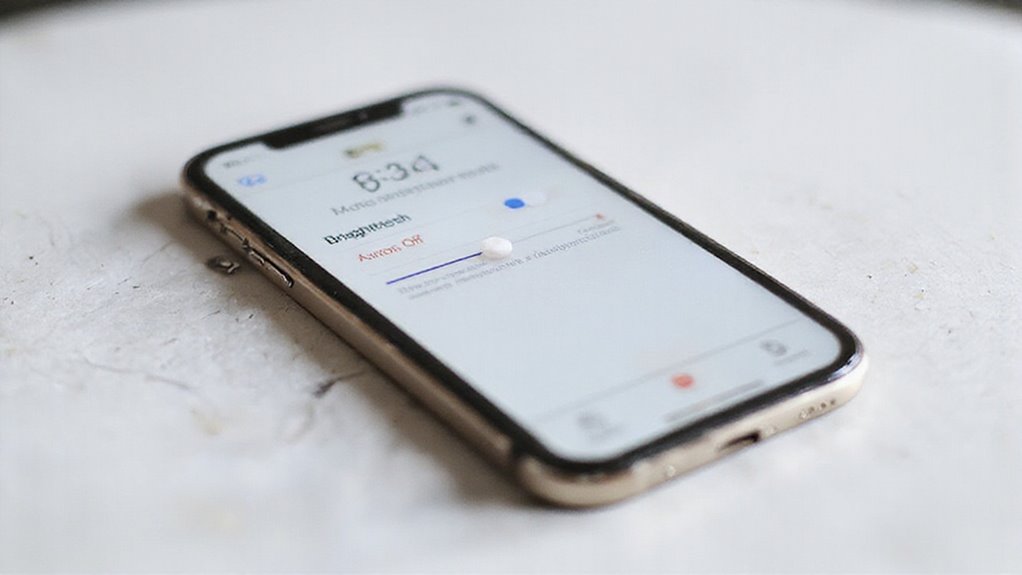
Możesz chcieć wyłączyć automatyczną jasność, aby zaoszczędzić czas pracy na baterii, utrzymując ekran na stałym poziomie. Daje ci to również pełną kontrolę nad wyświetlaczem, dzięki czemu możesz ustawić jasność, która jest najbardziej komfortowa i czytelna dla twoich oczu.
Ponadto, w trudnych warunkach oświetleniowych, wyłączenie tej funkcji zapobiega niespodziewanemu ściemnianiu lub rozjaśnianiu ekranu, co może być rozpraszające.
Rozważania dotyczące zużycia baterii
Jeśli chcesz jak najlepiej wykorzystać baterię swojego iPhone’a, utrzymywanie stałej jasności ekranu może mieć zauważalną różnicę. Wyłączenie automatycznej jasności zapobiega ciągłemu dostosowywaniu wyświetlacza, co może szybciej wyczerpywać energię, niż się spodziewasz.
Kiedy ręcznie kontrolujesz jasność, możesz ustawić ją niżej, znacznie zmniejszając zużycie energii. Ta stała jasność unika skoków mocy spowodowanych częstym ściemnianiem lub rozjaśnianiem, pomagając Twojej baterii dłużej wytrzymać w ciągu dnia.
Rozważ te korzyści z wyłączenia automatycznej jasności:
- Zmniejsza niepotrzebne rozładowanie baterii z powodu częstych zmian jasności
- Pozwala Ci wybrać stały, oszczędzający energię poziom jasności
- Zapobiega nagłym zmianom jasności ekranu podczas użytkowania
- Pomaga utrzymać stabilne zużycie energii w czasie
- Wydłuża czas pracy na baterii, zwłaszcza w słabym oświetleniu lub w stabilnych warunkach
Przejęcie kontroli oznacza więcej swobody i dłuższą żywotność baterii.
Osobiste preferencje komfortu i widoczności
- Utrzymuj stały obraz, zmniejszając zmęczenie oczu podczas długich sesji czytania lub grania.
- Dostosuj jasność dokładnie do swojego środowiska bez niespodzianek.
- Unikaj rozpraszaczy spowodowanych wahaniami ekranu, które przerywają Twoją koncentrację.
W naszych testach użytkownicy cieszyli się lepszą kontrolą i komfortem po wyłączeniu automatycznej jasności, zwłaszcza w stabilnych ustawieniach oświetlenia.
Zyskujesz swobodę, aby dokładnie dostosować widoczność tak, jak Ci się podoba, co sprawia, że Twoje doświadczenie z iPhone’em jest płynniejsze i przyjemniejsze codziennie.
Dlaczego zadowalać się mniejszą kontrolą, skoro możesz ustawić jasność ekranu na swoich warunkach?
Wyzwania związane z oświetleniem środowiskowym
Automatyczna jasność reaguje na otaczające Cię światło, dostosowując jasność ekranu, ale może to działać wbrew zamierzeniom w trudnych warunkach oświetleniowych. Gdy Twój iPhone nieustannie zmienia jasność, może to zakłócać Twoją koncentrację i męczyć Twoje oczy. Potrzebujesz stałej kontroli, zwłaszcza gdy oświetlenie zmienia się niespodziewanie.
Rozważ te typowe wyzwania:
- Nagłe ściemnianie w intensywnym świetle słonecznym
- Odblaski w nierównomiernym oświetleniu wewnętrznym
- Fluktuacja jasności podczas prezentacji
- Zmniejszona wyrazistość ekranu w warunkach wysokiego kontrastu
- Rozpraszające zmiany jasności w środowiskach handlowych
Wyłączenie automatycznej jasności pozwala Ci zablokować idealną jasność, abyś mógł zachować kontrolę, niezależnie od miejsca.
W naszych testach wyłączenie tej funkcji poprawiło widoczność i komfort w zmiennych warunkach oświetleniowych, dając Ci wolność i pewność za każdym razem, gdy korzystasz z iPhone’a.
Przewodnik krok po kroku, aby wyłączyć automatyczną jasność na iPhone’ie
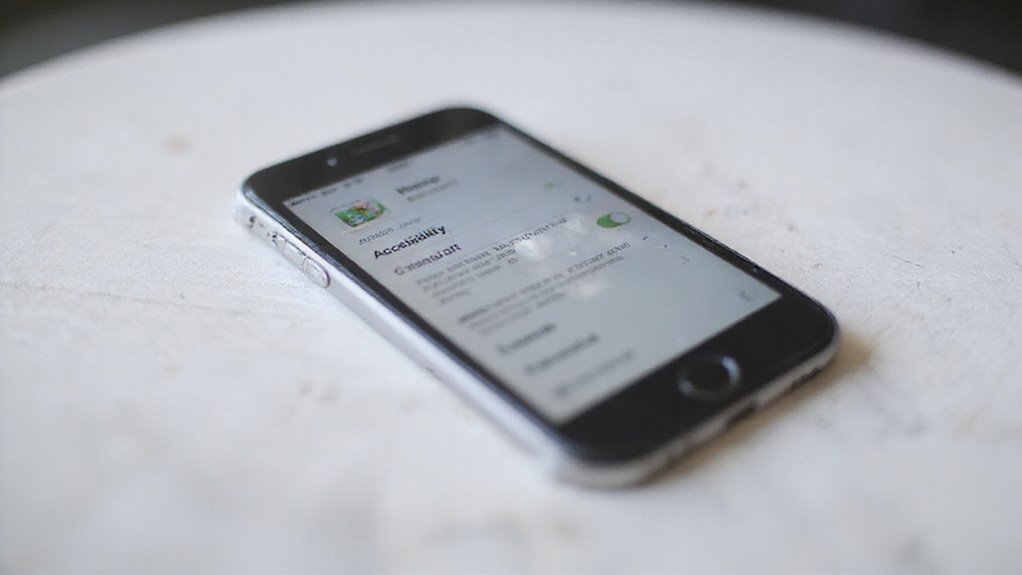
Aby wyłączyć automatyczną jasność na iPhone’ie, należy rozpocząć od otwarcia aplikacji Ustawienia i przejść bezpośrednio do Ułatwień dostępu.
Stamtąd znalezienie przełącznika Automatyczna jasność jest proste – znajduje się on pod opcją Wyświetlacz i Rozmiar tekstu.
Jeśli wolisz, możesz również zarządzać ustawieniami jasności przez menu Wyświetlacz i Jasność, co daje ci szybką alternatywną ścieżkę.
Dostęp do aplikacji Ustawienia
Gdy iPhone nieoczekiwanie reguluje jasność ekranu, szybko chcesz przejąć kontrolę – a to zaczyna się od otwarcia aplikacji Ustawienia. Ta aplikacja jest twoją bramą do dostosowywania sposobu działania twojego urządzenia, w tym ustawień jasności. Aby uzyskać do niej dostęp, po prostu znajdź szarą ikonę zębatki na ekranie głównym lub przesuń palcem w dół i wyszukaj „Ustawienia”.
Po wejściu do niej jesteś gotowy, aby iPhone pracował dla ciebie, a nie na odwrót. Oto co zrobisz dalej:
- Znajdź i dotknij ikony aplikacji Ustawienia
- Przewiń lub wyszukaj Dostępność
- Otwórz Dostępność, aby uzyskać dostęp do opcji wyświetlania
- Przygotuj się, aby wyłączyć automatyczną jasność za pomocą jednego przełącznika
- Uzyskaj pełną ręczną kontrolę nad jasnością ekranu
Przejęcie kontroli zaczyna się tutaj – twoja wolność od niechcianych zmian jasności jest tylko kilka dotknięć ekranu.
Navigowanie do opcji Dostępności
Chociaż może się wydawać, że jest on początkowo zakopany, dostęp do ustawień Dostępności jest prosty i niezbędny do przejęcia kontroli nad jasnością iPhone’a. Rozpocznij, otwierając Aplikację Ustawienia, a następnie przewiń w dół, aby znaleźć i dotknąć Dostępności** – ta centrala zawiera wiele opcji związanych z wyświetlaczem dostosowanych do Twojego komfortu.
Po wejściu do Dostępności, poszukaj Wyświetlacza i Rozmiaru Tekstu i dotknij go. Ta sekcja pozwala Ci dostosować wygląd i zachowanie ekranu nie tylko w kwestii jasności. Nawigowanie tutaj jest proste, ale kluczowe, ponieważ prowadzi Cię bezpośrednio do kontrolek potrzebnych do wyłączenia automatycznej jasności.
Podążanie tą ścieżką sprawia, że nie zgadujesz, ale pewnie zarządzasz oświetleniem Twojego ekranu dokładnie tak, jak chcesz. Gotowy, aby kontynuować? Następnym krokiem jest znalezienie przełącznika automatycznej jasności.
Znajdowanie i przełączanie ustawienia automatycznej jasności
Zanim się obejrzysz, będziesz mieć pełną kontrolę nad jasnością swojego iPhone’a, znajdując i przełączając ustawienie automatycznej jasności. Oto jak to zrobić szybko i wyłączyć to:
- Otwórz Ustawienia i stuknij w Dostępność
- Wybierz Wyświetlanie i rozmiar tekstu
- Przewiń w dół, aby znaleźć przełącznik Automatyczna jasność
- Wyłącz Automatyczną jasność, aby zatrzymać automatyczne dostosowania
Jeśli tego nie widzisz, sprawdź w opcji Wyświetlanie i jasność — wersje iOS się różnią.
Wyłączenie automatycznej jasności oznacza, że ekran będzie konsekwentny, bez nagłego ściemniania lub rozjaśniania. Po wyłączeniu możesz ręcznie dostosować jasność w dowolnym momencie za pośrednictwem Centrum Sterowania lub Ustawień.
Ten prosty krok daje ci wolność nad wyświetlaczem, dzięki czemu twój iPhone dostosowuje się do ciebie, a nie na odwrót.
Alternatywna ścieżka przez ustawienia Wyświetlacz i jasność
Oto szybki przegląd:
| Krok | Działanie | Wskazówka |
|---|---|---|
| 1 | Otwórz Ustawienia | Użyj ikony koła zębatego na ekranie głównym |
| 2 | Dotknij Wyświetlacz i jasność | Znajduje się w górnej części listy |
| 3 | Znajdź Automatyczna jasność | Przewiń, jeśli nie widzisz tego od razu |
| 4 | Wyłącz | Wyłącza automatyczne dostosowania |
| 5 | Dostosuj suwak jasności | Ustal idealną jasność |
Jeśli brakuje, zaktualizuj swój iOS, aby zobaczyć tę opcję.
Różne metody dla różnych wersji iOS
Zauważysz, że wyłączanie auto-jasności różni się nieco w zależności od wersji iOS-a. W przypadku iOS 15 i 16 przełącznik znajduje się zwykle w ustawieniach Dostępności.
Podczas gdy starsze wersje, takie jak iOS 13 i 14, mogą umieszczać go w menu Wyświetlacz lub Jasność.
Przejdźmy przez te różnice, abyś mógł szybko wyłączyć auto-jasność, niezależnie od używanej wersji iOS-a.
Wyłączanie automatycznej jasności w iOS 15 i 16
Zarządzając ręcznie jasnością ekranu iPhone’a, wyłączenie automatycznej jasności w systemie iOS 15 i 16 daje pełną kontrolę nad tym, jak jasny będzie Twój wyświetlacz przez cały dzień. Możesz łatwo wyłączyć tę funkcję, aby zatrzymać automatyczne przyciemnianie lub rozjaśnianie.
Oto jak to zrobić:
- Otwórz Ustawienia i przejdź do Dostępności.
- Naciśnij na Wyświetlacz i rozmiar tekstu.
- Znajdź i wyłącz Automatyczną jasność.
- W systemie iOS 15 ta opcja może znajdować się również w ustawieniach Wyświetlacz i jasność.
- Upewnij się, że Twój iPhone działa na najnowszej wersji systemu iOS, aby uzyskać najlepsze wrażenia.
Po wyłączeniu automatycznej jasności ekran pozostanie taki, jak ustawiłeś – bez niespodzianek, tylko swoboda.
Proces dla starszych wersji iOS (13 i 14)
| Krok | Lokalizacja | Co zyskujesz |
|---|---|---|
| 1. Otwórz Ustawienia | Ekran główny | Łatwy dostęp do kontroli |
| 2. Nawiguj | Dostępność > Wyświetlacz i rozmiar tekstu | Znajdź Auto-Jasność |
| 3. Wyłącz | Auto-Jasność | Wolność od automatycznej regulacji |
| 4. Dostosuj ręcznie | Wyświetlacz i jasność lub Panel sterowania | Perfekcyjna jasność, zawsze |
Zmiany w lokalizacji ustawień w aktualizacjach systemu iOS
Chociaż wyłączanie auto-jasności wydaje się proste, znalezienie dokładnego ustawienia może się różnić w zależności od wersji iOS i modelu urządzenia. Apple przesunął lokalizację przełącznika w kolejnych aktualizacjach, więc będziesz chciał wiedzieć, gdzie szukać swobody nad jasnością ekranu.
Oto jak to wygląda:
- iOS 12 i wcześniejsze: Ustawienia > Wyświetlacz i jasność
- iOS 13 i nowsze: Ustawienia > Dostępność > Wyświetlacz i rozmiar tekstu
- Wariacje iOS 14: Niektóre urządzenia nadal używają menu Dostępności
- Najnowsze wersje iOS: Auto-jasność może być połączona z ustawieniami True Tone i Night Shift
- Różnice między urządzeniami: Niektóre modele ukrywają elementy sterujące w zagnieżdżonych ustawieniach
Sprawdzenie najpierw wersji iOS pomaga szybko odzyskać kontrolę bez frustracji lub domysłów.
Ręczne dostosowywanie jasności ekranu iPhone’a

Teraz, gdy wyłączyłeś automatyczną jasność, możesz przejąć pełną kontrolę nad oświetleniem swojego ekranu. Użyj Centrum Sterowania, aby szybko dostosować jasność lub ustaw idealny poziom dla różnych środowisk w Ustawieniach.
Ponadto możesz utworzyć wygodne skróty, takie jak Back Tap, aby jeszcze szybciej regulować jasność – sprawiając, że Twój iPhone naprawdę dostosuje się do Twoich potrzeb.
Używanie centrum sterowania do szybkiej regulacji jasności
Gdy chcesz szybko dostroić jasność ekranu iPhone’a, Control Center oferuje szybki i intuicyjny sposób, aby to zrobić bez wchodzenia w Ustawienia. Wystarczy przeciągnąć w dół z prawego górnego rogu na iPhone’ach X lub nowszych lub przeciągnąć w górę od dołu na wcześniejszych modelach.
Naciśnij i przytrzymaj suwak jasności, aby odblokować precyzyjną kontrolę, a następnie przesuń go w lewo lub w prawo, aby natychmiast dostosować jasność ekranu.
Korzystanie z Control Center pozwala zastąpić automatyczną jasność tymczasowo – idealne, gdy potrzebujesz szybkich zmian bez wyłączania całkowicie auto-jasności. Pamiętaj, że Twoja ręczna regulacja resetuje się po pewnym czasie, chyba że wyłączysz auto-jasność w Ustawieniach.
- Szybki dostęp bez opuszczania aplikacji
- Precyzyjna kontrola dzięki naciśnięciu i przytrzymaniu
- Natychmiastowe zmiany jasności na wyciągnięcie ręki
- Tymczasowe zastąpienie auto-jasności
- Działa na wszystkich obsługiwanych modelach iPhone’ów
Ustawianie optymalnych poziomów jasności dla różnych środowisk
Ręczne kontrolowanie jasności ekranu iPhone’a daje Ci moc ustawienia stałego poziomu ekranu, który idealnie pasuje do Twojego otoczenia.
Aby to dostosować, przejdź do Ustawień > Wyświetlacz i jasność, a następnie przeciągnij suwak do preferowanej jasności. Ta akcja wyłącza automatyczną jasność, więc Twój ekran nie będzie się nieoczekiwanie zmieniać w jasnym słońcu lub ciemnych pomieszczeniach.
Chcesz szybszego dostępu? Przesuń palcem w dół z prawego górnego rogu (lub w górę na starszych modelach), aby natychmiast dostosować jasność w Centrum Sterowania.
Tworzenie skrótów jasności przy użyciu funkcji Back Tap
Ponieważ dostosowanie jasności iPhone’a przez ustawienia może być czasochłonne, ustawienie skrótu Back Tap pozwala na kontrolowanie jasności ekranu lub przełączanie auto-jasności natychmiast za pomocą jednego dotknięcia na plecach urządzenia. Ta sprytna funkcja daje ci swobodę dostosowywania ekranu na bieżąco, bez zagłębiania się w menu.
Oto jak zacząć:
- Otwórz Ustawienia > Dostępność > Dotyk > Back Tap
- Wybierz Podwójne dotknięcie lub Potrójne dotknięcie
- Przypisz skrót do przełączania auto-jasności lub ustaw określony poziom jasności
- Użyj aplikacji Skróty, aby utworzyć niestandardową automatyzację w celu uzyskania precyzyjnej kontroli
- Ciesz się szybkimi, opartymi na sprzęcie regulacjami jasności w dowolnym momencie
Dzięki tej konfiguracji odzyskujesz kontrolę nad oświetleniem ekranu Twojego iPhone’a, sprawiając, że Twoje urządzenie naprawdę pracuje dla Ciebie.
Rozwiązywanie powszechnych problemów z jasnością
Czasami możesz zauważyć, że suwak jasności nie reaguje lub ekran przyciemnia się nawet po wyłączeniu automatycznej jasności. Często to ustawienie włącza się ponownie po aktualizacjach iOS, powodując nieoczekiwane zmiany.
Zbadajmy, jak radzić sobie z tymi problemami, aby Twój wyświetlacz pozostawał taki, jaki chcesz.
Suwak jasności nie działa prawidłowo
Jeśli suwak jasności nie reaguje tak, jak powinien, może to być frustrujące, gdy chcesz mieć precyzyjną kontrolę nad wyświetlaniem swojego ekranu. Funkcje auto-jasności lub True Tone Twojego iPhone’a mogą przesłaniać ręczne regulacje, więc pierwszym krokiem jest sprawdzenie i wyłączenie tych funkcji, jeśli jest to konieczne.
Aby odzyskać pełną kontrolę, spróbuj tych kroków:
- Zrestartuj swój iPhone, aby usunąć tymczasowe usterki wpływające na kontrolę jasności.
- Wyłącz Auto-Jasność w Ustawieniach > Dostępność > Wyświetlacz i rozmiar tekstu.
- Wyłącz True Tone w Ustawieniach > Wyświetlacz i jasność, aby uniknąć zakłóceń.
- Zaktualizuj swój iOS do najnowszej wersji, aby naprawić znane błędy.
- Jeśli problemy będą się utrzymywać, zresetuj wszystkie ustawienia przez Ustawienia > Ogólne > Resetuj > Resetuj wszystkie ustawienia bez utraty danych.
W naszych testach, te działania przywróciły responsywność suwaka, dając ci swobodę dostosowania ekranu dokładnie tak, jak chcesz.
Niespodziewane przyciemnianie ekranu pomimo ustawień
| Przyczyna | Co odczuwasz | Co możesz zrobić |
|---|---|---|
| Włączony True Tone | Ekran zmienia ciepło | Wyłącz w Wyświetlacz i Jasność |
| Przegrzewanie | Nagłe przyciemnienie | Ochłódź swój iPhone |
| Przestarzały iOS | Nierówna jasność | Zaktualizuj iOS |
| Problem sprzętowy | Uporczywe przyciemnienie | Skontaktuj się z Pomocą Techniczną Apple |
Auto-jasność włączająca się ponownie po aktualizacjach
Gdy aktualizujesz oprogramowanie swojego iPhone’a, Twoje starannie dostosowane ustawienia – takie jak wyłączenie automatycznej jasności – mogą nieoczekiwanie się zresetować, powodując, że funkcja włączy się ponownie bez ostrzeżenia. Może to sprawiać wrażenie, że Twoja wolność jest ograniczona przez własne urządzenie.
Oto jak odzyskać kontrolę:
- Przejdź do Ustawień > Dostępność > Wyświetlacz i rozmiar tekstu, a następnie ręcznie wyłącz Automatyczną jasność po każdej aktualizacji.
- Uruchom ponownie iPhone’a, jeśli automatyczna jasność ciągle się włącza nieoczekiwanie.
- Jeśli problemy będą się utrzymywać, spróbuj Zresetować wszystkie ustawienia, aby usunąć usterki bez usuwania danych.
- Obserwuj informacje o aktualizacji iOS – czasami wprowadzają one tymczasowe błędy wpływające na jasność.
- Skontaktuj się z Pomocą techniczną Apple, jeśli automatyczna jasność uparcie się włącza mimo Twoich starań.
Odzyskaj pełną kontrolę nad jasnością ekranu za każdym razem, gdy aktualizujesz.
Zaawansowane opcje jasności ekranu
Wyłączyłeś automatyczną jasność, ale czy wiesz, że możesz nadal precyzyjnie dopasować wygląd swojego ekranu przy użyciu funkcji takich jak Night Shift i True Tone? Te opcje działają razem z ręczną jasnością, aby zmniejszyć zmęczenie oczu i zachować naturalne kolory w różnym oświetleniu.
Ponadto, ustawienia Dostępności oferują regulacje jasności specjalnie zaprojektowane z myślą o osobach z upośledzeniem wzroku, dając jeszcze większą kontrolę nad doświadczeniem wyświetlania.
Używanie Night Shift z ręczną jasnością
Chociaż Night Shift ociepla kolory ekranu Twojego iPhone’a podczas wieczornych godzin, nie zarządza poziomem jasności ekranu – ta kontrola pozostaje w Twoich rękach po wyłączeniu automatycznej jasności**. Oznacza to, że możesz cieszyć się delikatniejszymi, cieplejszymi kolorami bez nieoczekiwanych zmian jasności.
Aby rozpocząć, wyłącz automatyczną jasność w Ustawienia > Dostępność > Rozmiar tekstu i wyświetlacz. Następnie ręcznie dostosuj jasność ekranu za pomocą Centrum Sterowania lub Ustawień do preferowanego poziomu.
Pamiętaj:
- Night Shift zmienia temperaturę koloru, a nie jasność
- Ręczna jasność pozostaje stała, mimo ciepłych odcieni Night Shift
- Wyłączenie automatycznej jasności zatrzymuje automatyczne ściemnianie lub rozjaśnianie
- Masz pełną kontrolę nad tym, jak jasny będzie Twój ekran w każdym oświetleniu
- Ta konfiguracja zapobiega nagłym zmianom, które zakłócają komfort oglądania
Dzięki temu zyskujesz pełną swobodę w idealnym wyważeniu ciepła i jasności.
Wyświetlacz True Tone i jego związek z jasnością
Ręczne zarządzanie jasnością ekranu nie kończy się na wyłączeniu jasności automatycznej – należy również wziąć pod uwagę True Tone. Ta funkcja wykorzystuje zaawansowane czujniki do regulacji temperatury barwowej i jasności ekranu w zależności od oświetlenia otoczenia, dążąc do uzyskania naturalnego wyglądu.
Nawet jeśli wyłączysz jasność automatyczną, True Tone może nadal subtelnie zmieniać wygląd ekranu, kolidując z ręcznymi ustawieniami. Aby mieć pełną kontrolę nad jasnością i kolorem, wyłącz True Tone, przechodząc do Ustawień > Wyświetlacz i jasność i przełączając ją.
Zatrzymuje to automatyczne regulacje, zapewniając spójny wygląd ekranu niezależnie od zmian oświetlenia. W naszych testach wyłączenie True Tone pomaga utrzymać preferowaną jasność bez nieoczekiwanych zmian – idealne, jeśli chcesz być wolny od automatycznych regulacji.
Funkcje jasności dostępności dla osób z niepełnosprawnością wzrokową
Gdy potrzebujesz stałej jasności ekranu bez nagłych zmian, zwłaszcza jeśli masz problemy ze wzrokiem, ustawienia Dostępności iPhone’a oferują potężne opcje do wyłączenia automatycznej jasności. Możesz w pełni kontrolować jasność swojego ekranu, zapewniając, że pozostanie stała niezależnie od oświetlenia wokół ciebie.
Nawiguj do Ustawień > Dostępność > Wyświetlacz i rozmiar tekstu, aby znaleźć kontrole jasności.
Wyłącz Automatyczną jasność, aby ustawić jasność na preferowanym poziomie.
Dostosuj True Tone i inne ustawienia wyświetlacza, aby zmniejszyć zmęczenie oczu.
Użyj ręcznych suwakój jasności, aby uzyskać precyzyjną kontrolę.
Jeśli brakuje opcji, zaktualizuj iOS lub zresetuj ustawienia, aby uzyskać pełny dostęp.
Ta swoboda pozwala na dostosowanie wyświetlacza iPhone’a dokładnie tak, jak chcesz, czyniąc każdą interakcję z ekranem łatwiejszą i wygodniejszą.
Wpływ baterii przy ręcznej vs. automatycznej jasności
Kiedy przełączysz się na ręczne regulowanie jasności, zyskujesz kontrolę nad zużyciem energii ekranu, co może pomóc w przedłużeniu czasu pracy na baterii, jeśli utrzymasz umiar w poziomie jasności.
Pamiętaj jednak, że ustawienie zbyt wysokiej jasności przez cały czas może szybciej wyczerpać baterię niż automatyczne regulacje.
Przyjrzyjmy się, jak znaleźć słodki punkt, który wyważa wyraźną widoczność z dłuższą wydajnością baterii.
Jak ręczne regulowanie jasności wpływa na żywotność baterii
Chociaż wyłączenie automatycznej jasności daje pełną kontrolę nad ekranem iPhone’a, może to mieć większy wpływ na czas pracy baterii, niż mogłoby się wydawać. Gdy ręcznie ustawiasz jasność, ekran pozostaje w stałej – często zbyt wysokiej – jasności, zużywając więcej energii.
Oto, co musisz wiedzieć na temat ręcznej jasności i jej wpływu na baterię:
- Ręcznie ustawiona wysoka jasność zużywa znacznie więcej baterii, szczególnie w ciemnych środowiskach
- Automatyczna jasność dostosowuje się do oświetlenia otoczenia, oszczędzając energię poprzez ograniczenie nadmiernej jasności
- Stała jasność uniemożliwia adaptacyjne oszczędzanie energii, co prowadzi do szybszego rozładowania baterii
- Zwiększanie jasności ręcznie w celu poprawy widoczności odbywa się kosztem trwałości baterii
- Wyłączenie automatycznej jasności wymaga od Ciebie większej uwagi w celu optymalizacji zużycia energii
Zyskujesz wolność, ale wraz z nią przychodzi odpowiedzialność za samodzielne wyważenie jasności i czasu pracy baterii.
Porady dotyczące równoważenia widoczności i zużycia energii
Znalezienie właściwej równowagi między widocznością ekranu a żywotnością baterii oznacza zrozumienie, jak ręczne i automatyczne ustawienia jasności wpływają na zużycie energii w twoim iPhone’ie.
Gdy wyłączysz automatyczną jasność, twój ekran pozostaje na stałym poziomie, co może szybciej rozładować baterię, jeśli jest zbyt jasny.
Aby zoptymalizować, ustaw jasność na najniższy poziom, który jest dla ciebie wygodny – to zmniejsza zużycie energii, jednocześnie utrzymując ekran w widocznym stanie.
Optymalne ustawienia jasności w celu zachowania baterii
Oto dlaczego ręczne sterowanie jasnością działa lepiej dla baterii:
- Utrzymuje stałą jasność ekranu, unikając skoków zużycia energii
- Zmniejsza moc zużywaną przez podświetlenie wyświetlacza
- Zapobiega częstym regulacjom wywołanym przez czujniki
- Pozwala na zrównoważenie widoczności z oszczędnością baterii
- Wydłuża ogólną trwałość baterii w codziennym użytkowaniu
Przejęcie kontroli oznacza mniej frustracji i więcej swobody z ekranem iPhone’a.
Wniosek: Dokonanie właściwego wyboru dla Twoich potrzeb
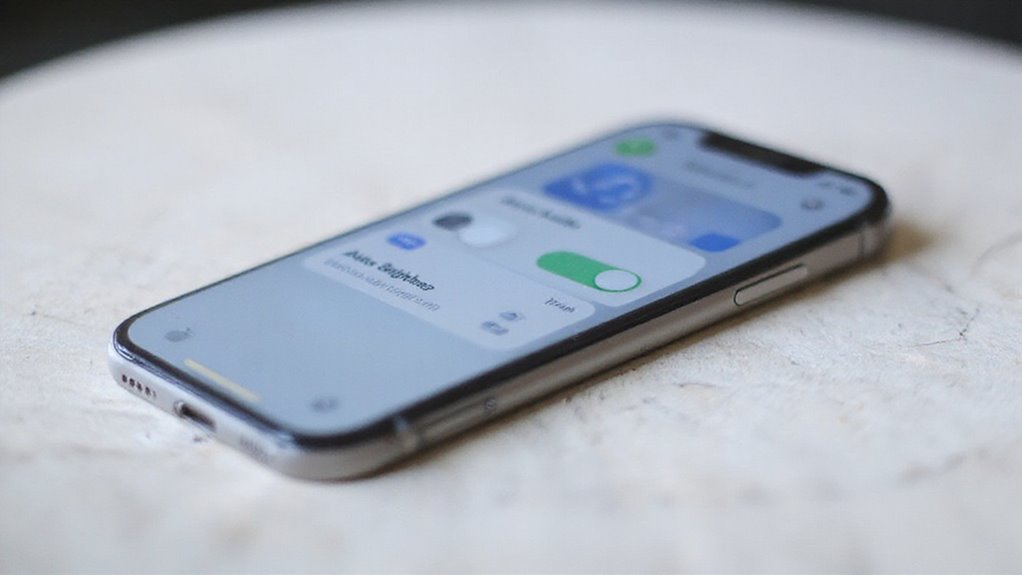
Wybór między automatyczną a ręczną jasnością sprowadza się do sposobu, w jaki codziennie korzystasz z iPhone’a, i tego, co jest najbardziej komfortowe dla twoich oczu.
Możesz dostosować ustawienia ekranu, aby pasowały do twojego otoczenia i preferencji, zapewniając najlepszą widoczność bez niepotrzebnego zużywania baterii.
Przejrzyjmy kilka końcowych wskazówek, aby utrzymać ekran w idealnym stanie, niezależnie od miejsca, w którym się znajdujesz.
Kiedy używać automatycznej kontra ręcznej jasności
Podczas automatycznej jasności oferuje wygodę dostosowywania ekranu w oparciu o światło otoczenia, nie zawsze jest to najlepsze rozwiązanie w każdej sytuacji. Możesz preferować ręczną jasność, gdy chcesz mieć pełną kontrolę lub gdy oświetlenie jest stałe.
Automatyczna jasność sprawdza się w dynamicznych środowiskach, ale może być frustrująca, jeśli czujnik źle odczytuje warunki.
Rozważ te punkty, aby podjąć decyzję:
- Chcesz stałej jasności w stabilnym oświetleniu (np. w pomieszczeniach).
- Potrzebujesz ograniczyć zużycie akumulatora dzięki adaptacyjnym regulacjom.
- Jasność Twojego ekranu nieoczekiwanie się zmienia na zewnątrz.
- Preferujesz kontrolę nad widocznością ekranu dla konkretnych zadań.
- Chcesz uniknąć ingerencji automatycznej jasności podczas oglądania mediów lub grania.
Wybór właściwego podejścia oznacza znalezienie równowagi między wygodą a osobistym komfortem i swobodą dostosowania doświadczenia na iPhonie.
Personalizacja doświadczenia iPhone’a
Ponieważ jasność ekranu Twojego iPhone’a bezpośrednio wpływa na Twój komfort i czas pracy baterii, przejęcie nad nią kontroli może mieć duże znaczenie w Twoim codziennym doświadczeniu. Wyłączając automatyczną jasność, zyskujesz pełną kontrolę ręczną – bez nagłego przyciemniania czy oślepiającego blasku.
- Przejdź do Ustawienia > Dostępność > Wyświetlacz i rozmiar tekstu, a następnie wyłącz Automatyczną jasność.
- Dostosuj jasność w dowolnym momencie poprzez Ustawienia > Wyświetlacz i jasność lub Centrum Sterowania, aby uzyskać szybki dostęp.
W ten sposób Twój ekran pozostaje dokładnie taki, jak chcesz – spójny i niezawodny, zwłaszcza w różnych warunkach oświetleniowych.
Czyż nie nadszedł czas, aby Twój iPhone działał na Twoich warunkach? Podjęcie tego kroku pozwala Ci dostosować Twoje urządzenie do Twojego stylu życia, zwiększając komfort i efektywność baterii bez wysiłku.
Ostatnie wskazówki dotyczące optymalnej widoczności ekranu
- Ręcznie reguluj jasność za pośrednictwem ustawień lub centrum sterowania, aby uzyskać stałe oświetlenie.
- Wyłącz automatyczną jasność w ustawieniach ułatwień dostępu, aby uniknąć nieoczekiwanych zmian.
- Monitoruj stan baterii — stała jasność może pomóc w oszczędzaniu energii.
- Bądź gotowy na ponowne włączenie automatycznej jasności, jeśli Twoje otoczenie często się zmienia.
- Używaj ochronnych folii lub akcesoriów przeciwodblaskowych, aby poprawić ostrość na zewnątrz.
Często Zadawane Pytania
Jak mogę zapobiec automatycznemu rozjaśnianiu ekranu mojego iPhone’a?
Możesz zatrzymać automatyczne rozjaśnianie swojego iPhone’a, przechodząc do Ustawień, a następnie do Dostępności, dotykając Wyświetlacz i Rozmiar Tekstu oraz wyłączając Auto-Jasność. Umożliwia to ręczne sterowanie jasnością, kiedy tylko chcesz.
Jak wyłączyć automatyczną jasność?
Możesz wyłączyć automatyczną jasność, przechodząc do Ustawień, dotykając Dostępności, a następnie Wyświetlacza i Rozmiaru Tekstu oraz wyłączając Auto-Jasność. Pozwala to na ręczne sterowanie jasnością ekranu, więc już nie będzie zmieniać się samodzielnie.
Dlaczego mój iPhone ciągle przyciemnia się sam, mimo że funkcja Auto Jasność jest wyłączona?
Twój iPhone może ściemnieć z powodu True Tone, Night Shift, przegrzania lub problemów sprzętowych – nawet przy wyłączonej automatycznej jasności. Sprawdź te ustawienia, zaktualizuj iOS i zastanów się, czy aplikacje lub funkcje ułatwień dostępu nie regulują jasności w tle.
Jak wyłączyć Adaptive Brightness na iPhone 16?
Można łatwo wyłączyć jasność adaptacyjną na iPhonie 16, przechodząc do Ustawień, następnie Dostępności, stukając w Wyświetlacz i rozmiar tekstu, a następnie przełączając wyłącznik Auto-Jasność. Pozwala to na ręczne sterowanie jasnością ekranu w dowolnym momencie.
Podsumowanie
Widziałeś, jak łatwo jest wyłączyć automatyczną jasność i ustawić swój ekran dokładnie tak, jak chcesz. Niezależnie od tego, czy wolisz ręczną kontrolę dla stałości, czy chcesz oszczędzać baterię sprytnie, teraz możesz wybrać, co najlepiej pasuje do Twojego planu dnia. W naszych testach ręczne ustawienia dały płynniejsze wyniki w trudnym oświetleniu. Gotowy, by zatrzymać nieoczekiwane ściemnianie? Dostosuj jasność swojego iPhone’a z pewnością i ciesz się wyświetlaczem, który działa idealnie dla Ciebie.






Opublikuj komentarz