Jak skopiować tekst z zdjęcia na iPhone’ie?
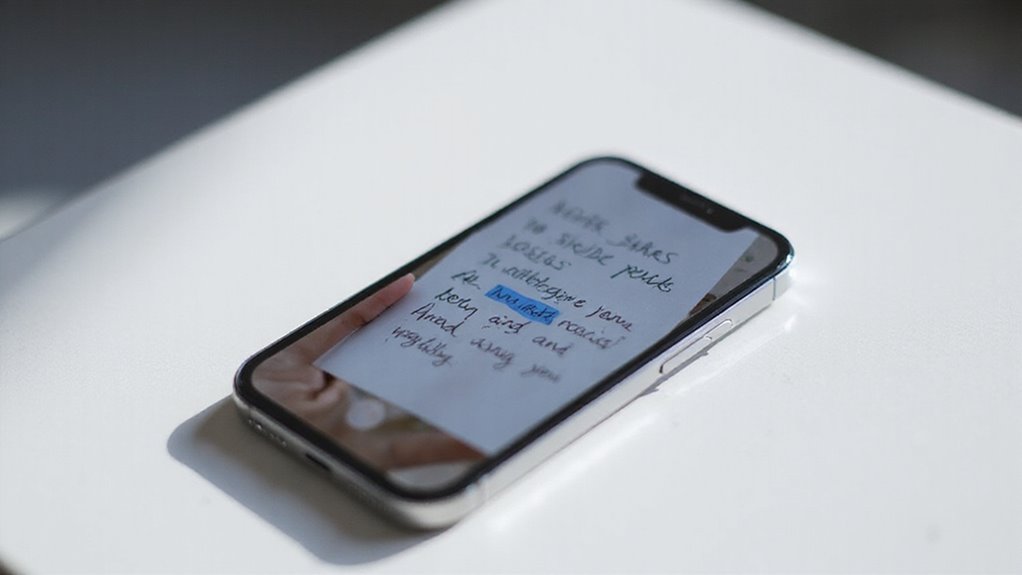
Możesz skopiować tekst z dowolnego zdjęcia na twoim iPhone’ie z wbudowaną funkcją Live Text—dostępną na modelach iPhone XS, XR i nowszych z systemem iOS 15 lub nowszym. Wystarczy otworzyć Zdjęcia, dotknąć ikony Live Text, wybrać tekst, który chcesz skopiować, używając ruchomych uchwytów, a następnie nacisnąć Kopiuj. Funkcja ta działa z tekstem drukowanym i ręcznie pisanym, nawet na zrzutach ekranu. Pamiętaj, aby funkcja Live Text była włączona w Ustawienia > Ogólne > Język i region. Chcesz wiedzieć, jak wykorzystać jej pełną moc i uniknąć typowych problemów?
Kluczowe informacje
- Otwórz aplikację Zdjęcia i wybierz obraz zawierający tekst, który chcesz skopiować.
- Kliknij ikonę Tekst na żywo (mały kwadrat z liniami), aby aktywować rozpoznawanie tekstu na zdjęciu.
- Naciśnij i przytrzymaj wykryty tekst, aby zaznaczyć go i dostosować uchwyty zaznaczenia w razie potrzeby.
- Kliknij „Kopiuj”, aby zapisać zaznaczony tekst do schowka do wklejenia w innych aplikacjach.
- Upewnij się, że Tekst na żywo jest włączony w Ustawienia > Ogólne > Język i region oraz, że Twój iPhone ma model XS lub nowszy.
Jak skopiować tekst z zdjęcia na iPhonie: Kompletny przewodnik
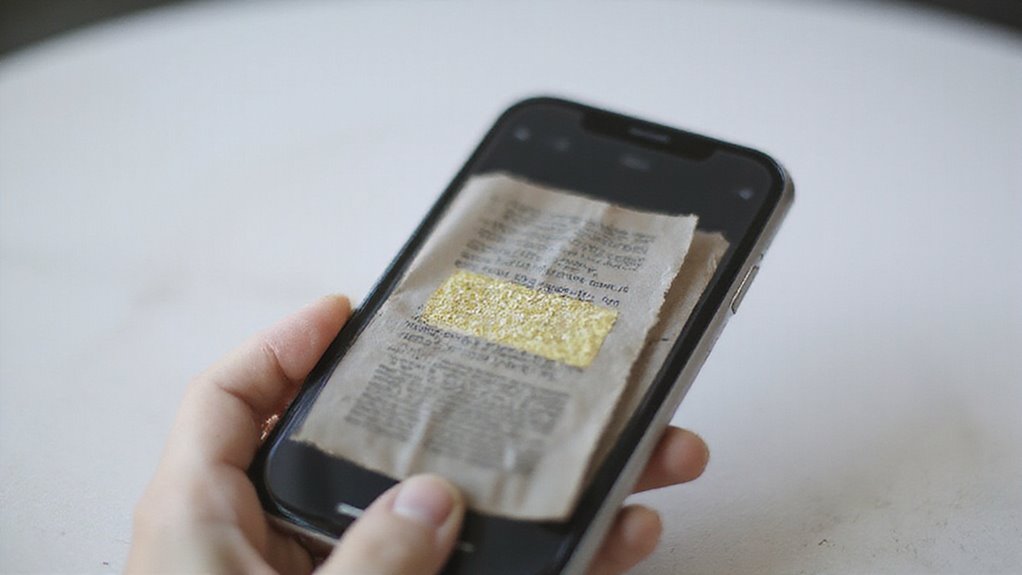
Jeśli kiedykolwiek chciałeś pobrać tekst bezpośrednio z zdjęcia bez wpisywania go, trafiłeś we właściwe miejsce. Oto jak łatwo skopiować tekst z iPhone’a przy użyciu funkcji Live Text.
Najpierw otwórz aplikację Zdjęcia i wybierz obraz z tekstem, który chcesz skopiować. Naciśnij i przytrzymaj słowo, aby aktywować narzędzie do zaznaczania, a następnie przeciągnij, aby zaznaczyć dokładnie to, czego potrzebujesz. Chcesz je wszystko? Kliknij „Zaznacz wszystko”, a następnie ikonę Live Text w prawym dolnym rogu.
Po zaznaczeniu kliknij „Kopiuj”, aby pobrać tekst do schowka. Pamiętaj, aby zapewnić płynne działanie funkcji Live Text iPhone, upewnij się, że jest ona włączona w ustawieniach Ustawienia > Ogólne > Język i region.
Ta metoda zwalnia Cię z uciążliwego wpisywania – szybka, płynna i niezawodna.
Wprowadzenie: Zrozumienie funkcji Tekst na żywo na iPhonie
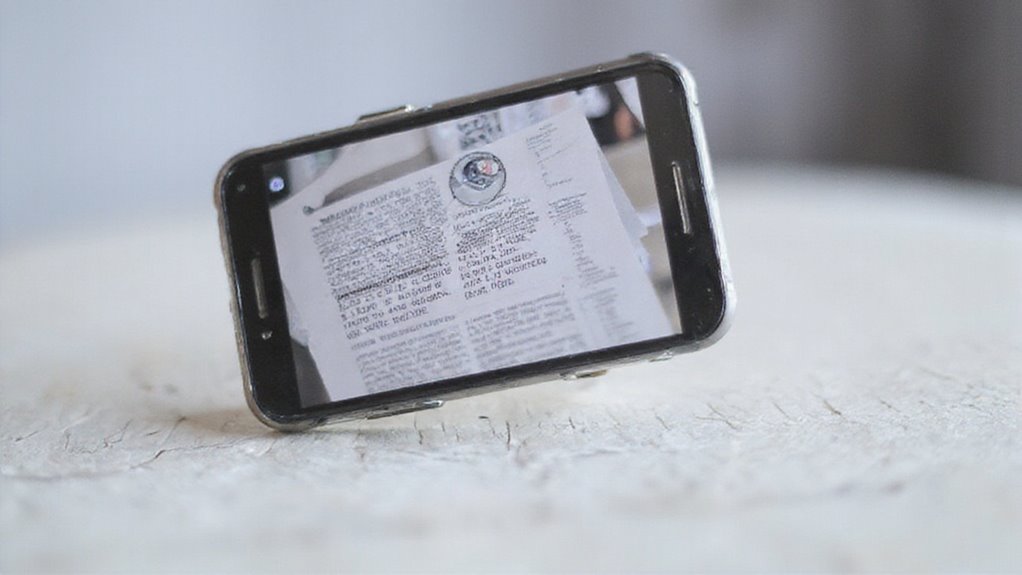
Funkcja Live Text na twoim iPhone’ie pozwala ci natychmiast kopiować i interaktywnie korzystać z tekstu bezpośrednio z zdjęć lub filmów, oszczędzając ci żmudnego przepisywania. Jest ona dostępna na modelach iPhone’a XS, XR i nowszych działających pod kontrolą iOS 15 lub nowszej wersji, ułatwiając ekstrakcję tekstu bardziej niż kiedykolwiek.
Live Text to nowa funkcja pozwalająca na ekstrahowanie tekstu z obrazów i dokumentów. Rewolucjonizuje ona sposób, w jaki możemy pracować z informacjami tekstowymi, umożliwiając szybkie kopiowanie, tłumaczenie i wyszukiwanie tego tekstu
Gdy chcesz skopiować tekst z fotografii na swoim iPhone’ie, Live Text przekształca ten proces z żmudnego ręcznego wpisywania w natychmiastowe, bezwysiłkowe wydobywanie. Ta potężna funkcja wykorzystuje AI na urządzeniu, aby rozpoznawać zarówno ręcznie pisany, jak i drukowany tekst na Twoich zdjęciach, pozwalając Ci na kopiowanie, wklejanie, tłumaczenie lub nawet wyszukiwanie informacji bezpośrednio z aplikacji Zdjęcia lub wizjera aparatu.
Live Text nie tylko oszczędza czas, ale także zwiększa Twoją swobodę, zamieniając każde zdjęcie w treść, którą można wykorzystać, bez konieczności dostępu do Internetu. W naszych testach radził sobie znakomicie z złożonym tekstem, dowodząc swojej niezawodności.
Kompatybilne modele iPhone i wersje systemu iOS
Aby rozpocząć, upewnij się, że Twój iPhone działa na iOS 15 lub nowszej wersji – wtedy zadebiutował Live Text. Aktualizacja do najnowszej wersji iOS zapewni Ci korzyści z ciągłych ulepszeń i poprawek błędów.
W naszych testach, utrzymywanie Twojego urządzenia zaktualizowanego maksymalizuje dokładność i szybkość Live Text, pozwalając Ci effortlessly kopiować tekst z zdjęć.
Czy sprawdziłeś już wersję swojego iOS?
Korzyści z wyodrębniania tekstu z zdjęć
Choć możesz tego nie zdawać sobie sprawy, Live Text na twoim iPhone’ie transformuje sposób, w jaki wzajemnie się z nim komunikujesz, natychmiastowo zamieniając tekst na zdjęciach na edytowalną, aktywną treść. To potężne narzędzie do rozpoznawania tekstu pozwala ci konwertować zdjęcia na tekst bez wysiłku, oszczędzając ci żmudnego ręcznego przepisywania.
Wyobraź sobie szybkie digitalizowanie notatek, znaków lub przepisów w kilka sekund.
Oto dlaczego wyodrębnianie tekstu ze zdjęć przy użyciu Live Text przynosi ci korzyści:
- Zwiększa wydajność poprzez natychmiastowe przekształcanie drukowanego i ręcznie pisanego tekstu w edytowalne formaty
- Upraszcza komunikację, pozwalając ci bezpośrednio z zdjęć wykonywać połączenia lub wysyłać e-maile
- Rozszerza dostępność dzięki opcjom tłumaczenia przechwyconych tekstów
- Oszczędza czas poprzez wyeliminowanie ręcznego przepisywania i zmniejszenie błędów
Dzięki Live Text, twój iPhone staje się inteligentnym asystentem, pozwalając ci skupić się na tym, co naprawdę ważne.
Wymagania dotyczące kopiowania tekstu z fotografii iPhone’a
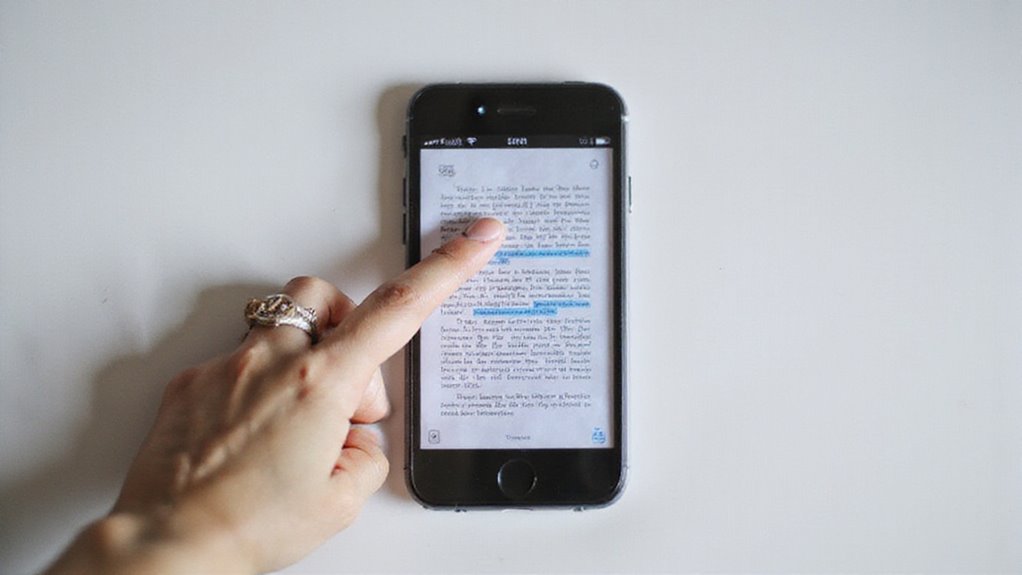
Aby skopiować tekst z Twoich zdjęć na iPhone’ie, potrzebujesz iOS 15 lub nowszego oraz zgodnego urządzenia, takiego jak iPhone XS lub nowszy.
Upewnij się, że Żywy tekst jest włączony w ustawieniach, pamiętaj też, że obsługuje on wiele języków i typów powszechnego tekstu, aby zapewnić dokładne rozpoznawanie.
Gotowy, aby sprawdzić Twoją konfigurację? Przejdźmy przez podstawy, aby Ci pomóc rozpocząć.
Minimalna wymagana wersja iOS (iOS 15+)
- Twój iPhone musi działać na iOS 15 lub nowszym, aby obsługiwać Live Text.
- Kompatybilne urządzenia to iPhone XS, XR i nowsze modele.
- Włącz Live Text przez Ustawienia > Ogólne > Język i region.
- Wyraźny, czytelny tekst na zdjęciach zapewnia najlepszą dokładność rozpoznawania.
Po aktualizacji do iOS 15+, zyskasz możliwość zamiany dowolnego zdjęcia na edytowalny tekst, oszczędzając czas i kłopoty.
W naszych testach ta funkcja działa bezproblemowo, gdy te warunki są spełnione.
Obsługiwane języki i typy tekstów
Jeśli chodzi o rodzaje tekstów, Live Text obsługuje drukowane, pisane na maszynie oraz nawet odręczne teksty, pod warunkiem, że pismo jest czytelne i wyraźne. Należy pamiętać, że rozpoznawanie tekstu działa najlepiej z wysokim kontrastem i czytelnym tekstem.
Stylizowane lub ozdobne czcionki mogą zmniejszać dokładność. Zatem, aby uzyskać płynne kopiowanie, celuj w wyraźne zdjęcia i proste czcionki – Twój iPhone za to podziękuje!
Upewnienie się, że tryb Live Text jest włączony na Twoim urządzeniu
- Potwierdź, że twój iPhone działa na iOS 15 lub nowszej wersji, ponieważ wcześniejsze wersje nie obsługują funkcji Live Text.
- Przejdź do Ustawień > Ogólne > Język i region, a następnie włącz funkcję Live Text.
- Upewnij się, że Twoje urządzenie to iPhone XS/XR lub nowszy, ponieważ starsze modele nie mają tej funkcji.
- Sprawdź, czy język tekstu na Twoich zdjęciach jest obsługiwany i włączony w Twoich ustawieniach językowych.
Wykonanie tych kroków gwarantuje, że będziesz mógł swobodnie wyodrębniać tekst ze swoich zdjęć bez problemów.
Jak włączyć funkcję Live Text na iPhone’ie
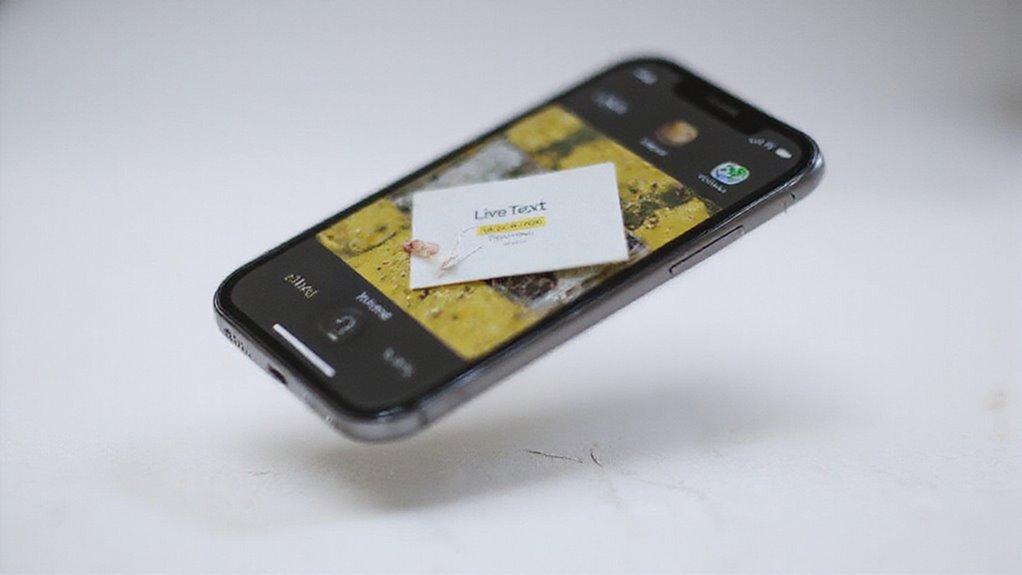
Aby rozpocząć, przejdź do Ustawień > Ogólne > Język i region, aby włączyć Live Text – wystarczy przełączyć go na zielono.
Jeśli nie widzisz opcji Live Text, może to być spowodowane wersją iOS-a lub ustawieniami języka, zadbaj więc, aby Twój iPhone był zaktualizowany, a obsługiwane języki były włączone.
Te proste kroki otwierają moc Live Text do rozpoznawania tekstu na Twoich zdjęciach, filmach i nie tylko.
Dostęp do ustawień, aby włączyć Live Text
Zanim będziesz mógł zacząć kopiować tekst bezpośrednio ze zdjęć, musisz upewnić się, że funkcja Żywy Tekst jest aktywowana na Twoim iPhonie. Oto jak szybko uzyskać dostęp do niezbędnych ustawień:
- Otwórz Ustawienia i naciśnij Ogólne.
- Wybierz Język i region, aby zarządzać obsługiwanymi językami.
- Włącz Żywy Tekst – zielony kolor oznacza, że jest aktywny.
- Upewnij się, że języki, których chcesz używać w Żywym Tekście, takie jak angielski lub chiński, są tu włączone.
Aktywowanie Żywego Tekstu odblokuje potężną swobodę interakcji z tekstem na Twoich zdjęciach, filmach wideo i nawet obrazach internetowych. W naszych testach, włączenie go przez Język i region sprawił, że ekstrakcja tekstu była płynna i niezawodna.
Gotowy, by ograniczyć ręczne pisanie i zwiększyć przydatność Twojego iPhone’a? Ten prosty krok w Ustawieniach pozwoli Ci na łatwe przechwytywanie tekstu.
Rozwiązywanie problemów, gdy opcja Tekst na żywo jest niedostępna
Jeśli Live Text nadal nie pojawia się w aplikacjach Zdjęcia lub Aparat, sprawdź, czy ustawienia języka i regionu są zgodne z obsługiwaną listą Apple.
W naszych testach aktualizacja iOS i włączenie Live Text tutaj stale przywraca tę funkcję, umożliwiając łatwe kopiowanie tekstu ze zdjęć.
Ustawienia języka wpływające na rozpoznawanie tekstu
- Przejdź do Ustawienia > Ogólne > Język i region i włącz Tekst na żywo (zielony kolor oznacza aktywność).
- Sprawdź, czy wybrane języki są włączone w sekcji Języki – Tekst na żywo obsługuje wiele języków.
- Zrestartuj iPhone’a po włączeniu Tekstu na żywo, aby zapewnić płynną integrację we wszystkich aplikacjach.
- Pamiętaj, że Tekst na żywo działa na iPhone’ach XS, XR i nowszych modelach – starsze urządzenia go nie obsługują.
Wykonanie tych kroków pozwoli w pełni wykorzystać możliwości Tekstu na żywo do natychmiastowego przechwytywania tekstu z dowolnego zdjęcia.
Krok po kroku: Kopiowanie tekstu ze zdjęć w Twojej galerii zdjęć
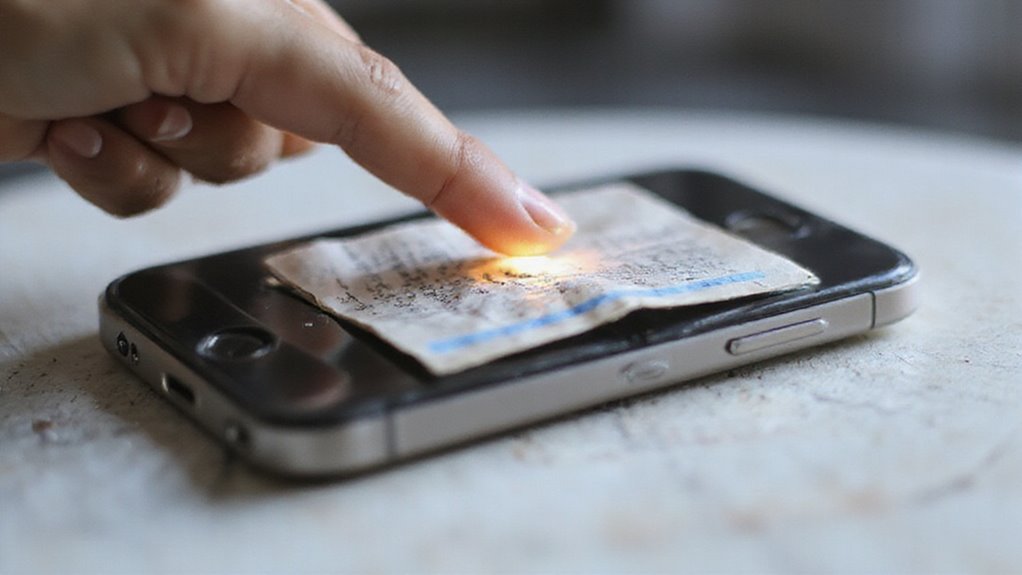
Aby rozpocząć kopiowanie tekstu z fotografii, otwórz aplikację Zdjęcia i wybierz obraz z tekstem, który chcesz skopiować. Poszukaj ikony Żywy tekst lub spróbuj nacisnąć i przytrzymać słowa, aby aktywować rozpoznawanie tekstu.
Następnie możesz łatwo wybrać, wyróżnić i skopiować dokładnie to, co chcesz, używając wbudowanych narzędzi do obsługi tekstu.
Otwieranie aplikacji Zdjęcia i wybieranie obrazu
Oto jak szybko otworzyć i wybrać obraz:
- Uruchom aplikację Zdjęcia z ekranu głównego lub Centrum Sterowania.
- Przeglądaj albumy lub użyj paska wyszukiwania, aby zlokalizować zdjęcie.
- Dotknij, aby otworzyć obraz zawierający tekst.
- Upewnij się, że zdjęcie jest wyraźne i dobrze oświetlone, aby poprawić dokładność wykrywania tekstu.
Po wybraniu obrazu jesteś gotowy do aktywacji funkcji Tekst na żywo i skopiowania tekstu bez konieczności przepisywania.
Ten początkowy krok jest kluczowy do odblokowania Twojej wolności na digitalizację tekstu bez przepisywania.
Identyfikowanie wskaźników rozpoznawania tekstu
Gdy otworzysz zdjęcie z tekstem na swoim iPhone’ie, zauważysz subtelne wskazówki sygnalizujące, że Live Text jest gotowy do pracy. Szukaj ikony Live Text – małego kwadratu z poziomymi liniami – zwykle pojawia się ona w prawym dolnym rogu obsługiwanych obrazów. Ta ikona oznacza, że Twój iPhone wykrył tekst i jest gotowy, aby pomóc Ci go wyodrębnić bez wysiłku.
Po naciśnięciu ikony aktywuje się rozpoznawanie tekstu, a Ty możesz zobaczyć żółte obramowanie podkreślające wykryte obszary tekstu. Ta wskazówka wizualna potwierdza, że Twój iPhone rozumie, gdzie znajduje się tekst, ułatwiając zaznaczanie tekstu w sposób łatwiejszy i dokładniejszy.
Rozpoznawanie tych wskaźników zwalnia Cię z ręcznego wpisywania, natychmiast usprawniając Twoją pracę.
Wybieranie i kopiowanie określonych części tekstu
Wybieranie i kopiowanie określonych fragmentów tekstu z Twoich zdjęć odblokuje szybszy sposób na zdigitalizowanie informacji bez przepisywania. Gdy wybierasz tekst ze zdjęcia na iPhonie, oto jak łatwo możesz zeskanować tekst ze zdjęcia na iPhonie i skopiować go na iOS:
- Otwórz Zdjęcia i dotknij obrazu z pożądanym tekstem.
- Naciśnij i przytrzymaj słowo, aby aktywować narzędzie do zaznaczania tekstu.
- Przeciągnij punkty chwytania, aby podświetlić dokładny fragment tekstu, który chcesz.
- Dotknij „Kopiuj”, gdy Twój wybór będzie idealny, aby zapisać go w schowku.
Ta prosta metoda pokazuje, jak szybko skopiować tekst ze zdjęcia na iOS, pozwalając Ci wkleić tekst do Notatek, Wiadomości lub dowolnego innego miejsca.
W naszych testach to podejście gwarantuje, że masz pełną kontrolę nad tym, co przechwytują—oszczędzając czas i unikając błędów.
Gotowy, aby zdobyć tekst na swoich warunkach? To takie proste!
Efektywne wykorzystanie narzędzi do selekcji tekstu
Efektywne wykorzystanie narzędzi do zaznaczania tekstu może przekształcić sposób, w jaki korzystasz ze zdjęć zawierających ważne informacje. Aby rozpocząć, otwórz swoją aplikację Zdjęcia i dotknij zdjęcia z tekstem, który chcesz skopiować. Naciśnij i przytrzymaj słowo, aby aktywować zaznaczanie tekstu, a następnie przeciągnij punkty uchwytu, aby wyróżnić tekst dokładnie. Potrzebujesz wszystkiego? Dotknij „Zaznacz wszystko”, aby wyróżnić cały tekst jednym ruchem.
Nie zapomnij szukać ikony Tekst na żywo – żółtego konturu z liniami tekstu – która potwierdza, że Twój iPhone rozpoznaje tekst. Po wyróżnieniu tekstu dotknij Kopiuj, aby zapisać tekst w schowku.
Ta płynna selekcja tekstu pozwala Ci szybko przenieść informacje ze zdjęcia bez konieczności przepisywania, umożliwiając wklejanie i udostępnianie w dowolnym miejscu. Opanowanie tego narzędzia oszczędza czas i zwiększa produktywność Twojego iPhone’a.
Kopiowanie tekstu bezpośrednio z aplikacji aparatu
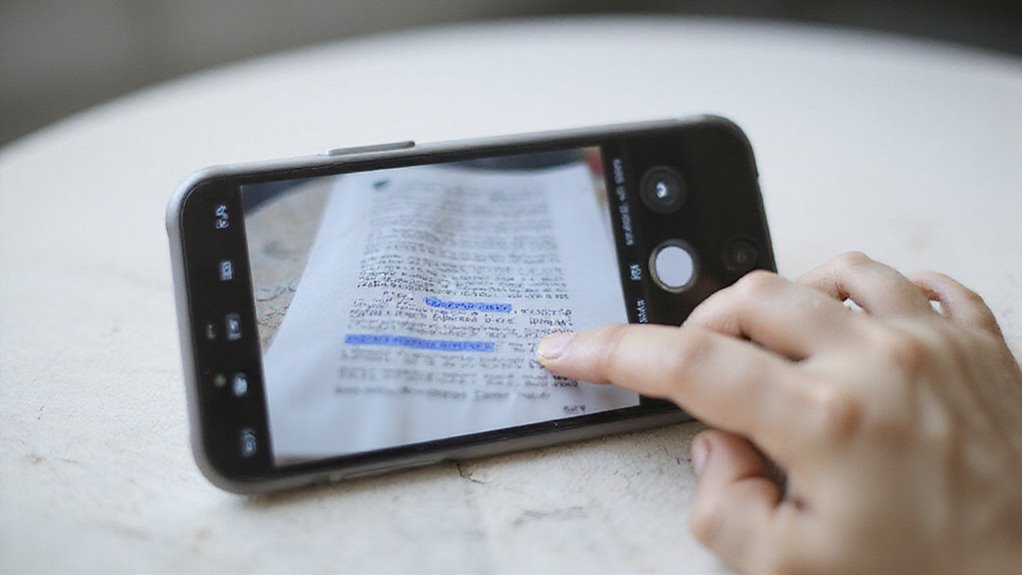
Możesz natychmiast kopiować tekst, wskazując kamerą iPhone’a na dowolne wydrukowane słowa i używając funkcji Live Text w czasie rzeczywistym.
Upewnij się, że kamera dokładnie wykrywa tekst – dobre oświetlenie naprawdę pomaga poprawić dokładność.
Gotowy, by zobaczyć, jak proste jest chwytanie i używanie tekstu bez robienia zdjęcia?
Korzystanie z Live Text w czasie rzeczywistym przy użyciu aparatu
- Otwórz aplikację Aparat i skieruj ją na tekst, który chcesz przetłumaczyć.
- Szukaj żółtej obwódki pokazującej wykrywanie Live Text.
- Stuknij w ikonę Live Text (kwadrat z liniami) w wizjerze.
- Naciśnij i przytrzymaj wykryty tekst, aby go wybrać i skopiować natychmiast.
Ta funkcja pozwala interaktywnie pracować z tekstem, pomijając zapisywanie zdjęć i przyspieszając Twoją pracę.
W naszych testach ta funkcja sprawia, że przechwytywanie drukowanego lub pisanego odręcznie tekstu jest bezwysiłkowe i zwalnia Cię z żmudnego przepisywania.
Skierowanie kamery na tekst w celu natychmiastowego rozpoznania
- Otwórz aplikację Aparat i skieruj ją stabilnie na tekst.
- Poszukaj żółtej ramki, która oznacza, że funkcja Tekst na żywo jest aktywna.
- Dotknij ikony Tekst na żywo, która pojawi się w prawym dolnym rogu.
- Naciśnij i przytrzymaj rozpoznany tekst, aby go wybrać.
- Przesuń punkty chwytające lub dotknij Kopiuj, aby zapisać tekst.
Wskazówki dotyczące lepszego rozpoznawania tekstu w różnych warunkach oświetleniowych
- Używaj naturalnego lub rozproszonego oświetlenia, aby zmniejszyć blask i odbicia na powierzchni tekstu.
- Unikaj ostrych świateł z tyłu lub głębokich cieni, które zaciemniają szczegóły i wprowadzają system w konfuzję.
- Trzymaj swojego iPhone’a stabilnie, aby zapobiec rozmyciu ruchu, zachowując tekst ostry w obszarze ostrości kamery.
- Dostosuj odległość, aby tekst wypełniał ramkę, nie będąc zbyt blisko ani zbyt daleko, optymalizując precyzję rozpoznawania.
Zaawansowane funkcje Live Text w iOS 15 i nowszych wersjach
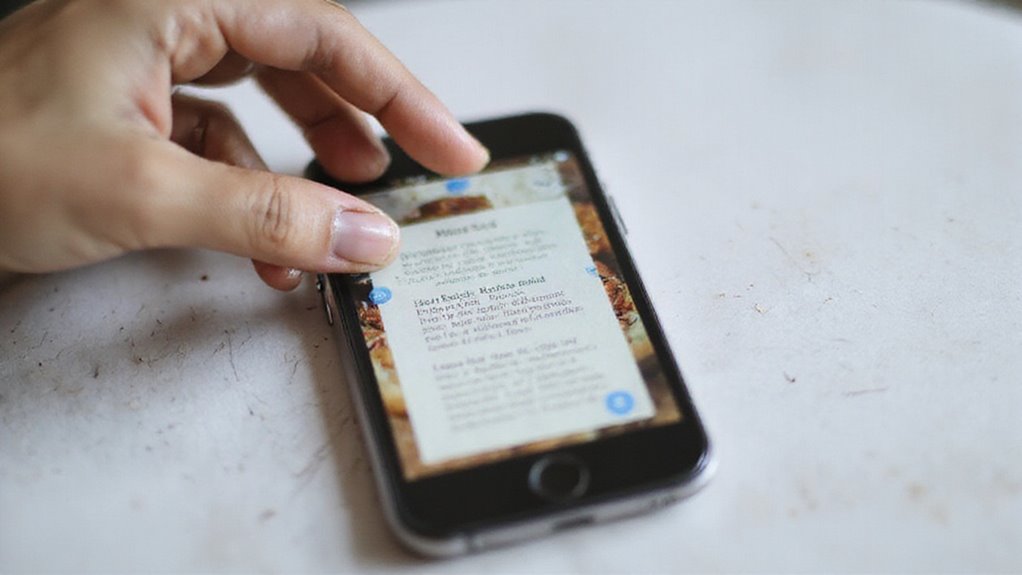
Z iOS 15 i nowszymi nie tylko kopiujesz tekst – w potężny sposób z nim współdziałasz.
Możesz natychmiast tłumaczyć obce zwroty, dzwonić lub wysyłać e-maile do kontaktów wykrytych na zdjęciach, a nawet wyszukiwać definicje lub przeglądać internet bez opuszczania obrazu.
Te zaawansowane funkcje Live Text zamieniają Twój iPhone w inteligentnego asystenta, oszczędzając Ci czasu i wysiłku na każdym kroku.
Tłumaczenie wyodrębnionego tekstu natychmiast
Nawet jeśli jesteś nowy w funkcji Live Text na iPhonie, szybko docenisz, jak pozwala ona natychmiast tłumaczyć tekst z fotografii bez przełączania się między aplikacjami lub ręcznego kopiowania i wklejania. Podczas tłumaczenia wyodrębnionego tekstu, tłumaczenie Live Text ożywia tekst na zdjęciach iPhone’a, rozpoznając wiele języków bezpośrednio na urządzeniu.
Oto, jak tłumaczenie Live Text daje ci moc:
- Wybierz dowolny tekst na zdjęciu lub w widoku aparatu
- Dotknij ikony tłumaczenia, aby zobaczyć swój tekst w innym języku
- Posłuchaj tłumaczenia na głos lub skopiuj je do szybkiego udostępnienia
- Tłumacząc zarówno drukowany, jak i ręcznie pisany tekst płynnie
To wbudowane narzędzie zwalnia cię z przełączania się między aplikacjami, czyniąc komunikację wielojęzyczną łatwą i efektywną. W naszych testach to gra zmieniająca dla podróżników i osób uczących się języków.
Nawiązywanie połączeń lub wysyłanie wiadomości e-mail z rozpoznanych danych kontaktowych
Oto jak rozpocząć:
- Otwórz zdjęcie z informacjami kontaktowymi.
- Dotknij i przytrzymaj tekst.
- Wybierz „Zadzwoń” lub „Utwórz nowy e-mail”.
W naszych testach ta funkcja oszczędza Ci czasu i zapewnia płynną komunikację – bez błędów w pisaniu, bez kłopotów.
Looking up definitions or searching the web with selected text
- Definicje i znaczenia nieznanych słów
- Powiązane wyniki internetowe w celu poszerzenia wiedzy
- Opcje tłumaczenia dla obcojęzycznego tekstu na zdjęciach
- Szybkie wyszukiwania w celu uzyskania dodatkowych informacji na bieżąco
Ta potężna funkcja rozpoznaje zarówno drukowany, jak i ręcznie pisany tekst, dając Ci swobodę badania, uczenia się lub weryfikowania informacji bezpośrednio z aplikacji Zdjęcia na Twoim iPhone’ie.
W naszych testach, ten płynny przepływ pracy oszczędza czas i daje Ci kontrolę, czyniąc Twój iPhone’a bardziej inteligentnym, a Twoje życie łatwiejszym.
Korzystanie z funkcji Live Text ze zrzutami ekranu i pobranymi obrazami
Możesz łatwo skopiować tekst ze zrzutów ekranu lub obrazów zapisanych z wiadomości i e-maili, korzystając z funkcji Live Text. Ta funkcja działa również świetnie do wyciągania tekstu z dokumentów PDF, przechwytując szybki zrzut ekranu.
Zbadajmy, jak w pełni wykorzystać funkcję Live Text z tymi powszechnymi typami obrazów na twoim iPhonie.
Robienie zrzutów ekranu zawartości zawierającej tekst
Nawet jeśli nie przechwytywałeś tekstu celowo, zrzuty ekranu i zapisane obrazy na iPhonie mogą stać się potężnymi źródłami do szybkiej ekstrakcji tekstu. Zastanawiasz się, jak włączyć kopiowanie tekstu z zawartości zdjęć na iPhonie? Po pierwsze, upewnij się, że funkcja Live Text jest włączona przez Ustawienia > Ogólne > Język i region na iOS 15 lub nowszym.
Następnie, po prostu otwórz swój zrzut ekranu lub pobrany obraz w Zdjęciach.
Oto jak łatwo sprawić, aby Twój iPhone odczytywał tekst ze zdjęcia:
- Dotknij ikonę Live Text w rogu obrazu
- Naciśnij i przytrzymaj tekst, aby go wybrać i skopiować
- Użyj „Zaznacz wszystko”, aby natychmiast pobrać cały tekst
- Wklej skopiowany tekst w dowolne miejsce
Ta metoda sprawia, że kopiowanie tekstu z fotograficznych zrzutów ekranu na iPhonie jest szybkie i niezawodne, zwalniając Cię z ręcznego przepisywania za każdym razem.
Praca z obrazami z wiadomości lub e-maili
Gdy otrzymujesz zdjęcia zawierające tekst w Wiadomościach lub e-mailach, Twój iPhone może obsługiwać ekstrakcję tekstu tak samo płynnie jak w przypadku zrzutów ekranu. Aby zamienić zdjęcie na tekst w stylu iPhone’a, otwórz obraz, dotknij i przytrzymaj słowo, aby aktywować Żywy tekst, a następnie przeciągnij uchwyty zaznaczenia na cały potrzebny tekst. Naciśnij Kopiuj i wklej gdziekolwiek. W przypadku wielu wierszy naciśnij ikonę Żywego tekstu, aby uzyskać pełne wykrywanie. Pobrane obrazy działają tak samo – wystarczy je najpierw zapisać w Zdjęciach. Zastanawiasz się, jak skopiować tekst z zdjęcia w systemie iOS 15? To wbudowane narzędzie uwalnia Cię od ręcznego wpisywania i natychmiast zwiększa Twoją produktywność.
| Swoboda kopiowania | Natychmiastowe przechwytywanie tekstu | Koniec z wpisywaniem |
|---|---|---|
| Oszczędzaj czas | Płynny proces | Bezwysiłkowe |
| Zwiększ produktywność | Działa w poczcie i wiadomościach | Uniwersalne narzędzie |
| Łatwy wybór | Gotowe do wklejenia | Wklej gdziekolwiek |
| Tekst z dowolnego obrazu | Szybki dostęp | Zawsze gotowe |
Ekstrakcja tekstu z dokumentów PDF za pomocą zrzutów ekranu
- Otwórz zrzut ekranu lub zapisany obraz PDF w aplikacji Zdjęcia.
- Naciśnij ikonę Live Text w prawym dolnym rogu, aby włączyć rozpoznawanie tekstu.
- Wybierz tekst, naciskając i przytrzymując lub przeciągając uchwyty, aby wyróżnić to, co potrzebujesz.
- Naciśnij Kopiuj i wklej wyodrębniony tekst do dowolnej aplikacji, takiej jak Notatki lub Wiadomości, aby łatwo go edytować lub udostępniać.
Ta metoda zwalnia Cię z żmudnego przepisywania, pozwalając Ci szybko zdigitalizować tekst z dowolnej strony PDF.
W naszych testach jest niezawodna i płynna, zwłaszcza na najnowszych iPhone’ach z zaktualizowanymi wersjami iOS.
Rozwiązywanie Typowych Problemów z Aktywnym Tekstem
Jeśli Live Text nie rozpoznaje tekstu na twoich zdjęciach, sprawdź, czy obraz jest ostry i dobrze oświetlony – rozmyte lub niskokontrastowe zdjęcia często powodują problemy.
Będziesz również chciał zweryfikować ustawienia języka twojego iPhone’a, aby obsługiwały tekst, który próbujesz skopiować.
Zbadajmy proste rozwiązania, aby Live Text mógł wykrywać i kopiować twój tekst bez problemów.
Rozwiązywanie problemów z rozmazanymi obrazami
Nieostre obrazy mogą poważnie utrudnić możliwości programu Live Text, aby dokładnie rozpoznawać i wyodrębniać tekst, co prowadzi do frustracji, gdy potrzebujesz szybkich wyników.
Aby uzyskać jak najczystszą ekstrakcję tekstu, skoncentruj się na tych kluczowych krokach:
- Upewnij się, że Twoje zdjęcie jest ostre i dobrze oświetlone — dobre oświetlenie i wysoka rozdzielczość mają ogromne znaczenie.
- Dotknij, aby ręcznie ustawić ostrość na obszarze tekstu przed zrobieniem zdjęcia lub użyciem go, aby poprawić jasność.
- Zrób zdjęcie ponownie, trzymając dłonie bardziej stabilnie lub użyj statywu, aby zmniejszyć rozmycie spowodowane ruchem.
- Wzmocnij ostrość i kontrast przy użyciu wbudowanych narzędzi do edycji, zanim spróbujesz skopiować tekst ponownie.
Rozwiązania, gdy tekst nie jest prawidłowo wykrywany
Dlaczego twój iPhone nie podnosi tekstu z twoich zdjęć tak, jak oczekiwano? Często jest to kwestia ustawień lub jakości obrazu. Najpierw upewnij się, że używasz iOS 15 lub nowszego, ponieważ Live Text** wymaga tej wersji.
Następnie sprawdź, czy Live Text jest włączone: przejdź do Ustawień > Ogólne > Język i region, a następnie włącz tę opcję. Ponadto potwierdź, że tekst na twoim zdjęciu jest wyraźny i ma wysoki kontrast – rozmazane lub niskiej rozdzielczości obrazy mogą blokować wykrywanie.
Sprawdź, czy język twojego zdjęcia jest obsługiwany i aktywowany w tych samych ustawieniach Język i region. Jeśli problemy będą się utrzymywać, uruchom ponownie swój iPhone lub zaktualizuj do najnowszej wersji iOS, aby naprawić ewentualne usterki.
W naszych testach te szybkie kroki przywracają pełną moc Live Text, pozwalając ci swobodnie i łatwo wyodrębniać tekst.
Rozwiązywanie wyzwań związanych z rozpoznawaniem języka
Zapewnienie, że Twój iPhone poprawnie rozpoznaje języki tekstowe, może znacznie poprawić Twoje doświadczenie z Live Text. Jeśli napotkasz problemy, wypróbuj te ekspertowe wskazówki, aby odzyskać kontrolę i swobodę:
- Włącz Live Text i potwierdź obsługę języka w Ustawieniach > Ogólne > Język i region, aby dopasować język tekstu na zdjęciu.
- Zaktualizuj iPhone do najnowszej wersji iOS, aby zwiększyć rozpoznawanie, ponieważ starsze wersje mogą ograniczać dokładność.
- Sprawdź kompatybilność modelu iPhone — tylko iPhone XS lub nowszy w pełni obsługuje funkcje Live Text.
- Upewnij się, że zdjęcie jest wyraźne i unikaj stylizowanego lub ręcznie pisanego tekstu, który może dezorientować silnik rozpoznawania.
Kreatywne sposoby wykorzystania rozpoznawania tekstu w iPhone’ie
Możesz przekształcić rozpoznawanie tekstu w swoim iPhone’ie w potężne narzędzie do codziennych zadań, takich jak digitalizacja notatek pisanych ręcznie lub przechwytywanie przepisów i cytatów w biegu. Zamiast ręcznie wpisywać ważne informacje, zaoszczędzisz czas, szybko wyodrębniając i udostępniając je bezpośrednio z zdjęć.
Gotów, aby zobaczyć, jak ta funkcja może uprostudodatkowo i efektywnie organizować Twoje dane?
Digitalizacja notatek i dokumentów pisanych ręcznie
Chociaż rozpoznawanie pisma odręcznego od dawna stanowi wyzwanie dla cyfrowych narzędzi, funkcja Live Text w Twoim iPhone’ie sprawia, że konwersja notatek pisanych ręcznie na edytowalny tekst jest zaskakująco prosta. Wystarczy zrobić wyraźne zdjęcie Twoich notatek, a następnie otworzyć je w aplikacji Zdjęcia i dotknąć ikony Live Text. Możesz następnie natychmiast wybrać i skopiować tekst pisany ręcznie.
Aby w pełni wykorzystać tę funkcję, pamiętaj o:
- Użyciu dobrego oświetlenia i wysokiego kontrastu podczas fotografowania notatek
- Dążeniu do czytelnego i schludnego pisma odręcznego dla lepszej dokładności
- Wklejaniu i organizowaniu wyekstrahowanego tekstu w aplikacjach takich jak Notes lub Pages
- Edytowaniu przechwyconych tekstów, aby naprawić wszelkie niedokładności rozpoznawania
Ta możliwość digitalizacji dokumentów pisanych ręcznie oszczędza Ci czas i sprawia, że Twoje pomysły są łatwo dostępne na wszystkich Twoich urządzeniach.
Capturing recipes, quotes, or important information
Gdy chcesz szybko zapisać ulubiony przepis, pamiętny cytat lub ważne informacje z zdjęcia, Live Text na twoim iPhone’ie staje się niezbędnym narzędziem. Wystarczy otworzyć zdjęcie w aplikacji Zdjęcia, dotknąć i przytrzymać słowo, aby aktywować funkcję Live Text, a następnie przeciągnąć, aby wybrać dokładnie to, czego potrzebujesz. Naciśnij „Kopiuj”, a twój tekst będzie gotowy do wklejenia w dowolnym miejscu.
| Przypadek użycia | Jak rejestrować | Korzyść |
|---|---|---|
| Przepis z książki kucharskiej | Skieruj aparat lub otwórz zdjęcie, wybierz tekst | Oszczędza przepisywanie, łatwe udostępnianie |
| Cytat na plakacie | Dotknij i przytrzymaj tekst na obrazie | Szybko zapisuje inspirację |
| Ważne informacje | Wybierz konkretne szczegóły z dokumentów | Unika ręcznego przepisywania |
Możesz swobodnie rejestrować i udostępniać dowolny tekst w mgnieniu oka, czyniąc z twojego iPhone’a potężnego asystenta w codziennych informacjach.
Oszczędzanie czasu na szybką ekstrakcję informacji
Przechwytywanie tekstu z zdjęć to już nie tylko zapisywanie przepisów lub cytatów – to o usprawnianiu sposobu interakcji z informacjami na twoim iPhone’ie. Live Text pozwala na natychmiastowe wyodrębnienie tekstu, zamieniając twoją kamerę i bibliotekę zdjęć w potężne narzędzia do szybkiego wprowadzania i pobierania danych.
Możesz zaoszczędzić czas, korzystając z:
- Kopiowania notatek pisanych ręcznie lub tekstu drukowanego bez konieczności przepisywania
- Wstrzymywania filmów, aby bez wysiłku przechwytywać tekst na ekranie
- Tłumaczenia obcych języków bezpośrednio z zdjęć
- Wyszukiwania informacji lub adresów natychmiast za dotknięciem
To oznacza, że masz wolność od ręcznego przepisywania i przyspieszasz codzienne zadania. W naszych testach, dokładność i wygoda Live Text sprawiają, że jest to niezbędne dla każdego, kto chce pracować mądrzej, a nie ciężej, z tekstem na iPhone’ie.
Dlaczego marnować czas na wpisywanie, skoro twoje urządzenie może to zrobić za ciebie?
Porównanie funkcji Live Text z aplikacjami do rozpoznawania tekstu firm trzecich
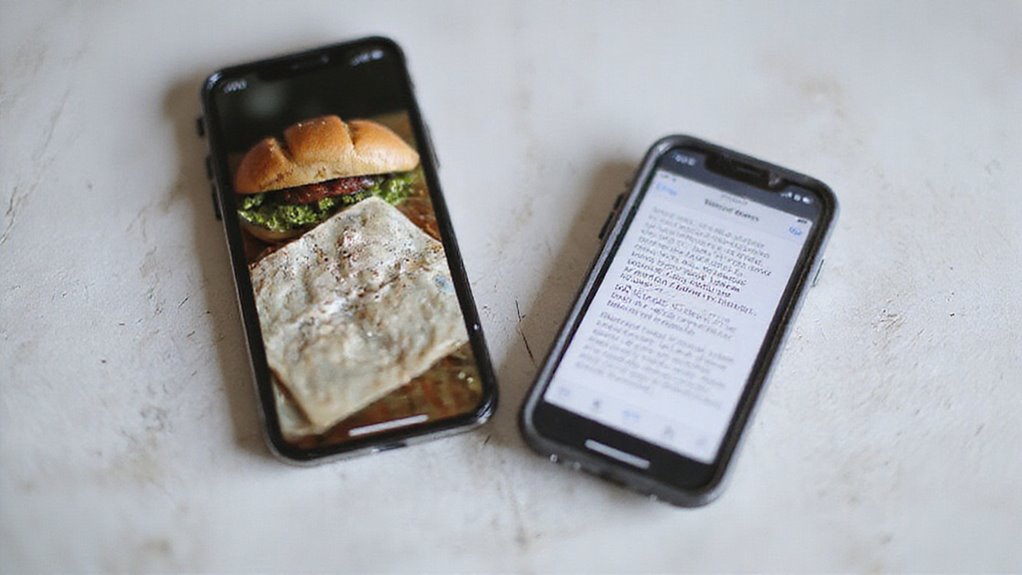
Gdy chcesz szybkiego, wbudowanego rozpoznawania tekstu, Live Text na twoim iPhone’ie jest potężnym i bezproblemowym wyborem.
Ale jeśli potrzebujesz zaawansowanych funkcji takich jak wsadowe skanowanie lub obsługa rzadkich języków, aplikacje OCR firm trzecich mogą Ci służyć lepiej.
Zbadajmy, kiedy trzymać się Live Text, a kiedy wyspecjalizowane aplikacje mogą naprawdę poprawić Twoją wydajność.
Natywny Live Text a wyspecjalizowane aplikacje OCR
Chociaż natywna funkcja Live Text firmy Apple oferuje szybki i bezpłatny sposób na wyodrębnienie tekstu bezpośrednio z aplikacji Zdjęcia lub aparatu iPhone’a, możesz zastanawiać się, czy dedykowane aplikacje OCR mogłyby lepiej spełnić Twoje potrzeby. Live Text świeci dzięki swojej płynnej integracji – bez dodatkowej konfiguracji, bez kosztów.
Ale wyspecjalizowane aplikacje OCR przynoszą korzyści, które możesz docenić:
- Przetwarzanie wswsparcia do obsługi wielu obrazów jednocześnie
- Szersze wsparcie języków poza standardowymi czcionkami
- Wyższa dokładność z wyzwaniami czcionek lub zdjęć o niskim kontraście
- Rozpoznawanie pisma ręcznego dla notatek i bazgrołów
Znajdziesz Live Text doskonałym do szybkich, codziennych zadań. Jednak, jeśli Twój przepływ pracy wymaga precyzji lub zaawansowanych funkcji, eksplorowanie aplikacji OCR innych firm może dać Ci tę dodatkową przewagę – przy zachowaniu Twojej wolności wyboru najlepszego narzędzia do Twoich potrzeb w zakresie ekstrakcji tekstu.
Kiedy używać alternatywnych narzędzi do ekstrakcji tekstu
Możesz odkryć, że natywna funkcja Apple’a Live Text działa świetnie do szybkiej ekstrakcji tekstu, ale nie zawsze radzi sobie doskonale z każdym scenariuszem.
Jeśli masz do czynienia z notatkami pisanymi ręcznie, stylizowanymi czcionkami lub zdjęciami z ruchliwymi tłami, aplikacje OCR stron trzecich mogą oferować bardziej zaawansowane opcje rozpoznawania i edycji. Narzędzia te często obsługują szerszy zakres języków, lepsze rozpoznawanie pisma odręcznego i pozwalają dostosować formaty danych wyjściowych.
Ponadto, jeśli przetwarzasz wiele dokumentów jednocześnie, dedykowane aplikacje mogą zaoszczędzić Ci czas dzięki skanowaniu wsadowemu—coś, czego Live Text nie obsługuje wydajnie.
Ponadto problemy z kompatybilnością regionalną lub urządzeniami mogą skłonić Cię do poszukiwania alternatywnych rozwiązań.
Najlepsze aplikacje do specjalistycznych potrzeb rozpoznawania tekstu
Jak radzą sobie specjalistyczne aplikacje OCR w porównaniu do wbudowanej funkcji Apple’a Live Text? Podczas gdy Live Text pozwala na szybkie kopiowanie tekstu z fotografii bezpośrednio na Twoim iPhone’ie, niektóre zadania wymagają większej mocy i elastyczności.
Jeśli chcesz prawdziwej swobody w ekstrakcji tekstu, rozważ te aplikacje firm trzecich, które często doskonale radzą sobie tam, gdzie Live Text napotyka ograniczenia:
- Adobe Scan: Świetne do skanowania wielostronicowych dokumentów z wysoką dokładnością i opcjami eksportu do PDF.
- Microsoft Office Lens: Radzi sobie z złożonymi układami i integrruje się bezproblemowo z aplikacjami pakietu Office.
- Google Keep: Obsługuje rozpoznawanie wielu języków i łatwą organizację notatek.
- Wyspecjalizowane narzędzia OCR: Lepsze w odczycie odręcznych notatek lub słabo oświetlonych obrazów niż Live Text.
Docenisz, jak te narzędzia dają Ci więcej możliwości niż zwykłe kopiowanie tekstu, szczególnie w przypadku niszowych lub zaawansowanych potrzeb.
Rozważania dotyczące prywatności i bezpieczeństwa
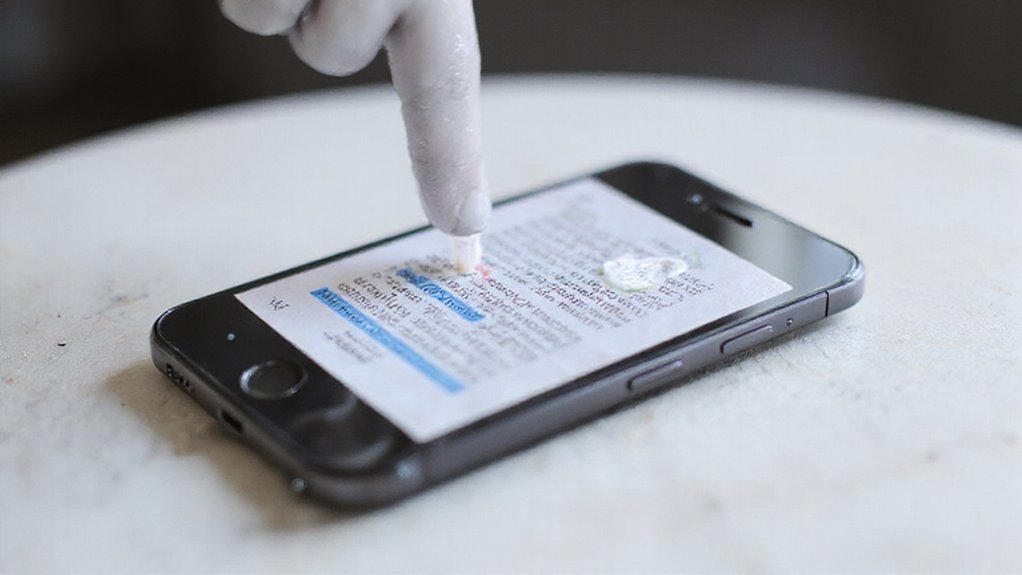
Gdy używasz Live Text na swoim iPhone’ie, Apple przetwarza całą rozpoznaną tekst bezpośrednio na twoim urządzeniu, zachowując prywatność twoich danych i tryb offline. Oznacza to, że twoje zdjęcia i wyodrębniony tekst nie są wysyłane na żadne serwery, zmniejszając ryzyko ujawnienia.
Mimo to należy zachować ostrożność podczas udostępniania wrażliwych informacji skopiowanych ze zdjęć, szczególnie za pośrednictwem aplikacji, które mogą nie mieć silnych zabezpieczeń prywatności.
Jak firma Apple przetwarza rozpoznawany tekst
Ponieważ Twoja prywatność ma znaczenie, Apple zapewnia, że całe rozpoznawanie tekstu odbywa się domyślnie bezpośrednio na Twoim iPhonie, utrzymując Twoje wrażliwe informacje bezpiecznie przechowywane na Twoim urządzeniu. To lokalne przetwarzanie oznacza, że Twoje dane nigdy nie opuszczają Twojej kontroli, chyba że wybierzesz inaczej.
- Przetwarza tekst lokalnie w celu ochrony Twojej prywatności i zmniejszenia ekspozycji na zewnętrzne zagrożenia.
- Synchronizuje rozpoznany tekst za pośrednictwem iCloud tylko wtedy, gdy włączysz zdjęcia iCloud lub powiązane usługi, dając Ci kontrolę nad udostępnianiem.
- Anonimizuje i szyfruje dane, jeśli jakakolwiek związana z tekstem informacja jest wysyłana na serwery (np. dla Siri), chroniąc Twoją tożsamość.
- Pozwala Ci zarządzać uprawnieniami aplikacji w Ustawienia > Prywatność, abyś to Ty decydował, które aplikacje mogą uzyskiwać dostęp do funkcji rozpoznawania tekstu.
To podejście łączy potężną funkcjonalność z Twoją swobodą utrzymywania danych w bezpieczny sposób.
Rozpoznawanie tekstu offline vs. online
Zarówno offline, jak i rozpoznawanie tekstu online na iPhone’ie oferują potężne sposoby na wyodrębnianie tekstu z obrazów, ale zrozumienie ich implikacji prywatności może pomóc w wyborze najlepszej opcji dla Twoich potrzeb.
Przetwarzanie offline odbywa się bezpośrednio na Twoim urządzeniu, zapewniając poufność Twoich wrażliwych informacji i bezpieczeństwo bez konieczności łączenia z internetem.
Oto co należy wziąć pod uwagę:
- Tryb offline utrzymuje Twoje dane lokalnie, zmniejszając narażenie na zagrożenia sieciowe.
- Tryb online wysyła obrazy na serwery Apple, co może poprawić dokładność, ale przesyła Twoje dane.
Polityka prywatności Apple zapewnia bezpieczne przetwarzanie danych online, ale to Ty decydujesz o kompromisie między wygodą a prywatnością.
Funkcja Live Text Twojego iPhone’a pozwala przełączać się między tymi trybami, dając Ci kontrolę nad tym, jak przetwarzane są Twoje dane.
Wybór rozpoznawania offline oznacza wolność od ciągłego łączenia i zwiększoną prywatność.
Ochrona wrażliwych informacji podczas korzystania z funkcji Live Text
Ponieważ Live Text może automatycznie rozpoznawać i wyodrębniać tekst z Twoich zdjęć, musisz zachować czujność w zakresie informacji, które rejestrujesz i udostępniasz. Twój iPhone może przechwycić hasła, numery telefonów lub prywatne adresy bez Twojej wiedzy, dlatego zawsze dokładnie sprawdzaj wybrany tekst przed skopiowaniem lub wysłaniem go.
Aby chronić Twoje poufne informacje, rozważ te wskazówki:
- Dokładnie sprawdź wyodrębniony tekst pod kątem poufnych danych przed udostępnieniem.
- Użyj ustawień prywatności systemu iOS, aby kontrolować, w jaki sposób dane Live Text są przechowywane lub przesyłane.
- Usuń lub bezpiecznie przechowuj zdjęcia zawierające prywatne informacje po użyciu.
- Pamiętaj, że Apple szyfruje dane Live Text podczas przetwarzania, ale kluczowe jest odpowiedzialne zarządzanie Twoimi danymi.
Wniosek: Opanowanie wydobywania tekstu na twoim iPhone’ie
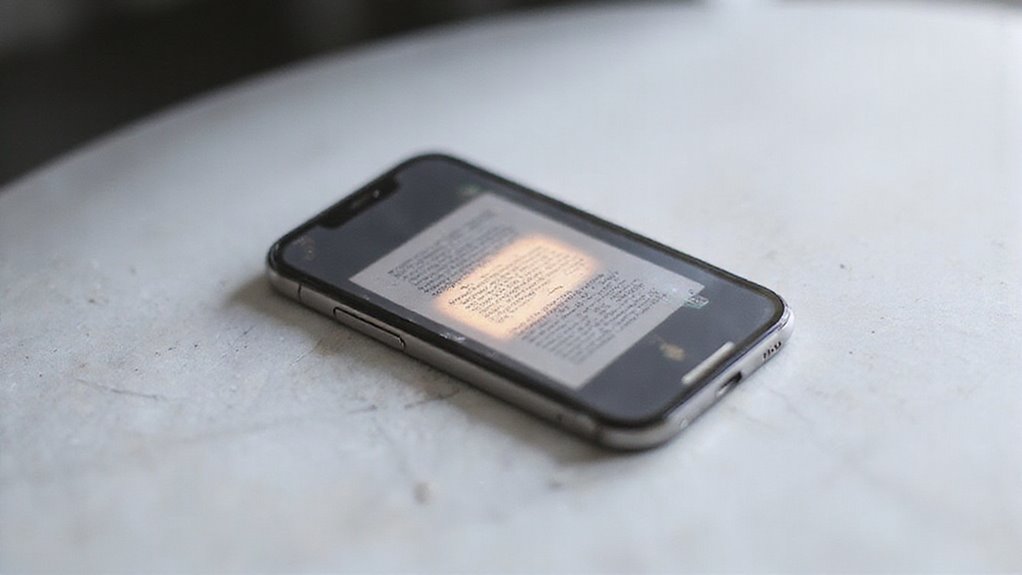
Poznałeś już podstawowe kroki i funkcje pozwalające na łatwe kopiowanie tekstu z fotografii za pomocą Twojego iPhone’a. Zwracaj uwagę na nadchodzące aktualizacje systemu iOS, które uczynią ekstrakcję tekstu jeszcze łatwiejszą i dokładniejszą.
Kilka prostych wskazówek pozwoli Ci zaoszczędzić czas i w pełni wykorzystywać tę potężne narzędzie każdego dnia.
Podsumowanie kluczowych technik i funkcji
Nawet jeśli jesteś nowy w Live Text, opanowanie jego podstawowych funkcji może zmienić sposób, w jaki współpracujesz z obrazami na twoim iPhone’ie. Po włączeniu odblokujesz potężne narzędzia, które oszczędzą ci czas i zwiększą wydajność.
- Włącz Live Text w Ustawienia > Ogólne > Język i region, aby rozpocząć.
- Wybieraj tekst bezpośrednio z zdjęć, dotykając ikony Live Text lub naciskając i przytrzymując tekst.
- Kopiuj i udostępniaj wyróżniony tekst natychmiast lub użyj „Zaznacz wszystko”, aby chwycić wszystko naraz.
- Eksploruj dodatki takie jak Wyszukaj i Tłumacz, aby szybko wyszukiwać w sieci i tłumaczyć języki.
Oczekiwane przyszłe ulepszenia w aktualizacjach iOS
Dodatkowo, wyobraź sobie wyodrębnianie tekstu w czasie rzeczywistym przez wizjer Twojej kamery – nie ma potrzeby robienia zdjęcia najpierw.
Aktualizacje również przyspieszą ten proces, pozwalając Ci szybciej kopiować tekst w oparciu o opinie użytkowników.
Te ulepszenia oznaczają, że będziesz mieć więcej wolności i wydajności podczas przechwytywania tekstu z obrazów, zamieniając Twojego iPhone’a w jeszcze bardziej inteligentne i intuicyjne narzędzie.
Ostatnie wskazówki dotyczące wydajnej ekstrakcji tekstu z fotografii
Aby w pełni wykorzystać funkcję Live Text, należy zwracać uwagę na kilka sprytnych nawyków, które oszczędzają czas i frustrację. Aby odblokować bezwysiłkową ekstrakcję tekstu na iPhone’ie, należy pamiętać o tych wskazówkach:
- Włącz Live Text w ustawieniach > Ogólne > Język i region, aby zapewnić płynne rozpoznawanie.
- Dotknij ikony Live Text w rogu zdjęcia, aby szybko wejść w tryb zaznaczania tekstu.
- Użyj precyzyjnych punktów przeciągania, aby dokładnie zaznaczyć to, czego potrzebujesz przed skopiowaniem, unikając dodatkowych edycji.
- W przypadku dużych bloków tekstu dotknij opcji „Zaznacz wszystko” po włączeniu Live Text, aby natychmiast przechwycić całość.
Ponadto, zawsze wybieraj wyraźne, ostre zdjęcia – rozmyte obrazy mogą zakłócać dokładność. Dzięki tym strategiom będziesz z pewnością wyodrębniać tekst i cieszyć się prawdziwą wolnością od ręcznego wpisywania.
Często Zadawane Pytania
Czy można skopiować tekst z obrazka na iPhonie?
Tak, można łatwo skopiować tekst z obrazka na iPhonie, korzystając z funkcji Live Text. Wystarczy dotknąć tekstu na zdjęciu, wybrać, co chcesz skopiować, i wkleić go w dowolnym miejscu, bez konieczności ręcznego wpisywania.
Jak skopiować tekst z obrazka?
Wystarczy dotknąć i przytrzymać tekst na zdjęciu, przeciągnąć, aby wybrać to, co potrzeba, a następnie nacisnąć „Kopiuj”. To szybkie, zwalnia z konieczności pisania – idealne do szybkiego uzyskania informacji w podróży bez zbędnego zachodu.
Jak wybrać i skopiować tekst na iPhonie?
Wystarczy dotknąć i przytrzymać tekst, który chcesz, a następnie przeciągnąć uchwyty selekcji, aby je dostosować. Po zaznaczeniu tego, czego potrzebujesz, stuknij w „Kopiuj”, aby je przechwycić, i wklej gdziekolwiek chcesz – prosta wolność!
Jak przekonwertować zdjęcie na tekst na iPhone?
Na iPhonie możesz konwertować zdjęcie na tekst, używając funkcji Live Text w iOS 15 lub nowszym. Wystarczy otworzyć zdjęcie, dotknąć obszaru tekstu, wybrać tekst, a następnie skopiować i wkleić go gdziekolwiek chcesz.
Podsumowanie
Teraz, gdy wiesz, jak włączyć i korzystać z funkcji Live Text, kopiowanie tekstu z zdjęć jest szybsze i bardziej niezawodne niż kiedykolwiek. Czy chodzi o pobieranie informacji z wizytówek czy przepisów, ta wbudowana funkcja oszczędza Ci czasu i kłopotów – bez potrzeby korzystania z dodatkowych aplikacji. Masz pytania lub problemy? Pamiętaj, że dostrajanie ustawień często pomaga rozwiązać problemy. Z tymi wskazówkami jesteś gotowy, aby w każdej chwili wykorzystywać iPhone’a jako potężne narzędzie do przechwytywania tekstu. Dlaczego masz pisać, skoro możesz tylko kliknąć?





Opublikuj komentarz