Jak zaktualizować iOS na iPhone’ie – instrukcja krok po kroku
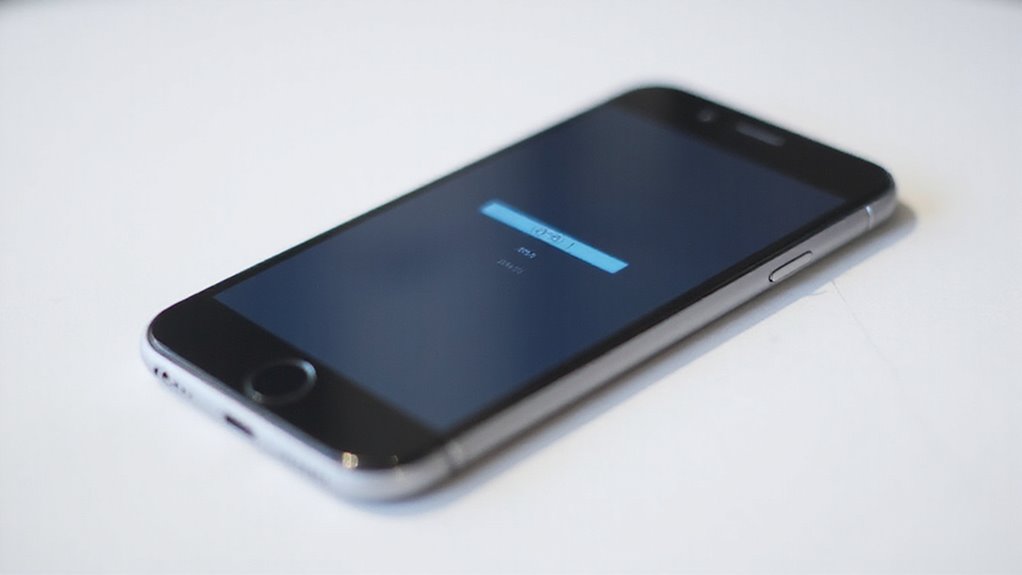
Możesz zaktualizować system iOS na swoim iPhone’ie łatwo, bezprzewodowo w Ustawieniach > Ogólne > Aktualizacja oprogramowania lub przez iTunes/Finder na komputerze. Najpierw wykonaj kopię zapasową danych, połącz się z Wi-Fi i upewnij się, że masz wystarczająco dużo wolnego miejsca i energii. Naciśnij Pobierz i zainstaluj, aby wykonać aktualizację bezprzewodową lub podłącz urządzenie do komputera, wybierz swój iPhone i wybierz Aktualizuj. Masz problemy? Uruchom ponownie urządzenia lub przełącz się na metodę z użyciem komputera. Nie przestawaj – odkryjesz sposoby na optymalizację swojego iPhone’a po aktualizacji.
Kluczowe informacje
- Upewnij się, że Twój iPhone jest kompatybilny i ma wystarczającą ilość miejsca, a następnie wykonaj kopię zapasową swoich danych za pośrednictwem iCloud lub iTunes/Findera przed aktualizacją.
- Podłącz swój iPhone do sieci Wi-Fi i źródła zasilania, aby zapobiec przerwaniu procesu aktualizacji.
- Przejdź do Ustawień > Ogólne > Aktualizacja oprogramowania, dotknij Pobierz i zainstaluj, a następnie postępuj zgodnie z wyświetlanymi na ekranie instrukcjami, aby zaktualizować system iOS bezprzewodowo.
- Alternatywnie, podłącz swój iPhone do komputera, otwórz iTunes lub Findera, wybierz swoje urządzenie i wybierz Pobierz i Aktualizuj.
- Po aktualizacji zweryfikuj funkcjonalność aplikacji, zaktualizuj aplikacje, jeśli jest to konieczne, i poznaj nowe funkcje wprowadzone w najnowszej wersji systemu iOS.
Jak zaktualizować iOS na iPhone – Przewodnik krok po kroku

Niezależnie od tego, czy korzystasz ze starszego czy też nowszego modelu iPhone’a, aktualizacja systemu iOS ma kluczowe znaczenie dla bezpieczeństwa, wydajności i dostępu do najnowszych funkcji. Oto krok po kroku jak zaktualizować system iOS na iPhonie:
Aktualizowanie iPhone’a zapewnia lepsze bezpieczeństwo, poprawioną wydajność i dostęp do nowych funkcji.
- Otwórz Ustawienia i dotknij Ogólne.
- Wybierz Aktualizacja oprogramowania, aby sprawdzić dostępne aktualizacje.
- Jeśli pojawi się aktualizacja, dotknij Pobierz i zainstaluj.
- Wprowadź kod blokady, jeśli zostaniesz o to poproszony, a następnie zaczekaj na aktualizację iPhone’a.
- Dla wygody, włącz Automatyczne aktualizacje, aby być na bieżąco bez wysiłku.
Chcesz zaktualizować iPhone przez iTunes? Podłącz swój iPhone do komputera, otwórz iTunes (lub Finder na macOS Catalina+), wybierz swoje urządzenie i wybierz Sprawdź aktualizację. Następnie postępuj zgodnie z instrukcjami, aby zainstalować.
Przed aktualizacją wykonaj kopię zapasową danych i upewnij się, że Twoje urządzenie ma połączenie Wi-Fi i zasilanie, aby uniknąć przerw.
To podejście zachowuje Twoją wolność dzięki płynnym i niezawodnym aktualizacjom.
Wprowadzenie: Dlaczego regularne aktualizacje systemu iOS mają znaczenie

Aktualizowanie Twojego iPhone’a jest kluczowe dla ochrony Twojego urządzenia przed zagrożeniami bezpieczeństwa i zapewnienia płynnej wydajności.
Każda nowa wersja iOS przynosi ekscytujące funkcje, ważne poprawki błędów i ulepszenia systemu, które podnoszą Twoje doświadczenie.
Jeśli wahałeś się przed aktualizacją, omówimy również typowe obawy, abyś mógł czuć się pewnie, pozostając na bieżąco.
Korzyści bezpieczeństwa związane z utrzymywaniem iPhone’a w aktualizacji
- Blokuje złośliwe oprogramowanie i próby włamań poprzez naprawę znanych luk w zabezpieczeniach.
- Zwiększa szyfrowanie, wzmacniając sposób prywatności Twoich informacji.
- Zapobiega nieautoryzowanemu dostępowi poprzez zamykanie luk odkrytych przez ekspertów.
- Chroni Twoje urządzenie przed pojawiającymi się zagrożeniami cyberbezpieczeństwa przy użyciu najnowszych zabezpieczeń.
Nie dopuść, by przestarzałe oprogramowanie naraziło Cię na niebezpieczeństwo – aktualizacja to Twoja najlepsza obrona na bezpieczne i nieprzerwane korzystanie z iPhone’a.
Nowe funkcje i ulepszenia w ostatnich wersjach iOS
Ponieważ Apple stale udoskonala iOS z każdym wydaniem, regularne aktualizowanie iPhone’a odblokowuje szereg nowych funkcji i ulepszeń mających na celu poprawę codziennego doświadczenia.
Wraz z każdą aktualizacją systemu iOS zyskujesz dostęp do ulepszonej kontroli prywatności, płynniejszych powiadomień i odświeżonych interfejsów, które ułatwiają nawigację. Te aktualizacje przynoszą również poprawki zabezpieczeń, które chronią Twoje urządzenie przed ewoluującymi zagrożeniami, zapewniając bezpieczeństwo Twoich danych.
Co więcej, duże aktualizacje często umożliwiają nowe możliwości sprzętowe, takie jak zaawansowane opcje aparatu lub narzędzia do rozszerzonej rzeczywistości, rozszerzając możliwości Twojego iPhone’a. Pozostawanie na bieżącej wersji gwarantuje, że Twoje aplikacje działają bezbłędnie i możesz korzystać ze wszystkich najnowszych narzędzi oferowanych przez Apple.
Gotowy, aby skorzystać z tych korzyści? Regularne aktualizacje pozwalają Twojemu iPhone’owi działać na najwyższym poziomie i nadążać za szybko zmieniającym się światem technologii.
Powszechne obawy dotyczące aktualizacji systemu iOS omówione
Nawet jeśli jesteś ostrożny w dokonywaniu zmian w twoim iPhone’ie, regularne aktualizowanie iOS to jeden z najlepszych sposobów na utrzymanie bezpieczeństwa i sprawnego działania twojego urządzenia. Aktualizując iOS, usuwasz podatności i naprawiasz błędy, które mogłyby narazić twoje dane.
Wciąż się martwisz? Oto powszechne obawy dotyczące aktualizacji oprogramowania iPhone’a, wyjaśnione:
- Czy to spowolni mój starszy iPhone? Aktualizacje często poprawiają wydajność i wydłużają żywotność urządzenia.
- Co, jeśli stracę dane? Wykonanie kopii zapasowej wcześniej zachowa twoje informacje bezpiecznie.
- Czy automatyczne aktualizacje są bezpieczne? Tak, instalują one krytyczne poprawki nocą, bez przerywania pracy.
- Czy aplikacje nadal będą działać? Aktualizacja zapewnia kompatybilność aplikacji i nowe funkcje.
Przyjmij wolność aktualizacji iOS – twój iPhone na to zasługuje.
Przed rozpoczęciem: Przygotowanie iPhone’a do aktualizacji

Przed rozpoczęciem aktualizacji upewnij się, że Twój iPhone jest zgodny z najnowszą wersją iOS i że masz wystarczająco dużo wolnego miejsca na pobranie.
Nie zapomnij utworzyć kopii zapasowej danych i połącz się z stabilną siecią Wi-Fi, aby uniknąć przerw.
Na koniec, trzymaj urządzenie naładowane lub podłączone, aby aktualizacja zakończyła się bezproblemowo bez żadnych zakłóceń.
Sprawdź kompatybilność urządzenia z najnowszą wersją iOS
- Zidentyfikuj model swojego iPhone’a za pośrednictwem Ustawień > Ogólne > Informacje.
- Porównaj swój model z oficjalną listą obsługiwanych wersji iOS firmy Apple.
- Potwierdź, że Twoja aktualna wersja iOS kwalifikuje się do ścieżki aktualizacji – nie możesz bezpośrednio przejść z bardzo starych wersji.
- Upewnij się, że Twój iPhone ma wystarczającą ilość wolnego miejsca i jest naładowany lub podłączony, aby uniknąć przerw.
Zwolnij miejsce na dysku na aktualizację
Aby zwolnić miejsce, usuń niepotrzebne pliki takie jak stare zdjęcia, filmy lub aplikacje, których już nie używasz. Możesz również przenieść nieużywane aplikacje—to usunie aplikację, ale zachowa jej dane.
Przeniesienie dużych plików do iCloud to kolejny mądry sposób na oczyszczenie miejsca na lokalnym dysku bez utraty ważnych danych. Upewnij się, że masz wystarczająco dużo miejsca przed aktualizacją, aby uniknąć problemów z instalacją lub frustrujących opóźnień.
Wykonaj kopię zapasową danych swojego iPhone’a
- Użyj kopii zapasowej iCloud, przechodząc do Ustawienia > [Twoje imię] > iCloud > Kopia zapasowa iCloud, a następnie dotknij Utwórz kopię zapasową.
- Alternatywnie, podłącz swój iPhone do komputera i utwórz lokalną kopię zapasową za pośrednictwem iTunes lub Findera, aby mieć dodatkowe poczucie bezpieczeństwa.
- Sprawdź, czy Twoje urządzenie ma wystarczającą przestrzeń dyskową na kopię zapasową i aktualizację.
- Upewnij się, że Twój iPhone jest naładowany lub podłączony, aby uniknąć przerw.
Tworzenie kopii zapasowej daje Ci spokój – Twoje dane pozostają bezpieczne, niezależnie od tego, co się wydarzy podczas aktualizacji.
Podłącz się do stabilnej sieci Wi-Fi
Oto jak się przygotować:
- Sprawdź ikonę Wi-Fi, aby potwierdzić silną moc sygnału.
- Unikaj publicznych lub niezabezpieczonych sieci, aby chronić swoje urządzenie.
- Jeśli Twoje Wi-Fi wydaje się powolne lub niestabilne, spróbuj zresetować router lub przełączyć się na bardziej stabilne połączenie internetowe.
W naszych testach stabilne połączenie Wi-Fi znacznie skraca czas aktualizacji i zmniejsza błędy, szczególnie na starszych urządzeniach.
Te proste kroki dają Ci swobodę bezpiecznej aktualizacji bez kłopotów.
Upewnij się, że bateria jest naładowana lub podłączona do zasilania
Nawet jeśli jesteś niecierpliwy, aby rozpocząć, Twój iPhone potrzebuje wystarczającej ilości energii, aby przeprowadzić aktualizację płynnie – w przeciwnym razie ryzykujesz przerwy, które mogą powodować błędy lub niekompletne instalacje.
Aby zapewnić bezproblemowy proces aktualizacji, postępuj zgodnie z tymi wskazówkami:
- Naładuj baterię do co najmniej 50% przed zainicjowaniem aktualizacji.
- Podłącz iPhone do niezawodnego źródła zasilania takiego jak gniazdko ścienne lub zaufany power bank.
- Utrzymuj urządzenie podłączone podczas całej aktualizacji, aby zapobiec nieoczekiwanym wyłączeniom.
- Unikaj aktualizowania przy niskim stanie baterii, co może prowadzić do błędów lub zatrzymanych instalacji.
Metoda 1: Aktualizacja systemu iOS bezprzewodowo (OTA)

Aby zaktualizować iPhone’a bezprzewodowo, rozpocznij od otwarcia aplikacji Ustawienia i dotknięcia Ogólne > Aktualizacja oprogramowania. Zobaczysz opcje takie jak Zainstaluj teraz lub Zainstaluj w nocy, pozwalające Ci wybrać, kiedy zaktualizować bez przerywania dnia.
Jeśli napotkasz problemy, nie martw się – omówimy, jak wstrzymać pobieranie i rozwiązać typowe problemy z aktualizacją bezprzewodową.
Uzyskiwanie dostępu do menu Aktualizacja oprogramowania w Ustawieniach
Aby zaktualizować iPhone’a bezprzewodowo, musisz zlokalizować menu Aktualizacja oprogramowania w Ustawieniach – to prosty proces, który daje Ci kontrolę nad ulepszeń systemu Twojego urządzenia. Oto jak uzyskać do niego dostęp:
- Otwórz aplikację Ustawienia – poszukaj charakterystycznej ikony koła zębatego na ekranie głównym.
- Dotknij opcji Ogólne, aby uzyskać dostęp do opcji związanych z systemem.
- Wybierz Aktualizacja oprogramowania, aby zobaczyć bieżącą wersję iOS i sprawdzić dostępne aktualizacje.
- Jeśli aktualizacja jest gotowa, znajdziesz tam opcję Pobierz i zainstaluj.
Ta prosta ścieżka umożliwia Ci utrzymanie Twojego iPhone’a w bezpiecznym stanie i aktualnym, niezależnie od tego, czy masz nowszy model, czy klasyczny iPhone 6.
Gotowy, aby przejąć kontrolę? Wystarczy, że wykonasz te kroki, aby odblokować potencjał Twojego urządzenia.
Zrozumienie opcji aktualizacji (Zainstaluj teraz vs. Zainstaluj dziś wieczorem)
Obydwie opcje aktualizacji wymagają zasilania i Wi-Fi, aby zapewnić płynny i bezpieczny proces.
Która preferujesz – natychmiastową czy bezkontaktową aktualizację?
Rozwiązywanie typowych problemów z aktualizacją bezprzewodową
Kiedy Twój iPhone ma trudności z aktualizacją bezprzewodową, może to szybko zmienić prostą czynność w frustrujące doświadczenie. Nie martw się – masz opcje, aby odzyskać kontrolę. Oto jak poradzić sobie ze wspólnymi problemami z aktualizacją bezprzewodową i utrzymać swoje urządzenie w swobodnym ruchu:
- Sprawdź połączenie sieciowe – upewnij się, że korzystasz ze stabilnego Wi-Fi i wyłącz VPN lub aplikacje zabezpieczające, które mogą blokować aktualizację.
- Uruchom ponownie iPhone’a – szybki restart często usuwa tymczasowe usterki zakłócające pobieranie.
- Zwolnij miejsce na dysku – usuń nieużywane aplikacje lub pliki, aby zrobić miejsce na aktualizację.
- Zresetuj ustawienia sieciowe, jeśli problemy będą się utrzymywać – odświeży to Twoje połączenia bez usuwania danych osobistych.
Jak wstrzymać i wznowić pobieranie na iOS-ie
- Naciśnij „Anuluj” na monicie lub powiadomieniu o aktualizacji, aby natychmiast zatrzymać pobieranie.
- Alternatywnie, włącz Tryb Samolotowy lub odłącz się od Wi-Fi, aby tymczasowo zatrzymać transfer danych.
- Ponowne uruchomienie urządzenia również wstrzymuje pobieranie, jeśli jest ono zablokowane.
Gdy będziesz gotowy, wznów aktualizację iOS, ponownie łącząc się z Wi-Fi i naciskając „Wznów pobieranie” lub „Zainstaluj teraz”.
Ta elastyczna kontrola pozwala zarządzać procesem aktualizacji bez ryzyka utraty danych lub ustawień – idealne dla zapracowanych użytkowników, którzy chcą swobody i niezawodności podczas aktualizacji iOS.
Metoda 2: Aktualizacja iPhone’a przez iTunes/Finder

Aby zaktualizować swój iPhone za pośrednictwem iTunes lub Findera, rozpocznij przez podłączenie go do komputera za pomocą kompatybilnego kabla USB. Po pojawieniu się Twojego urządzenia znajdziesz opcje sprawdzenia aktualizacji lub wyboru między Aktualizacją a Przywróceniem—dwie akcje, które służą różnym celom.
Jeśli napotkasz problemy z połączeniem, nie martw się; omówimy proste kroki rozwiązywania problemów, aby pomóc Ci wrócić na właściwe tory.
Łączenie iPhone’a z komputerem
Podczas gdy aktualizacja iPhone’a za pomocą komputera może wydawać się staromodna w porównaniu z aktualizacjami over-the-air, pozostaje ona jedną z najbardziej niezawodnych metod – zwłaszcza jeśli zmagasz się z problemami z kompatybilnością lub rozwiązujesz problemy ze starszym urządzeniem.
Aby rozpocząć połączenie z iPhone’em, wykonaj te kroki:
- Podłącz iPhone’a do komputera przy użyciu kompatybilnego kabla USB (Lightning lub USB-C, w zależności od modelu).
- Na macOS Catalina lub nowszym otwórz Finder; na macOS Mojave lub wcześniejszym oraz na Windows uruchom iTunes.
- Zlokalizuj swój iPhone w panelu bocznym (Finder) lub klikając ikonę urządzenia (iTunes).
- To połączenie umożliwia płynną synchronizację z komputerem i przygotowuje urządzenie do procesu aktualizacji.
Ta metoda zapewnia stabilne połączenie, dając Ci więcej kontroli nad aktualizacją systemu iOS, zwłaszcza w przypadku starszych urządzeń.
Nawigowanie po iTunes/Finderze w celu znalezienia opcji aktualizacji
Gdy podłączasz swój iPhone do komputera, nawigowanie po iTunes lub Finderze, aby znaleźć opcje aktualizacji, jest proste, ale kluczowe dla płynnej instalacji.
Po pierwsze, otwórz iTunes w systemie Windows lub macOS Mojave i starszych lub Finder w macOS Catalina i nowszych. Znajdź swój iPhone w pasku bocznym lub na liście urządzeń i wybierz go.
W iTunes kliknij kartę Podsumowanie; w Finderze wybierz kartę Ogólne, aby wyświetlić szczegóły urządzenia.
Tutaj znajdziesz przycisk Sprawdź aktualizację – kliknij go, aby sprawdzić, czy dostępna jest nowa wersja iOS. Jeśli tak, wybierz Pobierz i zaktualizuj, aby rozpocząć.
Ta bezpośrednia metoda daje ci kontrolę nad aktualizacjami, co jest szczególnie przydatne, jeśli Twój iPhone jest starszy lub działa na określonych wersjach iOS.
Pewne nawigowanie w tych opcjach aktualizacji pozwala utrzymać urządzenie w stanie bezpieczeństwa i sprawności.
Różnice między opcjami Aktualizacja i Przywracanie
- Aktualizacja zachowuje Twoje dane nienaruszone; Przywracanie usuwa je wszystkie.
- Aktualizacja nakłada firmware na Twoją obecną konfigurację; Przywracanie resetuje Twoje urządzenie.
- Używaj Aktualizacji na potrzeby regularnych uaktualnień; wybieraj Przywracanie, aby naprawić uszkodzenia.
- Po Przywróceniu, musisz skonfigurować iPhone’a od nowa lub z kopii zapasowej.
Wiedza ta pomaga Ci pewnie wybrać właściwą ścieżkę.
Rozwiązywanie problemów z połączeniem
Aktualizacja iPhone’a za pośrednictwem iTunes lub Findera czasami napotyka na problemy, jeśli urządzenie nie łączy się prawidłowo z komputerem. Aby rozwiązać problemy z połączeniem, najpierw uruchom ponownie urządzenia – zarówno iPhone, jak i komputer – aby usunąć tymczasowe usterki.
Następnie upewnij się, że system operacyjny komputera i iTunes są w pełni zaktualizowane; przestarzałe oprogramowanie często blokuje płynną komunikację.
Używaj wysokiej jakości, certyfikowanego kabla USB i wypróbuj różne porty USB, jeśli iPhone nie jest rozpoznawany.
Nie pomiń oprogramowania zabezpieczającego – tymczasowo wyłącz zapory ogniowe lub programy antywirusowe, które mogą zakłócać działanie.
Podczas łączenia zawsze dotknij „Zaufaj” na swoim iPhone’ie, jeśli zostanie wyświetlon
y monit, i zweryfikuj, czy twoje urządzenie pojawia się w Finderze lub iTunes.
Wykonanie tych kroków pomaga ci odzyskać kontrolę i swobodę aktualizacji iPhone’a bez problemów, nawet w przypadku starszych modeli.
Aktualizowanie konkretnych modeli iPhone’a

Aktualizując konkretne modele iPhone’ów takie jak 6 lub 6s, chcesz upewnić się, że instalujesz najnowszą wersję iOS, którą Twoje urządzenie obsługuje, aby utrzymać bezpieczeństwo i wydajność.
Starsze modele, takie jak iPhone 4 lub 5, mają unikalne ograniczenia i mogą wymagać specjalnych kroków lub narzędzi, aby zaktualizować je prawidłowo. Poprowadzimy Cię przez te szczegóły i podzielimy się wskazówkami, aby Twój starszy iPhone działał płynnie po aktualizacji.
Jak zaktualizować iPhone 6/6s do najnowszego obsługiwanego systemu iOS
- Otwórz Ustawienia > Ogólne > Aktualizacja oprogramowania.
- Jeśli jest dostępna wersja iOS 12.5.7, dotknij Pobierz i zainstaluj.
- Upewnij się, że masz wystarczającą ilość wolnego miejsca, aby uniknąć przerw.
- Włącz Automatyczne aktualizacje, aby cieszyć się bezproblemowymi, nocnymi instalacjami.
Jeśli aktualizacja nie pojawia się, Twój iPhone może być już zaktualizowany lub wymagać aktualizacji opartej na komputerze za pośrednictwem iTunes lub Findera.
Ta prosta aktualizacja systemu iOS zapewnia Twojemu urządzeniu większe bezpieczeństwo i niezawodność.
Specjalne uwagi dotyczące starszych modeli iPhone’a (iPhone 4/5)
Jeśli twój iPhone 6 lub 6s jest już maksymalnie zaktualizowany, możesz zastanawiać się, jakie opcje pozostają dla jeszcze starszych modeli, takich jak iPhone 4 lub 5. Oto rzeczywistość: iPhone 4 może obsługiwać tylko do iOS 7.1.2, a iPhone 5 osiąga maksimum iOS 10.3.4.
Pomimo plotek, nie możesz zaktualizować iPhone’a 4 do iOS 8 lub nowszego, ani nie możesz zaktualizować iPhone’a 5 iOS 10 do nowszych wersji. Aby przeprowadzić aktualizację iOS, będziesz musiał przywrócić urządzenie za pośrednictwem iTunes, ale nie uaktualni ono go ponad maksymalnie obsługiwaną wersję iOS.
Sprawdź swój model i listę kompatybilności Apple przed próbą aktualizacji. Jeśli wolność oznacza dostęp do nowych funkcji, rozważ aktualizację – starszy sprzęt ogranicza Twoje opcje i kompatybilność aplikacji.
Maksymalizacja wydajności na starszych urządzeniach po aktualizacjach
- Wyłącz odświeżanie aplikacji w tle, aby zmniejszyć niepotrzebne zużycie baterii i procesora.
- Zarządzaj swoim miejscem na dysku, usuwając nieużywane aplikacje i czyszcząc pamięci podręczne – wolne miejsce poprawia wydajność.
- Wyłącz efekty wizualne, takie jak ruch i przezroczystość, aby uzyskać lżejszy i szybszy interfejs.
- Rozważ przywrócenie ustawień fabrycznych po dużych aktualizacjach iOS, aby wyeliminować utrzymujące się usterki i przywrócić responsywność.
Te poprawki dają starszemu iPhone’owi więcej swobody w działaniu, nawet z nowszymi wersjami iOS.
W naszych testach, takie małe zmiany znacząco poprawiają codzienną użyteczność.
Przewodniki aktualizacji specyficzne dla wersji iOS

Aktualizując swój iPhone, znajomość konkretnych kroków dla każdej wersji iOS-a czyni proces płynniejszym i bardziej niezawodnym.
Bez względu na to, czy celujecie w iOS 16, czy musicie trzymać się iOS 13, poprowadzę was przez jasne, dostosowane do wersji instrukcje.
W ten sposób możecie zapewnić kompatybilność i bezpieczeństwo, unikając przy tym typowych pułapek na waszym urządzeniu.
Jak zaktualizować do iOS 16
Aktualizacja iPhone’a do iOS 16 otwiera szereg nowych funkcji i ulepszeń bezpieczeństwa, zaprojektowanych, aby poprawić Twoje doświadczenie. Zastanawiasz się, jak zaktualizować iOS 16 lub jak przeprowadzić aktualizację iOS bez problemu? Oto jak zaktualizować system iOS bez problemu:
- Sprawdź kompatybilność: iOS 16 obsługuje iPhone 8 lub nowszy – upewnij się, że Twoje urządzenie kwalifikuje się.
- Najpierw wykonaj kopię zapasową: Użyj iCloud lub iTunes, aby zabezpieczyć swoje dane przed przystąpieniem do aktualizacji.
- Przejdź do Ustawienia > Ogólne > Aktualizacja oprogramowania: Twoje urządzenie sprawdzi dostępność iOS 16.
- Kliknij Pobierz i zainstaluj: Wprowadź swój kod dostępu, jeśli zostaniesz o to poproszony, i pozostaw iPhone’a podłączony do Wi-Fi i zasilania.
Przestrzeganie tych kroków gwarantuje bezpieczną i bezproblemową aktualizację, dzięki czemu będziesz mógł cieszyć się najnowszymi ulepszeniami iOS 16 z pewnością siebie.
Jak zaktualizować do iOS 15
Jeśli chcesz cieszyć się potężnymi funkcjami i ulepszeniami bezpieczeństwa iOS 15, najpierw musisz potwierdzić kompatybilność swojego iPhone’a – modele iPhone 6s i nowsze obsługują tę aktualizację.
Zastanawiasz się, jak zaktualizować iOS 15 na swoim urządzeniu? Oto prosty sposób, aby to zrobić:
- Podłącz swój iPhone do Wi-Fi i źródła zasilania.
- Otwórz Ustawienia > Ogólne > Aktualizacja oprogramowania.
- Dotknij Pobierz i zainstaluj, gdy pojawi się iOS 15.
- Wprowadź kod dostępu, jeśli zostaniesz o to poproszony.
- Postępuj zgodnie z instrukcjami na ekranie, aby ukończyć instalację.
Jeśli pytasz, jak zaktualizować iPhone 6 do iOS 15, pamiętaj, że iPhone 6 nie jest kompatybilny, ale modele 6s i nowsze będą działać na nim płynnie.
Ten przewodnik zapewnia, że wiesz dokładnie, jak bezpiecznie i efektywnie zaktualizować iPhone.
Jak zaktualizować do iOS 14
Przed zainstalowaniem iOS 14 kluczowe jest potwierdzenie kompatybilności Twojego iPhone’a – modele takie jak iPhone 6s i nowsze obsługują tę aktualizację bez problemów.
Wiedza, jak zaktualizować iOS 14, pozwala cieszyć się ulepszonymi funkcjami, jednocześnie zachowując bezpieczeństwo urządzenia.
Wykonaj te proste kroki, aby bezpiecznie zaktualizować iOS:
- Otwórz Ustawienia, dotknij Ogólne, a następnie wybierz Aktualizacja oprogramowania.
- Sprawdź, czy dostępny jest iOS 14 do pobrania.
- Utwórz kopię zapasową danych za pośrednictwem iCloud lub iTunes, aby chronić swoje informacje.
- Dotknij Pobierz i zainstaluj, a następnie postępuj zgodnie z instrukcjami na ekranie.
Trzymaj iPhone’a naładowany lub podłączony do zasilania podczas aktualizacji, aby zapobiec przerwaniom.
Podjęcie tych kroków zapewnia płynne uaktualnienie oprogramowania.
Jak zaktualizować do iOS 13
| Model urządzenia | Obsługuje iOS 13 | Metoda aktualizacji |
|---|---|---|
| iPhone 6 | Nie | Brak oficjalnej aktualizacji |
| iPhone 6s | Tak | OTA lub iTunes/Finder |
| Nowsze iPhone’y | Tak | OTA lub iTunes/Finder |
Ta jasność pomoże Ci uniknąć frustracji i zachować bezpieczeństwo Twojego iPhone’a.
Aktualizacja iPadów: Kluczowe różnice

Podczas aktualizacji iPada zauważysz kilka kluczowych różnic w porównaniu do iPhone’a, zwłaszcza w zakresie zgodnych wersji iPadOS i funkcji specyficznych dla urządzenia.
Przed rozpoczęciem należy sprawdzić miejsce na dysku, utworzyć kopię zapasową danych i połączenie zasilania, aby uniknąć typowych problemów z aktualizacją.
Jeśli wystąpią problemy, nasze porady dotyczące rozwiązywania problemów pomogą Ci zaktualizować iPada w sposób płynny i bezpieczny.
iPad-specyficzne rozważania dotyczące aktualizacji
- Sprawdź maksymalną wersję iOS obsługiwaną przez model Twojego iPada przed aktualizacją.
- Upewnij się, że masz stabilne połączenie Wi-Fi i wystarczającą ilość miejsca na aktualizację.
- Niektóre iPady nie obsługują automatycznych aktualizacji – ręcznie sprawdź dostępność nowych wersji iOS w Ustawieniach.
- Możesz zaktualizować przez komputer przy użyciu iTunes lub Findera, ale kompatybilność Twojego iPada pozostaje kluczowa.
Zrozumienie tych punktów pomaga Ci utrzymać kontrolę i swobodę nad aktualizacjami oprogramowania Twojego urządzenia.
Rozwiązywanie problemów z aktualizacją iPada
- Sprawdź pamięć: Zwolnij miejsce, usuwając nieużywane aplikacje lub duże pliki.
- Ustabilizuj Wi-Fi: Połącz się z niezawodną siecią; słabe połączenia często powodują niepowodzenie aktualizacji.
- Aktualizuj przez komputer: Jeśli aktualizacja over-the-air nie powiedzie się, spróbuj zaktualizować iPad przez iTunes (Windows) lub Finder (Mac).
- Sprawdź kompatybilność aplikacji: Usuń aplikacje, które mogą wchodzić w konflikt z nową wersją iOS.
Pamiętaj, że niektóre starsze iPady nie mogą aktualizować się poza określone wersje iOS ze względu na ograniczenia sprzętowe. Rozwiązanie tych problemów pomaga Ci pewnie zaktualizować iPad i uniknąć typowych pułapek aktualizacji iOS.
Co zrobić po aktualizacji iOS

Po zaktualizowaniu iPhone’a ważne jest, aby sprawdzić, czy aplikacje działają płynnie i zaktualizować te, które tego wymagają.
Możesz chcieć przywrócić z kopii zapasowej, jeśli coś wydaje się nie w porządku, lub odkryć nowe funkcje czekające w Ustawieniach.
Nie zapomnij zoptymalizować wydajności baterii, aby urządzenie działało efektywnie po aktualizacji.
Ustawianie nowych funkcji
- Eksploruj nowe ustawienia dodane w aktualizacji iOS, aby dostosować swoje doświadczenie.
- Sprawdź App Store w poszukiwaniu nowych aplikacji lub aktualizacji zoptymalizowanych pod kątem nowego systemu iOS.
- Dostosuj opcje prywatności i interfejsu wprowadzone, aby mieć większą kontrolę.
- Przejrzyj informacje o wydaniu, aby zrozumieć ulepszenia i jak one na ciebie wpływają.
Podjęcie tych kroków pomaga odzyskać wolność i kontrolę, zwłaszcza jeśli twój iPhone jest starszym modelem dostosowującym się do najnowszych ulepszeń systemu iOS.
Przywracanie z kopii zapasowej w razie potrzeby
Po przebadaniu nowych funkcji i ustawień, przywrócenie danych z kopii zapasowej zapewnia, że Twoje aplikacje, preferencje i pliki osobiste wrócą dokładnie tak, jak tego potrzebujesz.
Po pierwsze, potwierdź, że Twoja kopia zapasowa jest aktualna i jest zgodna z nową wersją iOS, aby uniknąć problemów z kompatybilnością. Możesz przywrócić z iCloud podczas konfiguracji lub podłączyć swój iPhone do komputera i użyć iTunes lub Findera, jeśli masz lokalną kopię zapasową.
Oto jak bezpiecznie przywrócić:
- Połącz się z Wi-Fi i podłącz urządzenie.
- Wybierz „Przywróć z kopii zapasowej”, gdy zostaniesz o to poproszony.
- Wybierz właściwą kopię zapasową, aby odzyskać swoje dane.
- Cierpliwie czekaj; przerwy mogą powodować problemy.
Po zakończeniu zweryfikuj, czy Twoje aplikacje i ustawienia są nienaruszone – Twoja możliwość kontynuacji od miejsca, w którym skończyłeś, zależy od tego.
Sprawdzanie problemów kompatybilności aplikacji
Jak możesz zapewnić, że Twoje ulubione aplikacje będą działać płynnie po aktualizacji iOS-a? Problemy po aktualizacji często wynikają z problemów z kompatybilnością aplikacji. Oto jak możesz przejąć kontrolę:
- Sprawdź aktualizacje aplikacji w App Store natychmiast po uaktualnieniu iOS-a, aby pobrać poprawki zaprojektowane dla nowego systemu.
- Monitoruj zachowanie aplikacji uważnie; jeśli aplikacja się zawiesza lub nieprawidłowo funkcjonuje, spróbuj ją usunąć i zainstalować ponownie, aby rozwiązać konflikty.
- Odwiedź stronę internetową dewelopera lub strony pomocy technicznej, aby uzyskać oficjalne informacje o kompatybilności i wszelkie niezbędne obejścia.
- Zwracaj uwagę na powiadomienia aplikacji zachęcające do aktualizacji, aby zachować pełną funkcjonalność na odświeżonym iOS-ie.
Optymalizacja wydajności baterii po aktualizacji
Aby jeszcze bardziej zoptymalizować żywotność baterii, włącz Zoptymalizowane ładowanie baterii w *Ustawienia > Bateria > Zdrowie baterii*. Spowalnia to starzenie się baterii i wydłuża czas użytkowania.
Następnie sprawdź zużycie baterii w *Ustawienia > Bateria*, aby zlokalizować aplikacje pobierające moc. Zamknij niepotrzebne aplikacje działające w tle i dostosuj jasność ekranu z włączoną automatyczną jasnością w *Ekran i jasność*.
Te kroki pomogą Ci odzyskać kontrolę i maksymalnie zwiększyć czas pracy baterii iPhone’a po aktualizacji.
Rozwiązywanie powszechnych problemów z aktualizacją systemu iOS

Gdy widzisz komunikat „Aktualizacja niedostępna” lub twój iPhone utknął podczas instalacji, jest to frustrujące, ale naprawialne. Chcesz sprawdzić połączenie z internetem, dostępną pamięć i czasem zresetować ustawienia sieciowe, aby przejść przez błędy weryfikacji.
Jeśli aktualizacja nie powiedzie się całkowicie, nie martw się – istnieją jasne kroki, aby odzyskać urządzenie bez utraty danych.
„Radzenie sobie z błędami „Aktualizacja niedostępna””
Nawet jeśli Twój iPhone spełnia podstawowe wymagania, możesz nadal widzieć frustrujący komunikat „Aktualizacja niedostępna” podczas próby zainstalowania najnowszej wersji iOS-a. Ten błąd aktualizacji oprogramowania często oznacza, że Twoje urządzenie nie jest kompatybilne z najnowszym iOS-em lub aktualizacja nie została jeszcze wydana dla Twojego modelu.
Aby poradzić sobie z tym, spróbuj tych kroków:
- Potwierdź, że jesteś podłączony do stabilnej sieci Wi-Fi i masz wystarczającą ilość miejsca na dysku.
- Uruchom ponownie iPhone’a i odśwież stronę aktualizacji oprogramowania, aby usunąć tymczasowe usterki.
- Sprawdź, czy nie ma aktualizacji operatora lub ograniczeń oprogramowania, które mogą blokować aktualizacje.
- Jeśli problem nadal występuje, zaktualizuj iOS przy użyciu iTunes lub Findera na komputerze, aby ominąć problemy z aktualizacją over-the-air.
Zastosowanie się do tych wskazówek daje Ci większą kontrolę i swobodę, aby utrzymać iPhone’a w aktualnej wersji.
Naprawa zakleszczonych aktualizacji
Następnie sprawdź swoją przestrzeń magazynową; niewystarczająca przestrzeń może blokować aktualizacje. Zwolnij miejsce usuwając nieużywane aplikacje lub pliki.
Jeśli aktualizacje bezprzewodowe pozostają nieodpowiednie, podłącz swój iPhone do komputera i użyj najnowszej wersji iTunes lub Findera, aby zaktualizować ręcznie.
Jako ostateczność, po wykonaniu kopii zapasowej danych, przeprowadź przywrócenie do ustawień fabrycznych. Powoduje to wyczyszczenie urządzenia, rozwiązując uporczywe problemy i umożliwiając aktualizację w sposób płynny.
Rozwiązywanie problemów z weryfikacją
Awarie weryfikacji podczas aktualizacji systemu iOS mogą być frustrujące, zwłaszcza gdy jesteś chętny uzyskać najnowsze funkcje lub poprawki bezpieczeństwa. Te błędy zwykle wynikają z problemów z siecią, nieprawidłowej daty i godziny lub zakłóceń serwera. Nie martw się – masz możliwość szybkiego naprawienia tego.
- Sprawdź połączenie Wi-Fi, aby upewnić się, że jest stabilne i silne.
- Zweryfikuj ustawienia daty i godziny swojego urządzenia – nieprawidłowe ustawienia często blokują weryfikację.
- Uruchom ponownie urządzenie i komputer, aby usunąć tymczasowe usterki, które zakłócają proces aktualizacji.
- Zaktualizuj iTunes lub Finder do najnowszej wersji, co może rozwiązać problemy kompatybilności powodujące awarie weryfikacji.
Odzyskiwanie po nieudanych aktualizacjach
Po pierwsze, upewnij się, że twój iPhone jest podłączony do stabilnej sieci Wi-Fi i podłączony do zasilania.
Jeśli aktualizujesz przez komputer, potwierdź, że masz zainstalowaną najnowszą wersję iTunes lub Findera.
Wciąż utknąłeś? Spróbuj zresetować ustawienia sieciowe lub wykonaj kopię zapasową danych i przeprowadź reset fabryczny jako ostateczność.
Ten krok po kroku przewodnik rozwiązywania problemów z aktualizacją uwolni cię od frustracji i zadba o to, aby twój iPhone był bezpieczny i aktualny.
Zaawansowane opcje aktualizacji

Gdy chcesz mieć większą kontrolę nad aktualizacjami systemu iOS, eksplorowanie wersji beta lub korzystanie z profili do zarządzania aktualizacjami może zapewnić wczesny dostęp i personalizację.
Możesz nawet przywrócić poprzednią wersję iOS, jeśli pojawią się problemy z kompatybilnością lub wydajnością – ale wymaga to ostrożnych kroków.
Przejdźmy przez to, jak działają te zaawansowane opcje i co musisz wiedzieć, zanim je spróbujesz.
Korzystanie z wersji beta systemu iOS
Chociaż wersje beta systemu iOS oferują podgląd najnowszych funkcji Apple, są one przeznaczone do testowania i nie są tak stabilne jak oficjalne wydania. Jeśli chcesz eksplorować te wczesne aktualizacje, oto, co musisz wiedzieć:
- Zarejestruj swoje urządzenie w programie Apple Beta Software Program, aby legalnie i bezpiecznie uzyskać dostęp do wersji beta.
- Wykonaj kopię zapasową swojego urządzenia przed zainstalowaniem jakiejkolwiek aktualizacji systemu iOS w wersji beta – to chroni Twoje dane przed nieoczekiwanymi błędami lub awariami.
- Pobieraj aktualizacje beta przez Ustawienia > Ogólne > Aktualizacja oprogramowania, gdy już będziesz zarejestrowany.
- Spodziewaj się pewnej niestabilności – oprogramowanie w wersji beta może powodować awarie aplikacji lub inne dziwactwa, dlatego należy to wziąć pod uwagę, jeśli polegasz na codziennym korzystaniu z iPhone’a.
Korzystanie z wersji beta daje Ci swobodę testowania nadchodzących funkcji, ale wymaga ostrożności i przygotowania, aby zachować bezpieczeństwo swojego urządzenia.
Wycofywanie iOS (gdy jest to możliwe)
Obniżenie wersji iOS może być cenną opcją, jeśli nowa aktualizacja powoduje problemy lub jeśli preferujesz funkcje wcześniejszej wersji, ale ważne jest, aby wiedzieć, że ten proces nie zawsze jest prosty lub dostępny. Apple szybko przestaje podpisywać starsze wersje iOS, co ogranicza możliwość obniżenia wersji iOS po nowym wydaniu.
Jeśli chcesz zainstalować iOS 14 na iPhone 6, na przykład, musisz działać szybko i upewnić się, że wersja iOS jest kompatybilna. Oto jak to zrobić:
- Pobierz odpowiedni plik IPSW dla Twojego urządzenia i wersji iOS.
- Użyj iTunes lub Findera, aby ręcznie zainstalować oprogramowanie układowe.
- Wykonaj kopię zapasową danych przed rozpoczęciem, aby uniknąć utraty danych.
- Przed przystąpieniem do dalszych czynności potwierdź, czy Twoje urządzenie obsługuje starszą wersję iOS.
Ta metoda daje Ci wolność, ale wymaga ostrożności i precyzji.
Korzystanie z profili do zarządzania aktualizacjami
Oto, jak profile zwiększają kontrolę nad urządzeniem:
- Kontrolowanie automatycznych aktualizacji — włączanie lub wyłączanie według potrzeb.
- Harmonogramowanie czasów aktualizacji w celu uniknięcia zakłóceń w godzinach szczytu.
- Ograniczanie określonych funkcji iOS-a w celu utrzymania bezpieczeństwa lub wydajności.
- Wymuszanie określonych wersji iOS-a za pomocą narzędzi do zarządzania urządzeniami mobilnymi (MDM).
Aby to skonfigurować, pobierz plik profilu i zainstaluj go przez Ustawienia > Ogólne > Profile i zarządzanie urządzeniem.
Ta metoda daje Ci możliwość dostosowania kontroli nad aktualizacjami, co jest szczególnie przydatne w zarządzaniu starszymi iPhone’ami lub wieloma urządzeniami.
Wniosek i najlepsze praktyki

Aby utrzymać iPhone’a w dobrym stanie i zapewnić jego bezpieczeństwo, należy regularnie sprawdzać aktualizacje i ustawić automatyczne instalacje, gdy to możliwe.
Jednak, jeśli urządzenie jest starsze lub zależy Ci na określonych aplikacjach, może być rozsądne pominięcie niektórych aktualizacji, dopóki nie zostanie potwierdzona ich kompatybilność.
Bądź na bieżąco z zaufanymi źródłami, aby podejmować mądre decyzje, kiedy i jak aktualizować swój system iOS.
Zalecany harmonogram aktualizacji
Choć aktualizacja iPhone’a może wydawać się rutynowym zadaniem, przestrzeganie mądrego harmonogramu aktualizacji może znacznie poprawić bezpieczeństwo i wydajność urządzenia z upływem czasu.
Aby w pełni wykorzystać aktualizacje, rozważ te kluczowe praktyki:
- Włącz automatyczne aktualizacje w Ustawieniach > Ogólne > Aktualizacja oprogramowania, aby bez wysiłku utrzymywać iPhone’a w aktualności.
- Wykonaj kopię zapasową przed aktualizacją, aby chronić swoje dane przed niespodziewanymi problemami.
- Zaplanuj harmonogram aktualizacji na czas, gdy iPhone jest ładowany i podłączony do Wi-Fi, aby uniknąć przerw.
- Bądź na bieżąco z informacjami na temat zgodności z najnowszą wersją iOS dla Twojego modelu, aby aktualizować się tylko wtedy, gdy jest to korzystne.
Kiedy należy pominąć niektóre aktualizacje
Przed aktualizacją sprawdź opinie użytkowników i uważnie aktualizuj notatki. Zadaj sobie pytanie: Czy ta aktualizacja jest teraz niezbędna, czy może poczekać?
Zawsze twórz kopię zapasową danych – ta swoboda pozwala pominąć aktualizacje bez ryzyka utraty.
W naszych testach cierpliwość często się opłaca, zwłaszcza na starszych iPhone’ach. Mądre pomijanie niektórych aktualizacji utrzymuje niezawodność Twojego urządzenia i zapewnia Ci frustrację-wolne doświadczenie.
Zasoby do pozostawania na bieżąco z aktualizacjami systemu iOS
Aktualizowanie iPhone’a to coś więcej niż po prostu kliknięcie „Zainstaluj”. Chcesz wiedzieć, co nadchodzi, co pasuje do Twojego urządzenia i kiedy aktualizacja przynosi Ci korzyści. Bycie na bieżąco pomaga Ci zachować kontrolę i bezpieczeństwo bez niespodzianek.
- Włącz automatyczne aktualizacje w Ustawieniach, aby otrzymywać najnowsze poprawki bez podnoszenia palca.
- Regularnie sprawdzaj sekcję Aktualizacja oprogramowania, aby uzyskać szczegółowe informacje na temat nowych funkcji i kompatybilności.
- Odwiedź stronę internetową Apple Support lub skorzystaj z aplikacji Apple Support, aby uzyskać oficjalne wiadomości i wskazówki.
- Subskrybuj zaufane blogi technologiczne i biuletyny, aby otrzymywać terminowe powiadomienia o aktualizacjach oprogramowania oraz opinie ekspertów.
Z tymi narzędziami będziesz pewnie zarządzać aktualizacjami swojego iPhone’a na swoich warunkach.
Często Zadawane Pytania
Jak zaktualizować iOS na iPhone krok po kroku?
Po prostu otwórz Ustawienia, dotknij Ogólne, a następnie Aktualizacja oprogramowania. Jeśli jest dostępna, kliknij Pobierz i zainstaluj. Trzymaj swój iPhone naładowany i w sieci Wi-Fi. Wpisz kod dostępu, jeśli zostaniesz o to poproszony, a następnie postępuj zgodnie z wyświetlanymi monitorami.
Jak Ręcznie Zaktualizować Mój Apple Ios?
Możesz ręcznie zaktualizować iOS, otwierając Ustawienia, naciskając Ogólne, a następnie Aktualizacja oprogramowania. Połącz się z Wi-Fi, upewnij się, że masz wystarczająco dużo baterii, dotknij Pobierz i zainstaluj, wprowadź swój kod dostępu i postępuj zgodnie z wyświetlanymi monitorami, aby zachować bezpieczeństwo i aktualność swojego iPhone’a.
Jak zaktualizować ustawienia iOS na moim iPhone’ie?
Możesz zaktualizować ustawienia iOS na swoim iPhone, otwierając Ustawienia, dotykając Ogólne, a następnie Aktualizacja oprogramowania. Jeśli aktualizacja jest gotowa, wystarczy nacisnąć Pobierz i zainstaluj. Upewnij się, że jesteś podłączony do Wi-Fi i naładowany przed rozpoczęciem.
Jak wymuszać aktualizację systemu iOS?
Możesz wymusić aktualizację iOS, przechodząc do Ustawień > Ogólne > Aktualizacja oprogramowania, przeciągając w dół, aby odświeżyć, a następnie naciskając „Pobierz i zainstaluj”. Jeśli to nie powiedzie się, podłącz komputer i wybierz „Sprawdź aktualizację” za pośrednictwem Findera lub iTunes.
Podsumowanie
Aktualizacja systemu iOS na twoim iPhone’ie zapewnia bezpieczeństwo, szybkość i najnowsze funkcje. Poznałeś, jak przygotować się, zaktualizować bezprzewodowo lub za pośrednictwem iTunes oraz rozwiązywać typowe problemy. Pamiętaj, że tworzenie kopii zapasowej danych jest kluczowe, aby uniknąć niespodzianek. Potrzebujesz więcej kontroli? Zbadaj zaawansowane opcje aktualizacji. Postępując zgodnie z tymi krokami, będziesz mógł utrzymać iPhone’a w dobrym stanie – pozostawanie na bieżącej wersji to najlepszy sposób na ochronę i wzbogacenie swojego doświadczenia z Apple.






Opublikuj komentarz