Jak sprawdzić baterię w iPhone’ie?
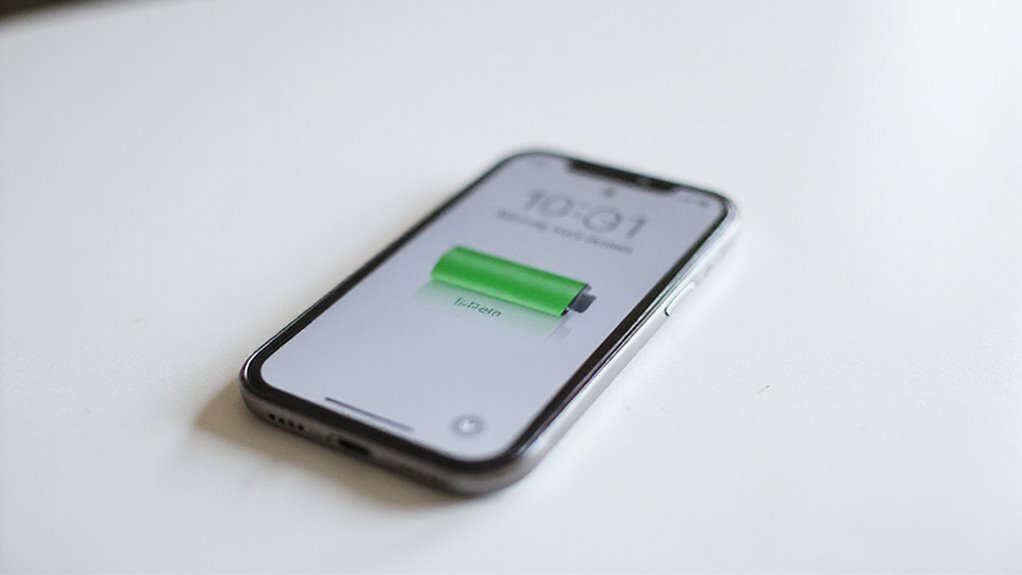
Możesz łatwo sprawdzić poziom baterii iPhone’a w prawym górnym rogu lub dodać widget Bateria dla natychmiastowego dostępu bez odblokowywania. Dla głębszych informacji przejdź do Ustawień > Bateria, aby zobaczyć zużycie, konsumpcję aplikacji i szczegółowe statystyki stanu, takie jak maksymalna pojemność i szczytowa wydajność. Zauważenie pojemności poniżej 80% oznacza, że pora rozważyć wymianę. Użyj tych narzędzi, aby śledzić stan baterii, optymalizować wydajność i unikać niespodzianek. Kontynuuj eksplorację, aby opanować inteligientną pielęgnację baterii i wydłużyć żywotność iPhone’a.
Kluczowe informacje
- Wyświetlaj procentowy poziom naładowania baterii szybko w prawym górnym rogu lub w Centrum Sterowania, aby sprawdzić bieżący poziom naładowania.
- Przejdź do Ustawień > Bateria, aby zobaczyć szczegółowe informacje o użyciu i zużyciu energii przez aplikacje.
- Sprawdź „Kondycja baterii i ładowanie” w Ustawieniach, aby wyświetlić maksymalną pojemność i status wydajności szczytowej.
- Dodaj widżet Bateria na Ekranie głównym lub w widoku Dzisiaj, aby łatwo monitorować iPhone oraz podłączone urządzenia.
- Użyj aplikacji firm trzecich, takich jak iMazing, aby uzyskać szczegółowe informacje o pojemności baterii (mAh) i liczbie cykli ładowania.
Wprowadzenie: Zrozumienie Baterii Twojego iPhone’a
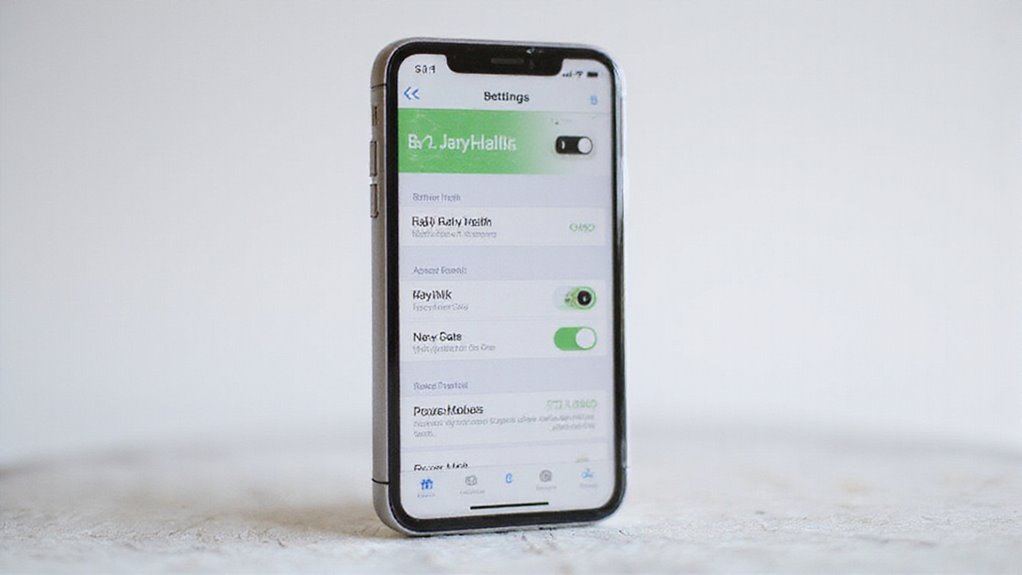
Bateria iPhone’a odgrywa kluczową rolę w utrzymaniu urządzenia w dobrym stanie przez cały dzień. Monitorowanie jej stanu zdrowia pomaga zauważyć spadek wydajności lub pojemności, który mógłby wpłynąć na działanie telefonu.
Dlaczego monitorowanie baterii iPhone’a jest niezbędne
Nawet jeśli Twój iPhone wydaje się trzymać ładunek dobrze teraz, regularne monitorowanie stanu baterii może uchronić Cię przed nieoczekiwanymi problemami w przyszłości. Śledzenie pojemności i wydajności baterii pomaga Ci pozostać o krok przed degradacją, zapewniając, że Twoje urządzenie pozostaje niezawodne i wydajne. Dostrzeżesz aplikacje lub nawyki nadmiernie zużywające energię, dając Ci swobodę w optymalizacji użytkowania.
| Aspekt | Co sprawdzić | Korzyść |
|---|---|---|
| Kondycja Baterii | Maksymalna Pojemność i Stan Szczytowy | Wiedz, kiedy wymienić baterię |
| Pojemność Baterii | Procent oryginalnego naładowania | Przedłużenie trwałości urządzenia |
| Wydajność Baterii | Nieoczekiwane wyłączenia | Utrzymaj płynną pracę |
| Wzorce Użycia | Aplikacje zużywające dużo mocy | Optymalizuj użycie baterii |
| Niezawodność | Ogólny stan baterii | Zapobiegaj nagłym awariom |
Przegląd stanu akumulatora i jego wpływ na wydajność urządzenia
Gdy stan baterii Twojego iPhone’a się pogarsza, bezpośrednio wpływa to na wydajność Twojego urządzenia w ciągu dnia. Stan baterii jest mierzony przez Maksymalną Pojemność, pokazując Ci procentowy udział ładunku, jaki Twoja bateria może przechować w porównaniu do nowego stanu.
Wraz ze spadkiem pojemności baterii, Twój iPhone nie może utrzymać szczytowej wydajności, co może powodować wolniejsze uruchamianie aplikacji, opóźnienia lub nieoczekiwane wyłączenia.
Oto dlaczego to jest istotne dla Ciebie:
- Stan baterii poniżej 80% zazwyczaj oznacza, że nadszedł czas, by rozważyć serwis.
- iOS dynamicznie zarządza wydajnością, aby zapobiec awariom, ale może zmniejszyć responsywność.
- Monitorowanie stanu baterii pomaga Ci zdecydować, kiedy wymiana zwiększy szybkość i niezawodność Twojego urządzenia.
Obserwowanie pojemności baterii chroni Cię przed niespodziankami i pozwala utrzymać iPhone’a w dobrej formie.
Sprawdzanie poziomu baterii i użycia iPhone’a
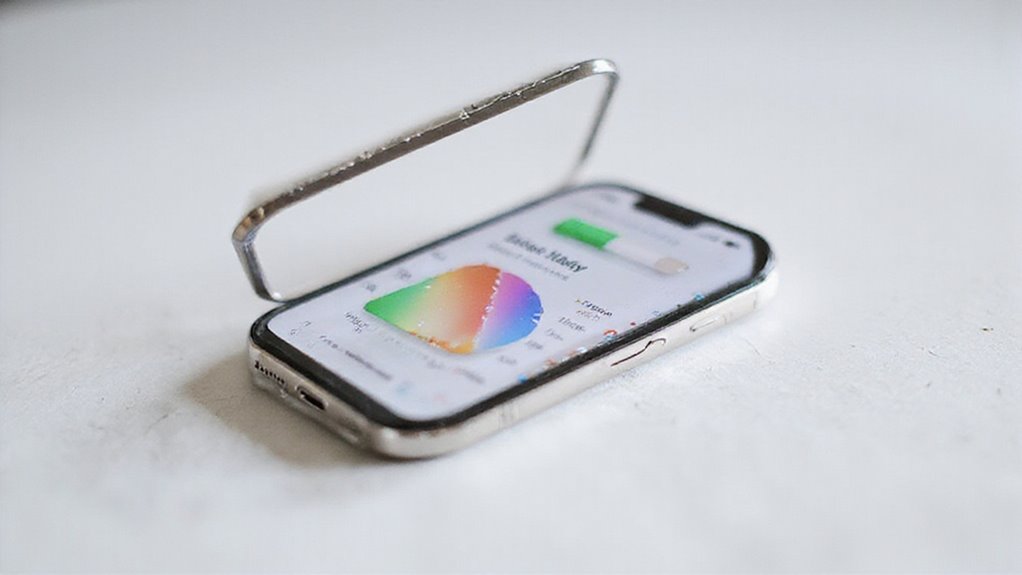
Możesz szybko sprawdzić bieżący poziom baterii iPhone’a bezpośrednio z górnego rogu lub poprzez przesunięcie do Centrum Sterowania.
Aby uzyskać szczegółowe informacje, przejdź do Ustawień > Bateria, gdzie zobaczysz, jak Twoje aplikacje zużywają moc w ciągu ostatniego dnia lub tygodnia. Pomaga to zidentyfikować, które aplikacje najbardziej wyczerpują baterię, abyś mógł nimi lepiej zarządzać i wydłużyć czas pracy iPhone’a.
Jak wyświetlić bieżący poziom naładowania baterii
| Metoda | Lokalizacja | Jak włączyć |
|---|---|---|
| Pasek statusu | Lewy/prawy górny róg | Ustawienia > Bateria > Procent baterii |
| Centrum sterowania | Przesuń w dół prawy róg | Zawsze dostępne |
| Widget ekranu głównego | Dodaj widget baterii | Długie naciśnięcie ekranu > + > Bateria |
Śledzenie procentu baterii pozwala na optymalizację zużycia i uniknięcie nagłej utraty zasilania.
Dostęp do ustawień baterii w systemie iOS
Nie zapomnij regularnie sprawdzać stanu baterii. Pokazuje on maksymalną pojemność i wydajność baterii.
Te informacje pozwalają ci zdecydować, czy potrzebna jest wymiana na płynniejsze i dłuższe korzystanie w podróży.
Zrozumienie zużycia baterii przez aplikację
Te dane pomagają zrozumieć, które aplikacje zużywają najwięcej energii i kiedy. Monitorując te wzorce, zyskujesz swobodę dostosowywania ustawień lub ograniczania zadań w tle, przedłużając żywotność akumulatora iPhone’a.
W naszych testach te informacje okazują się niezbędne dla bardziej inteligentnego, dostosowanego zarządzania zasilaniem.
Identyfikowanie aplikacji zużywających baterię
| Metryka | Opis |
|---|---|
| Zużycie baterii | Procent baterii zużywany przez każdą aplikację |
| Aktywność w tle | Czas, przez który aplikacja działała w tle |
| Czas ekranu włączonego | Całkowity czas użytkowania ekranu |
Zarządzanie tymi aplikacjami pozwoli Ci wydłużyć żywotność baterii iPhone’a i utrzymać lepszą kondycję baterii z upływem czasu.
Analiza stanu baterii iPhone’a
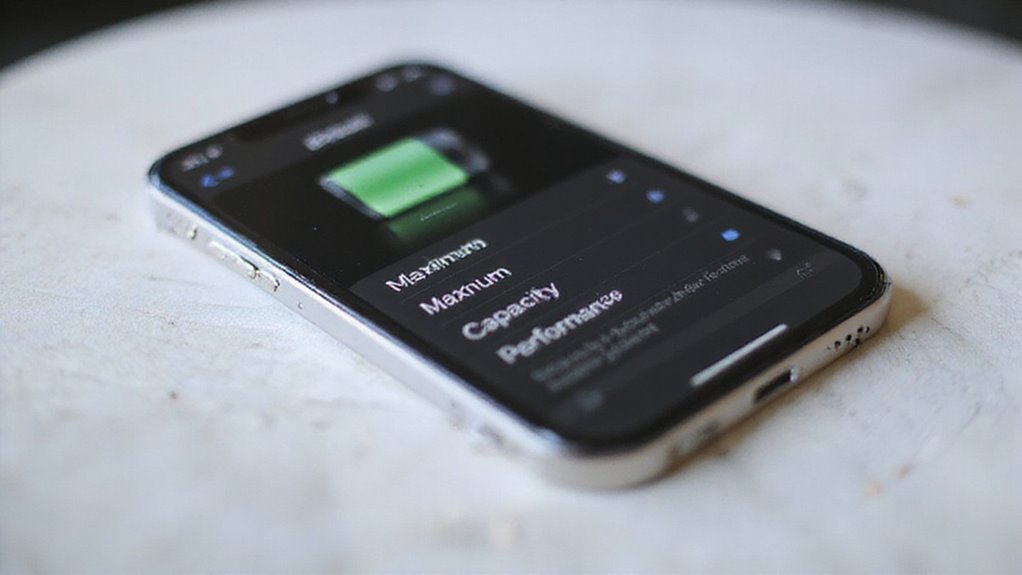
Aby sprawdzić kondycję baterii iPhone’a, przejdź do Ustawienia > Bateria > Kondycja baterii i ładowanie. Tam znajdziesz kluczowe informacje, takie jak procentowa maksymalna pojemność i możliwość osiągnięcia szczytowej wydajności.
Zrozumienie tych liczb pomoże Ci zobaczyć, jak dobrze bateriarzyma ładunek i czy wciąż może wspierać wydajność Twojego urządzenia. Dowiesz się również, co oznaczają różne statusy kondycji baterii, więc będziesz wiedzieć, kiedy pora rozważyć wymianę.
Przechodzenie do ustawień stanu baterii
| Opcja ustawień | Co to pokazuje |
|---|---|
| Kondycja baterii | Bieżący procent pojemności baterii |
| Możliwość szczytowej wydajności | Czy twoja bateria obsługuje normalną wydajność |
| Powiadomienie o serwisie | Powiadomienia, gdy twoja bateria wymaga wymiany |
Ta prosta ścieżka umożliwia monitorowanie pojemności i wydajności baterii iPhone’a, abyś mógł zdecydować, kiedy nadszedł czas na zmianę – bez polegania na aplikacjach innych firm.
Interpretacja maksymalnej wydajności w procentach
Oto, co musisz wiedzieć:
- Powyżej 80%: Twoja bateria jest w dobrym stanie i powinna dobrze wspierać codzienne użytkowanie.
- Poniżej 80%: Apple zaleca rozważenie wymiany baterii, aby zachować niezawodność Twojego iPhone’a.
Regularne sprawdzanie tego pomaga uniknąć nieoczekiwanych wyłączeń i zachować swobodę korzystania z urządzenia.
Zrozumienie tego pozwala Ci podjąć decyzję, kiedy należy podjąć działanie i utrzymać moc Twojego iPhone’a bez niespodzianek.
Zrozumienie możliwości szczytowej wydajności
Oto, co musisz wiedzieć o Wydajności Szczytowej:
- Wysoka Wydajność Szczytowa oznacza, że twoja bateria obsługuje maksymalną wydajność bez problemów.
- Gdy wydajność spada, twój iPhone może zastosować zarządzanie, aby zapobiec nieoczekiwanym wyłączeniom.
- Jeśli stan baterii spadnie zbyt nisko, Wydajność Szczytowa ostrzeże cię, abyś rozważył wymianę.
- Monitorowanie tego pozwala ci zdecydować, kiedy odświeżyć baterię, aby mieć swobodę od spowolnienia lub utraty mocy.
W naszych testach, śledzenie Wydajności Szczytowej pomogło utrzymać płynne działanie urządzenia.
Różne stany zdrowia akumulatora oznaczają:
Zrozumienie różnych statusów kondycji akumulatora w Twoim iPhone’ie może zaoszczędzić Ci czasu i frustracji, dając Ci jasne sygnały na temat stanu Twojego urządzenia. Oto, na co należy zwrócić uwagę:
- Maksymalna pojemność: Pokazuje, ile ładunku mieści Twój akumulator w porównaniu z nowym. Niższy procent oznacza, że akumulator się zestarzał.
- Zdolność do osiągnięcia pełnej wydajności: Mówi, czy akumulator może wspierać pełną wydajność. Jeśli Twój iPhone nieoczekiwanie zwalnia, aktywne może być zarządzanie wydajnością.
- Zalecana wymiana: Ta alerta oznacza, że kondycja akumulatora spadła na tyle, że zalecana jest jego wymiana w celu przywrócenia optymalnego działania.
Monitorowanie tych statusów pomaga Ci zdecydować, kiedy należy wymienić akumulator, utrzymując Twojego iPhone’a sprawnym i wydajnym.
W naszych testach wychwycenie tych wczesnych sygnałów pozwala uniknąć niespodzianek i utrzymać płynne użytkowanie.
Sprawdzanie stanu baterii bez odblokowywania
Nie zawsze musisz odblokowywać swojego iPhone’a, aby sprawdzić jego stan baterii. Dzięki funkcjom, takim jak wskaźnik baterii na ekranie blokady, dostęp do Centrum Sterowania i polecenia Siri, możesz w kilka sekund uzyskać szybkie informacje na temat stanu baterii.
Ponadto widżety oferują wygodne skróty do monitorowania stanu baterii bez przerywania pracy.
Korzystanie z wskaźnika poziomu baterii na ekranie blokady
Oto jak natychmiast monitorować stan baterii i zyskać wolność:
- Zobacz poziom napełnienia ikony baterii i zmiany koloru (czerwony oznacza niski poziom).
- Włącz „Pokaż na ekranie blokady”, aby wyświetlać procentowy poziom baterii bez odblokowania.
- Uzyskaj natychmiastowy status bez nawigowania po menu, oszczędzając czas i wysiłek.
Ta prosta konfiguracja pozwala Ci pozostać poinformowanym i uniknąć niespodzianek – nie ma potrzeby odblokowania urządzenia za każdym razem.
Sprawdzanie baterii przez Panel sterowania
| Akcja | Gest | Wyświetlana informacja |
|---|---|---|
| Otwórz Centrum Sterowania | Przesuń w dół/górę | Poziom naładowania baterii |
| Włącz wyświetlanie procentu naładowania baterii | Ustawienia > Bateria | Dokładny procent naładowania baterii |
| Sprawdź status ładowania | Ikona baterii w Centrum Sterowania | Ładowanie/MagSafe/Źródło zasilania |
Ta metoda zwalnia Cię z konieczności odblokowywania telefonu tylko w celu sprawdzenia stanu baterii.
Sprawdzanie statusu baterii za pomocą Siri
„Hey Siri, jaki mam procent baterii?” aby uzyskać natychmiastową informację o poziomie naładowania baterii.
„Hey Siri, jaki jest stan mojej baterii?” aby usłyszeć informację o maksymalnej pojemności i stanie twojej baterii.
„Hey Siri, czy muszę wymienić baterię?” aby szybko sprawdzić, czy bateria wymaga serwisowania.
Korzystanie z Siri pozwala Ci na łatwe i swobodne sprawdzanie kluczowych informacji o baterii – idealnie na potrzeby szybkich kontroli lub rozwiązywania problemów w czasie rzeczywistym.
Opcje widżetu do szybkich sprawdzeń akumulatora
- Naciśnij i przytrzymaj ekran główny lub widok dnia.
- Dotknij ikony „+” w górnym rogu.
- Wybierz widget Baterii z galerii.
- Wybierz preferowany rozmiar widżetu (mały, średni lub duży).
Widżet pokazuje rzeczywisty stan baterii dla Twojego iPhone’a i podłączonych urządzeń, automatycznie się aktualizując. Pozwala to natychmiast sprawdzić stan baterii i poziom naładowania – bez konieczności odblokowywania.
W naszych testach, to proste dodatanie oszczędza czas i informuje, dając ci wolność od ciągłego odblokowywania lub poleceń głosowych.
Określanie pojemności baterii iPhone’a
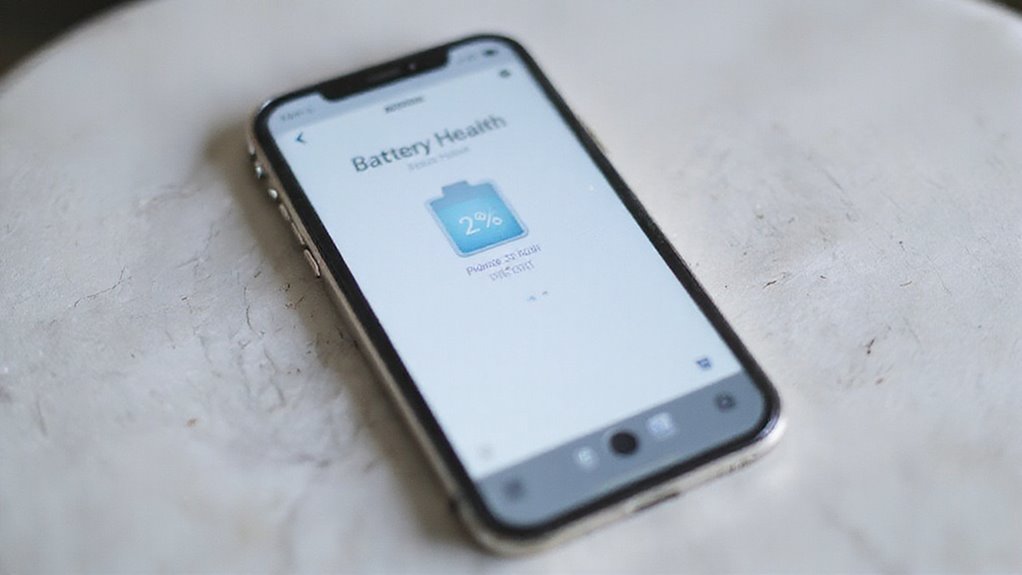
Gdy chcesz zrozumieć kondycję baterii iPhone’a, zacznij od sprawdzenia odsetka pojemności baterii w Ustawieniach w obszarze Kondycja baterii i ładowanie.
Chociaż Apple nie pokazuje dokładnej pojemności w mAh, ten odsetek daje jasny obraz o tym, ile ładunku może pomieścić bateria w porównaniu do nowej.
Jeśli potrzebujesz głębszych informacji, aplikacje innych firm mogą ujawnić szczegółowe statystyki, pomagając śledzić degradację pojemności w czasie i zdecydować, kiedy konieczna będzie wymiana.
Znalezienie dokładnej pojemności baterii w mAh
Znając dokładną pojemność baterii Twojego iPhone’a w miliamperogodzinach (mAh), otrzymujesz jaśniejszy obraz jego limitów zasilania i pomagasz w dokładniejszym śledzeniu stanu zdrowia baterii.
Ponieważ pojemność baterii naturalnie zmniejsza się w użytkowaniu, zrozumienie stanu zdrowia baterii iPhone’a poza samymi procentami pozwala Ci zdecydować, kiedy potrzebna jest wymiana.
Aby znaleźć dokładną pojemność w mAh:
- Sprawdź oficjalne dane techniczne Apple dla Twojego modelu iPhone’a, aby poznać oryginalną pojemność baterii.
- Użyj aplikacji diagnostycznych, takich jak iMazing, które podłączają Twój iPhone do komputera i ujawniają bieżącą pojemność baterii oraz liczbę cykli ładowania.
- Monitoruj zmiany pojemności w czasie za pomocą tych narzędzi, aby zobaczyć, jak starzeje się chemicznie Twoja bateria.
Te metody pozwalają Ci zrozumieć rzeczywistą pojemność baterii iPhone’a, pomagając utrzymać swobodę i wydajność urządzenia.
Sprawdzanie procentu pojemności baterii w Ustawieniach
Aby sprawdzić ogólny stan zdrowia i pojemność baterii, przejdź do Ustawienia > Bateria > Zdrowie i ładowanie akumulatora.
Tutaj znajdziesz maksymalny procent pojemności akumulatora, który poinformuje Cię, jaka część Twojej pierwotnej pojemności akumulatora pozostała – 100% oznacza jak nową.
Regularne monitorowanie tego pozwala Ci określić, czy Twoja bateria się starzeje i kiedy może być potrzebna wymiana, dając Ci swobodę w utrzymaniu niezawodności Twojego iPhone’a.
Aplikacje firm trzecich do szczegółowych informacji o baterii
Korzystaj z aplikacji innych firm, takich jak Battery Health, Battery Life lub CoconutBattery – zapewniają one:
- Dokładną pojemność akumulatora jako procentowy udział oryginalnej, pokazując, ile życia pozostało w Twoim akumulatorze
- Liczniki cykli ładowania, które wskazują, jak dużo zużycia przeszedł Twój akumulator
- Dodatkowe parametry, takie jak napięcie, temperatura i szacowany czas pracy na pełnym naładowaniu, dając pełny profil akumulatora
Dzięki tym narzędziom możesz dokładnie monitorować stan akumulatora i zdecydować, kiedy pora na jego wymianę, aby zachować najlepszą wydajność iPhone’a.
Zrozumienie degradacji pojemności baterii w czasie
Możesz sprawdzić stan baterii w dowolnym momencie w Ustawieniach, aby monitorować spadek pojemności.
Pomoże ci to zdecydować, czy nadszedł czas na wymianę przed doświadczeniem krótszego czasu użytkowania lub nieoczekiwanych wyłączeń.
Bycie poinformowanym daje ci swobodę utrzymania niezawodności twojego iPhone’a.
Specjalne Uwagi dla Starszych Modeli (iPhone 5s i podobne)
Starsze modele iPhone’a, takie jak iPhone 5s, nie wyświetlają informacji o kondycji baterii bezpośrednio na urządzeniu, więc będziesz potrzebować narzędzi takich jak iMazing na swoim komputerze, aby uzyskać szczegółowe diagnostyki.
Możesz zauważyć szybsze rozładowywanie się baterii lub nieoczekiwane wyłączenia, gdy Twoje urządzenie się starzeje, co sygnalizuje, że nadszedł czas pomyśleć o wymianie.
Przejdźmy przez to, jak sprawdzić stan Twojej baterii i zdecydować, kiedy najlepiej ją wymienić.
Sprawdzanie stanu baterii na starszych wersjach iOS
Oto jak możesz monitorować zdrowie baterii na starszych wersjach iOS:
- Użyj aplikacji takich jak CoconutBattery lub Battery Life, aby uzyskać dokładną diagnostykę.
- Skalibruj baterię przez całkowite naładowanie i rozładowanie okresowo, aby utrzymać dokładność odczytu procentowego.
- Wymień baterię, jeśli pojemność spada poniżej 80% lub zauważalnie zwalnia się wydajność.
To podejście uwolni Cię od zgadywania, dostarczając Ci jasnych danych, aby pewnie utrzymywać długowieczność Twojego urządzenia.
Wskaźniki stanu baterii na starszych urządzeniach
Oto jak możesz monitorować wskaźniki stanu baterii na starszych urządzeniach:
- Pobierz wiarygodną aplikację do diagnostyki baterii ze Sklepu App.
- Uruchom aplikację, aby wyświetlić szacowaną pojemność i metryki wydajności.
- Regularnie sprawdzaj, aby śledzić starzenie się baterii i unikać nieoczekiwanych wyłączeń.
Ta metoda daje ci swobodę dokładnej oceny stanu baterii – nawet na starszych modelach.
Typowe problemy z baterią w starszych modelach iPhone’a
Typowe problemy obejmują:
- Zmniejszoną pojemność baterii poniżej 80%, ograniczającą czas użytkowania
- Nieoczekiwane wyłączenia z powodu zmniejszonej dostawy energii
- Możliwe pęcznienie lub przeciekanie baterii, zagrażające bezpieczeństwu urządzenia
Te czynniki wpływają na ogólną wydajność baterii iPhone’a i mogą ograniczać swobodę korzystania z urządzenia w sposób niezawodny.
Obserwowanie tych objawów pomaga utrzymać kontrolę.
Kiedy rozważać wymianę baterii w iPhone’ie 5s
Oto, na co należy zwrócić uwagę:
- Nagłe wyłączenia podczas normalnego użytkowania
- Zauważalnie krótsza żywotność baterii pomimo pełnego naładowania
- Spowolnienie działania urządzenia nawet po aktualizacji oprogramowania
Można sprawdzić stan baterii w Ustawieniach (jeśli jest dostępna) lub uzyskać dokładną diagnozę od autoryzowanego usługodawcy.
Wymiana baterii przywraca swobodę, pozwalając na płynne działanie iPhone’a 5s bez nieoczekiwanych spadków.
Optymalizacja wydajności baterii
Optymalizacja akumulatora iPhone’a rozpoczyna się od zrozumienia, jak Twoje codzienne nawyki wpływają na zużycie energii. Możesz dostosować ustawienia takie jak Odświeżanie aplikacji w tle i Tryb niskiego zużycia energii, aby wydłużyć czas pracy na baterii, gdy jest to najbardziej potrzebne.
Zbadajmy proste korekty, które pomogą Ci maksymalnie wykorzystać każde ładowanie.
Porady dotyczące oszczędzania baterii oparte na wzorcach użytkowania
Gdy dostosujesz ustawienia iPhone’a do sposobu, w jaki korzystasz z urządzenia, możesz znacznie wydłużyć żywotność baterii, nie rezygnując z wydajności. Rozumienie wzorców zużycia baterii pozwala Ci zastosować inteligentne wskazówki dotyczące oszczędzania baterii, które chronią jej zdrowie i pozwalają Ci swobodnie się poruszać.
Wypróbuj te praktyczne kroki:
- Monitoruj zużycie baterii przez aplikacje, aby zidentyfikować i ograniczyć aplikacje niepotrzebnie pobierające energię.
- Dostosuj jasność ekranu lub włącz automatyczną jasność, aby korzystać z energooszczędnego wyświetlania.
- Wyłącz Bluetooth, Wi-Fi lub Usługi lokalizacji, gdy z nich nie korzystasz, aby ograniczyć zużycie w tle.
Dostosowania ustawień w celu poprawy czasu pracy na baterii
| Ustawienie | Korzyść |
|---|---|
| Tryb niskiego poboru mocy | Ogranicza zadania w tle, wydłuża czas pracy na baterii |
| Optymalizacja ładowania baterii | Spowalnia zużywanie się baterii poprzez inteligentne ładowanie |
| Użycie baterii | Identyfikuje energochłonne aplikacje |
| Jasność ekranu | Zmniejsza zużycie energii przez ekran |
| Ograniczenie Bluetooth i Wi-Fi | Oszczędza energię, gdy te funkcje nie są potrzebne |
Te proste poprawki dają Ci więcej swobody w korzystaniu z iPhone’a przez dłuższy czas.
Kiedy efektywnie używać trybu niskiego poboru energii
Używaj trybu niskiego zużycia baterii, gdy:
- Poziom Twojej baterii spadnie poniżej 20%, co spowoduje, że iOS zasugeruje jej włączenie.
- Spędzasz dłuższe okresy bez ładowania, takie jak podróże lub sytuacje awaryjne.
- Chcesz chronić zdrowie swojej baterii poprzez minimalizację aktywności w tle.
Odświeżanie aplikacji w tle a zużycie baterii
Chcesz zobaczyć, które aplikacje najbardziej wpływają na baterię? Sprawdź Ustawienia > Bateria, aby monitorować zużycie baterii i wychwycić aktywność w tle.
W naszych testach mądre zarządzanie odświeżaniem aplikacji w tle może znacząco zoptymalizować wydajność baterii, dając ci więcej swobody od ciągłego ładowania.
Rozwiązywanie problemów z baterią
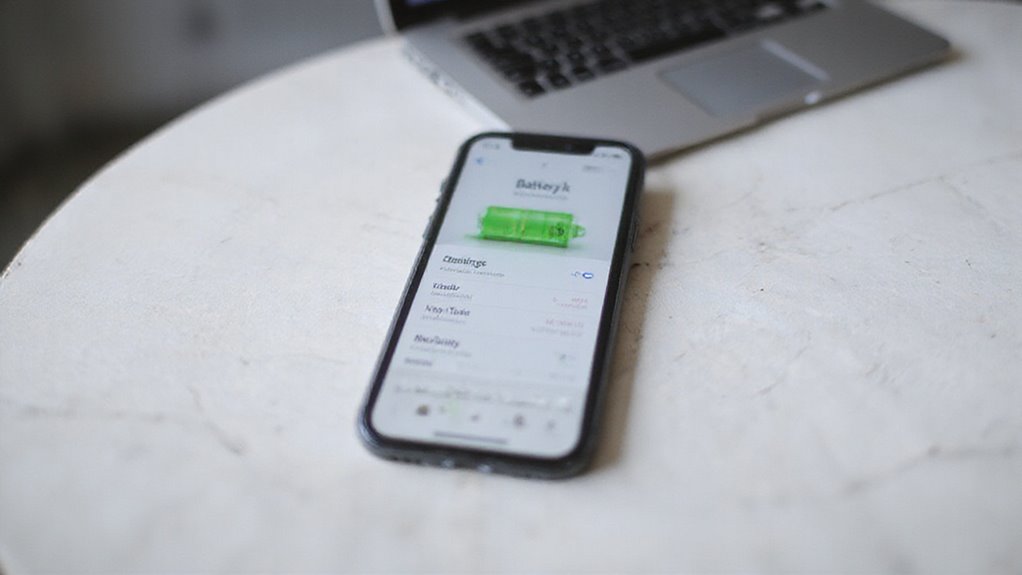
Jeśli bateria iPhone’a sprawia problemy, ważne jest, aby zidentyfikować dokładnie problem, zanim zdecydujesz się na rozwiązanie. Poznasz typowe problemy, kiedy skontaktować się z pomocą techniczną Apple, oraz czy najlepiej będzie dla Ciebie samodzielne rozwiązanie czy profesjonalny serwis.
Przejdźmy przez Twoje opcje, aby utrzymać urządzenie w pełni sprawne i niezawodne.
Typowe problemy z bateriami i ich rozwiązania
- Skalibruj baterię poprzez pełne naładowanie jej do 100% i następnie całkowite rozładowanie przed ponownym naładowaniem.
- Zaktualizuj do najnowszej wersji iOS, aby skorzystać z zoptymalizowanego zarządzania energią.
- Zarządzaj aplikacjami działającymi w tle i włącz tryb oszczędzania energii, aby tymczasowo wydłużyć czas pracy na baterii.
Sprawdzanie kondycji baterii w Ustawienia > Bateria > Kondycja baterii i ładowanie pomaga monitorować, czy bateria wymaga serwisowania lub wymiany.
Podjęcie tych kroków daje Ci kontrolę nad wolnością i niezawodnością Twojego urządzenia.
Kiedy skontaktować się z Apple Support
Jeśli Twój iPhone niespodziewanie się wyłącza, słabo trzyma ładunek lub szybko spada procent baterii pomimo normalnego użytkowania, nadszedł czas na uzyskanie pomocy.
Problemy z maksymalną wydajnością lub niepowodzenie w kalibracji baterii to wyraźne sygnały, aby skontaktować się z pomocą techniczną Apple. Zaufanie ekspertom zapewni, że problemy z baterią nie ograniczą Twojej swobody korzystania z urządzenia.
W naszych testach, szybka naprawa przywróciła płynną wydajność w krótkim czasie.
Opcje i koszty wymiany baterii
Zrozumienie opcji wymiany baterii może zaoszczędzić Ci czas i pieniądze, jednocześnie zapewniając niezawodność Twojego iPhone’a. Jeśli zdrowie Twojej baterii spadnie poniżej 80% pojemności, możesz kwalifikować się do zniżkowej lub bezpłatnej wymiany baterii w ramach oficjalnego programu Apple’a.
- Serwis Apple: Oryginalne części, gwarancja, koszt w przypadku wygaśnięcia gwarancji wynosi od 49 do 99 USD.
- Autoryzowani dostawcy: Podobna jakość i ceny, z profesjonalną instalacją w cenie.
- Zestawy DIY: Niższy koszt, ale ryzyko unieważnienia gwarancji i uszkodzenia urządzenia, jeśli nie zachowasz ostrożności.
Wybór metody wymiany baterii zależy od Twojego poziomu komfortu i chęci utrzymania wydajności Twojego iPhone’a.
Utrzymanie zdrowej pojemności baterii jest kluczowe dla cieszynia się wolnością od nieoczekiwanych wyłączeń i spowolnień.
DIY vs profesjonalny serwis baterii
Podczas rozwiązywania problemów z baterią, należy uważnie rozważyć zalety i wady samodzielnej wymiany w porównaniu z profesjonalnym serwisem akumulatorów.
Przy samodzielnej wymianie akumulatora zyskujesz swobodę i oszczędności, zaopatrując się w części samodzielnie. Jednak niesie to ryzyko unieważnienia gwarancji i uszkodzenia urządzenia, jeśli nie zachowasz precyzji. Ponadto możesz przeoczyć ukryte problemy wpływające na zdrowie baterii.
Z drugiej strony, profesjonalny serwis akumulatorów gwarantuje prawidłową instalację, kontrole bezpieczeństwa i często oferuje gwarancję. Eksperci mogą zdiagnozować podstawowe problemy sprzętowe, które mogłeś pominąć w domu.
Apple zaleca autoryzowanych dostawców do utrzymania integralności Twojego iPhone’a.
Zadaj sobie pytanie: Czy cenisz kontrolę i oszczędności, czy spokój ducha i fachową opiekę? Mądry wybór pozwoli Ci utrzymać Twojego iPhone’a w pełnej sprawności i bezpieczeństwie.
Wniosek: Utrzymywanie zdrowia baterii iPhone’a
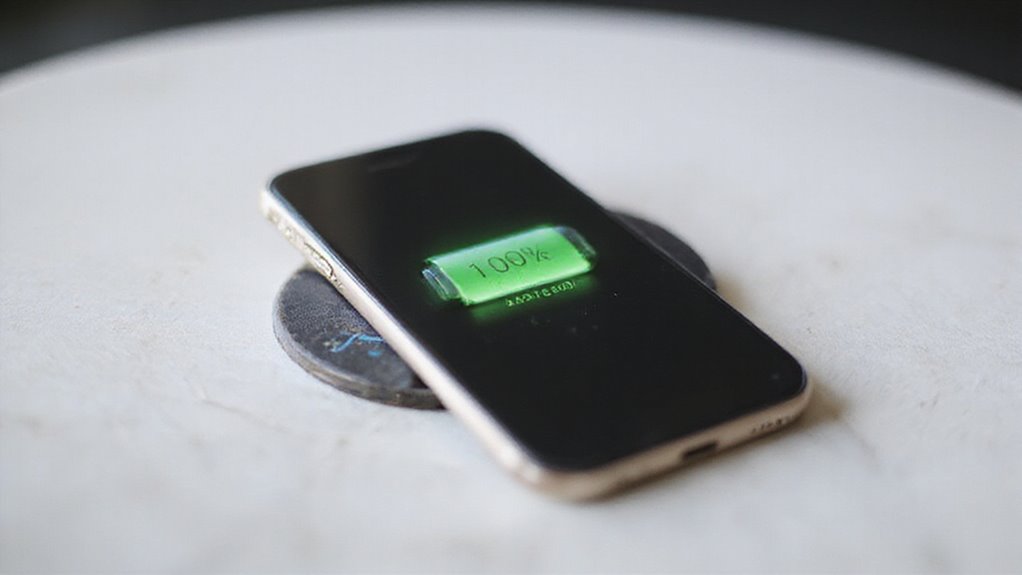
Aby zachować baterię iPhone’a w najlepszej kondycji, regularnie sprawdzaj jej stan zdrowia i statystyki użycia w Ustawieniach. Będziesz chciał stosować proste nawyki, takie jak korzystanie z Trybu Oszczędzania Energii i unikanie ekstremalnych temperatur, aby wydłużyć żywotność baterii.
Ponadto, bądź na bieżąco z przyszłymi aktualizacjami systemu iOS, które mogą oferować jeszcze lepsze narzędzia do monitorowania i utrzymania wydajności Twojej baterii.
Podsumowanie metod sprawdzania baterii
Podsumowując, oto kluczowe metody sprawdzania baterii:
- Wbudowane Zdrowie baterii i ładowanie do pojemności i stanu szczytowego
- Wykresy użycia baterii do wykrywania żarłocznych aplikacji
- Aplikacje innych firm do szczegółowej diagnostyki poza iOS
Te narzędzia umożliwiają utrzymanie sprawnego i wydajnego działania iPhone’a.
Zalecana rutyna konserwacji baterii
| Rutynowy krok | Cel | Korzyść |
|---|---|---|
| Monitorowanie kondycji baterii | Wykrywanie wczesnej degradacji | Terminowe interwencje |
| Utrzymywanie 20%-80% naładowania | Zmniejszenie starzenia chemicznego | Przedłużenie żywotności baterii |
| Użycie zoptymalizowanego ładowania | Ograniczenie pełnych cykli ładowania | Zachowanie pojemności baterii |
| Unikanie skrajnych temperatur | Zapobieganie przyspieszonemu zużyciu | Utrzymanie zdrowia baterii |
| Okresowa kalibracja baterii | Zapewnienie dokładnych odczytów | Niezawodny wyświetlacz stanu baterii |
Ta prosta rutyna utrzymuje baterię w dobrej kondycji i zapewnia, że Twój iPhone będzie zasilany przez cały dzień.
Przyszłe aktualizacje systemu iOS wpływające na monitorowanie baterii
Ponieważ Apple nadal doskonali system iOS, narzędzia do monitorowania baterii na Twoim iPhonie będą stawać się coraz mądrzejsze i intuicyjniejsze. Przyszłe aktualizacje oprogramowania obiecują ulepszone diagnostyki stanu baterii, oferując głębsze wgląd w starzenie się i wydajność baterii.
Oznacza to, że otrzymasz jaśniejsze i bardziej konkretne informacje, aby Twoje urządzenie działało swobodnie.
Możesz się spodziewać:
- Analityki predykcyjnej szacującej pozostały okres użytkowania baterii na podstawie sposobu korzystania z iPhone’a
- Alertów w czasie rzeczywistym ostrzegających o degradacji baterii, która może wpłynąć na wydajność
- Ulepszonego wsparcia i porad, aby pomóc zachować optymalny stan baterii w czasie
Aktualizowanie się zapewni Ci dostęp do najnowszych narzędzi, umożliwiając Ci pewne zarządzanie baterią iPhone’a i uniknięcie nieoczekiwanych problemów z zasilaniem.
Często Zadawane Pytania
Jak sprawdzić kondycję baterii iPhone’a?
Możesz sprawdzić stan baterii w twoim iPhone’ie, przechodząc do Ustawień > Bateria > Zdrowie baterii i ładowanie. Pokazuje ono maksymalną pojemność i szczytową wydajność, pomagając ci zdecydować, czy twoja bateria wymaga serwisowania lub wymiany.
Jak sprawdzić poziom baterii w iPhone?
Możesz szybko sprawdzić poziom baterii swojego iPhone’a, przesuwając palcem w dół od górnego prawego rogu, aby otworzyć Centrum Sterowania, lub włączając Procentowy poziom baterii w Ustawieniach > Bateria. W ten sposób zawsze będziesz wiedzieć, ile mocy Ci zostało.
Jak sprawdzić licznik baterii iPhone’a?
Możesz sprawdzić liczbę cykli baterii swojego iPhone’a, przechodząc do Ustawienia > Bateria > Zdrowie i ładowanie baterii. Jeśli nie jest to pokazane, podłącz iPhone’a do komputera i skorzystaj z aplikacji takich jak iMazing, aby uzyskać szczegółowe informacje na temat cyklu.
Co to jest dobry stan baterii dla iPhone’a?
Dobry stan baterii iPhone’a pozostaje powyżej 80%, co pozwala cieszyć się solidną wydajnością i dłuższą żywotnością. Jeśli przekracza 90%, jesteś w doskonałej formie. Poniżej 80%, należy rozważyć wymianę w celu zapewnienia płynniejszego zasilania i niezawodności.
Podsumowanie
Nauczyłeś się, jak sprawdzać poziom naładowania baterii, analizować użycie i oceniać stan swojego iPhone’a. Regularne przeglądanie tych szczegółów pomaga uniknąć nieoczekiwanych wyłączeń i zdecydować, kiedy wymienić baterię. Pamiętaj, że drobne zmiany mogą wydłużyć żywotność Twojej baterii i utrzymać płynną wydajność. Masz starszy model? Też mamy Cię w tym zakresie. Bądź proaktywny – moc Twojego iPhone’a na tym zależy! Potrzebujesz pomocy? Odwiedź serwis-apple.pl, aby uzyskać fachowe wsparcie.






Opublikuj komentarz