iPad WiFi i USB: Ostateczny przewodnik po łączeniu Twojego tabletu
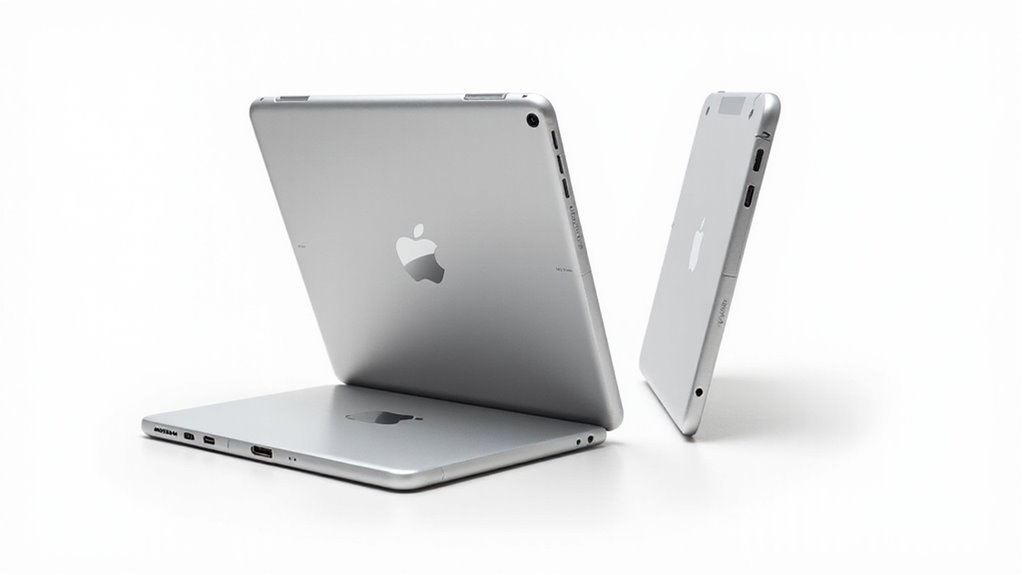
iPady oferują solidne wsparcie dla Wi-Fi 6, łącząc prędkość i zasięg z ulepszonym bezpieczeństwem, takim jak WPA3. Porty USB ewoluowały od Lightning do szybszego, wszechstronnego USB-C, umożliwiając szybszy transfer danych do 10 Gbps i szerszą kompatybilność z akcesoriami. Używaj Wi-Fi dla bezprzewodowej wygody oraz USB-C dla stabilnych, szybkich połączeń, nawet jednocześnie. Rozwiązywanie problemów jest proste — zrestartuj urządzenia lub zresetuj sieci, jeśli pojawią się problemy. Odkryj, jak połączenie tych technologii może podnieść Twoje doświadczenia z iPadem do poziomu profesjonalnego dzięki optymalizacji przepływów pracy.
Kluczowe wnioski
- iPady obsługują Wi-Fi 6, co zapewnia szybszy i bezpieczniejszy dostęp do bezprzewodowego internetu oraz automatyczne łączenie się z najsilniejszą dostępną siecią.
- Nowsze iPady wyposażone są w porty USB-C, umożliwiające szybszy transfer danych (do 40 Gbps) oraz szerszą kompatybilność z akcesoriami w porównaniu do portów Lightning.
- Zarządzaj połączeniami Wi-Fi w ustawieniach; włącz Wi-Fi, wpisuj hasła i monitoruj siłę sygnału, aby zapewnić stabilne połączenie.
- USB-C pozwala na bezpośrednie podłączenie do urządzeń zewnętrznych oraz szybsze ładowanie, natomiast do starszych urządzeń z USB-A mogą być potrzebne adaptery.
- Łączenie połączeń Wi-Fi i USB zwiększa elastyczność pracy, łącząc wygodę bezprzewodową z szybkością transferu przewodowego.
Wprowadzenie: iPad i nowoczesne standardy łączności
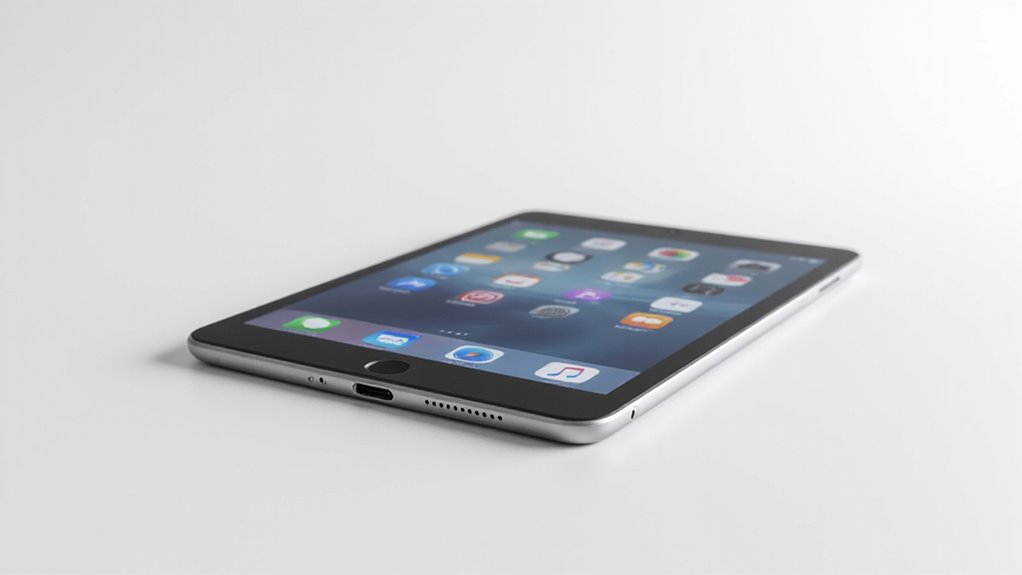
Tablety Apple znacznie rozwinęły swoje opcje łączności, wprowadzając zaawansowane standardy Wi-Fi oraz wszechstronne porty USB, aby ulepszyć doświadczenia użytkowników.
Niezawodne połączenia Wi-Fi i USB pozostają niezbędne dla bezproblemowego dostępu do internetu oraz efektywnego przesyłania danych na iPadach.
Ten przewodnik jest przeznaczony dla użytkowników Apple, którzy szukają jasnych, profesjonalnych wskazówek dotyczących maksymalnego wykorzystania tych funkcji łączności w codziennym użytkowaniu.
Ewolucja łączności w tabletach Apple
Chociaż oryginalny iPad zadebiutował w 2010 roku głównie jako urządzenie z łącznością Wi-Fi, jego możliwości łączności przeszły od tego czasu niezwykłą transformację. Wczesne iPady korzystały z zastrzeżonych złączy, co ograniczało kompatybilność z akcesoriami.
Z czasem Apple wprowadziło port Lightning, ułatwiając podłączanie, a ostatnio przeszło na USB-C, poszerzając wsparcie dla urządzeń zewnętrznych i przyspieszając transfer danych. Integracja zaawansowanych standardów Wi-Fi, w tym Wi-Fi 6, znacznie zwiększyła prędkość i stabilność połączenia bezprzewodowego.
Równocześnie ulepszenia Bluetooth umożliwiły bezproblemowe parowanie z klawiaturami, sprzętem audio i innymi urządzeniami. Obecnie łączność Wi-Fi i USB w iPadach jest bardziej wszechstronna niż kiedykolwiek, zwłaszcza modele iPad C wykorzystujące porty USB-C.
Ta ewolucja odzwierciedla zaangażowanie Apple w zwiększanie elastyczności użytkownika i wspieranie szerokiego zakresu profesjonalnych i twórczych zastosowań.
Dlaczego połączenia WiFi i USB są kluczowe dla użytkowników iPada
Łączność napędza rolę iPada jako wszechstronnego narzędzia do pracy, kreatywności i rozrywki.
Połączenia WiFi są niezbędne do bezproblemowego dostępu do internetu, umożliwiając przeglądanie, strumieniowanie, aktualizacje aplikacji oraz synchronizację w chmurze między urządzeniami. Ta ciągła łączność wspiera produktywność, utrzymując Twoje treści i aplikacje na bieżąco.
Tymczasem połączenia USB zapewniają szybki transfer danych****, co jest ważne przy obsłudze dużych plików, takich jak wideo i zdjęcia, bezpośrednio na iPadzie. Pozwalają także na podłączanie zewnętrznych urządzeń peryferyjnych, takich jak klawiatury i dyski pamięci, rozszerzając funkcjonalność iPada.
Razem WiFi i USB gwarantują elastyczny i wydajny przepływ pracy, pozwalając użytkownikom pozostać w kontakcie, łatwo udostępniać pliki i maksymalizować potencjał swojego urządzenia. Zrozumienie tych połączeń jest kluczem do korzystania z pełnych możliwości iPada w dzisiejszym cyfrowym świecie.
Dla kogo jest ten przewodnik
Ponieważ nowocześni użytkownicy iPada często korzystają z wielu urządzeń i różnorodnych procesów pracy, zrozumienie najnowszych standardów łączności jest niezbędne do pełnego wykorzystania potencjału urządzenia. Ten przewodnik jest skierowany do tych, którzy chcą zoptymalizować swoje doświadczenia z iPadem, opanowując zarówno połączenia WiFi, jak i USB. Niezależnie od tego, czy synchronizujesz pliki, przesyłasz strumieniowo treści, czy podłączasz akcesoria, jasna wiedza na temat typów połączeń i ustawień ma znaczenie.
| Typ użytkownika | Korzyści z tego przewodnika |
|---|---|
| Użytkownicy okazjonalni | Uproszczenie połączeń internetowych i urządzeń |
| Profesjonaliści kreatywni | Usprawnienie pracy za pomocą narzędzi USB i WiFi |
| Entuzjaści technologii | Pogłębienie wiedzy o nowoczesnych standardach |
Podstawy łączności WiFi w iPadach
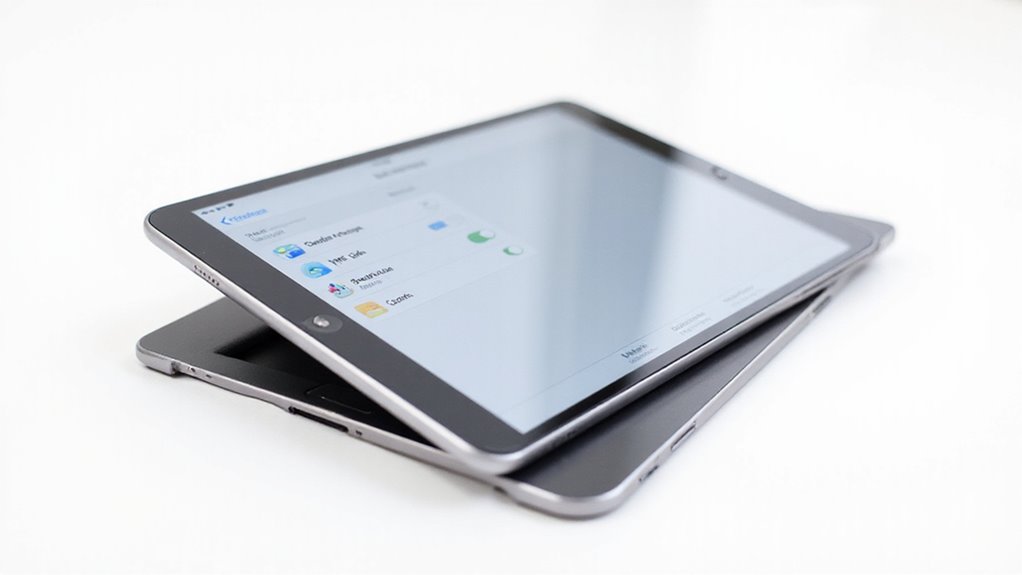
Zrozumienie, jak iPady obsługują połączenia WiFi, jest kluczowe dla optymalizacji korzystania z internetu na Twoim urządzeniu.
Różne modele iPadów obsługują różne standardy i pasma WiFi, co może wpływać na prędkość i zasięg w zależności od Twojej konfiguracji.
Ta sekcja obejmuje konfigurowanie WiFi, zarządzanie wieloma sieciami oraz rozwiązywanie typowych problemów, aby utrzymać połączenie niezawodne i bezpieczne.
Jak działa WiFi w iPadach – obsługiwane standardy
Funkcjonalność WiFi w iPadach została zaprojektowana tak, aby zrównoważyć prędkość, zasięg i bezpieczeństwo, dostosowując się płynnie do różnych środowisk sieciowych.
iPady obsługują szerokie spektrum standardów WiFi — od starszych 802.11a/b/g/n/ac po najnowszy WiFi 6 (802.11ax) w nowszych modelach. Gwarantuje to kompatybilność z większością routerów, jednocześnie zapewniając szybsze prędkości i lepszą wydajność, szczególnie w zatłoczonych sieciach.
Użytkownicy mogą łączyć się przez 2,4 GHz dla większego zasięgu lub 5 GHz dla wyższych prędkości, w zależności od potrzeb. Zaawansowane protokoły bezpieczeństwa, takie jak WPA3 chronią twoje dane przed nieautoryzowanym dostępem, co jest niezwykle ważne w dzisiejszym świecie połączonym z internetem.
Dodatkowo iPady automatycznie zarządzają wyborem sieci, przełączając się na najsilszy sygnał WiFi dostępny, aby utrzymać stabilne, wysokiej jakości połączenia bez konieczności ingerencji użytkownika. To połączenie sprawia, że WiFi na iPadach jest solidne i przyjazne dla użytkownika.
Różnice między modelami iPada pod względem możliwości WiFi
Chociaż wiele iPadów oferuje solidną łączność WiFi od razu po wyjęciu z pudełka, konkretne możliwości różnią się znacznie w zależności od modelu, co wpływa na prędkość, zasięg i ogólną wydajność.
Nowsze iPady, zwłaszcza linia iPad Pro, obsługują Wi-Fi 6 (802.11ax), zapewniając szybsze prędkości i lepszą wydajność w zatłoczonych środowiskach. Modele te posiadają również zaawansowane systemy antenowe, które zwiększają siłę sygnału i stabilność.
W przeciwieństwie do nich starsze lub podstawowe modele iPadów mogą obsługiwać wcześniejsze standardy Wi-Fi i nie mieć takich ulepszonych anten, co skutkuje ograniczonym zasięgiem i wolniejszymi prędkościami transmisji danych.
Wiele iPadów oferuje obsługę dwóch pasm, umożliwiając połączenia zarówno z sieciami 2,4 GHz, jak i 5 GHz, dla elastycznej wydajności. Dodatkowo modele z obsługą sieci komórkowych zawierają dodatkowe anteny dla lepszej łączności w ruchu.
Aktualizacje oprogramowania dodatkowo zwiększają kompatybilność i optymalizują funkcjonalność WiFi we wszystkich obsługiwanych urządzeniach.
Konfigurowanie i zarządzanie połączeniami WiFi
Podłączenie iPada do niezawodnej sieci WiFi jest proste, ale znajomość odpowiednich kroków może zaoszczędzić czas i zapobiec frustracji.
Zacznij od otwarcia aplikacji „Ustawienia” i stuknięcia w „Wi-Fi”, aby zobaczyć dostępne sieci. Sprawdź, czy WiFi jest włączone za pomocą przełącznika na górze, co pozwoli iPadowi na skanowanie pobliskich połączeń. Przy wyborze zabezpieczonej sieci ważne jest wpisanie poprawnego hasła; w przeciwnym razie próby połączenia zakończą się niepowodzeniem.
iPad wygodnie zapamiętuje i nadaje priorytet wcześniej używanym sieciom, automatycznie łącząc się z nimi, gdy są w zasięgu. Zawsze możesz monitorować siłę i status połączenia, sprawdzając ikonę WiFi w lewym górnym rogu ekranu.
Te kroki zapewniają płynne, zarządzane połączenie WiFi, optymalizując korzystanie z internetu na iPadzie bez zbędnych opóźnień czy powtarzających się konfiguracji.
Rozwiązywanie typowych problemów z WiFi na iPadach
Rozwiązywanie problemów z łącznością na iPadzie zaczyna się od jasnego zestawu kroków diagnostycznych, które dotyczą najczęstszych przyczyn. Najpierw sprawdź, czy WiFi jest włączone, a tryb samolotowy wyłączony w Ustawieniach.
Jeśli problemy nadal występują, uruchom ponownie zarówno iPada, jak i router, aby odświeżyć połączenia sieciowe. Czasami samo zapomnienie sieci WiFi i ponowne połączenie się rozwiązuje błędy związane z hasłem lub konfiguracją.
Regularne sprawdzanie dostępności aktualizacji oprogramowania jest niezbędne, ponieważ przestarzałe oprogramowanie może pogarszać jakość działania WiFi. Dodatkowo, przesunięcie iPada bliżej routera często poprawia siłę i stabilność sygnału.
W testach te proste kroki szybko przywracały łączność większości użytkowników. Jeśli problemy będą się utrzymywać, może być konieczna głębsza diagnostyka, ale te podstawowe metody skutecznie rozwiązują większość typowych problemów z WiFi.
Przegląd portów USB w iPadach
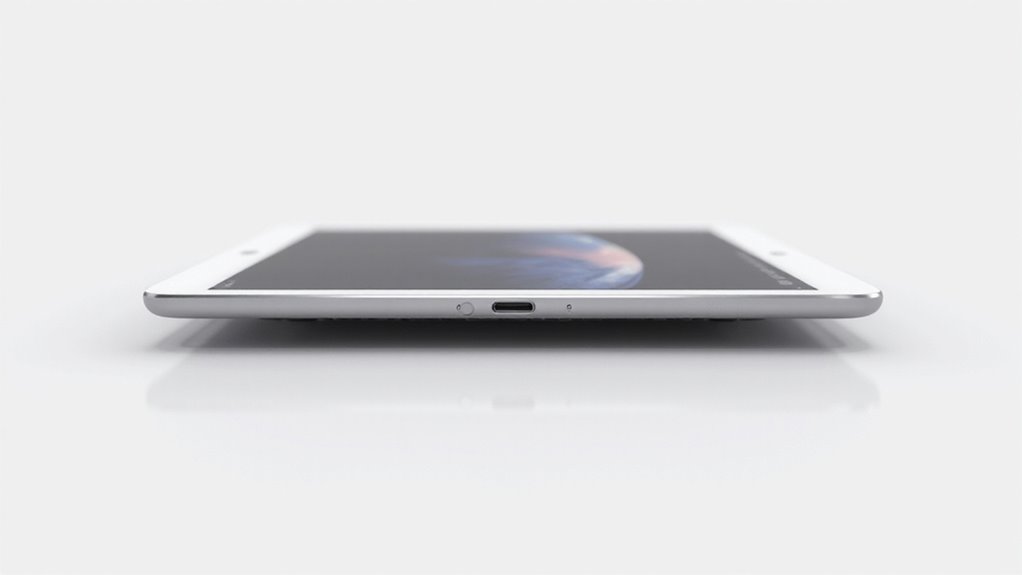
Apple iPady przeszły od używania złącza Lightning do przyjęcia portów USB-C w nowszych modelach, co oznacza znaczącą zmianę w opcjach łączności.
Ta zmiana wpływa nie tylko na szybkość ładowania, ale także na kompatybilność z akcesoriami i możliwości transferu danych.
Zrozumienie tych różnic jest kluczowe przy wyborze odpowiednich kabli i urządzeń do twojej konfiguracji iPada.
Historia portów USB w urządzeniach Apple
Chociaż łączność USB stała się dziś standardowym oczekiwaniem dla tabletów, iPady przeszły znaczącą ewolucję w projektowaniu portów od swojego debiutu w 2010 roku. Początkowo Apple używało własnego złącza 30-pinowego, co ograniczało kompatybilność z akcesoriami. Przejście na złącze Lightning w 2015 roku oznaczało krok w stronę bardziej kompaktowego i wydajnego portu. W 2018 roku Apple wprowadziło USB-C wraz z iPadem Pro, co znacznie poprawiło wsparcie dla akcesoriów, szybkość ładowania oraz wyjście wideo. Do 2020 roku wszystkie modele iPada Pro przyjęły USB-C, odzwierciedlając ogólnoświatowe trendy sprzyjające uniwersalnej łączności.
| Rok | Typ złącza |
|---|---|
| 2010 | Złącze 30-pinowe |
| 2015 | Lightning |
| 2018 | USB-C (iPad Pro) |
| 2020 | Standard USB-C |
Zrozumienie tego rozwoju pomaga przewidzieć przyszłą kompatybilność iPada oraz wybór akcesoriów.
iPad z portem Lightning vs. iPad z USB-C
Wybór między portami Lightning a USB-C w iPadach znacząco wpływa na doświadczenia związane z szybkością ładowania, transferem danych oraz kompatybilnością akcesoriów.
Porty Lightning, obecne w standardowych iPadach oraz niektórych modelach iPad Air, oferują odwracalny design i obsługują transfer danych z prędkością do 480 Mbps. Zapewniają efektywne ładowanie oraz połączenia audio/wideo, ale ograniczają szybkość i możliwości podłączenia akcesoriów.
Natomiast porty USB-C, standard w nowszych modelach iPad Pro oraz iPad mini, oferują znacznie szybsze prędkości przesyłu danych — od 5 Gbps do nawet 40 Gbps — oraz wyższą moc ładowania. Umożliwia to płynniejszy transfer plików i podłączenie zewnętrznych ekranów.
Jeśli jednak posiadasz akcesoria Lightning, mogą być potrzebne adaptery. Zrozumienie tych różnic pomaga wybrać odpowiedniego iPada do swojego stylu pracy i akcesoriów, unikając nieprzyjemnych niespodzianek.
Co oznacza przejście na USB-C dla użytkowników iPada
Znaczna liczba użytkowników iPadów przyjęła z entuzjazmem zmianę z portów Lightning na USB-C, dostrzegając w tym coś więcej niż tylko zwykłą wymianę złącza.
USB-C oferuje znacznie szybsze ładowanie i transfer danych, co poprawia codzienną użyteczność zarówno dla prosumentów, jak i profesjonalistów. Ten port obsługuje również szerszą gamę akcesoriów — w tym zewnętrzne monitory i urządzenia pamięci masowej — zwiększając wszechstronność iPada.
Co istotne, modele iPad Pro, Air i mini teraz korzystają z USB-C, standaryzując połączenia w całej linii produktów Apple. Dwustronna konstrukcja kabli USB-C eliminuje problemy z orientacją, upraszczając użytkowanie.
Kompatybilność akcesoriów – co działa, a co nie
Biorąc pod uwagę różnorodność portów USB w różnych modelach iPada, zrozumienie kompatybilności akcesoriów jest kluczowe dla maksymalnego wykorzystania potencjału urządzenia.
Modele iPad Pro wyposażone są w porty USB-C, które natywnie obsługują szeroką gamę peryferiów, od zewnętrznych dysków po zaawansowane klawiatury, podczas gdy inne iPady korzystają z złącz Lightning, wymagających adapterów do podobnej funkcjonalności.
Akcesoria USB-A można podłączyć za pomocą adapterów, ale kompatybilność bywa różna — niektóre czytniki kart lub dyski mogą nie działać w pełni.
Aplikacja Pliki ułatwia dostęp do obsługiwanych zewnętrznych nośników, jednak warto wcześniej sprawdzić wsparcie dla danego urządzenia i formatu plików.
Używanie bezpośrednich kabli USB-C często upraszcza połączenia, zmniejszając zależność od adapterów i poprawiając niezawodność.
Ostatecznie, znajomość typu portu iPada oraz kompatybilnych akcesoriów gwarantuje płynniejszą pracę i zapobiega frustrującym niezgodnościom urządzeń.
Podłączanie iPada przez USB-C – wszystko, co musisz wiedzieć
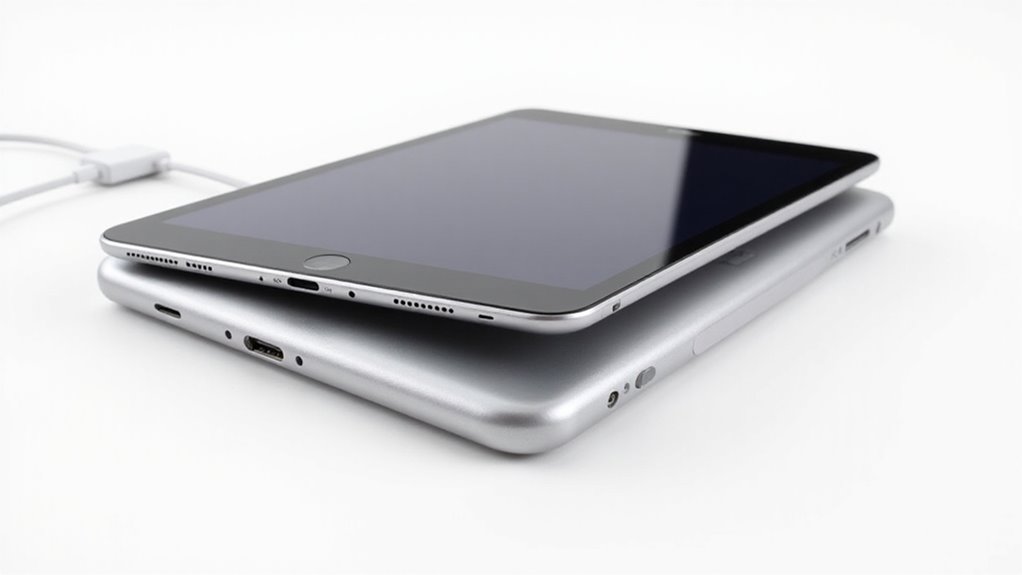
Nowsze modele iPadów wyposażone w porty USB-C oferują większą wszechstronność podłączania akcesoriów, ładowania i przesyłania danych.
Użytkownicy mogą oczekiwać szybszych prędkości ładowania oraz bardziej efektywnego transferu danych, choć jakość kabla i kompatybilność pozostają ważnymi czynnikami.
Dodatkowo, podłączanie zewnętrznych urządzeń takich jak dyski czy aparaty jest proste, zwłaszcza przy użyciu odpowiednich adapterów lub dwustronnych kabli USB-C.
Możliwości portu USB-C w nowszych modelach iPada
Kilka kluczowych zalet sprawia, że port USB-C w najnowszych iPadach jest wszechstronnym centrum dla profesjonalistów kreatywnych i prosumentów.
Obsługuje prędkości przesyłu danych do 10 Gbps, umożliwiając szybki dostęp do dużych plików z zewnętrznych dysków — idealne do obsługi wysokorozdzielczych dzieł sztuki lub projektów multimedialnych. Port łączy się również z różnorodnymi akcesoriami, takimi jak zewnętrzne monitory, interfejsy audio i urządzenia pamięci masowej, rozszerzając funkcjonalność iPada poza podstawowe zadania.
Obsługuje wyjście wideo w wysokiej rozdzielczości, co umożliwia bezproblemowe podłączenie do kompatybilnych wyświetlaczy na potrzeby prezentacji lub szczegółowych przeglądów. Dodatkowo zgodność USB-C z szerokim zakresem urządzeń i adapterów upraszcza miejsce pracy, redukując bałagan z kablami.
W testach ta wszechstronność znacząco zwiększa produktywność, zwłaszcza podczas zarządzania skomplikowanymi przepływami pracy, które wymagają szybkich i niezawodnych połączeń.
Ładowanie iPada przez USB-C – prędkość i kompatybilność ładowarek
Port USB-C w nowoczesnych iPadach nie tylko rozszerza możliwości łączności, ale także znacząco poprawia wydajność ładowania.
Używanie ładowarki USB-C o mocy 30W lub wyższej znacznie skraca czas ładowania w porównaniu z opcjami o niższej mocy.
Jednak osiągnięcie takich prędkości zależy od połączenia iPada z kablem USB-C obsługującym Power Delivery — nie wszystkie kable są takie same.
Wiele ładowarek USB-C ma wbudowane zabezpieczenia przed przegrzaniem i przeładowaniem, co zapewnia bezpieczeństwo Twojego urządzenia podczas szybkiego ładowania.
Chociaż większość ładowarek USB-C działa z iPadami, wybór certyfikowanej przez Apple ładowarki gwarantuje najwyższą wydajność i niezawodność.
W praktycznych testach ładowarki o wyższej mocy konsekwentnie zapewniały szybsze i bezpieczniejsze ładowanie, co czyni je opłacalną inwestycją dla użytkowników szukających efektywności bez uszczerbku dla zdrowia urządzenia.
Transfer danych przez USB-C – prędkości i ograniczenia
Wykorzystanie pełnego potencjału portu USB-C w iPadzie umożliwia osiągnięcie imponujących prędkości transferu danych, sięgających do 10 Gbps przy kompatybilnych urządzeniach. Oznacza to szybkie przesyłanie dużych plików, co jest idealne dla twórców zarządzających grafiką o wysokiej rozdzielczości lub wideo. Jednak rzeczywiste prędkości zależą od prędkości podłączonego urządzenia, rodzaju pliku oraz jakości kabla. Używanie certyfikowanych kabli USB-C jest niezbędne, ponieważ wiele tańszych opcji ogranicza prędkość transferu. Adaptery łączące akcesoria USB-A mogą również ograniczać prędkość ze względu na starsze standardy.
| Czynnik | Wpływ na prędkość transferu |
|---|---|
| Certyfikowany kabel USB-C | Gwarantuje maksymalny transfer 10 Gbps |
| Kompatybilność urządzenia | Ogranicza prędkość do maksymalnej wartości urządzenia |
| Adaptery USB-A | Mogą znacznie obniżyć prędkość |
Zrozumienie tych czynników pomaga optymalizować pracę z połączeniami USB-C w iPadzie.
Podłączanie urządzeń zewnętrznych przez USB-C
Podłączanie iPada Pro do zewnętrznych urządzeń za pomocą USB-C otwiera wiele praktycznych możliwości, od rozszerzania opcji przechowywania po integrację peryferiów, takich jak aparaty fotograficzne czy interfejsy audio. Natężony port USB-C obsługuje bezpośrednie połączenia bez adapterów, chociaż akcesoria USB-A wymagają adaptera USB-C do USB-A.
Użytkownicy mogą bezproblemowo zarządzać plikami za pomocą aplikacji Pliki po podłączeniu urządzeń.
Kluczowe kwestie obejmują:
- Sprawdzenie kompatybilności – Nie wszystkie urządzenia USB, zwłaszcza dyski zewnętrzne, działają bezproblemowo; przed zakupem warto zweryfikować wsparcie.
- Użycie adaptera – Adaptery USB-C do USB-A umożliwiają podłączenie starszych peryferiów, ale mogą wpływać na wygodę użytkowania.
- Wybór kabla – Dwustronne kable USB-C ułatwiają połączenia, jeśli oba urządzenia obsługują USB-C, eliminując potrzebę adapterów.
Zrozumienie tych czynników gwarantuje wydajną i wszechstronną łączność iPada.
Korzystanie z połączeń WiFi i USB jednocześnie
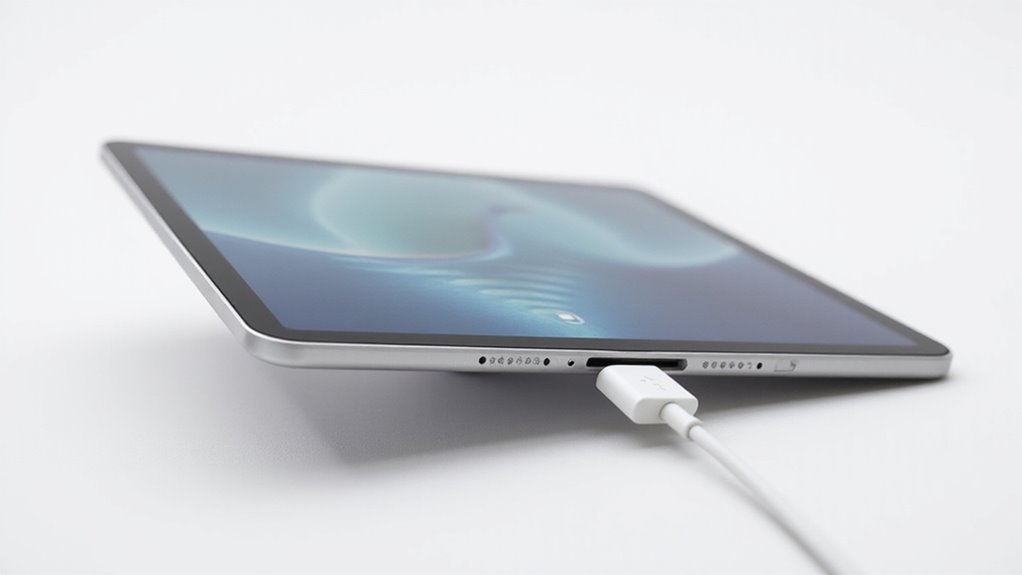
Korzystanie jednocześnie z połączeń WiFi i USB na iPadzie oferuje elastyczne przepływy pracy, takie jak przeglądanie internetu podczas transferu plików za pomocą zewnętrznych dysków.
Każda metoda ma swoje zalety: WiFi umożliwia bezprzewodową synchronizację i dostęp do chmury, natomiast USB zapewnia szybszy, przewodowy transfer danych.
Optymalizacja wydajności polega na wyważeniu zużycia energii i stabilności połączenia, aby utrzymać płynne wielozadaniowość.
Scenariusze użycia dla obu typów połączeń
Chociaż połączenia WiFi i USB służą różnym celom na iPadzie, ich jednoczesne użycie otwiera wszechstronne możliwości pracy, które mogą znacznie zwiększyć produktywność.
Połączenie obu umożliwia użytkownikom maksymalne wykorzystanie możliwości iPada w różnych scenariuszach, w tym:
- Wielozadaniowość z plikami w chmurze i lokalnymi: Dostęp do pamięci w chmurze przez WiFi podczas zarządzania zawartością dysku USB w aplikacji Pliki, co usprawnia organizację plików.
- Niezawodne kopie zapasowe i transfery: Korzystanie z WiFi do szybkich kopii zapasowych w chmurze oraz z połączeń USB jako bezpiecznej opcji przechowywania offline, zapewniając bezpieczeństwo danych.
- Ulepszona współpraca: Udostępnianie dokumentów online przez WiFi podczas korzystania z podłączonych przez USB urządzeń peryferyjnych lub dysków zewnętrznych do wprowadzania danych i dostępu do plików podczas pracy zespołowej.
To podejście z podwójnym połączeniem wspiera efektywne przepływy pracy, pozwalając aplikacjom wymagającym interakcji z internetem i urządzeniami USB działać płynnie obok siebie, zwiększając ogólne doświadczenie użytkownika.
Synchronizacja bezprzewodowa vs. przewodowa – zalety i wady
Równoważenie połączeń WiFi i USB przynosi odmienne korzyści, które odpowiadają różnym potrzebom i sytuacjom użytkowników.
Synchronizacja przez WiFi wyróżnia się wygodą i mobilnością**, pozwalając na przesyłanie plików bez konieczności podłączania** iPada kablem, co jest idealne przy okazjonalnych aktualizacjach lub podczas podróży. Jednak WiFi zależy od stabilnej sieci i może powodować opóźnienia, które zakłócają terminowość transferów.
Natomiast połączenia USB oferują szybszy i bardziej niezawodny transfer danych, idealny dla dużych plików lub natychmiastowych kopii zapasowych, niepodlegający problemom sieciowym.
Korzystanie z obu metod jednocześnie może być praktyczne — WiFi do rutynowej synchronizacji, a USB wtedy, gdy liczy się szybkość i stabilność. Zrozumienie tych zalet i wad pozwala efektywnie dostosować swój sposób pracy, wybierając wygodę lub wydajność w zależności od konkretnych zadań i otoczenia.
Jak zoptymalizować wydajność podczas korzystania z obu typów połączeń
Gdy połączenia WiFi i USB działają jednocześnie na iPadzie, ogólna wydajność systemu może znacznie wzrosnąć dzięki wykorzystaniu zalet każdej z tych metod.
To podwójne podejście gwarantuje szybkie przesyłanie plików przez USB przy jednoczesnym utrzymaniu nieprzerwanego dostępu do internetu przez WiFi. Aby zoptymalizować wydajność:
- Używaj zasilanych hubów USB, aby zapobiec nadmiernemu poborowi mocy przez urządzenia USB, chroniąc stabilność sieci.
- Zarządzaj plikami za pomocą aplikacji Pliki, co umożliwia płynny dostęp i pobieranie plików przez oba połączenia bez przerw.
- Bądź ostrożny przy przełączaniu się między zadaniami korzystającymi z USB i WiFi, ponieważ niektóre aplikacje mogą wymagać ponownego połączenia lub ręcznych ustawień, by utrzymać płynność działania.
W testach łączenie tych strategii zapewnia płynny przepływ pracy, maksymalizując możliwości wielozadaniowości i wykorzystanie zasobów bez utraty łączności czy szybkości.
Akcesoria rozszerzające możliwości łączności iPada
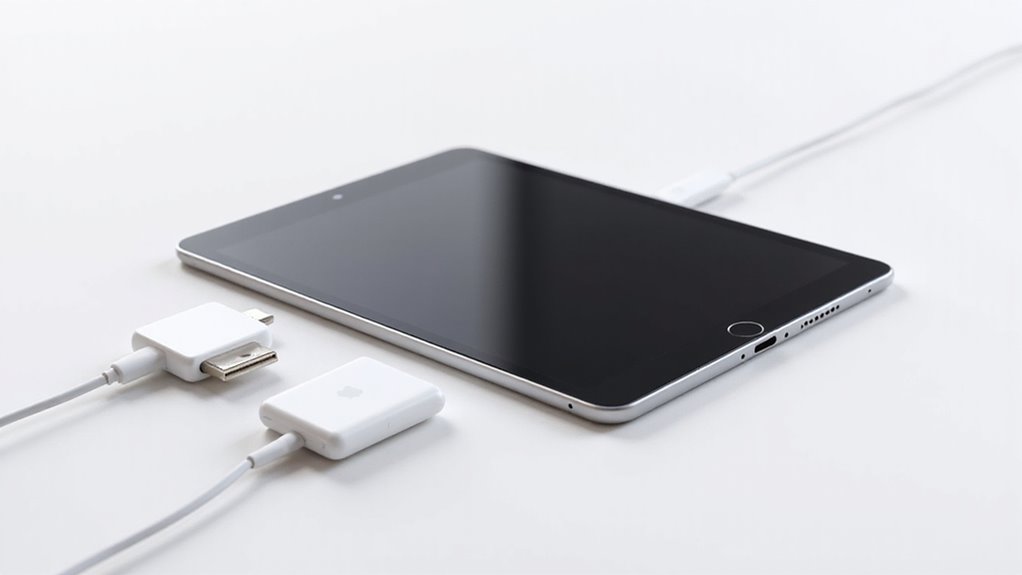
Rozszerzenie możliwości łączności iPada często oznacza wybór odpowiednich hubów USB-C i adapterów, zwłaszcza jeśli pracujesz na różnych modelach iPada.
Dla starszych iPadów z portami Lightning istnieją specjalne rozwiązania, które mogą zniwelować problemy z kompatybilnością bez utraty wydajności.
Dodatkowo, akcesoria WiFi mogą poprawić zasięg i stabilność połączenia, zapewniając płynną produktywność, niezależnie od tego, czy jesteś w domu, czy w podróży.
Hubs i adaptery USB-C – przegląd najlepszych opcji
Dobrze dobrany hub USB-C lub adapter może przekształcić Twój iPad z eleganckiego urządzenia z jednym portem w wszechstronne stanowisko pracy.
Te akcesoria rozszerzają możliwości łączności, dodając wiele portów, takich jak USB-A, HDMI i czytniki kart SD, idealne do podłączania klawiatur, zewnętrznych monitorów lub przesyłania plików.
Kluczowe znaczenie ma zasilanie przez port (power delivery), które pozwala na ładowanie iPada podczas korzystania z urządzeń peryferyjnych, zapewniając nieprzerwaną pracę.
Ważna jest kompatybilność — huby zaprojektowane specjalnie dla iPadów unikają problemów z łącznością i bezproblemowo obsługują różne formaty plików.
Dla idealnego wyboru warto rozważyć:
- Huby wieloportowe oferujące USB-A, HDMI i gniazda kart SD dla szerokiego wsparcia urządzeń peryferyjnych.
- Adaptery z obsługą zasilania przez port, które utrzymują iPada naładowanego podczas użytkowania.
- Projektowane specjalnie dla iPada, zapewniające płynną i niezawodną pracę bez problemów z oprogramowaniem.
Wybór odpowiedniego huba USB-C podnosi produktywność Twojego iPada bez kompromisów.
Rozwiązania dla starszych iPadów z złączem Lightning
Starsze iPady wyposażone w porty Lightning często mają ograniczenia w porównaniu do ich odpowiedników z USB-C, ale używanie adapterów Lightning na USB i hubów może znacznie poszerzyć ich możliwości łączności.
Te adaptery umożliwiają podłączenie klawiatur, kamer oraz zewnętrznych dysków, rozszerzając funkcjonalność tabletu. Jednak Lightning obsługuje prędkości USB 2.0, co oznacza, że szybkość przesyłu danych jest wolniejsza niż w iPadach z USB-C.
Aby podłączyć jednocześnie kilka urządzeń, huby kompatybilne z Lightning oferują praktyczne rozwiązanie, chociaż niektóre mogą wymagać zewnętrznego zasilania, aby działać niezawodnie z akcesoriami pobierającymi dużo energii. Ważne jest, aby sprawdzić zgodność akcesoriów z wersją iOS Twojego iPada, by uniknąć problemów z połączeniem.
W testach, zasilane huby wyraźnie poprawiają stabilność, szczególnie przy korzystaniu z kilku peryferiów. Ogólnie rzecz biorąc, te akcesoria stanowią wartościowy sposób na rozszerzenie możliwości starszego iPada bez konieczności jego wymiany.
Akcesoria WiFi zwiększające zasięg i stabilność połączenia
Niezawodne połączenie bezprzewodowe jest niezbędne do maksymalnego wykorzystania potencjału iPada, zwłaszcza podczas pracy lub tworzenia w większych przestrzeniach lub w środowiskach z zakłóceniami sygnału.
Aby poprawić doświadczenia z WiFi na iPadzie, rozważ te akcesoria:
- Wzmacniacze sygnału WiFi: Wzmacniają zasięg sieci, idealne do docierania do odległych pomieszczeń, gdzie sygnał zwykle słabnie.
- Systemy WiFi Mesh: Rozmieszczają wiele węzłów, które komunikują się bezproblemowo, eliminując martwe strefy i zapewniając stałe połączenie w całym miejscu pracy.
- Antena o wysokim zysku: Poprawia odbiór sygnału w środowiskach z przeszkodami lub zatłoczonych, zwiększając stabilność i prędkość.
Dodatkowo, adaptery USB WiFi umożliwiają połączenia przewodowe w sytuacjach, gdy połączenie bezprzewodowe jest zawodowe.
Ulepszenie do routerów dwupasmowych lub trójpasmowych dodatkowo zmniejsza przeciążenie, poprawiając przepływ danych.
Te opcje łącznie pomagają utrzymać stabilne i szybkie połączenie dostosowane do potrzeb Twojego iPada.
Zaawansowane zastosowania połączeń iPada
Zaawansowane połączenia iPada aktywują nowe przepływy pracy, umożliwiając funkcje takie jak Sidecar, które zamieniają iPada w drugi wyświetlacz z określonymi wymaganiami dotyczącymi połączenia.
Efektywne przesyłanie dużych plików i podłączanie zewnętrznych monitorów za pomocą USB-C dodatkowo zwiększają produktywność dla profesjonalistów kreatywnych.
Dodatkowo wykorzystanie tych połączeń wspiera wymagające aplikacje audio, wideo i fotograficzne, czyniąc iPada wszechstronnym narzędziem w środowiskach profesjonalnych.
iPad jako drugi ekran (Sidecar) – wymagania dotyczące połączenia
Kiedy korzystasz z iPada jako drugiego ekranu za pomocą Sidecar, kluczowe jest odpowiednie ustawienie połączenia, aby zapewnić płynne działanie.
Kompatybilność wymaga, aby Twój iPad miał zainstalowany iPadOS 13 lub nowszy, a Mac działał na macOS Catalina lub nowszym. Oba urządzenia muszą być zalogowane na to samo Apple ID i połączone za pomocą jednej z następujących metod:
- Połączenie bezprzewodowe: Oba urządzenia w tej samej sieci Wi-Fi z włączonym Bluetooth, zapewniające wygodę bez kabli.
- Połączenie przewodowe: Kabel USB-C lub Lightning łączący iPada z Maciem, zapewniający najbardziej stabilne i bezopóźnieniowe działanie.
- Konfiguracja mieszana: Połączenie bezprzewodowe z bliską odległością, aby zoptymalizować responsywność.
W testach połączenia przewodowe znacząco zmniejszają opóźnienia, co jest idealne do precyzyjnych zadań.
Sidecar wspiera Apple Pencil i gesty, co wzbogaca kreatywną pracę, pozwalając na bezpośrednią interakcję z aplikacjami Mac na ekranie iPada.
Przesyłanie dużych plików – optymalne metody
Podłączanie iPada do Maca lub zewnętrznej pamięci masowej otwiera wiele możliwości obsługi dużych plików, ale nie wszystkie metody oferują taką samą szybkość czy niezawodność.
Połączenia USB-C konsekwentnie przewyższają szybkością transfery przez Wi-Fi, szczególnie przy przenoszeniu dużych dokumentów, wideo czy grafik o wysokiej rozdzielczości. Korzystanie z USB-C do podłączania zewnętrznych dysków SSD lub pendrive’ów umożliwia szybki dostęp przez aplikację Pliki, co ułatwia edycję i zarządzanie.
Chociaż transfery przez Wi-Fi — za pomocą AirDrop lub usług chmurowych — są wygodne, ich szybkość zależy w dużym stopniu od lokalnej sieci i bliskości urządzeń, co często skutkuje wolniejszym przesyłem danych.
Zapewnienie, że zewnętrzny dysk korzysta ze zgodnego systemu plików (takiego jak APFS, exFAT), jest kluczowe dla płynnego działania.
Dla najszybszej i najbardziej niezawodnej obsługi dużych plików na iPadzie, bezpośrednie połączenia USB-C pozostają najlepszym wyborem, łącząc szybkość z stabilnością.
Podłączanie zewnętrznych monitorów przez USB-C
Chociaż wielu użytkowników korzysta głównie z wbudowanego wyświetlacza iPada, podłączenie go do zewnętrznego monitora za pomocą USB-C może znacznie zwiększyć produktywność i usprawnić procesy twórcze.
To ustawienie obsługuje wyjście w wysokiej rozdzielczości do 4K przy 60Hz, zapewniając wyraźny obraz, niezależnie od tego, czy szkicujesz, edytujesz, czy wykonujesz wiele zadań jednocześnie. iPad Pro oraz inne modele z USB-C automatycznie wykrywają zewnętrzne monitory, co upraszcza konfigurację.
Kluczowe kwestie do zapamiętania:
- Używaj bezpośredniego kabla USB-C lub adapterów (USB-C na HDMI/DisplayPort) dla kompatybilności z różnymi monitorami.
- Sprawdź, czy Twój zewnętrzny monitor obsługuje wejście wideo USB-C dla bezproblemowego połączenia.
- Wykorzystaj tryb rozszerzonego ekranu — uruchamiaj różne aplikacje na iPadzie i monitorze jednocześnie, aby zmaksymalizować efektywność.
Dostosuj ustawienia wyświetlania w menu Wyświetlacz iPada, aby zoptymalizować rozdzielczość i układ ekranu.
Profesjonalne zastosowania – audio, wideo, fotografia
Zaawansowane opcje łączności przekształcają iPada w solidne centrum profesjonalnych prac związanych z dźwiękiem, wideo i fotografią. Dzięki portowi USB-C użytkownicy mogą szybko importować duże pliki audio i wideo z zewnętrznych dysków, co zwiększa efektywność edycji.
Podłączanie mikrofonów USB podnosi jakość nagrań, czyniąc iPada odpowiednim do podcastingu i produkcji muzycznej. Fotografowie korzystają, łącząc bezpośrednio aparaty DSLR lub bezlusterkowe, co umożliwia szybkie transfery zdjęć i edycję w podróży.
Obsługa wielokanałowych interfejsów audio przez USB pozwala na zaawansowane miksowanie dźwięku, rozszerzając możliwości twórcze. Montażyści wideo również mają bezproblemowy dostęp do rozbudowanych bibliotek mediów za pośrednictwem zewnętrznej pamięci, co zapewnia płynną obsługę materiałów o wysokiej rozdzielczości.
W testach te połączenia okazały się niezawodne i efektywne, co stawia iPada jako wszechstronne narzędzie profesjonalne, wykraczające poza zastosowania rekreacyjne. Czy już wykorzystałeś te opcje w swojej pracy?
Rozwiązywanie problemów z połączeniem
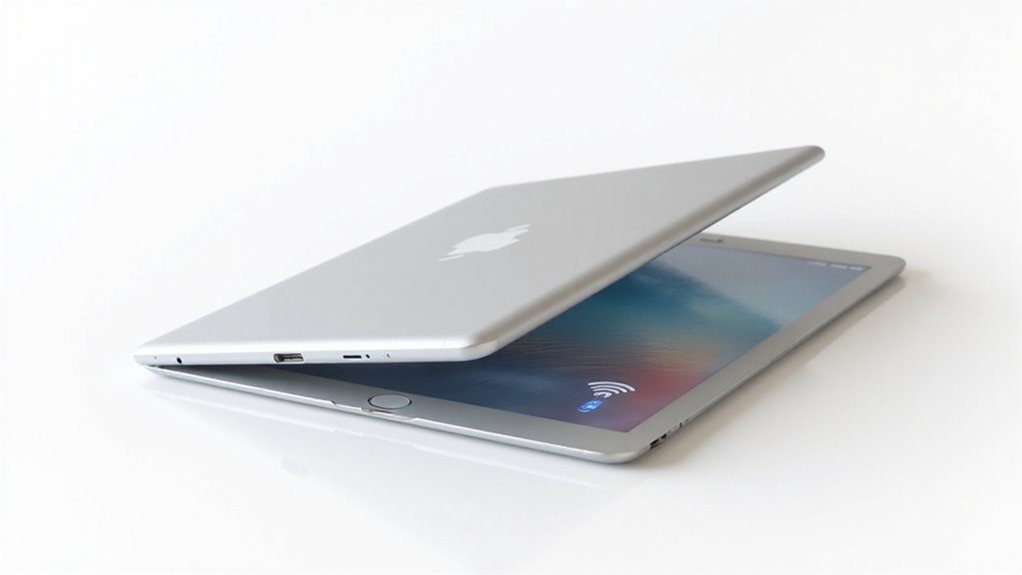
Gdy pojawiają się problemy z połączeniem, zidentyfikowanie, czy problem leży po stronie WiFi czy USB-C, może zaoszczędzić cenny czas.
Typowe problemy z WiFi często dotyczą ustawień sieci lub błędów oprogramowania, podczas gdy problemy z USB-C mogą wynikać z niekompatybilnych kabli lub usterek sprzętowych.
Wiedza, kiedy zwrócić się do wsparcia technicznego Apple, gwarantuje, że skomplikowane problemy otrzymają fachową pomoc bez zbędnych opóźnień.
Diagnozowanie problemów z WiFi na iPadzie
Diagnozowanie problemów z WiFi na iPadzie często zaczyna się od kilku prostych kontroli, które mogą zaoszczędzić czas i frustrację.
Po pierwsze, sprawdź siłę sygnału WiFi poprzez ikonę na pasku stanu, aby potwierdzić połączenie z niezawodną siecią.
Po drugie, zrestartuj zarówno iPada, jak i router; ten prosty krok często usuwa tymczasowe problemy wpływające na łączność.
Po trzecie, spróbuj zapomnieć problematyczną sieć WiFi w Ustawieniach i ponownie połącz się, wprowadzając hasło na nowo — to odświeża parametry połączenia.
Jeśli problemy będą się utrzymywać, użytkownicy powinni upewnić się, że oprogramowanie iPada jest aktualne, ponieważ Apple regularnie usuwa błędy związane z łącznością.
W przypadku uporczywych problemów resetowanie ustawień sieciowych może usunąć uszkodzone konfiguracje, przywracając normalne działanie WiFi.
Te kroki stanowią solidną podstawę przed głębszym rozwiązywaniem problemów lub zwróceniem się o pomoc do specjalistów.
Rozwiązywanie typowych problemów z USB-C
Problemy z łącznością USB-C na iPadzie mogą być zaskakująco powszechne, jednak wielu użytkowników pomija proste rozwiązania, które szybko przywracają płynną obsługę.
Po pierwsze, sprawdź, czy kabel USB-C jest pewnie podłączony z obu stron – luźne wtyczki często powodują problemy z rozpoznawaniem urządzenia.
Skontroluj port USB-C w iPadzie pod kątem zanieczyszczeń, ponieważ nawet drobne cząstki mogą blokować połączenie.
Upewnij się, że zewnętrzne urządzenie jest zasilane i działa; niektóre peryferia nie działają bez zasilania.
Nie wszystkie kable USB-C obsługują przesył danych – testowanie za pomocą różnych kabli lub adapterów może pomóc zidentyfikować problem.
Jeśli problemy nadal występują, uruchom ponownie iPada – często usuwa to tymczasowe usterki oprogramowania wpływające na komunikację USB.
W testach te proste kroki rozwiązują większość typowych problemów z USB-C, zapobiegając niepotrzebnej frustracji i przestojom.
Kiedy skontaktować się z pomocą techniczną Apple
Chociaż wiele problemów z połączeniem można rozwiązać za pomocą podstawowej diagnostyki, istnieją sytuacje, gdy skontaktowanie się z pomocą techniczną Apple jest najskuteczniejszym krokiem.
Utrzymujące się problemy z WiFi, nierozpoznane urządzenia USB lub częste rozłączania mogą wskazywać na głębsze problemy sprzętowe lub programowe wykraczające poza kontrolę użytkownika.
Rozważ skontaktowanie się z pomocą techniczną Apple, jeśli napotkasz:
- Twój iPad konsekwentnie nie łączy się lub nie utrzymuje połączenia WiFi pomimo poprawnych ustawień sieci.
- Zewnętrzne akcesoria USB nie pojawiają się w aplikacji Pliki, co sugeruje problemy z kompatybilnością lub połączeniem.
- Utrzymujące się przerwy w połączeniu po podstawowej diagnostyce, wymagające eksperckiej diagnostyki.
Wsparcie Apple może wyjaśnić, czy problem powodują adaptery, kable lub wewnętrzne komponenty, oferując celowane rozwiązania.
Wczesny kontakt może zaoszczędzić czas i zagwarantować, że łączność Twojego iPada pozostanie niezawodna w codziennym użytkowaniu.
Przyszłość łączności w iPadach
Przyszłość łączności iPada wygląda obiecująco dzięki wdrożeniu nadchodzących standardów Wi-Fi, takich jak Wi-Fi 6E, które mają na celu zwiększenie prędkości i zmniejszenie opóźnień dla płynniejszych doświadczeń online.
Ewolucja USB-C dodatkowo poprawi szybkość transferu danych i rozszerzy kompatybilność z szerszą gamą akcesoriów, wzbogacając ekosystem iPada.
Nowe technologie sugerują również bardziej niezawodne połączenia bezprzewodowe i inteligentniejsze interakcje między urządzeniami, co rodzi pytanie: jak te postępy wpłyną na Twoje codzienne użytkowanie?
Nadchodzące standardy WiFi i ich potencjalna implementacja w iPadach
Jak nadchodzące standardy WiFi zmienią krajobraz łączności dla użytkowników iPadów?
Dzięki WiFi 6E i WiFi 7, które są już na horyzoncie, iPady doświadczą znaczącego skoku w wydajności bezprzewodowej.
Te standardy obiecują:
- Szybsze prędkości i niższe opóźnienia — WiFi 7 może osiągać prędkość do 46 Gbps, co jest idealne do zadań wymagających dużej przepustowości, takich jak streaming 4K czy rozmowy wideo.
- Poszerzone pasmo z mniejszym zakłóceniem — Wykorzystanie przez WiFi 6E pasma 6 GHz oznacza płynniejsze połączenia, szczególnie w zatłoczonych środowiskach.
- Lepsze możliwości wielozadaniowości — Zarządzanie wieloma urządzeniami jednocześnie stanie się bardziej bezproblemowe, co zwiększy produktywność.
iPady wyposażone w kompatybilny sprzęt zapewnią przyszłościową jakość łączności, gwarantując korzyści z tych ulepszeń w miarę ich upowszechniania się.
Ewolucja USB-C i jej wpływ na ekosystem iPada
Najnowsze osiągnięcia w dziedzinie technologii bezprzewodowej znacznie poprawiły łączność iPada, jednak fizyczne połączenia pozostają istotnym elementem doświadczenia użytkownika — szczególnie dla profesjonalistów, którzy oczekują niezawodnego, szybkiego transferu danych oraz kompatybilności z akcesoriami.
Ewolucja złącza USB-C w iPadach oznacza znaczący krok naprzód w stosunku do starszego złącza Lightning, oferując prędkości do 10 Gbps. Ta aktualizacja zwiększa kompatybilność z zewnętrznymi dyskami, monitorami i stacjami dokującymi, poszerzając profesjonalny potencjał iPada.
USB-C wspiera również szybsze ładowanie oraz zasila akcesoria, czyniąc Twoje urządzenie wszechstronnym centrum. Podłączanie klawiatur, myszy i interfejsów audio przekształca iPada w wydajną stację roboczą.
Wraz z rosnącą popularnością USB-C w różnych urządzeniach, standard ten obiecuje jednolity i wygodny standard — redukując bałagan z kablami oraz zwiększając interoperacyjność dla użytkowników Apple, którzy oczekują efektywności i elastyczności w swoich przepływach pracy.
Prognozy dotyczące przyszłych rozwiązań łączności w iPadach
Łączność w iPadach zapowiada się na znaczące postępy, ponieważ technologie bezprzewodowe i przewodowe rozwijają się, aby sprostać rosnącym wymaganiom użytkowników.
Przyszłe iPady prawdopodobnie będą wyposażone w szybsze Wi-Fi 6E dla lepszego streamingu i zmniejszenia opóźnień.
Dodatkowo, porty Thunderbolt 4 USB mogą umożliwić szybszy transfer danych i łatwiejsze podłączanie wielu urządzeń. Ulepszony Bluetooth 5.2 zaoferuje większy zasięg i lepszą efektywność energetyczną dla akcesoriów, w tym Apple Pencil.
Kluczowe przyszłe korzyści z łączności to:
- Wi-Fi 6E: Szybszy, bardziej niezawodny internet bez przerw.
- Thunderbolt 4 USB: Ułatwia podłączanie zewnętrznych dysków i monitorów.
- Bluetooth 5.2: Silniejsze, energooszczędne połączenia z akcesoriami.
Razem te udoskonalenia obiecują płynniejszą pracę i bogatsze doświadczenia AR, czyniąc twój iPad jeszcze bardziej wszechstronnym do zastosowań kreatywnych i profesjonalnych.
Podsumowanie: Maksymalizacja potencjału Twojego iPada
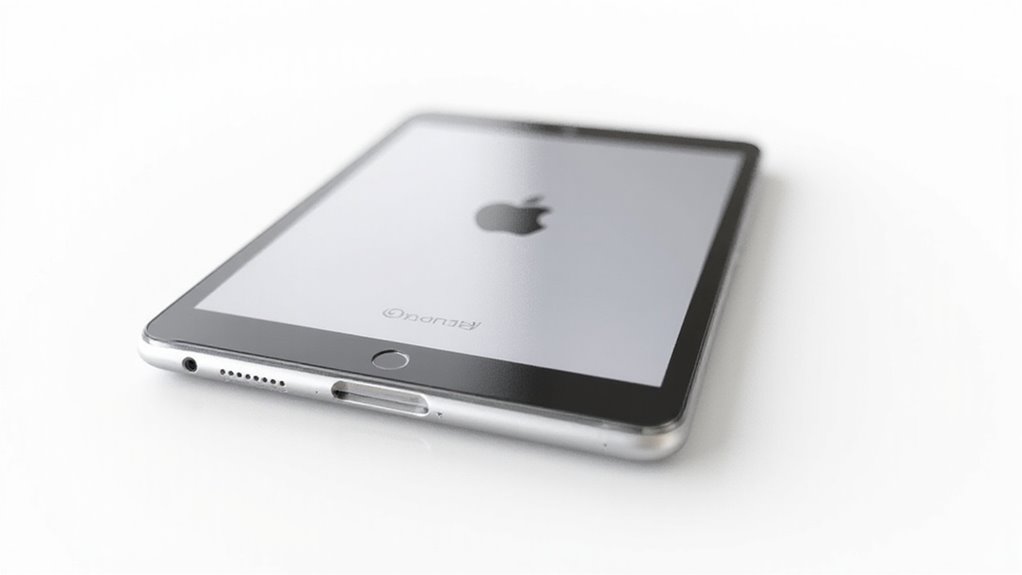
Maksymalizacja potencjału Twojego iPada opiera się na opanowaniu kluczowych wskazówek dotyczących połączeń WiFi i USB-C, dostosowanych do Twoich potrzeb użytkowania.
Zalecane konfiguracje mogą usprawnić zadania, niezależnie czy chodzi o pracę twórczą, zarządzanie plikami czy wielozadaniowość.
Dla tych, którzy szukają głębszego wglądu, wyselekcjonowane zasoby oferują praktyczne wskazówki, które poprawią zarówno wydajność, jak i doświadczenie użytkownika.
Kluczowe wskazówki dotyczące WiFi i USB-C
Ulepszanie połączeń WiFi i USB-C w iPadzie może znacznie podnieść komfort codziennego użytkowania oraz wymagających zadań, takich jak przesyłanie plików czy strumieniowanie.
Aby w pełni wykorzystać te funkcje, warto rozważyć następujące kluczowe wskazówki:
- Aktualizuj iPada na bieżąco: Korzystanie z najnowszej wersji iOS gwarantuje dostęp do najnowszych ulepszeń WiFi i możliwości USB-C, poprawiając ogólną wydajność.
- Maksymalizuj jakość połączenia: Umieść iPada bliżej routera i zminimalizuj fizyczne przeszkody, aby wzmocnić sygnał WiFi i utrzymać stabilne połączenie.
- Używaj odpowiednich adapterów i kabli: Ponieważ modele iPada różnią się rodzajami portów, stosowanie adapterów USB-C kompatybilnych z Twoimi urządzeniami peryferyjnymi pozwala na szybszy transfer danych — do 40 Gbps w modelach Pro — oraz bezproblemową integrację urządzeń.
Regularne zarządzanie ustawieniami w menu iPada pomaga utrzymać idealną funkcjonalność WiFi i USB-C, czyniąc tablet bardziej niezawodnym zarówno do użytku codziennego, jak i profesjonalnego.
Zalecane konfiguracje dla różnych scenariuszy użytkowania
Kilka dostosowanych ustawień może znacznie poprawić działanie Twojego iPada w różnych zadaniach, od strumieniowego przesyłania wysokiej jakości wideorozmów po sprawne zarządzanie wieloma aplikacjami jednocześnie.
Dla nieprzerwanych wideorozmów, priorytetowo łącz się z sieciami WiFi 5 GHz, co zmniejsza opóźnienia i zakłócenia.
Podczas pracy wielozadaniowej włącz tryb split-screen, aby uruchomić dwie aplikacje obok siebie — idealne do robienia notatek podczas poszukiwań lub porównywania dokumentów.
Dostosowanie swojego Ekranu głównego za pomocą widgetów, takich jak kalendarze czy przypomnienia, usprawnia codzienne czynności, wyświetlając kluczowe informacje na pierwszy rzut oka.
Włączaj powiadomienia selektywnie, aby być na bieżąco z ważnymi aplikacjami bez rozpraszania się.
Dla kreatywnych użytkowników, połączenie Apple Pencil z aplikacjami do rysowania odsłania zaawansowane funkcje, podnosząc wyraz artystyczny.
Te konfiguracje maksymalizują potencjał Twojego iPada, dostosowując jego łączność i interfejs do różnych scenariuszy użytkowania z łatwością i niezawodnością.
Zasoby do dalszej nauki
Chociaż wielu użytkowników skupia się na natychmiastowej funkcjonalności, zagłębianie się w ustawienia i dostępne zasoby iPada może ujawnić potężne możliwości dostosowane do Twojego stylu pracy.
Dla tych, którzy chcą maksymalnie wykorzystać potencjał swojego tabletu, wyróżniają się trzy kluczowe obszary:
- Dostosowanie ustawień: Poznaj opcje, które ulepszają Twoje doświadczenie, od preferencji wyświetlania po gesty wielozadaniowości, umożliwiające płynniejszą nawigację i wydajność.
- Opanowanie aplikacji Pliki: Naucz się efektywnie zarządzać i uzyskiwać dostęp do plików na zewnętrznych urządzeniach USB, ułatwiając bezproblemową integrację między iPadem a zewnętrzną pamięcią.
- Narzędzia łączności: Zapoznaj się z adapterami i kablami kompatybilnymi z modelem Twojego iPada, aby rozszerzyć możliwości połączeń — zarówno dla dysków USB, jak i innych urządzeń peryferyjnych.
Zgłębianie tych elementów usprawnia codzienne zadania, gwarantuje maksymalną wydajność urządzenia i zapewnia solidne podstawy do zaawansowanego korzystania z iPada wykraczającego poza podstawowe połączenia Wi-Fi i USB.
Najczęściej zadawane pytania
Co jest pierwszą rzeczą do zrobienia, gdy dostaniesz nowego iPada?
Po otrzymaniu nowego iPada pierwszym krokiem jest wyjęcie go z pudełka i pełne naładowanie urządzenia. Następnie użytkownik powinien połączyć się z siecią Wi-Fi, aby umożliwić logowanie do Apple ID, aktualizacje oprogramowania oraz przejść przez przewodnik konfiguracji.
Dlaczego Wi-Fi nie łączy się na moim iPadzie?
Problemy z Wi-Fi na iPadzie często wynikają z problemów z routerem, nieprawidłowych haseł lub wyłączonych ustawień Wi-Fi. Ponowne uruchomienie urządzenia i routera lub zresetowanie ustawień sieciowych może skutecznie rozwiązać problemy z łącznością, zapewniając stabilny dostęp do internetu.
Czy wszystko zostanie przeniesione z mojego starego iPada, gdy aktywuję nowego iPada?
Podczas aktywacji nowego iPada większość danych — w tym aplikacje, ustawienia i multimedia — jest przesyłana za pośrednictwem iCloud, iTunes lub bezpośredniego transferu między urządzeniami. Niektóre zakupione treści mogą wymagać ponownego pobrania. Czas transferu zależy od ilości danych i użytej metody.
Jak mogę uzyskać dostęp do Internetu na moim iPadzie bez Wi-Fi?
iPad może uzyskać dostęp do internetu bez Wi-Fi, korzystając z modeli z łącznością komórkową LTE lub 5G, udostępniania hotspotu z telefonu, podłączania przez modem USB-C z obsługą sieci komórkowej lub korzystania z przenośnych mobilnych hotspotów do łączności danych.
Wniosek
Opanowanie zarówno połączeń WiFi, jak i USB uwalnia pełną wszechstronność Twojego iPada, niezależnie od tego, czy chodzi o szybkie transfery danych, niezawodne ładowanie, czy rozszerzanie funkcjonalności. Zrozumienie kompatybilności i najlepszych praktyk pomaga unikać powszechnych pułapek i zwiększa efektywność pracy. Dzięki ciągłym postępom w standardach bezprzewodowych i USB, bycie na bieżąco gwarantuje, że Twoje urządzenie pozostanie odporne na przyszłość. Gotowy, aby podnieść swój poziom korzystania z iPada? Inteligentne wykorzystanie tych połączeń robi ogromną różnicę w produktywności i twórczej wolności.


Opublikuj komentarz