Jak ustawić dzwonek na iPhonie?
Możesz ustawić dzwonek iPhone’a, przechodząc do Ustawień > Dźwięki i wibracje > Dzwonek, a następnie wybierając z preinstalowanych lub niestandardowych dźwięków. Aby dodać niestandardowe dzwonki, stwórz lub zaimportuj 30-sekundowy plik M4R przy użyciu GarageBand lub iTunes, zsynchronizuj go z urządzeniem, a pojawi się on na liście. Przypisz dzwonki do poszczególnych kontaktów w celu szybkiej identyfikacji. Jeśli chcesz dalej spersonalizować lub rozwiązać problemy, przewodnik obejmuje wszystko, co potrzebujesz, aby opanować ustawienia dzwonka.
Kluczowe informacje
- Otwórz Ustawienia, dotknij „Dźwięki i haptyka”, a następnie wybierz „Dzwonek”, aby wyświetlić i wybrać spośród dostępnych tonów.
- Dotknij dowolnego dzwonka, aby odsłuchać dźwięk przed wybraniem go jako domyślnego dzwonka.
- Niestandardowe dzwonki utworzone lub zaimportowane pojawiają się na liście i mogą być wybierane jak domyślne dźwięki.
- Zmiany zapisują się automatycznie po powrocie do poprzedniego menu, od razu stosując nowy dzwonek.
- Przypisz określone dzwonki do kontaktów za pośrednictwem aplikacji Kontakty w celu spersonalizowanej identyfikacji dzwoniącego.
Jak ustawić dzwonek na iPhonie: Kompletny Przewodnik
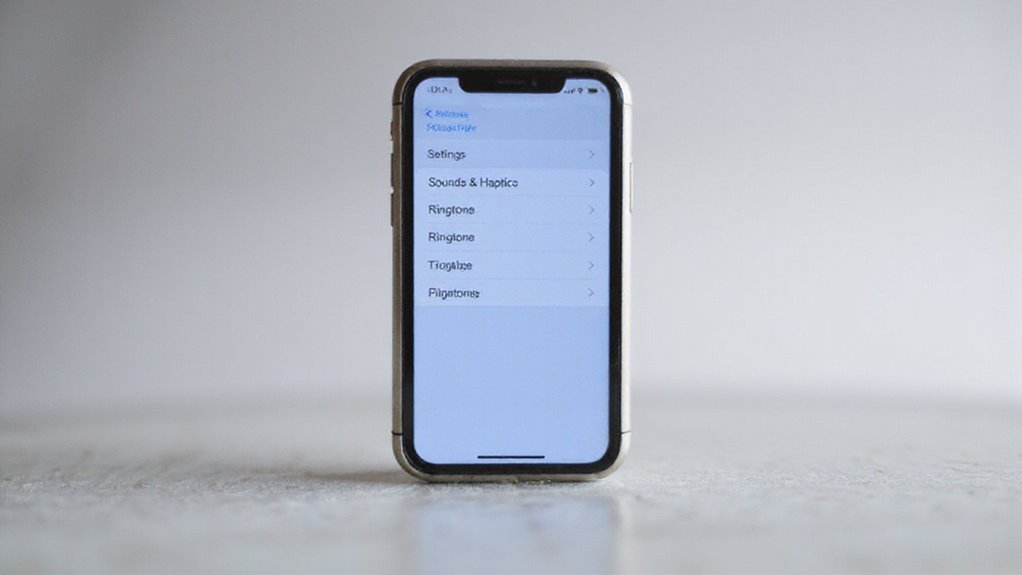
Nawet jeśli jesteś nowy w iPhonach, ustawienie dzwonka jest proste, gdy wiesz, gdzie szukać. Aby dowiedzieć się, jak ustawić dzwonek iPhone’a, zacznij od otwarcia aplikacji Ustawienia. Stuknij Dźwięki i wibracje, a następnie wybierz Dzwonek.
Tutaj zobaczysz listę domyślnych sygnałów dźwiękowych oraz wszelkie niestandardowe dzwonki iPhone’a, które dodałeś za pośrednictwem GarageBanda lub zakupiłeś w Sklepie z Tonami. Stuknij dowolny dzwonek, aby go odsłuchać – to pomoże ci wybrać idealny dźwięk.
Po znalezieniu ulubionego, po prostu wróć, a nowy dzwonek będzie aktywny. Ten prosty proces ustawiania dzwonka iPhone’a daje ci pełną kontrolę, sprawiając, że twój telefon jest naprawdę twój, bez zbędnych komplikacji.
W naszych testach ta metoda jest niezawodna w różnych wersjach iOS, dzięki czemu możesz bez problemu spersonalizować swoje połączenia.
Wprowadzenie: Dlaczego spersonalizowane dzwonki są ważne
Chcesz, aby Twój iPhone brzmiał tak niepowtarzalnie, jak Ty, a niestandardowe dzwonki pomogą Ci natychmiast rozpoznać ważne połączenia i wyrażać Twój styl. Niezależnie od tego, czy preferujesz klasyczne melodie, ulubione piosenki, czy spersonalizowane nagrania, Twój iPhone oferuje kilka opcji dzwonków, które spełnią Twoje oczekiwania.
W tym przewodniku otrzymasz jasne, krokowe metody, aby ustawić dzwonki—niezależnie od Twojego poziomu doświadczenia czy wersji iOS, której używasz.
Zrozumienie korzyści z własnych dzwonków
Dlaczego zadowalać się domyślnym dźwiękiem dzwonka, gdy dostosowanie dźwięku iPhone’a może przynieść znacznie więcej korzyści? Ustawienie spersonalizowanych dzwonków pomaga Ci natychmiast rozpoznać, kto dzwoni, bez konieczności patrzenia na ekran, oszczędzając Ci czas i zmniejszając liczbę nieodebranych połączeń.
Niestandardowe dzwonki pozwalają Ci spersonalizować urządzenie i zwiększyć klarowność powiadomień, czyniąc Twoje doświadczenie z telefonem prawdziwie Twoim.
Oto dlaczego powinieneś zaakceptować niestandardowe dźwięki:
- Natychmiastowe identyfikowanie ważnych połączeń – Różne dzwonki pomagają Ci ustalić priorytety bez rozpraszania uwagi.
- Zwiększenie klarowności powiadomień – Wyraźniejsze alerty zmniejszają zamieszanie w ruchliwych środowiskach.
- Wyrażanie swojej osobowości – Odzwierciedlaj swój nastrój lub styl, dodając unikatowy akcent do Twojego urządzenia.
Dzięki tym korzyściom dostosowywanie dzwonka to nie tylko zabawa – to wolność dla rutyny Twojego iPhone’a.
Przegląd opcji dzwonków w urządzeniach iPhone
Spersonalizowany dzwonek może zmienić sposób interakcji z iPhone’em, czyniąc każde połączenie natychmiastowo rozpoznawalne i dostosowane do twoich preferencji. Nie ograniczasz się do domyślnego dzwonka iPhone’a; możesz eksplorować wbudowane tony, kupować z Tone Store lub tworzyć własne.
Zmiana dzwonka iPhone’a jest prosta przez Ustawienia > Dźwięki i haptyka. Chcesz więcej swobody? Możesz dostosować dzwonki dla poszczególnych kontaktów lub alertów, ułatwiając identyfikację rozmówcy bez patrzenia.
Zastanawiasz się, jak ustawić utwór jako dzwonek iPhone’a? Narzędzia takie jak GarageBand lub aplikacje firm trzecich pozwalają na tworzenie unikalnych tonów z ulubionych utworów. W naszych testach, te opcje zapewniają wygodę i osobowość, dając pełną kontrolę nad dźwiękową tożsamością iPhone’a.
Czego oczekiwać od tego kompleksowego przewodnika
Chociaż iPhone-y mają zestaw domyślnych dzwonków, dostosowanie sygnału dzwonienia otwiera nowy poziom personalizacji i wygody. Ten przewodnik pokazuje dokładnie jak ustawić dzwonek na iPhone’ie, niezależnie od tego, czy chcesz wybrać z predefiniowanych, czy stworzyć własny.
Otrzymasz jasne instrukcje dotyczące:
- Jak szybko zmienić dzwonek iPhone’a za pośrednictwem ustawień, aby natychmiast wprowadzić personalizację.
- Jak stworzyć dzwonek na iPhone’ie przy użyciu aplikacji takich jak GarageBand – bez potrzeby korzystania z komputera.
- Obejścia pozwalające dodać niestandardowe dźwięki bez iTunes, pokonując zwykle narzucane przez Apple ograniczenia.
Zrozumienie podstaw dzwonków iPhone’a
Prawdopodobnie wiesz, że domyślne dzwonki iPhone’a są wygodne, ale dość ograniczone, jeśli chodzi o personalizację. Na szczęście możesz wybierać spośród różnych rodzajów niestandardowych dzwonków – czy to ulubiona piosenka, unikatowy efekt dźwiękowy, a nawet własne nagranie głosu.
Należy pamiętać, że zgodność różni się nieco w zależności od modelu iPhone’a od iPhone’a 6 do iPhone’a 13, dlatego znajomość szczegółów Twojego urządzenia pomaga zapewnić sprawną konfigurację.
Domyślne dźwięki dzwonków iPhone’a i ich ograniczenia
- Tylko preinstalowane opcje: Masz ograniczenie do domyślnych dźwięków Apple, chyba że dodasz własne.
- Ograniczenie długości: Własne dzwonki nie mogą przekraczać 30 sekund, a dłuższe klipy będą skracane.
- Ograniczenia własnych dzwonków: Chronione utwory z Apple Music nie mogą być używane, chyba że zostały zakupione i pobrane lokalnie.
Znając te granice, możesz mądrze nawigować po swoich wyborach i odkrywać kreatywną wolność z własnymi dzwonkami poza domyślnymi.
Różne rodzaje niestandardowych dzwonków telefonicznych (piosenki, dźwięki, nagrania głosowe)
Oto szybkie porównanie, aby ułatwić Ci wybór:
| Typ | Źródło |
|---|---|
| Utwory | Osobiste pliki muzyczne (bez DRM) |
| Zaimportowane dźwięki | Klipy z aplikacji lub pobrania |
| Nagrania głosowe | Notatki lub spersonalizowane wiadomości |
Możesz skrócić dowolny dźwięk do 30 sekund lub mniej, korzystając z GarageBand, zanim ustawisz go jako dzwonek. Ta elastyczność pozwala Ci dostosować Twój iPhone do własnych preferencji, czy to ulubiona melodia, zabawny dźwięk, czy nagranie głosowe, które uczyni połączenia bardziej osobistymi.
Kompatybilność między różnymi modelami iPhone’a (iPhone 6 do iPhone 13)
- Wszystkie obsługują niestandardowe sygnały dźwiękowe za pośrednictwem GarageBandu lub zakupów w Sklepie Tone, wymagając systemu iOS 10 lub nowszego.
- Można przypisywać unikalne sygnały dźwiękowe do kontaktów i łatwo zmieniać ustawienia domyślne poprzez Ustawienia, z niewielkimi zmianami interfejsu w zależności od wersji systemu iOS.
- Aplikacje firm trzecich i metody transferu takie jak iTunes lub aplikacja Pliki działają jednolicie, więc Twoje spersonalizowane dźwięki pozostają dostępne niezależnie od modelu, którego używasz.
Ta jednolitość daje Ci swobodę wyrażania siebie przez dźwięk na każdym iPhonie od modelu 6 do 13.
Metoda 1: Ustawianie wstępnie zainstalowanego dzwonka na iPhone’ie
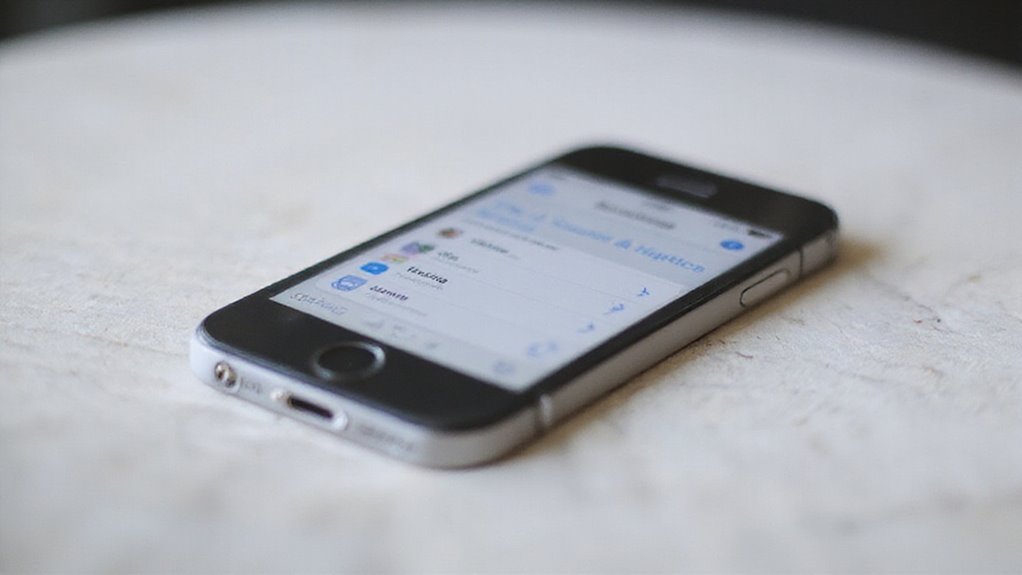
Aby ustawić zainstalowaną fabrycznie melodię dzwonka, najpierw otwórz Dźwięki i dotyk w aplikacji Ustawienia.
Możesz łatwo przeglądać domyślne dzwonki i wybrać ten, który pasuje do Twojego stylu, a nawet przypisywać różne dzwonki do konkretnych kontaktów, aby je szybko identyfikować.
Ponadto masz pełną kontrolę nad włączaniem lub wyłączaniem dzwonków, gdy potrzebujesz chwili ciszy lub alertów.
Dostęp do ustawień Dźwięków i Haptyki
- Otwórz aplikację Ustawienia na iPhone’ie.
- Dotknij Dźwięki i haptyka – ta sekcja kontroluje wszystkie dźwięki i wzorce wibracji.
- W sekcji „Dźwięki i wzorce wibracji” wybierz Dzwonek, aby zbadać swoje opcje.
Stąd możesz przeglądać i ustawiać swój domyślny dzwonek lub dostosowywać dźwięki powiadomień.
W naszych testach, dostęp do ustawień dźwięków i haptyki jest najprostszym sposobem na odzyskanie kontroli nad alertami dźwiękowymi iPhone’a – bez potrzeby korzystania z aplikacji innych firm.
Gotowy, by wybrać idealny dźwięk?
Przeglądanie i wybieranie z domyślnych dzwonków
- Podgląd dzwonka – kliknij dowolną opcję, a dźwięk zacznie grać natychmiast, dzięki czemu możesz zdecydować, czy pasuje do Twojego stylu.
- Gdy znajdziesz ten, który Ci się podoba, wybierz dzwonek – kliknij go, a zobaczysz, że pojawi się galka, co potwierdzi Twój wybór.
- Twój iPhone będzie teraz wykorzystywał ten sygnał dla przychodzących połączeń, zapewniając Ci spersonalizowane doświadczenie bez żadnego kłopotu.
Nasze testy pokazują, że ta prosta metoda oferuje swobodę szybkiej personalizacji – bez konieczności pobierania lub synchronizacji.
Ustawianie różnych dzwonków telefonicznych dla różnych kontaktów
- Otwórz aplikację Kontakty i wybierz kontakt, który chcesz spersonalizować.
- Dotknij Edytuj, a następnie przewiń w dół i dotknij Dzwonek lub Ton wiadomości.
- Wybierz dzwonek z listy i dotknij Gotowe, aby zapisać.
Ta szybka metoda pozwala na spersonalizowanie dźwięku kontaktu dla znajomych, rodziny lub współpracowników, dając Ci możliwość natychmiastowego rozpoznawania, kto dzwoni – bez potrzeby dodatkowych aplikacji.
Włączanie i wyłączanie dzwonków
Teraz, gdy wiesz, jak przypisywać unikalne dzwonki do swoich kontaktów, omówmy, jak ustawić lub zmienić domyślny dzwonek przy użyciu wbudowanych opcji na twoim iPhone’ie.
Aby włączyć dźwięki dzwonka dla wszystkich połączeń przychodzących, otwórz Ustawienia i stuknij w Dźwięki i Haptyka. Następnie stuknij w Dzwonek, aby zobaczyć listę wstępnie zainstalowanych tonów.
Wystarczy wybrać preferowany dzwonek, aby ustawić go jako domyślny dźwięk. Znacznik wyboru potwierdza, że jest on włączony.
Gdy chcesz wyłączyć lub zmienić tony, po prostu powtórz te kroki i wybierz inny dźwięk lub wyciszenie. Ten prosty proces daje ci swobodę dostosowywania i kontrolowania dźwięków alertów iPhone’a bez dodatkowych aplikacji czy kłopotów – idealny do dostosowywania twojego urządzenia do twojego stylu życia.
Metoda 2: Używanie iTunes do tworzenia i przesyłania niestandardowych dzwonków
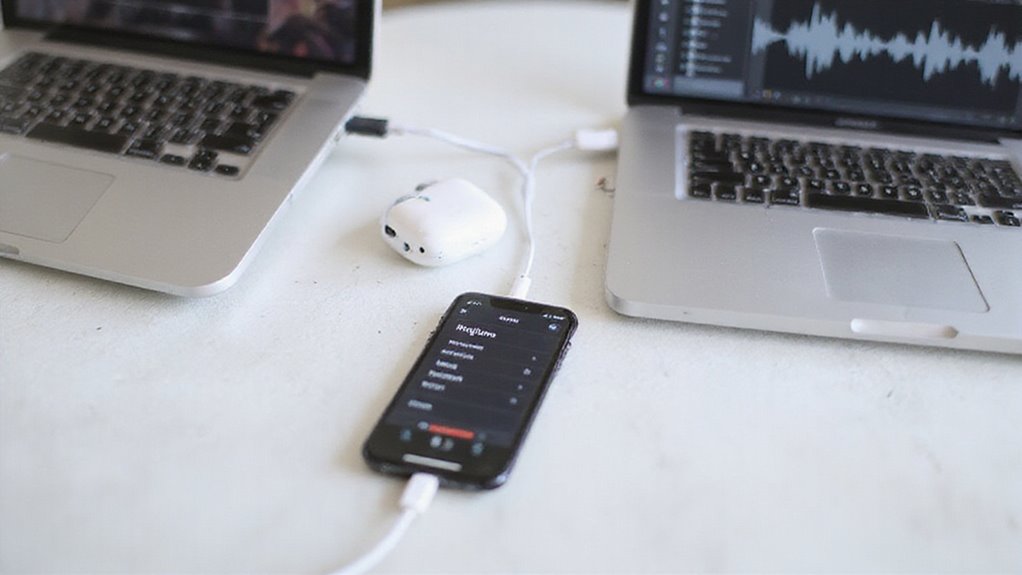
Możesz tworzyć niestandardowe dzwonki bezpośrednio z piosenek w Twojej bibliotece iTunes, konwertując je do odpowiedniego formatu M4R. Po konwersji, przesłanie tych dzwonków na Twój iPhone przez iTunes jest proste, ale możesz napotkać powszechne problemy z synchronizacją po drodze.
Przejdźmy przez kroki, aby konwertować, przesłać i rozwiązać problemy, aby uzyskać idealny dzwonek na Twoim urządzeniu.
Tworzenie dzwonków telefonicznych z utworów w bibliotece iTunes
Zastanawiasz się, jak zamienić swoją ulubioną piosenkę na dzwonek bez polegania na aplikacjach zewnętrznych? Możesz łatwo utworzyć dzwonki bezpośrednio z biblioteki iTunes, postępując zgodnie z poniższymi krokami:
- Wybierz swój fragment: Otwórz iTunes, kliknij prawym przyciskiem myszy na utworze, wybierz „Uzyskaj informacje” i ustaw czas rozpoczęcia i zakończenia – nie przekraczaj 30 sekund dla idealnej długości dzwonka.
- Konwertuj i zmień nazwę: Kliknij „Utwórz wersję AAC”, aby przekonwertować klip, a następnie znajdź nowy plik i zmień jego rozszerzenie z .m4a na .m4r, format zgodny z iPhone’em.
- Synchronizuj z iPhone’em: Podłącz iPhone’a przez USB, przeciągnij plik .m4r do sekcji Dźwięki w iTunes lub Finderze i zsynchronizuj.
Ostatecznie ustaw swój nowy dzwonek w Ustawienia > Dźwięki i wibracje.
Ta metoda daje Ci pełną kontrolę nad tworzeniem dzwonków bez dodatkowych aplikacji, wykorzystując Twoją istniejącą bibliotekę iTunes.
Konwersja plików MP3 na format dzwonka
Konwertowanie plików MP3 na dzwonki iPhone’a przy użyciu iTunes to prosty sposób na dostosowanie Twojego urządzenia do dźwięków, które kochasz. Najpierw otwórz iTunes i ustaw format importu na AAC Encoder w Preferencjach. Przeciągnij swój plik MP3 do biblioteki, kliknij prawym przyciskiem myszy i wybierz „Utwórz wersję AAC”. To konwertuje Twój plik MP3 na plik M4A.
Następnie zlokalizuj ten nowy plik, a potem zmień rozszerzenie pliku z „.m4a” na „.m4r” — format dzwonka wymagany przez iPhone’y. Ten krok jest kluczowy, aby skonwertować MP3 do M4R z powodzeniem.
Gdy to zrobisz, możesz zaimportować dzwonek do iPhone’a przez synchronizację tego pliku przez iTunes. Ta metoda daje Ci swobodę tworzenia unikalnych dzwonków bez polegania na domyślnych dźwiękach dostarczanych przez Apple.
Przesyłanie dzwonków na iPhone’a przez iTunes
Chociaż ekosystem Apple może się wydawać restrykcyjny, synchronizowanie własnego dźwięku dzwonka na iPhonie przez iTunes (lub Finder na macOS Catalina i nowszych) pozostaje jedną z najbardziej niezawodnych metod na umieszczenie spersonalizowanych dźwięków na Twoim urządzeniu.
Jeśli zastanawiasz się, jak przesłać dzwonek na iPhone’a po stworzeniu go na iPhonie lub przekonwertowaniu plików, oto uproszczona metoda:
- Przekonwertuj swój dzwonek do formatu M4R i zapisz go na Twoim Macu.
- Otwórz iTunes (lub Finder), dodaj plik M4R do sekcji Dźwięki, a następnie podłącz iPhone’a przez USB.
- Zsynchronizuj swoje urządzenie z iTunes/Finderem, aby przesłać dzwonek na iPhone’a.
Po synchronizacji przejdź do Ustawień > Dźwięki i wibracje > Dzwonek, aby wybrać swój własny dźwięk.
Ta metoda daje Ci pełną kontrolę i swobodę personalizacji dźwięku iPhone’a dokładnie tak, jak tego chcesz.
Rozwiązywanie typowych problemów z synchronizacją dźwięków dzwonka iTunes
Gdy masz problemy z synchronizacją własnego dźwięku dzwonka przez iTunes, często wynika to z kilku powszechnych przyczyn, które łatwo naprawić, gdy wiesz, gdzie szukać. Oto, jak rozwiązać problemy z przesyłaniem dźwięku dzwonka i odzyskać swobodę dźwięku:
- Sprawdź format pliku – upewnij się, że Twój dźwięk dzwonka jest w formacie M4R; inne typy nie zostaną zsynchronizowane.
- Zweryfikuj folder Tones – potwierdź, że dźwięk dzwonka został prawidłowo przeciągnięty do folderu Tones w iTunes przed synchronizacją.
- Dokończ proces synchronizacji – czasami synchronizacja nie kończy się prawidłowo. Ponownie podłącz iPhone’a i spróbuj zsynchronizować ponownie.
- Dźwięk dzwonka nie pojawia się? Uruchom ponownie iPhone’a, a następnie przejdź do Ustawień > Dźwięki i haptyka > Dzwonek, aby odnaleźć własny dźwięk.
Przestrzeganie tych kroków pomoże Ci szybko i pewnie rozwiązać większość problemów z synchronizacją dzwonków iTunes.
Metoda 3: Tworzenie własnych dzwonków bez iTunes
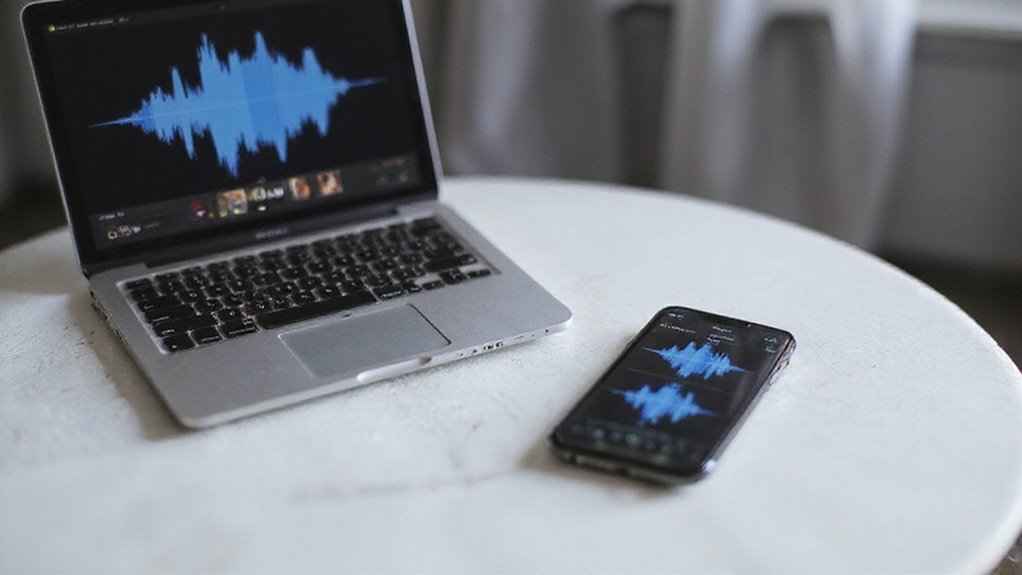
Nie potrzebujesz już iTunes, aby tworzyć własne dzwonki iPhone’a – istnieje kilka inteligentnych sposobów, aby zrobić to bezpośrednio na urządzeniu. Niezależnie od tego, czy używasz GarageBand’a do nagrywania i przycinania dźwięku, konwertujesz pliki muzyczne za pomocą aplikacji innych firm, czy polegasz na narzędziach opartych na chmurze, znajdziesz opcje, które pasują do Twojego stylu i poziomu komfortu technicznego.
Przyjrzyjmy się, jak te metody sprawiają, że dostosowywanie dzwonka jest prostsze i bardziej elastyczne niż kiedykolwiek.
Aplikacje firm trzecich do tworzenia dzwonków iPhone’a
Potężnym sposobem na tworzenie własnych dzwonków bez kłopotów z iTunes jest korzystanie z aplikacji stron trzecich, takich jak GarageBand, bezpośrednio na iPhonie. Te narzędzia dają Ci swobodę projektowania unikalnych dźwięków bez potrzeby korzystania z komputera.
Oto, jak GarageBand i podobne aplikacje stron trzecich Cię wzmacniają:
- Nagraj lub zaimportuj dowolny klip audio, który chcesz zamienić na dzwonek.
- Edytuj i przytnij swój dźwięk do maksymalnie 30 sekund, idealnie dopasowanych do limitów iPhone’a.
- Wyeksportuj i przypisz dzwonek bezpośrednio z aplikacji, ustawiając go jako domyślny lub dla określonych kontaktów.
Korzystanie z GarageBand upraszcza tworzenie dzwonków, omijając całkowicie iTunes, przy jednoczesnym zapewnieniu pełnej kontroli nad własnymi niestandardowymi dzwonkami. Jest to idealny sposób na spersonalizowanie Twojego iPhone’a z łatwością, nawet jeśli nie jesteś biegły w obsłudze technologii.
Bezpośrednie konwertowanie plików muzycznych na dzwonki na twoim iPhone’ie
Tworzenie niestandardowych dzwonków bezpośrednio na iPhonie stało się prostsze niż kiedykolwiek, zwłaszcza z aplikacjami takimi jak GarageBand, które eliminują potrzebę korzystania z iTunes lub komputera. Możesz przekonwertować muzykę na dzwonek, importując lub nagrywając dźwięk w GarageBandzie, przycinając go do 30 sekund i eksportując jako dzwonek GarageBandu. Następnie po prostu ustaw niestandardowy dzwonek z poziomu ustawień.
| Krok | Co zrobisz |
|---|---|
| Import/Nagraj dźwięk | Otwórz GarageBand, rozpocznij nowy projekt |
| Edytuj i przytnij | Wybierz sekcję, zachowaj maks. 30 sekund |
| Eksportuj i ustaw | Udostępnij jako dzwonek, przypisz w ustawieniach |
Ta metoda daje Ci swobodę personalizacji bez dodatkowych urządzeń lub aplikacji.
Korzystanie z GarageBand do tworzenia oryginalnych dzwonków
Oto jak to zrobić:
- Otwórz GarageBand, nagrywaj dźwięk lub zaimportuj ścieżkę, a następnie wybierz do 30 sekund swojej ulubionej sekcji.
- Przeciągnij wybrany fragment na początek osi czasu, aby uzyskać doskonałe dopasowanie.
- Naciśnij przycisk Udostępnij, wybierz „Dzwonek”, nazwij swoją kreację i wyeksportuj dzwonek bezpośrednio na swojego iPhone’a.
Po wyeksportowaniu przejdź do Ustawienia > Dźwięki i haptyka > Dzwonek, aby wybrać swój niestandardowy dźwięk.
Możesz nawet przypisać go do określonych kontaktów, aby uzyskać w pełni spersonalizowane doświadczenie.
Metody oparte na chmurze do dodawania niestandardowych dźwięków
Podczas gdy wielu użytkowników boryka się z iTunes lub synchronizacją komputera, możesz faktycznie tworzyć niestandardowe dzwonki bezpośrednio na swoim iPhone’ie, korzystając z zasobów opartych na chmurze, takich jak GarageBand. Oto jak zaimportować ulubione dźwięki i stworzyć dzwonki bez dodatkowych urządzeń:
- Otwórz GarageBand i rozpocznij nowy projekt.
- Dotknij ikony pętli, aby zaimportować pliki audio z urządzenia lub iCloud.
- Przytnij klip audio do 30 sekund lub mniej.
- Dotknij ikony udostępniania i wybierz „Dzwonek”, aby zaimportować dzwonek bezpośrednio na urządzenie.
Ta metoda daje wolność personalizacji bez kłopotów.
W naszych testach jest to najszybszy sposób na uzyskanie unikalnych dzwonków, całkowicie pomijając synchronizację iTunes lub importy komputerowe. Masz pełną kontrolę – bezpośrednio na swoim iPhone’ie.
Metoda 4: Ustawianie piosenki jako dzwonka iPhone’a
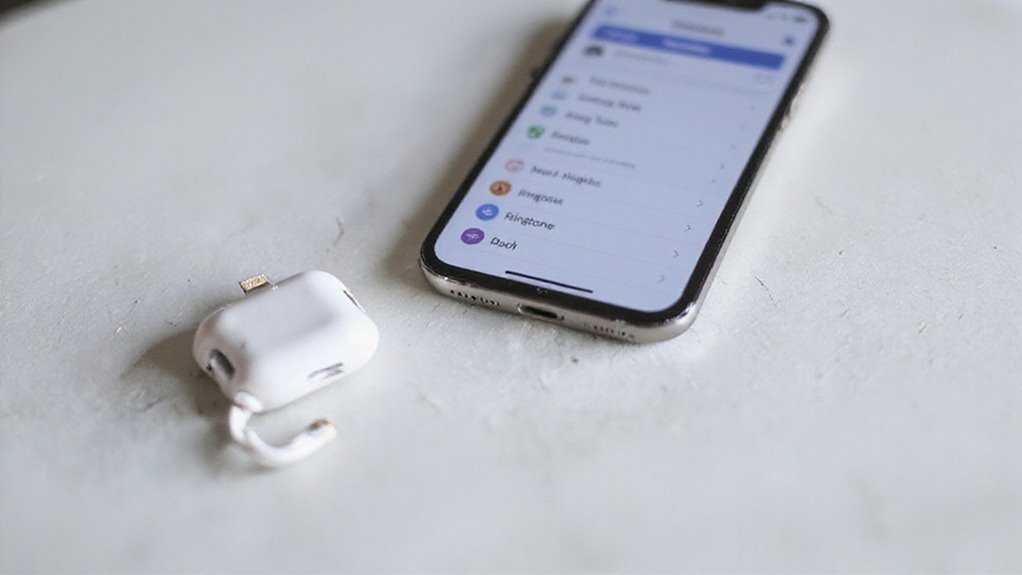
Chcesz ustawić swój ulubiony utwór jako dzwonek na iPhonie? Będziesz musiał przekonwertować go do odpowiedniego formatu i upewnić się, że przestrzegasz zasad praw autorskich, zwłaszcza w przypadku utworów z Apple Music.
Przyjrzyjmy się, jak utworzyć własne dzwonki z określonych części utworów i jakimi wskazówkami prawnymi należy się kierować.
Używanie utworów z Apple Music jako dzwonków
Chociaż ekosystem Apple’a ogranicza bezpośrednie używanie utworów Apple Music jako dzwonków, nadal możesz spersonalizować swojego iPhone’a, konwertując pobrane, pozbawione DRM utwory na niestandardowe dzwonki za pomocą GarageBanda. Oto jak stworzyć własny dzwonek Apple Music:
- Upewnij się, że twój utwór jest pobrany i pozbawiony DRM – chronione utwory nie będą działać.
- Otwórz GarageBand, przeciągnij muzykę bez DRM z aplikacji Muzyka do widoku Ścieżek.
- Przytnij swoją wybór do 30 sekund lub mniej, a następnie wyeksportuj go jako dzwonek GarageBand za pośrednictwem menu Udostępnij.
Po wyeksportowaniu znajdź swój dzwonek w Ustawienia > Dźwięki i wibracje i przypisz go dowolnie.
Ta metoda daje ci swobodę tworzenia unikalnych dźwięków bez ograniczeń, zmieniając twoje ulubione utwory w spersonalizowane alerty.
Konwersja muzyki strumieniowej do formatu dzwonka
Nie możesz używać utworów strumieniowanych bezpośrednio jako dzwonków na iPhone’ie, ale istnieje niezawodny sposób, aby twoje ulubione piosenki brzmiały głośno i wyraźnie.
Po pierwsze, musisz pobrać muzykę strumieniowaną, którą chcesz – można używać tylko niechronionych plików. Następnie, przy użyciu GarageBand lub podobnej aplikacji, utwórz własny dzwonek poprzez przycięcie piosenki do 30 sekund lub mniej.
Wyeksportuj ten klip w formacie dzwonka (M4R). Następnie przenieś plik na iPhone’a przez iTunes lub Finder.
Na koniec przejdź do Ustawień > Dźwięki i wibracje > Dzwonek, aby wybrać swój nowy ton.
Ta metoda pozwala Ci cieszyć się preferowanymi utworami bez ograniczeń, dając Ci swobodę dostosowania dźwięku iPhone’a dokładnie tak, jak chcesz.
Prawne aspekty wykorzystywania chronionej prawem autorskim muzyki
Jak możesz dostosować dzwonek na iPhone’a bez wchodzenia w prawne kłopoty? Nawigowanie po prawie autorskim i zarządzaniu prawami cyfrowymi (DRM) to klucz do pozostania wolnym i bez kłopotów. Oto jak zachować legalność dzwonka i uniknąć problemów:
- Wybierz muzykę wolną od opłat autorskich – te ścieżki są wolne od DRM i legalnie bezpieczne do użytku osobistego, w tym jako dzwonki.
- Unikaj korzystania z utworów z serwisów streamingowych, takich jak Apple Music, ponieważ są one często chronione przez DRM, blokując dostosowywanie dzwonków.
- Kupuj utwory w iTunes Store, ale uważnie sprawdzaj warunki; niektóre utwory ograniczają tworzenie dzwonków, mimo praw do użytku osobistego.
Tworzenie dzwonków telefonicznych z konkretnych części piosenek
Przy dostosowywaniu dźwięku dzwonka iPhone’a wybranie idealnego 30-sekundowego fragmentu z ulubionego utworu może mieć kluczowe znaczenie dla personalizacji. Aby łatwo tworzyć klipy dzwonków, otwórz GarageBand na swoim iPhone’ie i zaimportuj wybrany utwór.
Następnie przetnij utwór, przeciągając zaznaczenie, aby wyizolować dokładny fragment, który chcesz wykorzystać – pamiętaj, utrzymaj go poniżej 30 sekund. W razie potrzeby przybliż obraz do precyzyjnych edycji.
Po zakończeniu użyj menu Udostępnij w GarageBand, aby wyeksportować dzwonek bezpośrednio na swoje urządzenie. Nazwij swój dzwonek wyraźnie, aby mieć do niego łatwy dostęp.
Na koniec przejdź do Ustawień > Dźwięki i wibracje > Dzwonek, aby przypisać swój nowy, niestandardowy dźwięk. Ta metoda daje Ci całkowitą swobodę w tworzeniu dzwonka, który naprawdę reprezentuje Twój styl – bez skomplikowanej synchronizacji lub aplikacji firm trzecich.
Zaawansowane dostosowywanie dzwonka
Teraz, gdy wiesz, jak ustawić piosenkę jako dzwonek, poznajmy zaawansowane opcje personalizacji, które sprawią, że Twój iPhone stanie się prawdziwie Twój. Możesz przypisać różne dzwonki do konkretnych kontaktów, tworzyć unikalne wzory wibracji i nawet planować zmiany dzwonków za pomocą trybów Focus. Ponadto użycie Live Photos lub notatek głosowych jako dzwonków dodaje osobistego akcentu, który wyróżnia się, gdy Twój telefon dzwoni.
Ustawianie różnych dzwonków dla konkretnych kontaktów
Poprzez dostosowywanie dzwonków do poszczególnych kontaktów, możesz natychmiast rozpoznać, kto dzwoni, bez konieczności patrzenia na ekran. Pozwala to przypisywać indywidualne dzwonki i personalizować powiadomienia kontaktów dla ulubionych osób, dając ci swobodę w kształtowaniu dźwiękowej scenerii twojego telefonu.
- Otwórz aplikację Kontakty, wybierz kontakt, a następnie dotknij Edytuj.
- Wybierz Dzwonek lub Sygnał tekstowy i wybierz z preładowanych lub własnych niestandardowych dzwonków.
- Dotknij Zapisz, aby zablokować nowy dźwięk powiadomienia dla tego kontaktu.
Powtórz to dla każdego, którego połączenia chcesz natychmiast rozróżnić.
W naszych testach ta metoda okazała się niezawodna i szybka, czyniąc ją niezbędnym narzędziem do personalizacji doświadczenia iPhone’a bez dodatkowych aplikacji czy trudności.
Tworzenie i stosowanie niestandardowych wzorów wibracji
Po zapisaniu Twoje własne wzory wibracji pojawią się na liście wibracji, umożliwiając Ci przypisanie wibracji do określonych kontaktów lub alarmów.
Chcesz najpierw przetestować? Wystarczy stuknąć w wzór przed przypisaniem. Ta swoboda zwiększa dyskretne powiadomienia i sprawia, że Twój iPhone jest naprawdę Twój – już nie ma generycznych wibracji lub przegapione wibracje.
W naszych testach, własne wibracje naprawdę poprawiają sposób, w jaki łączysz się z Twoim urządzeniem.
Planowanie zmian dzwonka z trybami Skupienia
- Ustaw tryby Koncentracji takie jak Praca lub Osobisty w Ustawieniach, a następnie przypisz konkretne dzwonki w opcjach dostosowywania każdego trybu.
- Użyj aplikacji Skróty do utworzenia automatyzacji, która przełącza tryby Koncentracji w oparciu o czas lub lokalizację – twój dzwonek zmienia się zgodnie z twoim harmonogramem.
- Dostosuj, którzy kontakty mogą dzwonić i wybierz unikalne dzwonki dla każdej Koncentracji, aby powiadomienia pozostały istotne i niekłopotliwe.
Ta automatyzacja pozwala twojemu iPhone’owi dostosować się do twojego stylu życia, co sprawia, że zarządzanie dźwiękiem jest płynne i inteligentne.
Wypróbuj to i odzyskaj swobodę audio twojego urządzenia.
Używanie Live Photos lub notatek głosowych jako dzwonków
Chociaż ustawienie własnego dzwonka na iPhone’ie może się wydawać ograniczające, masz w rzeczywistości potężne narzędzia do korzystania z unikalnych źródeł dźwięku, takich jak zdjęcia Live i notatki głosowe. Oto jak przekonwertować dźwięki godne dzwonka z tych źródeł:
- Wyodrębnij audio ze zdjęć Live: Użyj GarageBand lub aplikacji innych firm, aby wyeksportować 30-sekundową pętlę.
- Edytuj notatki głosowe: Importuj nagrania do GarageBand lub Files, przytnij i zapisz w formacie M4A.
- Konwertuj na dzwonek: Zapisz swój dźwięk jako M4R, format dzwonka iPhone’a.
- Połącz dźwięki: Scal audio zdjęcia Live i notatki głosowe w GarageBand, aby uzyskać prawdziwie niestandardowy dzwonek.
To podejście uwalnia Cię od domyślnych tonów, pozwalając Ci tworzyć dzwonki odzwierciedlające Twój styl – bez potrzeby iTunes!
W naszych testach GarageBand oferuje najlepszy przepływ pracy dla tych zaawansowanych dostosowań.
Rozwiązywanie Typowych Problemów z Dzwonkami
Jeśli Twój dzwonek nie gra lub nagle znika po aktualizacji iOS, nie jesteś sam – i są jasne rozwiązania, które możesz spróbować.
Będziesz chciał sprawdzić problemy z synchronizacją, ustawienia głośności i formaty plików, aby Twoje własne dzwonki działały ponownie idealnie.
Przejdźmy przez typowe problemy i proste kroki, aby Twoje dzwonki były niezawodne i głośne za każdym razem.
Dzwonek nie działa lub nie gra
Gdy Twój niestandardowy dzwonek nie odtwarza się zgodnie z oczekiwaniami, może to być frustrujące, ale nie jesteś sam, a są jasne kroki, aby to naprawić. Jeśli masz problemy z działaniem dzwonka, nie rezygnuj z ustawiania własnego dzwonka iPhone’a. Oto, co należy sprawdzić:
- Format i długość pliku: Upewnij się, że Twój dzwonek jest w formacie M4R i nie dłuższy niż 30 sekund. Dłuższe pliki nie będą odtwarzane.
- Synchronizacja i ustawienia: Sprawdź, czy dzwonek pojawia się w Ustawienia > Dźwięki i wibracje > Dzwonek. Jeśli go brak, zsynchronizuj ponownie za pomocą iTunes lub Findera.
- Uruchom ponownie iPhone’a: Proste ponowne uruchomienie odświeża system i pomaga Twojemu nowemu dzwonkowi zacząć działać.
Przestrzegając tych kroków, zapewnisz sobie płynny sukces podczas nauki ustawiania dzwonka na iPhonie.
Problemy z głośnością niestandardowych dzwonków
Ustawienie Twojego niestandardowego dzwonka na odpowiedniej głośności może być zaskakująco trudne, nawet po jego pomyślnym ustawieniu. Jeśli masz problemy z głośnością, zacznij od sprawdzenia przycisków regulacji głośności po bokach iPhone’a oraz Centrum Sterowania, aby upewnić się, że dźwięk nie jest wyciszony lub za cichy.
Następnie potwierdź, że opcja „Zmień za pomocą przycisków” jest włączona w sekcji Dźwięki i wibracje – to pozwala na dynamiczną regulację głośności dzwonka. Czasami sam plik dzwonka może być za cichy, dlatego sprawdź poziom dźwięku przed eksportowaniem.
Ponadto, upewnij się, że dzwonekzostał prawidłowo przypisany do kontaktów lub ustawień domyślnych, ponieważ niewłaściwe przypisanie może wpływać na głośność odtwarzania. Jeśli problemy będą się utrzymywać, szybkie ponowne uruchomienie często pomaga w usunięciu usterek oprogramowania wpływających na głośność dzwonka.
Te kroki pomogą Ci odzyskać pełną kontrolę nad dźwiękiem Twoich niestandardowych dzwonków.
Dzwonki znikają po aktualizacjach iOS
Aby zapobiec tej stracie i odzyskać kontrolę, postępuj zgodnie z tymi krokami:
- Regularnie twórz kopie zapasowe plików z własnymi dzwonkami, upewniając się, że są one zapisane w formacie M4R w folderze Dźwięki lub w aplikacji Pliki.
- Po aktualizacji zsynchronizuj ponownie swoje dzwonki za pomocą Findera lub iTunes – często to natychmiast przywraca brakujące dźwięki.
- Sprawdź kompatybilność przed aktualizacją; niekompatybilne pliki mogą nie przenieść się poprawnie, powodując ich znikanie.
W naszych testach, posiadanie osobnej kopii zapasowej niestandardowego dzwonka okazało się najlepszym sposobem na zabezpieczenie spersonalizowanych dźwięków podczas każdej aktualizacji iOS.
Nie pozwól, aby aktualizacje ograniczały Twoją swobodę dostosowywania!
Rozwiązywanie problemów z synchronizacją między urządzeniami
| Krok | Działanie |
|---|---|
| 1. Format dzwonka | Potwierdź format M4R |
| 2. Lokalizacja pliku | Zapisz w folderze Pliki lub Dźwięki |
| 3. Połączenie | Użyj kabla USB do przesłania |
| 4. Potwierdzenie synchronizacji | Sprawdź dzwonek w panelu urządzenia |
| 5. Rozwiązywanie problemów | Uruchom ponownie iPhone i komputer |
iPhone Ringtone FAQs
Masz pytania dotyczące tworzenia dłuższych niż standardowe 30 sekund dzwonków na iPhone’a lub różnic w ustawieniach dzwonków między modelami? Chcesz również wiedzieć, jak efektywnie zarządzać pamięcią na dzwonki i czy możesz używać ulubionych melodii jako dźwięków alarmu.
Wyjaśnimy te powszechne problemy, abyś mógł dostosować swojego iPhone’a dokładnie tak, jak tego chcesz.
Jak wydłużyć dzwonki dłuższe niż 30 sekund
Oto jak zacząć:
- Użyj GarageBand do przycinania i aranżowania swojego dźwięku w kreatywny sposób.
- Podziel audio na 30-sekundowe części, jeśli chcesz dłuższy efekt na wielu dźwiękach dzwonka.
- Rozważ aplikacje firm trzecich lub ustaw dłuższe dźwięki jako alerty dla większej swobody.
Te kroki dają Ci kontrolę poza ograniczeniami Apple’a.
Różnice w ustawieniach dzwonka między modelami iPhone’a
Choć podstawowy proces ustawiania dzwonków pozostaje w dużej mierze taki sam na różnych modelach iPhone’ów, możesz zauważyć subtelne różnice, w zależności od wieku urządzenia i wersji systemu iOS. Większość modeli iPhone’ów działających na systemie iOS 14 lub nowszym pozwala na ustawienie niestandardowych dzwonków za pośrednictwem GarageBand lub Tone Store bezpośrednio z Ustawienia > Dźwięki i wibracje.
Jednak starsze urządzenia wymagają czasem synchronizacji przez iTunes lub Finder na komputerze, aby dodać własne dzwonki. Ponadto układy interfejsu mogą się nieco zmieniać wraz z różnymi wersjami systemu iOS, wpływając na sposób, w jaki pojawiają się ustawienia dzwonków.
Na przykład nowsze iPhony, takie jak iPhone SE i iPhone 8, obsługują przypisywanie unikalnych dzwonków do kontaktów w sposób bezproblemowy. Znajomość tych niuansów pomaga Ci skutecznie spersonalizować Twój iPhone, uwalniając Cię od zwykłych ograniczeń Apple.
Zarządzanie przestrzenią do przechowywania dzwonków
- Usuń niestandardowe dzwonki, których już nie używasz, przesuwając je w lewo na liście Dzwonków; to szybko zwalnia miejsce na dysku.
- Regularnie przeglądaj swoją kolekcję, aby uniknąć gromadzenia wielu plików M4R, które, choć indywidualnie niewielkie, mogą się sumować.
- Korzystaj z iCloud lub innych usług chmurowych, aby wykonywać kopie zapasowe dzwonków i zmniejszyć lokalne wymagania dotyczące miejsca na dysku, dając ci więcej swobody w personalizowaniu bez kompromisów.
Dzięki tym krokom będziesz mieć pełną kontrolę i swobodę nad swoją biblioteką dzwonków bez wysiłku.
Używanie dzwonków telefonicznych jako dźwięków alarmowych
Miej na uwadze, że nie możesz bezpośrednio używać utworów z Apple Music jako alarmów, ale aplikacje firm trzecich oferują większą elastyczność, jeśli chcesz szerszych opcji.
Używanie swojego dzwonka jako alarmu sprawia, że budzenie się jest o wiele bardziej osobiste i przyjemne.
Wniosek: Wyrażanie Swojej Osobowości Poprzez Własne Dzwonki
Indywidualne sygnały dźwiękowe pozwalają na zaprezentowanie własnego stylu i odróżnienie ważnych połączeń.
Wybierając kreatywne dźwięki i korzystając z zaufanych narzędzi, możesz uczynić swojego iPhone’a naprawdę swoim.
Podsumujmy to najlepszymi praktykami, pomocnymi zasobami i wskazówkami, które utrzymają konfigurację sygnału dźwiękowego gładką i spersonalizowaną.
Najlepsze praktyki dla skutecznych dzwonków
- Trzymaj to krótko i na temat: Ogranicz swoje własne dzwonki do 30 sekund lub mniej, aby zapewnić płynną kompatybilność i szybkie rozpoznanie.
- Przydzielaj dzwonki z rozsądkiem: Spersonalizuj ustawienia dzwonków, przypisując różne tony do kluczowych kontaktów – to pomaga ci wiedzieć, kto dzwoni, bez patrzenia.
- Aktualizuj regularnie: Zmieniaj swoje własne dzwonki od czasu do czasu, aby odzwierciedlić swój nastrój lub aktualne trendy, zachowując świeży profil dźwiękowy swojego urządzenia.
Kreatywne pomysły na unikalne niestandardowe dźwięki
Jak możesz uczynić swój dźwięk dzwonka iPhone’a naprawdę wyróżniającym się? Za pomocą niestandardowych melodii dzwonków zyskujesz swobodę tworzenia unikalnych dźwięków, które odzwierciedlają Twój styl i osobowość. Użyj GarageBand lub nagrywania głosu, aby tworzyć spersonalizowane powiadomienia, które czynią każdy alert bardziej znaczącym.
| Pomysł | Opis |
|---|---|
| Fragment ulubionej piosenki | Nagraj charakterystyczny fragment Twojego najlepszego utworu |
| Nagrania głosowe | Nagraj własną wiadomość lub dźwięk |
| Dźwięki otoczenia | Użyj naturalnych odgłosów, takich jak deszcz lub miejski szum |
| Zabawne efekty dźwiękowe | Dodaj zabawne lub nostalgiczne efekty, aby nadać charakteru |
Eksperymentuj swobodnie. Twój iPhone staje się płótnem do wyrażania siebie, sprawiając, że każde połączenie i alert są wyjątkowe.
Zasoby do znajdowania i tworzenia dzwonków
Znalezienie idealnego dźwięku dzwonka lub stworzenie własnego, który naprawdę pasuje do Twojego stylu, nie musi być skomplikowane. Masz kilka niezawodnych opcji, aby wyrazić swoją osobowość przez dźwięk:
- Sklep z tonami: Przeglądaj i kupuj świeże dźwięki dzwonków bezpośrednio z ustawień iPhone’a w sekcji Dźwięki i haptyka. Jest to szybkie i bezproblemowe.
- GarageBand: Stwórz niestandardowy dźwięk dzwonka od podstaw lub zaimportuj ulubione utwory. Ta potężna aplikacja pozwala na edycję i eksport Twojego arcydzieła, co jest idealne dla wyjątkowych stylów.
- MP3 jako dźwięk dzwonka: Konwertuj swoje pliki MP3 do odpowiedniego formatu (M4R) i dodaj je do folderu Dźwięki w iPhone’ie. W ten sposób możesz używać osobistych nagrań audio bez kłopotu.
W naszych testach łączenie tych zasobów pozwala na wyzwolenie się z domyślnych dźwięków i prawdziwe opanowanie głosu Twojego iPhone’a.
Ostatnie wskazówki dotyczące zarządzania dzwonkami telefonicznymi
Podczas dostosowywania dźwięku dzwonka iPhone’a jest to ekscytujące, zarządzanie tymi dźwiękami w efektywny sposób zapewnia, że Twoje urządzenie pozostanie uporządkowane i naprawdę odzwierciedli Twoją osobowość. Aby inteligentnie zarządzać dźwiękami dzwonka, regularnie przeglądaj i usuwaj nieużywane lub nieaktualne dźwięki. Pomaga to uporządkować własne dźwięki w sposób uporządkowany, ułatwiając odnalezienie ulubionych podczas przypisywania dźwięków do konkretnych kontaktów.
Nie zapomnij o kopii zapasowej dźwięków dzwonka przez iCloud lub komputer — pozwala to zachować Twoje unikalne dźwięki w bezpiecznym miejscu i dostępne na różnych urządzeniach. Przypisywanie różnych dźwięków dzwonka do ważnych kontaktów zwiększa Twoją swobodę w natychmiastowym rozpoznawaniu rozmówcy bez potrzeby sprawdzania telefonu.
W naszych testach, bycie proaktywnym w zarządzaniu dźwiękami dzwonka nie tylko oszczędza czas, ale pozwala Twojemu iPhone’owi brzmieć równie unikalne jak Ty. Gotowy, aby w pełni wyrazić siebie? Rozpocznij porządkowanie już teraz!
Często Zadawane Pytania
Jak umieścić własne dzwonki na moim iPhone’ie?
Można utworzyć własny dzwonek w GarageBandzie, wyeksportować go jako M4R, a następnie przesłać do iPhone’a przez e-mail lub Findera. Następnie wybierz go w Ustawieniach > Dźwięki i haptyka > Dzwonek, aby cieszyć się własnym tonem.
Jak Ustawić Moją Piosenkę Jako Dzwonek Na Moim Iphone’ie?
Możesz przekształcić swoją ulubioną piosenkę w dzwonek, używając GarageBand na twoim iPhone’ie. Edytuj 30-sekundowy fragment, wyeksportuj go jako dzwonek, a następnie wybierz go w Ustawieniach w sekcji Dźwięki i wibracje, aby spersonalizować swoje połączenia.
Jak ustawić dowolny utwór jako dzwonek?
Możesz przekształcić dowolny utwór w swój dzwonek, przycinając 30-sekundowy fragment w GarageBand, eksportując go jako dzwonek i ustawiając go w Ustawieniach. W ten sposób masz pełną kontrolę nad tym, co będzie odtwarzane, gdy twój iPhone zadzwoni.
Jak ustawić nagranie jako dzwonek na iPhone’a?
Możesz zamienić nagranie na dzwonek, otwierając GarageBand, przycinając audio do mniej niż 30 sekund, eksportując jako dzwonek, a następnie przechodząc do Ustawienia > Dźwięki i Wibracje, aby go wybrać i ustawić.
Podsumowanie
Teraz wiesz, jak ustawiać i dostosowywać dzwonki na swoim iPhone’ie — czy to przy użyciu wstępnie zainstalowanych dźwięków, czy tworzeniu własnych za pomocą iTunes lub nowszych metod. Twój dzwonek ustalasz twoją atmosferę i pomaga ci wyróżnić się. Jeśli napotkasz jakiekolwiek przeszkody, pamiętaj o typowych rozwiązaniach, takich jak sprawdzanie długości dzwonka lub problemy z synchronizacją. Z tymi eksperckimi poradami jesteś gotowy, aby z pewnością i bez wysiłku spersonalizować swojego iPhone’a. Gotowy, by zwrócić na siebie uwagę swoim unikalnym dźwiękiem?






Opublikuj komentarz