iPhone jako kamera internetowa – jak to działa?
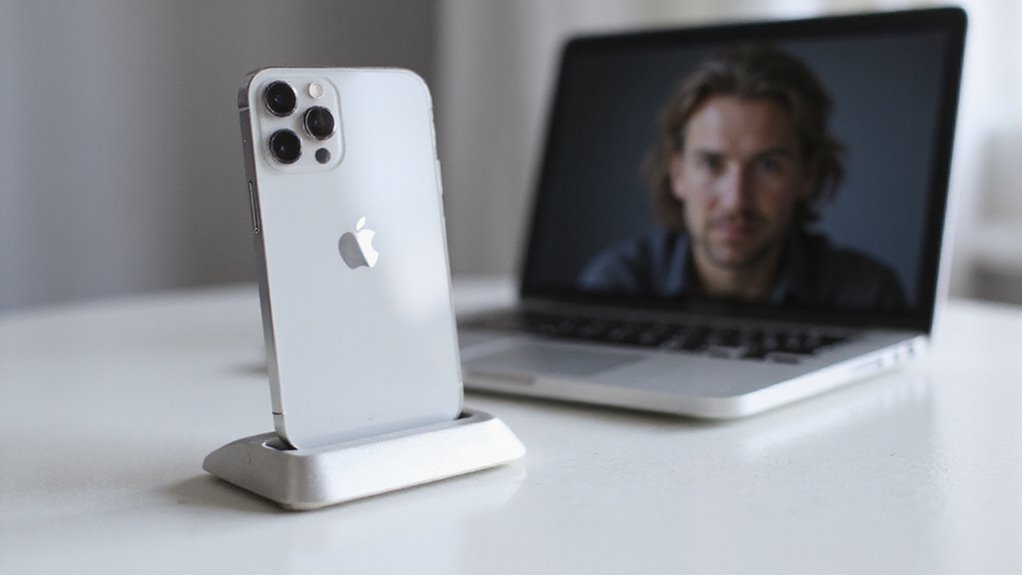
Używanie iPhone’a jako kamery internetowej dla Maca jest niezwykle proste dzięki funkcji Continuity Camera od Apple. Wystarczy połączyć oba urządzenia (iPhone 12 lub nowszy, Mac z 2018 roku lub nowszy) z tym samym Apple ID i tą samą siecią Wi-Fi. Natychmiast zaawansowany aparat iPhone’a staje się wysokiej jakości kamerą internetową dla Maca—bez potrzeby instalowania dodatkowego oprogramowania czy akcesoriów. Ciesz się ostrzejszym obrazem wideo, dynamicznym oświetleniem oraz trybami bez użycia rąk, takimi jak Center Stage. Potrzebujesz profesjonalnej jakości do streamingu lub wideorozmów? To rozwiązanie przewyższa większość typowych kamer internetowych. Poznaj szczegóły konfiguracji, funkcje i fachowe wskazówki w dalszej części.
Kluczowe informacje
- iPhone łączy się z komputerem Mac za pomocą funkcji Continuity Camera, wykorzystując do tego Wi-Fi, Bluetooth lub USB, aby działać jako wysokiej jakości kamera internetowa.
- Oba urządzenia muszą być zalogowane na to samo Apple ID i mieć zainstalowany system iOS 16+ (iPhone) oraz macOS Ventura 13+ (Mac).
- Zaawansowany sprzęt fotograficzny iPhone’a zapewnia ostry obraz w jakości 1080p oraz funkcje takie jak Center Stage, Desk View i Studio Light.
- Nie jest wymagane dodatkowe oprogramowanie—obsługiwane aplikacje na Macu automatycznie wykrywają i wykorzystują iPhone’a jako kamerę internetową.
- Akcesoria, takie jak uchwyty lub statywy, pomagają ustabilizować i odpowiednio ustawić iPhone’a, zapewniając profesjonalny wygląd podczas rozmów lub nagrań wideo.
Wprowadzenie: Ewolucja iPhone’a jako rozwiązania kamery internetowej
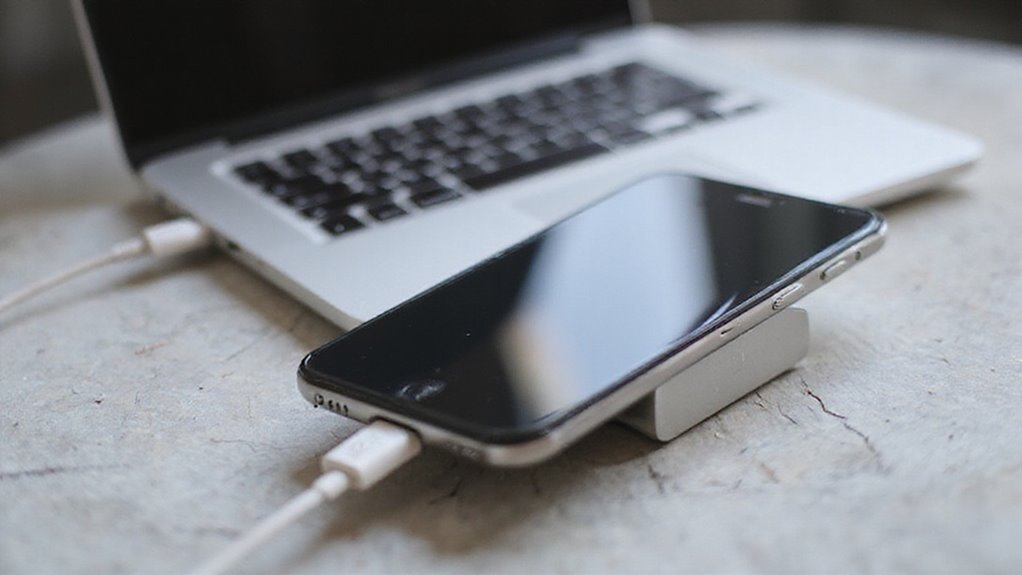
W miarę jak spotkania wideo i tworzenie treści wymagają coraz lepszej jakości obrazu, wielu użytkowników Maca, takich jak Ty, poszukuje lepszych rozwiązań w zakresie kamer internetowych. Apple dostrzegło tę potrzebę i odpowiedziało funkcją Continuity Camera, która pozwala używać iPhone’a jako kamery o profesjonalnej jakości obrazu dla Twojego Maca — bez konieczności zakupu dodatkowego sprzętu.
W tym artykule dowiesz się, jak działa Continuity Camera, dlaczego jest to ważne oraz jak możesz skonfigurować tę funkcję w swoim środowisku pracy.
Zrozumienie rosnącej potrzeby wysokiej jakości kamer internetowych
Kluczowe powody, dla których użytkownicy oczekują lepszych kamer internetowych:
- Ostrzejszy obraz: iPhone’y zapewniają wyraźny, żywy obraz wideo (jak jakość zdjęć jpg z aparatu iPhone’a).
- Bezproblemowa integracja: Korzystanie z iPhone’a jako kamery internetowej na Macu oznacza brak potrzeby dodatkowego sprzętu.
- Profesjonalne funkcje: Tryb portretowy, Widok biurka i Center Stage oferują elastyczność dla twórców i profesjonalistów.
Twój iPhone *uwalnia* swobodę wideo — bez wysiłku.
Jak Apple rozpoznało i wykorzystało tę okazję
Apple dostrzegło rosnącą frustrację wśród użytkowników Maców, którzy chcieli uzyskać ostrzejszy, bardziej profesjonalny obraz wideo bez konieczności inwestowania w oddzielne kamery internetowe. Zauważając wzrost pracy zdalnej i tworzenia treści, Apple zidentyfikowało wyjątkową szansę: wykorzystać potężny aparat iPhone’a, aby dostarczać nieskazitelną jakość wideo bezpośrednio na Maca.
Zamiast zmuszać użytkowników do zakupu dodatkowego sprzętu lub korzystania z rozwiązań firm trzecich, Apple zintegrowało to rozwiązanie ze swoim ekosystemem, podkreślając prostotę, bezpieczeństwo i płynność obsługi.
- Bezpośrednio łączy możliwości aparatu iPhone’a z macOS, zapewniając wysoką jakość obrazu wideo
- Eliminuje konieczność posiadania dedykowanych zewnętrznych kamer internetowych lub dodatkowych zakupów
- Wykorzystuje istniejący sprzęt – Bluetooth, Wi-Fi, iCloud – dla płynnej, bezprzewodowej konfiguracji
- Zwiększa kontrolę prywatności i bezpieczeństwo urządzenia
- Wzmacnia ekosystem Apple, maksymalizując potencjał posiadanych urządzeń
Ten strategiczny krok umożliwia użytkownikom optymalizację swojego setupu za pomocą narzędzi, które już posiadają.
Przegląd funkcji Continuity Camera
- Bezproblemowa integracja: Twój iPhone (iOS 16+) i Mac (Ventura 13+) automatycznie łączą się, gdy oba są zalogowane na to samo Apple ID.
- Elastyczne połączenia: Korzystaj bezprzewodowo (Wi-Fi i Bluetooth) lub przewodowo (USB-C/Lightning).
- Wysoka jakość obrazu: Ciesz się ostrym obrazem w rozdzielczości 1080p—znacznie wyraźniejszym niż w większości wbudowanych kamer internetowych.
- Zaawansowane funkcje: Skorzystaj z funkcji Center Stage (automatyczne kadrowanie) oraz Desk View (widok z góry).
Zyskujesz swobodę od słabej jakości, a także możliwość poruszania się, dostosowywania i personalizacji swojego ustawienia wideo—bez kompromisów, tylko efekty.
Czym jest funkcja używania iPhone’a jako kamery internetowej?
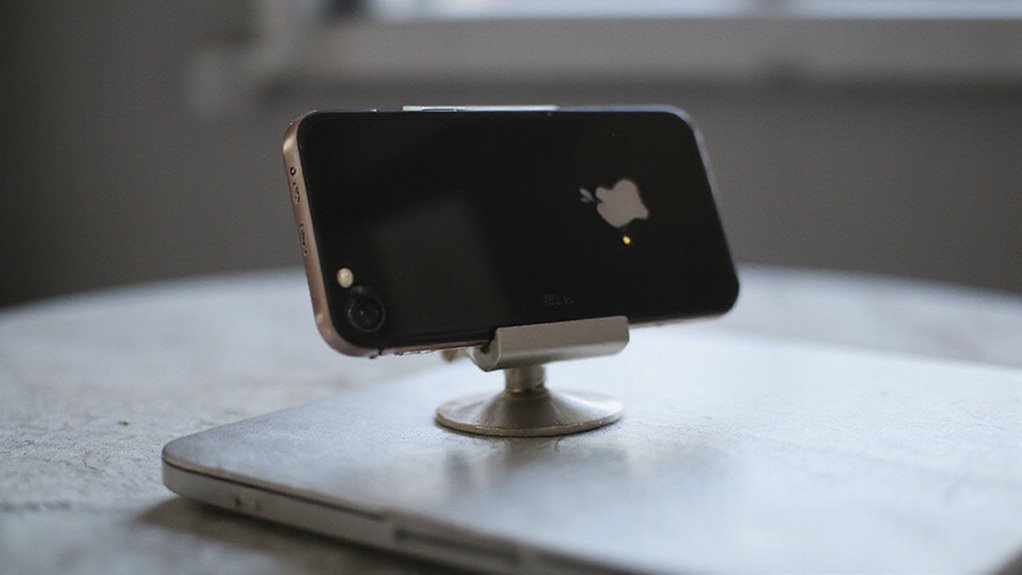
Funkcja Continuity Camera pozwala używać zaawansowanego systemu aparatów iPhone’a jako bezproblemowej, wysokiej jakości kamery internetowej na kompatybilnych urządzeniach Mac — bez potrzeby instalowania dodatkowych aplikacji.
Ta funkcja nie tylko zwiększa jakość obrazu (dzięki formatom takim jak JPG, zapewniającym szeroką kompatybilność), ale także odblokowuje ulepszenia, takie jak Tryb portretowy i Center Stage.
W porównaniu z większością wbudowanych lub zewnętrznych kamer internetowych, Twój iPhone zapewnia wyraźnie ostrzejszy obraz i bardziej elastyczne funkcje podczas rozmów wideo.
Wyjaśnienie funkcji Continuity Camera
Zastanawiałeś się kiedyś, jak natychmiast poprawić jakość wideo na Macu bez kupowania nowego urządzenia? Zamiana iPhone’a w wysokiej klasy kamerę internetową jest teraz tak prosta, jak skorzystanie z funkcji Continuity Camera****—wbudowanej bezpośrednio w macOS Ventura i iOS 16 lub nowszy.
Dzięki Continuity Camera Twój iPhone jest automatycznie rozpoznawany, gdy znajduje się w pobliżu i jest prawidłowo zamocowany, umożliwiając bezprzewodowe udostępnianie zarówno obrazu, jak i dźwięku Macowi. Nie są potrzebne żadne dodatkowe aplikacje—po prostu bezproblemowa integracja i najwyższa jakość wideo, nawet do 1080p.
Osoby ceniące swobodę docenią zaawansowane sterowanie oraz możliwość szybkiego przełączania trybów w każdej sytuacji.
- Bezproblemowe połączenie bezprzewodowe—bez kabli
- Natychmiastowe rozpoznawanie urządzenia w pobliżu
- Bezpośrednia integracja z FaceTime, Zoom i innymi
- Dostęp do Desk View, Center Stage, Trybu portretowego
- Bezpieczne parowanie przez Apple ID, Wi-Fi i Bluetooth
Zgodność z urządzeniami Mac
Chociaż wielu użytkowników Maca z entuzjazmem chce przekształcić swojego iPhone’a w wysokiej jakości kamerę internetową, kluczowa jest kompatybilność, aby ta funkcja działała bezproblemowo. Aby w pełni wykorzystać Continuity Camera, Twoje urządzenia muszą spełniać określone wymagania. Zarówno iPhone, jak i Mac muszą mieć najnowsze systemy—iOS 16 lub nowszy na iPhonie oraz macOS Ventura 13.0 lub nowszy na Macu. Oba urządzenia muszą być zalogowane na to samo Apple ID i połączone przez Wi-Fi, Bluetooth lub USB. Obsługiwane są wyłącznie komputery Apple; Windows i inne platformy są wykluczone. Funkcje takie jak Desk View czy Center Stage wymagają określonych modeli Maców. Sprawdź poniższą tabelę, aby potwierdzić swoją konfigurację:
| Wymaganie | Minimalna Specyfikacja |
|---|---|
| iPhone | iOS 16 lub nowszy |
| Mac | macOS Ventura 13.0 lub nowszy |
| Łączność | Wi-Fi, Bluetooth lub USB |
| Apple ID | Ten sam na obu urządzeniach |
| Obsługiwane Urządzenia | Tylko ekosystem Apple |
Zalety w porównaniu z tradycyjnymi kamerami internetowymi
Gdy już potwierdzisz kompatybilność, wykorzystanie iPhone’a jako kamery internetowej otwiera szereg zalet, które przewyższają większość tradycyjnych kamer. Dla użytkowników Maca, którzy chcą zmaksymalizować swoje stanowisko, zaawansowany sprzęt iPhone’a oraz płynna integracja programowa zapewniają doświadczenie zarówno potężne, jak i wyzwalające.
Nie jesteś już przywiązany do jednego biurka ani ograniczony przeciętną jakością kamery internetowej. Zamiast tego zyskujesz dostęp do elastycznego, nowoczesnego sposobu pracy, idealnego dla dynamicznej pracy lub tworzenia treści.
- Bezproblemowa konfiguracja dzięki Continuity Camera lub sprawdzonym aplikacjom firm trzecich—bez instalowania sterowników i zbędnych problemów.
- Mobilność pozwala kadrować z dowolnego miejsca—nie musisz być przywiązany do monitora.
- Bogactwo funkcji, w tym tryb portretowy i Center Stage.
- Automatyczne rozpoznawanie urządzenia dla szybkiego, nieprzerwanego użytkowania.
- Brak dodatkowych wydatków—wykorzystujesz technologię, którą już posiadasz.
Chcesz mieć więcej kontroli?
Porównanie jakości obrazu (w tym opcje eksportu JPG)
Kluczowe czynniki wpływające na jakość:
- Warunki oświetleniowe (im jaśniej, tym lepiej)
- Czystość obiektywu iPhone’a
- Stabilność urządzenia/uchwyt
Chcesz mieć jeszcze większą kontrolę? Aplikacje firm trzecich pozwalają nagrywać nawet w 4K, co jest idealne dla twórców.
Dla użytkowników Maca poszukujących swobody, Twój iPhone oferuje wideo na poziomie profesjonalnym—bez dodatkowego sprzętu.
Wymagania systemowe dotyczące używania iPhone’a jako kamery internetowej
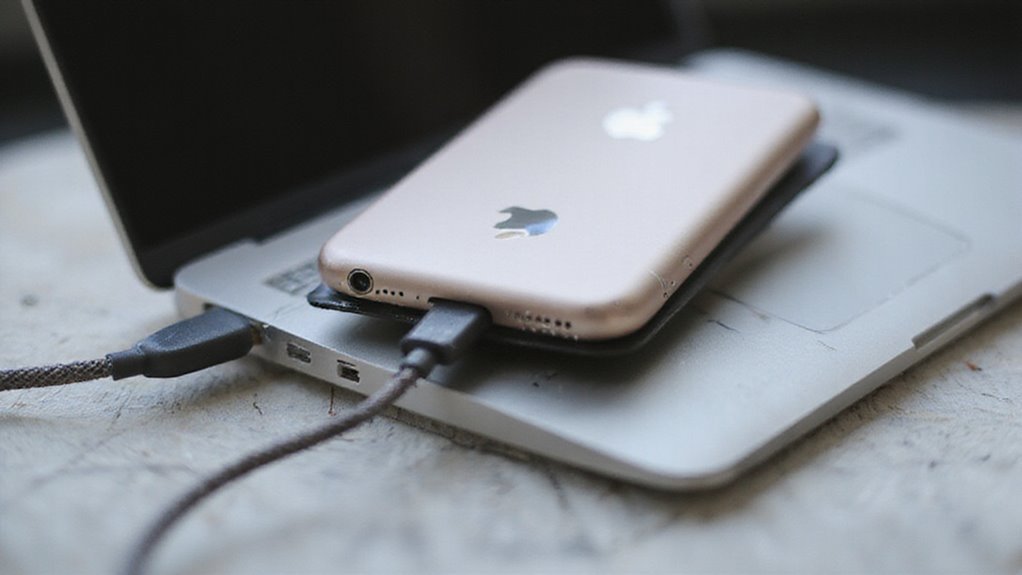
Zanim użyjesz swojego iPhone’a jako kamerki internetowej na Macu, upewnij się, że oba urządzenia spełniają wymagania zgodności Apple dla sprawnej konfiguracji.
Obejmuje to posiadanie odpowiednich modeli iPhone’a i Maca, zaktualizowanych wersji iOS i macOS oraz włączenie Wi-Fi i Bluetooth na obu urządzeniach.
Przyda Ci się także solidny uchwyt lub stojak, aby Twój iPhone był stabilny, a obraz wideo wyglądał ostro.
Kompatybilne modele iPhone i wersje iOS
Dokładne poznanie, które modele iOS i iPhone’ów są kompatybilne, to pierwszy krok do przekształcenia Twojego urządzenia w wysokiej jakości kamerę internetową dla Maca.
Oficjalna funkcja Apple, czyli Continuity Camera, wymaga iPhone’a 12 lub nowszego z systemem iOS 16 lub wyższym—te modele umożliwiają płynne, bezprzewodowe korzystanie z iPhone’a jako kamery internetowej po sparowaniu z Maciem działającym na macOS Ventura lub nowszym.
Jeśli zależy Ci na najbardziej niezawodnym i bogatym w funkcje doświadczeniu, najpierw sprawdź specyfikację swojego iPhone’a oraz wersję oprogramowania. Nie masz pewności, czy Twój sprzęt się kwalifikuje? Oto szybkie podsumowanie, które pozwoli Ci zachować jasność i płynność pracy:
- Obsługiwane są iPhone’y 12, 13, 14 i nowsze
- Wymagany jest iOS 16 lub nowszy
- Natychmiastowa obsługa Continuity Camera zaczyna się od iOS 16
- Starsze iPhone’y wymagają aplikacji firm trzecich
- Zawsze aktualizuj swojego iPhone’a dla najlepszej kompatybilności
Kompatybilne modele Mac i wersje systemu macOS
Zastanawiałeś się kiedyś, czy Twój Mac jest gotowy, by w pełni wykorzystać potencjał Twojego iPhone’a jako kamery internetowej? Kompatybilność jest kluczowa — nie każdy model Maca ani każda wersja macOS obsługuje potężną funkcję Apple o nazwie Continuity Camera.
Obsługiwane modele Maca to:
- MacBook Air/Pro (2018+)
- Mac mini (2018+)
- iMac (2019+)
- iMac Pro (2017)
- Mac Pro (2019)
- Mac Studio (2022)
Aby aktywować Continuity Camera, Twój Mac musi działać pod kontrolą macOS Ventura 13.0 lub nowszego. Zarówno Apple Silicon (M1/M2), jak i kompatybilne Maki z procesorem Intel (z systemem Ventura) działają płynnie.
Daje Ci to swobodę, by zmaksymalizować jakość wideo bez potrzeby dodatkowego sprzętu.
Wskazówka: Aby mieć jak najlepsze doświadczenia, zawsze sprawdzaj model swojego Maca i aktualizuj macOS do najnowszej wersji. To gwarantuje pełny dostęp do zaawansowanych funkcji integracji kamery internetowej od Apple.
Wymagania dotyczące Wi-Fi i Bluetooth
Oto, co musisz zapewnić, aby połączenie przebiegło bezproblemowo:
- Wi-Fi włączone zarówno na iPhonie, jak i na Macu.
- Bluetooth aktywny na obu urządzeniach.
- Oba urządzenia połączone z tą samą siecią Wi-Fi.
- Najlepiej używać pasma Wi-Fi 5 GHz dla wyższej jakości wideo.
- Urządzenia z systemami macOS Ventura (13.0+) i iOS 16+.
Dodatkowe zalecenia dotyczące sprzętu
Kluczowy sprzęt dla profesjonalnych efektów:
- Solidny uchwyt: Wybierz uchwyt kompatybilny z MagSafe, statyw lub regulowaną podstawkę. Zapewni to stabilność i idealny kąt ustawienia iPhone’a—koniec z chwiejącym się obrazem.
- Kable: Przy dłuższych rozmowach używaj kabla USB-C lub Lightning. Zapobiega to rozładowaniu baterii i gwarantuje stabilne połączenie.
- Szybka łączność: Oba urządzenia powinny obsługiwać Bluetooth 5.0+ oraz Wi-Fi 802.11ac lub wyższe.
Chcesz niezawodne, profesjonalnej jakości wideo? Zainwestuj w te niezbędne akcesoria i ciesz się pełną swobodą twórczą.
Konfigurowanie iPhone’a jako kamery internetowej dla Maca
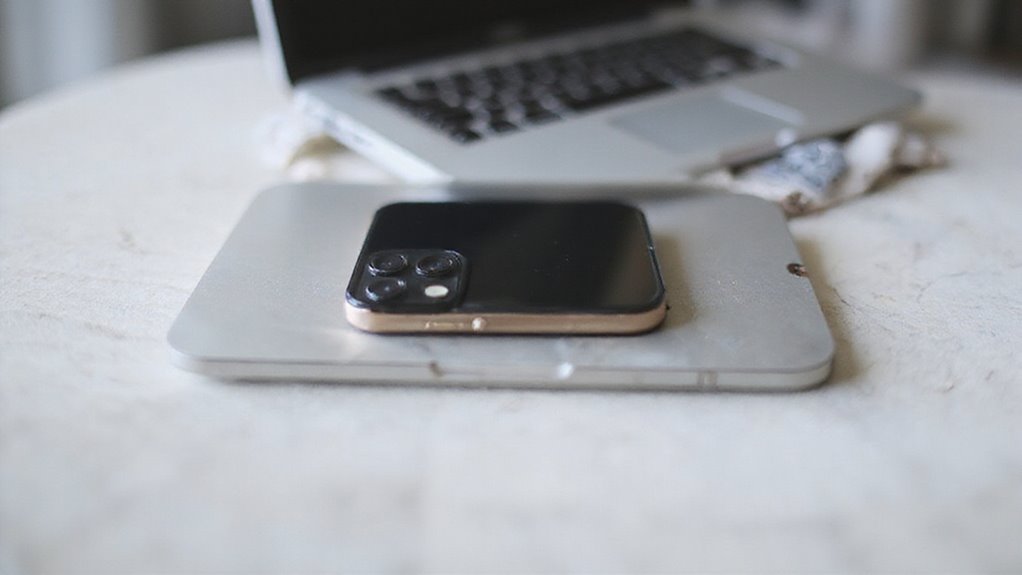
Konfigurowanie iPhone’a jako kamery internetowej na Macu jest proste, jeśli postępujesz zgodnie z odpowiednimi krokami i włączysz niezbędne ustawienia na obu urządzeniach.
Ta sekcja przeprowadzi Cię przez jasny, krok po kroku proces, zawiera wskazówki dotyczące rozwiązywania typowych problemów z połączeniem oraz oferuje eksperckie porady, które pomogą Ci uzyskać wyraźny, niezawodny obraz za każdym razem.
Gotowy, aby poprawić jakość swojego wideo i raz na zawsze rozwiązać problemy ze zgodnością?
Proces konfiguracji krok po kroku
- Zaktualizuj iPhone’a do iOS 16+ oraz Maca do macOS Ventura 13.0 lub nowszego, aby zapewnić kompatybilność.
- Zaloguj się tym samym Apple ID na iPhonie i Macu, aby umożliwić bezpieczne parowanie.
- Połącz urządzenia przez Wi-Fi, Bluetooth lub kabel USB — trzymaj je w odległości do 10 metrów dla najlepszej jakości.
- Umieść iPhone’a w orientacji poziomej blisko Maca; upewnij się, że jest nieruchomy dla uzyskania najlepszej ostrości.
- Otwórz obsługiwaną aplikację na Macu (np. FaceTime), a następnie wybierz iPhone’a jako źródło kamery.
Włączanie niezbędnych ustawień na obu urządzeniach
Bezproblemowa konfiguracja kamery internetowej iPhone–Mac zaczyna się od włączenia odpowiednich ustawień na obu urządzeniach—co jest kluczowe dla bezbłędnej pracy i wysokiej jakości obrazu. Dla niezależnych użytkowników Maca oto, co należy zrobić:
Na iPhonie:
- Przejdź do Ustawienia > Ogólne > AirPlay i Ciągłość i włącz Kamerę Ciągłości.
- Upewnij się, że Twój iPhone działa na iOS 16 lub nowszym.
Na Macu:
- Sprawdź, czy Twój Mac korzysta z macOS Ventura 13.0 lub nowszego.
- Oba urządzenia muszą być zalogowane na to samo Apple ID.
- Włącz Bluetooth i Wi-Fi na obu urządzeniach.
Porada: Trzymaj urządzenia w odległości maksymalnie 10 metrów (30 stóp) od siebie i zamocuj iPhone’a w trybie poziomym, tak aby tylny aparat był skierowany na Ciebie. Zapewni to najlepsze wykrywanie i wyrazisty obraz.
Gotowy na nowy poziom swobody podczas wideorozmów?
Rozwiązywanie typowych problemów z połączeniem
Nawet przy włączonych wszystkich ustawieniach, użytkownicy często napotykają problemy podczas podłączania iPhone’a jako kamery internetowej. Dobra wiadomość? Większość problemów ma proste rozwiązania, dzięki czemu szybko wrócisz do pracy online.
Oto, co należy sprawdzić, jeśli Twój iPhone nie jest rozpoznawany przez Maca:
- Upewnij się, że oba urządzenia są połączone z tą samą siecią Wi-Fi, mają włączony Bluetooth i są zalogowane na to samo Apple ID.
- Zaktualizuj Maca do macOS Ventura 13.0+ i iPhone’a do iOS 16 lub nowszego, aby uzyskać pełną kompatybilność.
- Umieść iPhone’a w trybie poziomym, z wyłączonym ekranem i zablokowanym urządzeniem, aby utrzymać stabilne połączenie.
- Zrestartuj oba urządzenia lub podłącz ponownie przez USB, jeśli Continuity Camera nie wykrywa iPhone’a.
- Sprawdź uprawnienia aplikacji lub przeglądarki — przyznaj dostęp do kamery lub spróbuj użyć innej przeglądarki.
Opanuj te kroki rozwiązywania problemów, a zachowasz pełną kontrolę.
Optymalizacja ustawień w celu uzyskania najlepszych rezultatów
Szybkie kroki, aby zoptymalizować swoje ustawienie:
- Zamocuj iPhone’a bezpiecznie—użyj podstawki MagSafe lub regulowanego stojaka, tryb poziomy, w odległości do 30 stóp (ok. 9 metrów) od Maca.
- Włącz Continuity Camera—Ustawienia > Ogólne > AirPlay i Kontynuacja na obu urządzeniach.
- Połącz przez Wi-Fi, Bluetooth lub USB—oba urządzenia muszą być zalogowane na to samo Apple ID.
- Zaktualizuj oprogramowanie—iOS 16+ oraz macOS Ventura+.
- Zablokuj ekran iPhone’a—zapobiega przypadkowym przerwom.
Efekt: Ostry, profesjonalny obraz z kamery internetowej—na Twoich warunkach.
Zaawansowane funkcje i ustawienia
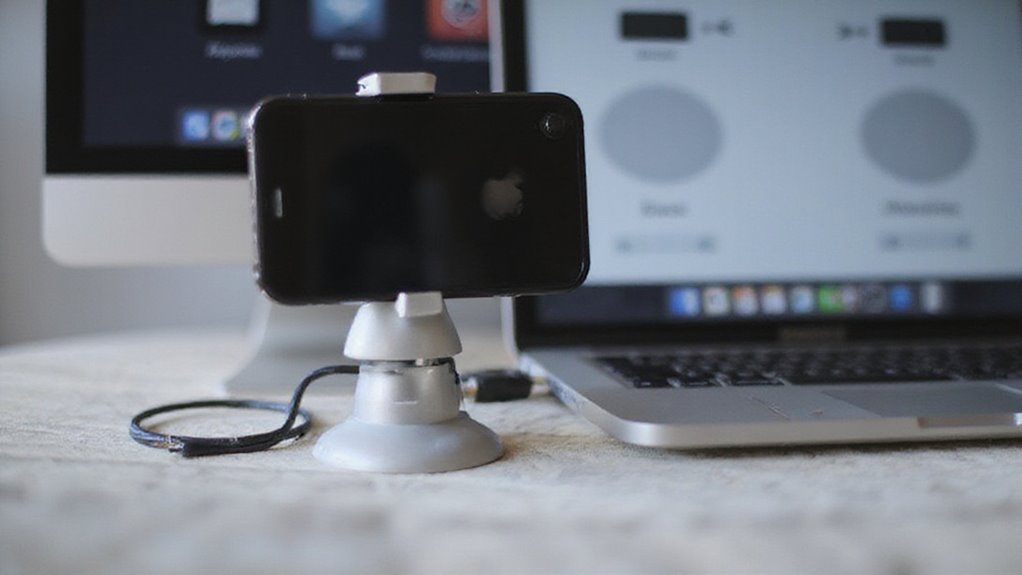
Odblokowanie zaawansowanych funkcji kamery internetowej iPhone’a na Macu pozwala precyzyjnie dostroić jakość wideo, eksperymentować z efektami, takimi jak tryb portretowy i światło studyjne, a nawet prezentować swoje stanowisko pracy dzięki Desk View.
Możesz także wybrać preferowane źródło mikrofonu, co zapewni optymalizację zarówno obrazu, jak i dźwięku podczas każdego połączenia.
Poniżej znajdziesz praktyczne wskazówki dotyczące konfigurowania tych ustawień — oraz informacje, na co zwrócić uwagę w kwestii formatu JPG i kompatybilności.
Opcje jakości wideo i kwestie związane z formatem JPG
- Wideo jest przesyłane w skompresowanych formatach (takich jak H.264 lub HEVC), co wpływa na równowagę między jakością a wydajnością.
- JPG nie jest używany do transmisji na żywo; jest zarezerwowany do rejestracji pojedynczych zdjęć za pomocą aplikacji.
- Brak wbudowanych ustawień umożliwiających regulację JPG lub formatu RAW podczas sesji Continuity Camera.
- Aplikacje firm trzecich mogą oferować wyższą rozdzielczość lub formaty RAW, jeśli potrzebujesz większej kontroli.
- 1080p to maksymalna rozdzielczość dla natywnych transmisji Continuity Camera — idealna dla większości profesjonalistów.
Tryb portretowy, światło studyjne i funkcja Center Stage
- Tryb portretowy: Rozmywa tło, aby skupić uwagę—wymaga iPhone’a 12 Pro lub nowszego.
- Światło studyjne: Oświetla twarz; tylko iPhone 14 lub nowszy.
- Center Stage: Utrzymuje cię w kadrze—iPhone 12 Pro lub nowszy.
Wskazówka: Zaktualizuj Maca i iPhone’a, a następnie włącz funkcje w ustawieniach kamery wybranej aplikacji do wideorozmów.
Funkcja widoku biurka
- Natychmiastowa aktywacja za pomocą przycisku Desk View w FaceTime lub w menu aplikacji na pasku menu
- Wyrównaj i przybliż za pomocą intuicyjnych, ekranowych kontrolek, aby uzyskać idealny widok stanowiska pracy
- Udostępnij swoje biurko w czasie rzeczywistym, klikając „Udostępnij Desk View”
- Łatwo wróć po prostu zamykając okno Desk View
- Bez dodatkowego sprzętu — wystarczy iPhone i Mac
Opcje wyboru mikrofonu
Jak możesz zagwarantować, że Twoje rozmowy wideo brzmią równie profesjonalnie, jak wyglądają? Wybór odpowiedniego zestawu mikrofonowego jest równie ważny, jak jakość obrazu z kamery—a jeśli używasz iPhone’a jako kamery internetowej, masz pod ręką potężne opcje dźwiękowe.
Oto jak przejąć kontrolę nad swoim dźwiękiem:
- W Ustawieniach systemowych macOS lub w aplikacji do rozmów (Zoom, FaceTime) wybierz mikrofon iPhone’a jako źródło dźwięku.
- Upewnij się, że Twój iPhone jest zamocowany poziomo, stabilny, a jego ekran wyłączony, aby uniknąć zakłóceń.
- Dzięki Continuity Camera mikrofon iPhone’a pojawia się jako osobne wejście—nie pomylisz go z wbudowanym mikrofonem Maca.
- Chcesz wrócić do poprzednich ustawień? Wystarczy odłączyć przez Centrum sterowania lub w aplikacji.
- Pamiętaj: Ustawienia prywatności muszą pozwalać na dostęp do mikrofonu.
Przejmij kontrolę—Twój głos, Twoje ustawienia, Twoje zasady.
Kreatywne rozwiązania montażowe
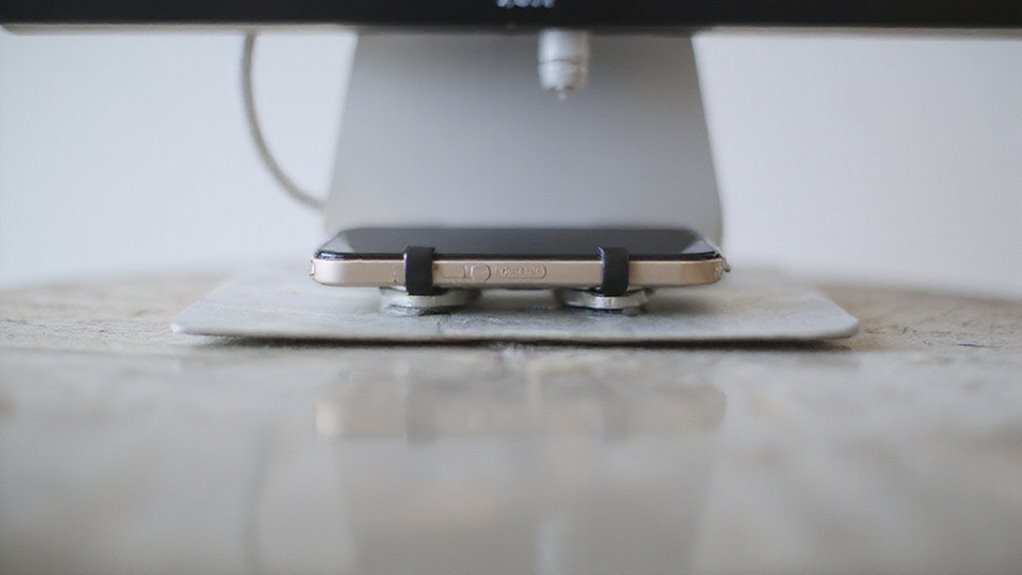
Bezpieczne zamocowanie iPhone’a jest kluczowe, aby uzyskać profesjonalne rezultaty jako kamerka internetowa na Macu. Od oficjalnych uchwytów Apple MagSafe, przez wszechstronne podstawki firm trzecich, po sprytne, domowe rozwiązania DIY – masz do wyboru wiele opcji, które dopasujesz do każdego stanowiska pracy i budżetu.
Wybór odpowiedniego rozwiązania nie tylko poprawia jakość wideo, ale także zapewnia bezpieczeństwo urządzenia i pozwala mieć wolne ręce podczas rozmów.
Oficjalne uchwyty i akcesoria Apple
Oto dlaczego uchwyty Apple to mądry wybór dla użytkowników ceniących sobie swobodę:
- Bezproblemowe magnetyczne mocowanie: Natychmiast przypnij swojego iPhone’a — bez żadnych kłopotów.
- Stabilna, bezdotykowa konfiguracja: Utrzymuje kamerę w miejscu, minimalizując drgania i przesuwanie się.
- Elastyczna orientacja: Łatwo przełączaj się między trybem poziomym i pionowym podczas rozmów lub transmisji.
- Wytrzymała konstrukcja: Zaprojektowane, by służyć przez długi czas i wytrzymać codzienne użytkowanie.
- Idealna integracja z Apple: Bezproblemowo współpracuje z funkcjami macOS i iPhone’a.
Chcesz podnieść jakość swoich wideorozmów? Uchwyty Apple to ułatwiają.
Opcje montażu firm trzecich
Dlaczego warto rozważyć uchwyty firm trzecich?
- Regulowane statywy: Ustaw iPhone’a na dowolnej wysokości lub pod dowolnym kątem—idealne do dynamicznych stanowisk pracy i zmieniających się potrzeb.
- Magnetyczne uchwyty (np. Belkin MagSafe): Zamocuj iPhone’a pewnie do MacBooka lub monitora—bez zbędnych problemów, pełna swoboda.
- Uchwyty zaciskowe lub ramiona przegubowe: Uzyskaj idealne ustawienie, nawet w ciasnych lub nietypowych miejscach.
- Podstawki lub układane podparcia: Podnieś i ustabilizuj swoje urządzenie, by zapewnić zawsze ostre, niezasłonięte wideo.
W naszych testach te opcje zapewniają, że Twój iPhone pozostaje stabilny i zawsze pod idealnym kątem.
Wybierz to, co pasuje do Twojego stylu pracy—bo to Twój sprzęt powinien dostosować się do Ciebie, a nie odwrotnie.
Rozwiązania DIY dla różnych konfiguracji
Rozważ te praktyczne pomysły DIY:
- Ułóż książki, aby stworzyć stabilną podstawę na preferowanej wysokości.
- Użyj zwykłego statywu z uniwersalnym uchwytem na telefon, aby uzyskać regulowaną pozycję.
- Przymocuj iPhone’a do MacBooka za pomocą uchwytu MagSafe lub magnetycznego adaptera.
- Wykorzystaj regulowane ramiona biurkowe lub zaciski do lamp, aby uzyskać stabilność bez użycia rąk.
- Połącz odpowiednio przyciętą piankę lub tekturę ze spinaczami, tworząc dopasowaną, budżetową podstawkę.
Dzięki odrobinie kreatywności, Twoje miejsce pracy dopasuje się do Ciebie.
Optymalne ustawienie dla najlepszej jakości wideo
Kluczowe kroki do idealnej konfiguracji:
- Używaj tylnej kamery, upewniając się, że nic jej nie zasłania.
- Unikaj powierzchni odbijających światło lub bezpośredniego oświetlenia, aby zapobiec odblaskom.
- Pozostań w odległości do 30 stóp (ok. 9 metrów) od Maca, jeśli korzystasz z połączenia bezprzewodowego, lub podłącz się przez USB dla większej niezawodności.
- Zamocuj iPhone’a za pomocą uchwytów na statyw, zacisków do biurka albo nawet ułożonych książek—wybierz rozwiązanie odpowiednie do swojego miejsca pracy.
Porada: Stabilny montaż to pewność siebie podczas każdej rozmowy.
Zastosowania w rzeczywistym świecie
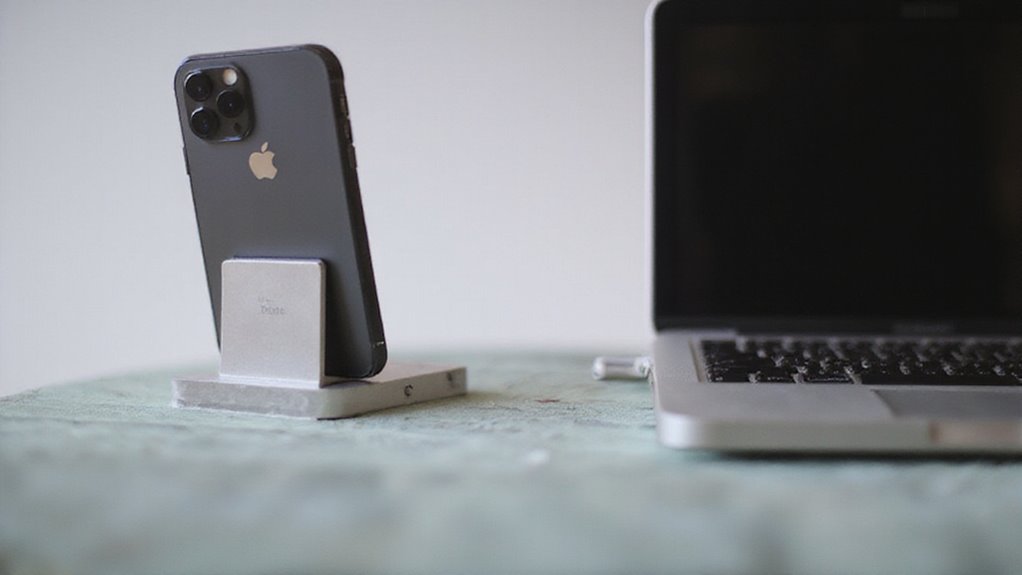
Używanie iPhone’a jako kamery internetowej odblokowuje szereg realnych korzyści podczas rozmów wideo, tworzenia treści, a nawet projektów fotograficznych. Profesjonaliści zyskują ostrzejszy obraz podczas spotkań, a twórcy i nauczyciele mogą cieszyć się transmisjami i nagraniami na poziomie studyjnym dzięki funkcjom takim jak Center Stage.
Docenisz to również przy elastycznych zadaniach fotograficznych, gdzie kluczowa jest mobilność i wysoka jakość obrazu.
Profesjonalna wideokonferencja
Jak Twój iPhone może naprawdę odmienić jakość Twoich profesjonalnych wideokonferencji? Wykorzystując zaawansowane funkcje i płynną integrację z ekosystemem Apple, użytkownicy mogą uzyskać nowy poziom klarowności i prezencji podczas każdego spotkania.
iPhone, połączony z macOS Ventura lub nowszym przez Continuity Camera, oferuje imponującą rozdzielczość 1080p—a czasem nawet wyższą przy użyciu specjalistycznych aplikacji—przewyższającą większość wbudowanych kamer w laptopach. Możliwość ulepszenia swojego stanowiska pracy jest dosłownie na wyciągnięcie ręki.
- Ostry obraz 1080p (lub 4K) dla profesjonalnej prezencji
- Desk View i Center Stage dla dynamicznych, interaktywnych rozmów
- Uchwyty MagSafe/statywy zapewniają stabilne, korzystne ujęcia
- Mobilność pozwala zorganizować miejsce pracy gdziekolwiek zechcesz
- Bezproblemowa integracja z ekosystemem Apple—bez potrzeby instalacji dodatkowych sterowników
Zmaksymalizuj swój profesjonalny wizerunek dzięki prostym, sprawdzonym rozwiązaniom, wykorzystując to, co już posiadasz.
Tworzenie treści i streaming
Oto jak maksymalnie zwiększyć jakość i wydajność:
- Zamocuj iPhone’a za pomocą uchwytu MagSafe lub statywu, aby uzyskać stabilny obraz.
- Oszczędzaj koszty, pomijając zewnętrzne kamerki internetowe—czujnik obrazu w iPhonie przewyższa większość z nich.
- Ciesz się płynną integracją i intuicyjną obsługą, wszystko w zaufanym ekosystemie Apple.
Z naszego doświadczenia wynika, że te kroki zapewniają rezultaty na poziomie transmisji telewizyjnej—bez wysiłku. Gotowy, by odmienić swoje treści?
Zastosowania edukacyjne
- Zapewnij krystalicznie czysty obraz wideo podczas interaktywnych wykładów lub warsztatów
- Umożliwiaj zdalne korepetycje z profesjonalną jakością obrazu
- Rejestruj szczegółowe eksperymenty lub demonstracje naukowe
- Umożliwiaj mobilną dokumentację terenową na potrzeby nauki projektowej
- Wspieraj dynamiczne, wielokątne prezentacje podczas dyskusji grupowych
Aplikacje fotograficzne
Zyskujesz:
- Wysokiej jakości zewnętrzne obiektywy do makrofotografii, krajobrazów i portretów.
- Przetwarzanie obrazów i edycję w czasie rzeczywistym za pomocą aplikacji mobilnych — udostępniaj natychmiast w mediach społecznościowych.
- Wszechstronne zdalne sterowanie migawką i podgląd na żywo (przewodowo lub bezprzewodowo).
- Płynny streaming na żywo, wirtualne sesje zdjęciowe i zdalne sesje — gdziekolwiek jesteś.
- Integracja jako dodatkowy aparat dla wielu kątów, mapowania głębi lub efektów.
Chcesz uwolnić swoją kreatywność? Twój iPhone umożliwia robienie zdjęć na poziomie profesjonalnym, zachowując jednocześnie mobilność i elastyczność — wszystko w ekosystemie Maca.
Ograniczenia i alternatywy
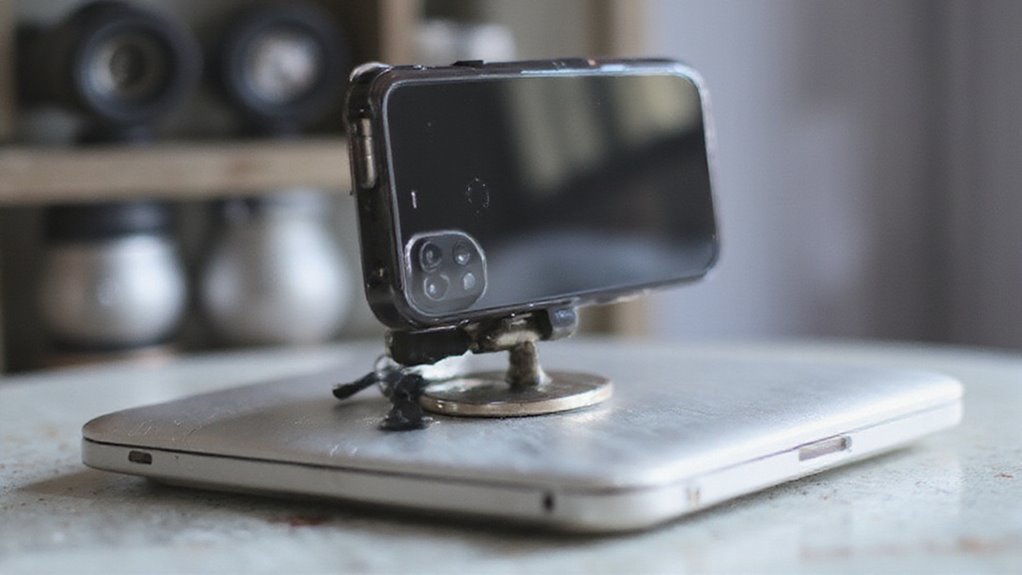
Korzystanie z iPhone’a jako kamery internetowej zapewnia doskonałą jakość obrazu, jednak należy wziąć pod uwagę praktyczne ograniczenia—czas pracy na baterii, stabilność połączenia oraz maksymalną rozdzielczość, które mogą wpłynąć na Twój sposób pracy.
Bezprzewodowe konfiguracje mogą powodować opóźnienia, a nawet korzystając z akcesoriów sprzętowych, trzeba liczyć się z kompromisami w porównaniu do dedykowanych kamer internetowych.
Jeśli potrzebujesz rozszerzonych funkcji, takich jak rozdzielczość 4K lub obsługa wielu platform, dostępne są alternatywne aplikacje i rozwiązania, które pozwolą jeszcze lepiej wykorzystać Twoje urządzenie.
Uwagi dotyczące żywotności baterii
Krytycznym czynnikiem podczas używania iPhone’a jako kamery internetowej—szczególnie podczas długich spotkań lub transmisji na żywo—jest zarządzanie baterią. Intensywne korzystanie z funkcji kamery internetowej, czy to przez Continuity Camera, czy aplikacje firm trzecich, może rozładować baterię iPhone’a znacznie szybciej niż podczas zwykłego użytkowania.
Chociaż ekran zazwyczaj się wyłącza, aby oszczędzać energię, zużycie pozostaje znaczące—zwłaszcza jeśli chcesz mieć swobodę nagrywania lub streamowania przez wiele godzin. Aby zapewnić sobie nieprzerwaną i bezstresową pracę, rozważ te podstawowe strategie oszczędzania baterii:
- Podłącz iPhone’a do ładowarki podczas korzystania z niego jako kamery internetowej, aby zapewnić sobie stałe zasilanie.
- Preferuj połączenia przewodowe; zazwyczaj zużywają mniej baterii niż połączenia bezprzewodowe.
- Regularnie monitoruj poziom baterii, aby uniknąć nagłego wyłączenia urządzenia.
- Minimalizuj aplikacje działające w tle, aby ograniczyć dodatkowe zużycie energii.
- Planuj dłuższe sesje, mając zapewniony dostęp do niezawodnych źródeł zasilania.
Te wskazówki pomogą zmaksymalizować czas pracy i elastyczność.
Połączenia bezprzewodowe vs. przewodowe
- Stabilny obraz i dźwięk bez opóźnień
- Obsługa wyższych rozdzielczości (czasami nawet 4K)
- Jednoczesne ładowanie — brak obciążenia baterii
Chcesz elastyczności? Dedykowane uchwyty i adaptery USB umożliwiają płynne przełączanie się między swobodą bezprzewodową a niezawodnością połączenia przewodowego.
W naszych testach bezpośrednie połączenie USB zawsze zapewniało najbardziej niezawodną wydajność dla użytkowników Maca, którzy nie mogą sobie pozwolić na przerwy.
Porównanie z dedykowanymi kamerami internetowymi
- Rozdzielczość: iPhone’y są ograniczone do 1080p, podczas gdy wiele kamer internetowych oferuje ostry obraz w 4K.
- Opóźnienie: Bezprzewodowe połączenia z iPhone’em mogą wprowadzać zauważalne opóźnienia, co wpływa na komunikację w czasie rzeczywistym.
- Funkcje: Kamery internetowe często posiadają zoom optyczny, regulowaną ostrość i przesłony prywatności.
- Stabilność: Profesjonalne kamery internetowe zapewniają bardziej niezawodne i konfigurowalne połączenia.
- Wydajność przy słabym oświetleniu: Kamery internetowe zazwyczaj lepiej radzą sobie w słabym oświetleniu i z korekcją kolorów.
To porównanie pozwala wybrać rozwiązanie najlepiej dopasowane do Twojego sposobu pracy.
Alternatywne aplikacje dla rozszerzonej funkcjonalności
- Możliwość dostosowania rozdzielczości (często do 1080p lub 4K)
- Regulowane tła i filtry w czasie rzeczywistym
- Wybór połączenia USB lub Wi-Fi dla stabilnego, niskolatencyjnego obrazu wideo
Te aplikacje zazwyczaj obsługują przełączanie obiektywów, zaawansowane ustawienia obrazu, a nawet konfiguracje z wieloma kamerami**** (w ramach planów premium).
Należy jednak wziąć pod uwagę ewentualne problemy z kompatybilnością z niektórymi platformami wideo oraz fakt, że zaawansowane funkcje mogą wymagać subskrypcji lub jednorazowego zakupu.
Szukasz pełnej swobody? Te aplikacje to zapewniają.
Przyszłe Rozwój
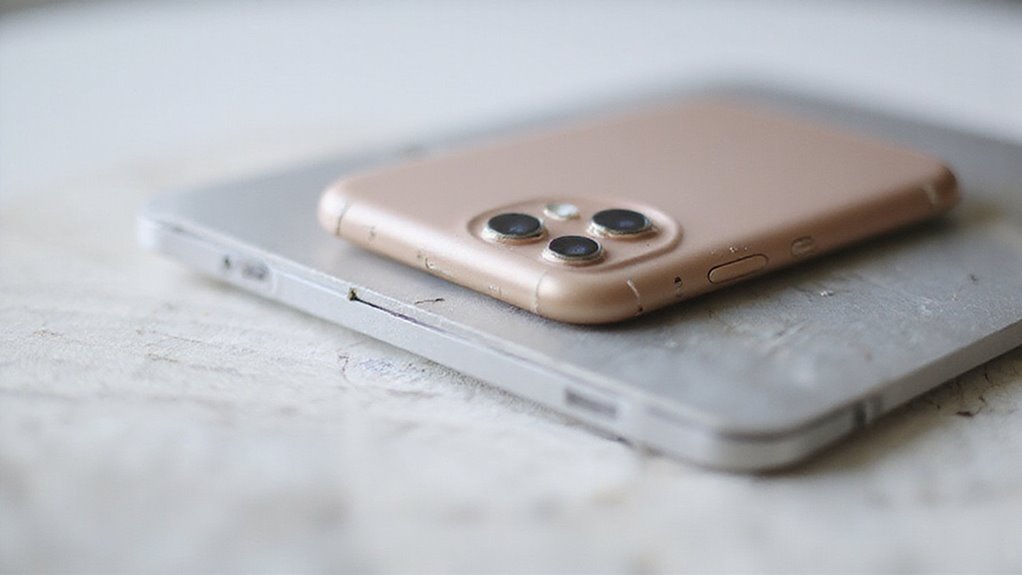
Patrząc w przyszłość, nadchodzące wersje iOS i macOS zapowiadają nowe funkcje kamery internetowej—wyobraź sobie ostrzejsze wideo 4K, inteligentniejsze kadrowanie oparte na AI oraz lepszą wydajność przy słabym oświetleniu—aby Twój iPhone zyskał jeszcze większą moc jako narzędzie biurkowe.
Apple pracuje także nad ściślejszą integracją w ramach swojego ekosystemu oraz szerszym wsparciem dla aplikacji firm trzecich, dając Ci większą elastyczność i kontrolę.
Te trendy wskazują na przyszłość, w której korzystanie z iPhone’a jako profesjonalnej kamery internetowej do Maca będzie bezproblemowe, elastyczne i gotowe na każdy rodzaj pracy.
Nadchodzące funkcje w iOS i macOS
Zwróć uwagę na:
- Pełne wsparcie dla wideo 4K zapewniające ostrzejszy obraz i jakość transmisji na poziomie telewizyjnym
- Automatyczne usuwanie tła dla zachowania prywatności lub lepszego skupienia
- Wykrywanie scen z wykorzystaniem AI dla inteligentniejszego oświetlenia i automatycznego kadrowania
- Głębsza integracja z aplikacjami firm trzecich—rozszerz swoje kreatywne możliwości
- Ulepszona stabilność połączenia i zarządzanie baterią, abyś nigdy nie został rozłączony w trakcie rozmowy
Z każdą aktualizacją Apple daje Ci narzędzia, by wyglądać jak najlepiej i pracować po swojemu—bez kompromisów.
Potencjalne ulepszenia sprzętowe
| Potencjalna aktualizacja | Korzyść dla użytkowników |
|---|---|
| Chipy ultra-szerokopasmowe | Mocniejsze, bardziej stabilne połączenia bezprzewodowe |
| Zaawansowane czujniki aparatu | Ostre transmisje 4K, lepsza jakość przy słabym oświetleniu |
| Stabilizowane rozwiązania montażowe | Mniej drgań, płynność nagrań na poziomie profesjonalnym |
Te zmiany pozwalają Ci cieszyć się rozmowami i treściami w jakości profesjonalnej — bez potrzeby dodatkowego sprzętu.
Integracja z innymi produktami ekosystemu Apple
Niezłomne dążenie Apple do synergii ekosystemu sprawia, że korzystanie z iPhone’a jako kamery internetowej stanie się jeszcze potężniejsze. Nadchodzące aktualizacje zapowiadają bezproblemową integrację z urządzeniami takimi jak iPad, Apple TV oraz najnowsze MacBooki, umożliwiając przełączanie źródeł obrazu lub sterowanie wideo z dowolnego ekranu Apple.
Oznacza to, że wkrótce będziesz cieszyć się większą swobodą zarządzania swoją obecnością wideo, niezależnie od tego, z którego urządzenia Apple korzystasz. Wyobraź sobie ultrafleksywny zestaw—taki, który dostosowuje się do Twojego sposobu pracy, a nie odwrotnie.
Oto, co nadchodzi:
- Płynne przełączanie kamery między iPhone’em, iPadem a Maciem
- Ujednolicone sterowanie wideo z dowolnego urządzenia Apple
- Funkcje oparte na AI, takie jak automatyczne kadrowanie i rozmycie tła
- Dedykowane bezprzewodowe protokoły dla stabilnego, wysokiej jakości przesyłu obrazu
- Szersza kompatybilność z urządzeniami inteligentnego domu i rozrywki
Gotowy na nowy poziom swobody wideo?
Trendy w wykorzystaniu aparatów w urządzeniach mobilnych
Podczas gdy aparaty w smartfonach już zrewolucjonizowały pracę zdalną i tworzenie treści, dynamika branży przyspiesza w kierunku jeszcze głębszej integracji aparatów mobilnych z profesjonalnymi przepływami pracy.
Widać to w dążeniu do funkcji opartych na AI—pomyśl o usuwaniu tła w czasie rzeczywistym, automatycznym kadrowaniu i płynnym przełączaniu pomiędzy wieloma kamerami bezpośrednio z iPhone’a.
Producenci inwestują w fotografię obliczeniową, poprawiając jakość wideo podczas rozmów i transmisji.
Co się zmienia dla Ciebie?
- Bezprzewodowe protokoły (np. UVC) ewoluują—możesz spodziewać się płynniejszego, wyższej rozdzielczości obrazu wideo z mniejszym opóźnieniem.
- Wdrożenie 5G oznacza: stabilniejsze, wysokiej jakości transmisje na żywo w podróży.
- Przyszłe iPhone’y mogą całkowicie zastąpić tradycyjne kamery internetowe, oferując profesjonalną optykę i inteligentne funkcje w każdym zestawie z Maciem.
Ciekawi Cię, jak maksymalnie wykorzystać te trendy? Czytaj dalej, aby poznać praktyczne wskazówki dotyczące konfiguracji.
Podsumowanie: Maksymalne wykorzystanie iPhone’a jako kamery internetowej
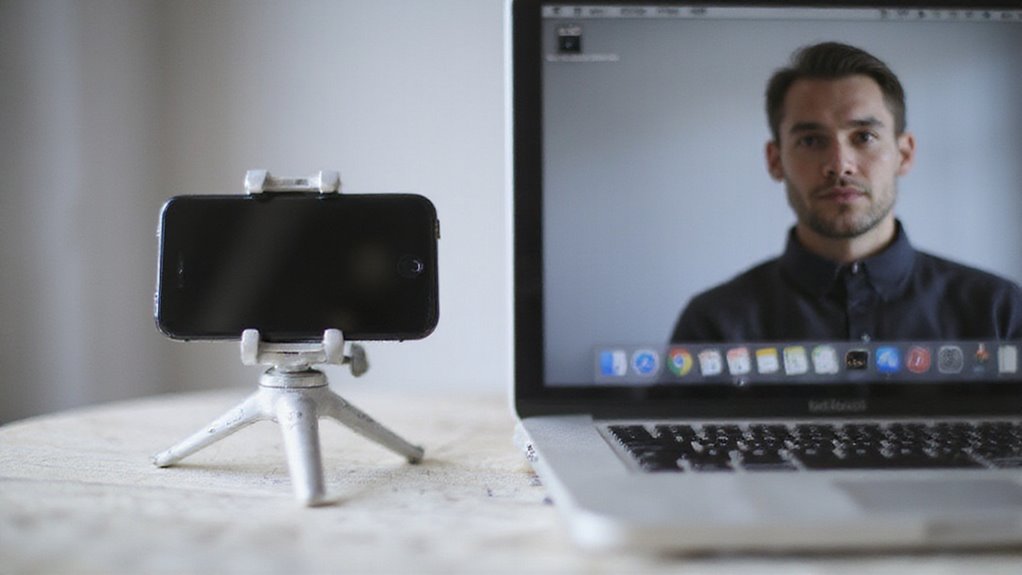
Używanie iPhone’a jako kamery internetowej zapewnia imponującą jakość obrazu oraz zaawansowane funkcje dostosowane do potrzeb użytkowników Apple. Aby w pełni wykorzystać ten sposób, kluczowe jest przestrzeganie najlepszych praktyk dotyczących montażu, kompatybilności i korzystania z funkcji.
Dzięki kilku eksperckim wskazówkom każdy może osiągnąć konsekwentnie profesjonalne rezultaty podczas każdej wideorozmowy lub nagrania.
Podsumowanie kluczowych korzyści
Kluczowe korzyści obejmują:
- Jakość wideo 1080p HD zapewniająca wyraźne, naturalnie wyglądające rozmowy wideo
- Łatwa integracja bezprzewodowa lub przewodowa z komputerem Mac
- Zaawansowane funkcje takie jak Desk View i Center Stage
- Przenośność i wszechstronność—idealne do pracy zdalnej lub podróży
- Łatwa konfiguracja z niezawodnością Apple, której możesz zaufać
Najlepsze praktyki dla optymalnej wydajności
Aby uzyskać maksymalne rezultaty, postępuj zgodnie z tymi podstawowymi wskazówkami:
- Zamocuj iPhone’a na stabilnej podstawce lub uchwycie MagSafe. To zapobiega drganiom kamery i utrzymuje stałe kadrowanie.
- Utrzymuj połączenie urządzeń: Upewnij się, że Twój iPhone i Mac znajdują się w odległości nie większej niż 30 stóp (ok. 9 metrów), korzystając z Wi-Fi, Bluetooth lub USB, aby zapewnić płynny obraz wideo.
- Aktualizuj oprogramowanie: Najnowsze wersje iOS i macOS gwarantują bezproblemową kompatybilność.
- Oświetlenie ma znaczenie: Ustaw kamerę na wysokości oczu i korzystaj z naturalnego lub miękkiego światła, aby uzyskać korzystny, profesjonalny wygląd.
Gotowy, by odblokować pełny potencjał iPhone’a jako kamery internetowej?
Ostateczne wskazówki dotyczące profesjonalnie wyglądających rozmów wideo
Osiągnięcie dopracowanego, profesjonalnego wyglądu podczas rozmów wideo to nie tylko kwestia sprzętu — liczy się dbałość o szczegóły. Wykorzystanie iPhone’a jako kamery internetowej daje elastyczność, ale to kilka dodatkowych kroków naprawdę wyróżni Twoje połączenie.
Aby zmaksymalizować jakość obrazu i uniknąć rozpraszaczy, warto zastosować te kluczowe wskazówki:
- Umieść iPhone’a na stabilnym, regulowanym stojaku (np. MagSafe lub statywie) na wysokości oczu, by uzyskać naturalne kadrowanie.
- Użyj miękkiego, rozproszonego oświetlenia, aby doświetlić twarz i zminimalizować ostre cienie.
- Ustaw urządzenie w orientacji poziomej, by korzystać z funkcji takich jak Center Stage czy tryb portretowy.
- Zamknij nieużywane aplikacje i wycisz powiadomienia, aby zapewnić płynne połączenie bez zakłóceń.
- Regularnie aktualizuj zarówno iPhone’a, jak i Maca, by cieszyć się bezproblemową pracą i najnowszymi ulepszeniami aparatu.
Te szczegóły pozwolą w pełni wykorzystać potencjał Twojego zestawu.
Najczęściej zadawane pytania
Czy można używać iPhone’a jako kamery internetowej?
Obecne pytanie dotyczy tego, czy iPhone może służyć jako kamera internetowa. Użytkownicy poszukujący elastyczności i wysokiej jakości obrazu mogą rzeczywiście używać swojego iPhone’a jako kamery internetowej, korzystając z wbudowanych funkcji lub aplikacji firm trzecich, aby uzyskać lepszą łączność i większą swobodę.
Czy ktoś może uzyskać dostęp do kamery internetowej Twojego iPhone’a?
Pytanie dotyczy obaw związanych z nieautoryzowanym dostępem do kamery internetowej iPhone’a. iOS wprowadza rygorystyczne kontrole prywatności, wymagając wyraźnej zgody użytkownika na dostęp do kamery. Wskaźniki wizualne informują użytkowników o aktywności, umożliwiając im zachowanie autonomii i ochronę swojej wolności osobistej.
Jak przełączyć iPhone’a w tryb aparatu?
Obecne pytanie dotyczy włączenia funkcji aparatu w iPhonie. Użytkownicy po prostu odblokowują urządzenie, uruchamiają aplikację korzystającą z aparatu—taką jak Aparat lub FaceTime—i ustawiają telefon według własnych preferencji, co pozwala na elastyczną, spontaniczną ekspresję wizualną i łączność.
Jak mogę użyć mojego iPhone’a jako kamery do FaceTime?
Aby używać iPhone’a jako kamery FaceTime, użytkownicy aktywują funkcję Continuity Camera na obu urządzeniach, łączą je bezprzewodowo i wybierają iPhone’a jako źródło kamery w FaceTime, co umożliwia elastyczne, wysokiej jakości połączenia wideo bez ograniczeń sprzętowych.
Podsumowanie
Używanie iPhone’a jako kamery internetowej odmienia jakość wideo na Macu — bez potrzeby dodatkowego sprzętu. Konfiguracja jest prosta, efekty są zachwycające, a Ty zyskujesz dostęp do zaawansowanych funkcji, które uwielbiają użytkownicy Apple. Niezależnie od tego, czy jesteś profesjonalistą, twórcą, czy często rozmawiasz online, to rozwiązanie zapewnia niezawodność i doskonały wygląd. Potrzebujesz ostrzejszego obrazu lub lepszej kompatybilności? Masz wybór. Dzięki tym wskazówkom jesteś gotowy, by podnieść poziom każdego wirtualnego spotkania. Po co zadowalać się czymś gorszym, skoro Twój iPhone potrafi więcej?






Opublikuj komentarz