Jak usunąć dane systemowe z iPhone’a?
Nie możesz po prostu usunąć danych systemowych jak zwykłych plików; zawierają one niezbędne pliki cache, dzienniki i tymczasowe, które gromadzą się z upływem czasu. Aby je zmniejszyć, regularnie uruchamiaj ponownie swój iPhone, bezzwłocznie aktualizuj iOS i czyść pamięć podręczną aplikacji przez ponowną instalację lub zarządzanie treścią offline. Resetowanie ustawień sieciowych lub wykonanie cyklu tworzenia kopii zapasowej i przywracania również pomaga. Te kroki uwalniają miejsce i poprawiają wydajność bez ryzyka utraty kluczowych danych. Chcesz jeszcze bardziej zoptymalizować? Dalej odkrywaj inteligentne techniki zarządzania miejscem na dysku.
Kluczowe informacje
- Uruchom iPhone ponownie regularnie, aby wyczyścić tymczasową pamięć podręczną i logi, które przyczyniają się do gromadzenia danych systemowych.
- Szybko aktualizuj iOS, aby naprawić błędy i poprawić zarządzanie pamięcią, zmniejszając nadmierną akumulację danych systemowych.
- Wyczyść pamięć podręczną aplikacji, reinstalując aplikacje lub usuwając nieużywane aplikacje, aby zwolnić powiązaną pamięć systemową.
- Zresetuj ustawienia sieciowe poprzez Ustawienia > Ogólne > Przenieś lub zresetuj iPhone > Zresetuj, aby wyczyścić pamięć podręczną danych sieciowych.
- Rozważ wykonanie kopii zapasowej i przywrócenie iPhone’a, aby odbudować pliki systemowe i znacznie zmniejszyć rozmiar „Danych systemowych”.
Wprowadzenie: Zrozumienie danych systemowych iPhone’a
Prawdopodobnie zauważyłeś, że sekcja Dane systemowe na twoim iPhonie zajmuje więcej miejsca niż oczekiwano, ale co dokładnie ona zawiera? Ta ukryta kategoria przechowuje pamięci podręczne, logi i pliki tymczasowe, które gromadzą się z upływem czasu, wpływając na pojemność pamięci i wydajność twojego urządzenia.
Wielu użytkowników błędnie uważa, że mogą je usuwać jak normalne pliki, ale zarządzanie Danymi systemowymi wymaga kilku inteligentnych strategii, które warto poznać.
Czym jest system danych iPhone’a i dlaczego się on gromadzi?
Chociaż dane systemowe iPhone’a mogą wydawać się tajemniczym pożeraczem pamięci, w rzeczywistości składają się one z niezbędnych plików, które umożliwiają płynne działanie urządzenia. Dane te obejmują pliki cache, dzienniki, pliki tymczasowe, głosy Siri, czcionki oraz bazy danych systemowych. Z czasem gromadzą się one w wyniku użytkowania aplikacji, przeglądania stron, aktualizacji oraz procesów w tle. Chociaż w większości nie można ich usunąć, zrozumienie ich przeznaczenia może pomóc w lepszym zarządzaniu pamięcią.
| Komponent | Opis |
|---|---|
| Pliki cache | Tymczasowe dane przyspieszające korzystanie z aplikacji |
| Dzienniki | Zapisy działań systemu i aplikacji |
| Pliki tymczasowe | Krótkotrwałe dane dla procesów |
| Głosy Siri | Dane głosowe dla funkcjonalności Siri |
| Bazy danych systemowych | Podstawowe informacje wspierające funkcje iOS |
Znajomość tych zagadnień pomaga odzyskać kontrolę nad swobodą pamięci iPhone’a.
Jak dane systemowe wpływają na wydajność i przestrzeń magazynową iPhone’a
Gdy dane systemu narasta poza kontrolą, może poważnie zakorkować dostępną pamięć iPhone’a i spowolnić codzienne zadania. Ta ukryta kategoria pamięci obejmuje pamięci podręczne, dzienniki, głosy Siri i inne niezbędne pliki systemowe, które gromadzą się z upływem czasu.
Wraz ze wzrostem danych systemowych – czasami ponad 25 GB – coraz mniej miejsca pozostaje na aplikacje, zdjęcia i aktualizacje. Ta kumulacja może spowolnić wydajność urządzenia, powodując ociężałość lub problemy z aplikacjami.
Możesz nawet napotkać blokady podczas instalowania nowych wersji iOS. Zarządzanie danymi systemowymi to nie tylko kwestia zwalniania miejsca – to odzyskiwanie szybkości i niezawodności iPhone’a.
W naszych testach zmniejszenie danych systemowych wyraźnie poprawiło responsywność, sprawiając, że Twoje urządzenie poczuje się świeże i wydajne.
Powszechne niedopowiedzenia dotyczące danych systemowych na urządzeniach iOS
Ponieważ dane systemowe odgrywają kluczową rolę w działaniu Twojego iPhone’a, łatwo jest źle zrozumieć, czym one naprawdę są – i jak można nimi zarządzać. Wielu użytkowników zakłada, że dane systemowe to tylko śmieci, które można usunąć, ale w rzeczywistości zawierają one niezbędne pamięci podręczne, dzienniki i pliki systemowe kluczowe dla pamięci iOS i wydajności.
Nie można po prostu ich usunąć jak zwykłych plików. Zamiast tego, skoncentruj się na czyszczeniu pamięci podręcznej i aktualizacjach systemu, aby bezpiecznie zmniejszyć ich rozmiar. Próba ręcznego usunięcia danych systemowych często prowadzi do przypadkowego usunięcia cennych aplikacji lub treści.
Co powoduje wzrost danych systemowych iPhone’a

Możesz zastanawiać się, dlaczego Dane systemu na twoim iPhone’ie stale rosną, nawet gdy nie dodajesz nowych aplikacji lub plików. Wynika to głównie z pamięci podręcznej danych aplikacji, dzienników systemowych i tymczasowych plików z przesyłania strumieniowego lub niekompletnych pobierań, które gromadzą się z upływem czasu.
Ponadto pliki pozostałe po aktualizacjach iOS mogą się wkraść i zająć miejsce, nawet jeśli tego nie zauważasz.
Buforowane dane aplikacji i jak się one nawarstwiają z upływem czasu
Chociaż przechowywane dane aplikacji pomagają Twojemu iPhone’owi działać szybciej, przechowując tymczasowe pliki lokalnie, mogą one cicho zajmować duży kawałek Twojego miejsca na dysku z biegiem czasu. Każdorazowo, gdy strumienujesz muzykę, przewijasz media społecznościowe lub przeglądasz strony internetowe, aplikacje takie jak Spotify, Instagram i Safari zapisują dane multimedialne i stron, aby przyspieszyć przyszłe użycie.
Ta kumulacja danych systemowych może pęcznąć do kilku gigabajtów, ograniczając Twoją swobodę instalowania nowych aplikacji lub zapisywania zdjęć. Aby odzyskać kontrolę, musisz regularnie czyścić pamięć podręczną – albo w ustawieniach aplikacji, albo poprzez odłożenie i ponowne zainstalowanie aplikacji.
Ten prosty krok uwalnia miejsce bez utraty Twoich danych. Nie pozwól, by ukryte dane aplikacji w pamięci podręcznej okradały Cię z miejsca na dysku – działaj teraz i utrzymuj Twojego iPhone’a w dobrym stanie.
Dzienniki systemowe i informacje diagnostyczne
Aby odzyskać wolność nad Twoim miejscem do przechowywania:
- Uruchom iPhone ponownie regularnie, aby wyczyścić tymczasowe logi.
- Aktualizuj iOS niezwłocznie, aby naprawić błędy, które powodują nadmierne logi.
- Jeśli dane systemowe się rozdymają, rozważ pełen reset po wykonaniu kopii zapasowej.
Zarządzanie tymi logami utrzymuje Twój iPhone w dobrym stanie i szybki – nie pozwól, aby ukryte pliki cię powstrzymywały.
Nieudane pobierania i niekompletne instalacje
Zastanawiałeś się kiedyś, dlaczego pamięć podręczna systemu Twojego iPhone’a nagle rośnie bez wyraźnej przyczyny? Jednym z powszechnych sprawców są nieudane pobierania i niekompletne instalacje. Gdy aplikacje lub aktualizacje systemu iOS ulegają awarii lub kończą się błędem, często pozostawiają one tymczasowe pliki i pamięć podręczną systemu, które cicho się kumulują. Tych pozostałych plików – zepsutych lub częściowych pobrań – nie można łatwo wyśledzić ani usunąć ręcznie, ale szybko się one gromadzą.
Powtarzane nieudane próby mogą tworzyć duplikaty lub pozostałe dane instalacyjne, powodując wzrost pamięci podręcznej systemu, a czasem pochłaniając dziesiątki gigabajtów. Aby odzyskać kontrolę, będziesz chciał wyczyścić te pamięci podręczne przez ponowne uruchomienie urządzenia, ręczną aktualizację aplikacji lub zresetowanie ustawień sieciowych. W naszych testach te kroki wyraźnie zmniejszyły pamięć podręczną systemu, uwalniając miejsce i przywracając płynną wydajność iPhone’a.
Strumieniowanie treści i tymczasowe pliki
Gdy strumienujesz muzykę, filmy lub podcasty na swoim iPhone’ie, Twoje urządzenie automatycznie zapisuje lokalnie pliki pamięci podręcznej, aby zapewnić płynną odtwarzanie i szybki dostęp. Te pliki pamięci podręcznej, wraz z tymczasowymi plikami utworzonymi podczas strumieniowania, stopniowo się gromadzą i rozszerzają Twoje dane systemowe.
Aplikacje takie jak Spotify lub Netflix pobierają również pliki do trybu offline, które zajmują znaczną przestrzeń sklasyfikowaną jako dane systemowe. Z czasem, bez czyszczenia pamięci podręcznej lub zarządzania pobieraniem, Twoja przestrzeń magazynowa się zmniejsza, ograniczając Twoją swobodę w pełnym korzystaniu z iPhone’a.
Aby odzyskać kontrolę, regularnie przeglądaj ustawienia aplikacji, aby usunąć niepotrzebne materiały offline i wyczyścić pamięć podręczną, gdy to możliwe. Ten prosty nawyk pomaga Ci odzyskać cenne miejsce i utrzymać Twoje urządzenie w dobrym stanie, abyś nigdy więcej nie utknął czekając na załadowanie się zawartości.
pliki pozostałe po aktualizacji iOS
Do skutecznego oczyszczania danych systemowych można spróbować ponownego uruchomienia urządzenia lub użycia specjalistycznych aplikacji do usuwania tej ukrytej zalegającej zawartości.
Regularne aktualizowanie iOS i wykonywanie ręcznych czyszczeń pomaga zapobiegać nadmiernemu gromadzeniu się pamięci podręcznej.
Chcesz odzyskać swobodę w przechowywaniu? Usuwanie tych niewidzialnych pozostałości po aktualizacjach jest niezbędne, aby iPhone działał płynnie bez marnowania cennej przestrzeni.
Jak sprawdzić zużycie danych systemowych na iPhonie

Możesz łatwo sprawdzić dane systemowe swojego iPhone’a, przechodząc do Ustawień > Ogólne > Pamięć iPhone’a. Tam wyświetla się przejrzyste zestawienie informujące, ile miejsca zajmuje każda kategoria.
Zwróć uwagę na szary rozdział „Dane systemowe” – jeśli jest on wyjątkowo duży, czasem przekraczając 20 GB.
Jeśli chcesz uzyskać więcej informacji, aplikacje firm trzecich mogą zapewnić szczegółową analizę, która pomoże Ci zidentyfikować i zarządzać nieprawidłowymi przyrostami miejsca na dysku.
Korzystanie z menu Pamięć na iPhonie w Ustawieniach
Czasami System Data pęcznieje do ponad 20 GB, poważnie ograniczając Twoją swobodę korzystania z urządzenia w pełni.
Regularnie sprawdzając to, możesz zdecydować, kiedy nadszedł czas, aby wyczyścić iPhone’a System Data i odzyskać kontrolę.
Pasek pamięci wizualnie porównuje System Data do aplikacji i zdjęć, pomagając Ci zlokalizować, czy pliki systemowe niepotrzebnie zajmują miejsce.
To Twój pierwszy krok w kierunku inteligentnego i efektywnego odzyskiwania miejsca na dysku.
Zrozumienie wykresu rozłożenia magazynowania
Sprawdzenie podziału miejsca na dysku iPhone’a daje Ci wyraźny obraz tego, jak przestrzeń jest przydzielana, w tym często tajemnicza kategoria Dane systemowe. Aby to zobaczyć, przejdź do Ustawień > Ogólne > Pamięć iPhone’a**. Tutaj kolorowy wykres wizualnie prezentuje wykorzystanie miejsca**, z szarym obszarem oznaczonym jako Dane systemowe reprezentującym buforowane pliki, logi i tymczasowe pliki systemowe.
Ta część może czasami zajmować 20 GB lub więcej, wpływając na wolne miejsce na Twoim urządzeniu. Stuknięcie w wykres miejsca na dysku ujawnia szczegółowe informacje, pomagając odróżnić dane systemowe od aplikacji, zdjęć i systemu iOS.
Regularne sprawdzanie tego podziału pozwala Ci zachować kontrolę, zauważyć trendy wzrostu i zdecydować, kiedy podjąć działania w celu zwolnienia miejsca na iPhone’ie.
Identyfikacja nietypowego wzrostu danych systemowych
| Data | Rozmiar danych systemowych | Uwagi |
|---|---|---|
| 1 stycznia | 15GB | Normalna fluktuacja |
| 1 lutego | 28GB | Nienormalna zmiana |
| 1 marca | 30GB | Wymaga oczyszczenia |
| 1 kwietnia | 18GB | Poprawa po oczyszczeniu |
| 1 maja | 20GB | Niewielki wzrost |
Aplikacje firm trzecich do szczegółowej analizy przechowywania
Co możesz oczekiwać:
- Opcje zarządzania pamięcią podręczną, które pozwalają bezpiecznie usunąć pliki tymczasowe
- Identyfikacja dużych lub duplikowanych plików zaśmiecających Twoje urządzenie
- Odkrywanie pozostałych plików pozostawionych przez usunięte aplikacje
- Czytelne, wizualne podsumowanie kategorii pamięci poza ustawieniami natywnej aplikacji
Wystarczy wybrać zaufane aplikacje, takie jak Gemini Photos lub iMazing, aby uzyskać precyzyjną kontrolę i odzyskać miejsce na iPhonie bez ryzyka utraty danych.
Metody czyszczenia danych systemowych iPhone’a
Nie możesz bezpośrednio usunąć danych systemowych, ale istnieje kilka skutecznych sposobów na wyczyszczenie ich ukrytych pamięci podręcznych i plików tymczasowych. Uruchom ponownie swój iPhone, wyczyść pamięć podręczną Safari i usuń aplikacje, aby usunąć przechowywane dane zajmujące Twoją przestrzeń.
Ponadto usunięcie starych załączników iMessage i wyczyszczenie pamięci podręcznej aplikacji do strumieniowania, takich jak Netflix lub Spotify, może uwolnić zaskakujące ilości miejsca na przechowywanie.
Ponowne uruchomienie iPhone’a w celu wyczyszczenia plików tymczasowych
- Dla iPhone’a X lub nowszych, naciśnij i przytrzymaj przycisk boczny wraz z przyciskiem głośności.
- Dla wcześniejszych modeli, naciśnij i przytrzymaj górny przycisk.
- Przesuń, aby wyłączyć.
- Włącz iPhone’a ponownie przez przytrzymanie przycisku bocznego lub górnego.
Regularne ponowne uruchamiania utrzymują system w sprawnym działaniu i unikają nadmiernego zapełnienia pamięci.
Spróbuj tego – zauważysz różnicę natychmiast!
Kasowanie pamięci podręcznej i danych witryny w przeglądarce Safari
| Krok | Lokalizacja | Skutek |
|---|---|---|
| Usuń dane strony | Ustawienia > Safari > Zaawansowane | Czyści pliki cache, zwalnia miejsce |
| Wyczyść historię i dane | Ustawienia > Safari | Usuwa historię i pamięć podręczną w jednym działaniu |
| Zachowuje zakładki i hasła | Zawsze | Chroni Twoje zapisane informacje, a jednocześnie zwalnia miejsce |
Usuwanie pamięci podręcznej aplikacji przez przenoszenie
Oto jak odładować aplikację:
- Przejdź do Ustawień > Ogólne > Pamięć iPhone’a
- Wybierz aplikację, którą chcesz odładować
- Stuknij Odładuj aplikację, aby wyczyścić pamięć podręczną bez usuwania danych
- Zainstaluj aplikację ponownie w dowolnym momencie z App Store
Regularne odładowywanie aplikacji takich jak Spotify lub YouTube pozwala odzyskać miejsce bez wysiłku, zapewniając, że dane systemowe nie rosną w nieskończoność.
Spróbuj tego i odzyskaj wolność swojego iPhone’a!
Usuwanie starych załączników i rozmów iMessage
Zmniejszenie danych systemowych na iPhonie nie kończy się na odłączaniu aplikacji – możesz również uwolnić sporą ilość miejsca, zajmując się starymi załącznikami iMessage i rozmowami. Duże zdjęcia i filmy w czatach często wkradają się do danych systemowych, wypełniając Twoją pamięć.
Oto jak możesz odzyskać tę przestrzeń:
- Usuń historię wiadomości: Przejdź do *Ustawienia > Wiadomości > Zachowuj Wiadomości* i wybierz 30 dni lub 1 rok, aby automatycznie usuwać stare rozmowy.
- Ręcznie usuń czaty: Otwórz *Wiadomości*, znajdź wątki z dużą ilością multimediów i usuń całe rozmowy, aby usunąć powiązane załączniki iMessage.
- Najpierw wykonaj kopię zapasową: Zawsze wykonuj kopię zapasową swojego iPhone’a przed usunięciem historii wiadomości, aby uniknąć utraty ważnych danych.
W naszych testach te kroki znacząco zmniejszyły dane systemowe i pomogły odzyskać cenne miejsce na dysku.
Czyszczenie pamięci podręcznej aplikacji do strumieniowania (Netflix, Spotify, YouTube)
Podczas gdy aplikacje streamingowe, takie jak Netflix, Spotify i YouTube, ułatwiają korzystanie z ulubionych treści, mogą one cichcem zużywać zadziwiającą ilość pamięci iPhone’a poprzez pliki w pamięci podręcznej. Aby zwolnić miejsce i zmniejszyć dane systemowe, należy regularnie czyścić pamięć podręczną tych aplikacji.
Oto jak można skutecznie wyczyścić pamięć podręczną:
- Otwórz ustawienia każdej aplikacji i znajdź opcję „Wyczyść pamięć podręczną” lub „Usuń pliki offline”.
- W Spotify naciśnij swój profil → Ustawienia → Wyczyść pamięć podręczną.
- Jeśli opcje są ograniczone, ręcznie usuń i zainstaluj ponownie aplikację, aby usunąć nagromadzoną pamięć podręczną.
Regularne zarządzanie tymi pamięciami podręcznymi zapobiega nadmiernemu gromadzeniu się danych systemowych i utrzymuje iPhone’a w dobrej kondycji.
Podjęcie tych kroków zwalnia miejsce i przywraca kontrolę nad danymi systemowymi urządzenia.
Zaawansowane techniki redukcji danych systemowych
Spróbowałeś podstaw, ale czasami dane systemowe utrzymują się mimo twoich najlepszych wysiłków. Aby temu zaradzić, możesz skorzystać z funkcji optymalizacji pamięci iPhone’a, zresetować ustawienia sieciowe lub zaktualizować do najnowszego systemu iOS w celu wyczyszczenia ukrytych pamięci podręcznych i przebudowania plików systemowych.
Gdy to nie zadziała, synchronizacja z iTunes/Finder lub nawet reset fabryczny może być następnym krokiem w celu odzyskania cennej przestrzeni.
Korzystanie z funkcji optymalizacji pamięci iPhone’a
- Włącz Optymalizację Przechowywania iPhone’a w Zdjęciach, aby przechowywać mniejsze wersje lokalnie, co pozwoli zaoszczędzić miejsce.
- Usuń nieużywane aplikacje w Pamięci iPhone’a; spowoduje to usunięcie plików aplikacji, ale zachowa Twoje dane.
- Regularnie czyść historię i dane witryn w Safari, aby zmniejszyć ilość pamięci podręcznej systemu.
- Zarządzaj Wiadomościami, usuwając stare rozmowy lub duże załączniki automatycznie.
Te proste funkcje pomogą Ci zmniejszyć dane systemowe, jednocześnie zapewniając płynne działanie iPhone’a i maksymalizując swobodę korzystania z limitów pamięci.
Resetowanie ustawień sieciowych w celu wyczyszczenia pamięci podręcznej sieci
Jeśli niespodzianie rośnie dane systemowe Twojego iPhone’a, resetowanie ustawień sieciowych może być zaskakująco skutecznym sposobem na odzyskanie miejsca na dysku. Ten proces usuwa zapisane hasła Wi-Fi, konfiguracje danych komórkowych, konfiguracje sieci VPN oraz parowania Bluetooth, które gromadzą się z upływem czasu.
Wybierając Ustawienia > Ogólne > Przenieś lub Resetuj iPhone > Resetuj > Resetuj ustawienia sieciowe, usuniesz te pamięci podręczne i wyczyścisz dane systemowe**, potencjalnie zwalniając kilka gigabajtów.
Pamiętaj, że będziesz musiał ponownie połączyć się z Wi-Fi i wprowadzić hasła później. To szybkie resetowanie pomaga zapobiec zepsuciu lub pęcznięciu pamięci podręcznych sieci, które zwiększają rozmiar danych systemowych.
Regularne wykonywanie tego kroku pozwala zwolnić miejsce na dysku i utrzymać płynniejszą pracę iPhone’a bez skomplikowanych zabiegów – dając Ci wolność korzystania z urządzenia bez trosk o miejsce na dysku.
Aktualizacja do najnowszej wersji iOS
Poza resetowaniem ustawień sieciowych, aktualizowanie oprogramowania iPhone’a odgrywa dużą rolę w skutecznym zarządzaniu danymi systemowymi. Aktualizacja iOS-a to nie tylko uzyskiwanie nowych funkcji – to także korzystanie z ulepszonej optymalizacji pamięci, która może znacznie zmniejszyć zaśmiecenie danych systemowych.
Oto dlaczego aktualizacja pomaga:
- Naprawia błędy powodujące nadmierną kumulację danych systemowych, takie jak problematyczne zarządzanie pamięcią podręczną.
- Wprowadza wydajniejsze algorytmy optymalizacji pamięci, które automatycznie usuwają niepotrzebne pliki.
- Rozwiązuje znane problemy związane z pamięcią zidentyfikowane przez Apple w ciągu czasu.
- Może tymczasowo zwiększyć dane systemowe podczas instalacji, ale poprawia wykorzystanie pamięci później.
Przed aktualizacją wykonaj kopię zapasową urządzenia, aby zabezpieczyć swoje dane. Regularne aktualizowanie iPhone’a to jeden z najłatwiejszych sposobów na odzyskanie swobody w pamięci bez skomplikowanych kroków.
Używanie synchronizacji iTunes/Finderer do odbudowy plików systemowych
Choć może to brzmieć technicznie, używanie iTunes lub Findera do synchronizacji i odbudowy plików systemowych iPhone’a może być jednym z najbardziej efektywnych sposobów na zmniejszenie enigmatycznych danych systemowych. Oto jak możesz odzyskać kontrolę nad swoim urządzeniem:
- Wykonaj kopię zapasową iPhone’a przy użyciu iTunes/Findera, aby zabezpieczyć swoje dane.
- Przeprowadź pełny reset, który wymaże twój iPhone i zainstaluje system iOS.
- Po resecie zsynchronizuj i przywróć z kopii zapasowej, aby przywrócić swoje dane.
Ten proces zastępuje uszkodzone pliki systemowe i czyści nadmierną pamięć podręczną systemu, często znacznie zmniejszając „Inne” lub dane systemowe. Choć jest to zaawansowane, daje twojemu iPhone’owi świeży start bez utraty twoich informacji.
Chcesz pozbyć się kłopotów z pamięcią? Ta metoda synchronizacji iTunes/Finder jest niezawodnym, zatwierdzonym przez ekspertów sposobem na to.
Kiedy rozważyć przywrócenie ustawień fabrycznych
Oto kiedy reset fabryczny ma sens:
- Dane systemowe pozostają nadmiernie duże mimo czyszczenia pamięci podręcznej
- Doświadczasz uporczywych usterek pamięci masowej
- Wydajność spada z powodu niepoddającej się kontroli pamięci masowej
- Chcesz zacząć od nowa bez utraty istotnych danych
W naszych testach reset fabryczny przywraca dane systemowe do normy, uwalniając przestrzeń i przywracając swobodę Twojego iPhone’a.
Zapobieganie gromadzeniu się danych systemowych
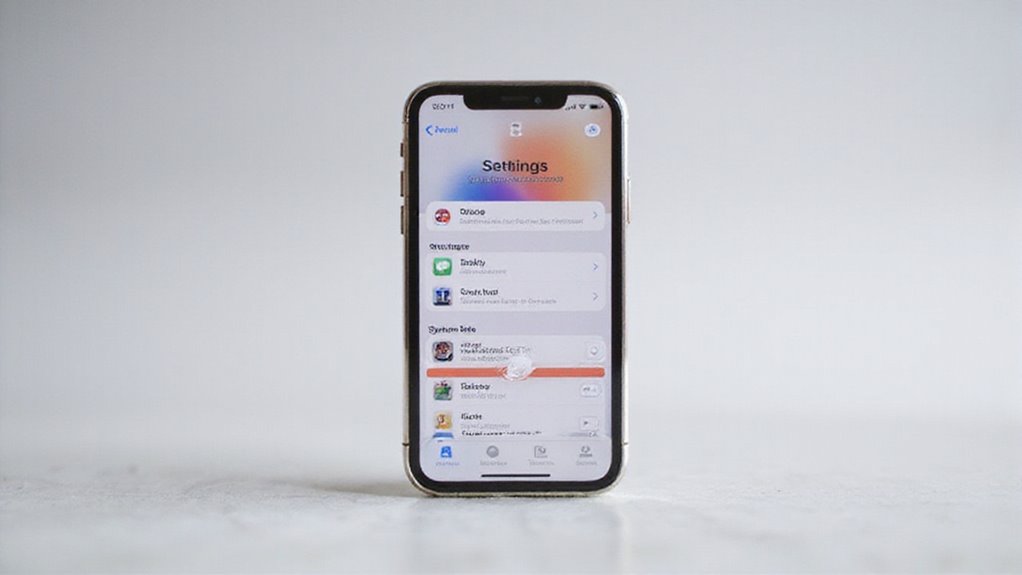
Utrzymanie kontroli nad danymi systemowymi twojego iPhone’a rozpoczyna się od regularnej konserwacji i sprytnych ustawień. Chcesz wyczyścić pamięci podręczne, ograniczyć przechowywanie wiadomości i używać aplikacji, które automatycznie zarządzają plikami systemowymi, aby zatrzymać nagromadzenie przed spowolnieniem.
Zastanawiasz się, jak często czyścić dane systemowe? Podsumujmy najlepsze nawyki, aby iPhone działał płynnie.
Regularne praktyki konserwacji dla pamięci iPhone’a
Ponieważ dane systemowe mogą cicho zajmować miejsce na Twoim iPhonie z upływem czasu, przyjęcie regularnych nawyków konserwacyjnych jest niezbędne, aby Twoje urządzenie działało płynnie. Efektywne zarządzanie pamięcią iPhone’a pomaga uniknąć frustrujących spowolnień i ostrzeżeń dotyczących pamięci. Oto co możesz zrobić, aby systematycznie czyścić pamięć podręczną systemu i optymalizować pamięć iPhone’a:
- Regularnie uruchamiaj ponownie swojego iPhone’a, aby wyczyścić tymczasowe pliki i pamięć podręczną, które napompowują Dane systemowe.
- Zarządzaj danymi aplikacji, usuwając stare wiadomości i usuwając nieużywane aplikacje, aby zmniejszyć gromadzenie się danych.
- Włącz „Optymalizuj pamięć iPhone’a” dla zdjęć i filmów, aby zminimalizować lokalną pamięć podręczną bez utraty jakości.
- Aktualizuj iOS, aby korzystać z poprawek błędów, które poprawiają stan pamięci i zmniejszają problemy z pamięcią podręczną.
Te proste kroki dają Ci kontrolę nad Twoją pamięcią, uwalniając miejsce i jednocześnie utrzymując Twoje urządzenie wydajne.
Ustawienia dostosowane do minimalizacji gromadzenia pamięci podręcznej
Mimo że Dane systemowe mogą wydawać się tajemniczym magazynem zagarniającym miejsce, możesz znacznie zmniejszyć jego rozmiar, dostrajając kilka kluczowych ustawień na twoim iPhone’ie.
Zacznij od regularnego czyszczenia pamięci podręcznej Safari przez Ustawienia > Safari > Wyczyść historię i dane witryn, aby zapobiegać gromadzeniu się starych plików przeglądania.
Następnie wyłącz Odświeżanie w tle aplikacji w Ustawienia > Ogólne; zapobiega to tworzeniu niepotrzebnej pamięci podręcznej podczas działania aplikacji w tle.
Możesz również zarządzać kopiami zapasowymi iCloud, wyłączając synchronizację dla aplikacji, których tego nie potrzebują – to zmniejsza obciążenie zbędnymi tymczasowymi plikami.
Te proste dostosowania dają ci większą kontrolę, uwalniając miejsce bez usuwania ważnej zawartości.
W naszych testach te kroki wyraźnie zmniejszyły przyrost danych systemowych, pomagając iPhonowi działać płynniej i pozwalając na beztroskę związaną z przechowywaniem.
Aplikacje, które automatycznie zarządzają danymi systemowymi
- Phone Cleaner i Gemini Photos pomagają w odnajdywaniu i usuwaniu niepotrzebnych plików cache i duplikatów.
- Skorzystaj z wbudowanej funkcji Offload Unused Apps, aby zwolnić miejsce bez utraty danych.
- Włącz automatyczną kopię zapasową i przywracanie za pośrednictwem iCloud, aby bezproblemowo usuwać pamięci podręczne.
- Regularnie aktualizuj swoje aplikacje i system iOS, aby korzystać z ulepszonych automatycznych optymalizacji miejsca.
Te rozwiązania dają Ci swobodę od ciągłego ręcznego porządkowania, jednocześnie zapewniając płynne działanie urządzenia.
Jak często należy czyścić dane systemowe
Widziałeś, jak narzędzia takie jak Phone Cleaner i Offload Unused Apps mogą automatycznie zmniejszyć obciążenie związane z zarządzaniem danymi systemowymi. Jednak wiedza o tym, kiedy ręcznie czyścić dane systemowe iPhone’a, pozwala utrzymać urządzenie w dobrym stanie i uwolnić pamięć systemową iPhone’a.
Zarządzaj częstotliwością danych systemowych przestrzegając tej prostej wytycznej:
| Zadanie | Zalecana częstotliwość |
|---|---|
| Uruchom ponownie iPhone | Tygodniowo |
| Wyczyść pamięć podręczną przeglądarki/aplikacji | Co 2-3 miesiące |
| Usuń stare wiadomości/załączniki | Miesięcznie |
Regularne sprawdzanie pamięci w Ustawienia > Ogólne > Pamięć iPhone’a pomaga zauważyć nietypowy wzrost danych systemowych. Ponadto aktualizowanie iOS-a naprawia błędy, które powodują gromadzenie się danych systemowych. Dzięki tym nawykom będziesz pewnie oczyszczać dane systemowe iPhone’a i cieszyć się większą swobodą na swoim urządzeniu.
Rozwiązywanie problemów z nadmierną ilością danych systemowych

Jeśli dane systemu nie chcą się ruszyć, mimo oczyszczenia pamięci podręcznej i usunięcia danych aplikacji, nadszedł czas na zbadanie głębszych napraw.
Należy zwracać uwagę na wzrost kategorii „Inne” w pamięci, która często ukrywa prawdziwe obciążenie pamięci.
A jeśli te kroki nie pomogą, skontaktowanie się z pomocą techniczną Apple może określić, czy problem jest związany z oprogramowaniem, czy sprzętem.
Gdy dane systemowe nie zmniejszają się pomimo podejmowanych działań naprawczych
Gdy dane systemowe uparcie odmawiają zmniejszenia się mimo Twoich najlepszych wysiłków, zazwyczaj oznacza to, że iOS zarządza tymczasowymi plikami i pamięcią podręczną za kulisami w sposób, nad którym nie masz bezpośredniej kontroli. Możesz wyczyścić dane systemowe iPhone’a, usuwając pamięć podręczną lub ponownie uruchamiając, ale czasami to nie wystarcza.
Aby dalej zmniejszyć dane systemowe iPhone’a, spróbuj następujących kroków:
- Przeinstaluj aplikacje takie jak Spotify lub YouTube, aby wyczyścić ukrytą pamięć podręczną.
- Uruchom ponownie lub zaktualizuj swój iPhone, aby wywołać tymczasowe czyszczenie.
- Wykonaj kopię zapasową i przywróć urządzenie, aby wyeliminować uszkodzone pliki.
- Monitoruj aktualizacje Apple dotyczące błędów danych systemowych (np. iOS 17.1.1).
Jeśli dane systemowe nadal nie chcą się zmniejszać, może to wskazywać na głębsze problemy z iOS – nie wahaj się szukać profesjonalnego wsparcia. W ten sposób odzyskasz kontrolę nad pamięcią masową i wydajnością swojego iPhone’a.
Radzenie sobie ze wzrostem kategorii „Inne” w przechowywaniu
Zastanawiałeś się kiedyś, dlaczego kategoria „Inne” w pamięci Twojego iPhone’a rośnie bez wyraźnego wytłumaczenia? Ta tajemnicza przestrzeń, nazywana również danymi systemowymi, może pęcznieć z powodu buforowanych plików, dzienników i tymczasowych danych z takich aplikacji, jak Safari lub serwisy streamingowe.
Aby zmniejszyć dane systemowe, zacznij od wyczyszczenia historii i danych witryn Safari, a także usunięcia starych załączników wiadomości. Możesz również spróbować tymczasowo zmienić datę na swoim urządzeniu i uruchomić je ponownie – często pomaga to w zresetowaniu pamięci podręcznej.
Regularne wykonywanie tych czynności pomaga wyczyścić dane systemowe iPhone’a i odzyskać cenne miejsce do przechowywania. Pamiętaj jednak, że jeśli pamięć iPhone’a „Inne” rośnie stale, mogą być to uszkodzone pamięci podręczne lub nieudane aktualizacje, wymagające kopii zapasowej i przywrócenia.
Kontrola nad tym pozwala utrzymać Twoją pamięć w czystości i Twój iPhone w świetnej formie.
Kontaktowanie się z Apple Support z powodu trwałych problemów
Oto dlaczego kontakt pomaga Ci odzyskać kontrolę:
- Technicy Apple używają zaawansowanych narzędzi, aby zidentyfikować uszkodzone pliki lub błędy oprogramowania.
- Mogą Cię poprowadzić przez resetowanie, przywracanie lub formatowanie Twojego urządzenia, jeśli jest to konieczne.
- Oficjalne wsparcie zapewnia dostęp do aktualizacji firmware’u, które naprawiają problemy z pamięcią.
- Wizyty w Genius Bar oferują diagnostykę i rozwiązania na miejscu.
Nie zmagaj się sam z uporczywymi problemami systemowymi – pomoc Apple efektywnie uwolni Twój czas i miejsce na dysku.
Problemy z danymi systemowymi związane z sprzętem vs. oprogramowaniem
- Najpierw spróbuj napraw oprogramowania – zaktualizuj iOS, wyczyść pamięć podręczną lub przywróć iPhone’a.
- Jeśli dane systemowe wciąż zajmują dużo miejsca, podejrzewaj usterki sprzętowe.
- Poszukaj profesjonalnej naprawy pamięci masowej, aby zdiagnozować i wymienić wadliwe komponenty.
Wniosek: Utrzymywanie optymalnej pamięci iPhone’a
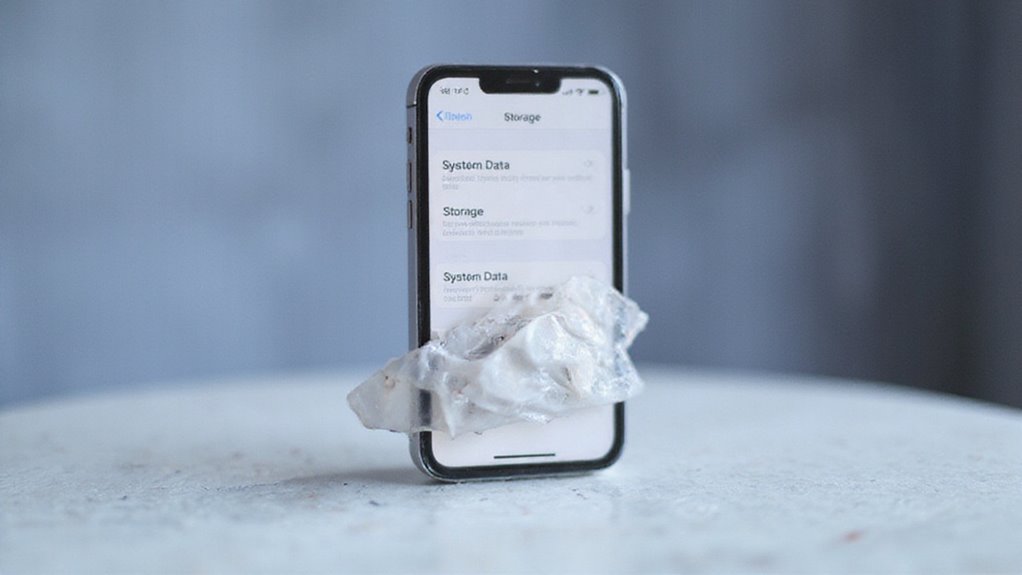
Aby utrzymać iPhone w płynnej pracy, musisz zrównoważyć wydajność z mądrym zarządzaniem pamięcią. Chcesz przyjąć długoterminowe nawyki, takie jak regularne kopie zapasowe, czyszczenie pamięci podręcznej aplikacji i terminowe aktualizacje systemu iOS, aby kontrolować wzrost danych systemowych.
A jeśli nieustannie osiągasz limity pamięci, może nadszedł czas, aby rozważyć uaktualnienie pojemności iPhone’a, aby uniknąć przyszłych problemów.
Równoważenie wydajności i zarządzania pamięcią
Utrzymanie optymalnej pamięci iPhone’a oznacza znalezienie właściwej równowagi między utrzymaniem płynności działania urządzenia a efektywnym zarządzaniem przestrzenią. Chcesz zapewnić redukcję danych systemowych bez poświęcania wydajności lub dostępu do treści.
Oto jak możesz opanować zarządzanie pamięcią, ciesząc się swobodnym korzystaniem z iPhone’a:
- Włącz „Optymalizuj pamięć iPhone’a”, aby przechowywać pełnorozdzielcze multimedia w iCloud, zwalniając miejsce na urządzeniu.
- Wyładuj nieużywane aplikacje; spowoduje to usunięcie aplikacji, ale zachowa Twoje dane do późniejszego użycia.
- Regularnie uruchamiaj ponownie iPhone’a, aby usunąć tymczasowe pliki i zmniejszyć zaśmiecenie systemu.
- Utwórz kopię zapasową i przywróć urządzenie okresowo, aby zresetować dane systemowe bez utraty osobistych ustawień.
Długoterminowe strategie kontroli danych systemowych iPhone’a
Wypróbuj te trwałe kroki:
- Wykonuj kopie zapasowe i przywracaj swój iPhone okresowo, aby zresetować dane systemowe bez utraty zawartości aplikacji.
- Wyładuj nieużywane aplikacje, aby zwolnić miejsce bez usuwania danych.
- Zoptymalizuj pamięć masową multimediów, korzystając z kopii zapasowych w chmurze lub formatów o niższej jakości.
Kiedy rozważać uaktualnienie pojemności pamięci iPhone’a
Jeśli zauważysz, że dane systemowe Twojego iPhone’a stale rosną powyżej 25 GB, jest to wyraźny znak, że Twoja aktualna pojemność pamięci może nie nadążać za Twoimi potrzebami. Dane systemowe mogą cicho zajmować miejsce, pozostawiając mniej miejsca na aplikacje, zdjęcia i niezbędne pliki, co wpływa na szybkość i responsywność Twojego urządzenia.
Gdy standardowe kroki w celu zmniejszenia danych systemowych nie uwolnią miejsca, czas rozważyć rozbudowę pamięci iPhone’a. Aktualizacja zapewnia odzyskanie wolności od stałego czyszczenia i płynniejszą wydajność.
Oto kiedy należy to rozważyć:
- Dane systemowe rosną, pomimo czyszczenia pamięci podręcznej
- Regularnie masz trudności z uwalnianiem miejsca
- Twoje urządzenie ma 64 GB lub 128 GB pamięci
- Chcesz bezproblemowej pojemności na aplikacje i multimedia
Aktualizacja do 256 GB lub 512 GB utrzymuje iPhone’a w optymalnej kondycji z dużą ilością miejsca na wszystko.
Często Zadawane Pytania
Jak wyczyścić dane systemowe na iPhonie?
Nie możesz bezpośrednio usunąć danych systemowych, ale możesz zwolnić miejsce, czyszcząc pamięć podręczną aplikacji, dane Safari i stare wiadomości. Wykonanie kopii zapasowej i przywrócenie iPhone’a również pomaga zresetować dane systemowe i odzyskać skutecznie miejsce na dysku.
Jak wyczyścić dane aplikacji systemowych na moim iPhone’ie?
Nie możesz bezpośrednio usunąć danych aplikacji systemowych, ale możesz je odciążyć lub przeinstalować, aby wyczyścić pamięć podręczną, zaktualizować iOS lub utworzyć kopię zapasową i przywrócić iPhone’a. Te kroki pomagają zwolnić miejsce i zmniejszyć magazynowanie danych systemowych.
Dlaczego dane systemowe mojego iPhone’a są tak wysokie?
Dane systemowe iPhone’a rosną, ponieważ aplikacje i iOS przechowują pamięci podręczne, logi i pliki tymczasowe z upływem czasu. Strumieniowanie, przeglądanie lub niekompletne aktualizacje przyczyniają się do tego narastania, powodując rozrośnięcie się pamięci i spowolnienie działania urządzenia.
Jak Usunąć Systemowe Dane Śmieciowe na Moim Iphone?
Nie możesz bezpośrednio usunąć śmieci systemowych, ale możesz wyczyścić pamięć podręczną Safari, zaktualizować iOS, odinstalować i ponownie zainstalować ciężkie aplikacje lub wykonać kopię zapasową i przywrócić iPhone’a, aby skutecznie zwolnić miejsce i zmniejszyć gromadzenie się danych systemowych.
Podsumowanie
Zauważyłeś, jak dane systemowe mogą skrycie zajmować Twoją pamięć, ale teraz wiesz, jak przejąć nad tym kontrolę. Regularnie sprawdzając użycie, oczyszczając pamięci podręczne i stosując sprytne techniki, takie jak ponowne uruchamianie lub przenoszenie aplikacji, uwolnisz miejsce bez ryzyka utraty danych. Potrzebujesz szybkiego rozwiązania? Reset często zmniejsza nadmierną akumulację. Bądź proaktywny, a Twój iPhone będzie działać płynniej – ponieważ zarządzanie danymi systemowymi nie musi być skomplikowane ani frustrujące.






Opublikuj komentarz