Jak używać funkcji Czyszczenie w aplikacji Zdjęcia na iOS?
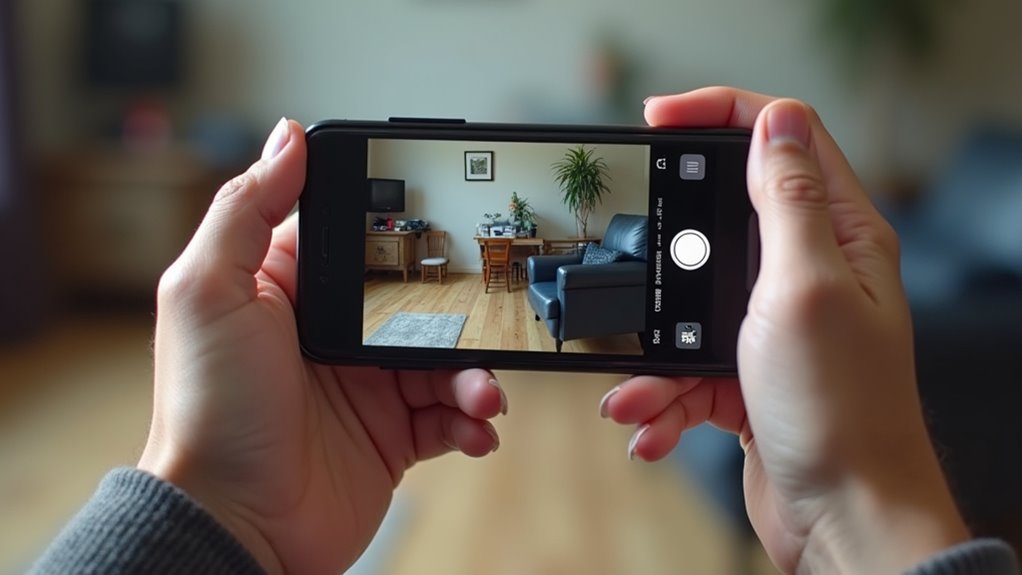
Użytkownicy uzyskują dostęp do funkcji Clean Up po otwarciu wybranego obrazu w aplikacji Zdjęcia w systemie iOS. Interfejs edycji wyświetla dedykowaną ikonę, która aktywuje tryb usuwania. Następnie pociągnięcia pędzlem o regulowanej wielkości zaznaczają obiekty do przetwarzania przez AI. Wyniki zależą od precyzyjnego nałożenia oraz ustawień krycia przed podglądem. Różnice w złożoności zdjęcia mogą zmienić wymagane poprawki.
Zlokalizuj narzędzie do czyszczenia
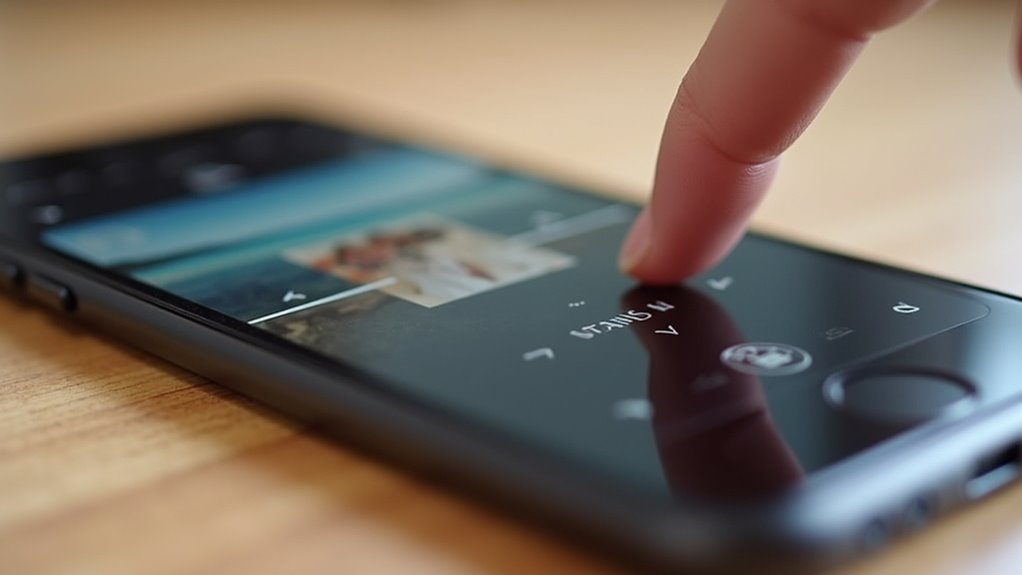
Aby zlokalizować narzędzie Clean Up, użytkownik otwiera aplikację Photos na urządzeniu iOS i wybiera zdjęcie z biblioteki. Aplikacja wyświetla obraz w interfejsie przeglądarki. Nawigacja odbywa się za pomocą paska narzędzi umieszczonego na dole lub na górze ekranu. Opcja edytora pojawia się jako przycisk oznaczony Edit. Po aktywacji tego elementu sterującego widoczna staje się seria narzędzi do regulacji. Obejmują one filtry, funkcje przycinania i funkcje adnotacji obok opcji Clean Up. Narzędzie Clean Up jest zintegrowane w zestawie edycyjnym w celu usuwania obiektów. Użytkownicy rozpoznają je po specyficznej ikonie przypominającej pędzel lub gumkę. Nie ma potrzeby eksplorowania dodatkowych menu poza głównym panelem edycji. Lokalizacja pozostaje spójna we wszystkich ostatnich wersjach iOS
Otwórz zdjęcie w Clean Up
Wybranie ikony Clean Up otwiera bieżące zdjęcie w dedykowanym interfejsie usuwania. Interfejs prominentnie wyświetla obraz z narzędziami rozmieszczonymi wokół niego do celów edycji. Użytkownicy mogą przeglądać pełną rozdzielczość fotografii w tym trybie. Sterowanie nawigacją umożliwia powiększanie lub zmniejszanie w celu dokładnego obejrzenia szczegółów. System zaznacza, że ten krok przygotowuje obraz do usuwania obiektu bez natychmiastowych działań. Dostosowania jasności lub kontrastu mogą pojawiać się jako opcjonalne ustawienia w panelu. Zamknięcie interfejsu przywraca standardowy tryb widokowy w razie potrzeby. Proces ten gwarantuje skupione środowisko dla kolejnych operacji na wybranym obrazie z biblioteki. Zdjęcie ładuje się automatycznie po wybraniu ikony z poprzedniego menu. Elementy interfejsu obejmują funkcje cofania oraz opcje podglądu. Orientacja pozostaje zgodna z oryginalnym uchwyceniem.
Przeciągnij pędzlem po niechcianych obiektach
Użytkownicy wybierają rozmiar narzędzia pędzla, który odpowiada skali każdego niechcianego obiektu. Delikatne pociągnięcia następnie pokrywają wybrane obszary, aby wywołać usunięcie. Ostateczna weryfikacja identyfikuje wszelkie pominięte miejsca wymagające dodatkowych przebiegów.
Wybierz rozmiar narzędzia pędzla
Dostosowanie rozmiaru pędzla optymalizuje pokrycie podczas zaznaczania obiektów do usunięcia w aplikacji Zdjęcia. W interfejsie edycji pojawia się pasek narzędzi po wybraniu opcji czyszczenia. Użytkownicy stukają w ikonę pędzla, aby uzyskać dostęp do kontroli rozmiaru. Suwak lub opcje presetów umożliwiają dostosowanie od wąskich do szerokich szerokości. Mniejsze rozmiary nadają się do szczegółowych obszarów wokół krawędzi. Większe rozmiary szybko pokrywają rozległe obszary. Wybrany rozmiar jest natychmiast stosowany do aktywnego narzędzia pędzla. Właściwy wybór zapewnia precyzyjne zaznaczanie bez nadmiernego nakładania się na pożądane elementy. Ten krok poprzedza rzeczywiste przetwarzanie usuwania przez algorytm aplikacji. Informacja zwrotna interfejsu wizualnie wyświetla bieżące ustawienia rozmiaru. Różne rozmiary pomagają dopasować skalę obiektów przeznaczonych do usunięcia za pomocą tej funkcji.
Mechanizm wspiera efektywny przepływ pracy.
Nałóż delikatne pociągnięcia pędzlem
Oznaczanie odbywa się poprzez delikatne przeciąganie pędzlem po obiektach przeznaczonych do usunięcia na zdjęciu. Rozmiar pędzla wybrany wcześniej wpływa na obszar pokrywany jednym pociągnięciem. Delikatny nacisk zapewnia precyzyjne oznaczanie bez przekraczania granic. Wiele przejść udoskonala zaznaczenie wokół złożonych kształtów. Aplikacja podświetla zaznaczone obszary w czasie rzeczywistym dla wizualnej informacji zwrotnej. Ta metoda pozwala skutecznie usuwać fotobombowaczy lub niepotrzebne elementy tła. Pociągnięcia podążają za konturami niechcianych elementów, aby dokładnie je wyizolować. Narzędzie przetwarza oznaczenia po zakończeniu, aby wygenerować oczyszczony obraz. Użytkownicy zachowują kontrolę poprzez regulowane poziomy krycia podczas aplikacji. Precyzja pozwala uniknąć włączania pożądanych elementów do kolejki usuwania. Dodatkowe techniki obejmują zmienianie kierunku pociągnięć dla dokładnego pokrycia nieregularnych kształtów obiektów na całym wybranym obszarze. Krawędzie otrzymują staranną uwagę.
Sprawdź przeoczone miejsca
Inspekcja ujawnia wszelkie przeoczone elementy po początkowych pociągnięciach. Funkcja Wyczyść w aplikacji Zdjęcia na iOS wymaga kolejnej weryfikacji. Użytkownicy dokładnie badają zdjęcie pod kątem wszelkich pozostałych śladów niechcianych obiektów. Ten krok zapobiega niekompletnym edycjom, które mogłyby osłabić ostateczny wynik. Uwaga na szczegóły zachowuje integralność oryginalnej kompozycji. Dalsze udoskonalenia odbywają się poprzez celowane szczotkowanie w razie potrzeby.
- Powiększ obszary z potencjalnymi przeoczeniami
- Wykryj subtelne cienie lub kontury
- Przesuń pędzlem po zidentyfikowanych miejscach ponownie
- Sprawdź granice pod kątem naturalnych przejść
- Porównaj wersje przed i po
Aplikacja obsługuje powtarzane przejścia, aby osiągnąć optymalną klarowność na przetworzonym zdjęciu. Wiele kontroli poprawia wynik poprzez eliminację rozproszeń z pola wizualnego. Obserwatorzy zauważają, że konsekwentne stosowanie metody przynosi profesjonalną jakość w bibliotekach mediów.
Dostrój obszar szczotkowany
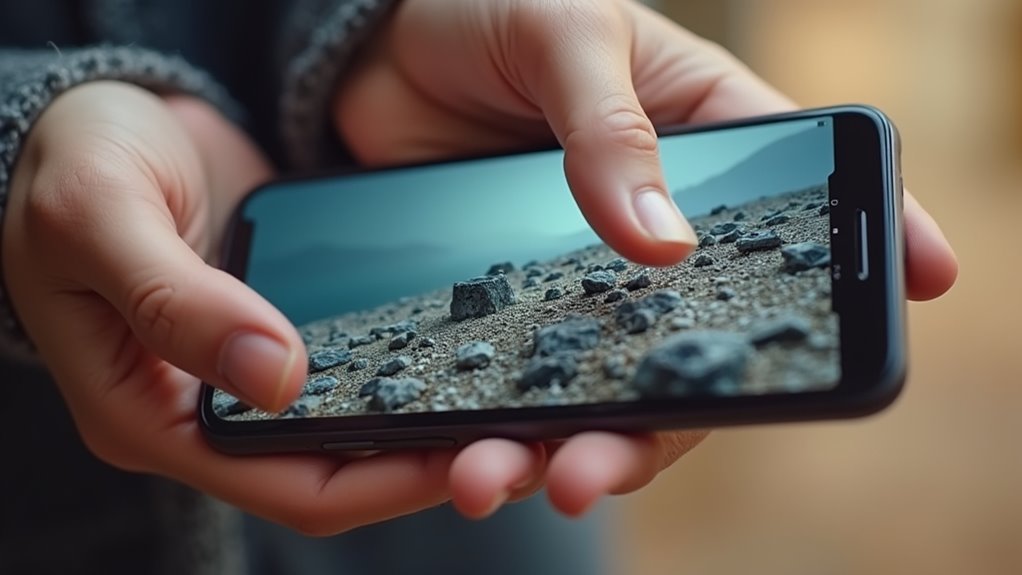
Funkcja Clean Up umożliwia dostosowanie rozmiaru pędzla do obszaru wymagającego dopracowania. Granice krawędzi otrzymują precyzyjne modyfikacje poprzez dodatkowe elementy sterujące. Wyniki pojawiają się w trybie podglądu w celu natychmiastowej oceny przed ostatecznym zastosowaniem.
Dostosuj rozmiar pędzla
Modyfikacje rozmiaru pędzla odbywają się za pomocą interfejsu suwaka, który skaluje promień narzędzia dla większej precyzji wyboru podczas usuwania obiektów. Interfejs wyświetla wartości liczbowe wskazujące bieżącą średnicę pędzla w pikselach, umożliwiając dokładną kontrolę nad obszarem oddziaływania. Operatorzy modyfikują ten parametr przed rozpoczęciem działania pędzla na wybranych wadach lub artefaktach obecnych na zdjęciach. Odpowiednie rozmiarowanie zapobiega nadmiernemu rozszerzeniu na nienaruszone obszary.
- Małe pędzle skutecznie radzą sobie z skomplikowanymi elementami.
- Ustawienia średnie równoważą pokrycie i dokładność.
- Duże średnice szybko usuwają rozległe niepożądane obiekty.
- Dynamiczne dostosowania adaptują się do zmieniających się kompozycji zdjęć.
- Stałe rozmiarowanie utrzymuje jednolite rezultaty edycji.
Zaawansowani operatorzy stosują zmienne wymiary pędzla, aby wspierać ukierunkowane korekty w złożonych scenach zawierających wiele odrębnych elementów wymagających indywidualnej uwagi i ostrożnej izolacji bez wpływu na otaczające piksele dla najlepszej dokładności.
Dopracuj granice krawędzi
Dostosowania granic wykorzystują dedykowane kontrolki do rozszerzania lub zwężania obwodów zaznaczenia po początkowym malowaniu pędzlem. Te kontrolki pojawiają się jako suwaki lub uchwyty, które modyfikują czułość wykrywania krawędzi. Udoskonalanie odbywa się poprzez zwiększanie lub zmniejszanie promienia granicy, aby uwzględnić lub wykluczyć piksele na marginesach. Precyzyjne dostrajanie zapobiega nadmiernemu usuwaniu pożądanych elementów lub niedostatecznemu usuwaniu niechcianych obiektów. Interfejs podświetla dostosowane obszary w czasie rzeczywistym podczas modyfikacji. Dokładność poprawia się poprzez powiększenie sekcji obrazu pod edycją. Iteracyjne stosowanie tych dostosowań daje optymalne wyrównanie granicy z konturami obiektu. Ten krok następuje po malowaniu pędzlem i poprzedza ocenę wyniku. Szczegółowa kontrola krawędzi pozwala skutecznie radzić sobie z skomplikowanymi kształtami i różnymi kontrastami. Aplikacja wspiera drobiazgowe modyfikacje dla różnych warunków. Użytkownicy osiągają precyzyjne wyniki poprzez staranne dostrajanie.
Podgląd edytowanych wyników
Powiększenie aktywuje następujące udoskonalenia granic w celu wsparcia inspekcji oczyszczonego obszaru obrazu. Szczegółowa analiza następuje po aktywacji poprzez wyświetlacze wysokiej rozdzielczości, które podkreślają pozostałe ślady lub niespójności w strefach zabiegowych. Dostrajanie przebiega poprzez wybieranie odpowiednich parametrów narzędzia w celu selektywnej modyfikacji dotkniętych obszarów na podstawie analizy danych otaczających pikseli. Iteracyjne przeglądy pozwalają na kolejne korekty, aż do momentu pojawienia się idealnych rezultatów z procesu. Ten krok gwarantuje wyniki na poziomie profesjonalnym z automatycznych początkowych czyszczeń wykonanych przez aplikację.
- Dostosowania skupiają rozmiar pędzla na śladach w wybranych obszarach zdjęcia
- Powiększone podglądy pokazują błędy wymagające pociągnięć w konkretnych miejscach szybko
- Analiza pikseli pomaga w udoskonaleniach podczas strojenia stref pędzla
- Powtórzone aplikacje poprawiają ogólną jakość fotografii po ukończeniu korekt w pełni
- Zachowanie wysokiej rozdzielczości występuje podczas zapisywania zmodyfikowanych plików obrazu
Sprawdź podgląd usuwania AI
Aplikacja generuje podgląd usunięcia AI po wybraniu obiektów do czyszczenia. Podgląd umożliwia szczegółową inspekcję usuniętych elementów na obrazie. Użytkownicy przeglądają zmiany wprowadzone przez algorytmy sztucznej inteligencji podczas usuwania obiektów. Narzędzia porównawcze ułatwiają skuteczną ocenę stanów przed i po. Potencjalne artefakty stają się widoczne po dokładnym zbadaniu wygenerowanego wyniku. System zapewnia opcje udoskonalenia zaznaczeń na podstawie otrzymanego feedbacku z podglądu. Dokładna analiza pomaga zweryfikować ogólną skuteczność zaimplementowanego procesu automatycznego.
| Funkcja | Szczegóły |
|---|---|
| Tryb wyświetlania | Porównanie widoku obok siebie |
| Dokładność wykrywania | Procent udanego usunięcia obiektu |
| Jakość blendowania | Poziom osiągniętej integracji tła |
| Narzędzia dostosowania | Suwaki do precyzyjnego dostrajania efektów |
| Kontrolki widoku | Dostępne funkcje zoom i pan |
Dalsza ocena określa wymagane działania.
Zapisz wynik czyszczenia
Zatwierdzenie podglądu usuwania inicjuje stałe przechowywanie zmodyfikowanych obrazów w bibliotece. Aplikacja aktualizuje bibliotekę zdjęć odpowiednio bez tworzenia duplikatów. Użytkownicy uzyskują dostęp do zapisanych wyników za pomocą standardowych trybów wyświetlania. Dodatkowe opcje umożliwiają dalsze edycje po zapisaniu. Przywrócenie wymaga zewnętrznych kopii zapasowych, ponieważ zmiany są nieodwracalne po potwierdzeniu. Proces kończy się w ciągu sekund dla standardowych rozdzielczości. Jakość obrazu pozostaje wysoka po operacji czyszczenia. Powiadomienia informują użytkownika o statusie ukończenia niezwłocznie. Zaawansowane algorytmy skutecznie radzą sobie ze złożonymi scenami podczas tej fazy. Wsparcie dla różnych formatów zwiększa użyteczność.
- Funkcja zachowuje oryginalne metadane w większości przypadków
- Integracja z iCloud zapewnia synchronizację między urządzeniami
- Wydajność różni się w zależności od modelu urządzenia i rozmiaru obrazu
- Obsługuje przetwarzanie wsadowe dla wielu zdjęć
- Opcje eksportu pozostają dostępne po zakończeniu
Często zadawane pytania
Które modele iPhone obsługują Clean Up?
Ostatnie modele iPhone’ów, w tym 15 Pro, 15 Pro Max oraz wszystkie warianty serii iPhone 16, zapewniają wsparcie dla narzędzia do czyszczenia w aplikacji Zdjęcia ze względu na ich zaawansowane silniki neuronowe
Czy wymaga połączenia z Internetem?
Funkcja czyszczenia wykonuje wszystkie zadania przetwarzania obrazu lokalnie na urządzeniu za pomocą zintegrowanych algorytmów uczenia maszynowego i dlatego nie wymaga połączenia z internetem, aby działać pomyślnie w normalnych warunkach i podczas codziennego użytkowania.
Czy usunięte obiekty można później przywrócić?
Funkcja czyszczenia trwale usuwa obiekty ze zdjęć w aplikacji iOS bez wbudowanych możliwości przywracania żadnych usuniętych elementów później. Odzyskiwanie zależy wyłącznie od zewnętrznych kopii zapasowych lub nietkniętych oryginalnych plików obrazów przechowywanych osobno
Czy narzędzie jest dostępne na iPad?
Narzędzie do czyszczenia w aplikacji Zdjęcia na iOS jest dostępne na iPadzie, umożliwiając podobne usuwanie obiektów, które może lub nie pozwalać na późniejsze przywrócenie usuniętych elementów w zależności od działań zapisujących podjętych wcześniej.
Jakie formaty zdjęć obsługuje?
Funkcja czyszczenia dostępna w aplikacji Zdjęcia na urządzeniach iOS obsługuje standardowe formaty zdjęć, takie jak HEIC, JPEG, PNG, RAW i TIFF, aby zapewnić pełną kompatybilność podczas zaawansowanych operacji edycji i czyszczenia.



Opublikuj komentarz