Jak używać funkcji Look Around (Look Around) w Mapach?
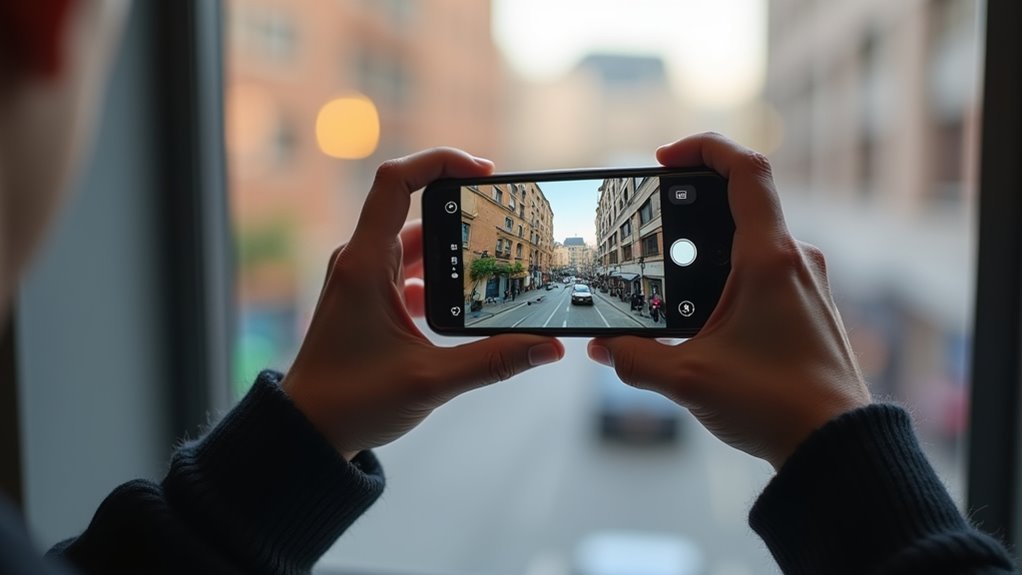
Użytkownicy uzyskują dostęp do funkcji Look Around w Mapach, wyszukując obsługiwane lokalizacje. Zapewnia to immersyjną perspektywę na poziomie ulicy z obrazowaniem 360-stopniowym. Nawigacja odbywa się za pomocą gestów i elementów sterujących na różnych urządzeniach. Konkretne kroki różnią się między iPhone’em, iPadem a Maciem. Obsługiwane miasta i metody rozwiązywania problemów wymagają dalszej uwagi.
Jak otworzyć Look Around w Mapach
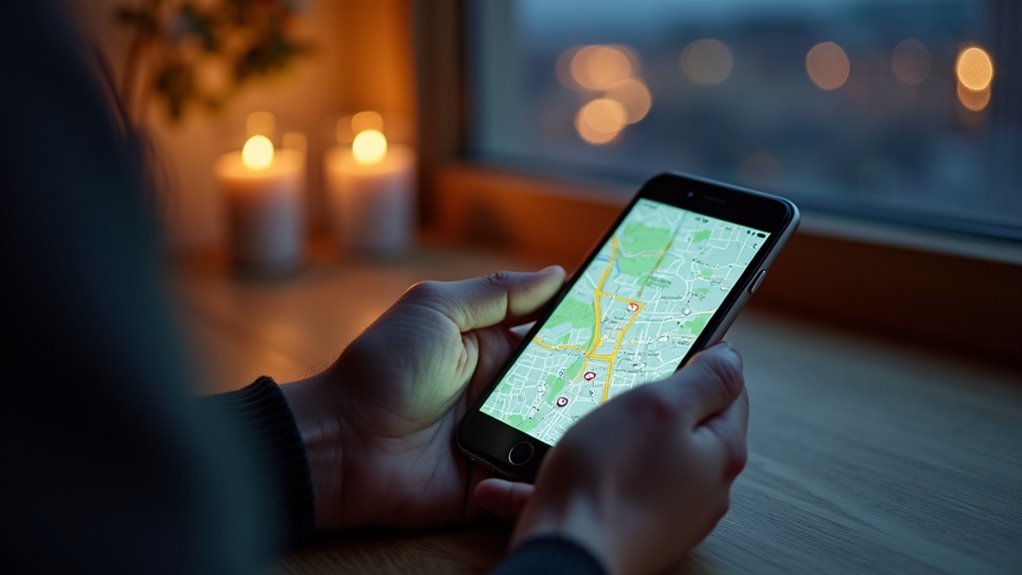
Dostęp do Look Around rozpoczyna się, gdy użytkownik wyszukuje obsługiwaną lokalizację miejską w aplikacji Mapy na iOS lub macOS. Przycisk Look Around pojawia się w karcie informacji dla uprawnionych miejsc. Użytkownik wybiera przycisk, aby otworzyć tryb. Wyświetlacz zmienia się w interaktywną scenę po dokonaniu wyboru. Wskaźniki pokrycia oznaczają ulice z dostępną fotografią. Aktywne połączenie internetowe ułatwia pobieranie obrazów ze zdalnych serwerów. Kompatybilność urządzenia zapewnia prawidłowe renderowanie w środowisku aplikacji. Najnowsze wersje systemu operacyjnego domyślnie zawierają tę funkcję. Nie są wymagane osobne pobieranie ani konfiguracje w celu aktywacji. Proces pozostaje zawarty w głównym interfejsie Map po pomyślnym zakończeniu ładowania. Ta metoda zapewnia bezpośredni dostęp do funkcji z wyników wyszukiwania. Nie wymaga już żadnych dodatkowych działań.
Weź 360° spacery po ulicach natychmiast
Użytkownicy aktywują Look Around w Mapach, aby uruchomić 360 Street View w wybranym miejscu. Nawigacja odbywa się po wirtualnych ulicach za pomocą sterowania kierunkowego lub kliknięć na obrazach. Otoczenie staje się dostępne do natychmiastowej eksploracji bez fizycznego ruchu.
Uruchom widok ulicy 360
Wybór pinezki docelowej w Mapach ujawnia ikonę widoku immersyjnego. Aktywacja tej ikony inicjuje uruchomienie 360 Street View. Wyświetlacz płynnie przechodzi do obrazu panoramicznego zarejestrowanego z poziomu ulicy. Sterowanie orientacją pojawia się u dołu ekranu. System natychmiast ładuje obrazy w wysokiej rozdzielczości dla wybranej lokalizacji. Metadane dotyczące daty wykonania zdjęcia są wyświetlanie krótko po załadowaniu. Proces ten zapewnia natychmiastowy dostęp do środowiska wirtualnego bez konieczności wydawania dalszych poleceń nawigacyjnych na początku. Dodatkowe opcje dostosowywania jasności i kontrastu stają się dostępne po zakończeniu uruchamiania. Interfejs wskazuje precyzyjne współrzędne geograficzne oglądanej pozycji. Funkcja gwarantuje początkowe wycentrowanie widoku na punkcie zainteresowania. Wskaźniki wyraźnie pokazują wszystkie dostępne opcje ruchu w obrębie sceny.
Nawiguj po wirtualnych ulicach
Ruch przez immersyjną scenę opiera się na podpowiedziach kierunkowych wyświetlanych na poziomie gruntu. Użytkownicy posuwają się naprzód, wybierając strzałki lub linie wskazujące ścieżki do przodu. Te wybory aktualizują perspektywę krok po kroku. Przeciągnięcia ekranu umożliwiają skręty na skrzyżowaniach lub wzdłuż tras. Zmiany orientacji urządzenia ułatwiają panoramowanie widoków. Ciągłość utrzymuje się między połączonymi segmentami ulic w obsługiwanych regionach. Nie występuje teleportacja między nieprzyległymi obszarami. Nakładki kompasu pomagają w utrzymaniu świadomości kierunku. Ustawienia prędkości modyfikują tempo postępu przez sceny. Reset pozycji przywraca do początkowych punktów wejścia w razie potrzeby. Ta metoda wspiera metodyczną traversję wirtualnych dróg. Zaawansowane gesty pozwalają na precyzyjne dostosowania podczas sekwencji nawigacyjnych. Wizualne wskaźniki podkreślają dostępne trasy na każdej pozycji.
Użytkownicy unikają odchyleń poza ścieżkę dzięki ograniczonym strefom dostępu.
Eksploruj otoczenie natychmiast
Pełne perspektywy rotacyjne stają się dostępne bezpośrednio po aktywacji w włączonych lokalizacjach. System renderuje 360-degree imagery uchwycone z poziomu ulicy. Nawigacja odbywa się poprzez connected panoramic points wybrane przez interfejs. Użytkownicy posuwają się do przodu lub obracają poprzez interakcję z on-screen elements. Umożliwia to badanie budynków, ulic i punktów orientacyjnych z wielu kątów. Integracja z nakładkami map zapewnia informacje kontekstowe, takie jak adresy i wskazówki dojazdu. Proces wymaga stable internet connection do ładowania grafik wysokiej rozdzielczości. Aktywacja odbywa się poprzez Maps application interface w obsługiwanych regionach. Szczegółowe widoki pomagają w planowaniu tras lub identyfikowaniu pobliskich punktów zainteresowania. Technologia wykorzystuje vehicle-mounted cameras do wyczerpującego zbierania danych w miastach. Regulacje orientacji utrzymują wyrównanie horyzontu podczas wirtualnego poruszania się. Exit options przywracają standardowy widok mapy. Wydajność różni się w zależności od urządzenia.
Steruj widokami gestami
Funkcja Look Around obsługuje gesty przesuwania, aby przesuwać widok na obrazach Street View. Gesty szczypania dostosowują poziomy powiększenia, aby zmienić wyświetlaną skalę. Te gesty umożliwiają precyzyjną manipulację perspektywą podczas nawigacji.
Przesuwanie Do Panoramowania
Przesuwanie palcem po wyświetlaczu przesuwa punkt widzenia bocznie w Look Around. Ten gest pozwala użytkownikom eksplorować otoczenie poprzez zmianę pozycji z boku na bok w kontrolowany sposób. Obraz wizualny zmienia się natychmiast, odzwierciedlając nowe kąty i pozycje wzdłuż ulicy lub ścieżki. Takie ruchy okazują się przydatne do sprawdzania szczegółów widocznych z różnych punktów bez przerwy. Proces pozostaje płynny i responsywny na dotykowe wejście z ekranu urządzenia. Nawigacja przez panoramiczne sceny zyskuje znacznie dzięki temu podstawowemu mechanizmowi sterowania oferowanemu przez oprogramowanie. Umożliwia dokładne badanie lokalizacji dostępnych w bazie danych map na całym świecie. Użytkownicy utrzymują orientację łatwo dzięki ciągłym aktualizacjom dostarczanym podczas każdej interakcji. Ogólna funkcjonalność wspiera efektywne wyznaczanie drogi i odkrywanie w trójwymiarowych renderowanych przestrzeniach dostępnych dla wszystkich
Szczypanie Do Powiększania
Pinching fingers together or apart on the display adjusts magnification levels within Look Around. Obserwatorzy wykorzystują tę funkcję do uzyskania bliższych inspekcji środowisk. Deweloperzy integrują ją w oprogramowaniu mapowym dla ulepszonej kontroli użytkownika. Dodatkowe gesty uzupełniają podstawową funkcję podczas sesji nawigacyjnych.
| Gest | Działanie | Efekt |
|---|---|---|
| Ściśnięcie | Oddal | Zawęża pole widzenia |
| Rozciągnięcie | Przybliż | Rozszerza pole widzenia |
| Połączone z przesunięciem | Dostosowuje i przesuwa | Zachowuje orientację |
| Wielodotyk | Precyzyjna kontrola | Poprawia inspekcję szczegółów |
Użytkownicy zgłaszają, że wskaźniki satysfakcji znacznie wzrastają dzięki intuicyjnemu wsparciu gestów w aplikacjach. Dalsze ulepszenia mogłyby obejmować konfigurowalne ustawienia czułości dla różnych urządzeń. Analiza podkreśla znaczenie responsywnego sprzężenia zwrotnego podczas interaktywnych sesji mapowych na wielu urządzeniach używanych codziennie.
Użyj funkcji Rozglądaj się na iPhonie
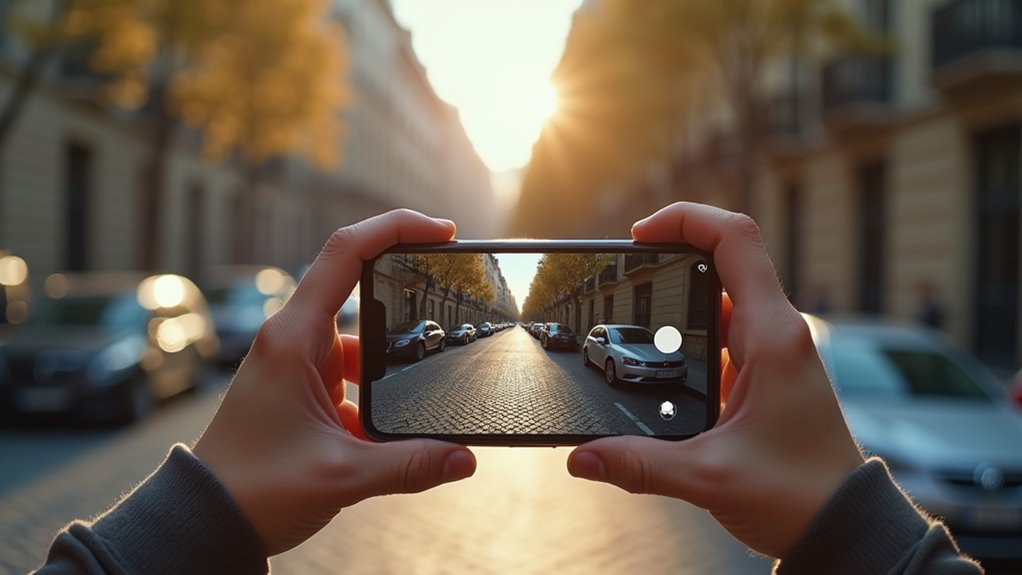
Aktywacja Look Around na iPhonie odbywa się w aplikacji Mapy po wybraniu obsługiwanej lokalizacji. Użytkownicy eksplorują immersyjne widoki ulic za pomocą intuicyjnych gestów, które usprawniają doświadczenia nawigacyjne. Interakcje obejmują różne elementy sterujące dla lepszej orientacji i odkrywania.
- Obracanie sceny dla pełnych widoków 360.
- Podążanie ścieżkami w celu odkrywania pobliskich atrakcji.
- Uzyskiwanie dostępu do paneli informacyjnych na punktach zainteresowania.
- Zapisywanie ulubionych miejsc do wykorzystania w przyszłości.
To umożliwia płynną wirtualną eksplorację w środowiskach miejskich na całym świecie. Ludzie doceniają, jak ta funkcja integruje się z planowaniem tras, aby dostarczać realistyczne podglądy miejsc docelowych. Wspiera podejmowanie decyzji, oferując wyraźne wizualizacje ulic i budynków. Kompatybilność z poleceniami głosowymi dodatkowo poprawia dostępność dla różnorodnych użytkowników w różnych sytuacjach. Ogólnie rzecz biorąc, przekształca korzystanie z map w angażującą aktywność.
Otwórz Look Around na iPadzie lub Macu
Użytkownicy uzyskują dostęp do Look Around poprzez aplikację Mapy na iPadzie lub Macu po wybraniu obsługiwanej lokalizacji. Interfejs na tych urządzeniach wyświetla ikonę lornetki lub podobny przycisk w widoku mapy. Dotknięcie tej ikony na iPadzie uruchamia immersyjny widok na poziomie ulicy. Na Macu kliknięcie odpowiedniego elementu daje ten sam wynik. Nawigacja odbywa się za pomocą gestów gładzika lub wprowadzania z klawiatury na Macu, podczas gdy iPad obsługuje interakcje dotykowe do przesuwania i powiększania. Funkcja integruje się bezproblemowo z możliwościami sprzętowymi urządzenia, zapewniając wysokiej rozdzielczości obraz tam, gdzie jest dostępny. Użytkownicy mogą wyjść z trybu, wybierając opcję zamknięcia lub wracając do standardowego interfejsu mapy. Przed aktywacją mapa musi być odpowiednio powiększona, aby wyraźnie wyświetlić opcję. Zapewnia to prawidłowe działanie narzędzia na różnych rozmiarach ekranu.
Różne metody wprowadzania stosuje się w zależności od typu urządzenia.
Zobacz miasta, które obsługują Look Around
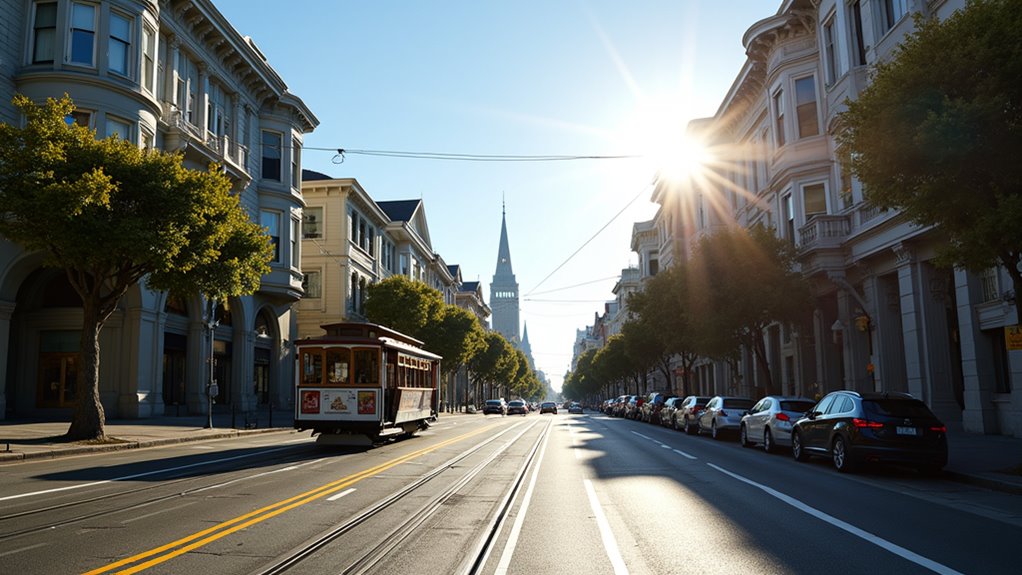
Zasięg geograficzny określa, gdzie Look Around działa w aplikacji Mapy. Dostępność koncentruje się na gęsto zaludnionych regionach w pierwszej kolejności. Użytkownicy identyfikują obsługiwane miasta poprzez wskazówki wizualne na mapie, takie jak dostępne wskaźniki ulic. Zasięg rozszerza się z biegiem czasu dzięki bieżącym aktualizacjom od zespołów badawczych. Ta funkcja ulepsza doświadczenia nawigacyjne w wybranych lokalizacjach globalnych, czyniąc podróże bardziej interaktywnymi.
- San Francisco oferuje rozległe widoki ulic.
- Nowy Jork zapewnia szczegółowe krajobrazy miejskie.
- Londyn pokazuje ikoniczne zabytki.
- Tokio obejmuje tętniące życiem dzielnice śródmieścia.
Dodatkowe miasta otrzymują wsparcie na podstawie populacji i priorytetowych projektów mapowania. Podróżni uważają te opcje za przydatne podczas planowania tras w wyróżnionych strefach. Ekspansja trwa w miarę regularnego przetwarzania nowych danych. Listy wsparcia rosną corocznie, aby obejmować więcej międzynarodowych miejsc docelowych każdego roku z poprawioną dokładnością w przyszłych aktualizacjach.
Dostosuj ustawienia wyświetlania Look Around
Ustawienia w interfejsie Look Around umożliwiają dostosowywanie parametrów wizualnych, takich jak orientacja, poziom powiększenia i widoczność etykiet. Użytkownicy modyfikują orientację za pomocą elementów sterujących obrotem, które zmieniają perspektywę kierunkową sceny. Dostosowania powiększenia odbywają się za pomocą gestów szczypania lub dedykowanych suwaków skali. Przełączniki widoczności etykiet umożliwiają włączanie lub wyłączanie nakładek tekstowych dla lokalizacji i ulic. Dodatkowe parametry obejmują kąty nachylenia dla trójwymiarowego postrzegania głębi. Wszystkie modyfikacje odzwierciedlają się natychmiast na wyświetlaczu. Preferencje utrzymują się podczas aktywnej sesji. Te funkcje ułatwiają dostosowane widoki nawigacji dostosowane do indywidualnych wymagań. Menu interfejsu zawierają sekcje poświęcone konkretnie opcjom konfiguracji wyświetlania. Wybór elementów umożliwia precyzyjną kontrolę nad licznymi aspektami. Integracja z ustawieniami urządzenia zapewnia dalsze możliwości dostosowywania w niektórych implementacjach. Dalsze opcje istnieją w menu.
124
Napraw problemy z wyświetlaniem Look Around
Rozwiązanie błędów wyświetlania Look Around zaczyna się od weryfikacji łączności sieciowej. Utrzymujące się problemy wymagają systematycznych kontroli. Poniższe kroki skutecznie rozwiązują typowe problemy z wyświetlaniem.
- Uruchom ponownie urządzenie, aby odświeżyć zasoby systemowe i usunąć tymczasowe usterki.
- Zaktualizuj aplikację Mapy, aby wprowadzić najnowsze poprawki błędów i optymalizacje.
- Wyczyść dane pamięci podręcznej w ustawieniach aplikacji, aby wyeliminować uszkodzone elementy wizualne.
- Zainstaluj oprogramowanie ponownie, jeśli poprzednie środki nie rozwiążą anomalii wyświetlania.
Weryfikacja kompatybilności sprzętu zapewnia optymalną wydajność podczas sesji użytkowania. Konflikty oprogramowania często wynikają z przestarzałych systemów operacyjnych zainstalowanych na urządzeniach mobilnych. Wsparcie ekspertów skutecznie analizuje pozostałe problemy z wyświetlaniem. Dalsze kroki obejmują reset urządzenia.
Najczęściej zadawane pytania
Jak często są aktualizowane obrazy Look Around?
Aktualizacje obrazów Look Around odbywają się okresowo, ale bez ustalonego harmonogramu, ponieważ opierają się na wysiłkach Apple w zakresie zbierania danych w różnych obszarach. Częstotliwość różni się znacznie w zależności od gęstości zabudowy miejskiej i priorytetów mapowania na całym świecie.
Czy Look Around działa bez połączenia z internetem?
Look Around nie może funkcjonować w braku łączności z internetem, ponieważ usługa wymaga dostępu online, aby dynamicznie pobierać i wyświetlać panoramiczne obrazy wysokiej rozdzielczości z baz danych opartych na chmurze utrzymywanych przez dostawcę przez cały czas
Czy Look Around zużywa dużo danych mobilnych?
Funkcja Look Around zużywa znaczne ilości danych mobilnych, ponieważ przesyła strumieniowo bardzo wysokiej jakości trójwymiarowe obrazy panoramiczne, wymagając ciągłych pobrań, podczas gdy użytkownicy przemieszczają się po wielu różnych wirtualnych lokalizacjach ulicznych na urządzeniach mobilnych
Czy kwestie prywatności są powodem do obaw w Look Around?
Kwestie prywatności stanowią znaczący problem w odniesieniu do funkcji Look Around, ponieważ obrazowanie na poziomie ulicy rejestruje rzeczywiste lokalizacje i aktywności. Niemniej jednak Apple stosuje technologie rozmazywania twarzy i pojazdów, aby skutecznie chronić tożsamość osób przed ujawnieniem
Jakie urządzenia obsługują Look Around oprócz urządzeń Apple?
Urządzenia inne niż Apple nie mają żadnego wsparcia dla funkcji Look Around dostępnej wyłącznie w Apple Maps. Kompatybilność pozostaje ograniczona do konkretnych modeli iPhone’a, iPada i Maca z zainstalowanymi najnowszymi wersjami systemów iOS, iPadOS lub macOS przez użytkowników



Opublikuj komentarz