Jak włączyć dźwięk na iPhone’ie?
Aby przywrócić dźwięk, najpierw sprawdź przełącznik dzwonka na boku telefonu – pomarańczowy kolor oznacza, że tryb cichy jest włączony, więc przesuń go z dala od ekranu, aby włączyć dźwięk. Następnie użyj przycisków głośności lub suwaka w Centrum Sterowania, aby podnieść głośność. Upewnij się, że tryb Nie przeszkadzać lub Koncentracja są wyłączone w Ustawieniach > Koncentracja. Odłącz wszystkie urządzenia Bluetooth, które mogą przekierowywać dźwięk. Jeśli problemy będą się utrzymywać, uruchom ponownie iPhone’a lub dostosuj ustawienia dźwięku w Ustawieniach > Dźwięki i wibracje. Te kroki zwykle rozwiązują typowe problemy z dźwiękiem – odkryj więcej sposobów, aby utrzymać dźwięk iPhone’a bez zarzutu.
Kluczowe informacje
- Przesuń przełącznik dźwięku na boku dalej od ekranu, aby wyłączyć tryb cichy (nie ma pomarańczowego koloru).
- Naciśnij przycisk zwiększania głośności lub otwórz Centrum Kontroli, aby zwiększyć poziom dźwięku.
- Wyłącz funkcję „Nie Przeszkadzać” lub dowolny tryb Skupienia w Ustawieniach > Skupienie, aby umożliwić dźwięki i powiadomienia.
- Sprawdź Ustawienia > Dźwięki i Wibracje oraz przesuń suwak głośności Dzwonka i Alertów całkowicie w prawo.
- Uruchom ponownie iPhone’a, jeśli problemy z dźwiękiem będą się utrzymywać, aby zresetować tymczasowe usterki oprogramowania.
Wprowadzenie: Zrozumienie problemów z dźwiękiem iPhone’a
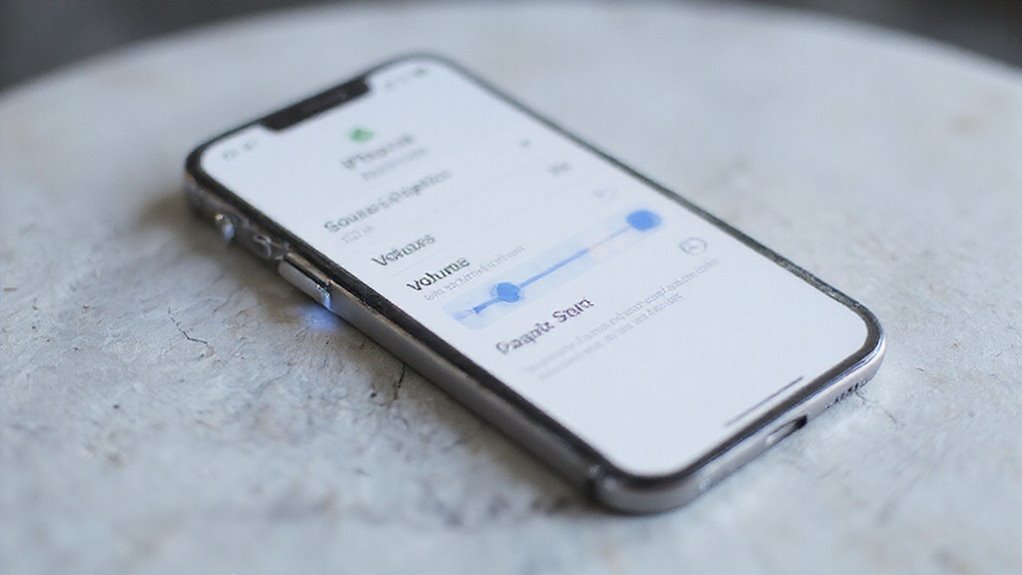
Możesz zastanawiać się, dlaczego Twój iPhone nagle przestał wydawać dźwięki dla połączeń lub powiadomień. Zrozumienie, jak działają elementy sterowania dźwiękiem na Twoim urządzeniu, takie jak przełącznik wyciszenia, przyciski głośności i ustawienia Nie przeszkadzać, jest kluczowe do szybkiego rozwiązania tych problemów.
Przyjrzyjmy się typowym problemom z dźwiękiem, z którymi możesz się spotkać, oraz prostym ustawieniom, które możesz sprawdzić już teraz.
Typowe problemy dźwiękowe, z którymi zmagają się użytkownicy iPhone’a
Oto częste sprawcy:
- Twój iPhone jest w trybie cichym lub Nie przeszkadzać, wyciszając połączenia i powiadomienia.
- Usterka sprzętowa, taka jak wadliwy głośnik lub zablokowany przełącznik wyciszania, uniemożliwia uzyskanie dźwięku.
- Dźwięk jest kierowany przez Bluetooth lub tryb słuchawek, więc wbudowane głośniki pozostają nieme.
Chcesz szybko włączyć dźwięk na iPhonie? Zidentyfikowanie tych problemów daje Ci kontrolę i spokój ducha.
Przegląd kontroli dźwięku i ustawień iPhone’a
Chociaż problemy z dźwiękiem iPhone’a mogą być frustrujące, zrozumienie podstawowych elementów sterowania dźwiękiem i ustawień daje Ci natychmiastową moc, aby naprawić większość problemów.
Zastanawiasz się, jak włączyć dźwięk na iPhone’ie lub dlaczego iPhone nie dzwoni? Zacznij od sprawdzenia przycisku Dzwonek/Wycisz po boku urządzenia – jeśli widać pomarańczowy kolor, Twój telefon jest wyciszony.
Następnie przejdź do Ustawień > Dźwięki i Haptyka, aby dostosować suwak Głośności dzwonka i powiadomień oraz przetestować dzwonki.
Nie zapomnij sprawdzić Nie Przeszkadzać w Ustawienia > Skupienie, ponieważ może on wyciszać połączenia i powiadomienia.
Możesz także tutaj włączać i wyłączać informację zwrotną haptyczną oraz efekty dźwiękowe.
Opanowanie tych elementów kontrolnych daje Ci pełną kontrolę, abyś nigdy nie zastanawiał się, dlaczego Twój iPhone nie wyemituje dźwięku, gdy powinien.
Sprawdzanie ustawień dźwięku iPhone’a: pierwsze kroki
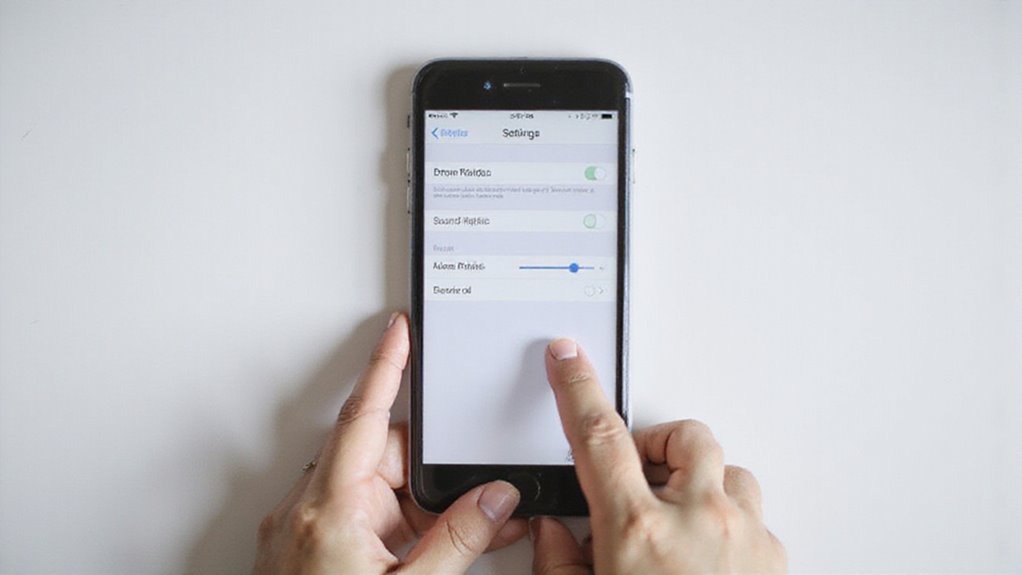
Po pierwsze, sprawdź fizyczny przełącznik trybu cichego na boku iPhone’a – jeśli widzisz pomarańczowy kolor, Twoje urządzenie jest wyciszone.
Następnie użyj przycisków głośności lub otwórz Centrum Sterowania, aby zwiększyć poziom dźwięku.
Te proste kroki często rozwiązują nieoczekiwane problemy z ciszą i przywracają dzwonienie powiadomień.
Jak sprawdzić, czy Twój iPhone jest w trybie cichym
Przed przejściem do bardziej złożonych napraw, warto upewnić się, że Twój iPhone nie jest po prostu w trybie cichym — to częsta przyczyna nieoczekiwanej ciszy. Tryb cichy wycisza dzwonek i alerty, dlatego sprawdzenie tego na początku może zaoszczędzić Ci czasu. Oto jak szybko to zweryfikować:
- Sprawdź pomarańczowy wskaźnik na przełączniku Dzwonek/Cisza (tryb cichy jest włączony, jeśli jest widoczny).
- Przesuń palcem, aby otworzyć Centrum Sterowania i sprawdź ikonę dzwonka; jeśli jest wyróżniona, tryb cichy jest wyłączony.
- Naciśnij przyciski głośności — jeśli nie odtwarza się żaden dźwięk, ale pomarańczowy wskaźnik jest widoczny, prawdopodobnie jest włączony tryb cichy.
W naszych testach to proste sprawdzenie często rozwiązuje wątpliwości, pozwalając Ci odzyskać pełną kontrolę nad dźwiękiem i pozostać w kontakcie bez przegapienia ważnych powiadomień.
Używając fizycznego przycisku na boku twojego iPhone’a
Użycie fizycznego przełącznika Dzwonek/Cichy na boku iPhone’a to jeden z najszybszych sposobów na kontrolowanie dźwięku urządzenia bez zagłębiania się w ustawienia. Zlokalizowany tuż nad przyciskami głośności, ten przełącznik przełącza Twój telefon między trybem dźwięku i ciszy w mgnieniu oka.
Przesuń przełącznik w stronę ekranu, aby włączyć dźwięk—brak pomarańczowego wskaźnika oznacza, że tryb cichy jest wyłączony.
Przesuń go w stronę od ekranu, aby aktywować tryb cichy—pojawia się pomarańczowy wskaźnik, a Twój iPhone nie będzie dzwonić ani powiadamiać.
W naszych testach, ta prosta kontrola sprzętowa niezawodnie natychmiast przywraca dźwięk. Następnym razem, gdy Twój telefon niespodziewanie przejdzie w tryb cichy, spróbuj najpierw tego przełącznika—bez menu, bez kłopotu.
Regulowanie przycisków głośności i regulatorów dźwięku w Centrum Sterowania
Gdy Twój iPhone wydaje się wyjątkowo cichy, dostosowanie przycisków głośności i sterowanie dźwiękiem w Centrum Sterowania to prosty sposób na odzyskanie kontroli nad dźwiękiem w Twoim urządzeniu.
Najpierw naciśnij fizyczne przyciski głośności na boku – bezpośrednio zmienia to poziomy dźwięku dzwonka, powiadomień i multimediów.
Następnie przesuń palec w dół od prawego górnego rogu (iPhone X i nowsze) lub w górę od dołu (wcześniejsze modele), aby otworzyć Centrum Sterowania, a następnie przesuń suwak głośności, aby natychmiast wzmocnić dźwięk.
Pamiętaj, aby również zweryfikować te podstawowe elementy:
- Przełącznik wyciszania nie jest włączony
- Tryb Nie przeszkadzać jest wyłączony
- Ustawienia głośności dzwonka i powiadomień (Ustawienia > Dźwięki i wibracje) są zwiększone
Te kroki dają Ci natychmiastową możliwość usłyszenia tego, co jest ważne.
Rozwiązywanie problemu z brakiem dzwonienia iPhone’a
Jeśli Twój iPhone nie dzwoni, gdy powinien, warto najpierw sprawdzić kilka kluczowych ustawień. Upewnij się, że Nie przeszkadzać i tryby Skupienia nie wyciszają Twoich połączeń.
Sprawdź, czy sygnał dzwonka i poziomy głośności są prawidłowo ustawione. Warto też przejrzeć zablokowane kontakty, aby upewnić się, że połączenia nie są przypadkowo filtrowane.
Dlaczego twój iPhone może nie dzwonić podczas odbierania połączeń
Choć frustrujące jest przegapienie połączeń z powodu ciszy, Twój iPhone zwykle ma proste ustawienia, które powodują ten problem – i możesz je szybko naprawić. Zacznij od sprawdzenia tych powszechnych sprawców:
- Przełącznik Dzwonek/Cisza: Upewnij się, że jest przesunięty na zewnątrz, tak aby pomarańczowy wskaźnik nie był widoczny – to wyłącza tryb cichy.
- Poziom głośności: Użyj przycisków bocznych lub przejdź do *Ustawienia > Dźwięki i dotyk*, aby zwiększyć głośność dzwonka.
- Połączenia Bluetooth: Twój dzwonek może być odtwarzany przez bezprzewodowe słuchawki lub głośniki, więc odłącz wszystkie aktywne urządzenia Bluetooth.
W naszych testach te szybkie sprawdzenia rozwiązały większość problemów z dzwonieniem. Zasługujesz na wolność od przegapienia połączeń – sprawienie, aby Twój iPhone znowu dzwonił, jest łatwiejsze, niż myślisz.
Sprawdzanie trybu Nie przeszkadzać i Skupienie
Przed przejściem do bardziej złożonych napraw, chcesz sprawdzić Nie przeszkadzać i Tryby skupienia swojego iPhone’a, które często wyciszają połączenia i powiadomienia bez oczywistego alertu. Oto jak szybko je przejrzeć i dostosować:
- Otwórz Ustawienia i dotknij Tryb skupienia.
- Sprawdź, czy Nie przeszkadzać lub inny tryb skupienia jest aktywny.
- Upewnij się, że przełącznik Nie przeszkadzać jest wyłączony, aby zezwolić na dźwięki.
- Sprawdź ustawienia każdego trybu skupienia – zobacz, czy „Wycisz” jest ustawione na Zawsze lub Gdy iPhone jest zablokowany.
- Wyłącz lub dostosuj dowolne ustawienia, które wyciszają połączenia lub powiadomienia.
Po dokonaniu zmian przetestuj swój iPhone, dzwoniąc na niego.
W naszych testach ten prosty krok często przywraca swobodę słyszenia połączeń i alertów bez przerywania.
Weryfikacja ustawień dźwięku dzwonka i poziomów głośności
Chociaż łatwo to pominąć, ustawienia dzwonka iPhone’a i regulacja głośności odgrywają kluczową rolę w odbieraniu połączeń przychodzących i powiadomień. Aby odzyskać swobodę odbierania każdego połączenia, zacznij od upewnienia się, że podstawowe ustawienia są właściwe:
- Sprawdź suwak głośności Dzwonek i alerty w *Ustawienia > Dźwięki i wibracje* i przesuń go całkowicie w prawo, aby uzyskać maksymalny dźwięk.
- Potwierdź, że przełącznik wyciszenia na boku iPhone’a nie jest przełączony na pomarańczowy – oznacza to, że tryb wyciszenia jest wyłączony.
- Przetestuj różne dzwonki w *Ustawienia > Dźwięki i wibracje > Dzwonek*, aby sprawdzić, czy telefon prawidłowo odtwarza dźwięk.
Nie zapomnij, że boczne przyciski głośności powinny regulować głośność dzwonka podczas alertów. Te proste czynności często natychmiast naprawiają problemy z dźwiękiem.
Sprawdzanie zablokowanych kontaktów
Czy zastanawiałeś się, że zablokowane kontakty mogą być powodem, dla którego Twój iPhone nie dzwoni? Kiedy zablokujesz kogoś, jego połączenia i wiadomości nie będą wyzwalać powiadomień ani dzwonić na Twoim telefonie.
Aby sprawdzić, czy to jest problem:
- Otwórz Ustawienia
- Naciśnij Telefon
- Wybierz Zablokowane Kontakty
Tutaj zobaczysz wszystkie zablokowane numery. Jeśli zauważysz kontakt, z którym chcesz się skontaktować, po prostu odblokuj go, przesuwając w lewo lub naciskając Edytuj.
Po odblokowaniu ich połączenia będą dzwonić, a powiadomienia będą pojawiać się jak zwykle.
Rozwiązywanie problemów z dźwiękiem w aplikacjach iPhone’a
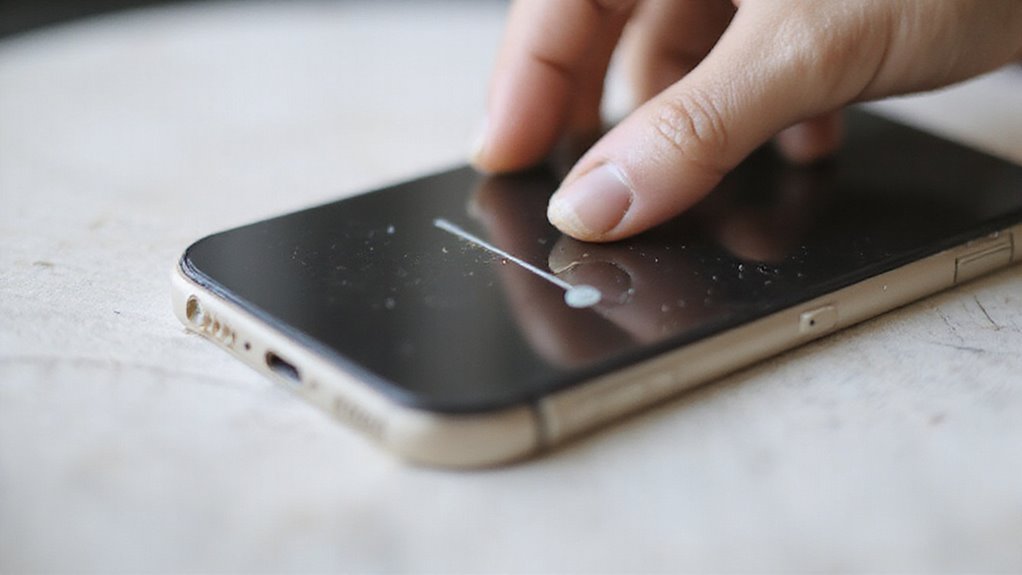
Jeśli aplikacja nagle zamilknie, pierwszym krokiem jest sprawdzenie jej własnych ustawień dźwięku i upewnienie się, że głośność jest włączona.
Chcesz również potwierdzić, że Twój iPhone nie przekierowuje dźwięku na Bluetooth lub słuchawki przez pomyłkę.
Aktualizacja aplikacji i ponowne uruchomienie urządzenia często usuwa usterki powodujące te problemy z dźwiękiem.
Powszechne przyczyny braku dźwięku w określonych aplikacjach
Gdy aplikacje na twoim iPhone’ie nagle milkną, problem często leży w samych ustawieniach aplikacji lub w sposobie, w jaki twoje urządzenie zarządza dźwiękiem. Mogłoby się wydawać, że problem jest złożony, ale często jest to proste do naprawienia, gdy wiesz, co sprawdzić.
Wśród typowych przyczyn znajdują się:
- Wyciszone elementy sterujące aplikacji: Niektóre aplikacje mają własne regulatory głośności lub przyciski wyciszania, oddzielne od głównej głośności iPhone’a.
- Dźwięk przekierowany gdzie indziej: Jeśli podłączone są urządzenia Bluetooth lub słuchawki, dźwięk może być odtwarzany przez nie, nawet jeśli go nie słyszysz.
- Wyłączone powiadomienia w aplikacji: Niektóre aplikacje pozwalają niezależnie wyłączyć alerty lub efekty dźwiękowe, wyciszając dźwięk bez wpływu na inne dźwięki.
Sprawdzanie ustawień dźwięku specyficznych dla aplikacji
Chociaż główna głośność Twojego iPhone’a może być ustawiona poprawnie, poszczególne aplikacje często mają własne regulacje dźwięku, które mogą wyciszyć lub zmniejszyć dźwięk niezależnie. Aby odzyskać pełną swobodę dźwięku, zacznij od otwarcia aplikacji i poszukiwania ikony głośnika lub suwaka głośności – dostosuj je, jeśli są dostępne.
Następnie przejdź do menu ustawień aplikacji i potwierdź, że opcje dźwięku lub powiadomień są włączone i nie są wyciszone.
Nie zapomnij sprawdzić, czy przełącznik wyciszania iPhone’a jest wyłączony, a przyciski głośności są zwiększone podczas korzystania z aplikacji.
W przypadku aplikacji wysyłających powiadomienia, przejdź do Ustawień > Powiadomienia, wybierz aplikację i upewnij się, że Dźwięki są włączone.
Te proste sprawdzenia często naprawiają frustrującą ciszę, pozwalając Twojemu iPhone’owi dostarczać czystego, wyraźnego dźwięku dokładnie wtedy, gdy tego oczekujesz.
Rozwiązywanie problemów z routingiem wyjścia audio
Ponieważ Twój iPhone może przesyłać dźwięk do wielu urządzeń, Twój dźwięk może być odtwarzany przez nieoczekiwane głośniki lub słuchawki, o których nie zdajesz sobie sprawy. Aby odzyskać kontrolę nad tym, gdzie trafia Twój dźwięk, sprawdź ustawienia wyjścia audio podczas rozmów lub odtwarzania multimediów, naciskając ikonę audio i wybierając preferowane urządzenie.
Ponadto zerknij do Centrum Sterowania, aby szybko przełączać się między wyjściami, takimi jak głośniki iPhone’a, słuchawki Bluetooth lub zewnętrzne głośniki. Nie zapomnij upewnić się, że Twój iPhone nie jest podłączony do żadnych niepożądanych urządzeń Bluetooth, które mogłyby przejąć Twój dźwięk.
Oto jak szybko to naprawić:
- Naciśnij ikonę audio podczas odtwarzania, aby wybrać wyjście.
- Przesuń do Centrum Sterowania i wybierz odpowiedni głośnik.
- Uruchom ponownie iPhone’a, aby usunąć problemy z kierowaniem.
Ta swoboda pozwala Ci słyszeć to, co chcesz, tam, gdzie chcesz.
Aktualizacja problematycznych aplikacji
Jak poznać, czy aplikacja powoduje problemy z dźwiękiem na Twoim iPhone’ie? Jeśli zauważysz ciszę tylko w określonych aplikacjach, nieaktualne lub błędne oprogramowanie może być przyczyną. Oto jak to naprawić:
- Zaktualizuj aplikację za pośrednictwem App Store — deweloperzy często naprawiają problemy z dźwiękiem.
- Sprawdź wewnętrzne ustawienia aplikacji, aby upewnić się, że powiadomienia dźwiękowe są włączone.
- Po aktualizacji uruchom ponownie iPhone’a, aby usunąć tymczasowe usterki.
- Upewnij się, że głośność urządzenia jest włączona i nie jest wyciszona podczas testowania.
- Jeśli dźwięk nadal nie działa, usuń i zainstaluj ponownie aplikację, aby naprawić uszkodzone pliki.
Te kroki pozwolą na przywrócenie dźwięku na Twoim iPhone’ie, szybko i niezawodnie przywracając dźwięk aplikacji. Pozostawanie na bieżąco zapewnia sprawne działanie Twojego urządzenia, więc nie pomijaj tej łatwej naprawy.
Zaawansowane rozwiązywanie problemów z dźwiękiem dla iPhone’a
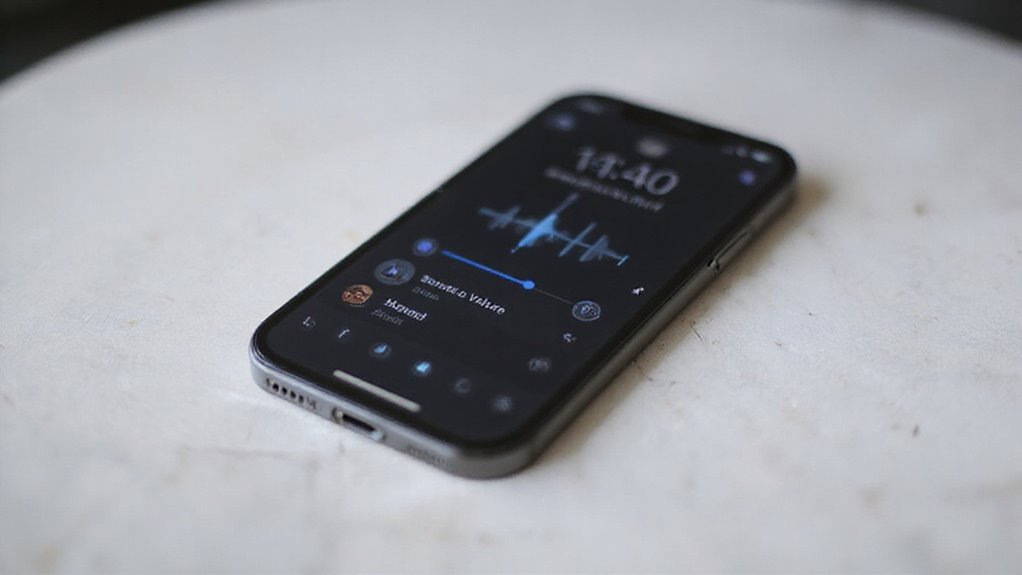
Jeśli dźwięk na twoim iPhone’ie nadal nie działa po sprawdzeniu podstaw, spróbuj ponownie uruchomić urządzenie – często szybko usuwa to tymczasowe usterki.
Następnie upewnij się, że twój system iOS jest aktualny, ponieważ aktualizacje mogą naprawiać ukryte błędy wpływające na dźwięk.
Gdy problemy się utrzymują, resetowanie wszystkich ustawień lub skontaktowanie się z Pomocą Apple w sprawie możliwych problemów ze sprzętem może być twoją najlepszą opcją.
Ponowne uruchomienie iPhone’a w celu rozwiązania problemów z dźwiękiem
Chociaż może się to wydawać proste, ponowne uruchomienie iPhone’a często czyni cuda w rozwiązywaniu problemów z dźwiękiem spowodowanych tymczasowymi usterkami oprogramowania. Możesz szybko odświeżyć procesy systemowe urządzenia, co może przywrócić normalny dźwięk bez zagłębiania się w ustawienia.
Oto jak to zrobić:
- Standardowe ponowne uruchomienie: Przytrzymaj przycisk boczny i przycisk głośności, aż pojawi się suwak, a następnie przesuń go, aby wyłączyć. Włącz go ponownie, przytrzymując przycisk boczny.
- W przypadku modeli bez przycisku Home: Szybko naciśnij przycisk zwiększania głośności, a następnie przycisk zmniejszania głośności, a następnie przytrzymaj przycisk boczny, aż pojawi się logo Apple.
- Wymuszone ponowne uruchomienie: Użyj określonych kombinacji przycisków, jeśli Twój iPhone nie reaguje (różni się w zależności od modelu).
Ten prosty krok często uwalnia Twojego iPhone’a od trybów cichych spowodowanych problemami z oprogramowaniem, pozwalając na odzyskanie dźwięku.
Sprawdzanie aktualizacji iOS
Aktualizowanie oprogramowania iPhone’a odgrywa kluczową rolę w rozwiązywaniu uporczywych problemów z dźwiękiem, których podstawowe rozwiązywanie problemów nie może naprawić. Możesz nie zdawać sobie z tego sprawy, ale przestarzałe wersje iOS często zawierają błędy powodujące ciche powiadomienia lub problemy z dźwiękiem.
Oto jak sprawdzić aktualizacje:
- Otwórz Ustawienia.
- Naciśnij Ogólne.
- Wybierz Aktualizacja oprogramowania.
Jeśli pojawi się aktualizacja, rozsądne jest najpierw wykonanie kopii zapasowej urządzenia – chroni to Twoje dane podczas instalacji. Zainstalowanie najnowszego systemu iOS często naprawia problemy z dźwiękiem, takie jak brak dźwięku w filmach lub nieregularne dzwonki.
W naszych testach, pozostając na bieżąco, Twój iPhone będzie działać płynnie i bezpiecznie. Zatem nie lekceważ tego prostego kroku – może on natychmiast przywrócić Twoją wolność dźwiękową.
Resetowanie wszystkich ustawień, gdy problemy z dźwiękiem utrzymują się
Gdy problemy z dźwiękiem w Twoim iPhone’ie nie ustępują pomimo podstawowych napraw, resetowanie wszystkich ustawień oferuje potężny kolejny krok bez usuwania Twoich osobistych danych.
Ta czynność przywraca preferencje systemowe – takie jak dźwięk, wyświetlacz i ustawienia sieciowe – do ustawień domyślnych, często usuwając ukryte usterki blokujące dźwięk.
Aby zresetować, przejdź do Ustawienia > Ogólne > Przenieś lub resetuj iPhone > Resetuj > Resetuj wszystkie ustawienia i potwierdź.
Później będziesz musiał:
- Ponownie połączyć się z sieciami Wi-Fi
- Ponownie sparować akcesoria Bluetooth
- Dostosować preferencje powiadomień
Ten reset często uwalnia Twój dźwięk od problemów z oprogramowaniem, odblokowując pełną swobodę korzystania z Twojego urządzenia.
Jeśli problemy będą się utrzymywać, aktualizacja systemu iOS lub głębsze rozwiązywanie problemów może być konieczne, ale ten krok jest niezawodną naprawą dla wielu utknięć z dźwiękiem.
Kiedy skontaktować się z pomocą techniczną Apple w sprawie problemów z dźwiękiem związanych ze sprzętem
Jeśli głośnik twojego iPhone’a pozostaje cichy mimo wszystkich kroków związanych z rozwiązywaniem problemów z oprogramowaniem, jest to mocny sygnał, że problem może być związany ze sprzętem. Oto kiedy należy się zgłosić:
- Brak dźwięku w ogóle, nawet po resetowaniu i aktualizacjach
- Widoczne lub podejrzewane uszkodzenia fizyczne
- Gniazdo słuchawkowe jest zakleszczone lub nie reaguje
- Utrzymujące się problemy po wykluczeniu przyczyn związanych z oprogramowaniem
Użyj aplikacji lub strony internetowej Apple Support, aby sprawdzić gwarancję i zaplanować wizytę w centrum Genius Bar lub u autoryzowanego serwisu.
Jeśli twoje urządzenie jest objęte gwarancją lub AppleCare+, naprawy mogą być bezpłatne lub objęte rabatem. Problemy sprzętowe, takie jak uszkodzony głośnik lub wadliwa płytka audio, wymagają profesjonalnej diagnozy – nie trać czasu na zgadywanie.
Uzyskanie pomocy eksperta zapewnia szybkie i niezawodne przywrócenie dźwięku w twoim iPhone’ie, uwalniając cię od trwającego frustracji.
Zapobieganie przyszłym problemom z dźwiękiem iPhone’a
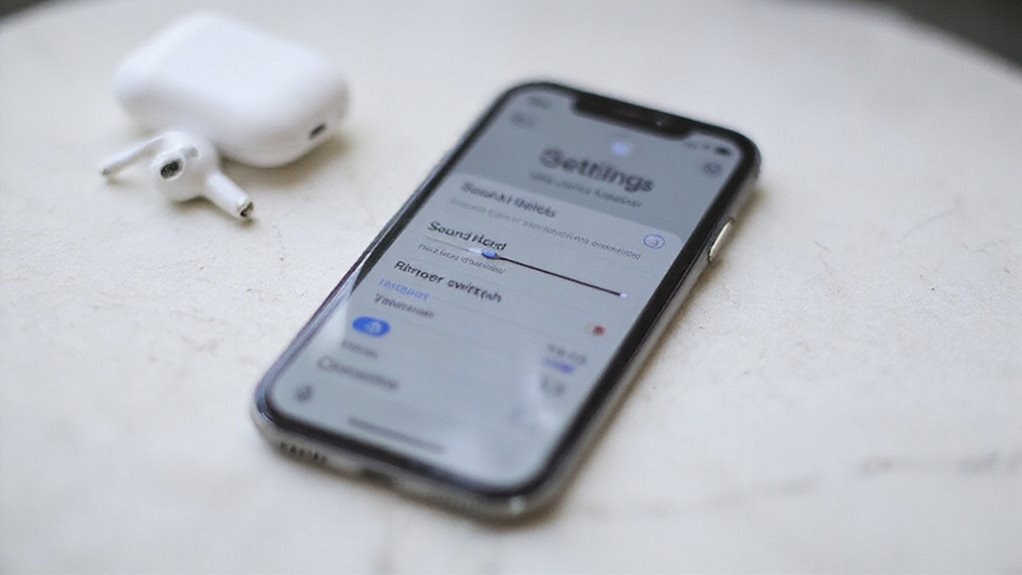
Aby utrzymać idealne działanie dźwięku w Twoim iPhone’ie, będziesz chciał przestrzegać najlepszych praktyk w zakresie zarządzania ustawieniami dźwięku i tworzyć niestandardowe profile dźwiękowe na różne sytuacje.
Regularna konserwacja, taka jak aktualizacja iOS i sprawdzanie stanu fizycznego urządzenia, pomaga uniknąć niespodziewanych problemów z dźwiękiem.
Zbadajmy proste kroki, które możesz podjąć, aby upewnić się, że Twój iPhone zawsze brzmi idealnie, gdy tego potrzebujesz.
Najlepsze praktyki zarządzania ustawieniami dźwięku iPhone’a
Nawet najbardziej niezawodny iPhone może mieć problemy z dźwiękiem, jeśli ustawienia nie są regularnie sprawdzane i zoptymalizowane. Aby utrzymać urządzenie w ostrym i responsywnym brzmieniu, należy efektywnie zarządzać ustawieniami dźwięku. Oto jak można być o krok przed:
- Dostosuj głośność dzwonka i alertów w Ustawienia > Dźwięki i haptyka, aby powiadomienia nie pozostawały niezauważone.
- Włącz informację zwrotną haptyczną i dźwięki systemowe, aby mieć namacalne i audio sygnały, które utrzymują Twoją uwagę bez rozpraszania.
- Aktualizuj system iOS, aby uzyskać najnowsze poprawki błędów, które poprawiają wydajność i stabilność dźwięku.
Nie zapomnij używać Centrum Sterowania, aby szybko wyłączyć tryb cichy i utrzymywać głośniki wolne od przeszkód. Te proste kroki zapewniają niezawodność dźwięku Twojego iPhone’a, dając Ci swobodę koncentracji na tym, co najważniejsze.
Tworzenie profili dźwiękowych do różnych sytuacji
Możesz również przypisać unikatowe sygnały dzwonka i dźwięki wiadomości do konkretnych kontaktów, abyś od razu rozpoznawał ważne połączenia i wiadomości bez patrzenia.
Włączenie Informacji dotykowej i dźwięków włączania/wyłączania dodaje subtelne wskazówki, które informują Cię bez zakłócania.
Zapisywanie i przełączanie między tymi profilami zapewnia, że Twój iPhone zawsze reaguje w pożądany sposób – wolność od nieoczekiwanej ciszy lub hałasu.
Regularna konserwacja w celu uniknięcia problemów z dźwiękiem
Chociaż łatwo to pominąć, regularna konserwacja iPhone’a odgrywa kluczową rolę w zapobieganiu niespodziewanym problemom z dźwiękiem w przyszłości. Możesz utrzymać ostrość i niezawodność dźwięku w swoim urządzeniu, postępując zgodnie z prostymi nawykami, które oszczędzają Ci czasu i frustracji w późniejszym czasie. Rozważ te kluczowe kroki:
- Regularnie aktualizuj iOS: Apple często łata błędy dźwiękowe i zwiększa stabilność w nowych wersjach.
- Utrzymuj głośniki w czystości: kurz, kłaczki lub folie ochronne na ekranie mogą tłumić dźwięk; delikatna szczotka lub sprężone powietrze pomaga.
- Okresowo przeglądaj ustawienia dźwięku: upewnij się, że głośność i alerty są ustawione prawidłowo w Ustawienia > Dźwięki i wibracje.
Wniosek: Utrzymywanie prawidłowego działania dźwięków iPhone’a
Aby utrzymać płynną pracę dźwięków na iPhonie, warto mieć szybki przegląd typowych napraw, takich jak sprawdzanie ustawień głośności i wyłączanie funkcji Nie przeszkadzać.
Jeśli podjęte kroki nie przyniosły rezultatu, a iPhone pozostaje w ciszy, może nadszedł czas na skorzystanie z pomocy specjalisty.
Szybki poradnik dotyczący typowych napraw dźwięku
Oto szybka lista kontrolna, aby szybko przywrócić dźwięk:
- Przełącz przełącznik Dzwonek/Cichy na tryb dzwonka
- Zwiększ głośność za pomocą przycisków lub Ustawień
- Wyłącz Nie przeszkadzać/Skupienie w Ustawieniach > Skupienie
W naszych testach te proste kroki rozwiązały większość problemów z dźwiękiem, pozwalając w pełni cieszyć się telefonem iPhone.
Kiedy szukać pomocy profesjonalnej w przypadku uporczywych problemów
Jeśli dźwięk twojego iPhone’a wciąż nie działa po wypróbowaniu wszystkich typowych rozwiązań – takich jak regulacja głośności, przełączanie trybu wyciszenia lub aktualizacja iOS – nadszedł czas, aby rozważyć profesjonalną pomoc.
Uporczywa cisza podczas rozmów, alarmów lub filmów często sygnalizuje usterki sprzętowe, takie jak uszkodzone głośniki lub wadliwy przełącznik wyciszenia, które może naprawić tylko autoryzowany technik Apple. Czasami uporczywe problemy programowe opierają się resetom i aktualizacjom, wymagając pomocy specjalistycznej Pomocy Apple.
Przed wizytą w sklepie Apple lub u autoryzowanego dostawcy usług zalecamy wykonanie kopii zapasowej urządzenia, aby bezpiecznie przechowywać swoje dane.
Nie pozwól, aby problemy z dźwiękiem ograniczały twoją swobodę – otrzymanie profesjonalnej pomocy zapewni, że dźwięk w twoim iPhone’ie będzie działać niezawodnie, abyś nigdy nie przegapił ważnych połączeń lub powiadomień. Potrzebujesz naprawy? Eksperci są do twojej dyspozycji.
Często Zadawane Pytania
Jak Odzyskać Dźwięk Na Moim Iphone’ie?
Będziesz chciał przesunąć cichą przełącznik z dala od pomarańczowego, zwiększyć głośność za pomocą przycisków lub Ustawień, wyłączyć Nie przeszkadzać i sprawdzić Centrum Sterowania, czy tryb cichy jest włączony. Wyczyść też głośniki, jeśli dźwięki nadal nie będą słyszalne.
Jak włączyć dźwięk na moim iPhone’ie?
Wystarczy przesunąć przełącznik Dzwonek/Cichy na boku iPhone’a w stronę ekranu, aby pomarańczowy kolor zniknął. Następnie użyj przycisków głośności lub ikony dzwonka w Centrum Sterowania, aby upewnić się, że dźwięk jest w pełni włączony i gotowy.
Jak mogę włączyć dźwięk na moim zgubionym iPhonie?
Możesz odtwarzać dźwięk na swoim zagubionym iPhone’ie przy użyciu aplikacji Znajdź Mój z innego urządzenia. Upewnij się tylko, że dzwonek Twojego iPhone’a nie jest wyciszony i że jest on włączony, aby usłyszeć alert i szybko go zlokalizować.
Jak Wyjść z Trybu Cichego na Moim Iphone?
Aby wyjść z trybu cichego na Twoim iPhone’ie, przesuń przełącznik dzwonek/cichy na boku w stronę ekranu, aż pomarańczowa kropka zniknie. Możesz również wyłączyć tryb cichy w Centrum Sterowania, klikając w ikonę dzwonka.
Podsumowanie
Poznałeś kluczowe kroki, aby szybko i niezawodnie przywrócić dźwięk iPhone’a. Zawsze najpierw sprawdź przełącznik wyciszania, poziomy głośności i ustawienia dźwięku. Jeśli problemy się utrzymują, sprawdź kontrole specyficzne dla aplikacji oraz zaawansowane rozwiązywanie problemów, takie jak resetowanie lub aktualizacje. Regularne aktualizowanie systemu iOS i monitorowanie kompatybilności akcesoriów może zapobiec przyszłym problemom. Potrzebujesz pomocy? Zaufaj swoim intuicjom i tym wskazówkom ekspertów, aby utrzymać dźwięk iPhone’a czysty i wyraźny – abyś nigdy nie przegapił połączenia lub powiadomienia.






Opublikuj komentarz