Jak włączyć iMessage na iPhone?

Możesz aktywować iMessage łatwo, upewniając się, że Twój iPhone ma stabilne połączenie z internetem (Wi-Fi lub komórkowe). Następnie przejdź do Ustawień > Wiadomości i przełącz iMessage na WŁ. Poczekaj chwilę na aktywację; Twoje wiadomości będą teraz wyświetlane w niebieskich dymkach, potwierdzając używanie iMessage. Sprawdź, czy Twoje Apple ID jest zalogowane, upewnij się, że data/czas jest ustawiona automatycznie i zrestartuj, jeśli to konieczne. Masz problemy z aktywacją? Poniżej znajdziesz proste rozwiązania, aby móc bezproblemowo wysyłać wiadomości.
Kluczowe informacje
- Upewnij się, że Twój iPhone ma stabilne połączenie z Internetem przez Wi-Fi lub dane komórkowe, zanim włączysz iMessage.
- Przejdź do Ustawień > Wiadomości i przesuń przełącznik iMessage w pozycję WŁĄCZONE (zielony).
- Poczekaj na potwierdzenie aktywacji, oznaczone niebieskimi dymkami wiadomości w rozmowach.
- Upewnij się, że Twój numer telefonu i Apple ID są poprawnie powiązane i zalogowane w Ustawieniach > Wiadomości.
- Jeśli aktywacja nie powiedzie się, ustaw datę i czas na automatyczne, uruchom ponownie urządzenie, a następnie wyłącz i włącz ponownie iMessage.
Wprowadzenie: Zrozumienie iMessage na iPhone’ie
iMessage to usługa wiadomości firmy Apple, która pozwala na wysyłanie tekstów, zdjęć i filmów przez internet zamiast używania zwykłych wiadomości SMS.
Będziesz cieszyć się korzyściami takimi jak szybsza dostawa, potwierdzenia odczytu i czaty grupowe – wszystkie ekskluzywne dla użytkowników iMessage.
Aby zacząć, upewnij się, że Twój iPhone jest podłączony do internetu i że iMessage jest aktywowane w ustawieniach.
What is iMessage and how it differs from regular SMS
Jak poznać, czy Twoje wiadomości są wysyłane jako wiadomości iMessage czy zwykłe wiadomości tekstowe? Spójrz na kolor dymków wiadomości: niebieski oznacza iMessage, zielony oznacza SMS. iMessage to usługa należąca wyłącznie do Apple, która pozwala na wysyłanie wiadomości tekstowych, zdjęć i filmów przez internet, podczas gdy SMS korzysta z sieci komórkowej bez internetu.
Oto szybkie porównanie, które pomoże Ci zrozumieć konfigurację iMessage i jak włączyć iMessage na iPhone’ie, aby uzyskać pełne funkcje:
| Funkcja | iMessage |
|---|---|
| Czy potrzebny jest internet? | Tak (Wi-Fi lub dane komórkowe) |
| Kolor dymka wiadomości | Niebieski |
| Obsługa multimediów | Tak |
Aby wysyłać wiadomości iMessage, upewnij się, że jest ona włączona w Ustawieniach > Wiadomości. Jeśli niedostępne, wiadomości zostaną automatycznie przełączone na SMS.
Korzyści z używania iMessage na Twoim iPhone’ie
Nawet jeśli jesteś nowy w systemie wiadomości Apple’a, szybko zauważysz, że włączenie iMessage odblokowuje szereg potężnych funkcji zaprojektowanych, aby wzbogacić Twoje doświadczenie komunikacyjne. Z iMessage korzystasz z bezpłatnych, bezpiecznych wiadomości przez Internet, bez ograniczeń związanych z opłatami operatora za SMS-y.
Ponadto Twoje rozmowy synchronizują się płynnie na wszystkich Twoich urządzeniach Apple, dając Ci swobodę podejmowania rozmów w dowolnym miejscu.
Oto główne korzyści, jakie zyskujesz z iMessage:
- Zwiększona prywatność dzięki szyfrowaniu end-to-end chroni Twoje wiadomości.
- Wskaźniki czasu rzeczywistego, takie jak alerty pisania i potwierdzenia przeczytania, pozwalają na ciągłą interakcję.
- Bogata zawartość multimedialna i efekty umożliwiają łatwe udostępnianie zdjęć, filmów i zabawnych animacji.
Te funkcje składają się na bardziej elastyczne, prywatne i angażujące doświadczenie wiadomości na Twoim iPhone’ie.
Wymagania dotyczące korzystania z iMessage
Aby zacząć cieszyć się płynnym doświadczeniem wiadomości, które oferuje usługa Apple, musisz spełnić kilka kluczowych wymagań. Po pierwsze, musisz aktywować iMessage, przechodząc do *Ustawienia > Wiadomości* i włączając ją. Aktywacja może zająć kilka minut, więc bądź cierpliwy.
Następnie upewnij się, że masz aktywne połączenie z internetem — WiFi lub dane komórkowe — ponieważ iMessage wysyła wiadomości przez internet, a nie tradycyjne SMS-y.
Będziesz również potrzebować Apple ID powiązanego z Twoim numerem telefonu lub e-mailem do weryfikacji.
Pamiętaj, że zarówno Ty, jak i odbiorca muszą mieć włączone iMessage, aby korzystać z funkcji takich jak niebieskie dymki, potwierdzenia odczytu i udostępnianie multimediów.
Jeśli to nie działa, sprawdź swoją sieć i ustawienia — są to często główne przyczyny opóźnień w aktywacji.
Jak włączyć iMessage na iPhone: Przewodnik krok po kroku
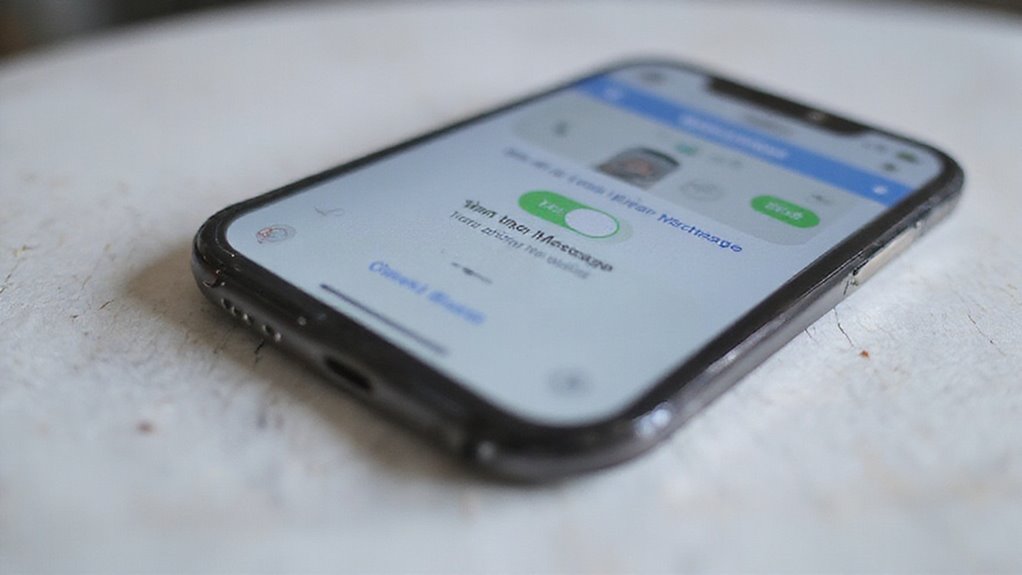
Aby uruchomić iMessage, należy rozpocząć od otwarcia ustawień iPhone’a i skierować się bezpośrednio do sekcji Wiadomości.
Stamtąd wystarczy włączyć iMessage i upewnić się, że Twój Apple ID jest prawidłowo połączony, aby zapewnić płynną aktywację.
Jeśli aktywacja utknęła lub napotkasz problemy, omówimy proste sposoby na to, aby Twoje wiadomości wysyłały się w mgnieniu oka.
Dostęp do ustawień na twoim iPhone’ie
Aby włączyć iMessage, pierwszym krokiem jest dostęp do aplikacji Ustawienia na twoim iPhonie, centralnego centrum do dostosowywania twojego urządzenia. Znajdowanie jej jest proste: szukaj szarej ikony zębatki na ekranie głównym i dotknij jej.
Po wejściu do Ustawień, będziesz nawigować przez różne opcje, ale oto jak zacząć:
- Zlokalizuj aplikację Ustawienia, szukając szarej ikony zębatki na ekranie głównym.
- Otwórz Ustawienia i przewiń w dół, aby znaleźć opcję „Wiadomości”.
- Dotknij „Wiadomości”, aby uzyskać dostęp do ustawień związanych z wiadomościami.
Ten proces daje ci kontrolę, gotową do aktywacji iMessage i korzystania z płynnej komunikacji. Pamiętaj, że twój iPhone musi mieć włączoną sieć Wi-Fi lub dane komórkowe, aby płynnie wykonać kolejne kroki.
Przejście do ustawień wiadomości
Teraz, gdy otworzyłeś Ustawienia swojego iPhone’a, znalezienie menu Wiadomości jest proste i kluczowe dla włączenia iMessage. Wystarczy przewinąć w dół głównej listy Ustawień aż znajdziesz „Wiadomości”—jest ono zgrupowane z twoimi aplikacjami Apple. Stuknij w nią, a wejdziesz w ekran preferencji wiadomości, gdzie dzieje się cała magia iMessage.
W tym menu zobaczysz różne opcje, w tym jedną dla Wysyłaj i Odbieraj adresy, pozwalającą dostosować, które numery telefonów lub adresy e-mail mogą wysyłać i odbierać wiadomości iMessage. Ta konfiguracja zapewnia, że Twoje wiadomości docierają dokładnie tam, gdzie chcesz.
Nawigowanie tutaj daje Ci pełną kontrolę nad Twoim doświadczeniem wiadomości, ułatwiając zarządzanie nim, gdy tylko włączysz iMessage. Przydatne, prawda? Kontynuujmy, aby w pełni Cię skonfigurować.
Włączanie przełącznika trybu iMessage
Zanim będziesz mógł cieszyć się bezproblemowym doświadczeniem wiadomości, które oferuje iMessage, musisz je aktywować, włączając przełącznik w ustawieniach iPhone’a. Oto jak to zrobić szybko i pewnie:
- Otwórz aplikację Ustawienia i przewiń, aby dotknąć Wiadomości.
- Znajdź opcję iMessage i przesuń przełącznik do zielonej pozycji „włączone” – to aktywuje tę usługę.
- Poczekaj kilka chwil na aktywację; Twój iPhone musi być podłączony do Wi-Fi lub danych komórkowych w tym kroku.
Gdy przełącznik pozostanie zielony, jesteś gotowy, aby wysyłać wiadomości za pośrednictwem iMessage. Ten prosty przełącznik odblokowuje darmową, szyfrowaną komunikację między urządzeniami Apple, dając Ci swobodę komunikowania się bez ograniczeń.
Weryfikacja połączenia Twojego Apple ID
Ponieważ iMessage opiera się na Twoim Apple ID, aby bezpiecznie synchronizować wiadomości na wszystkich Twoich urządzeniach, upewnienie się, że Twoje połączenie Apple ID jest prawidłowo skonfigurowane, ma kluczowe znaczenie. Oto jak szybko to zweryfikować:
- Otwórz Ustawienia i stuknij w swój baner Apple ID u góry. Potwierdź, że Twoje dane konta są prawidłowe i aktywne.
- Przejdź do Ustawienia > Wiadomości > Wysyłaj i odbieraj. Sprawdź, czy Twój adres e-mail Apple ID jest wyświetlany i wybrany dla iMessage.
- Jeśli Twoje Apple ID nie jest poprawnie powiązane, wyloguj się z Ustawienia > Apple ID i zaloguj się ponownie, aby odświeżyć połączenie.
- Potwierdź, że Twoje adresy e-mail są zweryfikowane, odwiedzając stronę swojego konta Apple ID lub sprawdzając ustawienia Wiadomości.
Wykonanie tych czynności zapewni prawidłowe działanie iMessage, utrzymując Twoje rozmowy darmowe i zsynchronizowane na wszystkich Twoich urządzeniach Apple.
Rozwiązywanie problemów z aktywacją
Jeśli podwójnie sprawdziłeś swoje połączenie z Apple ID, ale iMessage nadal się nie aktywuje, nie martw się – nie jesteś sam. Problemy z aktywacją często wynikają z powszechnych, ale naprawialnych problemów. Aby odzyskać swobodę wiadomości, spróbuj tych kroków:
- Sprawdź swoje połączenie z Internetem. Stabilne połączenie Wi-Fi lub komórkowe jest niezbędne, ponieważ aktywacja wymaga weryfikacji online.
- Sprawdź ustawienia daty i godziny. Upewnij się, że są ustawione automatycznie; nieprawidłowe ustawienia mogą blokować aktywację.
- Wyłącz i włącz iMessage. Czasami po prostu wyłączenie iMessage, ponowne uruchomienie iPhone’a, a następnie jego włączenie ponownie usuwa usterki.
Konfigurowanie opcji konfiguracji iMessage

Teraz, gdy już aktywowałeś iMessage, czas dostosować jego ustawienia do Twoich potrzeb. Możesz wybrać, które numery telefonów i adresy e-mail będą wysyłać i odbierać Twoje wiadomości, zalogować się za pomocą Apple ID i kontrolować funkcje, takie jak potwierdzenia odczytu i efekty wiadomości.
Przejdźmy przez te opcje, aby Twoje doświadczenie z iMessage działało dokładnie tak, jak tego chcesz.
Wybieranie opcji Wysyłaj i Odbieraj
- Wybierz numery telefonów i adresy e-mail, których chcesz używać do iMessages, upewniając się, że są one zaznaczone w sekcji „Możesz otrzymywać iMessages na”.
- Wybierz swój główny adres lub numer w sekcji „Rozpoczynaj nowe rozmowy z”, aby zdecydować, jak inni będą Cię widzieć.
- Dodaj dodatkowe adresy e-mail, naciskając „Dodaj e-mail…” i postępując zgodnie z instrukcjami, aby je zweryfikować.
Ustawianie Twojego Apple ID dla iMessage
Ponieważ Twój Apple ID stanowi podstawowy link dla iMessage, poprawne zalogowanie się zapewnia Ci możliwość bezproblemowego wysyłania i odbierania wiadomości na wszystkich Twoich urządzeniach Apple. Oto jak to zrobić:
- Przejdź do Ustawień > Wiadomości > Wyślij i odbierz.
- Zaloguj się do swojego Apple ID, jeśli jeszcze tego nie zrobiłeś.
- Zweryfikuj, czy Twoje adresy e-mail i numery telefonów są wyświetlane i zaznaczone – to tam będziesz otrzymywać wiadomości iMessage.
- Upewnij się, że Twoje adresy e-mail Apple ID są zweryfikowane; niezweryfikowane nie będą synchronizowane poprawnie.
- Aby dodać więcej adresów e-mail, zarządzaj swoim Apple ID w Ustawieniach > [Twoje imię] > Nazwa, numery telefonów, e-mail lub na stronie internetowej Apple ID.
Korzystanie z tego samego Apple ID na wszystkich urządzeniach pozwala utrzymać Twoje wiadomości iMessage w pełni zsynchronizowane i pod Twoją kontrolą. To wolność wysyłania wiadomości wszędzie, bez kłopotów.
Konfigurowanie potwierdzeń odczytu i raportów dostawy
Gdy chcesz zachować przejrzystość swoich rozmów i potwierdzić, że wiadomości docierają do celu, konfiguracja potwierdzeń odczytu i potwierdzeń doręczenia w iMessage staje się kluczowa. Te funkcje pozwalają Tobie i Twoim kontaktom wiedzieć, kiedy wiadomości są odczytywane lub pomyślnie dostarczane, zwiększając zaufanie i płynność komunikacji.
Aby je skonfigurować, wykonaj te kroki:
- Przejdź do Ustawień > Wiadomości i włącz Wysyłaj potwierdzenia odczytu, aby udostępniać informacje, kiedy przeczytałeś wiadomości.
- Włącz Wysyłaj potwierdzenia doręczenia, aby otrzymywać powiadomienia, gdy Twoje wiadomości dotrą.
- Dostosuj te ustawienia dla każdego kontaktu, edytując jego szczegóły w Wiadomościach.
Konfigurowanie efektów i animacji wiadomości
Te ozdoby wizualne dodają wolności i zabawy Twoim rozmowom, wyróżniając każdy komunikat.
W naszych testach, te efekty rzeczywiście podnoszą Twoje interakcje w iMessage.
Dlaczego zadowalać się prostymi tekstami, skoro możesz się tak wyrazić?
Zarządzanie pamięcią i załącznikami iMessage
Po dodaniu zabawnych efektów wiadomości możesz zauważyć, że Twoje miejsce w pamięci iMessage zapełnia się szybciej niż oczekiwano. Mądre zarządzanie tym pomaga Ci zachować kontrolę i swobodę nad przestrzenią na Twoim urządzeniu.
- Przejrzyj załączniki: Przejdź do *Ustawień > Ogólne > Pamięć iPhone’a > Wiadomości*, aby zobaczyć duże zdjęcia, filmy i naklejki. Usuń te, których już nie potrzebujesz, aby zwolnić miejsce.
- Ustaw przechowywanie wiadomości: W *Ustawienia > Wiadomości* wybierz, jak długo chcesz przechowywać wiadomości – na zawsze lub przez 30 dni/1 rok – aby automatycznie usuwać stare rozmowy.
- Synchronizuj z innymi urządzeniami: Włącz *Wiadomości w iCloud*, aby bezpiecznie przechowywać wiadomości w chmurze, synchronizując zawartość bez przepełniania Twojego iPhone’a.
Jak wysłać swoją pierwszą wiadomość iMessage
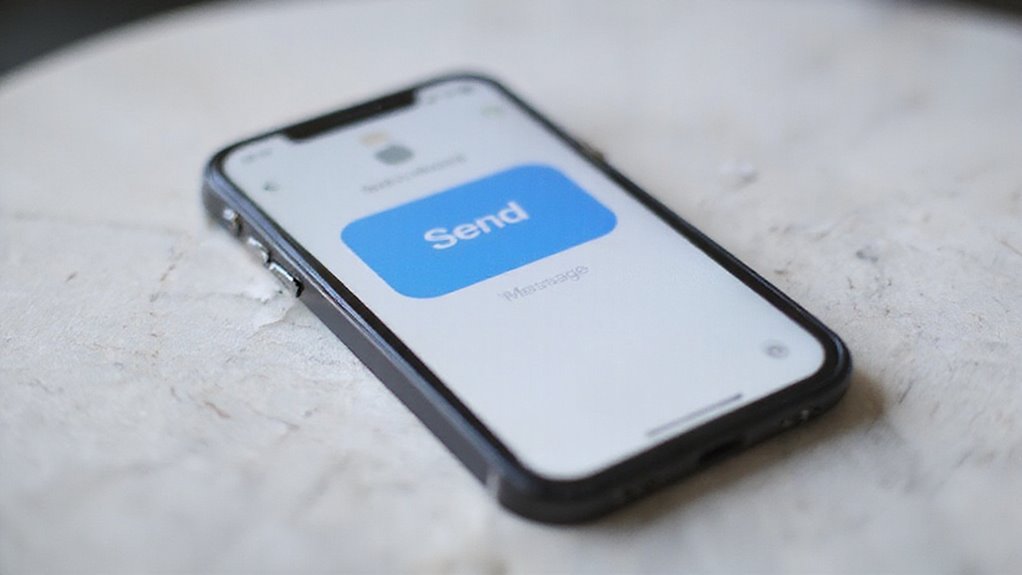
Rozpoznasz rozmowy w iMessage po niebieskich dymkach, podczas gdy zwykłe wiadomości wyświetlają się na zielono. Aby rozpocząć, po prostu otwórz Wiadomości i naciśnij przycisk kompozycji, aby wprowadzić informacje o kontakcie połączonym z iMessage.
Stamtąd możesz odkrywać zabawne funkcje, takie jak Animoji, naklejki i nawet grupy czatowe na wszystkich Twoich urządzeniach Apple.
Identyfikowanie rozmów iMessage (niebieskie vs. zielone bąbelki)
Kiedy zaczniesz wysyłać wiadomości na swoim iPhone’ie, kluczowe jest, aby wiedzieć, czy Twoje teksty używają iMessage czy zwykłego SMS-a, ponieważ ma to wpływ na sposób, w jaki Twoje wiadomości są wysyłane i dostarczone.
Niebieskie dymki oznaczają wiadomości iMessage, co oznacza, że Twoja wiadomość przeszła przez bezpieczne serwery Apple, oferując funkcje takie jak potwierdzenie odczytu i szyfrowanie.
Oto jak szybko zidentyfikować typ Twojej wiadomości:
- Niebieskie dymki oznaczają, że Twoja wiadomość została wysłana przez iMessage na inne urządzenie Apple, odblokując ulepszone funkcje.
- Zielone dymki pokazują, że Twoja wiadomość została wysłana jako standardowy SMS lub MMS, zwykle gdy odbiorca nie korzysta z urządzenia Apple lub iMessage jest wyłączony.
- Jeśli widzisz „Dostarczone” lub „Przeczytane” w pobliżu niebieskiego dymka, Twoja wiadomość iMessage została pomyślnie dostarczona do odbiorcy.
Rozpoznawanie tych dymków daje Ci kontrolę i jasność nad Twoim doświadczeniem wiadomości.
Rozpoczynanie nowej rozmowy w iMessage
Zastanawiasz się, jak wysłać swoją pierwszą wiadomość iMessage? To prostsze niż myślisz, a gdy tylko przyzwyczaisz się do tego, będziesz cieszyć się płynną komunikacją. Oto jak zacząć:
- Otwórz aplikację Wiadomości na swoim iPhone’ie.
- Dotknij przycisku kompozycji (ikona ołówka) w prawym górnym rogu.
- Wprowadź numer telefonu kontaktu lub dotknij jego nazwy z listy kontaktów.
- Wpisz swoją wiadomość w polu tekstowym na dole.
- Naciśnij przycisk wysyłania (niebieska strzałka).
Twoja wiadomość zostanie wysłana jako wiadomość iMessage, jeśli odbiorca również korzysta z urządzenia Apple, co widoczne jest w niebieskiej bańce. Jeśli jest zielona, oznacza to zwykły SMS. To rozróżnienie zapewnia, że zawsze będziesz połączony na swoich warunkach.
W naszych testach ten prosty proces uwalnia cię do beztroskiego przesyłania wiadomości.
Korzystanie z funkcji specjalnych iMessage (Animoji, naklejki, efekty)
Po wysłaniu pierwszej wiadomości iMessage możesz chcieć urozmaicić swoje rozmowy i uczynić je bardziej ekspresyjnymi. iMessage oferuje różnorodne specjalne funkcje, takie jak Animoji, naklejki i efekty ekranu, które pozwalają spersonalizować Twoje wiadomości poza zwykłym tekstem. Oto jak je wykorzystać:
- Animoji i Memoji: Naciśnij ikonę App Store w iMessage, wybierz ikonę Animoji, stwórz lub wybierz postać, a następnie nagraj i wyślij swoją animowaną wiadomość.
- Naklejki: Uzyskaj dostęp do naklejek, naciskając ikonę „A”; przeciągnij i upuść je na swoją wiadomość, aby dodać zabawny akcent.
- Efekty ekranu: Naciśnij niebieską strzałkę, wybierz „Ekran”, a następnie wybierz efekty, takie jak balony lub fajerwerki, aby rozjaśnić swoją wiadomość.
Korzystając z tych funkcji, Twoje wiadomości iMessage stają się ożywione i jedyne w swoim rodzaju – masz swobodę, aby wyrażać dokładnie to, co czujesz.
Wysyłanie grupowych wiadomości iMessage
Wysyłanie grupowych wiadomości iMessage pozwala łatwo utrzymywać kontakt z wieloma przyjaciółmi, członkami rodziny lub współpracownikami jednocześnie – bez konieczności prowadzenia osobnych rozmów. Oto jak wysłać pierwszą grupową wiadomość iMessage:
- Otwórz aplikację Wiadomości i naciśnij przycisk Nowa.
- Wprowadź numery telefonów lub adresy e-mail wielu kontaktów w polu odbiorców. Upewnij się, że każda osoba korzysta z iMessage (niebieskie dymki potwierdzają to).
- Napisz wiadomość w polu tekstowym.
- Naciśnij Wyślij, aby dostarczyć wiadomość do wszystkich jednocześnie.
To tworzy grupową konwersację, w której wszyscy mogą natychmiast odpowiadać.
W naszych testach potwierdzenie, że wszyscy odbiorcy mają włączoną usługę iMessage, zapobiega przełączeniu na SMS, zapewniając płynną i bezpieczną komunikację.
Gotowy, aby swobodnie się łączyć bez ograniczeń? Grupowe wiadomości iMessage czynią to prostym i wydajnym.
Korzystanie z iMessage na urządzeniach Apple
Gdy korzystasz z iMessage na swoich urządzeniach Apple, możesz cieszyć się płynną wymianą wiadomości, która pozostaje zsynchronizowana niezależnie od tego, które urządzenie weźmiesz do ręki. Gotowy na wysłanie pierwszej wiadomości iMessage? Oto jak to zrobić:
- Otwórz aplikację Wiadomości i naciśnij przycisk kompozycji, aby rozpocząć nową wiadomość.
- Zaloguj się na swoje Apple ID, jeśli zostaniesz o to poproszony – upewnij się, że jest ono takie samo na wszystkich Twoich urządzeniach, aby zapewnić idealną synchronizację.
- Wprowadź numer telefonu lub adres e-mail odbiorcy powiązany z iMessage, wpisz swoją wiadomość i naciśnij wyślij.
Szukaj niebieskich dymków – oznaczają one, że Twoja wiadomość została wysłana przez iMessage, a nie SMS. Zapewnia to swobodę płynnej rozmowy na Twoim iPhone’ie, iPadzie lub Macu bez utraty ciągłości.
Jeśli widzisz zielone dymki, Twoja wiadomość została wysłana jako zwykły SMS. Proste kroki, pełna kontrola.
Rozwiązywanie typowych problemów z iMessage
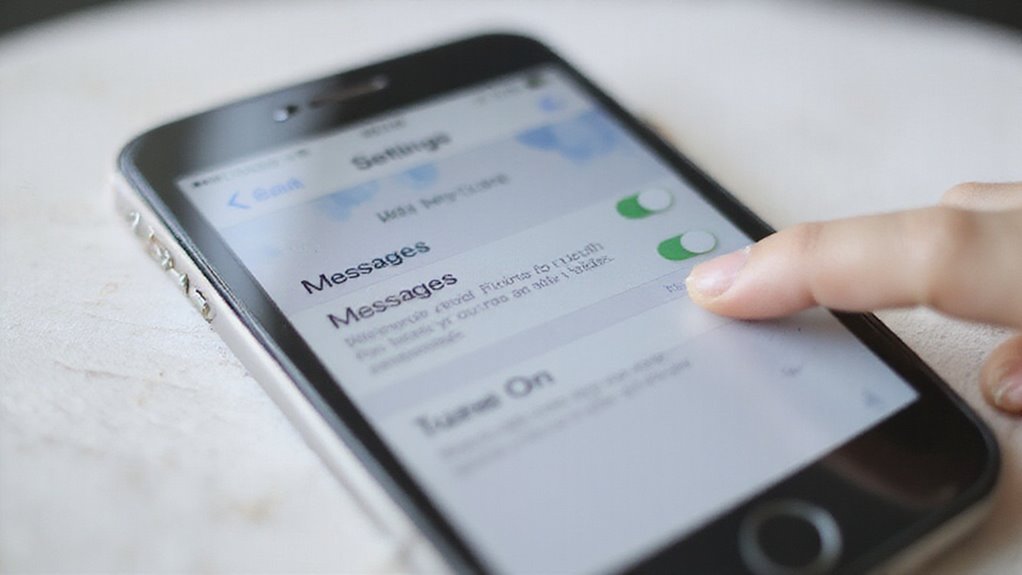
Jeśli widzisz komunikat „Oczekiwanie na aktywację” lub twoje wiadomości iMessage nie są wysyłane, nie martw się – możesz samodzielnie naprawić większość problemów.
Sprawdź swoje połączenie sieciowe, ustawienia daty i godziny, a czasami wyloguj się i zaloguj ponownie na swoje konto Apple ID.
Omówimy również, jak zarządzać synchronizacją między urządzeniami i kiedy najlepiej zwrócić się o dodatkową pomoc do Wsparcia Apple.
Naprawianie błędów „Oczekiwanie na aktywację”
Chociaż zobaczenie komunikatu „Oczekiwanie na aktywację” na Twoim iPhone’ie może być frustrujące, zwykle oznacza to, że Twoje urządzenie nadal weryfikuje Twój Apple ID lub numer telefonu na serwerach Apple – proces, który może zająć do 24 godzin. Aby przyspieszyć i naprawić błędy, spróbuj tych kroków:
- Sprawdź połączenie z internetem – upewnij się, że Wi-Fi lub transmisja danych komórkowych jest stabilna, ponieważ aktywacja wymaga dostępu online.
- Ustaw datę i godzinę na automatyczne w Ustawieniach > Ogólne > Data i czas dla płynnej komunikacji z serwerem.
- Wyłącz i włącz ponownie iMessage po restarcie iPhone’a; często eliminuje to problemy z aktywacją.
Ponadto skontaktuj się z Twoim operatorem, aby potwierdzić, że wiadomości SMS są aktywne, ponieważ Apple wysyła wiadomość weryfikacyjną SMS podczas aktywacji. Te proste działania zwykle uwalniają Cię od oczekiwania i sprawnie uruchamiają iMessage.
Rozwiązywanie problemów z dostawą
Jak możesz stwierdzić, że Twoje iMessage’y nie dostarczają się prawidłowo? Możesz zobaczyć czerwony wykrzyknik obok Twoich wiadomości lub zauważyć, że są w stanie wysyłania.
Aby to naprawić, zacznij od upewnienia się, że Twój iPhone ma stabilne połączenie z internetem – iMessage wymaga Wi-Fi lub danych komórkowych, aby działać.
Następnie sprawdź, czy iMessage jest aktywowany w Ustawieniach > Wiadomości i daj do 24 godzin na weryfikację przez operatora, jeśli jest to konieczne.
Upewnij się również, że data i czas są ustawione automatycznie; nieprawidłowe ustawienia mogą blokować dostarczanie wiadomości.
Jeśli problemy będą się utrzymywać, spróbuj wylogować się i zalogować ponownie na swoje Apple ID w Ustawieniach > Wiadomości > Wysyłaj i odbieraj.
Na koniec zrestartuj swoje urządzenie i aktualizuj system iOS – te kroki często szybko rozwiązują uporczywe problemy z dostarczaniem.
Adresowanie problemów synchronizacji między urządzeniami
Gdy Twoje wiadomości iMessage nie synchronizują się prawidłowo na Twoich urządzeniach Apple, zakłóca to płynne doświadczenie wiadomości, jakiego oczekujesz. Aby odzyskać tę swobodę wysyłania wiadomości z dowolnego miejsca, powinieneś:
- Potwierdzić, że jesteś zalogowany tym samym Apple ID na wszystkich urządzeniach. Jest to kluczowe dla synchronizacji.
- Sprawdzić, czy iMessage jest aktywowane, przechodząc do Ustawień > Wiadomości na każdym urządzeniu. Upewnij się, że „Wysyłaj i odbieraj” pokazuje spójne numery telefonów i adresy e-mail.
- Upewnić się, że każde urządzenie ma stabilne połączenie z internetem, czy to przez Wi-Fi, czy przez dane komórkowe, aby umożliwić aktualizacje w czasie rzeczywistym.
Po tych krokach uruchom ponownie wszystkie Twoje urządzenia. Odświeża to system i często rozwiązuje utrzymujące się usterki.
Zastosowanie się do tej listy kontrolnej pomoże Ci cieszyć się nieprzerwaną komunikacją gdziekolwiek jesteś.
Zarządzanie wykorzystaniem wiadomości iMessage i danych komórkowych
Miej na uwadze, że wysyłanie zdjęć, filmów lub innych multimediów zużywa dane, więc monitoruj swój plan, aby uniknąć niespodzianek.
Sprawdź także, czy iMessage jest włączone w Ustawienia > Wiadomości i czy jesteś zalogowany na swoje konto Apple ID. Jeśli wiadomości nie są wysyłane, spróbuj wyłączyć i włączyć iMessage lub uruchomić ponownie telefon.
Upewnij się, że data i czas na twoim urządzeniu są ustawione automatycznie – niepoprawne ustawienia często blokują aktywację.
Pamiętaj, że Twój plan komórkowy musi obsługiwać SMS-y do początkowej aktywacji iMessage.
Przestrzeganie tych kroków zapewnia Ci płynną, bezpłatną wiadomościową komunikację wszędzie, gdzie się znajdujesz.
Kiedy skontaktować się z Apple Support
Jeśli wykonałeś/wykonałaś wszystkie zalecane czynności, a iMessage wciąż się nie aktywuje lub nie działa prawidłowo, pora zwrócić się o pomoc eksperta. Nie pozwól, aby problemy z przesyłaniem wiadomości ograniczały Twoją swobodę w efektywnej komunikacji.
Należy skontaktować się z pomocą techniczną Apple, gdy:
- iMessage nie aktywował się po 24 godzinach, pomimo stabilnego połączenia z internetem.
- Występują błędy aktywacji lub weryfikacja numeru telefonu/adresu e-mail jest niekompletna.
- Wiadomości do kontaktów innych niż iPhone’y nie powiodą się lub będą wyświetlane jako zielone teksty, lub wystąpią zamrożone wiadomości i problemy z wysyłaniem multimediów.
Pomoc techniczna Apple może zdiagnozować problemy z kontem lub urządzeniem, których podstawowe rozwiązywanie problemów nie może naprawić.
Uzyskanie terminowej, profesjonalnej pomocy zapewni Ci szybki powrót do płynnej i niezawodnej wymiany wiadomości. Pamiętaj, że Twoja swoboda łączenia się ma znaczenie, a pomoc eksperta jest tylko telefon lub czat daleko.
Zaawansowane funkcje i wskazówki dotyczące iMessage
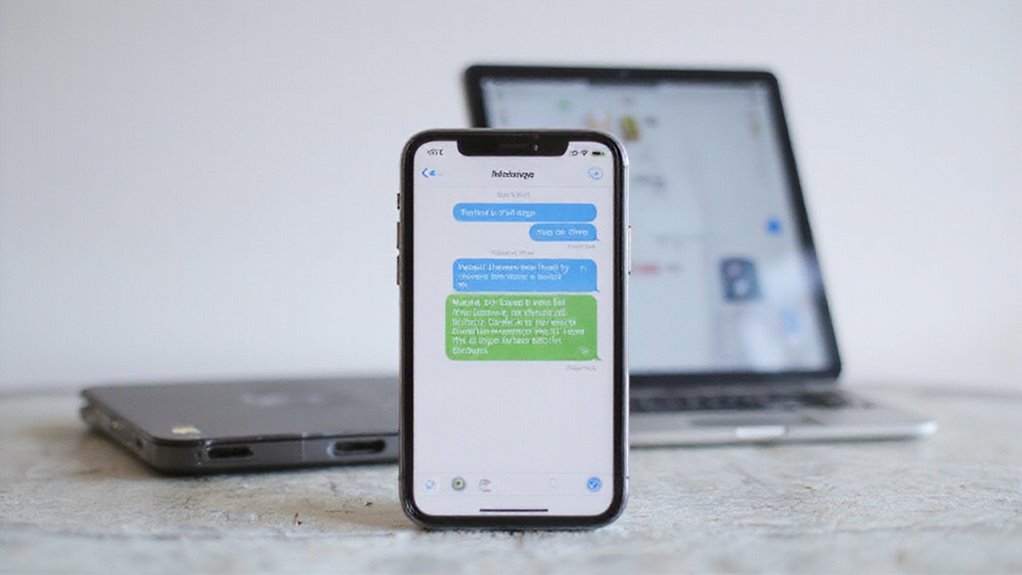
Teraz, gdy masz już uruchomioną usługę iMessage, nadszedł czas, aby odkryć jej pełen potencjał, eksplorując zaawansowane funkcje, takie jak korzystanie z aplikacji iMessage, przypinanie ważnych rozmów oraz synchronizacja wiadomości między Twoimi urządzeniami Apple.
Możesz również wzmocnić ustawienia prywatności i nawet zaplanować wysyłanie wiadomości w późniejszym czasie, co sprawi, że Twoja komunikacja będzie bardziej inteligentna i bezpieczna.
Gotowy, aby przejąć kontrolę i dostosować swoją ekperencję?
Korzystanie z aplikacji i rozszerzeń iMessage
Podczas gdy iMessage działa płynnie w podstawowej wymianie wiadomości, odkrycie pełnego potencjału tego narzędzia oznacza eksplorację aplikacji i rozszerzeń iMessage. Uzyskujesz do nich dostęp, klikając ikonę App Store obok pola tekstowego w dowolnej rozmowie. Chcesz urozmaicić swoje rozmowy? Oto jak zacząć:
- Dodawanie nowych aplikacji: Odwiedź App Store iMessage, aby pobrać naklejki, gry lub narzędzia do produktywności, które pasują do Twojego stylu.
- Zarządzanie rozszerzeniami: Przejdź do Ustawień > Wiadomości > Aplikacje iMessage, aby włączyć, wyłączyć lub zorganizować to, co zainstalowałeś.
- Kontrola uprawnień: Niektóre aplikacje prosząapy o dostęp do Twoich danych lub funkcji urządzenia – dostosuj je w Ustawieniach > Prywatność > Rozszerzenia.
Korzystanie z tych rozszerzeń nie tylko urozmaica wiadomości, ale również zapewnia szybki dostęp do multimediów i usług innych firm bez konieczności opuszczania rozmowy.
Gotowy, aby spersonalizować swoją wolność w wiadomościach?
Konfigurowanie i używanie przypietych rozmów w iMessage
Ponieważ Twoje najważniejsze rozmowy zasługują na szybki i łatwy dostęp, iMessage pozwala Ci przypinać rozmowy na samej górze listy wiadomości. W ten sposób nie będziesz marnować czasu na przewijanie dziesiątek wiadomości, aby znaleźć kluczowe kontakty.
Oto jak przypinać rozmowę:
- Otwórz Wiadomości i przesuń w prawo na rozmowie, którą chcesz przypinać.
- Dotknij ikony przypięcia, która się pojawi.
- Alternatywnie, naciśnij długo na rozmowę i wybierz Przypnij.
- Możesz przypinać do dziewięciu rozmów, utrzymując Twoje ulubione zawsze widoczne.
Przypięte rozmowy pokazują kolorową pinezką i pozostają na miejscu, nawet gdy nadejdą nowe wiadomości w innych miejscach.
Aby odpiąć, przesuń w prawo ponownie i dotknij Odepnij lub naciśnij długo i wybierz Odepnij. To prosty sposób, aby zachować porządek i mieć kontrolę.
Wdrażanie technik harmonogramowania wiadomości
Aby rozpocząć, rozważ te kroki:
- Użyj aplikacji Shortcuts firmy Apple, aby utworzyć automatyzację, która wysyła Twoją wiadomość o określonej godzinie.
- Eksploruj aplikacje firm trzecich zgodne z iMessage, które oferują funkcje planowania – upewnij się tylko, że udzielasz im niezbędnych uprawnień.
- Zawsze testuj swoje zaplanowane wiadomości, aby potwierdzić, że docierają one zgodnie z oczekiwaniami.
Zwiększanie prywatności i bezpieczeństwa w iMessage
Planowanie wiadomości jest wygodne, ale zachowanie tych rozmów w prywatności i bezpieczeństwie jest jeszcze ważniejsze. Dzięki szyfrowaniu end-to-end w iMessage, tylko ty i odbiorca możecie czytać swoje wiadomości, chroniąc twoją swobodę komunikacji w poufności.
Aby zwiększyć prywatność, możesz:
- Wyłączyć potwierdzenia odczytu i wskaźniki pisania, aby kontrolować to, co inni widzą.
- Skonfigurować Face ID lub Touch ID, aby zablokować aplikację Wiadomości, uniemożliwiając nieautoryzowany dostęp.
- Włączyć uwierzytelnianie dwuskładnikowe dla twojego Apple ID, aby dodać mocną warstwę bezpieczeństwa.
Nie zapomnij regularnie aktualizować iOS i sprawdzać ustawienia bezpieczeństwa swojego Apple ID.
W naszych testach te kroki znacznie zmniejszyły ryzyko, zapewniając prywatność twoich wiadomości iMessage bez poświęcania wygody.
Gotowy, aby w pełni kontrolować bezpieczeństwo swojej komunikacji?
Synchronizacja iMessage na wielu urządzeniach Apple
- Zweryfikuj numery telefonów i e-maile w Wysyłaj i odbieraj, aby zapewnić spójną dostawę wiadomości.
- Wybierz swoje główne urządzenie do nowych rozmów w opcji Rozpocznij nowe rozmowy z.
- Potwierdź, że Wiadomości w iCloud są aktywne w celu synchronizacji w czasie rzeczywistym.
Dzięki tym krokom Twoje wiadomości pozostaną zjednoczone, dając Ci swobodę przełączania się między urządzeniami.
Wniosek: Jak w pełni wykorzystać iMessage na iPhonie

Pomyślnie aktywowałeś iMessage, postępując zgodnie z kluczowymi krokami, więc teraz wszystko sprowadza się do efektywnego utrzymywania kontaktu.
Pamiętaj, aby aktualizować swoje urządzenie i zarządzać ustawieniami wysyłania i odbierania, aby uzyskać najlepsze wrażenia.
Ponadto, bycie na bieżąco z nadchodzącymi funkcjami iMessage pomoże Ci jeszcze bardziej wykorzystać możliwości wiadomości na Twoim iPhone’ie.
Podsumowanie kroków aktywacji
Chociaż aktywacja iMessage może wydawać się prosta, postępowanie według właściwych kroków zapewnia pełne wykorzystanie jej potencjału bez frustracji. Aby rozpocząć płynnie, pamiętaj o tych kluczowych czynnościach:
- Włącz iMessage w Ustawienia > Wiadomości, przesuwając przełącznik do pozycji zielonej.
- Połącz się z internetem przez Wi-Fi lub dane komórkowe, ponieważ iMessage musi zweryfikować Twój numer online.
- Zaloguj się za pomocą identyfikatora Apple ID w Wiadomościach, aby zsynchronizować kontakty i urządzenia.
Po aktywacji może potrwać do 24 godzin, zanim Apple zweryfikuje Twoje konto. Jeśli to się przeciąga, sprawdź sieć i uruchom ponownie iPhone’a.
Nie zapomnij dostosować opcji „Wyślij i odbierz”, aby kontrolować, z których numerów lub adresów e-mail korzystasz. Postępując zgodnie z tymi krokami, w pełni wykorzystasz wolność i wygodę iMessage.
Najlepsze praktyki dla efektywnej komunikacji
Aby wyciągnąć jak najwięcej z iMessage na Twoim iPhone’ie, opanowanie kilku najlepszych praktyk może znacznie zwiększyć efektywność i przyjemność Twoich wiadomości.
Po pierwsze, zawsze upewnij się, że iMessage jest włączony w Ustawieniach > Wiadomości i że Twoje urządzenie jest podłączone do Wi-Fi lub danych komórkowych.
Następnie zaloguj się swoim Apple ID i zweryfikuj swój numer telefonu i adresy e-mail w opcji Wysyłaj i odbieraj, aby bezproblemowo zsynchronizować swoje kontakty.
Bądź cierpliwy – aktywacja u operatora może zająć do 24 godzin.
Aby uniknąć usterek, aktualizuj swój iOS i regularnie restartuj urządzenie.
Pamiętaj, że iMessage działa tylko wtedy, gdy Twoi kontakty również z niego korzystają, więc sprawdź te niebieskie bąbelki przed wysłaniem.
Postępując zgodnie z tymi krokami, będziesz cieszyć się szybkimi, bezpiecznymi i bogatymi wiadomościami – za darmo i bez wysiłku.
Gotowy, by się w to zagłębić?
Przyszłe aktualizacje i funkcje iMessage
Ponieważ Apple kontynuuje udoskonalanie iMessage, można oczekiwać ekscytujących aktualizacji zaprojektowanych, aby wzbogacić Twoje doświadczenie w przesyłaniu wiadomości, jednocześnie zachowując bezpieczeństwo Twoich danych. Będziesz cieszyć się nowymi funkcjami, które dają Ci więcej kontroli i swobody w wyrażaniu siebie.
- Silniejsza prywatność i bezpieczeństwo z ulepszoną końcowo-końcową enkrypcją i konfigurowalnymi kontrolami prywatności.
- Bogatsze opcje udostępniania mediów i rozszerzone integracje aplikacji, pozwalające Ci na więcej bez konieczności opuszczania rozmów.
- Lepsza obsługa rozmów grupowych, w tym zaawansowana personalizacja motywów, efektów i reakcji na wiadomości.
Te aktualizacje sprawią, że iMessage stanie się bardziej wszechstronny i dostosowany do Twojego stylu życia.
Zostań na bieżąco z najnowszymi aktualizacjami iOS-a – aby w pełni wykorzystać iMessage, musisz zapoznać się z tymi ewoluującymi narzędziami, które stawiają Twoją wolność i prywatność na pierwszym miejscu.
Często Zadawane Pytania
Dlaczego mój iPhone mówi, że iMessage musi być włączony?
Twój iPhone mówi „iMessage musi być włączone” ponieważ iMessage jest wyłączone lub nie zakończyło jeszcze aktywacji. Upewnij się, że jesteś podłączony do internetu, a następnie sprawdź Ustawienia > Wiadomości, aby je włączyć i poczekaj na aktywację.
Jak Ponownie Aktywować Mój Imessage?
Wystarczy wejść w Ustawienia, stuknąć w Wiadomości i włączyć iMessage. Upewnij się, że jesteś podłączony do Wi-Fi lub sieci komórkowej, zaloguj się za pomocą Apple ID, a następnie zrestartuj iPhone’a, jeśli aktywacja jest powolna.
Jak aktywować iMessage na moim iPhone’ie?
Wystarczy otworzyć Ustawienia, stuknąć Wiadomości i włączyć iMessage. Upewnij się, że jesteś online i zalogowany na swoje konto Apple ID. Poczekaj chwilę, a zobaczysz niebieskie dymki, gdy funkcja będzie aktywna – swoboda wiadomości bez przeszkód!
Dlaczego mój iPhone nie pozwala mi korzystać z iMessage?
Twój iPhone nie pozwoli ci na korzystanie z iMessage, jeśli aktywacja nie została ukończona, twój internet jest niestabilny lub twój operator blokuje weryfikację SMS. Spróbuj wyłączyć i włączyć ponownie iMessage, zrestartować telefon lub wylogować się i zalogować ponownie do Apple ID.
Podsumowanie
Teraz, gdy włączyłeś iMessage, możesz cieszyć się płynną i bezpieczną wymianą wiadomości z innymi użytkownikami Apple. Pamiętaj, aby dostosować ustawienia, takie jak potwierdzenia odczytu i wskaźniki pisania, do swojego stylu. Jeśli wiadomości wciąż wyświetlają się jako zielone bąbelki, sprawdź swoją sieć lub Apple ID – sprawdzone przez nas rozwiązania działają niezawodnie. Dzięki tym krokom będziesz komunikować się sprawniej i szybciej. Potrzebujesz więcej wskazówek? Poznaj zaawansowane funkcje, aby jeszcze lepiej wykorzystać aplikację do wiadomości w twoim iPhone’ie.






Opublikuj komentarz