Jak włączyć internet na iPhonie?
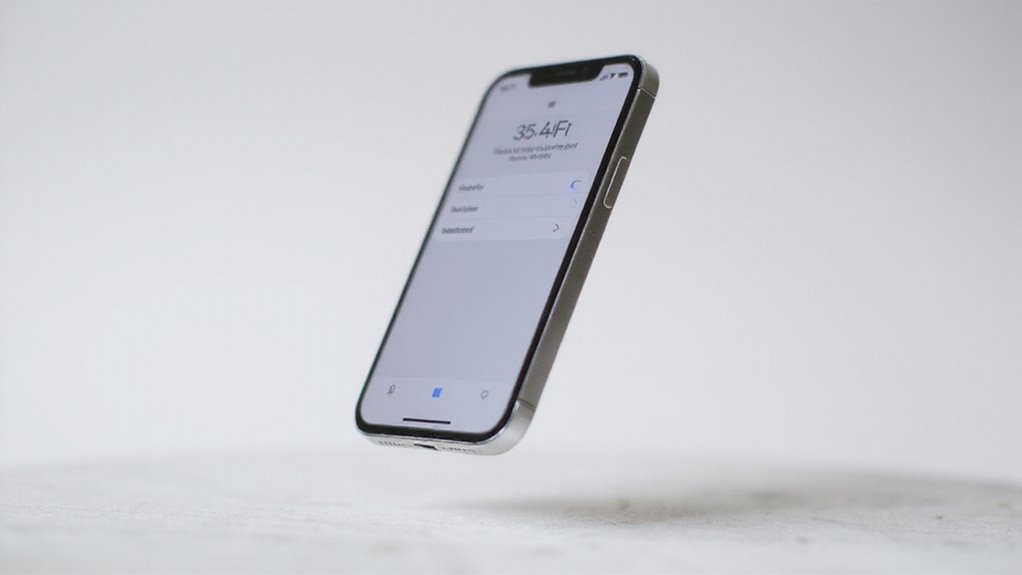
Aby połączyć się z internetem, możesz łatwo włączyć Wi-Fi lub Dane komórkowe**. Wystarczy otworzyć Ustawienia > Wi-Fi, przełączyć je na ON i połączyć się z zaufaną siecią. W przypadku danych komórkowych przejdź do Ustawienia > Dane komórkowe, a następnie włącz Dane komórkowe. Chcesz mieć oba aktywne? Wi-Fi ma priorytet, ale iPhone przełącza się na dane komórkowe, jeśli Wi-Fi się rozłączy. Nie zapomnij sprawdzić roamingu danych i funkcji Wi-Fi Assist, aby zoptymalizować zużycie. Utrzymuj swoje połączenie płynne i niezawodne – więcej porad pomoże Ci w płynnej obsłudze ustawień internetu na Twoim iPhonie.
Kluczowe informacje
- Otwórz Ustawienia, dotknij Wi-Fi i włącz je, aby połączyć się z siecią bezprzewodową w celu uzyskania dostępu do internetu.
- Przejdź do Ustawień > Komórkowe i włącz Dane komórkowe, aby korzystać z transmisji danych komórkowych w celu uzyskania dostępu do internetu.
- Używaj Centrum sterowania, aby szybko włączać lub wyłączać Wi-Fi i Dane komórkowe w celu uzyskania dostępu do internetu.
- Upewnij się, że Twój iPhone ma ważny plan danych i odpowiedni sygnał sieci podczas korzystania z internetu komórkowego.
- Uruchom ponownie urządzenie lub zresetuj ustawienia sieci, jeśli problemy z połączeniem internetowym utrzymują się po włączeniu Wi-Fi lub Danych komórkowych.
Wprowadzenie: Zrozumienie łączności z Internetem na iPhone’ie
Zrozumienie, w jaki sposób Twój iPhone łączy się z Internetem, jest kluczowe dla utrzymania połączenia online, gdy jest to najbardziej potrzebne. Możesz korzystać z Wi-Fi, który łączy się przez pobliskie sieci, lub danych komórkowych, które wykorzystują sygnał Twojego operatora komórkowego, aby zapewnić Ci połączenie podczas przemieszczania się.
Ustawienie tych ustawień we właściwy sposób zapewnia, że Twój iPhone działa płynnie, niezależnie od tego, czy jesteś w domu, czy gdzieś indziej.
Co oznacza łączność internetowa na iPhonach
Nawet jeśli jesteś nowy na iPhonach, prawdopodobnie zauważyłeś, jak twoje urządzenie uzyskuje dostęp do internetu za pośrednictwem różnych kanałów. Zrozumienie, co oznacza łączność internetowa na iPhonach, jest kluczowe do zachowania łączności wszędzie, gdzie się poruszasz.
Twój iPhone łączy się online za pomocą albo Wi-Fi, albo danych komórkowych, przy czym te ostatnie umożliwiają transmisję danych przez sieć operatora, gdy Wi-Fi nie jest dostępne. Jeśli zastanawiasz się, jak włączyć internet na iPhonie, włączenie danych komórkowych często jest rozwiązaniem – po prostu przejdź do Ustawień i włącz dane komórkowe.
To aktywuje możliwość korzystania przez twojego iPhona z twojego planu komórkowego na potrzeby dostępu do internetu. Pasek stanu pokazuje ikony potwierdzające twoje połączenie, więc będziesz wiedział, kiedy twoje urządzenie transmituje dane z powodzeniem.
Opanowanie tego zapewnia ci swobodę przeglądania internetu natychmiastowo, gdziekolwiek jesteś.
Różnica między Wi-Fi a danymi komórkowymi
Chociaż zarówno Wi-Fi, jak i transmisja danych komórkowych umożliwiają połączenie iPhone’a z internetem, działają one znacznie różnie, aby zapewnić Ci ciągłość połączenia. Wi-Fi łączy Twój iPhone przez lokalne sieci bezprzewodowe, zwykle szybsze i bardziej stabilne, idealne, gdy jesteś w domu lub w kawiarni.
Będziesz musiał wybrać sieć i wprowadzić hasło, jeśli jest ona chroniona.
Z kolei transmisja danych komórkowych wykorzystuje sieć mobilną Twojego operatora**. Włącza się ona, gdy Wi-Fi jest wyłączone lub niedostępne, pozwalając Ci swobodnie przemieszczać się bez konieczności szukania hotspotów.
Aby efektywnie zarządzać swoją łącznością:
- Wyłącz Wi-Fi, gdy chcesz oszczędzać na danych.
- Włącz transmisję danych komórkowych, aby mieć dostęp do internetu w podróży, w zasięgu sieci.
Ta równowaga zapewnia, że Twój iPhone będzie połączony dokładnie tak, jak tego potrzebujesz.
Dlaczego właściwa konfiguracja internetu ma znaczenie dla użytkowników iPhone’a
Ponieważ Twój iPhone w dużej mierze polega na łączności internetowej, aby działać płynnie, prawidłowe skonfigurowanie ustawień jest kluczowe. Bez prawidłowej konfiguracji ryzykujesz przerwy w przeglądaniu, aktualizacji aplikacji i komunikacji – frustracji, których nie potrzebujesz w podróży. Chcesz wolności, a nie barier.
Oto dlaczego to ma znaczenie:
- Stały dostęp: Prawidłowa konfiguracja utrzymuje Twoje aplikacje i usługi online bez zakłóceń.
- Bezpieczeństwo: Łączenie się tylko z zaufanymi sieciami chroni Twoje dane osobowe przed zagrożeniami.
- Wydajność: Zaktualizowane ustawienia i iOS zapewniają szybsze i bardziej niezawodne połączenia.
W naszych testach użytkownicy, którzy postępowali zgodnie z tymi zasadami, doświadczyli mniej zerwanych połączeń i płynniejszego korzystania. Prawidłowe ustawienie internetu w Twoim iPhone’ie oznacza, że pozostajesz połączony z pewnością siebie, gdziekolwiek Cię życie zaprowadzi.
Włączanie Wi-Fi na iPhone’ie
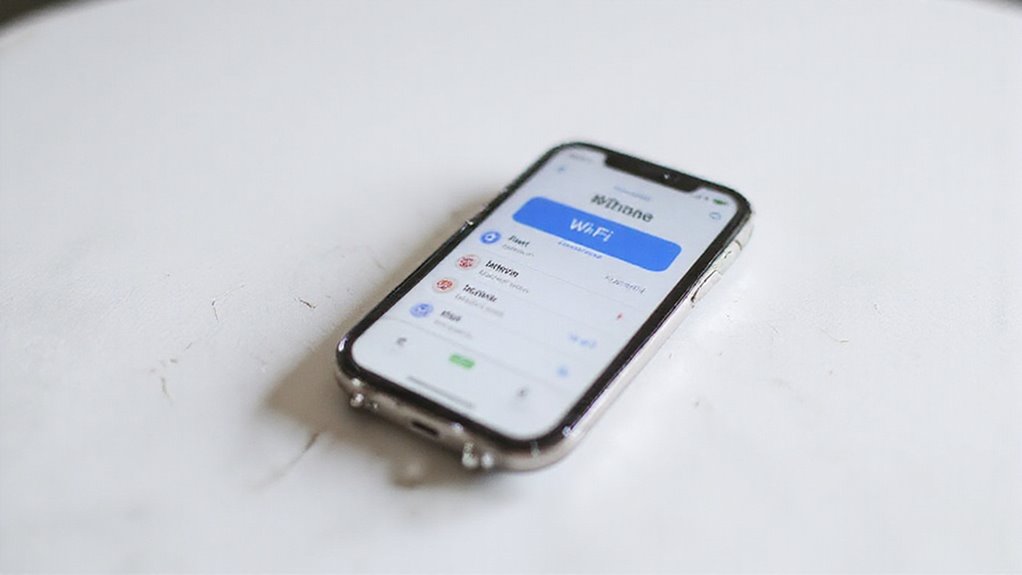
Aby szybko podłączyć iPhone’a do internetu, najpierw otwórz aplikację Ustawienia i naciśnij „Wi-Fi”.
Następnie możesz łatwo włączyć Wi-Fi i wybrać sieć, do której chcesz się podłączyć.
Jeśli napotkasz jakiekolwiek problemy z połączeniem, przedstawimy Ci proste rozwiązania i pokażemy, jak ustawić iPhone’a do automatycznego łączenia się z zaufanymi sieciami.
Instrukcja krok po kroku dostępu do ustawień Wi-Fi
Dostęp do ustawień sieci Wi-Fi na Twoim iPhonie pozwala Ci szybko połączyć się z pobliskimi sieciami i wrócić online bez polegania na danych komórkowych. Oto jak możesz otworzyć te ustawienia bez wysiłku:
- Otwórz aplikację Ustawienia z ekranu głównego – to Twoje centrum kontrolne dla wszystkich opcji łączności.
- Dotknij „Wi-Fi”, aby wejść do menu Wi-Fi, gdzie zobaczysz przełącznik. Przesuń go do zielonej pozycji „Wł.”, aby aktywować Wi-Fi.
- Alternatywnie, przesuń palec w dół od prawego górnego rogu, aby otworzyć Centrum sterowania, a następnie dotknij ikony Wi-Fi, aby szybko włączyć lub wyłączyć ją.
Po włączeniu Wi-Fi, Twój iPhone automatycznie wyszukuje pobliskie sieci, przygotowując Cię do bezproblemowego połączenia i odzyskania dostępu do Internetu.
Jak połączyć się z dostępnymi sieciami Wi-Fi
Po włączeniu Wi-Fi twój iPhone nie pozostaje bezczynny – aktywnie skanuje pobliskie sieci, ułatwiając znalezienie połączenia. Oto jak szybko się połączyć:
- Otwórz Ustawienia i naciśnij Wi-Fi.
- Włącz Wi-Fi przesuwając przełącznik na zielony.
- Twój iPhone automatycznie wyświetli dostępne sieci.
- Naciśnij sieć, którą chcesz dołączyć.
- Jeśli zostaniesz poproszony, wprowadź hasło Wi-Fi.
- Poszukaj niebieskiej galeczki obok nazwy sieci, potwierdzającej połączenie.
- Ikona Wi-Fi pojawi się na pasku stanu – możesz swobodnie przeglądać internet.
Nasze testy pokazują, że ta metoda niezawodnie i szybko łączy z zabezpieczonymi sieciami, umożliwiając płynny dostęp do internetu wszędzie, gdzie się znajdujesz.
Rozwiązywanie typowych problemów z połączeniem Wi-Fi
Nawet jeśli z powodzeniem włączyłeś Wi-Fi, czasami twój iPhone nie może się podłączyć zgodnie z oczekiwaniami. Nie martw się – możesz szybko rozwiązać typowe problemy, aby odzyskać dostęp do internetu. Wypróbuj te kroki:
- Sprawdź zasięg i router: Upewnij się, że twój iPhone znajduje się wystarczająco blisko routera, który musi być włączony i działać prawidłowo. Słabe sygnały często powodują awarie połączenia.
- Uruchom ponownie twój iPhone: Szybki restart może usunąć tymczasowe usterki uniemożliwiające połączenie.
- Zresetuj ustawienia sieciowe: Jeśli problemy będą się utrzymywać, przejdź do Ustawień > Ogólne > Reset > Resetuj ustawienia sieciowe. Spowoduje to usunięcie zapisanych haseł Wi-Fi, ale często rozwiązuje uporczywe problemy.
W naszych testach te rozwiązania przywróciły łączność większości użytkowników. Zasługujesz na płynny dostęp, a te kroki pozwalają ci zachować kontrolę bez skomplikowanego słownictwa technicznego lub opóźnień.
Automatyczne ustawianie połączeń Wi-Fi
Możesz także szybko przełączać Wi-Fi za pomocą Centrum Sterowania, naciskając ikonę Wi-Fi.
Dzięki temu masz swobodę poruszania się bez obaw o ręczne ponowne łączenie.
W naszych testach włączenie Automatycznego dołączania sprawiło, że pozostawanie online było bezwysiłkowe, zwłaszcza w znanych miejscach, takich jak dom lub praca.
Chcesz być podłączony bez podnoszenia palca? To Twój ruch.
Włączanie transmisji danych komórkowych na iPhone’ie
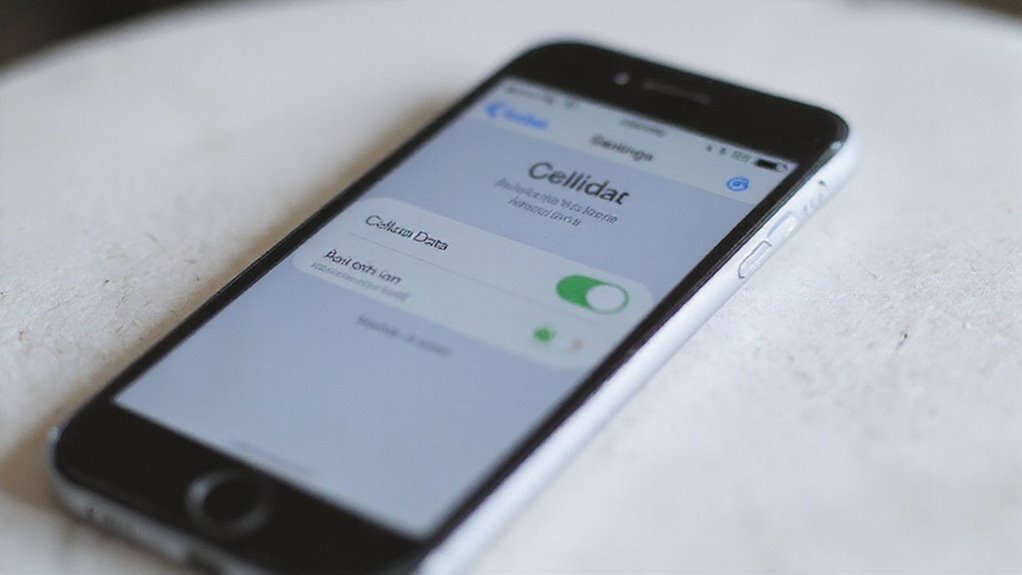
Teraz, gdy masz już Wi-Fi zorganizowane, przejdźmy do danych komórkowych. Możesz łatwo włączyć lub wyłączyć dane komórkowe, przechodząc do Ustawień > Komórkowe i przełączając przełącznik.
Zrozumienie, jak zarządzać użyciem danych komórkowych i uprawnieniami poszczególnych aplikacji, pomaga Ci pozostać połączonym bez niespodzianek na Twoim rachunku.
Nawigowanie do ustawień danych komórkowych
Gdy twój iPhone nie łączy się z Internetem, pierwszym miejscem, które należy sprawdzić, to ustawienia Danych komórkowych. To tu kontrolujesz dostęp do sieci komórkowej i upewniasz się, że twoje urządzenie pozostaje połączone gdziekolwiek przeniesie cię wolność.
Aby nawigować tutaj efektywnie:
- Otwórz aplikację Ustawienia i wybierz Dane komórkowe.
- Sprawdź przełącznik Danych komórkowych – upewnij się, że jest włączony, co pozwala na dostęp twojego iPhone’a do Internetu przy użyciu sieci operatora.
- Jeśli masz model z podwójną kartą SIM, wybierz linię, której chcesz używać do transmisji danych, upewniając się, że korzystasz z właściwej sieci.
Eksplorowanie tych ustawień daje natychmiastową kontrolę nad twoim połączeniem, abyś nigdy nie pozostał offline, gdy potrzebujesz wolności najbardziej.
Jak włączyć i wyłączyć dane komórkowe
Wyłączenie komórkowych danych pomaga oszczędzić baterię i zapobiega nieoczekiwanym opłatom, gdy Wi-Fi nie jest dostępne.
W naszych testach ten prosty krok szybko przywrócił łączność wielu użytkownikom – dając Ci wolność przeglądania bez przerw lub obaw.
Zrozumienie użytkowania i limitów danych komórkowych
Włączyłeś dane komórkowe, ale w jaki sposób śledzisz ich zużycie i unikasz nieoczekiwanych opłat? Zachowanie kontroli oznacza regularne sprawdzanie zużycia danych i przestrzeganie limitów twojego planu.
Na iPhonie możesz:
- Monitorować zużycie: Przejdź do *Ustawień > Komórka > Zużycie danych komórkowych* aby zobaczyć, ile danych zużyłeś od ostatniego resetowania.
- Ustawić lub dostosować limity: Jeśli chcesz uniknąć przerw, przejdź do *Ustawień > Komórka > Opcje danych komórkowych > Limit danych* aby włączyć lub zmodyfikować limity danych.
- Zarządzać ustawieniami SIM: Dla użytkowników Dual SIM, upewnij się, że wybrałeś właściwą linię w *Ustawieniach > Komórka > Plany komórkowe* aby korzystać z właściwego pakietu danych.
Monitorowanie tych ustawień pozwoli ci cieszyć się wolnością bez niespodziewanych rachunków lub ograniczonych prędkości.
Zarządzanie danymi komórkowymi dla określonych aplikacji
| Nazwa aplikacji | Włączona transmisja danych komórkowych? |
|---|---|
| Poczta | ✅ |
| Mapy | ✅ |
| Muzyka | ❌ |
| Media społecznościowe | ✅ |
| Gry | ❌ |
W ten sposób masz precyzyjną kontrolę nad dostępem do internetu i zużyciem danych.
Zarządzanie transmisją danych na iPhone
Zarządzanie transmisją danych na Twoim iPhone’ie oznacza kontrolowanie, w jaki sposób Twoje urządzenie wysyła i odbiera informacje przez sieci komórkowe. Możesz ograniczyć użycie danych w tle i aktywować Tryb niskiego zużycia danych, aby utrzymać swoją konsumpcję pod kontrolą.
Ponadto monitorowanie zużycia danych w Ustawieniach pomaga Ci uniknąć niespodzianek na Twoim rachunku.
Czym jest transmisja danych i jak ona działa?
Oto jak działa transmisja danych na twoim iPhone’ie:
- Konwersja sygnałów: Twoje żądanie staje się elektronicznymi sygnałami wysyłanymi przez sieci komórkowe lub Wi-Fi.
- Routing sieciowy: Te sygnały przemieszczają się przez infrastrukturę, taką jak wieże komórkowe lub routery.
- Protokoły danych: Protokoły, takie jak TCP/IP, zarządzają pakietami danych, aby zapewnić dokładną dostawę.
Zrozumienie tego pomoże ci docenić niewidzialną technologię, która utrzymuje twojego iPhone’a podłączonego i wolnego do eksploracji.
Kontrolowanie użycia danych w tle
Kontrolowanie zużycia danych w tle na iPhonie może znacząco wpłynąć na wydajność transmisji danych i ochronę Twojego planu komórkowego. Możesz łatwo zatrzymać aplikacje, które pobierają dane w tle, przechodząc do Ustawienia > Komórkowe i wyłączając Odświeżanie aplikacji w tle dla aplikacji, które nie wymagają stałej aktualizacji.
Chcesz zobaczyć, które aplikacje zużywają Twoje dane najbardziej? Wystarczy, że przejdziesz do Ustawienia > Komórkowe, aby monitorować zużycie danych przez aplikacje. Ponadto, wyłączenie Wi-Fi Assist zapobiega przełączaniu się Twojego telefonu na dane komórkowe, gdy Twoje Wi-Fi jest słabe, co pozwala uniknąć nieoczekiwanych skoków zużycia danych.
Rozważ wyłączenie powiadomień dla aplikacji, które często odświeżają się w tle – mniej hałasu i mniej danych. Te proste kroki dają Ci większą kontrolę i swobodę nad Twoimi danymi mobilnymi bez konieczności komplikowania ustawień.
Korzystanie z trybu niskiego zużycia danych w celu ograniczenia zużycia
Oto, jak tryb niskiego zużycia danych przynosi Ci korzyści:
- Wstrzymuje automatyczne aktualizacje i kopie zapasowe iCloud, więc Twoje dane nie są wykorzystywane bez Twojej wiedzy.
- Ogranicza odświeżanie aplikacji w tle, uniemożliwiając aplikacjom aktualizowanie się, chyba że je otworzysz.
- Ogranicza usługi systemowe takie jak automatyczne pobieranie, zmniejszając transmisję danych bez rezygnacji z podstawowej łączności.
Możesz włączyć lub wyłączyć tryb niskiego zużycia danych w dowolnym momencie w Ustawienia > Komórkowe > Opcje danych komórkowych, dając Ci swobodę zarządzania danymi w oparciu o Twój plan i potrzeby.
Monitorowanie zużycia danych przez ustawienia iPhone’a
| Funkcja | Co to robi |
|---|---|
| Podsumowanie danych | Pokazuje całkowite zużycie danych |
| Użycie danych aplikacji | Wyświetla listę aplikacji według zużycia |
| Przełącznik danych aplikacji | Włącza/wyłącza dostęp komórkowy aplikacji |
| Alerty roamingu danych | Ostrzega, gdy aktywny jest roaming danych |
| Odświeżanie użycia | Aktualizuje statystyki danych w czasie rzeczywistym |
W ten sposób unikniesz nieoczekiwanego wyczerpania danych.
Rozwiązywanie problemów z połączeniem internetowym
Problemy z połączeniem internetowym mogą wynikać z kilku powszechnych problemów, takich jak wyłączona transmisja danych komórkowych, nieaktualna wersja iOS lub usterki sieci.
Często można je naprawić, resetując ustawienia sieci lub sprawdzając, czy dostępne są najnowsze aktualizacje iOS.
Jeśli problem będzie się utrzymywał, być może najlepiej będzie skontaktować się z operatorem w celu uzyskania spersonalizowanego wsparcia.
Częste przyczyny problemów z łącznością internetową
Gdy Twój iPhone nie może połączyć się z internetem, problem często leży w kilku powszechnych ustawieniach lub warunkach, które możesz szybko sprawdzić i naprawić. Po pierwsze, upewnij się, że Wi-Fi jest włączone i połączone; bez niego Twoje urządzenie nie może uzyskać dostępu do treści online.
Po drugie, sprawdź, czy dane komórkowe są włączone – jeśli są wyłączone, Twój iPhone nie będzie korzystać z sieci komórkowych do internetu.
Po trzecie, sprawdź, czy Tryb samolotowy nie został przypadkowo aktywowany, co wyłącza wszystkie połączenia bezprzewodowe jednocześnie.
Te trzy czynniki powodują większość problemów z łącznością i są łatwe do przeoczenia. Szybko przejrzawszy je, odzyskujesz swobodę przeglądania, strumieniowania i komunikowania się bez kłopotów.
Jak zresetować ustawienia sieci
Jeśli Twój iPhone wciąż ma problemy z połączeniem pomimo sprawdzenia podstawowych ustawień, zresetowanie ustawień sieci często może usunąć ukryte usterki i nieprawidłowe konfiguracje. Oto jak to zrobić:
- Otwórz Ustawienia > Ogólne.
- Przewiń w dół do Resetuj i dotknij Resetuj ustawienia sieciowe.
- Potwierdź swój wybór wprowadzając kod dostępu, jeśli zostanie o to poproszony.
Ta czynność usuwa zapisane hasła Wi-Fi, konfiguracje VPN i ustawienia komórkowe, dlatego konieczne będzie ich ponowne wprowadzenie.
W naszych testach ten krok rozwiązał uporczywe problemy z połączeniem spowodowane uszkodzonymi danymi sieciowymi.
Po zakończeniu zrestartuj iPhone’a i ponownie połącz się ze swoimi sieciami.
Jeśli nadal występują problemy, może być konieczne podjęcie dalszych kroków – ale resetowanie ustawień sieciowych jest potężną, szybką naprawą, która często przywraca swobodę przeglądania bez problemów.
Sprawdzanie aktualizacji iOS, które mogą wpływać na łączność
Po zresetowaniu ustawień sieci dobrym posunięciem jest sprawdzenie, czy Twój iPhone działa na najnowszej wersji systemu iOS. Apple regularnie wydaje aktualizacje, które naprawiają błędy i poprawiają łączność komórkową i Wi-Fi, więc bycie na bieżąco może rozwiązać Twoje problemy z internetem.
Wykonaj te proste kroki, aby sprawdzić dostępność aktualizacji:
- Otwórz Ustawienia na swoim iPhone’ie.
- Dotknij Ogólne, a następnie wybierz Aktualizacja oprogramowania.
- Jeśli dostępna jest aktualizacja, dotknij Pobierz i zainstaluj.
Aktualizacja systemu iOS może wyeliminować znane usterki, które blokują dostęp do internetu. W naszych testach wiele problemów z łącznością znikło po aktualizacji.
Utrzymywanie urządzenia zaktualizowanego nie tylko uwolni Cię od frustrującej przerwy w pracy, ale także zapewni Ci najlepsze możliwe połączenie wszędzie, gdzie się znajdujesz.
Kiedy skontaktować się z operatorem w celu uzyskania pomocy
Jeśli doświadczasz powtarzających się problemów z połączeniem danych lub aktywacją, nie wahaj się zadzwonić.
W naszych testach operatorzy szybko identyfikują problemy z siecią lub kontem, których nie można naprawić tylko z poziomu Twojego urządzenia.
Uzyskanie pomocy eksperta umożliwia Ci korzystanie z bezproblemowego dostępu do Internetu bez frustracji lub opóźnień.
Zaawansowane ustawienia Internetu dla iPhone’a
Aby w pełni wykorzystać możliwości internetu na twoim iPhone’ie, warto zbadać zaawansowane ustawienia, które mogą poprawić łączność. Możesz ustawić Osobistą sieć hotspot, aby udostępnić dane innym urządzeniom.
Możesz także włączyć Tryb samolotowy, aby szybko zresetować połączenia. Użyj Wi-Fi Assist, aby płynnie przełączać się na sieć komórkową, gdy Wi-Fi jest słabe.
Ponadto zarządzanie danymi roamingowymi pomoże Ci utrzymać połączenie bez zaskakujących opłat podczas podróży.
Konfigurowanie osobistego hotspotu
Gdy musisz podłączyć inne urządzenia do internetu, ale masz tylko dane komórkowe iPhone’a, ustawienie Osobistego Hotspotu jest najlepszym rozwiązaniem.
Pozwala to na swobodne i bezpieczne udostępnianie Twojego połączenia.
Wykonaj te proste kroki:
- Przejdź do Ustawień > Komórka > Osobisty Hotspot i włącz go.
- Podłącz inne urządzenia, wybierając nazwę sieci Twojego iPhone’a w ustawieniach Wi-Fi.
- Znajdź lub zmień hasło hotspotu w tym samym menu Osobistego Hotspotu pod opcją Hasło Wi-Fi w celu zwiększenia bezpieczeństwa.
Efektywne korzystanie z trybu samolotowego
Chociaż Tryb samolotowy może brzmieć jak tylko funkcja podróżna, daje ci precyzyjną kontrolę nad połączeniami bezprzewodowymi iPhone’a – pozwalając ci szybko wyłączyć wszystkie sygnały lub selektywnie włączyć ponownie Wi-Fi i Bluetooth.
Aby go aktywować, otwórz Center Kontroli lub Ustawienia i przełącz Tryb samolotowy na WŁ.; zobaczysz ikonę samolotu w pasku stanu, potwierdzając, że wszystkie funkcje bezprzewodowe są wyłączone.
Potrzebujesz tylko wstrzymać dane komórkowe, ale zachować Wi-Fi? Kiedy Tryb samolotowy jest włączony, ręcznie przełącz Wi-Fi lub Bluetooth z powrotem na Centrum Kontroli lub Ustawienia. Pozwala to oszczędzać baterię lub unikać rozpraszania, pozostając połączonym tam, gdzie to się liczy.
W naszych testach, korzystanie z Trybu samolotowego w ten sposób oferuje wolność do szybkiego i efektywnego zarządzania łącznością, idealnego, gdy potrzebujesz kontroli bez całkowitej utraty dostępu.
Zrozumienie i używanie funkcji Wi-Fi Assist
- Włącz Pomoc Wi-Fi przechodząc do *Ustawienia > Komórkowe* i przełączając przełącznik Pomoc Wi-Fi.
- Aktywuje się tylko wtedy, gdy jakość sieci Wi-Fi spadnie poniżej określonego progu, więc Twoje dane pozostają przede wszystkim na Wi-Fi.
- Zachowaj ostrożność: korzystanie z Pomocy Wi-Fi może zwiększyć wykorzystanie danych komórkowych, więc wyłącz ją, jeśli chcesz oszczędzać swój plan danych.
To inteligentne ustawienie daje Ci wolność od martwych stref – Twój iPhone utrzymuje Cię w połączeniu, niezależnie od okoliczności.
Zarządzanie danymi roamingowymi podczas podróży
Aby zachować kontrolę, monitoruj swoje użycie w Ustawienia > Komórkowe > Użycie danych komórkowych. Pomaga to uniknąć przekroczeń limitu podczas korzystania z wolności w podróży.
Pamiętaj, że wyłączenie roamingu danych ogranicza łączność poza Twoją siecią domową, ale oszczędza pieniądze.
W naszych testach ta równowaga pozwala Ci pozostać podłączonym bez stresu związanego z niespodziewanymi rachunkami – idealne dla podróżnych, którzy chcą mieć zarówno wolność, jak i kontrolę.
Wniosek: Utrzymanie optymalnej łączności internetowej
Aby Twój iPhone był połączony wydajnie, będziesz chciał zrównoważyć zużycie baterii z inteligentnymi nawykami korzystania z internetu. Wiedząc, kiedy przełączać się między Wi-Fi a danymi komórkowymi, nie tylko oszczędza energię, ale także poprawia bezpieczeństwo, zwłaszcza na sieciach publicznych.
Zbadajmy łatwe wskazówki, które pomogą Ci pozostać bezpiecznie i skutecznie podłączonym.
Najlepsze praktyki dotyczące wydajnego energetycznie korzystania z internetu
Podczas gdy utrzymywanie połączenia jest niezbędne, zarządzanie czasem pracy baterii iPhone’a podczas korzystania z internetu może znacząco wpłynąć na Twoje codzienne doświadczenie. Chcesz mieć niezawodny dostęp do internetu bez zbyt szybkiego wyczerpywania się baterii. Oto jak to zrobić mądrze:
- Włącz tryb niskiego zużycia energii w Ustawieniach, aby ograniczyć aktywność w tle i wydłużyć czas pracy baterii podczas korzystania z internetu.
- Wyłącz Wi-Fi i transmisję danych komórkowych, gdy nie przeglądasz aktywnie lub nie korzystasz z aplikacji wymagających internetu. Ten prosty krok pozwala znacznie zaoszczędzić energię.
- Wyłącz odświeżanie w tle i usługi lokalizacji dla aplikacji, które nie potrzebują stałych aktualizacji lub dostępu do GPS podczas sesji internetowych.
Zastosowanie się do tych wskazówek daje Ci więcej swobody w korzystaniu z łączności iPhone’a bez obaw o szybkie wyczerpanie się baterii.
Rozważania dotyczące bezpieczeństwa publicznych sieci Wi-Fi
Kiedy podłączasz się do publicznej sieci Wi-Fi, narażasz swojego iPhone’a na potencjalne zagrożenia bezpieczeństwa, które mogą naruszyć Twoje dane osobowe. Aby pozostać bezpiecznym, zawsze sprawdzaj legalność sieci przed podłączeniem się – fałszywe hotspoty mogą ukraść Twoje informacje. Włącz Prywatny adres Wi-Fi w ustawieniach iPhone’a, aby ograniczyć śledzenie i chronić Twoją prywatność.
Myśl o użyciu VPN jako tarczy; szyfruje on Twoje dane, co sprawia, że jest dużo trudniej dla hakerów je przechwycić. Unikaj uzyskiwania dostępu do wrażliwych kont lub dokonywania transakcji finansowych w publicznej sieci Wi-Fi, aby zminimalizować ryzyko.
Gdy skończysz lub nie używasz Wi-Fi, wyłącz je – nie tylko oszczędza to baterię, ale także ogranicza ekspozycję na zagrożenia.
Wolność oznacza bezpieczeństwo, więc przejmij kontrolę i chroń swoje połączenie, gdziekolwiek się udajesz.
Kiedy należy używać Wi-Fi a kiedy danych komórkowych
- Wi-Fi: Łącz się w domu lub zaufanych miejscach, aby uzyskać większą szybkość i oszczędności.
- Dane komórkowe: Włącz je podczas przemieszczania się lub gdy Wi-Fi przestaje działać, aby kontynuować przeglądanie bez przerwy.
- Bateria i rozwiązywanie problemów: Wyłącz Wi-Fi i włącz dane komórkowe, aby oszczędzać baterię lub naprawić problemy z połączeniem.
Często Zadawane Pytania
Jak Aktywować Internet na Moim Iphone?
Możesz aktywować internet, przechodząc do Ustawień, następnie do Komórkowe i włączając Transmisję danych komórkowych. Upewnij się, że Twoja karta SIM jest aktywna. Jeśli to nie zadziała, zrestartuj iPhone’a, aby odświeżyć połączenie.
Jak Włączyć Internet z Powrotem na Moim Iphone?
Możesz przywrócić połączenie z internetem, włączając Wi-Fi w Ustawieniach lub włączając Dane komórkowe, jeśli jesteś w drodze. Nie zapomnij zrestartować iPhone’a, jeśli problemy z połączeniem wciąż występują – to często szybko rozwiązuje problemy z łącznością.
Dlaczego mój iPhone nie pozwala mi na korzystanie z Internetu?
Twój iPhone może blokować dostęp do internetu, ponieważ wyłączona jest transmisja danych komórkowych, włączony jest tryb samolotowy lub wystąpił problem z ustawieniami sieci. Najpierw sprawdź te opcje, uruchom ponownie telefon i upewnij się, że karta SIM działa, aby szybko odzyskać możliwość korzystania z internetu.
Jak Włączyć Internet na Moim Telefonie?
Wystarczy otworzyć Ustawienia, a następnie włączyć Wi-Fi lub Dane komórkowe. Wybierz sieć lub upewnij się, że Twoja karta SIM ma aktywny plan danych. W ten sposób pozostaniesz połączony niezależnie od miejsca.
Podsumowanie
Nauczyłeś się szybko włączać sieć Wi-Fi i dane komórkowe na swoim iPhone’ie oraz zarządzać ustawieniami, aby utrzymać stabilne połączenie. Jeśli pojawią się problemy, proste rozwiązywanie problemów często pozwala Ci szybko wrócić online. Pamiętaj, utrzymywanie optymalnych ustawień internetu zapewnia płynne przeglądanie i korzystanie z aplikacji wszędzie, gdzie się udajesz. Potrzebujesz więcej pomocy? Nasze ekspertycznie porady i testy na serwis-apple.pl są dla Ciebie – ponieważ połączenie Twojego iPhone’a nigdy nie powinno Cię ograniczać.




Opublikuj komentarz