Jak włączyć słuchawki AirPods? Przewodnik krok po kroku
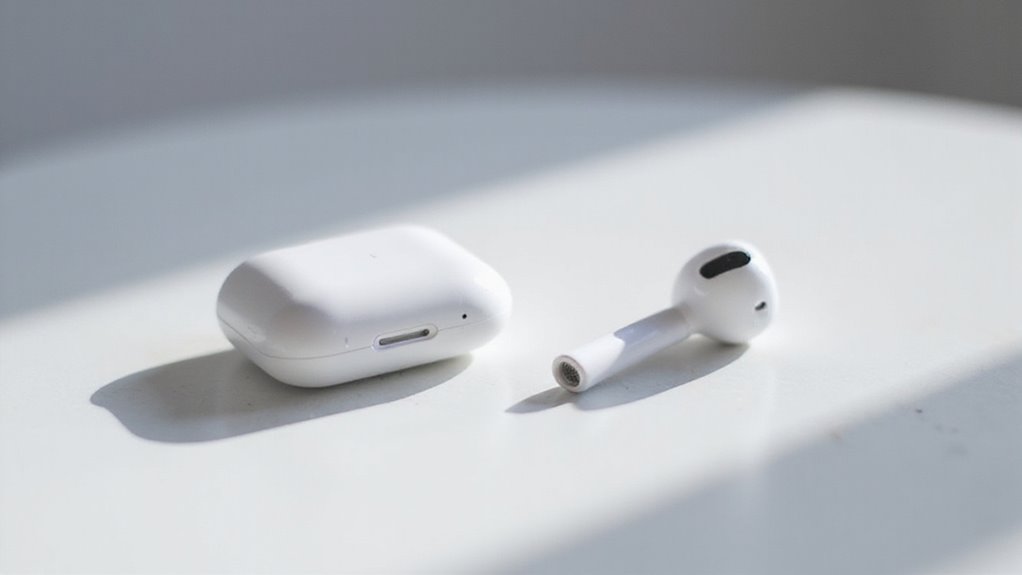
Automatycznie włączasz swoje słuchawki AirPods, otwierając ich ładowarkę w pobliżu urządzenia z włączonym Bluetooth. To natychmiast uruchamia proces parowania – nie potrzebujesz przycisków ani ręcznego włączania. Jeśli się nie połączą, upewnij się, że Bluetooth w twoim urządzeniu jest włączony, AirPods i ładowarka są naładowane, i przytrzymaj przycisk konfiguracji, aż światło zacznie migać. Chcesz płynnego i niezawodnego użytkowania za każdym razem? Postępuj zgodnie z tymi podstawami i sprawdź wskazówki dotyczące optymalnej łączności i rozwiązywania problemów.
Kluczowe informacje
- Wyjmij AirPodsy z futerału ładującego, aby je automatycznie włączyć.
- Otwórz futerał AirPodów w pobliżu swojego urządzenia, aby przygotować się do połączenia.
- Upewnij się, że Bluetooth jest włączony na Twoim urządzeniu, aby automatycznie sparować.
- Poczekaj, aż urządzenie wykryje i połączy się z AirPodsami.
- Potwierdź status połączenia na swoim urządzeniu, aby zweryfikować, że AirPodsy są włączone i sparowane.
Wprowadzenie: Zrozumienie Twoich AirPodsów
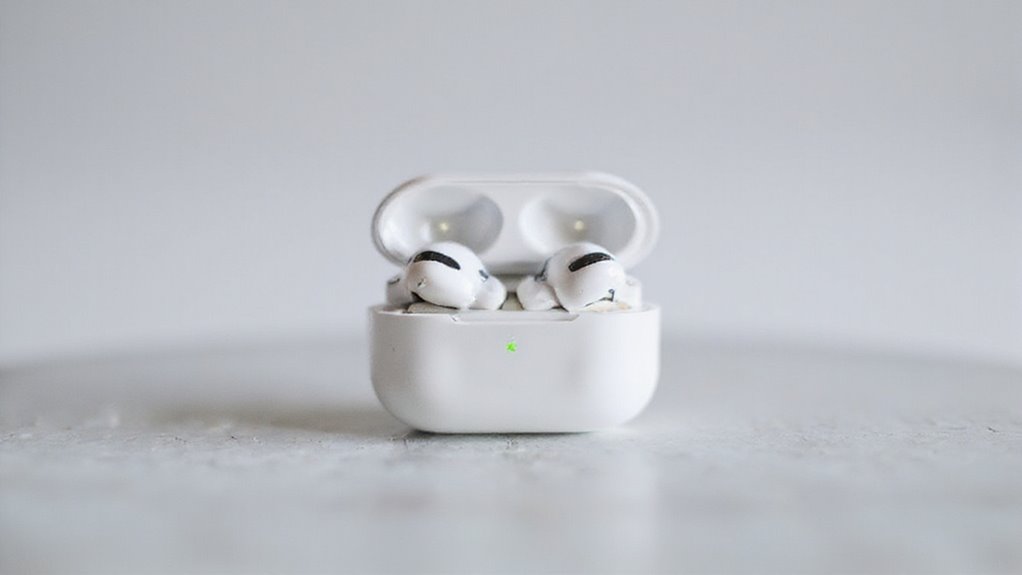
Twoje AirPody to bezprzewodowe słuchawki, które łączą się bezproblemowo z Twoimi urządzeniami za pomocą technologii Bluetooth.
Różne modele oferują funkcje takie jak redukcja szumów lub bezprzewodowe ładowanie, więc znajomość tego, który model posiadasz, pomaga Ci w pełni z nich korzystać.
Przed rozpoczęciem upewnij się, że masz kompatybilne urządzenie z włączonym Bluetooth i masz pod ręką etui na swoje AirPody, aby łatwo je sparować.
Co to są AirPody i jak one działają?
Chociaż słuchawki AirPods mogą wyglądać na proste na pierwszy rzut oka, zawierają potężną technologię, która zapewnia bezproblemową bezprzewodową transmisję dźwięku i inteligentne funkcje. Te bezprzewodowe słuchawki douszne łączą się z Twoimi urządzeniami za pomocą niezawodnego połączenia Bluetooth, pozwalając Ci cieszyć się muzyką, rozmowami telefonicznymi i nie tylko bez plączących się kabli.
Dzięki wbudowanym czujnikom, Twoje słuchawki AirPods wiedzą, kiedy znajdują się w Twoich uszach i automatycznie odtwarzają lub wstrzymują audio. Jedną z wyróżniających się funkcji jest synchronizacja z iCloud, która pozwala Twoim słuchawkom AirPods płynnie przełączać się między urządzeniami Apple podłączonymi do Twojego konta – bez konieczności ponownego parowania.
Masz również intuicyjne kontrolki, takie jak stukanie w celu odtwarzania lub odbierania połączeń, co sprawia, że Twoje doświadczenie jest bezwysiłkowe. W naszych testach to połączenie sprzętu i oprogramowania zapewnia bogatą jakość dźwięku i imponującą wygodę, uwalniając Cię do poruszania się bez ograniczeń.
Różne modele AirPodów i ich funkcje
Podczas eksploracji AirPods, znajdziesz kilka modeli dostosowanych do różnych potrzeb i preferencji, z których każdy oferuje unikalne funkcje, które wzbogacają Twoje doświadczenie słuchania. Zrozumienie tych modeli AirPods pomaga w pełni wykorzystać ich potencjał, szczególnie w zakresie bezproblemowej łączności Bluetooth i automatycznego parowania.
- Standardowe AirPods: Proste parowanie, solidny dźwięk i szybkie automatyczne włączanie/wyłączanie.
- AirPods Pro: Aktywna redukcja szumów i tryb przezroczystości dla świadomości sytuacyjnej.
- AirPods Max: Komfort nauszników z immersyjnym dźwiękiem przestrzennym.
- Nowsze wersje: Ulepszona żywotność baterii i adaptacyjne EQ.
- Wsparcie dla wielu urządzeń: Automatyczne przełączanie między Twoimi urządzeniami Apple dla pełnej swobody.
Wybór właściwego modelu oznacza doświadczenie wolności w sposobie słuchania, łączenia i kontrolowania dźwięku bez kłopotów.
Czego będziesz potrzebować, aby zacząć
Zanim zaczniesz parować swoje AirPody, upewnij się, że masz kilka niezbędnych elementów gotowych, aby zapewnić sobie płynną konfigurację i przyjemne doświadczenie. Będziesz potrzebować naładowanej obudowy AirPodów i zgodnego urządzenia z włączonym Bluetooth**, czy to iPhone’a, iPada, Maca, czy też innego urządzenia nienależącego do firmy Apple.
Oto co należy przygotować:
- W pełni naładowana obudowa AirPodów: Ładowanie jest kluczowe – bez niego twoje AirPody nie włączą się ani nie sparują.
- Urządzenie z włączonym Bluetooth: Twoje AirPody polegają na Bluetooth do bezprzewodowego połączenia.
- Podstawowa znajomość parowania: Znajomość sposobu dostępu do ustawień Bluetooth przyspiesza całą procedurę.
Masz te elementy gotowe? Świetnie! Ta konfiguracja zapewni, że twoje AirPody połączą się bezproblemowo, dając ci wolność od kabli i bezproblemową transmisję dźwięku wszędzie, gdzie się udasz.
Jak Włączyć AirPods: Podstawowe Kroki
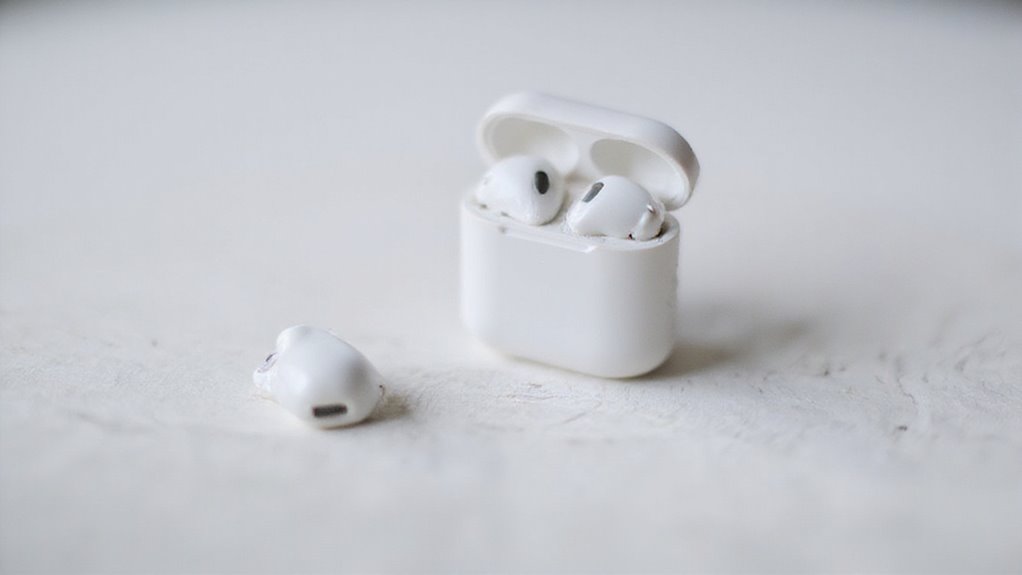
Aby uruchomić swoje AirPody, wystarczy otworzyć etui ładujące w pobliżu urządzenia, a automatycznie się włączą.
Jeśli tak się nie stanie, możesz ręcznie podłączyć je przez ustawienia Bluetooth, aby upewnić się, że są aktywne.
Przejdźmy przez te podstawowe kroki, aby szybko sprawdzić, czy AirPody są gotowe do użycia.
Otwieranie etui do ładowania
- AirPody włączają się w momencie podniesienia pokrywy.
- Światło stanu etui ładującego pokazuje status parowania i baterii.
- Etui do bezprzewodowego ładowania zaczynają się ładować natychmiast po otwarciu.
- Otwarcie etui przygotowuje AirPody do natychmiastowego połączenia.
- Nie potrzebujesz przycisków – wystarczy otworzyć etui i ruszać.
Proces automatycznej aktywacji wyjaśniony
Aby cieszyć się tą wolnością, upewnij się, że Twoje słuchawki AirPods są naładowane i odpowiednio umieszczone w Twoich uszach. Czujniki nie zostaną aktywowane, jeśli nie wykryją bezpiecznego dopasowania.
Ten system oszczędza żywotność baterii, wyłączając się, gdy nie są noszone, więc nie musisz się martwić o ręczne sterowanie zasilaniem.
W naszych testach ta intuicyjna konstrukcja zapewnia bezproblemowe użytkowanie za każdym razem, gdy je wkładasz.
Metody ręcznego podłączania
Chociaż Twoje słuchawki AirPods zazwyczaj włączają się automatycznie po wyjęciu z etui, może zdarzyć się, że będziesz potrzebować ręcznego połączenia – zwłaszcza jeśli nie aktywują się zgodnie z oczekiwaniami. Oto jak szybko nawiązać połączenie ręcznie:
- Otwórz etui ładujące AirPods w pobliżu urządzenia, aby uruchomić parowanie Bluetooth.
- Upewnij się, że Bluetooth jest włączony na Twoim urządzeniu, aby zapewnić płynne połączenie.
- Jeśli były wcześniej sparowane, AirPods połączą się automatycznie po otwarciu etui.
- W przypadku nowszych modeli, użyj czujnika siły: dwukrotnie stuknij lub naciśnij, aby obudzić AirPods.
- Sprawdź, czy AirPods są naładowane; niski poziom baterii może blokować ręczne połączenie.
Ta metoda daje Ci swobodę połączenia AirPods w dowolnym momencie, nawet jeśli aktywacja automatyczna nie powiedzie się, zapewniając Ci płynne doświadczenie z Twoimi słuchawkami.
Weryfikacja, czy twoje słuchawki AirPods są włączone
Jeśli widzisz AirPody z informacją o połączeniu lub wskaźnikiem baterii, są one włączone i gotowe do użycia.
Brak połączenia? Spróbuj włączyć i wyłączyć Bluetooth lub sparować AirPody ponownie.
W naszych testach to szybkie sprawdzenie oszczędza czas i frustrację, zapewniając, że AirPody będą działać bezproblemowo na urządzeniach Apple i innych.
Pozostajesz w kontroli, ciesząc się prawdziwie bezprzewodową swobodą z pewnością.
Rozwiązywanie problemów: AirPody nie łączą się
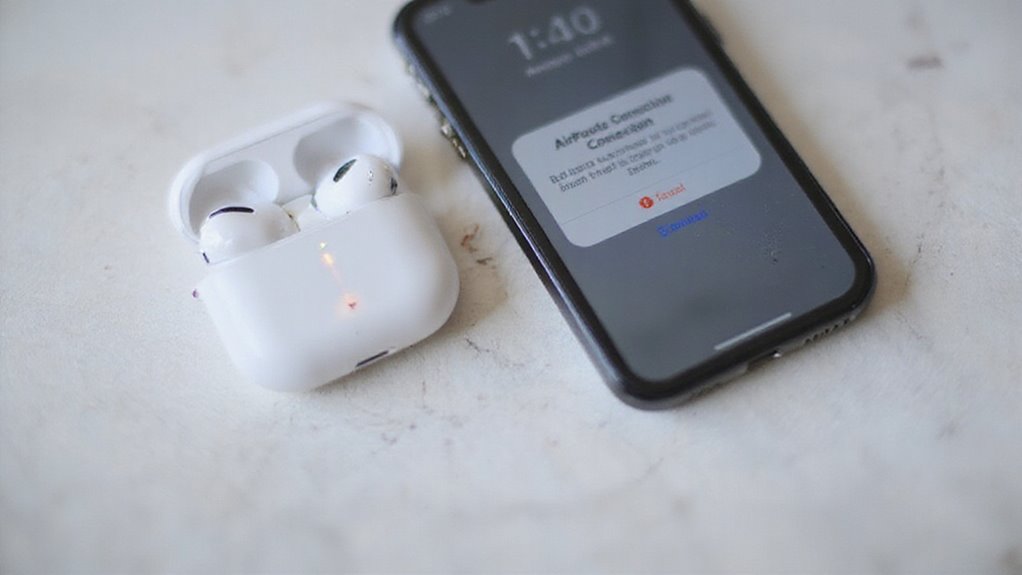
Jeśli twoje AirPody się nie łączą, nie martw się – nie jesteś sam. Najpierw sprawdź poziom naładowania baterii i upewnij się, że Bluetooth w twoim urządzeniu jest włączony i działa prawidłowo.
Jeśli to nie pomoże, spróbuj zresetować swoje AirPody lub zaktualizować oprogramowanie urządzenia, aby naprawić typowe problemy z połączeniem.
Typowe powody awarii połączeń
- Bluetooth jest wyłączony lub niestabilny na Twoim urządzeniu.
- AirPody nie są w trybie parowania lub już połączone z innym urządzeniem.
- Zakłócenia z innych urządzeń bezprzewodowych lub przeszkód fizycznych w pobliżu.
- Przestarzałe oprogramowanie urządzenia lub oprogramowanie sprzętowe AirPodów powodujące problemy z kompatybilnością.
- Brud na czujnikach lub uszkodzenia fizyczne zakłócające sygnały.
Sprawdzanie poziomu naładowania baterii i statusu ładowania
Knowing your AirPods’ battery status is crucial when they won’t connect, as low power often causes pairing failures. You can quickly check your AirPods’ battery level and charging status using simple visual cues and device-specific methods.
| Urządzenie | Jak sprawdzić poziom baterii | Wizualne wskaźniki na etui AirPods |
|---|---|---|
| iPhone/iPad | Otwórz etui w pobliżu urządzenia | Migające białe światło = tryb parowania |
| Apple Watch | Przesuń w górę, dotknij ikony baterii | Stałe zielone światło = w pełni naładowane |
| Etui AirPods | Światło LED wewnątrz lub z przodu etui | Bursztynowe = ładowanie, brak światła = brak ładowania |
Resetowanie twoich AirPods
Kiedy twoje słuchawki AirPods odmówią połączenia, mimo że mają wystarczający poziom naładowania, zresetowanie ich często może rozwiązać uporczywe usterki i przywrócić płynne parowanie. Zresetowanie słuchawek AirPods przywraca je do ustawień fabrycznych, rozwiązując większość problemów z parowaniem i usterek w połączeniu.
Oto jak zresetować słuchawki AirPods:
- Umieść słuchawki AirPods w etui ładującym i zamknij pokrywę.
- Odczekaj 30 sekund, a następnie otwórz etui w pobliżu urządzenia.
- Naciśnij i przytrzymaj przycisk konfiguracji z tyłu, aż kontrolka stanu zamiga na bursztynowo, a następnie na biało.
- Zwolnij przycisk – twoje słuchawki AirPods są teraz zresetowane do ustawień fabrycznych.
- Ponownie sparuj swoje słuchawki AirPods z iPhone’em lub urządzeniem Bluetooth.
To proste zresetowanie często usuwa tymczasowe błędy, umożliwiając ci ponowne korzystanie z bezproblemowego, bezprzewodowego dźwięku.
Aktualizacja oprogramowania sprzętowego i programowego
Zapewnienie, że twoje AirPody i urządzenie działają z najnowszym oprogramowaniem układowym i oprogramowaniem ma kluczowe znaczenie dla szybkiego rozwiązywania uporczywych problemów z połączeniem. Aktualizacje oprogramowania układowego instalują się automatycznie, gdy twoje AirPody połączą się z urządzeniem Apple mającym dostęp do Internetu, ale zależy to od kompatybilności oprogramowania urządzenia.
Aby wszystko działało płynnie, upewnij się, że twój iPhone lub Mac działa z najnowszą wersją iOS lub macOS.
Jeśli napotkasz problemy z łącznością lub twoje AirPody nie zaktualizują się, spróbuj tych kroków:
- Sprawdź wersję oprogramowania urządzenia i zaktualizuj ją, jeśli jest to konieczne.
- Podłącz AirPody do urządzenia i trzymaj je w pobliżu z otwartą obudową.
- Zresetuj swoje AirPody, przytrzymując przycisk konfiguracji, aż kontrolka stanu zamiga na bursztynowo i biało.
Przestrzeganie tych wskazówek zapewni, że twoje AirPody otrzymają najnowsze aktualizacje oprogramowania układowego dla optymalnej wydajności.
Używanie AirPods z różnymi urządzeniami
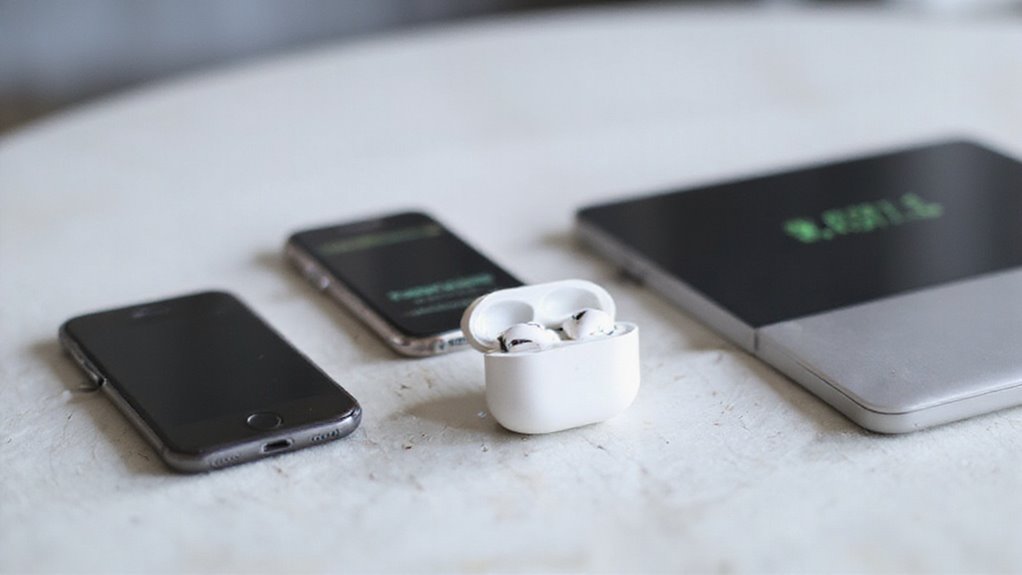
Możesz łatwo podłączyć swoje słuchawki AirPods do iPhone’a, iPada lub Maca zaledwie kilkoma dotknięciami, dzięki płynnej integracji.
Ale co, jeśli chcesz ich używać z urządzeniami innych firm niż Apple? Przyjrzyjmy się, jak sparować swoje słuchawki AirPods z różnymi urządzeniami i czy rzeczywiście potrzebujesz iPhone’a, aby rozpocząć.
Łączenie się z iPhone’em i iPadem
Aby rozpocząć, oto co należy zrobić:
- Upewnij się, że Bluetooth jest włączony na twoim iPhone’ie i iPadzie
- Otwórz etui na słuchawki AirPods w pobliżu urządzenia, aby wyzwolić połączenie airpods
- Wybierz swoje słuchawki AirPods w ustawieniach Bluetooth, jeśli nie połączą się automatycznie
- W celu parowania z iphone’em, przytrzymaj przycisk konfiguracji, aż lampka zacznie migać na biało
- Ciesz się bezproblemowym przełączaniem bez konieczności ręcznego parowania
Dzięki tym krokom, twoje słuchawki AirPods będą nadążać za twoją swobodą przemieszczania się między urządzeniami.
Parowanie z komputerami Mac
Sparowanie twoich AirPods z Makiem jest równie proste, jak podłączenie ich do iPhone’a lub iPada, ale wiąże się z kilkoma unikalnymi krokami dostosowanymi do środowiska komputerowego. Oto jak to zrobić:
- Otwórz pokrywę etui AirPods w pobliżu komputera Mac z włączonym Bluetooth.
- Naciśnij i przytrzymaj przycisk konfiguracji z tyłu etui, aż kontrolka stanu zacznie migać na biało – to wprowadza twoje AirPods w tryb parowania.
- Na komputerze Mac przejdź do Preferencji systemowych > Bluetooth, znajdź swoje AirPods na liście urządzeń i kliknij Połącz.
Upewnij się, że Bluetooth na komputerze Mac jest włączony, a twoje AirPods są w trybie parowania, aby uzyskać płynne połączenie.
Po sparowaniu twoje AirPods będą automatycznie łączyć się za każdym razem, gdy zostaną włączone i będą w zasięgu, zapewniając ci swobodę dźwiękową.
Używanie AirPods z urządzeniami innych niż Apple
Choć słuchawki AirPods są zaprojektowane głównie z myślą o urządzeniach Apple, zaskakująco dobrze działają również z urządzeniami innych producentów, dając elastyczność na różnych platformach. Możesz korzystać ze swoich AirPods z urządzeniami z systemem Windows lub Android, opanowując proste kroki parowania Bluetooth. Oto jak zapewnić płynne połączenie AirPods z urządzeniami spoza ekosystemu Apple:
- Otwórz etui na słuchawki AirPods i przytrzymaj przycisk konfiguracji, aż wskaźnik stanu zacznie migać na biało.
- Włącz Bluetooth na Twoim urządzeniu spoza ekosystemu Apple poprzez ustawienia.
- Wybierz swoje AirPods z listy dostępnych urządzeń Bluetooth.
- Po sparowaniu, słuchawki będą się automatycznie ponownie łączyć, gdy tylko zostaną włączone i znajdą się w pobliżu.
- Uwaga: Niektóre funkcje, takie jak dźwięk przestrzenny, mogą być ograniczone poza ekosystemem Apple.
Ta swoboda pozwala Ci używać swoich AirPods poza sprzętem Apple bez problemów.
Czy potrzebujesz iPhone’a do AirPods? Wyjaśnione
Zastanawiasz się, czy potrzebujesz iPhone’a, aby korzystać z twoich AirPodsów? Krótka odpowiedź to nie – ale posiadanie jednego zdecydowanie ułatwia życie.
AirPodsy pełnoprawne parują się automatycznie z każdym urządzeniem Apple zalogowanym do twojego konta iCloud, co daje ci płynne przełączanie bez dodatkowej konfiguracji. Jednak inicjalne parowanie i zaawansowane funkcje** takie jak spersonalizowane kontrolki wymagają iPhone’a lub urządzenia z iOS.
Jeśli nie masz iPhone’a, możesz nadal ręcznie sparować swoje AirPodsy przez Bluetooth na telefonach, tabletach z Androidem lub komputerach z Windows. Wystarczy otworzyć ustawienia Bluetooth i wybrać twoje AirPodsy.
Pamiętaj, niektóre premium funkcje nie zostaną aktywowane bez parowania z iPhone’em. Zatem, chociaż nie potrzebujesz iPhone’a do korzystania z AirPodsów, posiadanie go odblokuje ich pełen potencjał i najlepsze doświadczenie parowania.
Konserwacja połączenia AirPods
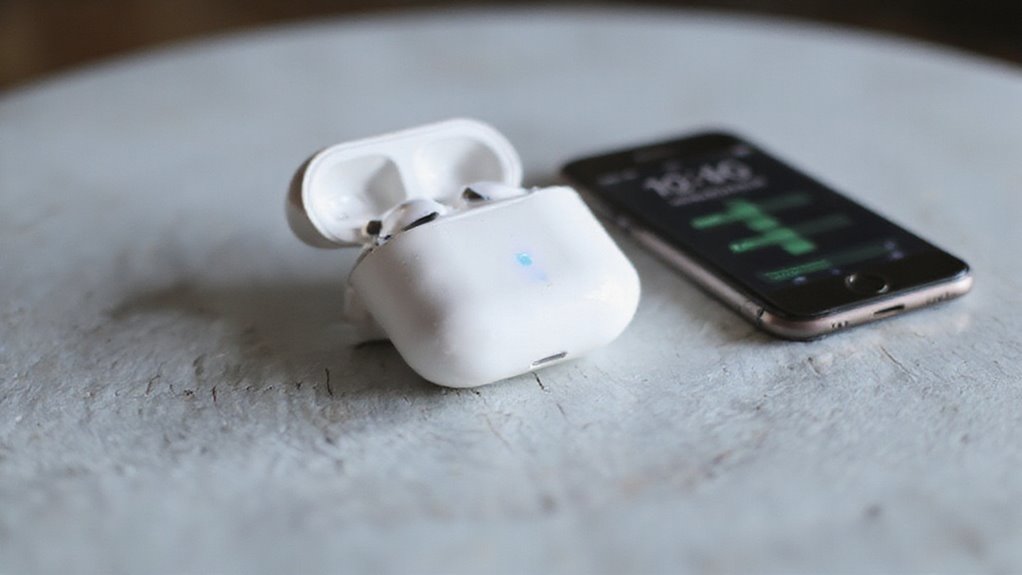
Utrzymanie płynnego połączenia zestawu słuchawkowego AirPods wymaga zaledwie kilku prostych kroków, takich jak upewnienie się, że Bluetooth jest włączony i uważne zarządzanie przełączaniem między urządzeniami. Należy uważać na automatyczne rozłączenia, które mogą przerywać doświadczenie słuchania.
Gdy problemy utrzymują się mimo podjętych działań, wiedza o tym, kiedy zwrócić się o pomoc do Apple Support, może zaoszczędzić czas i frustrację.
Wskazówki dotyczące stabilnego łącza
Gdy chcesz, aby Twoje AirPody dostarczały płynnej jakości dźwięku bez przerw, zwrócenie uwagi na kilka kluczowych czynników może mieć kluczowe znaczenie. Aby utrzymać swoje połączenie niezawodne, skup się na tych podstawach:
- Upewnij się, że Twoje AirPody są w pełni naładowane i wystarczająco blisko Twojego urządzenia, aby zapewnić silny sygnał Bluetooth.
- Pozostaw włączony Bluetooth i unikaj zatłoczonych środowisk bezprzewodowych, które powodują zakłócenia.
- Regularnie aktualizuj oprogramowanie Twojego urządzenia i aktualizuj firmware Twoich AirPodów, aby korzystać z najnowszych poprawek stabilności.
- Mądrze korzystaj z trybów redukcji szumów i przezroczystości, ponieważ przełączanie między nimi może chwilowo wpływać na łączność.
- Jeśli rozłączenia będą trwać, uruchom ponownie Twoje urządzenie lub zresetuj Twoje AirPody, aby odświeżyć połączenie.
Przestrzeganie tych wskazówek pomoże Ci cieszyć się Twoimi AirPodami z pełną swobodą i bez żadnych trudności.
Przełączanie między wieloma urządzeniami
Jeśli chcesz sam przełączać urządzenia:
- Otwórz menu Bluetooth na nowym urządzeniu.
- Wybierz swoje AirPods.
- Dotknij „Połącz”.
Aby lepiej priorytetyzować urządzenia, wyłączenie Bluetooth na jednym urządzeniu lub odłączenie od niego twoich AirPods pomoże AirPodom skupić się na innym urządzeniu.
W rzadkich przypadkach może być konieczne ponowne sparowanie twoich AirPods, jeśli automatyczne przełączanie nie działa płynnie. Zachowa to swobodę twojego połączenia bez problemów.
Zapobieganie problemom z automatycznym rozłączeniem
- Utrzymuj swoje słuchawki AirPods naładowane i blisko urządzenia.
- Upewnij się, że Bluetooth pozostaje włączony bez przerw w ustawieniach Bluetooth urządzenia.
- Wyłącz automatyczne wykrywanie uszu, jeśli powoduje to niepożądane rozłączenia.
- Regularnie aktualizuj firmware zarówno słuchawek AirPods, jak i urządzenia, aby zwiększyć stabilność połączenia.
- Zresetuj swoje słuchawki AirPods, jeśli rozłączenia nie ustępują, przywracając prawidłowe parowanie i zachowanie połączenia.
Przestrzeganie tych wskazówek daje Ci wolność cieszynia się nieprzerwaną audio bez ciągłego problemu z ponownym łączeniem.
Kiedy skontaktować się z pomocą techniczną Apple
Chociaż Twoje AirPody zwykle łączą się bezproblemowo, pewne uporczywe problemy wymagają pomocy profesjonalistów, aby zapewnić Ci najlepsze wrażenia. Jeśli Twoje AirPody nie łączą się, mimo że są naładowane i znajdują się w pobliżu, lub jeśli problemy z łącznością powodują częste przerwy lub nieoczekiwane rozłączenia, to pora zwrócić się o pomoc.
Skontaktuj się z pomocą techniczną Apple, gdy:
- Twoje AirPody nie reagują lub nie łączą się po podstawowych czynnościach rozwiązywania problemów
- Funkcje redukcji szumów lub sterowania dotykiem przestają działać
- Bateria szybko się rozładowuje lub nie trzyma ładunku
- Występują uszkodzenia fizyczne lub problemy ze sprzętem
Nie pozwól, aby drobne usterki ograniczały Twoją wolność. Pomoc techniczna Apple oferuje ekspercką pomoc w szybkim rozwiązywaniu uporczywych problemów i utrzymaniu optymalnej pracy Twoich AirPodów.
AirPody – Zaawansowane funkcje i ustawienia
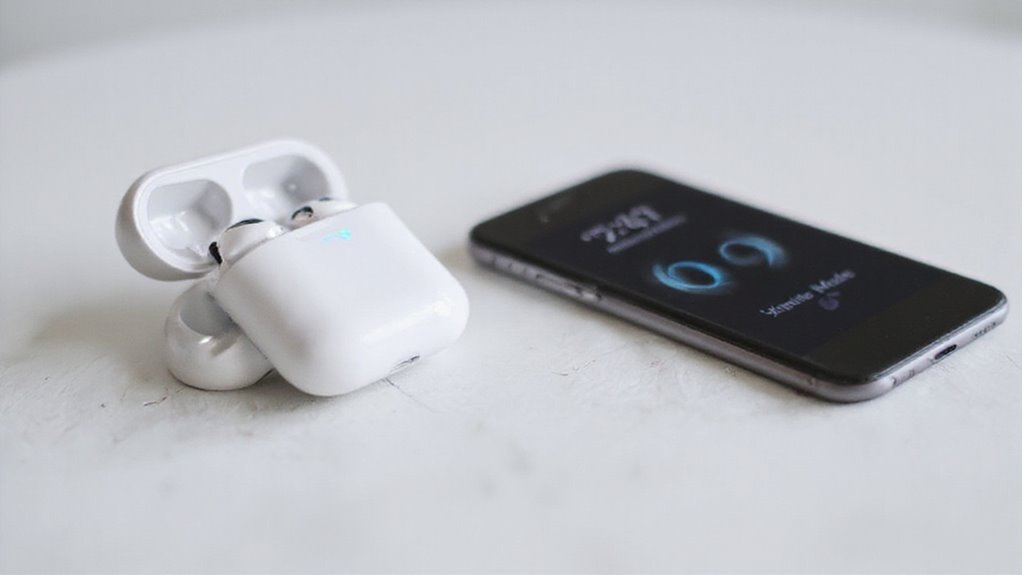
Możesz spersonalizować swoje słuchawki AirPods poprzez dostosowanie kontrolek i używanie poleceń głosowych z Siri, aby ułatwić codzienne zadania.
Funkcje takie jak Dźwięk przestrzenny i redukcja szumów dostosowują Twoje doświadczenie odsłuchowe w zależności od otoczenia.
Ponadto proste wskazówki dotyczące optymalizacji baterii pomogą Ci wykorzystać Twoje słuchawki AirPods przez cały dzień.
Dostosowywanie kontrolek i funkcji
- Przypisz akcje podwójnego stuknięcia lub naciśnięcia i przytrzymania (odtwarzanie/pauza, pominięcie, połączenia)
- Przełączaj się między trybami redukcji szumów i przezroczystości na słuchawkach AirPods Pro/Max
- Włącz automatyczne wykrywanie ucha w celu płynnej zmiany audio
- Wybierz, który mikrofon AirPodsa jest aktywny dla czystszych rozmów
- Łatwo dostosuj ustawienia w menu Bluetooth lub Ułatwienia dostępu
Korzystanie z poleceń głosowych z Siri
- Sprawdź, czy Siri jest włączona w ustawieniach urządzenia.
- Dwukrotnie dotknij lub naciśnij i przytrzymaj swojego AirPod, aby ręcznie aktywować Siri.
- Używaj poleceń głosowych, aby wstrzymywać, odtwarzać, pomijać ścieżki lub dostosowywać głośność bez wysiłku.
Dostosowanie tych kontrolek w ustawieniach Bluetooth pozwala dostosować Twoją obsługę.
W naszych testach podejście bezręczne naprawdę Cię wyzwala!
Funkcje dźwięku przestrzennego i redukcji szumów
Po opanowaniu poleceń głosowych z Siri, wzbogacanie doświadczenia ze słuchawkami AirPods o dźwięk przestrzenny i redukcję hałasu przenosi słuchanie na zupełnie nowy poziom. Te funkcje zanurzają Cię w dźwięku, dając jednocześnie kontrolę nad tym, co słyszysz.
- Dźwięk przestrzenny tworzy scenę dźwiękową w 3D, wykorzystując dynamiczne śledzenie głowy i spersonalizowane profile dźwiękowe dla niezrównanego realizmu.
- Redukcja hałasu aktywnie blokuje rozpraszające dźwięki za pomocą zaawansowanych mikrofonów i inteligentnych algorytmów.
- Tryb przezroczystości pozwala na wpuszczenie dźwięków otoczenia, abyś pozostał świadomy swojego otoczenia.
- Adaptacyjny dźwięk automatycznie dostosowuje kontrolę hałasu w oparciu o Twoje otoczenie.
- Łatwo przełączaj i dostosowuj te ustawienia za pośrednictwem Centrum sterowania lub aplikacji Ustawienia na Twoim urządzeniu.
Odkryj tę wolność, aby dostosować przestrzeń dźwiękową – niezależnie od tego, czy chcesz pełnego zanurzenia, czy też świadomości sytuacyjnej, Twoje słuchawki AirPods automatycznie się do tego dostosowują.
Porady dotyczące optymalizacji baterii
| Wskazówka | Korzyść | Jak to zrobić |
|---|---|---|
| Optymalizacja ładowania akumulatora | Wydłuża żywotność akumulatora | Włącz w ustawieniach urządzenia |
| Monitorowanie wskaźnika akumulatora | Zapobiega nieoczekiwanym wyłączeniom | Użyj widżetu iPhone’a/Apple Watch |
| Prawidłowe przechowywanie | Zapewnia naładowane i gotowe AirPods | Umieść w etui ładującym, gdy nie są używane |
Wniosek: Jak w pełni wykorzystać swoje słuchawki AirPods
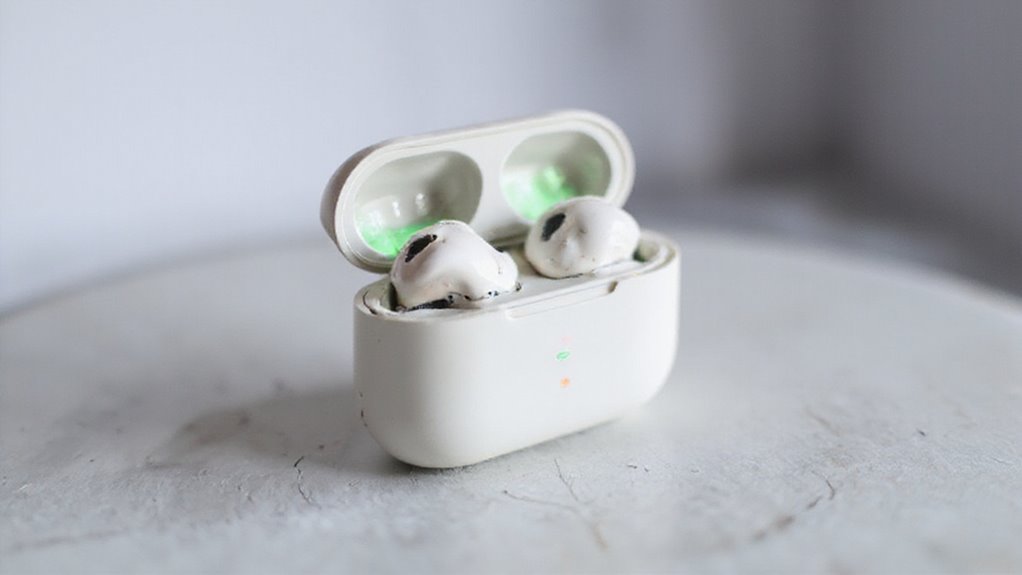
Aby w pełni wykorzystać możliwości AirPods, miej pod ręką szybki poradnik rozwiązywania problemów związanych z typowymi problemami z połączeniem.
Możesz również korzystać z oficjalnych zasobów i kanałów wsparcia, gdy potrzebujesz dodatkowej pomocy.
Ponadto, bądź na bieżąco z nadchodzącymi funkcjami, które jeszcze bardziej ulepszą Twoje doświadczenie słuchania.
Szybki podręczny przewodnik rozwiązywania problemów
Zastanawiasz się, dlaczego twoje AirPody nie włączają się lub nie łączą się zgodnie z oczekiwaniami? Nie martw się – nie jesteś sam. Oto szybki przewodnik, który pomoże ci powrócić do wolności z twoimi AirPodami:
- Sprawdź ładowanie: Upewnij się, że zarówno AirPody, jak i etui mają wystarczający poziom naładowania.
- Jak włączyć AirPody: Po prostu wyjmij je z etui i włóż do uszu; włączą się automatycznie.
- Połączenie Bluetooth: Sprawdź, czy Bluetooth w twoim urządzeniu jest włączony i poprawnie sparowany.
- Włącz automatyczne wykrywanie ucha: Pomaga to AirPodom aktywować się i wstrzymywać odtwarzanie w sposób płynny.
- Zresetuj AirPody: Jeśli problemy będą się utrzymywać, naciśnij i przytrzymaj przycisk konfiguracji na etui, aż lampka zacznie migać na bursztynowo, a następnie na biało.
Wykonanie tych kroków zazwyczaj rozwiązuje problem, dlaczego twoje AirPody nie łączą się lub nie reagują.
Zasoby do dalszej pomocy
| Zasoby | Co oferują | Jak Ci pomogą |
|---|---|---|
| Witryna Apple Support | Przewodniki, FAQ, porady rozwiązywania problemów | Rozwiązywanie typowych problemów z połączeniem i konfiguracją |
| Aplikacja Apple Support | Spersonalizowana pomoc, czat na żywo, telefon | Szybkie, dostosowane odpowiedzi w dowolnym momencie |
| Podręcznik użytkownika AirPods | Konfiguracja, kontrole, konserwacja | Maksymalizuj potencjał Twoich AirPods |
| Fora społeczności Apple | Doświadczenia użytkowników, wspólne porady | Ucz się od rozwiązań innych użytkowników w świecie rzeczywistym |
Korzystaj z tych narzędzi, aby cieszyć się Twoimi AirPods bez przeszkód i szybko rozwiązywać wszelkie problemy.
Nadchodzące funkcje i aktualizacje
- Ulepszona redukcja szumów dla wyraźniejszego dźwięku w każdym środowisku
- Dłuższy czas pracy na baterii, aby zapewnić dłuższe korzystanie bez konieczności ładowania
- Ulepszona przestrzenna przestrzeń audio tworząca immersyjne, trójwymiarowe pejzaże dźwiękowe
- Głębsza integracja z urządzeniami Apple, takie jak spersonalizowane profile dźwiękowe i rozszerzone funkcje sterowania
- Lepsze funkcje ułatwień dostępu dostosowane do Twoich unikalnych potrzeb
Regularne aktualizacje oprogramowania sprzętowego odblokują te korzyści, zapewniając jednocześnie kompatybilność z najnowszymi wersjami iOS i macOS.
Skorzystaj z tych ulepszeń, aby maksymalnie wykorzystać wolność i elastyczność Twoich słuchawek AirPods — Twoje doświadczenie odsłuchowe powinno ewoluować wraz z Tobą.
Często Zadawane Pytania
Jak uruchomić Twoje AirPody?
Nie musisz ręcznie włączać swoich słuchawek AirPods. Wystarczy wyjąć je z etui i włożyć do uszu – automatycznie się włączą i połączą z Twoim urządzeniem, jeśli są sparowane. Proste i bezpłatne!
Jak ręcznie włączyć słuchawki AirPods?
Po prostu wyjmij swoje AirPody z etui i włóż je do uszu — włączają się automatycznie. Jeśli się nie włączą, otwórz ustawienia Bluetooth na swoim urządzeniu i połącz je ręcznie, aby rozpocząć.
Jak właściwie włączyć moje AirPods?
Wystarczy wyjąć AirPody z etui i włożyć je do uszu – automatycznie się włączą. Jeśli nie, upewnij się, że są naładowane i prawidłowo umieszczone. Prosta wolność, aby cieszyć się muzyką w dowolnym miejscu.
Jak Korzystać z Airpods Krok po Kroku?
Wystarczy tylko włożyć AirPody, upewnić się, że Bluetooth jest włączony, a one połączą się automatycznie. Odtwarzaj muzykę, odbieraj połączenia lub używaj Siri jednym kliknięciem. Dostosuj głośność lub przeskakuj między utworami bezpośrednio z urządzenia lub AirPodów.
Podsumowanie
Teraz, gdy wiesz, jak włączyć i połączyć swoje słuchawki AirPods, jesteś gotowy, aby cieszyć się czystym, bezprzewodowym dźwiękiem. Pamiętaj, że otwieranie etui powoduje ich automatyczne włączenie, a szybkie parowanie oszczędza czas. Jeśli wystąpią problemy, proste resety często naprawiają problemy z połączeniem. Utrzymuj swoje słuchawki AirPods naładowane i zaktualizowane, aby zapewnić płynną wydajność. Masz pytania? Nie jesteś sam – przetestowaliśmy te wskazówki, aby pomóc Ci w pełni korzystać ze swoich słuchawek AirPods bez problemów.






Opublikuj komentarz