Jak wyłączyć iPhone’a? Przewodnik krok po kroku

Aby wyłączyć swojego iPhone’a, naciśnij i przytrzymaj przycisk boczny i przycisk głośności (iPhone X lub nowszy), aż pojawi się suwak zasilania. W przypadku starszych modeli z przyciskiem Home, wystarczy przytrzymać przycisk boczny lub górny. Przesuń suwak, aby wyłączyć zasilanie. Aby uruchomić ponownie, przytrzymaj przycisk boczny lub górny, aż pojawi się logo Apple. Jeśli ekran jest zablokowany, spróbuj wymuszonego ponownego uruchomienia, naciskając przycisk głośności w górę, przycisk głośności w dół, a następnie przytrzymując przycisk boczny. Opanuj te kroki i utrzymuj swoje urządzenie w dobrym stanie.
Kluczowe informacje
- Dla telefonów iPhone z Face ID, naciśnij i przytrzymaj przycisk boczny i przycisk głośności, aż pojawi się „przesuń, aby wyłączyć”.
- Dla telefonów iPhone z przyciskiem Home, naciśnij i przytrzymaj przycisk boczny lub górny, aż pojawi się suwak wyłączania.
- Przesuń suwak „przesuń, aby wyłączyć”, aby całkowicie wyłączyć iPhone’a.
- Aby włączyć iPhone’a z powrotem, naciśnij i przytrzymaj przycisk boczny lub górny, aż pojawi się logo Apple.
- Użyj Ustawień > Ogólne > Zamknij lub AssistiveTouch, jeśli przyciski fizyczne nie reagują.
Jak wyłączyć iPhone’a? Krok po kroku

Gdy potrzebujesz wyłączyć swojego iPhone’a, znajomość dokładnych kroków może zaoszczędzić Ci czas i frustrację – zwłaszcza jeśli Twoje urządzenie nie reaguje tak, jak się tego spodziewasz. Wyłączanie iPhone’a jest proste, ale metoda różni się nieco w zależności od modelu.
Oto jak łatwo wyłączyć iPhone’a:
- W przypadku iPhone’ów z Face ID naciśnij i przytrzymaj przycisk boczny, aż pojawi się suwak „Przesuń, aby wyłączyć”. Przesuń go w prawo, aby wyłączyć.
- Alternatywnie, otwórz Centrum Sterowania, dotknij ikony zasilania, a następnie przesuń, aby wyłączyć.
- W iPhone’ach z przyciskiem Home naciśnij i przytrzymaj przycisk boczny lub górny, aż pojawi się suwak, a następnie przesuń w prawo.
Aby włączyć z powrotem, wystarczy nacisnąć i przytrzymać przycisk boczny lub górny, aż pojawi się logo Apple.
Te kroki dają Ci swobodę kontrolowania urządzenia w każdej chwili, bez problemów.
Wprowadzenie: Podstawowe informacje na temat zarządzania energią w iPhone’ie

Musisz wiedzieć, jak prawidłowo wyłączyć swój iPhone, aby utrzymać go w dobrym stanie i oszczędzać baterię. Istnieje kilka opcji zasilania – wyłączenie, restart i wymuszony restart – które różnią się w zależności od modelu iPhone’a.
Zrozumienie tych metod zapewnia, że możesz poradzić sobie w każdej sytuacji, czy to szybki restart, czy zamrożony ekran.
Dlaczego znajomość właściwego sposobu wyłączania iPhone’a ma znaczenie
Plus, odpowiednie wyłączenie może szybko rozwiązać zawieszenia lub usterki, dając Twojemu urządzeniu świeży start bez sięgania po drastyczne środki.
Regularne wyłączanie iPhone’a zmniejsza ciągłe obciążenie podzespołów, pomagając mu działać dłużej i lepiej.
Znajomość tych kroków daje Ci kontrolę, zapewniając, że Twoje urządzenie pozostanie niezawodne i gotowe, gdy będziesz go potrzebować.
Przegląd opcji zasilania (wyłączenie, restart, wymuszone ponowne uruchomienie)
Zrozumienie, jak zarządzać opcjami zasilania iPhone’a, może zaoszczędzić Ci czas i frustrację, zwłaszcza gdy Twoje urządzenie ma problemy. Masz trzy główne opcje zasilania: wyłączenie, ponowne uruchomienie i wymuszone ponowne uruchomienie.
- Wyłączenie całkowicie wyłącza iPhone’a, zatrzymując wszystkie funkcje do momentu, gdy go ponownie włączysz.
- Ponowne uruchomienie wyłącza i ponownie włącza Twoje urządzenie, aby odświeżyć system – świetne do rozwiązywania drobnych usterek.
- Wymuszone ponowne uruchomienie to wybawienie, gdy iPhone zamarza lub staje się nieodpowiedzialny. Pomija zwykłe wyłączanie, ponownie uruchamiając Twoje urządzenie za pomocą kombinacji przycisków.
Uzyskiwanie dostępu do tych opcji zasilania różni się w zależności od modelu, ale opanowanie ich daje Ci kontrolę i swobodę nad wydajnością Twojego urządzenia.
W naszych testach znajomość, kiedy należy użyć każdej z tych opcji, pozwoliła na szybkie i skuteczne rozwiązywanie problemów.
Różne metody dla różnych modeli iPhone’a
Chociaż dokładne kroki wyłączania iPhone’a zależą od jego modelu i wersji iOS-a, opanowanie tych metod zapewnia Ci szybką kontrolę, gdy jej najbardziej potrzebujesz. W przypadku nowszych iPhone’ów z Face ID (iPhone X i nowsze), naciśnij i przytrzymaj przycisk boczny plus dowolny przycisk głośności, aż pojawi się suwak wyłączania.
Starsze modele z przyciskiem Home wymagają przytrzymania przycisku bocznego lub górnego do momentu pojawienia się suwaka. Jeśli przyciski nie działają, zawsze możesz wyłączyć iPhone’a przez Ustawienia > Ogólne > Wyłącz lub poprosić Siri, aby go wyłączyła.
Znajomość tych opcji oznacza, że nigdy nie jesteś w sytuacji bez wyjścia, niezależnie od tego, czy chcesz szybko wyłączyć, czy też musisz sobie poradzić z zamrożonym ekranem. W naszych testach te różne metody dostarczają niezawodnych, natychmiastowych wyników we wszystkich generacjach iPhone’ów.
Jak wyłączyć każdy model iPhone’a

Możesz wyłączyć dowolny iPhone, naciskając i przytrzymując przycisk boczny wraz z przyciskiem głośności, aż pojawi się suwak wyłączania.
Jeśli masz potrzeby związane z dostępnością, istnieją alternatywne metody, których możesz użyć, aby bezpiecznie wyłączyć swoje urządzenie.
Zrozumienie tego, co dzieje się podczas wyłączania, pomaga poczuć się pewnie, że Twój iPhone jest wyłączany bezpiecznie i całkowicie.
Standardowa metoda z użyciem bocznego przycisku i przycisków głośności
- Naciśnij i przytrzymaj boczny przycisk (z prawej strony na większości modeli) i dowolny przycisk głośności jednocześnie.
- Kontynuuj przytrzymywanie do momentu pojawienia się suwaka „przesuń, aby wyłączyć”.
- Przesuń suwak z lewej do prawej, aby całkowicie wyłączyć swoje urządzenie.
Ta metoda obejmuje iPhone’a X i nowsze, a także wiele wcześniejszych modeli.
W przypadku iPhone’ów z przyciskiem Home, przytrzymaj przycisk boczny lub górny, aby wyświetlić suwak.
Jeśli Twój iPhone nie reaguje, to nie zadziała – rozważ wymuszone ponowne uruchomienie zamiast tego.
Opanowanie tej czynności daje Ci wolność kontrolowania swojego urządzenia w dowolnym momencie.
Alternatywne metody zaspokajania potrzeb związanych z dostępnością
Czasami fizyczne przyciski mogą nie reagować z powodu uszkodzenia lub preferencji dostępności, ale to nie znaczy, że jesteś skazany na wyczerpujące się baterie lub zamrożony ekran. Możesz nadal łatwo wyłączyć swojego iPhone’a, korzystając z alternatywnych metod zaprojektowanych z myślą o swobodzie i łatwości.
Wypróbuj te opcje dostępności:
- AssistiveTouch: Włącz ją w Ustawieniach > Dostępność, aby uzyskać dostęp do wirtualnego przycisku zasilania.
- Wyłączanie w Ustawieniach: Przejdź do Ustawień > Ogólne > Wyłącz, aby uzyskać suwak bez przycisków.
- Dla iPhone’ów z przyciskiem Home, przytrzymaj górny lub boczny przycisk, aż pojawi się suwak.
- Użyj menu Urządzenia AssistiveTouch, aby długo nacisnąć „Ekran blokady”, co spowoduje wyświetlenie suwaka wyłączania.
Te rozwiązania zapewniają, że możesz wyłączyć swojego iPhone’a w dowolnym momencie, nawet jeśli przyciski sprzętowe nie działają lub preferujesz sterowanie dotykiem.
Podczas procesu zamykania systemu:
Chociaż wyłączenie iPhone’a może wydawać się proste, zrozumienie tego, co dzieje się podczas procesu wyłączania, może pomóc w rozwiązywaniu problemów i zapewnić, że Twoje urządzenie prawidłowo zamyka aplikacje i zapisuje dane.
Kiedy przeciągasz suwak „Przesuń, aby wyłączyć”, Twój iPhone zaczyna zamykać wszystkie otwarte aplikacje i zatrzymuje procesy w tle, zapobiegając utracie danych. Ekran pozostaje aktywny, aż ukończysz przesuwanie, dając Ci kontrolę przed wyłączeniem sprzętu.
Podczas tego procesu wyłączania Twoje urządzenie czyści również dane tymczasowe i oszczędza baterię, całkowicie odcinając zasilanie.
Aby ponownie uruchomić, po prostu naciśnij i przytrzymaj przycisk zasilania, aż pojawi się logo Apple, sygnalizując ponowne uruchomienie.
Znajomość tych kroków pomaga Ci pewnie zarządzać zasilaniem iPhone’a, zwłaszcza w przypadku zawieszania się lub usterek.
Szczegółowe instrukcje dla nowoczesnych modeli iPhone’a (iPhone X i nowsze)

Jeśli masz iPhone’a X lub nowszy, wyłączanie go jest nieco inne niż w starszych modelach, ale nadal proste.
Będziesz naciskać i przytrzymywać przycisk boczny wraz z dowolnym przyciskiem głośności, aż pojawi się suwak wyłączania.
Przejdźmy przez dokładne kroki dla Twojego iPhone’a 11, 12, 13 lub 14, abyś mógł bezproblemowo wyłączać go za każdym razem.
Jak wyłączyć iPhone 14/14 Pro/14 Pro Max
Kiedy musisz wyłączyć swój iPhone 14, 14 Pro lub 14 Pro Max, proces jest prosty, ale różni się od starszych modeli, więc znajomość dokładnych kroków oszczędza ci czasu i frustracji. Oto jak szybko i płynnie wyłączyć iPhone 14:
- Naciśnij i przytrzymaj przycisk boczny oraz jeden z przycisków głośności, aż pojawi się suwak wyłączania.
- Przesuń suwak w prawo, aby całkowicie wyłączyć urządzenie.
- Przesuń palcem w dół od górnego prawego rogu, aby otworzyć Centrum Sterowania, dotknij ikony zasilania, a następnie przesuń, aby wyłączyć.
- W iOS 18 przejdź do Ustawień > Ogólne > Wyłącz lub poproś Siri, aby „wyłączyła iPhone”.
Jeśli Twój iPhone jest nieodpowiadający, uruchom ponownie na siłę, naciskając przycisk głośności w górę, przycisk głośności w dół, a następnie przytrzymując przycisk boczny, aż pojawi się logo Apple. Ta metoda bezpiecznie i szybko uruchamia ponownie Twoje urządzenie.
Jak wyłączyć iPhone 13/13 Pro/13 Pro Max/13 mini
Wyłączanie iPhone’a 13, 13 Pro, 13 Pro Max lub 13 mini jest proste, gdy znasz dokładną kombinację przycisków, szczególnie że różni się ona od starszych modeli. Oto jak szybko i skutecznie wyłączyć iPhone’a 13:
- Jednocześnie naciśnij i przytrzymaj przycisk głośności oraz przycisk boczny.
- Poczekaj, aż na ekranie pojawi się suwak wyłączania.
- Przesuń suwak z lewej na prawą stronę, aby wyłączyć urządzenie. Ten proces może zająć około 30 sekund.
Jeśli Twój iPhone przestanie reagować, wymuś ponowne uruchomienie, naciskając przycisk zwiększania głośności, a następnie przycisk zmniejszania głośności, a następnie przytrzymując przycisk boczny do momentu, aż pojawi się logo Apple.
Opanowanie tej umiejętności daje Ci swobodę w rozwiązywaniu problemów i oszczędzaniu baterii bez wysiłku.
Jak wyłączyć iPhone 12/12 Pro/12 Pro Max/12 mini
Opanowanie sposobu wyłączania iPhone’a 12, 12 Pro, 12 Pro Max lub 12 mini daje ci pełną kontrolę nad działaniem twojego urządzenia, szczególnie gdy musisz oszczędzać baterię lub szybko rozwiązać problemy. Zastanawiasz się, jak wyłączyć iPhone 12? To proste, gdy znasz kombinację przycisków.
- Naciśnij i przytrzymaj jednocześnie dowolny przycisk głośności i przycisk boczny.
- Poczekaj, aż suwak wyłączania pojawi się na ekranie.
- Przesuń suwak od lewej do prawej, aby wyłączyć iPhone.
- Jeśli brak reakcji, wymuś ponowne uruchomienie przez naciśnięcie przycisku zwiększania głośności, przycisku zmniejszania głośności, a następnie przytrzymanie przycisku bocznego, aż pojawi się logo Apple.
Ta metoda zapewnia, że nigdy nie utkniesz, utrzymując urządzenie pod twoją kontrolą.
Jak wyłączyć iPhone 11/11 Pro/11 Pro Max
Chociaż seria iPhone 11 ma podobieństwa do innych niedawnych modeli, znajomość dokładnych kroków, aby ją wyłączyć szybko, może zaoszczędzić Ci czas i frustrację – zwłaszcza, jeśli Twój ekran zamarznie lub przyciski staną się nieodpowiedzialne.
- Naciśnij i przytrzymaj jeden z przycisków głośności oraz przycisk boczny (po prawej stronie) jednocześnie.
- Gdy pojawi się suwak wyłączania, przesuń go z lewej do prawej.
- Poczekaj około 30 sekund, aż urządzenie całkowicie się wyłączy.
Jeśli Twój iPhone 11 nie reaguje, uruchom go ponownie, naciskając i przytrzymując przycisk boczny oraz przycisk głośności, aż pojawi się logo Apple. Ta metoda działa doskonale, aby odzyskać kontrolę bez czekania.
Chcesz go włączyć z powrotem? Po prostu naciśnij i przytrzymaj przycisk boczny, aż pojawi się logo Apple.
Jak wyłączyć iPhone XS/XS Max/XR/X
Jeśli właśnie nauczyłeś się, jak wyłączyć iPhone 11, to proces dla modeli iPhone XS, XS Max, XR i X będzie podobny – ale z subtelnymi różnicami, które mogą mieć kluczowe znaczenie, gdy czas jest ograniczony. Oto jak szybko i pewnie wyłączyć iPhone XS/XS Max/XR/X:
- Naciśnij i przytrzymaj przycisk boczny wraz z jednym z przycisków głośności, aż pojawi się suwak wyłączania.
- Przesuń suwak od lewej do prawej, aby całkowicie wyłączyć iPhone.
- Pamiętaj, że ekran pozostaje aktywny, dopóki nie zwolnisz suwaka, więc kontrolujesz moment wyłączenia.
- Aby ponownie uruchomić, przytrzymaj przycisk boczny, aż pojawi się logo Apple.
Potrzebujesz szybkiej naprawy, jeśli zamarznie? Wymuś ponowne uruchomienie poprzez naciśnięcie przycisku zwiększania głośności, zmniejszenia głośności, a następnie przytrzymanie przycisku bocznego, aż pojawi się logo Apple. Ta metoda zapewnia Ci kontrolę, niezależnie od sytuacji.
Instrukcje dla starszych modeli iPhone’a z przyciskiem Home

Jeśli używasz iPhone’a z przyciskiem Home – takiego jak SE, 8, 7 lub serii 6 – wyłączenie go jest proste i szybkie.
Wystarczy nacisnąć i przytrzymać górny lub boczny przycisk, aż pojawi się suwak „przesuń, aby wyłączyć”, a następnie przeciągnij, aby wyłączyć urządzenie.
Omówimy również kluczowe różnice między tymi starszymi modelami a nowszymi, abyś dokładnie wiedział, czego się spodziewać.
Jak wyłączyć iPhone SE (wszystkie generacje)
Gdy potrzebujesz wyłączyć iPhone’a SE – czy to do celów rozwiązywania problemów, czy po prostu w celu oszczędzania baterii – proces jest prosty we wszystkich modelach z przyciskiem Home. Wiedząc, jak wyłączyć iPhone’a SE, możesz szybko odzyskać kontrolę i utrzymać urządzenie w dobrym stanie.
Oto jak wyłączyć iPhone’a SE:
- Naciśnij i przytrzymaj górny przycisk, aż pojawi się suwak „przesuń, aby wyłączyć”.
- Przesuń suwak od lewej do prawej, aby całkowicie wyłączyć urządzenie.
- Jeśli Twój iPhone SE jest nieodpowiadający, uruchom ponownie siłowo, naciskając jednocześnie górny przycisk i przycisk Home, aż pojawi się logo Apple.
- Pamiętaj, że starsze modele iPhone’a SE mają przycisk zasilania na górnej krawędzi, w odróżnieniu od nowszych iPhone’ów z przyciskami bocznymi.
Ta metoda zapewnia, że zawsze jesteś gotowy do zarządzania urządzeniem swobodnie i wydajnie.
Jak wyłączyć iPhone 8/7/6/6s
Przechodząc od górnego przycisku iPhone’a SE do bocznego przycisku, wyłączanie iPhone’a 8, 7, 6 lub 6s jest równie proste, ale wymaga nieco innego podejścia. Oto jak wyłączyć starsze modele iPhone’ów z przyciskiem Home:
- Naciśnij i przytrzymaj boczny przycisk (z prawej strony), aż pojawi się suwak „przesuń, aby wyłączyć”.
- Przesuń suwak od lewej do prawej, aby bezpiecznie wyłączyć urządzenie – nie spowoduje to usunięcia żadnych danych.
Jeśli Twój iPhone jest nieodpowiadający, spróbuj tego:
– Przytrzymaj boczny przycisk + przycisk zmniejszania głośności jednocześnie, aż pojawi się logo Apple, aby wymusić ponowne uruchomienie.
Ta metoda daje Ci pełną kontrolę i możliwość szybkiego i bezpiecznego wyłączenia iPhone’a.
Różnice między starszymi a nowszymi modelami
Jak wyłączanie starszego iPhone’a z przyciskiem Home różni się od nowszych modeli? W przypadku starszych modeli wyłączanie iPhone’a jest bardziej proste. Po prostu naciśnij i przytrzymaj górny lub boczny przycisk, aż pojawi się suwak „przesuń, aby wyłączyć”.
To stanowi kontrast z nowszymi modelami, gdzie kombinacje przycisków uległy zmianie z powodu usunięcia przycisku Home.
Oto, co musisz wiedzieć o starszych modelach:
- Naciśnij i przytrzymaj górny (iPhone 5s i starsze) lub boczny przycisk (późniejsze modele z przyciskiem Home).
- Przesuń suwak „przesuń, aby wyłączyć”, aby wyłączyć iPhone’a.
- Ekran staje się czarny, co oznacza, że urządzenie jest wyłączone.
- Naciśnij i przytrzymaj ten sam przycisk, aby włączyć urządzenie z powrotem.
Zrozumienie tego tła pozwoli Ci pewnie obsługiwać każdy iPhone.
Jak włączyć iPhone’a
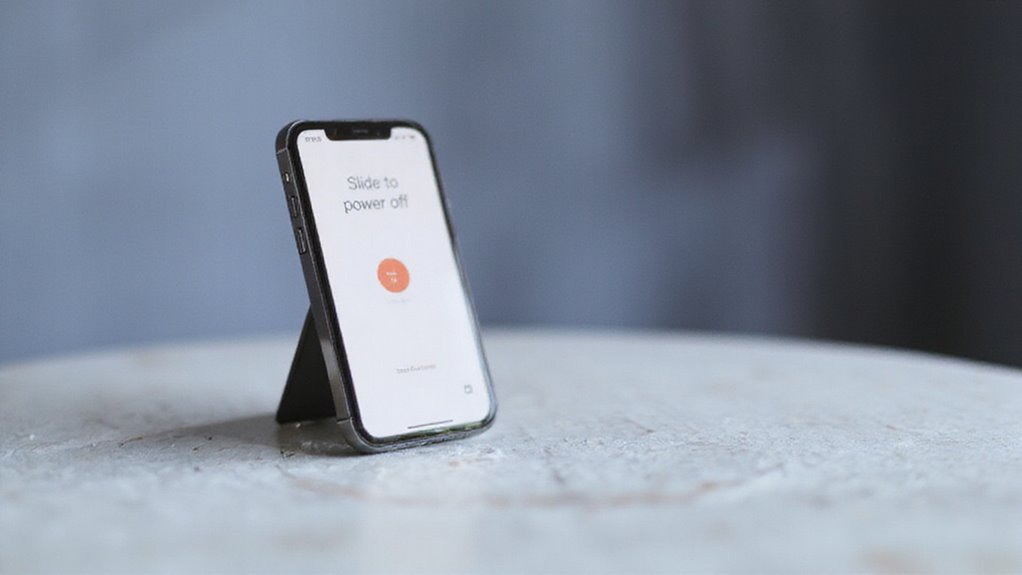
Włączenie iPhone’a jest zazwyczaj proste – wystarczy nacisnąć i przytrzymać przycisk z boku lub z góry, aż pojawi się logo Apple.
Ale co, jeśli urządzenie nie reaguje lub nie włącza się?
Przejdźmy przez standardowe kroki i szybkie poprawki, aby uruchomić iPhone’a płynnie.
Standardowa procedura włączania dla wszystkich modeli
- Trzymaj prawidłowy przycisk w zależności od twojego modelu
- Poczekaj na logo Apple przed zwolnieniem
- Upewnij się, że masz wystarczający poziom naładowania baterii
- Urządzenie uruchamia się płynnie do ekranu blokady lub ekranu głównego
Co zrobić, gdy iPhone nie włącza się
Jeśli twój iPhone nie reaguje, gdy naciskasz przycisk zasilania, nie martw się – nie jesteś sam, a są skuteczne kroki, które możesz podjąć, aby go uruchomić ponownie.
Po pierwsze, upewnij się, że twój iPhone ma wystarczający poziom baterii; podłącz go do ładowarki na co najmniej 15 minut. Następnie spróbuj standardowej metody: naciśnij i przytrzymaj przycisk boczny lub górny, aż pojawi się logo Apple.
Jeśli to nie zadziała, wykonaj restart na siłę dostosowany do twojego modelu iPhone’a – często to rozwiązuje problemy z nieodpowiadającym ekranem.
Wciąż nie masz szczęścia? Sprawdź problemy sprzętowe, takie jak uszkodzony przycisk zasilania lub uszkodzony ekran.
Gdy wszystko inne zawiedzie, kontakt z pomocą techniczną Apple jest twoim następnym najlepszym krokiem.
Znajomość sposobu włączenia iPhone’a właściwie daje Ci możliwość szybkiego odzyskania kontroli.
Rozwiązywanie typowych problemów z uruchamianiem
Spróbuj tych kroków:
- Podłącz do zasilania i odczekaj 15 minut
- Wykonaj wymuszone uruchomienie dostosowane do twojego modelu
- Sprawdź przycisk zasilania pod kątem uszkodzeń
- Skontaktuj się z pomocą techniczną Apple w przypadku, gdy problemy będą się utrzymywać
Te szybkie rozwiązania często przywracają swobodne włączanie się twojego iPhone’a.
Jak ponownie uruchomić iPhone’a

Ponowne uruchamianie Twojego iPhone’a to szybki sposób na usunięcie drobnych usterek i poprawienie wydajności bez pełnego wyłączania.
Proces ponownego uruchamiania może się nieznacznie różnić w zależności od modelu, dlatego znajomość właściwych kroków jest kluczowa.
Ponadto regularne ponowne uruchamianie może utrzymać Twoje urządzenie w dobrej formie z upływem czasu.
Standardowa procedura ponownego uruchamiania dla różnych modeli
Kiedy potrzebujesz wyłączyć i ponownie uruchomić iPhone’a, dokładne kroki zależą od Twojego modelu — ale opanowanie tych czynności zaoszczędzi Ci czasu i frustracji.
Wiedza, jak szybko zrestartować iPhone’a, pozwala Ci odzyskać kontrolę, gdy rzeczy zamarzają lub zwalniają. Oto standardowa procedura restartu dla różnych modeli:
- Nowsze iPhone’y (11 i nowsze): Naciśnij i przytrzymaj jeden z przycisków głośności oraz przycisk boczny, aż pojawi się suwak wyłączania, a następnie przesuń go.
- Starsze iPhone’y z przyciskiem Home: Przytrzymaj przycisk boczny lub górny, aż pojawi się suwak wyłączania, a następnie przesuń go, aby wyłączyć.
- Wymuszone restarowanie: Użyj określonych kombinacji przycisków, jeśli ekran nie reaguje.
- Włączanie z powrotem: Przytrzymaj przycisk boczny lub górny, aż pojawi się logo Apple.
Opanuj te kroki, a będziesz pewnie sobie radzić z każdym restartem.
Kiedy ponownie uruchomić, a kiedy całkowicie wyłączyć
Z drugiej strony, wybierz całkowite wyłączenie (wyłączenie zasilania), gdy nie będziesz korzystać z iPhone’a przez dłuższy czas lub musisz zaoszczędzić baterię.
Wyłączenie zajmuje więcej czasu, ale całkowicie wyłącza urządzenie, resetując jego stan.
Wiedza, kiedy należy wyłączyć w przeciwieństwie do ponownego uruchomienia, pozwala utrzymać iPhone’a w dobrym stanie i oszczędza Ci czas.
Zaplanowane ponowne uruchomienia i ich korzyści
- Czyszczenie procesów w tle i plików tymczasowych, co może wydłużyć czas pracy na baterii
- Odświeżanie systemu operacyjnego, aby zapobiec awariom aplikacji i spowolnieniom
- Upewnienie się, że aktualizacje oprogramowania są w pełni zastosowane, otwierając wszystkie nowe funkcje i naprawy
- Zmniejszenie ryzyka niespodziewanych zamarznięć lub opóźnień
Możesz używać wbudowanych narzędzi automatyzacji lub zaufanych aplikacji, aby ustawić te restarty.
Dlaczego czekać na problemy, gdy możesz proaktywnie utrzymywać iPhone w idealnej formie? Zaplanowane restarty dają Ci wolność od ciągłego rozwiązywania problemów i dłuższą żywotność urządzenia.
Wymuszony restart iPhone’a

Czasami twój iPhone może zamarznąć lub stać się nieodpowiadający, a zwykłe ponowne uruchomienie po prostu nie wystarczy. To wtedy będziesz chciał wymusić ponowne uruchomienie swojego urządzenia, aby przywrócić je na właściwe tory bez utraty danych.
Przejdźmy przez dokładne kombinacje przycisków potrzebne dla iPhone’a 14/13/12/11/X oraz modeli z przyciskiem Home.
Kiedy należy wymusić ponowne uruchomienie
Jeśli Twój iPhone zamarznie lub stanie się całkowicie niereagujący, wymuszone ponowne uruchomienie może szybko przywrócić go na właściwe tory bez ryzyka utraty danych. Należy użyć wymuszonego ponownego uruchomienia tylko wtedy, gdy normalne metody wyłączania zawodzą, dając ci wolność od frustrujących zawieszek. Jest to bezpieczny sposób na ponowne uruchomienie urządzenia bez usuwania niczego, idealny do nagłych napraw.
Rozważ wymuszone ponowne uruchomienie iPhone’a, gdy:
- Ekran nie reaguje na dotknięcia lub przesunięcia.
- Twój iPhone nie wyłącza się przy użyciu zwykłych przycisków.
- Aplikacje zamarzają i nie zamykają się prawidłowo.
- Twoje urządzenie zawiesza się na logo Apple lub czarnym ekranie.
Wiedza, kiedy należy wymusić ponowne uruchomienie, umożliwia ci szybkie odzyskanie kontroli i utrzymanie iPhone’a w płynnym działaniu.
Procedura wymuszenia ponownego uruchomienia dla iPhone 14/13/12/11/X
Gdy Twój iPhone 14, 13, 12, 11 lub seria X zamrozi się lub przestanie reagować, znajomość sposobu na jego wymuszone ponowne uruchomienie może zaoszczędzić Ci czasu i frustracji. Ta szybka metoda pomija normalną procedurę wyłączania i bezpiecznie uruchamia ponownie Twoje urządzenie bez utraty danych.
Wykonaj następujące kroki:
| Czynność | Przycisk do naciśnięcia |
|---|---|
| Naciśnij i szybko zwolnij | Przycisk głośności w górę |
| Naciśnij i szybko zwolnij | Przycisk głośności w dół |
| Naciśnij i przytrzymaj | Boczny przycisk (zasilania) |
Przytrzymaj boczny przycisk, aż pojawi się logo Apple. Działa to dla iPhone’a X, 11, 12, 13 i 14, szybko uwalniając Cię od zamrożeń i usterek. W naszych testach jest to niezawodne rozwiązanie, które utrzymuje Twoje urządzenie w płynnej pracy.
Procedura przymusowego restartu iPhone’a z przyciskiem Home
Nauczyłeś się, jak wymusić ponowne uruchomienie nowszych iPhone’ów bez przycisku Home, ale starsze modele z przyciskiem Home wymagają innego podejścia. Gdy Twój iPhone zamarza lub nie reaguje, wymuszone ponowne uruchomienie może szybko uwolnić Cię od frustracji bez usuwania danych lub ustawień.
Aby wymusić ponowne uruchomienie Twojego iPhone’a z przyciskiem Home:
- Naciśnij i przytrzymaj przycisk Home oraz przycisk uśpienia/wybudzenia jednocześnie.
- Kontynuuj naciskanie obu przycisków, aż pojawi się logo Apple.
- Zwolnij przyciski, gdy tylko pojawi się logo.
- Poczekaj, aż Twoje urządzenie uruchomi się ponownie i odzyska pełną kontrolę.
Ta prosta metoda przywraca swobodę Twojego iPhone’a, rozwiązując usterki blokujące normalne wyłączenie lub ponowne uruchomienie. To Twoje podstawowe rozwiązanie, gdy nic innego nie działa.
Rozwiązywanie typowych problemów z zasilaniem

Jeśli Twój iPhone nie chce się wyłączyć lub ciągle się wyłącza niespodziewanie, nie jesteś sam – i istnieją jasne kroki, które możesz podjąć, aby to naprawić. Dowiesz się, jak radzić sobie z zamrożonymi ekranami podczas operacji zasilania i poznasz alternatywne metody wyłączania, gdy przyciski przestają działać.
Zbadajmy te powszechne problemy z zasilaniem, abyś mógł ponownie sprawnie korzystać ze swojego urządzenia.
Co zrobić, gdy iPhone nie chce się wyłączyć
Czasami iPhone nie reaguje na standardowe polecenia wyłączenia, pozostawiając cię uwięzionego z nieodpowiadającym ekranem lub zamrożonym urządzeniem. Nie martw się – nadal masz opcje, aby odzyskać kontrolę.
Gdy zastanawiasz się, jak wyłączyć iPhone w tych momentach, najpierw spróbuj tych kroków:
- Wymuś ponowne uruchomienie urządzenia przy użyciu kombinacji przycisków właściwej dla twojego modelu (np. Zwiększenie głośności, Zmniejszenie głośności, a następnie przytrzymanie przycisku bocznego dla iPhone 11-14).
- Podłącz go do ładowarki, aby upewnić się, że ma wystarczającą moc przed kolejną próbą wyłączenia.
- Sprawdź, czy przyciski nie są zakleszczone lub uszkodzone, co mogłoby blokować normalne funkcje wyłączania.
- Skontaktuj się z pomocą techniczną Apple, jeśli problemy się utrzymują, ponieważ problemy sprzętowe lub programowe mogą wymagać pomocy specjalisty.
Te taktyki pomogą ci odzyskać swobodę i utrzymać iPhone w dobrej kondycji.
Naprawa iPhone’a, który losowo się wyłącza
Gdy iPhone losowo się wyłącza, może to zakłócać Twój dzień i powodować prawdziwą frustrację. Aby odzyskać kontrolę, zacznij od wymuszenia restartu; często to tymczasowo stabilizuje problemy z zasilaniem. Następnie zaktualizuj swój iOS, aby naprawić usterki oprogramowania, i zresetuj ustawienia, jeśli problemy będą się utrzymywać. Stan baterii odgrywa tu dużą rolę – zużyta bateria może powodować nieoczekiwane wyłączenia. Monitorowanie przegrzewania jest również kluczowe, ponieważ iPhone może się wyłączyć, aby się chronić. Oto szybki przewodnik po rozwiązywaniu problemów:
| Problem | Szybkie rozwiązanie | Następny krok |
|---|---|---|
| Usterki oprogramowania | Aktualizacja iOS | Resetowanie ustawień |
| Problemy ze stanem baterii | Sprawdzenie stanu baterii | Wymiana baterii |
| Przegrzewanie | Schłodzenie urządzenia | Unikanie intensywnych aplikacji |
| Niestabilność zasilania | Wymuszony restart | Kontakt z serwisem naprawczym |
| Losowe wyłączenia | Naucz się wyłączać iPhone | Regularne tworzenie kopii zapasowych |
Bądź proaktywny – Twoja wolność zależy od tego.
Radzenie sobie z zamrożonymi ekranami podczas operacji zasilania
- Naciśnij właściwą kombinację przycisków dla Twojego modelu iPhone’a (często przyciski głośności i boczny) jednocześnie.
- Przytrzymaj przyciski przez około 10-15 sekund, aż pojawi się logo Apple.
- To omija zamrożony ekran i zmusza Twój iPhone do restartu.
- Jeśli wielokrotne wymuszenie restartu nie powiedzie się, podłącz swój iPhone do komputera z iTunes lub Finderem, aby dalej rozwiązywać problem.
Dzięki tym krokom odzyskujesz wolność od zawieszonego ekranu i zachowujesz sprawne działanie urządzenia.
Zaawansowane porady dotyczące zarządzania energią

Szukasz sprytniejszych sposobów na zarządzanie baterią iPhone’a? Możesz użyć AssistiveTouch, aby uzyskać dostęp do funkcji związanych z zasilaniem bez naciskania przycisków, lub po prostu poprosić Siri, aby wyłączyć urządzenie bez użycia rąk.
Ponadto opanowanie nawyków oszczędzania baterii związanych z cyklem ładowania może wydłużyć żywotność iPhone’a i utrzymać go w dobrym stanie.
Korzystanie z AssistiveTouch do funkcji zasilania
Oto, jak można używać AssistiveTouch do opcji zasilania:
- Dotknij przycisku AssistiveTouch na ekranie.
- Wybierz opcję Urządzenie z menu.
- Naciśnij i przytrzymaj Ekran blokady, aż pojawi się suwak Wyłącz.
- Przesuń, aby wyłączyć iPhone’a.
Można również dostosować menu główne AssistiveTouch, aby uzyskać szybki dostęp do funkcji Uruchom ponownie lub Ekran blokady.
Ta metoda uwalnia cię od polegania na fizycznych przyciskach, co jest idealne, jeśli są one uszkodzone lub chcesz mieć większą swobodę kontroli.
Polecenia głosowe do sterowania opcjami zasilania
| Funkcja | Wymaganie | Korzyść |
|---|---|---|
| Polecenia głosowe | Obsługa Siri | Sterowanie bez użycia rąk |
| Kompatybilność z iOS | iOS 12 lub nowszy | Działa na nowszych i starszych modelach |
| Ograniczenia | Status sieci/Siri | Może nie działać, jeśli jest wyłączone |
Polecenia głosowe uwolnią Cię od fizycznych ograniczeń, zapewniając Ci kontrolę w każdej chwili.
Wskazówki dotyczące oszczędzania baterii związane z cyklowaniem zasilania
Możesz już używać poleceń głosowych do zarządzania opcjami zasilania iPhone’a, ale czy wiesz, że regularne wyłączanie i włączanie urządzenia może znacząco poprawić zdrowie baterii? Cykl zasilania resetuje procesy w tle i czyści tymczasowe pliki, pomagając iPhone’owi działać płynniej i oszczędzać energię.
Gdy całkowicie wyłączysz telefon, przestaje on zużywać energię, co korzystnie wpływa na długotrwałe życie baterii.
Aby zmaksymalizować te korzyści, wypróbuj te porady dotyczące cyklu zasilania:
- Wyłącz iPhone’a podczas przedłużonej nieużywalności, aby ograniczyć aktywność w tle
- Przeprowadzaj cykl zasilania co tydzień, aby zapobiec wyczerpywaniu baterii przez błędy oprogramowania
- Połącz z wyłączeniem odświeżania aplikacji w tle dla lepszej optymalizacji
- Użyj cyklu zasilania jako szybkiej naprawy, gdy wydajność baterii spadnie nieoczekiwanie
W naszych testach te proste kroki utrzymują baterię iPhone’a w zdrowszym i bardziej niezawodnym stanie.
Kiedy skontaktować się z pomocą techniczną Apple

Jeśli przycisk zasilania Twojego iPhone’a jest nieodpowiedni lub fizycznie uszkodzony, to wyraźny sygnał, aby skontaktować się z Pomocą Apple.
Mogą oni poprowadzić Cię przez opcje gwarancyjne i pomóc przygotować się do gładkiej wizyty serwisowej.
Nie czekaj – uzyskanie pomocy profesjonalnej zapewnia, że Twoje urządzenie pozostanie w najlepszej formie i zapobiega dalszym problemom.
Oznaki problemów z przyciskiem zasilania sprzętu
- Brak reakcji po naciśnięciu przycisku zasilania lub ekran nie wyłącza się
- Przycisk zasilania jest luźny, zablokowany lub nie kliknięty prawidłowo
- Trudność lub częsta nieodpowiedniość podczas próby naciśnięcia przycisku
- Widoczne uszkodzenie fizyczne, takie jak pęknięcia lub narażenie na wodę, wpływające na wydajność
Jeśli te objawy utrzymują się pomimo rozwiązywania problemów, należy skontaktować się z pomocą techniczną Apple lub autoryzowanym dostawcą usług, aby przywrócić pełną funkcjonalność iPhone’a.
Gwarancja na problemy związane z zasilaniem
Choć wiele problemów związanych z zasilaniem można rozwiązać za pomocą prostego rozwiązywania problemów, gwarancja iPhone’a często wkracza w sytuacjach, gdy problemy wynikają z wad produkcyjnych.
Zrozumienie, co jest objęte – i co nie jest – może zaoszczędzić Ci czasu i frustracji, jeśli Twoje urządzenie nie włącza się lub zachowuje się nieregularnie. Oto, co należy wiedzieć na temat pokrycia gwarancyjnego w przypadku problemów związanych z zasilaniem:
- Objęte: Naprawy lub wymiany defektów w okresie gwarancyjnym.
- Nie objęte: Uszkodzenia wynikające z upadków, narażenia na ciecze lub nieautoryzowanych napraw.
- Opcje przedłużenia: AppleCare+ może przedłużyć pokrycie problemów związanych z zasilaniem poza standardową gwarancję.
- Następny krok: Jeśli Twój iPhone uporczywie boryka się z problemami z zasilaniem, pomimo ostrożnego użytkowania, skontaktuj się z Pomocą techniczną Apple lub autoryzowanym dostawcą w celu oceny.
- Wskazówka: Sprawdź szczegóły gwarancji dla Twojego regionu i modelu, aby poznać dokładne pokrycie.
Ta jasność pomoże Ci odzyskać kontrolę i uniknąć niepotrzebnych kosztów.
Przygotowanie do wizyt w serwisie Apple
Wiedząc, kiedy zwrócić się o pomoc do Apple Support, może zaoszczędzić Ci czasu i frustracji, szczególnie jeśli Twój iPhone odmawia wyłączenia się lub nie reaguje na ponowne uruchomienia. Jeśli spróbowałeś wszystkich metod wyłączania bez powodzenia, rozsądne jest, aby umówić się na wizytę w Apple Support. Pozwoli to zapewnić specjalistyczną pomoc dostosowaną do problemu z Twoim urządzeniem.
Rozważ kontakt z Apple Support, gdy:
- Twój iPhone nie wyłącza się lub nie uruchamia ponownie po wielu próbach
- Przyciski sprzętowe są uszkodzone lub nie reagują
- Urządzenie wielokrotnie się zawiesza podczas wyłączania
- Zauważasz potencjalne usterki sprzętowe wpływające na funkcje zasilania
Przed wizytą wykonaj kopię zapasową danych i sprawdź status gwarancji za pośrednictwem oficjalnych kanałów Apple. To przygotowanie pomoże Ci szybko i bezpiecznie odzyskać pełną kontrolę nad Twoim iPhone’em.
Wniosek: Opanowanie zarządzania energią iPhone’a

Teraz, gdy znasz kluczowe sposoby na wyłączenie iPhone’a w różnych modelach, jesteś lepiej przygotowany do skutecznego zarządzania energią swojego urządzenia.
Przestrzeganie najlepszych praktyk nie tylko pomaga w płynnej pracy telefonu, ale także przedłuża jego ogólną żywotność.
Podsumujmy to ostatnimi wskazówkami, aby upewnić się, że w pełni wykorzystujesz zarządzanie energią iPhone’a.
Podsumowanie kluczowych metod dla różnych modeli
Przed zakończeniem, kluczowe jest, abyś czuł się pewnie zarządzając zasilaniem swojego iPhone’a we wszystkich modelach – niezależnie czy korzystasz z najnowszego iPhone’a 14, czy starszej wersji. Wiedza, jak prawidłowo wyłączyć iPhone’a, może zaoszczędzić Ci czasu i frustracji, szczególnie gdy Twoje urządzenie zacznie działać nieprawidłowo.
Oto krótkie podsumowanie kluczowych metod wyłączania:
- Nowsze iPhone’y (11-14): Naciśnij i przytrzymaj przycisk z boku oraz jeden z przycisków głośności, aż pojawi się suwak wyłączania.
- Starsze iPhone’y: Przytrzymaj przycisk z góry lub z boku, aż pojawi się suwak wyłączania.
- Wymuszony restart: Użyj kombinacji przycisków właściwej dla danego modelu, jeśli Twój iPhone nie reaguje.
- Przesuń, aby wyłączyć: Zawsze przesuń suwak całkowicie w prawo, aby upewnić się, że urządzenie wyłącza się.
Opanowanie tych kroków daje Ci swobodę i kontrolę nad zarządzaniem zasilaniem Twojego iPhone’a.
Najlepsze praktyki dotyczące długowieczności urządzeń
Przejmowanie kontroli nad zasilaniem iPhone’a to nie tylko kwestia wygody – ma to bezpośredni wpływ na to, jak długo Twoje urządzenie pozostanie zdrowe i niezawodne. Aby zmaksymalizować trwałość iPhone’a, zastosuj się do tych najlepszych praktyk dotyczących trwałości urządzenia**:
- Regularnie wyłączaj iPhone’a: Zatrzymuje to procesy w tle, ograniczając zużycie wewnętrznych komponentów.
- Używaj wbudowanej funkcji wyłączania zamiast wymuszonego wyłączania, aby uniknąć stresu sprzętowego.
- Przeprowadzaj pełne cyklowanie zasilania od czasu do czasu, aby odświeżyć system i utrzymać wydajność.
Unikaj pozostawiania iPhone’a non-stop włączonego; nawet w stanie bezczynności, ciągła praca może z czasem pogorszyć zdrowie baterii.
Końcowe wskazówki i rekomendacje
Chociaż wyłączanie iPhone’a może wydawać się proste, opanowanie różnych metod wyłączania gwarantuje, że poradzisz sobie z każdą sytuacją bez wysiłku – niezależnie od tego, czy Twoje urządzenie działa płynnie, czy też jest zamarznięte. Te końcowe wskazówki pomogą Ci w pełni kontrolować i wydłużać żywotność Twojego urządzenia.
- Wyłączaj regularnie, aby oszczędzać baterię i poprawić wydajność.
- Użyj kombinacji wymuszonego restartu, jeśli Twój iPhone stanie się nieodpowiadający – różnią się one w zależności od modelu, więc poznaj swój.
- Uzyskaj dostęp do opcji zasilania przez Ustawienia lub Centrum Sterowania, aby mieć wygodne alternatywy wyłączania.
- Wykonuj prawidłowe wyłączenia, aby zapobiec usterkom oprogramowania i przedłużyć żywotność urządzenia.
Stosowanie się do tych zaleceń uwolni Cię od frustracji i zapewni, że Twój iPhone będzie działał płynnie, niezależnie od modelu. Jesteś teraz gotowy, aby wyłączać urządzenie jak profesjonalista.
Najczęściej Zadawane Pytania
Jak prawidłowo wyłączyć iPhone’a?
Przytrzymasz przycisk boczny i przycisk głośności, aż pojawi się „Przesuń, aby wyłączyć”. Następnie przesuń go w prawo, aby wyłączyć. Trzymaj, aż pojawi się ekran; nie zwalniaj za wcześnie.
Jak Mogę Ręcznie Wyłączyć Mój Iphone Bez Przesuwania?
Możesz ręcznie wyłączyć iPhone’a bez przesuwania, przechodząc do Ustawień > Ogólne > Wyłącz. Wystarczy, że na to klikniesz, a Twój telefon wyłączy się płynnie – bez konieczności przesuwania. To szybkie, łatwe i daje Ci kontrolę.
Jak wymusić zamknięcie iPhone’a?
Możesz wymusić restart iPhone’a, naciskając określone kombinacje przycisków: dla iPhone’a 8 lub nowszego, szybko naciśnij przycisk zwiększania głośności, następnie przycisk zmniejszania głośności, a następnie przytrzymaj przycisk boczny, aż urządzenie uruchomi się ponownie. To natychmiast pozwala ci uwolnić się od zamrożeń.
Jak wyłączyć iPhone’a tylko przyciskami?
Możesz wyłączyć iPhone’a, naciskając i przytrzymując przycisk boczny oraz jeden z przycisków głośności, aż pojawi się suwak wyłączania. Następnie po prostu przesuń suwak, aby szybko i łatwo wyłączyć urządzenie.
Podsumowanie
Nauczyłeś się, jak wyłączyć dowolny model iPhone’a – niezależnie czy to najnowsze, czy też starsze urządzenie – przy użyciu jasnych, praktycznych kroków. Pamiętaj, znajomość tych metod oszczędza czas i zapobiega frustracji, zwłaszcza gdy Twój ekran zamarza lub przyciski się nie zachowują. Potrzebujesz zaawansowanych wskazówek lub rozwiązywania problemów? Masz to również pokryte. Masz pytania lub uporczywe problemy? Nie wahaj się skontaktować z Pomocą Techniczną Apple. Z tymi umiejętnościami, kontrola zasilania Twojego iPhone’a jest w Twoich rękach – gładka, prosta i bez stresu






Opublikuj komentarz