Jak wyłączyć iPhone’a bez ekranu dotykowego?
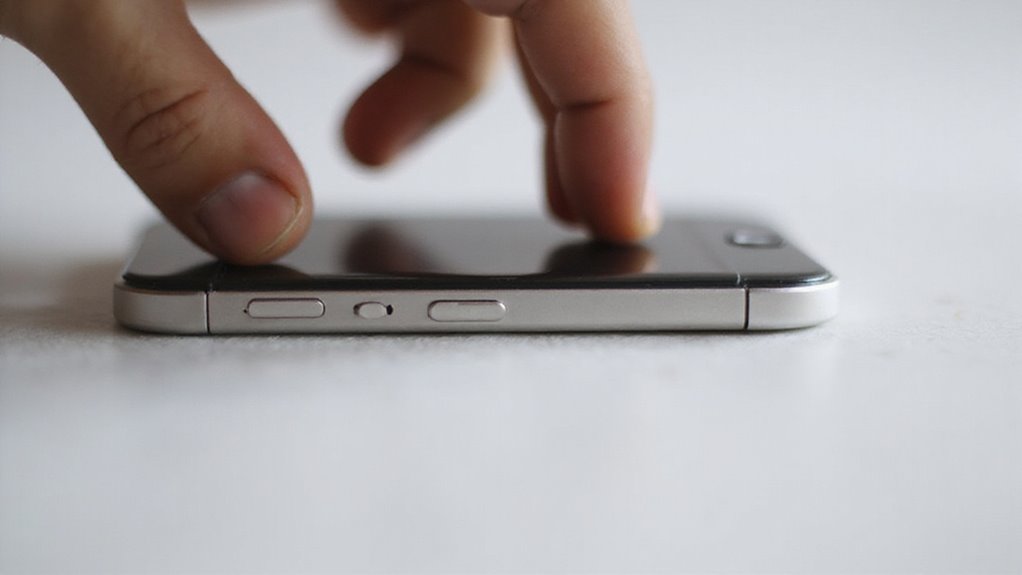
Możesz wyłączyć iPhone’a bez dotykania, używając kombinacji przycisków: dla iPhone’a 8 lub nowszego, szybko naciśnij przyciski głośności w górę, następnie w dół, a następnie przytrzymaj przycisk boczny, aż telefon się wyłączy. W przypadku starszych modeli jednocześnie przytrzymaj Home i przycisk boczny/górny. Jeśli przyciski nie działają, aktywuj Kontrolę głosową przez Siri, aby powiedzieć „Wyłącz mój iPhone”. Włączenie AssistiveTouch pomaga uzyskać dostęp do wirtualnych kontrolek, gdy sprzęt jest uszkodzony. Te ekspertyczne metody zapewniają kontrolę, gdy ekran nie reaguje; badanie głębszych rozwiązań może przywrócić pełne użytkowanie urządzenia.
Kluczowe informacje
- Wykonaj wymuszony ponowny rozruch przy użyciu przycisków sprzętowych specyficznych dla modelu iPhone’a, aby uruchomić ponownie bez potrzeby ekranu dotykowego.
- Włącz i używaj poleceń głosowych Voice Control lub Siri, aby wyłączyć iPhone’a bez fizycznej interakcji z ekranem.
- Wcześniej aktywuj AssistiveTouch, aby uzyskać dostęp do wirtualnych elementów sterujących wyłączaniem za pomocą przycisków lub gestów sprzętowych.
- Podłącz iPhone’a do komputera i użyj trybu odzyskiwania lub DFU, aby wyłączyć lub przywrócić urządzenie, jeśli nie reaguje.
- Skorzystaj z akcesoriów zewnętrznych lub profesjonalnych usług naprawczych, gdy uszkodzenie sprzętowe uniemożliwia jakąkolwiek kontrolę nad ekranem dotykowym lub przyciskami.
Jak Wyłączyć iPhone’a Bez Ekranu Dotykowego: Kompletny Przewodnik
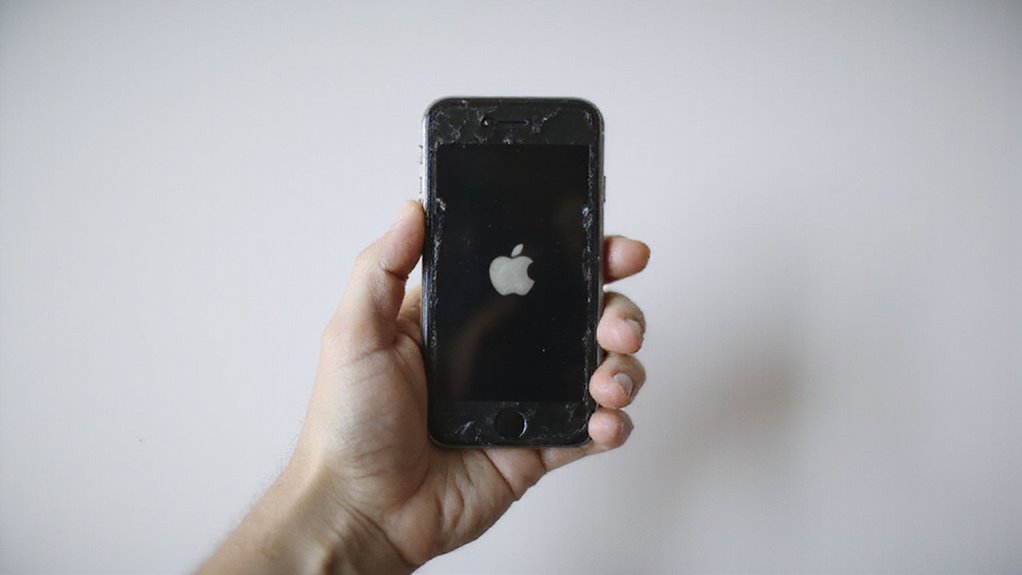
Jeśli konieczne jest całkowite wyłączenie, Twoje opcje się zawężają. Apple nie oferuje oficjalnej metody poza przyciskami fizycznymi lub ekranem dotykowym.
W niektórych przypadkach odłączenie baterii jest ostatecznością, chociaż wymaga to pomocy profesjonalisty.
Znajomość tych kroków uwalnia Cię od frustracji, gdy mierzysz się z nieodpowiadającym ekranem. Masz opcje – nawet jeśli Twój iPhone wydaje się być zamrożony.
Wprowadzenie: Zrozumienie wyzwania nieodpowiadającego iPhone’a

Czasami ekran Twojego iPhone’a może zamarznąć lub przestać reagować, co uniemożliwia użycie standardowej metody wyłączania przez przesunięcie.
Znajomość sposobów wyłączenia urządzenia bez polegania na ekranie dotykowym jest istotna, zwłaszcza gdy potrzebujesz zapobiec utracie danych lub szybko naprawić usterki.
Posiadanie tych alternatywnych technik wyłączania pod ręką może zaoszczędzić Ci czasu i frustracji w nagłych sytuacjach.
Typowe scenariusze, w których może zaistnieć potrzeba wyłączenia iPhone’a bez użycia ekranu dotykowego
Typowe scenariusze obejmują:
- Awarie oprogramowania powodujące zablokowanie ekranu dotykowego
- Problemy z rozładowaniem baterii wymagające wymuszonego wyłączenia
- Nieprawidłowe działanie aplikacji uniemożliwiające jakiekolwiek wprowadzanie danych
W tych chwilach korzystanie z fizycznych przycisków, aby wymusić ponowne uruchomienie lub wyłączenie, staje się Twoim najlepszym rozwiązaniem, uwalniając Cię od zależności od ekranu dotykowego.
Znajomość tych metod jest kluczowa dla wszystkich użytkowników iPhone’a
| Problem Scenario | Why It Matters |
|---|---|
| iPhone zamrożony | Unika wymuszonych restartów |
| Nieodpowiadający ekran dotykowy | Umożliwia ręczne wyłączenie |
| Ryzyko rozładowania baterii | Zachowuje żywotność urządzenia |
Opanowanie tych technik zapewnia, że nigdy nie będziesz bezsilny – nawet gdy Twój ekran nie będzie reagować.
Dlaczego iPhone’y stają się nieodpowiednie: Powszechne przyczyny

Możesz się zastanawiać, dlaczego twój iPhone nagle przestaje reagować, zwłaszcza gdy najbardziej go potrzebujesz. Do powszechnych przyczyn należą awarie oprogramowania lub zawieszenia systemu, które blokują ekran, a także uszkodzenia fizyczne wyświetlacza oraz narażenie na wodę, które zakłóca funkcjonalność dotyku. Ekstremalne temperatury mogą również wpływać na responsywność urządzenia, dlatego ważne jest, aby zidentyfikować podstawową przyczynę przed próbą wyłączenia go.
Awarie oprogramowania i zamrożenie systemu
Gdy twój iPhone nagle przestaje reagować, często jest to spowodowane awariami oprogramowania lub zacięciami systemu wywołanymi przez różne czynniki. Zaliczają się do nich konflikty aplikacji, zepsute aktualizacje lub niewystarczająca ilość pamięci, która przeciąża twoje urządzenie.
Możesz zauważyć brak reakcji ekranu lub całkowite zacięcie systemu po zainstalowaniu nowej aktualizacji iOS lub korzystaniu z niektórych aplikacji innych firm. Przegrzewanie się i mała ilość wolnego miejsca na dysku również odgrywają rolę w problemach z zacięciami.
W wielu przypadkach najszybszym sposobem na odzyskanie kontroli jest wymuszone uruchomienie ponowne, które omija stan zacięcia bez ryzyka utraty danych. Ta metoda zmusza twojego iPhone’a do restartu, usuwając tymczasowe usterki i przywracając normalną funkcjonalność.
Znajomość tego może oszczędzić ci frustracji i utrzymać twoje urządzenie w sprawnym działaniu.
Fizyczne uszkodzenie ekranu
- Pęknięte lub stłuczone szkło fizycznie blokuje sygnały dotyku.
- Uszkodzone części wewnętrzne, takie jak digitizer lub złącze wyświetlacza, zatrzymują wykrywanie dotyku wskutek uderzeń.
- Z upływem czasu zużycie lub wady produkcyjne degradują warstwę dotykową, zwłaszcza w starszych modelach iPhone’ów.
Gdy ekran jest fizycznie uszkodzony, nie można polegać na standardowych gestach wyłączania.
Wiedza o tym daje możliwość poszukiwania alternatywnych metod – takich jak przyciski sprzętowe lub zewnętrzne akcesoria – w celu bezpiecznego wyłączenia urządzenia bez ryzyka dalszego uszkodzenia lub utraty danych.
Skutki uszkodzenia wody na funkcjonalność dotyku
Chociaż iPhone’y są zaprojektowane z pewną odpornością na wodę, to narażenie na wilgoć może nadal przynieść katastrofalne skutki dla wydajności ekranu dotykowego Twojego urządzenia.
Uszkodzenie wodą często powoduje korozję wewnętrznych części, zwłaszcza delikatnych kabli łączących Twój ekran dotykowy z płytą logiczną. To zakłócenie połączenia powoduje awarię ekranu dotykowego, uniemożliwiając interakcję z Twoim iPhone’em.
Narażenie na wilgoć może również wywołać zwarcia, które zakłócają działanie digitizera – komponentu wyczuwającego dotyk – co skutkuje brakiem responsywności.
Szybka oksydacja pod wpływem wody może dalej pogarszać działanie tych czujników, nawarstwiając problemy z dotykiem.
Jeśli po kontakcie z cieczą Twój ekran przestaje reagować, zazwyczaj konieczna jest naprawa w profesjonalnym serwisie, aby przywrócić funkcjonalność dotyku.
Tymczasem unikanie dalszego zawilgocenia i, jeśli to możliwe, wyłączenie urządzenia, pomaga zapobiec dalszym uszkodzeniom i utracie danych.
Problemy związane z ekstremalnymi temperaturami
- Ograniczenie termiczne: Wysoka temperatura zmusza Twój iPhone do spowolnienia lub zamrożenia, powodując brak odpowiedzi.
- Opóźnienie spowodowane zimnem: Niskie temperatury spowalniają wewnętrzne komponenty, opóźniając lub wyłączając sterowanie dotykiem.
- Ryzyko kondensacji: Gwałtowne zmiany temperatury prowadzą do wilgoci wewnątrz, stwarzając ryzyko uszkodzenia obwodów i zamarzania.
Te zabezpieczenia mogą być przeszkodą, gdy potrzebujesz swobody od zamrożonego lub nieodpowiadającego urządzenia.
Zrozumienie tych kwestii pomaga Ci spokojnie reagować i z pewnością korzystać z alternatywnych metod wyłączania, chroniąc Twojego iPhone’a bez kontroli ekranu dotykowego.
Standardowe metody wymuszania ponownego uruchomienia różnych modeli iPhone’a

Gdy Twój iPhone zamarza, wiedza, jak go wymusić uruchomić na nowo może uchronić Cię od frustracji i potencjalnej utraty danych. Różne modele wymagają różnych sekwencji przycisków, dlatego ważne jest, abyś postępował zgodnie z odpowiednimi krokami dla Twojego urządzenia – niezależnie czy to iPhone 6s, 7 czy najnowszy iPhone 13 i nowsze.
Przejdźmy przez te standardowe metody, aby szybko i bezpiecznie przywrócić działanie Twojego iPhone’a.
Procedura wymuszonego restartu dla modeli iPhone 8, X, 11, 12, 13 i nowszych
Oto jak to zrobić:
- Naciśnij i szybko zwolnij przycisk zwiększania głośności.
- Naciśnij i szybko zwolnij przycisk zmniejszania głośności.
- Naciśnij i przytrzymaj przycisk boczny, aż pojawi się logo Apple.
Musisz wykonać te czynności w szybkiej kolejności, aby z powodzeniem uruchomić ponownie siłą. Ta sekwencja omija ekran dotykowy, dając ci wolność od zamrożonego lub uszkodzonego wyświetlacza bez skomplikowanych narzędzi.
W naszych testach, to podejście niezawodnie przywracało responsywność, pozwalając ci na odzyskanie kontroli bez wysiłku i ochronę twoich cennych danych.
Procedura wymuszania restartu dla iPhone’a 7 i 7 Plus
Chociaż iPhone 7 i 7 Plus nie mają fizycznego przycisku Home, możesz szybko wymusić restart urządzenia, gdy ekran dotykowy nie reaguje. Aby wymusić restart iPhone’a 7, naciśnij i przytrzymaj jednocześnie przycisk zmniejszania głośności i przycisk uśpienia/włączenia. Przytrzymuj oba, aż pojawi się logo Apple – oznacza to, że twoje urządzenie restartuje się. Nie zwalniaj zbyt wcześnie, w przeciwnym razie wymuszone ponowne uruchomienie nie zadziała.
| Czynność | Przyciski do naciśnięcia |
|---|---|
| Rozpocznij wymuszony restart | Głośność w dół + Uśpienie/Włączenie |
| Czas przytrzymania | Do momentu pojawienia się logo Apple |
| Urządzenie nie reaguje? | Tak, idealne do tej metody |
| Fizyczny przycisk Home? | Nie, zastąpiony przez przyciski głośności |
Ta metoda pozwala ci szybko i bezpiecznie uwolnić się od nieodpowiadającego ekranu.
Procedura wymuszania restartu dla iPhone 6s i wcześniejszych modeli
Oto jak wymusić ponowne uruchomienie iPhone’a 6s:
- Naciśnij i przytrzymaj przycisk Home oraz przycisk zasilania (boczny lub górny) jednocześnie.
- Przytrzymaj oba przyciski, aż ekran zgaśnie i pojawi się logo Apple.
- Natychmiast zwolnij przyciski, gdy zobaczysz logo; Twój iPhone zostanie ponownie uruchomiony.
Ta wymuszona ponowna rozruch nie usuwa żadnych danych – po prostu zmusza Twoje urządzenie do ponownego uruchomienia, uwalniając Cię od zamrożonego, nieodpowiadającego ekranu.
Szybki, skuteczny i niezbędny do swobody Twojego iPhone’a 6s.
Czym różni się wymuszony restart od wyłączenia?
Zrozumienie różnicy między wymuszonym restartem a standardowym wyłączeniem jest kluczowe, gdy twój iPhone nie reaguje tak, jak powinien. Wymuszony restart uruchamia ponownie twoje nieodpowiadające urządzenie bez pełnego wyłączenia go, przy użyciu specyficznych kombinacji przycisków – bez potrzeby przesuwania suwaka. Ta szybka resetowanie często uwalnia zamarznięty iPhone, zachowując jednocześnie twoje dane i ustawienia.
W przeciwieństwie do tego, wyłączenie całkowicie wyłącza twój iPhone, wymagając od ciebie przesunięcia paska wyłączania zasilania lub użycia fizycznych przycisków, w zależności od modelu. Wyłączenie zatrzymuje całą aktywność i wymaga ręcznego restartu w późniejszym czasie.
Różne iPhone’y mają unikatowe sekwencje wymuszonych restartów, ale żadna z nich nie zastępuje procesu wyłączania. Zatem, jeśli twój ekran dotykowy zawiedzie, spróbuj najpierw wymuszonego restartu – to szybszy i bezpieczniejszy sposób na odzyskanie kontroli bez ryzyka utraty danych.
Używanie fizycznych przycisków do wyłączania iPhone’a

Gdy ekran dotykowy Twojego iPhone’a nie reaguje, fizyczne przyciski stają się Twoim głównym sposobem na wyłączenie urządzenia. W zależności od modelu, kombinacje przycisków różnią się – nowsze iPhone’y wymagają przytrzymania przycisku bocznego wraz z przyciskiem głośności, podczas gdy starsze polegają tylko na przyciskach górnym lub bocznym.
Znajomość właściwego czasu i sekwencji może pomóc Ci szybko i bezpiecznie wykonać awaryjne wyłączenie.
Kombinacje przycisków, które wyzwalają wyłączenie nowszych iPhone’ów
- Naciśnij i szybko zwolnij przycisk zwiększania głośności.
- Naciśnij i szybko zwolnij przycisk zmniejszania głośności.
- Natychmiast przytrzymaj przycisk boczny aż ekran zaświeci się lub pojawi się logo Apple.
Precyzja jest kluczowa – zwolnienie przycisku bocznego za wcześnie może spowodować ponowne uruchomienie zamiast wyłączenia.
Dla niektórych modeli, naciśnięcie i przytrzymanie jednocześnie przycisku zwiększania głośności, zmniejszania głośności i przycisku bocznego również wyzwala wymuszenie wyłączenia.
Te połączenia przycisków dają Ci możliwość odzyskania kontroli bez zależności od ekranu dotykowego, zapewniając Ci wolność i spokój nawet w nagłych sytuacjach.
Sekwencje przycisków dla starszych modeli iPhone’a
- Dla iPhone’a 6s Plus i wcześniejszych: naciśnij i przytrzymaj przycisk home i przycisk boczny (lub górny) jednocześnie.
- Dla iPhone’a 7/7 Plus: przytrzymaj przycisk zmniejszania głośności i przycisk boczny razem.
- Dla iPhone’a 8 i modeli przed iPhone’m X: naciśnij i przytrzymaj przycisk zwiększania lub zmniejszania głośności wraz z przyciskiem bocznym.
Przytrzymaj te kombinacje, aż ekran zgaśnie, co spowoduje wymuszony wyłączenie.
Zwolnij niezwłocznie, aby zapewnić, że Twój iPhone wyłączy się całkowicie.
Ta metoda uwalnia Cię od ograniczeń ekranu dotykowego i chroni Twoje urządzenie podczas zawieszania się.
Opcje awaryjnego wyłączenia, gdy standardowe metody zawodzą
- Szybko naciśnij i zwolnij przycisk zwiększania głośności.
- Szybko naciśnij i zwolnij przycisk zmniejszania głośności.
- Naciśnij i przytrzymaj przycisk boczny, aż ekran zgaśnie (około 10 sekund).
Ta metoda całkowicie wyłącza iPhone’a bez natychmiastowego ponownego uruchomienia, zapewniając ulgę, gdy standardowe opcje wyłączania nie są dostępne.
W naszych testach ta niezawodna sekwencja przycisków uratowała wielu użytkowników przed utknięciem z zamrożonym urządzeniem.
Odzyskujesz wolność i kontrolę – bez potrzeby dotykania ekranu.
Kwestie czasowe dla naciśnięć przycisków
Kiedy musisz wyłączyć swojego iPhone’a przy użyciu fizycznych przycisków, opanowanie wyczucia czasu każdego naciśnięcia jest kluczowe, aby uniknąć niezamierzonych efektów, takich jak wymuszony restart lub natychmiastowe ponowne uruchomienie.
W przypadku iPhone’a X i nowszych modeli musisz szybko nacisnąć przycisk głośności w górę, następnie głośności w dół i na koniec przytrzymać przycisk boczny – precyzyjne wyczucie czasu tutaj zapewnia prawidłowe wyłączenie.
Zwolnienie za szybko często powoduje wymuszony restart, który nie wyłącza urządzenia całkowicie.
Trzymanie przycisków zbyt długo może spowodować, że telefon ponownie się uruchomi zamiast się wyłączyć. Jeśli Twój ekran jest nieodpowiedzialny, przytrzymanie przycisków głośności i bocznego przez około 10 sekund wymusza restart, ale nie wyłącza go całkowicie.
Zrozumienie tego wyczucia czasu daje Ci kontrolę i spokój, gdy zawodzi ekran dotykowy.
Metody kontroli głosem dla wyłączania iPhone’a

Jeśli Twój iPhone nie reaguje na dotyk, sterowanie głosowe może być prawdziwym ratunkiem do wyłączenia urządzenia bez naciskania przycisków.
Możesz łatwo je skonfigurować w ustawieniach dostępności i używać prostych poleceń, takich jak „Wyłącz iPhone”, aby wyłączyć urządzenie.
Ponadto skróty Siri i inne funkcje dostępności oferują niezawodne opcje pomocnicze, gdy zawodzi ekran dotykowy.
Konfigurowanie i używanie sterowania głosem do wyłączania urządzenia
Chociaż ekran dotykowy Twojego iPhone’a może być niewrażliwy, możesz nadal całkowicie wyłączyć swoje urządzenie bez użycia rąk, korzystając z funkcji Voice Control – wbudowanej funkcji ułatwień dostępu, zaprojektowanej właśnie na takie sytuacje.
Aby ją skonfigurować i wyłączyć iPhone’a, postępuj zgodnie z tymi krokami:
- Przejdź do Ustawień > Ułatwienia dostępu > Voice Control i włącz ją, aby aktywować Voice Control.
- Po włączeniu powiedz „Wyłącz urządzenie”, aby zainicjować wyłączenie lub „Otwórz Siri”, jeśli jest to potrzebne.
- Używaj poleceń takich jak „Przesuń w prawo” lub „Naciśnij przycisk boczny”, aby nawigować po suwaku zasilania i potwierdzić wyłączenie słownie.
Voice Control pozwala Ci odzyskać swobodę, kontrolując Twojego iPhone’a bez dotyku. To potężne narzędzie Ułatwień dostępu, które zapewnia, że możesz zawsze wyłączyć swoje urządzenie, nawet gdy ekran nie współpracuje.
Skróty Siri do zarządzania urządzeniem, gdy dotyk nie działa
- Włącz Kontrolę głosową przez Ustawienia > Dostępność > Kontrola głosowa.
- Upewnij się, że Twój mikrofon jest czysty i aktywny.
- Używaj poleceń głosowych takich jak „Wyłącz mój iPhone” lub „Zamknij” aby zainicjować wyłączenie zasilania.
- Kontrola głosowa może symulować przesuwanie i dotykanie, pokonując niegotowość ekranu.
- W przeciwieństwie do skrótów Siri, Kontrola głosowa obsługuje wyłączanie bardziej niezawodnie.
Testy wykazały, że ta kombinacja uwalnia Cię od zależności od dotyku, dając Ci pełną kontrolę nawet wtedy, gdy ekran nie współpracuje.
Funkcje dostępności, które mogą pomóc w przypadku awarii ekranu dotykowego
- Aktywuj Kontrolę Głosową mówiąc „Włącz Kontrolę Głosową” do Siri lub włącz ją przez Ustawienia > Ułatwienia dostępu > Kontrola głosowa.
- Użyj poleceń głosowych takich jak „Otwórz menu boczne” a następnie powiedz „Przesuń, aby wyłączyć” aby rozpocząć wyłączanie.
- Nawiguj przez menu bez użycia rąk mówiąc polecenia takie jak „Przesuń w prawo” lub „Wróć”, dając ci pełną kontrolę bez dotykania ekranu.
Te funkcje ułatwień dostępu dają ci możliwość odzyskania wolności i kontroli nad twoim iPhone’em, nawet gdy twój ekran dotykowy jest nieodpowiedni.
Korzystanie z AssistiveTouch jako metody zapasowej

Jeśli fizyczne przyciski Twojego iPhone’a przestaną działać lub ekran dotykowy stanie się nieodpowiedzialny, funkcja AssistiveTouch oferuje niezawodną alternatywę do wyłączenia urządzenia.
Możesz ją włączyć w Ustawieniach przed wystąpieniem jakichkolwiek problemów, dając łatwy dostęp do wirtualnych elementów sterujących, takich jak blokowanie ekranu lub ponowne uruchamianie.
Ponadto możesz tworzyć niestandardowe gesty dostosowane do sytuacji awaryjnych, co zapewni Ci zawsze gotowość do bezproblemowego wyłączenia Twojego iPhone’a.
Jak włączyć AssistiveTouch przed wystąpieniem problemów
- Przejdź do Ustawienia > Dostępność > Dotyk > AssistiveTouch i włącz ją.
- Pojawi się pływająca ikona AssistiveTouch – kliknij ją w dowolnym momencie, aby uzyskać dostęp do elementów sterujących urządzeniem.
- Dostosuj menu AssistiveTouch dodając skróty, takie jak Urządzenie > Blokada ekranu dla szybkich opcji zasilania.
Korzystanie z AssistiveTouch do wyłączania, gdy przyciski fizyczne są uszkodzone
Oto jak używać AssistiveTouch, aby wyłączyć Twoje urządzenie:
- Dotknij pływającego przycisku AssistiveTouch na ekranie.
- Wybierz Urządzenie z menu.
- Naciśnij i przytrzymaj Blokada ekranu do momentu pojawienia się opcji „przesuń, aby wyłączyć”.
- Przesuń, aby wyłączyć iPhone w bezpieczny sposób.
Ta metoda omija wadliwe przyciski sprzętowe, dając Ci swobodę i kontrolę nawet wtedy, gdy fizyczne kontrolki zawodzą.
W naszych testach AssistiveTouch okazał się nieoceniony w sytuacjach awaryjnych wyłączania bez wejścia dotyku.
Tworzenie własnych gestów na sytuacje awaryjne
AssistiveTouch już oferuje niezawodny sposób na kontrolowanie iPhone’a, gdy fizyczne przyciski przestają działać, ale tworzenie niestandardowych gestów podnosi tę metodę zapasową na wyższy poziom. Ustawiając niestandardowe gesty, zyskujesz swobodę nawigowania po złożonych poleceniach bez konieczności polegania na responsywnym ekranie dotykowym.
Oto jak wzmocnić swoje opcje awaryjnego wyłączania:
- Włącz AssistiveTouch w ustawieniach Dostępności i otwórz menu.
- Nagraj niestandardowe gesty, które naśladują sekwencje, takie jak naciśnięcie i przytrzymanie bocznego przycisku w celu wyłączenia.
- Przypisz te gesty do szybko dostępnych miejsc w menu AssistiveTouch, aby natychmiast z nich korzystać.
Dzięki gotowym niestandardowym gestom możesz szybko wykonać awaryjne wyłączenie, nawet jeśli ekran jest zamrożony lub nieresponsywny. Ta proaktywna konfiguracja zapewnia, że nigdy nie stracisz kontroli, dając poczucie bezpieczeństwa i niezawodną metodę zapasową.
Opcje zdalnego wyłączania nieodpowiadających iPhone’ów

Możesz się zastanawiać, czy istnieje sposób na zdalne wyłączenie nieodpowiadającego iPhone’a, gdy ekran nie reaguje. Chociaż nie możesz go wyłączyć z daleka, Znajdź mój iPhone pozwala ci zablokować lub usunąć dane z urządzenia, aby chronić swoje dane.
iCloud oferuje niektóre opcje kontroli. Ponadto, jeśli korzystasz z Współdzielenia rodzinnego, zaufani kontakty mogą pomóc w zarządzaniu twoim urządzeniem w nagłych wypadkach, dając ci dodatkowy spokój ducha.
Używanie Find My iPhone do zdalnego zarządzania zamrożonym urządzeniem
Chociaż Find My iPhone oferuje potężne narzędzia do lokalizowania, blokowania lub usuwania danych z urządzenia zdalnie, nie pozwala ono na wyłączanie lub ponowne uruchamianie zamrożonego iPhone’a z daleka.
Jeśli masz do czynienia z zamrożonym iPhone’em, oto co możesz zrobić przy użyciu Find My iPhone:
- Zlokalizuj swoje urządzenie, aby upewnić się, że jest ono online i dostępne do zdalnych poleceń.
- Zablokuj swojego iPhone’a, aby zapobiec nieautoryzowanemu dostępowi podczas rozwiązywania problemu.
- Usuń zdalnie swoje dane jako ostateczność, jeśli obawiasz się utraty danych lub kradzieży.
Niestety, zdalne wyłączanie nie jest obsługiwane ze względów bezpieczeństwa.
Twoją najlepszą opcją jest fizyczne wymuszenie ponownego uruchomienia urządzenia.
Chociaż Find My iPhone pomaga w zarządzaniu zamrożonym iPhone’em, nie może zastąpić bezpośredniego podejścia, którego potrzebujesz, aby szybko odzyskać pełną kontrolę.
Opcje iCloud dla zarządzania urządzeniami
| Funkcja | Akcja | Efekt na urządzeniu |
|---|---|---|
| Znajdź mój iPhone | Zdalny wibór | Zapobiega nieautoryzowanemu użyciu |
| Znajdź mój iPhone | Wymaż urządzenie | Usuwa dane i wyłącza zasilanie |
| Znajdź mój iPhone | Wyłącz | Nie jest obsługiwane zdalnie |
Aby uniknąć zamarznięć, należy użyć fizycznych metod ponownego uruchomienia.
Funkcje udostępniania rodzinnego w przypadku dostępu awaryjnego
Zastanawiasz się, czy Współdzielenie rodzinne może pomóc Ci zdalnie wyłączyć nieodpowiadający iPhone? Niestety, Współdzielenie rodzinne nie obsługuje zdalnego wyłączania. Jego funkcje dostępu w nagłych wypadkach koncentrują się na bezpieczeństwie, a nie na wyłączaniu urządzeń. Oto czego możesz się spodziewać:
- Udostępnianie lokalizacji: Poznaj w czasie rzeczywistym lokalizację urządzeń Twojej rodziny.
- Kontakty alarmowe: Szybko skontaktuj się z bliskimi, jeśli nie możesz korzystać z telefonu.
- Udostępnianie treści i aplikacji: Bezproblemowo uzyskaj dostęp do wspólnych zakupów i subskrypcji.
Chociaż te funkcje zapewniają cenny dostęp w nagłych wypadkach, nie pozwalają Ci zdalnie wymusić wyłączenia.
Jeśli Twój iPhone jest nieodpowiadający, Twoją najlepszą opcją jest lokalne wymuszone ponowne uruchomienie. Apple priorytetowo traktuje bezpieczeństwo i prywatność urządzeń, dlatego opcje zdalnego wyłączania nie są dostępne.
W nagłych przypadkach skontaktuj się z Pomocą techniczną Apple lub odwiedź sklep Apple, aby uniknąć utraty danych lub uszkodzenia.
Co robić, gdy iPhone całkowicie się zawiesza

Gdy twój iPhone jest całkowicie zamrożony, pierwszym krokiem jest ocena, jak bardzo jest nieodpowiedzialny i spróbowanie wymuszonego restartu dostosowanego do twojego modelu.
Jeśli to nie zadziała, będziesz chciał przejść do trybu odzyskiwania, który pozwala ci przywrócić urządzenie bez usuwania danych.
Jako ostateczność, wejście w tryb DFU (Device Firmware Update) może pomóc naprawić głębsze problemy, ale wymaga ostrożnego podejścia, aby uniknąć utraty danych.
Kroki diagnostyczne w celu określenia stopnia nasilenia problemu
Diagnozowanie całkowicie zamarzniętego iPhone’a zaczyna się od zrozumienia, jak Twoje urządzenie reaguje na podstawowe próby odzyskania. Po pierwsze, spróbuj wymuszenia restartu, naciskając odpowiednią kombinację przycisków; może to zresetować nieodpowiadający ekran, jeśli zamrożenie jest tymczasowe.
Po drugie, obserwuj, czy urządzenie pomyślnie się uruchomi – jeśli tak, Twój problem może być drobny.
Po trzecie, podłącz iPhone’a do komputera i sprawdź, czy urządzenie jest rozpoznawane w iTunes lub Finderze. Jeśli Twój komputer je wykryje, Twój sprzęt prawdopodobnie jest nienaruszony, a problem może leżeć w oprogramowaniu.
Jednak, jeśli wielokrotne wymuszane restarty nie powiodą się i urządzenie nie zostanie rozpoznane, prawdopodobnie masz do czynienia z poważniejszym problemem, takim jak awaria sprzętu lub uszkodzenie systemu.
Te kroki pomogą Ci szybko ocenić powagę sytuacji i zdecydować o następnym kroku z pewnością.
Kiedy należy podjąć próbę restartu w trybie odzyskiwania
| Sytuacja | Zalecana akcja | Dlaczego to ma znaczenie |
|---|---|---|
| Urządzenie zamarznięte | Wymuś ponowne uruchomienie | Szybki restart bez utraty danych |
| Wymuszenie restartu się nie udaje | Przejdź do trybu odzyskiwania | Zaawansowana opcja przywracania |
| Normalne wyłączanie nie działa | Tryb odzyskiwania jako następny krok | Naprawia problemy z zepsuciem systemu |
| Urządzenie reaguje | Unikaj trybu odzyskiwania | Zapobiega niepotrzebnej utracie danych |
Używaj trybu odzyskiwania rozsądnie, aby bezpiecznie odzyskać kontrolę nad niereagującym urządzeniem.
Tryb DFU jako ostatnia opcja
- Podłącz swój iPhone do komputera i otwórz iTunes lub Finder.
- Wykonaj określoną sekwencję przycisków dla twojego modelu, aż ekran pozostanie czarny, a oprogramowanie wykryje tryb odzyskiwania.
- Postępuj zgodnie z monitorami, aby wymazać dane i ponownie zainstalować iOS, przywracając urządzenie z jego zamrożonego stanu.
Pamiętaj, tryb DFU to zaawansowane rozwiązywanie problemów. Usuwa on dane, ale może uratować twój iPhone, gdy jego zamrożenie cię uwięzi, dając ci wolność do odzyskania kontroli.
Radzenie sobie z fizycznie uszkodzonymi ekranami
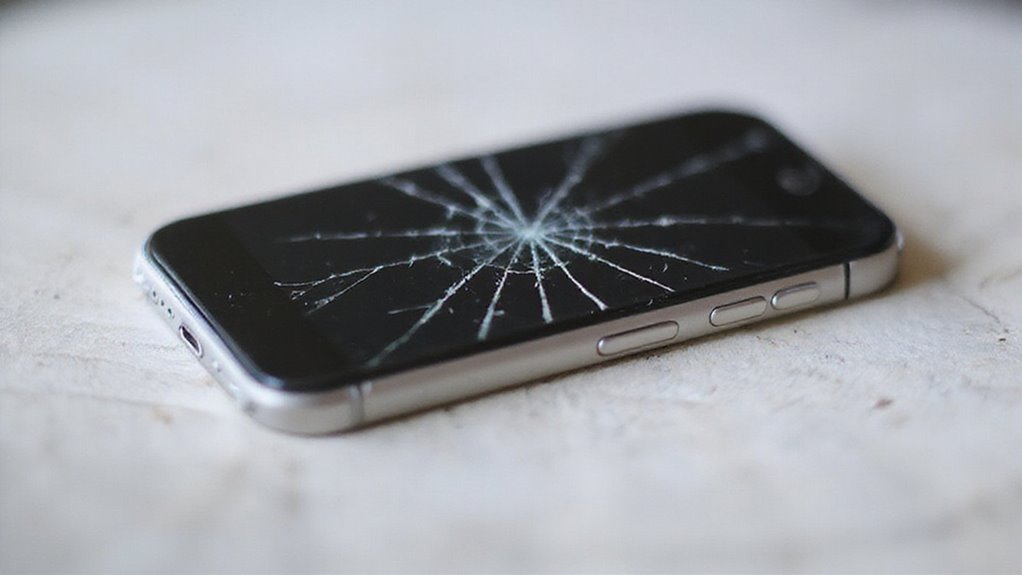
Jeśli ekran Twojego iPhone’a jest pęknięty lub rozbity, możesz mieć trudności z używaniem interfejsu dotykowego do wyłączenia go.
Możesz spróbować tymczasowych rozwiązań, takich jak nałożenie folii ochronnej, aby odzyskać część funkcjonalności ekranu dotykowego lub rozważyć zewnętrzne akcesoria zaprojektowane, aby pomóc w obsłudze urządzenia bez polegania na ekranie dotykowym.
Przyjrzyjmy się praktycznym rozwiązaniom, które utrzymają Cię w kontroli, nawet gdy Twój ekran nie będzie współpracował.
Tymczasowe rozwiązania dla pękniętych lub potłuczonych ekranów
Gdy ekran Twojego iPhone’a jest pęknięty lub rozbity, możesz poczuć się bezradny, ponieważ ekran dotykowy nie reaguje już na Twoje polecenia. Nie martw się – masz jeszcze kilka opcji, aby tymczasowo odzyskać kontrolę. Oto, co możesz spróbować:
- Wymuś restart iPhone’a, używając konkretnych kombinacji przycisków dla Twojego modelu. Nie wyłącza to urządzenia, ale może zresetować nieodpowiadające ekrany.
- Jeśli wcześniej włączyłeś AssistiveTouch, użyj go, aby zdalnie uzyskać dostęp do elementów sterujących na ekranie – nawet z uszkodzonym ekranem.
- Podłącz iPhone’a do komputera i użyj iTunes lub Findera, aby przeprowadzić wyłączenie lub reset za pomocą poleceń programowych.
Te rozwiązania dają Ci czas i swobodę, dopóki nie naprawisz tego zbitego ekranu w odpowiedni sposób.
Akcesoria zewnętrzne, które mogą pomóc w obsłudze iPhone’a z uszkodzonym ekranem dotykowym
Ponadto funkcje technologii wspomagających, takie jak Sterowanie przełącznikami lub Sterowanie głosem, mogą być włączane za pomocą zewnętrznego sprzętu, pozwalając na obsługę iPhone’a bez użycia rąk.
Niektóre narzędzia zdalnej obsługi innych firm umożliwiają również zdalne sterowanie lub wyłączanie urządzenia, gdy ekran nie reaguje.
Te rozwiązania przywracają wolność i pozwalają zachować kontrolę, dopóki ekran nie zostanie naprawiony w pełni.
Folie ochronne, które mogą tymczasowo przywrócić część funkcjonalności
- Wybieraj folie ochronne z przewodzącymi warstwami lub wbudowanymi czujnikami zaprojektowanymi w celu zwiększenia reakcji na dotyk na uszkodzonych ekranach.
- Wybieraj szkło hartowane lub elastyczne folie z tworzywa sztucznego, które poprawiają przewodność powierzchni i rejestrują ograniczone polecenia dotykowe.
- Używaj folii kompatybilnych z wprowadzaniem za pomocą rysika, aby mieć alternatywne metody sterowania, gdy palce nie reagują.
Nasze testy wykazały, że te opcje pomagają użytkownikom odzyskać podstawową kontrolę, dając Ci cenny czas przed naprawą lub wymianą.
Środki zapobiegawcze i najlepsze praktyki

Zanim Twój iPhone zacznie sprawiać problemy, rozsądnie jest skonfigurować alternatywne kontrolki, takie jak AsystentTouch, abyś mógł wyłączyć urządzenie bez ekranu dotykowego.
Utrzymywanie Twojego urządzenia w czystości i aktualizowanie go pomaga zapobiegać zawieszeniom, które mogą cię unieruchomić.
I nie zapomnij regularnie tworzyć kopii zapasowej swoich danych – w ten sposób będziesz gotowy na wszelkie nieoczekiwane problemy.
Ustawianie alternatywnych metod kontroli przed wystąpieniem problemów
- Aktywuj Sterowanie Głosem w Ustawieniach > Dostępność, aby używać poleceń głosowych do wyłączania iPhone’a.
- Włącz AssistiveTouch, aby utworzyć na ekranie skrót do opcji zasilania, w tym wyłączania.
- Aktualizuj iOS, aby zapewnić, że najnowsze funkcje dostępności działają płynnie, zwiększając opcje kontroli.
Regularna konserwacja w celu zapobiegania problemom z zamarzaniem
- Regularnie restartuj swój iPhone, aby wyczyścić pamięć podręczną.
- Używaj narzędzi do zarządzania pamięcią, aby utrzymywać co najmniej 10% wolnego miejsca.
- Dbaj o czystość sprzętu, aby uniknąć przegrzewania się i uszkodzeń fizycznych.
W naszych testach te nawyki znacząco zmniejszają zawieszenia i utrzymują iPhone w dobrej responsywności – dając Ci swobodę korzystania z niego bez obaw.
Strategie backupowe w celu ochrony danych
Utrzymanie sprawności działania Twojego iPhone’a jest ważne, ale ochrona Twoich danych jest równie istotna – szczególnie gdy nieoczekiwanie wystąpią problemy z urządzeniem. Nie chcesz stracić cennych informacji, jeśli Twój ekran dotykowy zamarznie lub ulegnie awarii. Oto jak pozostać na bieżąco z solidnymi strategiami tworzenia kopii zapasowych:
- Włącz automatyczne kopie zapasowe iCloud, aby chronić Twoje dane w sposób ciągły bez konieczności podejmowania jakichkolwiek działań.
- Użyj iTunes lub Findera na komputerze, aby utworzyć zaszyfrowane kopie zapasowe – to zabezpiecza wrażliwe dane, takie jak hasła i informacje o zdrowiu.
- Rozważ aplikacje do tworzenia kopii zapasowych innych firm, oferujące funkcje takie jak przyrostowe kopie zapasowe i dodatkowa przestrzeń w chmurze, zapewniając dodatkowe warstwy ochrony danych.
Na podstawie naszych doświadczeń, połączenie tych podejść daje Ci swobodę rozwiązywania problemów lub resetowania iPhone’a z pewnością, że Twoje dane są bezpieczne, niezależnie od tego, co się stanie.
Kiedy szukać pomocy specjalistycznej

Jeśli Twój iPhone nie reaguje na standardowe metody wyłączania lub wymuszonych restartów, prawdopodobnie jest to problem sprzętowy wymagający interwencji specjalisty.
Powinieneś rozważyć skorzystanie z pomocy Apple Support lub autoryzowanego serwisu, aby uniknąć ryzyka dalszego uszkodzenia.
Oznaki wskazujące na problemy sprzętowe, a nie programowe
- Nieodpowiadający ekran, który ignoruje wszystkie dotykowe wejścia, nawet po resetach oprogramowania.
- Widoczne uszkodzenia fizyczne, takie jak pęknięte szkło, ekspozycja na wodę lub wgniecenia wpływające na komponenty wewnętrzne.
- Awaria przycisków zasilania lub głośności, które nie działają, uniemożliwiając bezpieczne wyłączenie.
Te objawy sugerują, że usterka dotyczy sprzętu Twojego urządzenia, a nie oprogramowania. Próba naprawy we własnym zakresie może spowodować większe szkody. Poszukiwanie pomocy specjalistów pozwoli zachować bezpieczne i niezawodne użytkowanie Twojego iPhone’a, unikając dalszych komplikacji.
Opcje wsparcia Apple dla nieodpowiadających urządzeń
- Odwiedź autoryzowanego dostawcę usług w celu profesjonalnej diagnostyki.
- Uzyskaj ekspertową ocenę potencjalnych awarii ekranu lub komponentów wewnętrznych.
- Zbadaj opcje odzyskiwania danych, jeśli martwisz się o utratę ważnych plików.
- Omów naprawę kontra wymianę, zwłaszcza jeśli Twoje urządzenie jest objęte gwarancją lub AppleCare+.
Zaufaj Apple Support, aby pomógł Ci odzyskać kontrolę i skutecznie chronić Twoje dane.
Rozważania dotyczące naprawy przez strony trzecie i implikacje gwarancji
Chociaż możesz być kuszony, aby samodzielnie naprawić swój iPhone lub zwrócić się do lokalnego serwisu naprawczego, zrozumienie potencjalnych konsekwencji może uchronić Cię przed kosztownymi błędami.
Podejmowanie napraw przez osoby trzecie często **unieważnia gwarancję, zwłaszcza jeśli prace nie są wykonywane przez autoryzowanych techników Apple’a. Nieautoryzowane modyfikacje** mogą prowadzić do odmowy wsparcia i dodatkowych opłat.
Przed przystąpieniem do działania rozważ te kluczowe punkty:
- Implikacje gwarancyjne: Nieautoryzowane naprawy zwykle unieważniają gwarancję Apple i mogą Cię wykluczyć z przyszłego pokrycia.
- Ryzyko jakości: Nieoryginalne części używane w naprawach przez osoby trzecie mogą pogorszyć wydajność lub spowodować nowe problemy.
- Pomoc profesjonalistów: Autoryzowane usługi Apple’a gwarantują bezpieczne naprawy, które zachowują Twoją gwarancję i chronią Twoje urządzenie.
Gdy wolność jest ważna, wybór oficjalnego wsparcia zapewnia bezpieczeństwo Twojego iPhone’a i otwiera Ci więcej możliwości.
Wniosek: Pozostawanie przygotowanym na awarie ekranów dotykowych

Aby zachować kontrolę, gdy ekran dotykowy iPhone’a zawiedzie, musisz pamiętać o kluczowych metodach wyłączania i mieć przygotowane plany awaryjne. Skorzystasz z poznania kombinacji przycisków alarmowych, kontroli głosowej oraz zewnętrznych narzędzi, które mogą uratować sytuację.
Omówimy również przydatne zasoby do szybkiego rozwiązywania problemów i ochrony urządzenia i danych.
Podsumowanie kluczowych metod do zapamiętania
Nawet gdy ekran dotykowy iPhone’a przestaje reagować, nie jesteś bezsilny – możesz nadal wyłączyć lub uruchomić ponownie swoje urządzenie przy użyciu przycisków sprzętowych. Oto kluczowe metody do zapamiętania w przypadku nieodpowiadającego ekranu:
- Użyj przycisku zasilania i przycisków głośności razem: Naciśnij i przytrzymaj przycisk boczny (zasilania) z dowolnym przyciskiem głośności, aż urządzenie wyłączy się – to działa na modelach iPhone X i nowszych.
- Polegaj na przyciskach sprzętowych: Gdy ekran dotykowy nie działa, fizyczne przyciski pozostają Twoją najbardziej niezawodną opcją wyłączenia.
- Znaj swój ostateczny środek zaradczy: Jeśli przyciski nie działają, fizyczne odłączenie baterii jest jedynym gwarantowanym sposobem na wyłączenie iPhone’a.
Przygotowanie na wypadek nagłych sytuacji dla użytkowników iPhone’a
Kiedy nagle przestaje reagować ekran dotykowy twojego iPhone’a, mieć jasny plan na wypadek awaryjny może zaoszczędzić ci stresu i czasu. Zacznij od poznania kombinacji przycisków do wymuszonego restartu iPhone’a dla twojego modelu — ta szybka akcja często rozwiązuje zamrożenia.
Następnie, włącz funkcję sterowania głosem na iPhonie z wyprzedzeniem; pozwala ona na nawigację i przeprowadzenie awaryjnego wyłączenia iPhone’a tylko przy użyciu głosu, gdy zawodzi dotyk.
Miej przy sobie przenośną ładowarkę, aby uniknąć utraty zasilania w czasie kryzysu. Regularnie aktualizuj swój iOS, co zapewnia mniej problemów z ekranem dotykowym i dostęp do najnowszych poprawek.
Na koniec znaj ostateczną opcję: fizyczne odłączenie baterii, jeśli twoje urządzenie nie wyłącza się w żaden inny sposób.
Przygotowanie się teraz daje ci wolność od paniki później, chroniąc twojego iPhone’a — i twoje dane — w chwili, gdy mają one największe znaczenie.
Zasoby do dalszego rozwiązywania problemów
- Regularnie twórz kopie zapasowe danych – to zapewnia, że nie stracisz ważnych informacji, jeśli urządzenie stanie się nieodpowiadające.
- Poznaj kombinacje przycisków sprzętowych iPhone’a do wymuszonego restartu lub wyłączenia bez ekranu.
- Eksploruj funkcje dostępności, takie jak Sterowanie Głosem, aby obsługiwać iPhone’a bez dotyku, gdy wprowadzanie dotykowe zawiedzie.
Jeśli te kroki nie rozwiążą problemu, skonsultuj się z oficjalnym wsparciem Apple lub odwiedź autoryzowanego dostawcę usług.
Często zadawane pytania
Jak Wyłączyć Mój Iphone Jeśli Ekran Nie Działa?
Jeśli ekran Twojego iPhone’a nie działa, możesz wymusić restart przy użyciu kombinacji przycisków specyficznej dla Twojego modelu. Nie spowoduje to pełnego wyłączenia, ale zresetuje i często naprawi brak reakcji bez konieczności używania ekranu dotykowego.
Jak zmusić mój iPhone do wyłączenia się?
Nie możesz całkowicie wyłączyć swojego iPhone’a za pomocą samych przycisków, ale możesz go wymusić ponownie uruchomić: naciśnij szybko przycisk głośności w górę, a następnie przycisk głośności w dół, a następnie przytrzymaj przycisk boczny, aż ekran zgaśnie i pojawi się logo Apple.
Jak Wyłączyć Iphone’a, Gdy Ekran Dotykowy Jest Zamarznięty?
Możesz wymusić wyłączenie iPhone’a, naciskając szybko przycisk zwiększenia głośności, a następnie przycisk zmniejszenia głośności, a następnie przytrzymując przycisk boczny, aż urządzenie się zrestartuje. Omija to zamrożony ekran i bezpiecznie wyłącza urządzenie.
Jak wyłączyć telefon bez dotykania ekranu?
Możesz wyłączyć swój iPhone bez dotykania ekranu, przytrzymując przycisk boczny wraz z przyciskiem głośności lub wymusić restart, naciskając przycisk zwiększania głośności, następnie przycisk zmniejszania głośności, a na końcu przytrzymując przycisk boczny, aż urządzenie się wyłączy.
Podsumowanie
Widziałeś, jak bezpiecznie wyłączyć swojego iPhone’a bez ekranu dotykowego – używając wymuszonych restartów i przycisków sprzętowych dostosowanych do Twojego modelu. Pamiętaj, że opanowanie tych kroków pomaga uniknąć utraty danych i frustracji, gdy Twoje urządzenie zamarza. Jeśli pozostają trwałe problemy lub uszkodzenia fizyczne, nie wahaj się szukać pomocy profesjonalnej. Utrzymując gotowość i znając te sztuczki, zachowujesz całkowitą kontrolę nad swoim iPhone’em – i nad spokojem ducha.






Opublikuj komentarz