Jak wysłać SMS zamiast iMessage na iPhone?
Jeśli chcesz wysłać wiadomość SMS zamiast iMessage, przejdź po prostu do Ustawień > Wiadomości i wyłącz iMessage. Możesz również włączyć Wyślij jako SMS, aby automatycznie przejść do tej opcji, gdy iMessage nie jest dostępne. W przypadku pojedynczych wiadomości naciśnij i przytrzymaj niebieską bańkę iMessage, a następnie stuknij „Wyślij jako wiadomość tekstową.” Wyłączenie Wi-Fi i danych komórkowych również wymusza wysyłanie wiadomości SMS. Te szybkie wskazówki pomogą Ci łatwo kontrolować dostarczanie wiadomości. Kontynuuj eksplorację, aby znaleźć więcej sposobów na optymalizację Twojego doświadczenia wiadomości.
Kluczowe informacje
- Wyłącz iMessage, przechodząc do Ustawień > Wiadomości i wyłączając iMessage, aby wymusić wysyłanie tylko SMS-ów.
- Włącz opcję „Wyślij jako SMS” w Ustawieniach > Wiadomości, aby umożliwić awaryjne wysyłanie SMS-ów, gdy iMessage jest niedostępne.
- Przytrzymaj niebieski balonik iMessage i wybierz opcję „Wyślij jako wiadomość tekstową”, aby ręcznie wysłać wiadomość jako SMS.
- Tymczasowo wyłącz Wi-Fi i dane komórkowe, aby wymusić wysyłanie wiadomości przez SMS zamiast iMessage.
- Uruchom ponownie iPhone po zmianie ustawień, aby upewnić się, że zmiany dotyczące wysyłania SMS-ów zostały wprowadzone poprawnie.
Wprowadzenie: Zrozumienie różnicy między SMS-em a iMessage
Prawdopodobnie zauważyłeś, że twój iPhone wysyła wiadomości jako niebieskie lub zielone bańki, ale czy wiesz dlaczego?
iMessage używa danych do wysyłania wiadomości między urządzeniami Apple, podczas gdy SMS działa przez sieci komórkowe** i może dotrzeć do każdego telefonu.
Wiedza, kiedy wybrać SMS zamiast iMessage, pomaga uniknąć problemów z dostarczeniem, zwłaszcza jeśli przesyłasz wiadomość komuś bez iPhone’a lub masz słaby internet.
iMessage to aplikacja do wysyłania wiadomości tekstowych opracowana przez Apple Inc. Różni się ona od tradycyjnych wiadomości SMS kilkoma kluczowymi aspektami:
- iMessage wykorzystuje sieć internetową zamiast sieci komórkowej, co pozwala na wysyłanie wiadomości bez opłat za SMS-y.
- Wiadomości iMessage mogą zawierać większą różnorodność treści, takich jak zdjęcia, pliki, lokalizacja i inne.
- iMessage oferuje dodatkowe funkcje, takie
| Funkcja | iMessage |
|---|---|
| Kolor bańki | Niebieski |
| Sieć | Wi-Fi lub dane komórkowe |
| Szyfrowanie | Koniec-do-końca |
| Multimedia | Obsługuje zdjęcia, filmy itp. |
| Kompatybilność | Tylko urządzenia Apple |
| Funkcja | SMS |
| Kolor bańki | Zielony |
| Sieć | Sieć komórkowa |
| Szyfrowanie | Brak |
| Multimedia | Tylko tekst |
| Kompatybilność | Wszystkie telefony |
Znając te informacje, można podjąć decyzję, jak wysyłać wiadomości SMS zamiast iMessage lub na odwrót, w zależności od możliwości połączenia.
Dlaczego możesz chcieć wysłać SMS-a zamiast iMessage’a
Chociaż iMessage oferuje wygodne funkcje, takie jak szyfrowanie i udostępnianie multimediów, są sytuacje, gdy wysłanie SMS-a jest lepszym wyborem dla Twoich potrzeb komunikacyjnych.
SMS działa przez sieć komórkową bez konieczności dostępu do internetu, co sprawia, że jest on niezawodny w obszarach o słabym zasięgu Wi-Fi lub danych. Możesz liczyć na to, że SMS dostarczy Twoją wiadomość, nawet gdy iMessage boryka się z problemami z łącznością.
Ponadto SMS działa na wszystkich urządzeniach – nie tylko w ekosystemie Apple – abyś pozostawał w kontakcie z każdym, wszędzie. Chociaż SMS może wiązać się z opłatami operatora, daje Ci swobodę niezależności od dostępu do internetu.
W naszych testach SMS okazał się bardziej niezawodny dla pilnych wiadomości lub podczas komunikacji poza siecią Apple. Wybór SMS-a oznacza, że masz kontrolę nad tym, jak i kiedy Twoja wiadomość dotrze do odbiorcy.
Typowe scenariusze, w których SMS jest preferowany nad iMessage:
Chociaż iMessage oferuje bogate funkcje i płynną integrację między urządzeniami Apple, istnieje kilka typowych sytuacji, w których wysyłanie SMS-ów jest nie tylko preferowane, ale konieczne. Będziesz chciał przełączyć się na SMS, gdy komunikujesz się z użytkownikami nienależącymi do systemu Apple, mierzysz się z niezawodnymi połączeniami internetowymi lub napotykasz niepowodzenia w dostarczaniu wiadomości iMessage.
Ponieważ SMS działa w sieciach komórkowych bez internetu, zapewnia dostarczenie wiadomości nawet wtedy, gdy łącze jest nierówne lub niedostępne. Na przykład wysyłanie wiadomości do znajomych na Androidzie lub w obszarach o słabym sygnale wymaga użycia SMS-ów.
Ponadto, jeśli iMessage nie powiedzie się, włączenie opcji „Wyślij jako SMS” gwarantuje dostarczenie wiadomości. Zrozumienie tych scenariuszy daje ci kontrolę nad twoimi wiadomościami i pozwala uniknąć frustrujących opóźnień lub niedostarczonych wiadomości.
Nie pozwól, aby łączność lub ograniczenia urządzeń cię powstrzymywały – wybieraj SMS, gdy najlepiej odpowiada to twoim potrzebom.
Jak wysłać SMS zamiast iMessage na iPhone’ie
Jeśli musisz wysłać wiadomość jako SMS zamiast iMessage, masz kilka niezawodnych opcji. Możesz całkowicie wyłączyć iMessage, wysyłać poszczególne teksty jako SMS lub nawet sprawdzać, jak Twoja wiadomość zostanie dostarczona, zanim ją wyślesz.
Przejdziemy przez proste kroki i szybkie rozwiązania, aby upewnić się, że Twoje wiadomości dotrą tam, gdzie powinny – bez problemów z iMessage.
Krok po kroku przewodnik do całkowitego wyłączenia iMessage
Jeśli chcesz zagwarantować, że Twoje wiadomości będą zawsze wysyłane jako standardowe SMS-y, a nie iMessage, wyłączenie iMessage całkowicie jest najbardziej prostym rozwiązaniem. Oto jak to zrobić:
- Otwórz Ustawienia na Twoim iPhone’ie.
- Dotknij Wiadomości.
- Przełącz przełącznik obok iMessage w położenie wyłączone. Zatrzymuje to wszystkie wiadomości wysyłane przez usługę Apple iMessage.
- Potwierdź, że Wyślij jako SMS jest włączone w tym samym menu, aby umożliwić awaryjne wysyłanie, jeśli iMessage nie jest dostępne.
- Uruchom ponownie urządzenie, aby upewnić się, że zmiany są w pełni skuteczne i zapobiec zakłóceniom połączenia.
Jak wysyłać indywidualne wiadomości jako SMS
Nawet jeśli Twój iPhone domyślnie korzysta z iMessage, możesz łatwo wysłać pojedynczą wiadomość jako SMS zamiast tego – idealne rozwiązanie, gdy chcesz dotrzeć do użytkowników spoza Apple lub gdy Twoje połączenie internetowe jest niekorzystne. Oto jak to zrobić:
- Wyślij wiadomość jak zwykle przez iMessage.
- Naciśnij i przytrzymaj niebieską bańkę wiadomości natychmiast po wysłaniu.
- Dotknij „Wyślij jako wiadomość tekstową”, aby przekonwertować ją na SMS (zielona bańka).
- Jeśli to konieczne, tymczasowo wyłącz iMessage w Ustawienia > Wiadomości, aby wysłać ponownie jako SMS.
Ta metoda daje Ci swobodę wyboru SMS-a w poszczególnych przypadkach bez wyłączania iMessage całkowicie. Jest to przydatne, gdy chcesz zagwarantować dostawę, szczególnie w obszarach o słabym sygnale lub gdy wysyłasz wiadomości do użytkowników systemu Android.
W naszych testach, to szybkie ręczne przełączanie zaoszczędziło czas i frustrację.
Sprawdzanie, czy Twoja wiadomość zostanie wysłana jako wiadomość SMS czy iMessage
Zrozumienie, czy Twoja wiadomość zostanie wysłana jako SMS czy iMessage, pomoże Ci uniknąć niespodzianek związanych z dostarczeniem i opóźnień w komunikacji. Oto jak szybko to sprawdzić:
- Spójrz na kolor bąbelka: Niebieski oznacza iMessage; zielony oznacza SMS lub MMS.
- Sprawdź etykietę powyżej pola tekstowego: „iMessage” potwierdza usługę Apple’a; brak lub „Wiadomość tekstowa” oznacza SMS.
- Weź pod uwagę łączność: iMessage wymaga Wi-Fi lub danych komórkowych. Bez nich wiadomości mogą domyślnie przejść na SMS.
- Sprawdź ręcznie: Przytrzymaj wysłany bąbelek, aby zobaczyć „Wyślij jako wiadomość tekstową”, jeśli chcesz przełączyć.
Znajomość tych wskazówek daje Ci kontrolę, abyś nigdy nie zastanawiał się, czy Twoja wiadomość dotarła do celu.
W naszych testach to proste sprawdzenie pozwoliło użytkownikom uniknąć frustracji i zapewniło płynną komunikację, zwłaszcza gdy dostęp do internetu był nierówny.
Rozwiązywanie problemów, gdy wiadomości nadal są wysyłane jako iMessage
Dlaczego twój iPhone upiera się, aby wysyłać wiadomości jako iMessage, gdy potrzebujesz SMS-a? Zwykle dlatego, że twoje urządzenie domyślnie ustawia się na iMessage, gdy wykrywa serwery Apple’a – nawet jeśli chcesz SMS-a ze względu na brak ograniczeń połączenia. Oto jak odzyskać kontrolę:
- Wyłącz iMessage w Ustawieniach > Wiadomości, a następnie zrestartuj iPhone’a, aby zresetować połączenie.
- Wyłącz Wi-Fi i dane komórkowe, wyślij wiadomość i naciśnij „Wyślij jako wiadomość tekstową”, gdy zostaniesz o to poproszony.
- Upewnij się, że „Wyślij jako SMS” jest włączone w Ustawieniach > Wiadomości, aby umożliwić automatyczne przełączanie.
- Po wysłaniu przytrzymaj bańkę wiadomości i wybierz „Wyślij jako wiadomość tekstową”, aby wymusić SMS.
Te kroki zapewnią, że twoje wiadomości dotrą do wolności – wysłane jako SMS, gdy najbardziej tego potrzebujesz.
Jak wysłać wiadomość iMessage zamiast SMS-a
Aby wysłać wiadomość iMessage zamiast SMS, musisz upewnić się, że iMessage jest aktywowany przy użyciu Twojego Apple ID i Twój iPhone ma aktywne połączenie z Internetem.
Jeśli rozmowa rozpoczęła się jako SMS, możesz ją przekonwertować, po prostu wysyłając nową wiadomość, gdy iMessage jest włączony.
Zwracaj uwagę na niebieskie dymki – potwierdzają one, że Twoja wiadomość jest wysyłana przez iMessage, zapewniając lepsze funkcje i niezawodność dostawy.
Upewnienie się, że iMessage jest właściwie aktywowany
Zanim będziesz mógł wysyłać wiadomości iMessage zamiast SMS-ów, musisz się upewnić, że iMessage jest prawidłowo aktywowany na twoim iPhone’ie. Ta aktywacja zapewnia, że twoje wiadomości korzystają z bezpiecznego systemu Apple, gdy jest to możliwe.
Aby rozpocząć:
- Przejdź do Ustawienia > Wiadomości i włącz iMessage.
- Potwierdź, że twój Apple ID jest powiązany, naciskając Wyślij i odbierz, upewniając się, że twój numer telefonu jest zaznaczony.
- Miej świadomość, że twój iPhone może wysłać potwierdzający SMS, który może kosztować cię operatora.
- Utrzymuj urządzenie podłączone do Wi-Fi lub transmisji danych komórkowych podczas aktywacji.
Jeśli iMessage zawiesza się, spróbuj zrestartować swój iPhone lub wyłączyć i włączyć iMessage, aby odświeżyć aktywację.
Te kroki uwolnią cię od zamieszania z wiadomościami i umożliwią ci płynną komunikację z użytkownikami Apple.
Wymagania dotyczące wysyłania wiadomości iMessage (połączenie z danymi, Apple ID)
Następnie potrzebujesz aktywnego połączenia z Internetem – Wi-Fi lub danych komórkowych. Brak połączenia oznacza brak iMessage.
Dodatkowo, zarówno ty, jak i twój odbiorca, musicie mieć aktywowane iMessage i zarejestrowane identyfikatory Apple, z ważnymi numerami telefonów lub adresami e-mail wybranymi w Ustawieniach > Wysyłaj i odbieraj.
W naszych testach, nawet niewielkie problemy z łącznością mogą powodować niepowodzenie wiadomości iMessage, więc zapewnienie tych wymagań jest kluczowe dla swobodnej wolności wiadomości.
Konwersja istniejących rozmów SMS na iMessage
Chociaż domyślnie Twój iPhone wysyła wiadomości SMS, gdy iMessage nie jest dostępny, możesz często przełączyć istniejącą rozmowę SMS z powrotem na iMessage w kilku prostych krokach. Daje Ci to swobodę korzystania z zaawansowanych funkcji iMessage zawsze, gdy jest to możliwe.
Oto jak przekonwertować SMS na iMessage:
- Upewnij się, że iMessage jest włączone w Ustawienia > Wiadomości.
- Potwierdź, że kontakt odbiorcy używa Apple ID do kompatybilności z iMessage.
- W Twojej rozmowie SMS naciśnij i przytrzymaj dymek wiadomości, a następnie wybierz opcję przełączenia na iMessage, jeśli jest dostępna.
- Jeśli tej opcji nie ma, usuń i wpisz na nowo wiadomość, aby wysłać ją jako iMessage.
Weryfikacja twojej wiadomości zostanie wysłana jako iMessage
Aby upewnić się, że Twoje wiadomości będą wysyłane jako iMessage, daje Ci to kontrolę nad Twoimi rozmowami i unika nieoczekiwanych opłat za SMS-y lub problemów z dostawą. Aby upewnić się, że Twoje wiadomości wysyłane są jako iMessage (niebieskie bąbelki), sprawdź, czy zarówno Ty, jak i odbiorca mają włączoną usługę iMessage i są podłączeni do Internetu.
Oto szybki sposób na weryfikację:
| Krok | Co sprawdzić | Wynik |
|---|---|---|
| Włączone iMessage | Ustawienia > Wiadomości | Pojawia się niebieski bąbelek |
| Połączenie z Internetem | Aktywne Wi-Fi lub dane komórkowe | Wiadomość jest wysyłana jako iMessage |
| Wskaźnik wiadomości | Potwierdzenie „Dostarczono” w czacie | Potwierdza, że iMessage została wysłana |
Jeśli widzisz zielone bąbelki lub brak potwierdzenia dostarczenia, Twoja wiadomość została wysłana jako SMS. Utrzymanie połączenia jest kluczowe dla swobody w wysyłaniu wiadomości.
Zarządzanie ustawieniami wiadomości na iPhone’ie
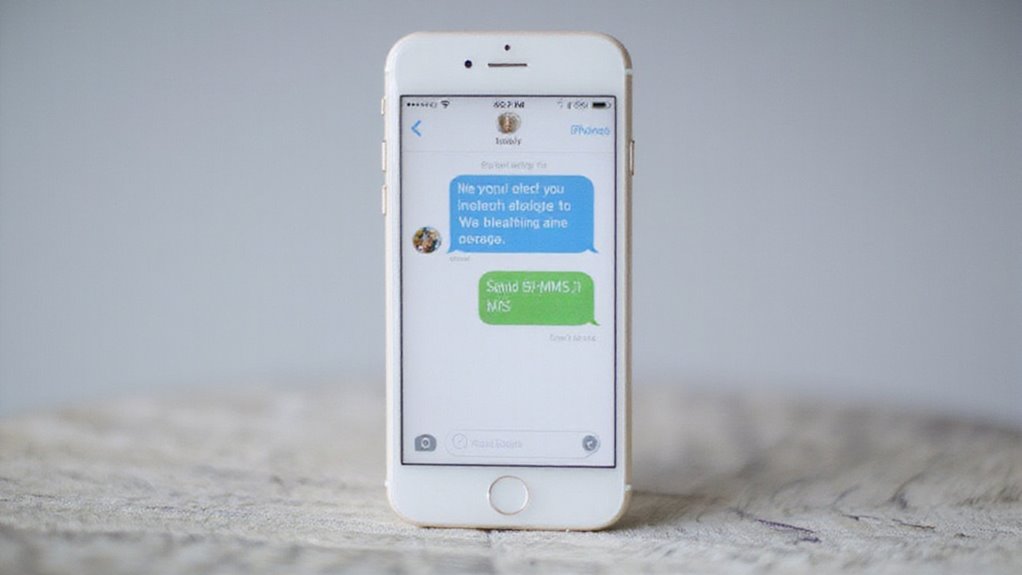
Zarządzanie ustawieniami Twoich wiadomości daje Ci pełną kontrolę nad tym, jak Twój iPhone obsługuje SMS-y i iMessage, w tym automatyczne przełączanie, gdy iMessage jest niedostępne. Możesz dostosować preferencje, takie jak potwierdzenia odczytu, powiadomienia o dostawie i grupowe wiadomości, zgodnie z Twoimi potrzebami.
Zbadajmy te opcje, abyś mógł upewnić się, że Twoje wiadomości zawsze dotrą do miejsca przeznaczenia bez żadnych wątpliwości.
Dostosowywanie preferencji aplikacji Wiadomości
Dostosowanie preferencji aplikacji Wiadomości daje Ci kontrolę nad tym, jak Twój iPhone obsługuje wiadomości tekstowe, zwłaszcza gdy chcesz upewnić się, że wiadomości docierają do użytkowników spoza firmy Apple lub lądują jako SMS zamiast iMessage. Aby dostosować swoje ustawienia do swobody w zakresie wiadomości, rozpocznij tutaj:
- Otwórz Ustawienia > Wiadomości, aby uzyskać dostęp do wszystkich preferencji wiadomości.
- Włącz Wyślij jako SMS, aby pozwolić Twojemu iPhone’owi automatycznie przełączać się, gdy iMessage jest niedostępne.
- Tymczasowo wyłącz iMessage, jeśli chcesz, aby wszystkie wiadomości były wysyłane jako SMS globalnie.
- Ręcznie wysyłaj poszczególne wiadomości jako SMS, przytrzymując bańkę wiadomości i wybierając Wyślij jako wiadomość tekstową.
Te opcje nie dotyczą konkretnych kontaktów, ale dają Ci pełną kontrolę nad sposobem dostarczania wiadomości.
W naszych testach dostosowanie tych ustawień szybko i niezawodnie rozwiązuje większość frustracji związanych z wysyłaniem SMS-ów.
Ustawienie automatycznego SMS-owego wsparcia awaryjnego, gdy iMessage jest niedostępny
| Funkcja | Włączone | Wyłączone |
|---|---|---|
| Dostępność iMessage | Wysyła iMessage (niebieski dymek) | Wysyła tylko iMessage |
| Brak internetu | Automatyczne przełączenie na SMS (zielony) | Wiadomość się nie powiedzie, ręczne ponawianie |
| Doręczanie wiadomości | Niezawodne, płynne przełączanie | Ryzyko niedostarczonych wiadomości |
Włączenie tego ustawienia zwalnia cię z ręcznego przełączania, zapewniając ciągłą swobodę wiadomości wszędzie, gdzie się znajdujesz.
Zarządzanie potwierdzeniami odczytu i powiadomieniami o dostawie
Nawet jeśli skupiasz się na wysyłaniu SMS-ów zamiast iMessage, kontrolowanie tego, kto widzi twój status odczytu i dostarczenia, może mieć duży wpływ na doświadczenie wiadomości. Chcesz mieć wolność nad swoją prywatnością i informacjami zwrotnymi dotyczącymi wiadomości. Oto jak zarządzać tymi ustawieniami:
- Przejdź do Ustawień > Wiadomości i przełącz Wysyłanie potwierdzeń odczytu, aby kontrolować, czy inni widzą, kiedy przeczytałeś ich wiadomości.
- Wyłącz Wysyłanie potwierdzeń dostarczenia, aby nie pozwolić nadawcom wiedzieć, kiedy twoja wiadomość została dostarczona.
- Te ustawienia działają zarówno dla SMS-ów, jak i iMessage, więc kontrolujesz widoczność na całej linii.
- Dostosuj potwierdzenia odczytu dla każdego kontaktu, edytując jego szczegóły w aplikacji Kontakty – idealnie na potrzeby selektywnej prywatności.
Zarządzanie tymi ustawieniami pozwala Ci zachować kontrolę, zmniejszyć presję i uniknąć niepożądanych powiadomień, zwiększając Twoją wolność wiadomości.
Rozważania dotyczące wiadomości grupowych
Podczas zarządzania grupowymi wiadomościami na Twoim iPhone’ie zrozumienie, jak ustawienia wpływają na dostarczanie i prywatność wiadomości, jest kluczowe dla płynnej komunikacji. Możesz dostosować grupy rozmów, aby wysyłać wiadomości jako SMS/MMS lub iMessage, w zależności od Twoich potrzeb.
| Ustawienie | Funkcja | Korzyść |
|---|---|---|
| Wiadomości MMS | Umożliwia multimedia w grupach | Swobodne udostępnianie zdjęć i filmów |
| Grupowa wiadomość | Wysyła jako rozmowa grupowa lub osobno | Kontrola prywatności i dostarczania |
| Wyślij jako SMS | Awaryjne rozwiązanie dla niedostarczonych wiadomości iMessage | Zapewnia dostarczenie wiadomości |
Aby uniknąć iMessage w grupach, wyłącz Grupową wiadomość lub włącz Wyślij jako SMS. Usunięcie kontaktów z grup iMessage również pomaga. Daje Ci to swobodę kontrolowania Twoich grupowych wiadomości tekstowych bez polegania wyłącznie na sieci Apple.
Rozwiązywanie Typowych Problemów
Problemy z wysyłaniem SMS-ów na iPhonie mogą być frustrujące, zwłaszcza gdy wiadomości zostają w stanie „Oczekiwanie na aktywację” lub wysyłane w złym formacie. Będziesz chciał wiedzieć, jak szybko naprawić te przeszkody i upewnić się, że Twoje wiadomości docierają do wszystkich, niezależnie od tego, czy są to użytkownicy iMessage czy SMS.
Przejdźmy przez najczęstsze problemy i niezawodne rozwiązania, aby Twoje wiadomości znów płynnie płynęły.
Rozwiązywanie błędów „Oczekiwanie na aktywację”
Jeśli twój iPhone wyświetla błąd „Oczekiwanie na aktywację” podczas konfiguracji iMessage, zazwyczaj oznacza to, że twoje urządzenie ma problem z połączeniem z serwerami Apple lub weryfikacją twojego Apple ID. Nie martw się – możesz to szybko naprawić, wykonując te kroki:
- Wyłącz i włącz ponownie iMessage w Ustawienia > Wiadomości, aby uruchomić aktywację.
- Sprawdź połączenie sieciowe – upewnij się, że zarówno Wi-Fi, jak i transmisja danych komórkowych są aktywne i stabilne.
- Zweryfikuj swoje Apple ID i ustawienia daty/godziny – niezgodności często blokują aktywację.
- Uruchom ponownie iPhone’a lub zresetuj ustawienia sieci, aby usunąć tymczasowe usterki.
Jeśli nadal widzisz ten błąd po próbie tych kroków, aktualizacja systemu iOS lub kontakt z pomocą techniczną Apple może pomóc Ci odzyskać pełną swobodę wiadomości.
Co robić, gdy wiadomości nie są wysyłane
| Krok | Działanie | Dlaczego to pomaga |
|---|---|---|
| Uruchom ponownie iPhone | Wyłącz i włącz ponownie | Resetuje problemy z siecią |
| Włącz „Wyślij jako SMS” | Ustawienia > Wiadomości | Umożliwia przejście do SMS |
| Przełącz iMessage | Wył. i wł. w Ustawieniach > Wiadomości | Odświeża połączenie iMessage |
Te szybkie naprawy umożliwiają wysyłanie SMS-ów bez frustracji.
Rozwiązania dla wysyłania wiadomości w nieprawidłowym formacie
Gdy twój iPhone wysyła wiadomości w niewłaściwym formacie, może to zakłócić Twoją komunikację i powodować niepotrzebne zamieszanie. Na szczęście masz kontrolę nad sposobem dostarczania Twoich wiadomości. Oto jak to naprawić:
- Przytrzymaj bańkę wiadomości i dotknij „Wyślij jako wiadomość tekstową”, aby wymusić dostarczenie SMS-em.
- Wyłącz iMessage w Ustawieniach > Wiadomości, aby tymczasowo przełączyć się całkowicie na SMS.
- Wyłącz Wi-Fi i dane komórkowe przed wysłaniem, aby zagwarantować, że wiadomość zostanie wysłana jako SMS.
- Upewnij się, że „Wyślij jako SMS” jest włączone w Ustawieniach > Wiadomości, aby twój iPhone automatycznie przeszedł do trybu SMS, gdy iMessage nie jest dostępny.
Jeśli problemy będą się utrzymywać, spróbuj zresetować iPhone lub zresetować ustawienia sieciowe. Te proste kroki dają Ci swobodę komunikowania się dokładnie w taki sposób, w jaki chcesz.
Jak obsługiwać mieszane grupy czatowe SMS/iMessage
Radzenie sobie z grupowymi czatami, które przełączają się między niebieskimi i zielonymi dymkami wiadomości, może być frustrujące, zwłaszcza gdy chcesz płynną komunikację. Ta zmiana następuje, ponieważ niektórzy uczestnicy korzystają z iMessage (niebieski), a inni polegają na SMS-ach (zielone).
Aby odzyskać kontrolę, spróbuj tych kroków:
- Sprawdź ustawienia iMessage wszystkich uczestników: Upewnij się, że wszyscy uczestnicy mają włączoną funkcję iMessage i stabilne połączenia sieciowe.
- Tymczasowo wyłącz iMessage: Przejdź do Ustawień > Wiadomości > wyłącz iMessage, aby wymusić wysyłanie SMS-ów.
- Ręcznie użyj „Wyślij jako wiadomość tekstową”: Przytrzymaj niewysłaną wiadomość iMessage, a następnie dotknij „Wyślij jako wiadomość tekstową”.
- Zachęcaj do zachowania spójnych ustawień: Poproś członków grupy o włączenie awaryjnego SMS-a dla płynnej dostawy.
W naszych testach te działania pomogły wyeliminować zamieszanie i utrzymać swobodny przepływ grupowego czatu bez utraty wiadomości.
Wniosek: Wybór właściwego formatu komunikatów
Wybór między SMS a iMessage zależy od Twoich potrzeb – SMS jest niezawodny dla wszystkich sieci i kontaktów międzynarodowych, podczas gdy iMessage oferuje zwiększoną prywatność i bogate funkcje na urządzeniach Apple.
Będziesz chciał zważyć te korzyści w przeciwieństwie do ograniczeń, takich jak koszty wiadomości lub zależność od internetu. Pozostawanie na bieżąco z ulepszeniami wiadomości w systemie iOS zapewnia, że otrzymasz najlepsze doświadczenie dostosowane do Twojego stylu komunikacji.
Korzyści i ograniczenia zarówno SMS, jak i iMessage
Zrozumienie korzyści i ograniczeń SMS-ów i iMessage pomaga Ci dokonać najlepszego wyboru dla Twoich potrzeb komunikacyjnych.
SMS działa na każdym urządzeniu mobilnym i nie wymaga internetu, co czyni go niezawodnym w sytuacjach, gdy Wi-Fi lub dane komórkowe są niedostępne.
Ale iMessage oferuje zaszyfrowaną, bogatą w multimedia wiadomości wyłącznie dla urządzeń Apple korzystających z danych, z funkcjami, których brakuje SMS-om.
Oto co musisz wiedzieć:
- Kompatybilność: SMS działa uniwersalnie; iMessage jest tylko dla urządzeń Apple.
- Łączność: SMS nie wymaga internetu; iMessage wymaga Wi-Fi lub danych komórkowych.
- Koszt: SMS może generować opłaty; iMessage jest bezpłatny przez dane.
- Funkcje: iMessage zawiera potwierdzenia przeczytania i wskaźniki pisania; SMS nie posiada tych funkcji.
Wybór między nimi zależy od Twojej swobody w łączności, kosztach i kompatybilności urządzeń.
Najlepsze praktyki dla międzynarodowych wiadomości
Aby uzyskać najwięcej swobody i niezawodności:
- Włącz „Wyślij jako SMS” w Ustawieniach, aby automatycznie przełączać się w przypadku awarii iMessage.
- Sprawdź stawki SMS-ów międzynarodowych u swojego operatora, aby uniknąć niespodzianek.
- Rozważ tymczasowe wyłączenie iMessage podczas pobytu za granicą, aby zapobiec opóźnieniom.
- Pamiętaj, że SMS-y mogą podlegać opłatom roamingowym, więc zaplanuj to odpowiednio.
Te kroki pomogą Ci pozostać w kontakcie bez utraty kontroli nad Twoimi wiadomościami.
Uwagi dotyczące prywatności i bezpieczeństwa
Kiedy przełączasz się między SMS-em a iMessage, nie tylko zmienisz wygląd wiadomości – wpłyniesz również na swoją prywatność i bezpieczeństwo. iMessage używa szyfrowania końca-do-końca, co oznacza, że tylko ty i odbiorca mogą odczytywać wiadomości, czyniąc ją wysoce bezpieczną. Ale co się dzieje, gdy wybierasz SMS zamiast tego? Oto, co musisz wiedzieć:
- Wiadomości SMS nie mają szyfrowania, więc operatorzy mogą je rejestrować lub monitorować.
- SMS może być bezpieczniejszy na niezabezpieczonych sieciach Wi-Fi lub niespokojna łączność danych, zmniejszając ryzyko przechwycenia.
- Wyłączenie iMessage zatrzymuje synchronizację danych na Twoich urządzeniach Apple, zwiększając kontrolę.
- SMS unika możliwych błędów lub luk w zabezpieczeniach iMessage, które mogłyby naruszyć bezpieczeństwo.
Decydujesz: priorytetem jest szyfrowanie z iMessage czy wybierasz SMS dla większej kompatybilności i bezpieczeństwa w razie awarii? Obie mają kompromisy, które warto rozważyć.
Przyszłe aktualizacje wiadomości iOS
Chociaż przełączanie między iMessage a SMS może teraz wydawać się kłopotliwe, nadchodzące aktualizacje systemu iOS obiecują dać Ci więcej kontroli i elastyczności nad tym, w jaki sposób Twoje wiadomości są wysyłane. Prawdopodobnie zobaczysz preferencje per-kontakt, inteligentniejsze automatyczne przełączanie, a także łatwe przełączniki do wyboru SMS, gdy będzie to konieczne – bez wyłączania iMessage całkowicie.
| Funkcja | Korzyść | Dlaczego to się liczy |
|---|---|---|
| Szczegółowa kontrola formatu | Dostosowanie na kontakt | Wysyłaj SMS, gdy preferowane |
| Automatyczne przełączanie | Przełączanie zależne od sieci | Brak utraconych wiadomości |
| Ulepszone ręczne przełączanie | Szybkie przełączanie | Oszczędność czasu, unikanie zagubienia |
| Integracja skrótów | Uproszczone wysyłanie SMS | Uproszczenie przepływu pracy |
| Priorytet opcji SMS | Domyślny SMS przy słabym sygnale | Niezawodne dostarczanie wiadomości |
Te aktualizacje dadzą Ci wolność wyboru w wiadomościach, dopasowując je do Twoich potrzeb i otoczenia w idealny sposób.
Najczęściej Zadawane Pytania
Jak mogę sprawić, aby mój iPhone wysyłał SMS-y zamiast wiadomości iMessage?
Możesz wyłączyć iMessage w Ustawieniach > Wiadomości, aby wymusić SMS. Alternatywnie, wyłącz Wi-Fi i dane komórkowe, wyślij wiadomość, a następnie naciśnij „Wyślij jako wiadomość tekstową”. W ten sposób Twój iPhone nie będzie domyślnie korzystał z iMessage.
Jak przełączyć się z iMessage na SMS na iPhone’ie?
Możesz przełączyć, wyłączając iMessage w Ustawieniach > Wiadomości, upewniając się, że „Wysyłaj jako SMS” jest włączone. To zmusza Twój iPhone do wysyłania wiadomości jako SMS, dając Ci kontrolę i swobodę w dokonywaniu wyboru wiadomości.
Jak wymusić wysłanie SMS-a na iPhonie?
Możesz zmusić swojego iPhone’a do wysyłania SMS-ów, wyłączając iMessage w Ustawieniach lub tymczasowo wyłączając Wi-Fi i dane komórkowe. Alternatywnie, przytrzymaj niebieski balonik wiadomości i dotknij „Wyślij jako wiadomość tekstową”, aby ominąć iMessage natychmiast.
Jak włączyć wysyłanie SMS-ów na iPhone’ie?
Wystarczy przejść do Ustawień, dotknąć Wiadomości i przełączyć „Wyślij jako SMS”. Pozwala to na automatyczne przełączanie na SMS-y, gdy iMessage nie jest dostępny, co zapewnia płynny przepływ wiadomości.
Podsumowanie
Nie musisz polegać na iMessage za każdym razem – wiedza, jak przełączyć się na SMS, zapewnia, że Twoje wiadomości zawsze dojdą, niezależnie od urządzenia czy połączenia. Poprzez dostosowanie ustawień i zrozumienie, kiedy używać każdego z formatów, unikniesz frustrujących opóźnień lub niewysłanych wiadomości. Potrzebujesz niezawodnej komunikacji? Wypróbuj te kroki w naszym przewodniku. W naszych testach, to podejście działało płynnie, dając Ci pełną kontrolę i spokój ducha z każdą wysyłaną wiadomością.






Opublikuj komentarz