Jak zablokować numer telefonu na iPhone?
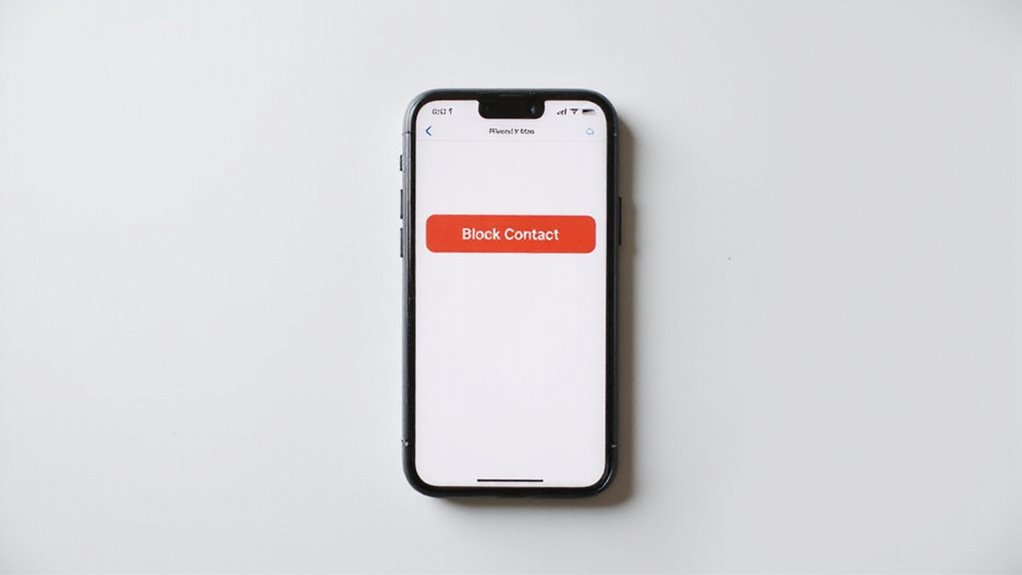
Możesz blokować niepożądane numery łatwo na swoim iPhone’ie, aby zatrzymać połączenia, wiadomości tekstowe i FaceTime. Wystarczy otworzyć aplikację Telefon, nacisnąć Ostatnie, znaleźć numer, nacisnąć ikonę informacji (i), przewinąć w dół i nacisnąć Zablokuj tego rozmówcę. Możesz również blokować z poziomu Kontaktów lub Wiadomości. Blokowanie wycisza połączenia i blokuje wiadomości w ciszy, bez powiadamiania nadawcy. Zarządzanie zablokowanymi kontaktami jest proste przez Ustawienia > Telefon > Zablokowane kontakty. Chcesz utrzymać swoją prywatność? Jest więcej do zabezpieczenia Twoich połączeń.
Kluczowe informacje
- Otwórz aplikację Telefon, znajdź numer w Ostatnich połączeniach, dotknij ikony (i), a następnie wybierz „Zablokuj tego rozmówcę”, aby go zablokować.
- W wiadomościach otwórz rozmowę, dotknij informacji o kontakcie, a następnie wybierz „Zablokuj tego rozmówcę”, aby uniemożliwić połączenia i wiadomości.
- Przejdź do Ustawień > Telefon > Zablokowane kontakty, aby wyświetlić, dodać lub zarządzać zablokowanymi numerami centralnie.
- Zablokowanie numeru uniemożliwia połączenia, wiadomości i FaceTime bez powiadamiania nadawcy lub umożliwiania pozostawiania wiadomości głosowych.
- Zablokowane numery są automatycznie wyciszane i odrzucane, co jest skuteczne na wszystkich urządzeniach Apple z tym samym Apple ID.
Jak zablokować numer telefonu na iPhone’ie: Kompletny przewodnik
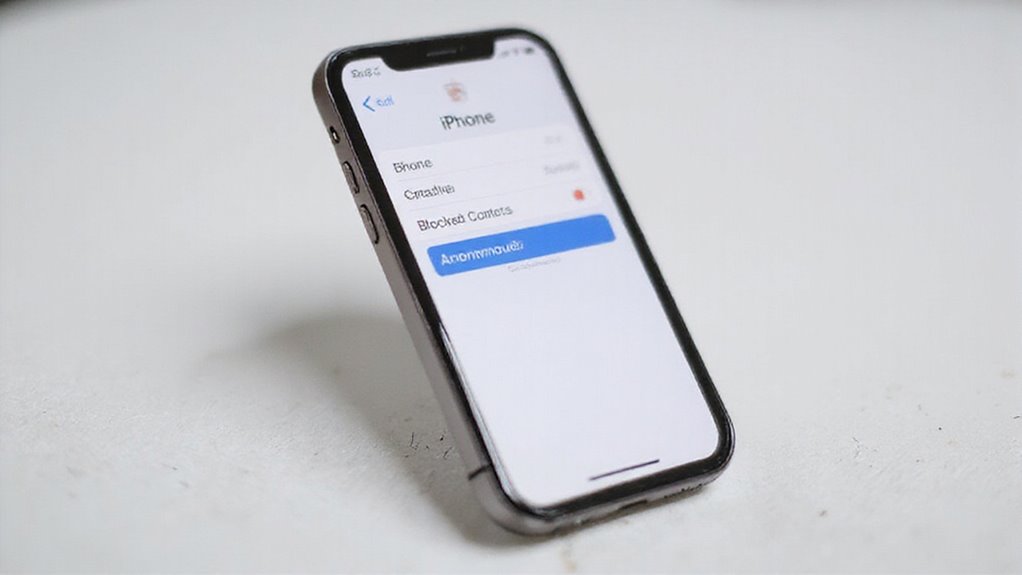
Niezależnie od tego, czy masz do czynienia z uporczywymi połączeniami spam, czy chcesz zaprzestać niepożądanych kontaktów, blokowanie numeru telefonu na twoim iPhonie jest prostym i skutecznym rozwiązaniem. Oto jak zablokować numer na iPhonie:
Blokowanie numeru telefonu na twoim iPhonie to prosty i skuteczny sposób, aby powstrzymać spam i niepożądane kontakty.
- Otwórz aplikację Telefon i dotknij Ostatnich.
- Znajdź numer, dotknij ikony (i) obok niego.
- Wybierz Zablokuj tego rozmówcę, aby zatrzymać połączenia, wiadomości i FaceTime.
Możesz również blokować numery przez Kontakty lub Ustawienia > Telefon > Zablokowane kontakty.
Jeśli jest to nieznany numer, najpierw go zapisz przed zablokowaniem.
Zarządzanie listą zablokowanych jest łatwe – wystarczy odwiedzić Ustawienia, aby odblokować lub dodać numery w dowolnym momencie.
Metody blokowania numeru na iPhonie dają ci pełną kontrolę i swobodę nad tym, kto może się z tobą skontaktować.
W naszych testach ten prosty proces działał bez zarzutu na różnych modelach, w tym iPhone 7 i 11.
Gotów, aby odzyskać spokój?
Wprowadzenie: Dlaczego blokowanie numerów telefonów jest ważne

Prawdopodobnie mierzyłeś się z denerwującymi połączeniami spamowymi lub niechcianymi kontaktami, które zakłócają Twój dzień, a blokowanie tych numerów to Twoja pierwsza linia obrony.
Wykorzystując wbudowane funkcje blokowania w Twoim iPhonie, chronisz swoją prywatność i powstrzymujesz nękające połączenia i wiadomości zanim do Ciebie dotrą.
Przyjrzyjmy się, jak ten prosty krok zapewnia Ci bezpieczne i stresujące doświadczenie korzystania z telefonu.
Typowe scenariusze, w których może zajść potrzeba zablokowania numeru
Gdy niechciane połączenia zakłócają Twój dzień, blokowanie konkretnych numerów staje się kluczowym krokiem, aby odzyskać kontrolę nad prywatnością Twojego iPhone’a i pokojem umysłu. Możesz zablokować numer na swoim iPhone’ie po wielokrotnych połączeniach spamowych lub telemarketingowych, które marnują Twój czas.
Być może były partner lub dawny kontakt się z Tobą kontaktuje, a Ty chcesz przerwać komunikację bez dramatu. Nękanie lub podejrzani rozmówcy? Blokowanie zapobiega tym przerwom natychmiast.
Ponadto, jeśli chcesz mieć mniej rozpraszaczy podczas pracy lub odpoczynku, zarządzanie uciążliwymi rozmówcami pomaga zachować Twoje cyfrowe dobre samopoczucie. Zastanawiasz się, jak zablokować numer na iPhone’ie lub jak ukryć numer na iPhone’ie podczas wykonywania połączeń? Zrozumienie tych scenariuszy daje Ci możliwość skutecznego wykorzystania funkcji blokowania numerów na iPhone’ie, chroniąc Twoją przestrzeń i wolność każdego dnia.
Korzyści związane z prywatnością i bezpieczeństwem wynikające z blokowania niepożądanych połączeń
Chociaż może się to wydawać prostą funkcją, blokowanie niepożądanych połączeń na Twoim iPhone’ie odgrywa kluczową rolę w ochronie Twojej prywatności i bezpieczeństwa. Gdy korzystasz z funkcji blokowania połączeń, aktywnie chronisz swoje dane osobowe przed potencjalnymi próbami oszustwa lub wyłudzenia.
Ponadto zmniejszasz przeszkody, pozwalając ci skupić się na tym, co ważne, bez rozpraszania uwagi ze strony nieznanych lub niechcianych telefonów. Chcesz zachować swobodę komunikowania się na swoich warunkach? Decydując się na blokowanie niepożądanych połączeń, minimalizujesz ryzyko nękania lub nadużyć ze strony natarczywych rozmówców.
Co więcej, ta ochrona prywatności pozwala ci kontrolować, kto może się z tobą skontaktować, tworząc bezpieczniejszą i spokojniejszą przestrzeń komunikacyjną. W naszych testach opanowanie tej funkcji szybko zwiększa poczucie pewności siebie i spokoju ducha.
Czemu zwlekać? Zacznij przejmować kontrolę już dziś.
Przegląd wbudowanych w iPhone’a możliwości blokowania
Przejmowanie kontroli nad tym, kto może się z Tobą skontaktować, zaczyna się od zrozumienia potężnych narzędzi blokowania, które oferuje Twój iPhone. Niezależnie od tego, czy chcesz zablokować numer na iPhonie, czy zarządzać zablokowanymi kontaktami, wbudowane funkcje Apple dają Ci wolność od niepożądanych połączeń i wiadomości.
Możesz łatwo zablokować numer telefonu iPhone bezpośrednio z ostatnich połączeń, wiadomości, FaceTime lub aplikacji poczty e-mail. Oto, co musisz wiedzieć:
- Blokuj konkretnych rozmówców bezpośrednio z ostatnich połączeń lub wiadomości
- Uniemożliwiaj połączenia, wiadomości tekstowe i połączenia FaceTime z zablokowanych numerów bez powiadamiania nadawców
- Zarządzaj zablokowanymi kontaktami centralnie w Ustawieniach w każdej aplikacji
- Najpierw zapisz kontakty, aby je zablokować na listach ostatnich połączeń w aplikacji Telefon
- Ciesz się płynnymi aktualizacjami na wersjach iOS do 2025 roku
Te narzędzia dają Ci pewność siebie, aby kontrolować swoją prywatność bez dodatkowych aplikacji lub kłopotów.
Zrozumienie funkcji blokowania połączeń na iPhonie

Zrozumienie, jak działa blokowanie połączeń na iPhonie, może zaoszczędzić Ci czas i stres podczas zarządzania niechcianymi kontaktami. Będziesz chciał znać różnicę między blokowaniem numerów, ukrywaniem identyfikatora dzwoniącego a używaniem prywatnych numerów, aby skutecznie chronić swoją prywatność.
Ponadto świadomość ograniczeń systemu pomaga Ci uniknąć niespodzianek i w pełni korzystać z funkcji Twojego urządzenia.
Jak działa system blokowania na iOS
Gdy zablokujesz numer na iPhonie, system zajmuje się niechcianymi połączeniami i wiadomościami cicho i sprawnie, więc nie musisz się martwić o przeszkadzające powiadomienia. Ta funkcja blokowania połączeń zapewnia Ci spokój poprzez automatyczne odrzucanie połączeń, SMS-ów i prób nawiązania FaceTime’a od zablokowanego kontaktu bez alarmowania go.
Oto jak działa system blokowania w systemie iOS:
- Zablokowane numery są dodawane do dedykowanej listy w Ustawieniach w celu łatwego zarządzania.
- Połączenia z zablokowanych kontaktów nie dzwonią ani nie wyświetlają powiadomień na Twoim urządzeniu.
- Zablokowane osoby nie mogą pozostawiać wiadomości głosowych, które będziesz widział.
- Wiadomości od zablokowanych numerów nie zostaną do Ciebie dostarczone.
- Blokowanie synchronizuje się na wszystkich Twoich urządzeniach Apple z tym samym Apple ID dla płynnej prywatności.
Ten system daje Ci rzeczywistą kontrolę nad Twoimi połączeniami, niezależnie od tego, czy masz do czynienia z numerem prywatnym, czy znanym utrapieniem.
Różnice między blokowaniem, ukrywaniem i numerami prywatnymi
Chociaż blokowanie, ukrywanie i zarządzanie prywatnymi numerami są związane z kontrolowaniem doświadczenia połączeń na twoim iPhone’ie, służą one bardzo różnym celom – a wiedza, które narzędzie użyć, może zaoszczędzić ci czasu i frustracji.
Blokowanie zatrzymuje połączenia, wiadomości i FaceTime od określonych kontaktów – bez alertów, całkowita cisza. Uwaga: od iOS 15.3.1 musisz zapisać kontakty, aby je zablokować.
Ukrywanie numeru pozwala na wykonywanie połączeń bez ujawniania twojego identyfikatora rozmówcy, zachowując twoją prywatność, ale nie zatrzymując przychodzących połączeń.
Prywatny numer odnosi się do połączeń, w których identyfikator rozmówcy jest ukryty lub nieznany. Możesz wyciszyć je za pomocą „Wyciszaj nieznane połączenia” w ustawieniach, ale nie jest to to samo, co blokowanie.
Wybór między tymi opcjami pomaga ci odzyskać kontrolę i chronić twoją wolność na iPhonie.
Ograniczenia blokowania połączeń, o których powinieneś wiedzieć
Pamiętaj o tych ograniczeniach:
- Nie możesz już bezpośrednio blokować numerów z ostatnich połączeń.
- Musisz dodać nieznane numery do kontaktów przed zablokowaniem.
- Zablokowani rozmówcy nie będą wiedzieć, że zostali zablokowani.
- Problemy z wyświetlaniem mojego identyfikatora numeru nie wpływają na blokowanie.
- Aby zachować prywatność, jak ukryć numer w iPhone’ie pozostaje osobnym ustawieniem.
Zrozumienie tych kwestii pomoże ci kontrolować sytuację bez frustracji.
Krok po kroku: Jak zablokować numer na iPhone’ie
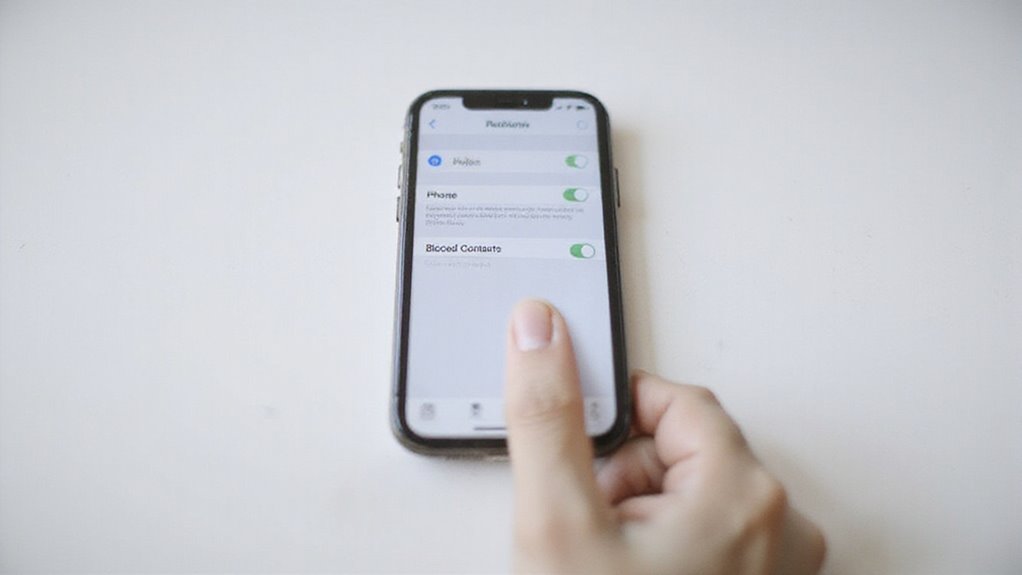
Blokowanie numeru na Twoim iPhone’ie jest proste, niezależnie od tego, czy pracujesz na podstawie ostatnich połączeń, kontaktów czy nawet aplikacji Wiadomości.
Odkryjesz, że kroki są podobne we wszystkich modelach iPhone’a, takich jak iPhone 7 i 11, co ułatwia zarządzanie niechcianymi połączeniami, niezależnie od urządzenia, którego używasz.
Przejdźmy przez każdą metodę, abyś mógł szybko blokować numery i chronić swoją prywatność.
Blokowanie numeru z listy ostatnich połączeń
- Otwórz aplikację Telefon i dotknij karty Ostatnie.
- Znajdź numer, który chcesz zablokować i dotknij ikony (i) informacji obok niego.
- Przewiń w dół i wybierz „Zablokuj tego rozmówcę.”
- Potwierdź, dotykając „Zablokuj kontakt.”
- Od teraz połączenia i wiadomości z tego numeru nie będą Cię niepokoić.
Ten prosty proces pozwala natychmiast zablokować kontakt na iPhonie – nie ma potrzeby zapisywania numeru.
To szybki i wydajny sposób na utrzymanie wolności od niepożądanych przerw przy niezawodnej blokadzie połączeń na wyciągnięcie ręki.
Blokowanie numeru z Twoich kontaktów
Gdy chcesz zatrzymać połączenia lub wiadomości od kogoś już zapisanego w Twoich Kontaktach, iPhone ułatwia zablokowanie ich bez usuwania ich informacji. Po prostu otwórz aplikację Telefon, znajdź kontakt, a następnie przewiń w dół i dotknij Zablokuj tego rozmówcę. Potwierdź, dotykając Zablokuj kontakt – to wszystko! Połączenia i wiadomości od tego kontaktu nie dotrą do Ciebie, a oni nie będą wiedzieć, że zostali zablokowani.
| Krok | Czynność | Rezultat |
|---|---|---|
| 1 | Otwórz aplikację Telefon | Uzyskaj dostęp do listy kontaktów |
| 2 | Wybierz żądany kontakt | Wyświetl szczegóły kontaktu |
| 3 | Przewiń w dół | Znajdź opcję Zablokuj tego rozmówcę |
| 4 | Dotknij Zablokuj tego rozmówcę | Monit o potwierdzenie |
| 5 | Potwierdź Zablokuj kontakt | Kontakt zablokowany; brak połączeń/wiadomości |
Blokowanie kontaktu pozwala Ci uniknąć niepożądanych przerwań, zachowując jednocześnie Twoje kontakty.
Blokowanie numeru za pomocą aplikacji Wiadomości
- Otwórz aplikację Wiadomości i wybierz rozmowę z niechcianym numerem.
- Stuknij w nazwę lub numer kontaktu u góry, aby otworzyć menu.
- Przewiń w dół i stuknij „Informacje” (ikonę „i”), aby uzyskać informacje o kontakcie.
- Na dole stuknij Zablokuj tego rozmówcę.
- Potwierdź, stukając „Zablokuj kontakt”, aby zatrzymać wiadomości i połączenia z tego numeru.
Ta metoda daje Ci kontrolę, pozwalając na natychmiastowe wyciszenie rozpraszaczy i ochronę Twojej prywatności.
Blokowanie numerów na różnych modelach iPhone’a (iPhone 7, 11 itp.)
| Model iPhone | Metoda blokowania | Szybka wskazówka |
|---|---|---|
| iPhone 7 | Aplikacja Telefon > Ostatnie | Dotknij (i) obok numeru |
| iPhone 11 | Aplikacja Wiadomości > Informacje | Działa tak samo jak iPhone 7 |
| Nowsze modele | Aplikacja Kontakty | Przewiń w dół, dotknij Zablokuj rozmówcę |
| Wszystkie modele | Aplikacja Poczta | Blokuj również kontakty e-mail |
| iOS 14+ | Wiadomości lub Ustawienia | Więcej opcji blokowania |
Poznanie sposobu blokowania połączeń telefonicznych na iPhonie pozwala natychmiast odzyskać prywatność.
Jak ukryć swój numer telefonu na iPhone’ie (identyfikacja rozmówcy)

Możesz łatwo ukryć swój numer telefonu na iPhone’ie, przełączając opcję Pokaż mój identyfikator rozmówcy w ustawieniach. Spowoduje to, że Twoje połączenia będą wyświetlane jako „Nieznany” lub „Prywatny”.
Jeśli chcesz ukryć swój numer tylko raz, wybierz *67 przed numerem. Zapewnia to elastyczność bez zmiany głównych ustawień.
Jeśli ukrywanie numeru nie działa tak, jak oczekujesz, omówimy wskazówki dotyczące rozwiązywania problemów i wyjaśnimy, kiedy Twój operator może ograniczać tę funkcję.
Włączanie ustawień „Pokaż mój identyfikator rozmówcy”
Miej na uwadze:
- Dostępne na iPhone’ach z iOS 12 i nowszym
- Wyłącza identyfikację dzwoniącego dla wszystkich wychodzących połączeń
- Niektórzy operatorzy mogą nadpisać to ustawienie
- Tymczasowa opcja: wybierz *67 przed numerem
- Idealne do blokowania spamu lub niepożądanych połączeń
Ta funkcja daje Ci kontrolę i spokój, gdy prywatność ma największe znaczenie.
Wykonywanie połączeń wychodzących z ukrytym numerem
Jeśli chcesz ukryć swój numer tylko na jedno połączenie, wybierz *67 przed numerem telefonu. Jest to przydatne, jeśli rzadko potrzebujesz blokować swój numer na iPhonie, ale chcesz zachować prywatność od czasu do czasu.
Pamiętaj, że *67 nie zawsze działa ze wszystkimi operatorami lub w połączeniach międzynarodowych.
W naszych testach wyłączenie opcji Pokaż mój identyfikator rozmówcy jest najbardziej niezawodnym sposobem na ochronę swojej tożsamości podczas wykonywania połączeń.
Wykonaj szybkie połączenie testowe, aby potwierdzić, że Twój numer pozostaje ukryty!
Rozwiązywanie problemów, gdy „Pokaż mój identyfikator rozmówcy” nie działa
Wypróbuj te kroki, jeśli show my caller id nie działa:
- Sprawdź, czy opcja Pokaż mój identyfikator dzwoniącego jest wyszarzona; skontaktuj się z operatorem, jeśli tak.
- Użyj *67 przed numerem, aby tymczasowo ukryć swój numer.
- Zweryfikuj, czy Twój operator obsługuje blokowanie identyfikatora dzwoniącego w Twoim planie.
- Sprawdź wszelkie kody lub ustawienia konta operatora dotyczące kontroli identyfikatora dzwoniącego.
- Pamiętaj, że ustawienia niektórych odbiorców mogą zastępować Twoje preferencje identyfikatora dzwoniącego.
Zastosowanie się do tych wskazówek pomaga Ci odzyskać prywatność i swobodę na rozmowach telefonicznych na iPhone’ie.
Stałe vs. tymczasowe opcje ukrywania numerów
Chociaż zarówno stałe, jak i tymczasowe ukrywanie identyfikatora rozmówcy służą ochronie Twojej prywatności, działają one w bardzo różny sposób i odpowiadają na odmienne potrzeby.
Aby na stałe ukryć numer iPhone’a, wystarczy przejść do Ustawień > Telefon > Pokaż mój identyfikator rozmówcy i wyłączyć tę opcję. Pozwala to zachować prywatność podczas wszystkich wychodzących połączeń, bez konieczności podejmowania dodatkowych kroków.
Jednak jeśli chcesz tymczasowo ukryć numer podczas pojedynczego połączenia, wystarczy wybrać *67 przed numerem. Ta metoda blokuje identyfikator rozmówcy tylko dla danego połączenia, co jest idealne, gdy nie chcesz zmieniać domyślnych ustawień.
Wykonywanie prywatnych połączeń na iPhone’ie

Gdy chcesz wykonać prywatne połączenie na swoim iPhonie, ustawienie funkcji Ukryj mój numer to szybki sposób, aby nie pokazywać swojego numeru.
Możesz również wybrać *67 przed numerem, aby zablokować identyfikator rozmówcy tylko na tym jednym połączeniu.
Ważne jest, aby zrozumieć, jak różnią się prywatne połączenia od zablokowanych numerów i sprawdzić, czy Twój kraj lub operator w pełni obsługuje te funkcje.
Konfigurowanie funkcjonalności numeru prywatnego
Jeśli chcesz zachować swoją liczbę telefonu ukrytą podczas wykonywania połączeń, Twój iPhone pozwala Ci łatwo wyłączyć identyfikację numeru tak, aby odbiorcy widzieli „Prywatne” lub „Nieznane” zamiast tego. Znajomość sposobu ustawienia prywatnego numeru na iPhonie daje Ci kontrolę i prywatność za każdym razem, gdy dzwonisz.
Oto jak ukryć numer na iPhonie:
- Przejdź do Ustawienia > Telefon > Pokaż mój identyfikator numeru
- Przełącz wyłączony przełącznik, aby wyłączyć identyfikację numeru
- Wybierz 67 przed numerem dla jednorazowych prywatnych połączeń
- Potwierdź u swojego operatora, czy 7 nie działa – kody się różnią
- Pamiętaj, że niektóre obszary lub odbiorcy mogą nadal widzieć Twój numer
Opanowanie sposobu wykonywania prywatnych połączeń na iPhonie daje Ci kontrolę nad swoją prywatnością, chroniąc Cię przed niechcianą ekspozycją bez wysiłku.
Jak dzwonić z numeru prywatnego
Zastanawiasz się, jak ukryć swój numer telefonu podczas wykonywania połączeń? Masz opcje na prywatne połączenia i zachowanie swojej wolności.
Aby ukryć numer telefonu iPhone, po prostu przejdź do Ustawienia > Telefon > Pokaż mój identyfikator rozmówcy i wyłącz go. Blokuje to Twój numer na wszystkich wychodzących połączeniach.
Wolisz zablokować Twój identyfikator rozmówcy tylko na jednym połączeniu? Wybierz *67 przed numerem – natychmiast opanujesz jak dzwonić z prywatnego numeru. Pamiętaj, osoba, którą dzwonisz, zobaczy „Prywatny numer” lub „Nieznany”.
Potrzebujesz ograniczyć niechciane połączenia? Użyj jak blokować numer iPhone’a**, aby wyciszyć nieznanych rozmówców w Ustawieniach.
Pamiętaj, niektórzy operatorzy ograniczają blokowanie identyfikatora rozmówcy, więc sprawdź u swojego, jeśli te kroki nie zadziałają od razu.
Różnice między numerami zablokowanymi a prywatnymi
Nauczyłeś się, jak prywatyzować swoje połączenia, ukrywając swój numer identyfikacyjny, ale jak różni się to od blokowania numeru całkowicie? Zrozumienie tej różnicy pozwala ci lepiej kontrolować przychodzące i wychodzące połączenia.
- Prywatny numer ukrywa numer identyfikacyjny – twoja tożsamość pozostaje anonimowa, gdy dzwonisz, włączając Ukryj numer identyfikacyjny lub wybierając *67.
- Zablokowany numer zatrzymuje wszelki kontakt od konkretnego rozmówcy – połączenia, wiadomości, FaceTime – bez ukrywania twojego własnego numeru.
- Blokowanie działa tylko na znanych numerach; prywatne numery mogą ominąć blokowanie, ponieważ ich numer jest ukryty.
- Aby obsługiwać prywatnych rozmówców, możesz włączyć „Wycisz nieznanych rozmówców”, wyciszając połączenia bez numeru identyfikacyjnego.
- Blokowanie chroni twoją spokojność przed uporczywymi kontaktami; ukrywanie numeru identyfikacyjnego chroni twoją prywatność, gdy nawiązujesz kontakt.
Te funkcje służą różnym celom, pozwalając ci swobodnie i bezpiecznie kształtować swoją iPhonową eksperyencję.
Ograniczenia dla prywatnych połączeń specyficzne dla kraju
Chociaż ukrycie swojego numeru wydaje się proste, lokalne przepisy i polityki operatorów często kształtują, w jaki sposób działa prywatne połączenie w Twoim kraju**. Może się okazać, że włączenie funkcji prywatnego numeru iPhone’a nie jest tak proste, jak wyłączenie identyfikacji numeru.
Oto, co należy wiedzieć na temat regionalnych ograniczeń połączeń:
- Ograniczenia identyfikacji numeru różnią się bardzo – niektórzy operatorzy domyślnie blokują połączenia anonimowe.
- W niektórych krajach musisz wybrać specjalny kod przed numerem, aby ukryć swój identyfikator.
- Niektóre regiony wymagają kontaktu z operatorem, aby włączyć lub wyłączyć prywatne połączenie.
- Połączenia międzynarodowe mogą nie obsługiwać opcji prywatnego numeru ze względu na przepisy transgraniczne.
Zrozumienie tych niuansów pomaga lepiej zarządzać prywatnością i uniknąć niespodzianek podczas nawiązywania prywatnych połączeń.
Zarządzanie zablokowanymi numerami

Zarządzanie zablokowanymi numerami utrzymuje płynne i bezpieczne doświadczenie z iPhone’em. Możesz łatwo zobaczyć, kto znajduje się na liście blokad, odblokować kontakty, gdy to konieczne, oraz zrozumieć, co się dzieje, gdy zablokowany numer próbuje się z tobą skontaktować.
Przyjrzyjmy się, jak utrzymać ścisłą prywatność i uniknąć irytujących połączeń.
Przeglądanie Twojej listy zablokowanych
- Ustawienia > Telefon > Zablokowane kontakty
- Ustawienia > FaceTime > Zablokowane kontakty
- Ustawienia > Wiadomości > Zablokowane kontakty
- Ustawienia > Poczta > Wątki > Zablokowane (dla e-maili)
- Wyświetl wszystkie zablokowane kontakty, numery i e-maile w jednym miejscu
Odblokowywanie numerów w razie potrzeby
Pamiętaj, że samo usunięcie z zablokowanych nie zawsze przywraca kontakt, jeśli są zapisani w Twojej książce adresowej – możesz potrzebować ręcznie ich odblokować.
Po odblokowaniu, komunikacja jest przywracana systemowo, synchronizując się na wszystkich Twoich urządzeniach Apple. Ta wolność daje Ci kontrolę nad zarządzaniem swoimi połączeniami bez wysiłku.
Jak obsługiwane są zablokowane połączenia na twoim iPhone’ie
Pomimo że zablokowane osoby dzwoniące nadal mogą próbować się z Tobą skontaktować, Twój iPhone zadba o wyciszenie ich połączeń, abyś nie był/a niepokojon/a. Połączenia od zablokowanych numerów nie dzwonią ani nie powiadamiają Cię, a dzwoniący nigdy nie dostaje wskazówki, że został zablokowany. Pozwala Ci to cieszyć się wolnością** od niepożądanych przerw bez konfrontacji.
Zarządzanie zablokowanymi połączeniami jest proste i skuteczne:
- Zablokowane połączenia są automatycznie przekształcane w ciche połączenia, nigdy Cię nie niepokoją.
- Zablokowane kontakty nie mogą zostawiać wiadomości głosowych, które zobaczysz; ich wiadomości trafiają do ukrytego folderu lub są odrzucane.
- Wiadomości tekstowe od zablokowanych kontaktów nie pojawiają się na Twoim urządzeniu ani nie powiadamiają Cię.
- Możesz przeglądać i modyfikować zablokowane kontakty w dowolnym momencie przez Ustawienia > Telefon > Zablokowane kontakty.
- Twoja historia połączeń i wiadomości jednoznacznie oznacza zablokowane kontakty, dzięki czemu masz świadomość Twoich granic prywatności.
Co się dzieje, gdy zablokowany numer do ciebie dzwoni
| Funkcja | Twoje doświadczenie | Doświadczenie zablokowanego rozmówcy |
|---|---|---|
| Połączenie dzwoni na Twoim telefonie | Nie | Nie |
| Powiadomienie o połączeniu | Nie | Nie |
| Rejestr połączeń lub poczta głosowa | Brak zapisów | Brak wskazań |
Zachowujesz całkowitą swobodę od przeszkód bez martwienia się o pominięte alerty lub konfrontacje.
Zaawansowane opcje prywatności dla połączeń iPhone’a

Możesz podnieść swoją prywatność połączeń na wyższy poziom, wykorzystując kilka potężnych narzędzi wbudowanych w iPhone’a oraz oferowanych przez operatorów lub aplikacje firm trzecich. Funkcje takie jak Wyciszanie nieznanych rozmówców i filtrowanie połączeń pomagają blokować spam bez podnoszenia palca, podczas gdy usługi operatorów dodają kolejną warstwę ochrony.
Zbadajmy, jak działają te opcje i w jaki sposób można je dostosować, aby skutecznie trzymać niechciane połączenia z dala.
Aplikacje do blokowania połączeń telefonicznych od zewnętrznych źródeł
Rozważ te korzyści z aplikacji blokujących połączenia:
- Dostęp do obszernych list numerów spamowych i oszukańczych
- Automatyczne blokowanie niepożądanych połączeń
- Własne listy czarnych i białych list, które możesz kontrolować
- Niezależna praca od domyślnej blokady iOS-a
- Zwiększona ochrona przed nieznanymi lub niewymienionymi numerami
Dzięki tym narzędziom odzyskujesz kontrolę nad swoimi połączeniami i chronisz swoją prywatność skuteczniej niż tylko z użyciem domyślnych ustawień iPhone’a.
Funkcja milczenia nieznanych dzwoniących
| Funkcja | Co ona robi |
|---|---|
| Wyciszanie nieznanych połączeń | Wycisza połączenia spoza kontaktów |
| Dozwolone połączenia | Dzwoni z kontaktów i ostatnich rozmówców |
| Powiadomienie | Brak alertów lub wyświetlania na ekranie blokady |
| Korzyść w zakresie prywatności | Zmniejsza spam i chroni twoją wolność |
Ta funkcja jest niezbędna, jeśli pragniesz spokoju bez pominięcia ważnych połączeń.
Usługi blokowania dostarczane przez operatora
Kluczowe korzyści obejmują:
- Automatyczne blokowanie znanych numerów spamowych i oszukańczych
- Konfigurowalne filtry połączeń dla anonimowych lub międzynarodowych połączeń
- Integracja z narzędziami do wyszukiwania numerów w celu identyfikacji podejrzanych rozmówców
- Alerty w czasie rzeczywistym i ostrzeżenia przed spamem
- Bardziej kompleksowa ochrona przed podrobionym lub nieznanym numerem
Korzystanie z tych usług daje Ci większą swobodę i kontrolę, zwłaszcza gdy wbudowane opcje iPhone’a są niewystarczające.
Opcje filtrowania połączeń w iOS
iOS również obsługuje filtrowanie połączeń za pomocą aplikacji innych firm za pośrednictwem Ustawienia > Telefon > Blokowanie i identyfikacja połączeń, zwiększając wykrywanie spamu.
Dodatkowo można filtrować nieznanych nadawców wiadomości do osobnej karty, utrzymując skrzynkę odbiorczą w czystości.
Nie zapomnij zgłaszać niechcianych połączeń lub wiadomości bezpośrednio w aplikacji Telefon, aby poprawić ogólną ochronę przed spamem.
Twój iPhone daje Ci pełną kontrolę nad prywatnością.
Rozwiązywanie Typowych Problemów

Możesz się zastanawiać, dlaczego Twój numer nie chce się ukryć lub dlaczego „Pokaż mój identyfikator rozmówcy” nie działa tak, jak oczekujesz. Czasami blokowanie połączeń nie wydaje się skuteczne z powodu niuansów iOS-a lub zapisanych problemów kontaktowych.
Przyjrzyjmy się, jak naprawić te typowe problemy i zachować Twoją prywatność.
Dlaczego nie możesz ukryć swojego numeru na iPhone’ie
- Twój operator lub plan nie obsługuje ukrywania identyfikatora rozmówcy.
- Wyświetlaj mój numer ID rozmówcy nie jest w pełni wyłączone w Ustawienia > Telefon.
- Niektórzy operatorzy automatycznie zastępują ustawienia ukrywania numeru.
- Wybieranie numerów międzynarodowych lub konkretnych kodów krajowych może ujawnić Twój numer.
- Ograniczenia konta mogą uniemożliwiać ukrywanie identyfikatora rozmówcy – skontaktuj się z operatorem.
Jeśli masz problem z wyświetlaniem mojego numeru ID rozmówcy iPhone nie działa, te czynniki prawdopodobnie odgrywają rolę.
Znajomość tych informacji pomaga w rozwiązywaniu problemów i odzyskaniu kontroli nad prywatnością, jednocześnie ucząc się, jak skutecznie blokować numer na iPhone.
Naprawianie „Pokaż mój identyfikator rozmówcy” nie działa
Jeśli funkcja Pokaż mój numer na wyświetlaczu nie działa zgodnie z oczekiwaniami, nie martw się – istnieje kilka prostych kroków, które możesz przedsięwziąć, aby rozwiązać problem i szybko przywrócić ustawienia prywatności.
Po pierwsze, upewnij się, że opcja pokaż mój numer na wyświetlaczu jest włączona w Ustawienia > Telefon.
Jeśli jest włączona, ale Twój numer nadal jest wyświetlany jako prywatny, skontaktuj się z operatorem, aby sprawdzić, czy opcje lub ograniczenia blokowania prywatnego numeru mają zastosowanie do Twojego konta.
Następnie spróbuj ponownie uruchomić iPhone’a, aby odświeżyć połączenia.
Jeśli problemy będą się utrzymywać, zaktualizuj iOS do najnowszej wersji, aby poprawić kompatybilność.
Na koniec zresetuj ustawienia sieciowe, przechodząc do Ustawień > Ogólne > Reset > Resetuj ustawienia sieciowe.
Często rozwiązuje to uporczywe usterki i zapewnia, że Twój numer będzie poprawnie wyświetlany podczas wykonywania połączeń, dając Ci kontrolę nad Twoją prywatnością.
Co zrobić, gdy blokowanie nie wydaje się skuteczne
Nawet gdy zablokowałeś numer, połączenia lub wiadomości mogą wciąż przychodzić z powodu kilku typowych usterek w systemie. Nie martw się – możesz odzyskać kontrolę, sprawdzając te kluczowe obszary:
- Upewnij się, że numer jest zapisany w Twoich kontaktach, ponieważ aktualizacje iOS wymagają tego do blokowania.
- Przejrzyj listę zablokowanych kontaktów w Ustawienia > Telefon > Zablokowane kontakty, aby upewnić się, że numer pozostaje zablokowany.
- Uruchom ponownie urządzenie, aby usunąć wszelkie tymczasowe błędy wpływające na blokowanie.
- Synchronizuj ustawienia blokowania na wszystkich urządzeniach Apple używających tego samego Apple ID, aby uniknąć konfliktów.
- Zainstaluj najnowszą aktualizację iOS, ponieważ poprawki oprogramowania często naprawiają błędy blokowania.
Wykonanie tych kroków zapewnia, że Twoje blokowanie działa płynnie, dając Ci wolność od niepożądanych przerwań, na którą zasługujesz.
Problemy blokad specyficzne dla wersji iOS
Oto jak nawigować te problemy blokowania specyficzne dla wersji iOS:
- Najpierw zapisz numer jako kontakt.
- Następnie otwórz kontakt i wybierz „Zablokuj tego rozmówcę”.
- Utrzymuj swój iPhone zaktualizowany – Apple często poprawia funkcje blokowania w nowszych wersjach.
Zastanawiasz się, jak skuteczniej blokować numery na iPhone’ie? Korzystanie z serwisów blokowania spamu innych firm lub narzędzi operatora może być pomocne.
Rozważania dotyczące prywatności i najlepsze praktyki

Blokowanie i ukrywanie numerów na twoim iPhonie wiąże się z ważnymi prawnymi i kwestiami prywatności, które należy znać. Będziesz chciał zrozumieć, kiedy najlepiej zablokować numer, a kiedy zgłosić go jako nękanie lub spam.
Przyjrzyjmy się, jak możesz zachować swoją prywatność, korzystając efektywnie z funkcji połączeń na iPhonie.
Aspekty prawne blokowania i ukrywania numerów
Chociaż możesz kontrolować, kto może się z tobą skontaktować, blokując numery lub ukrywając swój identyfikator numeru telefonu, ważne jest, aby zrozumieć prawne i prywatne granice. Przepisy dotyczące prywatności i blokowanie połączeń zapewniają, że twoje działania szanują zgodę użytkownika i ochronę danych.
Jesteś wolny, aby chronić się przed niechcianymi połączeniami, ale te zabezpieczenia wiążą się z zasadami, aby zapewnić sprawiedliwą i przejrzystą komunikację.
Pamiętaj o tych kluczowych kwestiach:
- Blokowanie nie powiadamia dzwoniących, zachowując twoją prywatność bez powiadamiania ich.
- Zasady operatora regulują funkcje ukrywania połączeń, więc ustawienia mogą się różnić.
- Zgoda użytkownika jest kluczowa; niezamówione blokowanie lub ukrywanie może stwarzać problemy.
- Regularnie przeglądaj swoją zablokowaną listę, aby pozostać w zgodzie i być skutecznym.
- Zrozum ograniczenia – blokowanie nie jest niezawodne przeciwko zaawansowanemu śledzeniu.
Znajomość tych kwestii pomaga ci chronić twoją prywatność, pozostając w granicach prawa.
Kiedy blokować a kiedy zgłaszać numery
Z drugiej strony, zgłaszanie spamu pomaga Apple’owi i operatorom identyfikować i filtrować podejrzane numery. Jednak nie zatrzymuje to od razu połączeń.
Połącz obie te metody, aby uzyskać najlepsze rezultaty – blokuj trwające niedogodności i zgłaszaj podejrzane działania, aby chronić siebie i innych. To podwójne podejście maksymalizuje Twoją kontrolę i wspiera szersze wysiłki na rzecz ograniczenia spamu, czyniąc Twoje doświadczenie z iPhone’em bezpieczniejszym i wolniejszym.
Utrzymywanie prywatności podczas korzystania z funkcji połączeń iPhone’a
- Regularnie aktualizuj swoją listę zablokowanych kontaktów w Ustawieniach, aby trzymać spam z dala.
- Użyj funkcji Wycisz nieznane numery , aby automatycznie wyciszać połączenia z niezapisanych numerów.
- Dowiedz się, jak ukryć numer telefonu na iPhone’ie dla połączeń wychodzących, aby chronić swoją tożsamość.
- Opanuj jak zadzwonić z prywatnego numeru na iPhone’ie , gdy potrzebujesz dyskretnych połączeń.
- Unikaj publicznie udostępniania swojego numeru lub przekazywania go niezaufanym źródłom, aby zminimalizować ryzyko.
Podsumowanie i dodatkowe zasoby

Nauczyłeś się podstawowych sposobów na blokowanie numerów i ochronę swojej prywatności na iPhonie, od korzystania z aplikacji Telefon po dostosowywanie ustawień identyfikacji rozmówcy.
Aktualizowanie do najnowszej wersji systemu iOS zapewnia, że te funkcje będą działać bez zarzutu, gdy Apple udoskonala narzędzia do ochrony prywatności.
Jeśli niechciane połączenia będą się powtarzać, nie wahaj się odwiedzić oficjalnej pomocy technicznej Apple, aby uzyskać szczegółową pomoc dostosowaną do Twojego urządzenia i wersji systemu iOS.
Podsumowanie kluczowych metod blokowania i prywatności
- Blokowanie numerów z aplikacji Telefon, Wiadomości, FaceTime lub Poczta
- Zapisz kontakty najpierw, aby je zablokować w iOS 15.3.1 i nowszych
- Połączenia/wiadomości od zablokowanych kontaktów nie będą im powiadamiać
- Użyj Ustawień, aby zarządzać lub odblokować kontakty w dowolnym momencie
- Przełącz identyfikator rozmówcy, aby ukryć swój numer podczas dzwonienia do innych
Przejęcie kontroli jest łatwiejsze niż myślisz!
Aktualizacja funkcji prywatności systemu iOS
Aktualizowanie funkcji prywatności Twojego iPhone’a oznacza, że zawsze masz najnowsze narzędzia do blokowania niepożądanych połączeń i ochrony Twoich informacji. Apple nieustannie ulepsza funkcje prywatności iOS, wprowadzając opcje takie jak Wycisz Nieznane Numery, która automatycznie wycisza połączenia z numerów nieznajdujących się w Twoich kontaktach – to gra zmieniająca swobodę od spamu.
Aby być na bieżąco:
- Regularnie sprawdzaj aktualizacje iOS poprzez Ustawienia > Ogólne > Aktualizacja oprogramowania.
- Eksploruj ustawienia Prywatności i Bezpieczeństwa, aby dostrajać opcje blokowania numerów i uprawnienia aplikacji.
- Odwiedź oficjalną stronę wsparcia Apple w celu uzyskania najnowszych samouczków i wskazówek.
Pozostawanie poinformowanym zapewnia efektywne korzystanie z każdej nowej funkcji, utrzymując Twojego iPhone’a jako bezpiecznej i wolnej od kłopotów przestrzeni. Dlaczego zadowalać się mniej, gdy lepsze narzędzia blokowania są zaledwie kilka kliknięć daleko?
Gdzie uzyskać pomoc w przypadku uporczywych niepożądanych połączeń
- Odwiedź Apple Support, aby uzyskać porady i rozwiązania specyficzne dla urządzenia.
- Zgłaszaj niechciane połączenia do operatora, aby poprawić filtry na poziomie sieci.
- Przeszukaj zaufane aplikacje firm trzecich do blokowania połączeń dostępne w App Store.
- Dołącz do forów społeczności Apple Support, aby uczyć się z doświadczeń innych użytkowników.
- Utrzymuj swój iOS na bieżącej wersji, aby korzystać z najnowszych ulepszeń w blokowaniu.
Te kroki umożliwią Ci odzyskanie prywatności Twojego telefonu z pewnością.
Często Zadawane Pytania
Jak Mogę Zablokować Numer Przed Dzwonieniem I Wysyłaniem Wiadomości Na Mojego Iphone’a?
Możesz łatwo zatrzymać niepożądane połączenia i wiadomości, otwierając aplikację Telefon, klikając (i) obok numeru w Ostatnich, a następnie wybierając „Zablokuj tego rozmówcę”. Pozwala to na zachowanie prywatności i uniknięcie spamu bez wysiłku.
Jak całkowicie zablokować kontakt na moim iPhone’ie?
Możesz całkowicie zablokować kontakt, przechodząc do Ustawienia > Telefon > Zablokowane kontakty, klikając „Dodaj nowy” i wybierając je. To zatrzymuje wszystkie połączenia, wiadomości i FaceTime bez ich wiedzy, dając Ci pełną kontrolę nad Twoją prywatnością.
*67 blokuje Twój numer na iPhone’ie?
Tak, wybranie *67 przed połączeniem ukrywa Twój numer na iPhonie odbiorcy, pokazując „Nieznany” zamiast tego. To szybki sposób, aby zachować prywatność Twojego numeru tylko na czas tego połączenia, bez blokowania kontaktu na stałe.
Jak trwale zablokować numer przed skontaktowaniem się z Tobą?
Aby trwale zablokować numer, zapisz go w kontaktach, otwórz aplikację Telefon, dotknij (i) obok numeru, a następnie wybierz „Zablokuj tego rozmówcę”. Zachowaj kontakt zapisany, aby utrzymać blokadę na stałe.
Podsumowanie
Blokowanie niechcianych numerów na iPhonie jest łatwiejsze, niż myślisz – to najszybszy sposób na ochronę Twojej prywatności. Podążając za tymi jasnymi krokami, przestaniesz być przerywany i odzyskasz spokój. Pamiętaj, zarządzanie zablokowanymi kontaktami i dostosowywanie ustawień identyfikacji rozmówcy mogą jeszcze bardziej udoskonalić Twoje doświadczenie. Potrzebujesz pomocy? Nasze eksperci i porady dotyczące rozwiązywania problemów zawsze są tutaj, gdy chcesz, aby Twój iPhone działał dla Ciebie w sposób bardziej inteligentny.






Opublikuj komentarz