Jak odłączyć Apple Watch od iPhone’a?
Możesz odłączyć Apple Watch za pomocą aplikacji Watch na iPhone’ie, przechodząc do *Mój zegarek > Wszystkie zegarki*, naciskając przycisk informacji i wybierając Odłącz Apple Watch. Ten proces wykonuje kopię zapasową danych, wyłącza blokadę aktywacji i resetuje zegarek. Jeśli Twój iPhone nie jest w pobliżu, możesz zresetować bezpośrednio na zegarku przez *Ustawienia > Ogólne > Resetuj*. Gotowy stan baterii i łączność zapewniają płynne rozłączenie
Kluczowe informacje
- Otwórz aplikację Watch na swoim iPhone’ie, przejdź do My Watch > Wszystkie zegarki, dotknij ikony informacji obok swojego zegarka i wybierz Odłącz Apple Watch.
- Upewnij się, że Apple Watch i iPhone są naładowane, znajdują się w pobliżu i są połączone przez Bluetooth przed rozpoczęciem procesu odłączania.
- Odłączanie za pośrednictwem iPhone’a automatycznie tworzy kopię zapasową danych zegarka, wyłącza blokadę aktywacji i resetuje zegarek do ustawień fabrycznych.
- W przypadku modeli GPS + Cellular potwierdź, czy chcesz zachować lub usunąć plan komórkowy podczas odłączania, aby uniknąć problemów z usługą.
- Jeśli iPhone nie jest dostępny, wymaż zegarek zdalnie za pośrednictwem iCloud.com w sekcji Znajdź mój iPhone, a następnie usuń go ze swojego konta Apple ID.
Wprowadzenie: Zrozumienie parowania Apple Watch i iPhone
Gdy Twój Apple Watch jest sparowany z Twoim iPhone’em, działają one razem bez zarzutu poprzez Bluetooth i Wi-Fi, synchronizując aplikacje, powiadomienia i dane zdrowotne.
Może być konieczne rozparowanie ich, gdy przełączasz się między urządzeniami, rozwiązujesz problemy z połączeniem lub przygotowujesz się do sprzedaży Twojego zegarka.
Niniejszy przewodnik obejmuje łatwe, krokowe metody bezpiecznego rozparowania Twojego Apple Watch – niezależnie od tego, czy masz przy sobie swój iPhone, czy nie.
Co to oznacza, gdy Twój Apple Watch jest sparowany z iPhone’em
Chociaż Twój Apple Watch funkcjonuje jako samodzielne urządzenie w niektórych aspektach, parowanie go z Twoim iPhone’em odblokuje jego pełen potencjał poprzez stworzenie płynnego połączenia Bluetooth. To parowanie synchronizuje Twój zegarek z Twoim iPhone’em, pozwalając Ci natychmiast odbierać połączenia, wiadomości i powiadomienia. Łączy również Twoje konto Apple ID, umożliwiając blokadę aktywacji i łatwe zarządzanie urządzeniem.
Dzięki temu połączeniu możesz dostosowywać tarcze zegarka, aplikacje i ustawienia za pośrednictwem aplikacji Watch na Twoim iPhone’ie.
Jeśli zastanawiasz się, jak odłączyć Apple Watch od iPhone’a lub nawet jak odłączyć Apple Watch bez telefonu, zrozumienie tej łączności jest kluczowe. Odłączenie oznacza przerwanie tej synchronizacji i rozparowanie urządzeń, uwalniając Twój zegarek z Twojego konta i telefonu.
Znajomość tego pomaga w zarządzaniu Twoimi urządzeniami lub rozwiązywaniu problemów z łącznością.
Typowe powody, dla których możesz potrzebować odłączyć swoje urządzenia
Ponieważ Twój zegarek Apple Watch i iPhone dzielą głęboko zintegrowane połączenie, istnieje kilka praktycznych powodów, dla których możesz chcieć je rozparować. Może to być przejście na nowy iPhone i chęć płynnego przeniesienia danych lub może to być problem z funkcjonowaniem Twojego zegarka, a świeży start mógłby naprawić problemy z synchronizacją.
Sprzedajesz lub prezentujesz swój zegarek Apple Watch? Rozparowanie zapewnia, że Twoje osobiste informacje pozostaną prywatne i wyłącza blokadę aktywacji, która chroni Twoje urządzenie przed nieautoryzowanym użyciem. Czasami po prostu chcesz uwolnić swój zegarek od swojego bieżącego Apple ID, aby sparować go gdzie indziej.
Przegląd różnych metod odprzęgania omawianych w tym artykule
Możesz potrzebować odłączyć Apple Watch od iPhone’a z różnych powodów, a znajomość właściwej metody może zaoszczędzić Ci czasu i kłopotów. Ten artykuł omawia dwie główne opcje rozłączania:
- Korzystanie z aplikacji Apple Watch na iPhone’a: Przejdź do Mój Zegarek > Wszystkie Zegarki, dotknij ikony informacji, a następnie wybierz Rozłącz Apple Watch. Ta metoda automatycznie tworzy kopię zapasową zegarka, usuwa Blokadę Aktywacji i resetuje go do ustawień fabrycznych — idealnie, jeśli planujesz sparować go ponownie lub sprzedać.
- Bezpośrednio na Apple Watch: Przejdź do Ustawień > Ogólne > Reset > Wymaż całą zawartość i ustawienia. Jest to przydatne, gdy Twój iPhone nie jest w pobliżu, ale nie usuwa Blokady Aktywacji ani nie tworzy kopii zapasowej.
Każda z metod daje Ci swobodę efektywnego odłączenia, w zależności od Twojej sytuacji.
Dlaczego możesz potrzebować odparować swój zegarek Apple
Może być konieczne odłączenie Apple Watcha podczas przechodzenia na nowy iPhone lub jeśli sprzedajesz lub przekazujesz swoje urządzenie, zapewniając bezpieczeństwo danych i umożliwiając nowemu użytkownikowi łatwe skonfigurowanie.
Rozwiązywanie problemów z łącznością często wymaga odłączenia w celu zresetowania połączenia i usunięcia usterek.
Poza tym odłączenie jest najlepszym sposobem na zresetowanie zegarka do ustawień fabrycznych bez wyzwalania problemów z blokadą aktywacji później.
Przejście na nowy iPhone
Pominięcie tego kroku może pozostawić Twój Apple Watch połączony ze starym iPhone’em, powodując frustrujące problemy z łącznością i funkcjonalnością. Aby zachować swoją wolność i pełen dostęp do wszystkich funkcji zegarka, pamiętaj, aby prawidłowo go rozparować.
W naszych testach użytkownicy, którzy postępowali zgodnie z tą procedurą, cieszyły się płynną migracją bez utraty danych lub czasu na rozwiązywanie problemów.
Gotowy do zmiany? Zacznij od rozparowania – to klucz do bezproblemowej konfiguracji.
Sprzedaż lub przekazanie twojego Apple Watcha
Gdy planujesz sprzedać lub przekazać swój Apple Watch, kluczowe jest prawidłowe rozparowanie go z Twoim iPhone’em. Proces ten usuwa blokadę aktywacji, zapewniając nowemu właścicielowi możliwość łatwej konfiguracji zegarka bez zablokowania. Powoduje również usunięcie wszystkich Twoich danych osobistych, chroniąc Twoją prywatność przed przekazaniem.
Aby rozparować, trzymaj sparowany iPhone blisko siebie i użyj aplikacji Apple Watch, aby rozpocząć rozparowanie. Ten krok wyłącza również wszelkie plany komórkowe, jeśli Twój zegarek obsługuje GPS + Cellular, zapobiegając nieoczekiwanym opłatom.
Po zakończeniu Twój Apple Watch przywraca ustawienia fabryczne, w pełni gotowy dla następnego użytkownika.
Pominięcie tego kroku może narażać Twoje dane na niebezpieczeństwo lub uniemożliwić nowemu użytkownikowi korzystanie z zegarka – dlatego nie pomijaj tego istotnego kroku!
Rozwiązywanie problemów z łącznością
Gdy problemy z łącznością zakłócają płynną synchronizację Apple Watcha z iPhone’em, odłączenie często okazuje się najbardziej skutecznym rozwiązaniem. Możesz napotkać uporczywe usterki lub częste rozłączenia, których proste restarty nie rozwiążą.
Odłączenie czyści uszkodzone dane parowania i pozwala zacząć od nowa, przywracając płynną komunikację między urządzeniami.
Oto dlaczego należy odłączyć, aby rozwiązać problemy z łącznością:
- Eliminacja pozostałych konfliktów – Usunięcie Twojego Watcha z Bluetooth i Ustawień usuwa ukryte błędy blokujące synchronizację.
- Usunięcie uszkodzonych danych – Odłączenie usuwa wadliwe pozostałości oprogramowania powodujące rozłączenia.
- Przywrócenie stabilności – Ponowne sparowanie po odłączeniu odbudowuje czystą, niezawodną połączenie.
Jeśli Twój Watch nie synchronizuje się prawidłowo, odłączenie oferuje szybki, zatwierdzony przez ekspertów sposób na odzyskanie kontroli i swobody w Twoim ekosystemie Apple.
Resetowanie zegarka Apple Watch do ustawień fabrycznych
Dlaczego chcesz zresetować zegarek Apple Watch do ustawień fabrycznych? Być może masz problemy z uporczywymi problemami, przechodzisz na nowy iPhone lub szykujesz się do sprzedaży zegarka. Resetowanie usuwa wszystkie dane osobiste, dając ci całkowitą swobodę na świeży start lub bezpieczne przekazanie urządzenia.
Aby prawidłowo zresetować, najpierw odłącz zegarek Apple Watch od iPhone’a. Ten krok tworzy kopię zapasową danych i usuwa blokadę aktywacji, co uniemożliwia nieuprawnione użycie. Oto jak to zrobić:
- Otwórz aplikację Apple Watch na iPhonie.
- Przejdź do My Watch > All Watches.
- Dotknij przycisku informacji (i) obok zegarka.
- Wybierz Unpair Apple Watch i postępuj zgodnie z instrukcjami.
Jeśli twój zegarek ma usługę komórkową, zdecyduj, czy chcesz zachować czy usunąć swój plan. Po odłączeniu możesz pewnie zresetować zegarek, wiedząc, że Twoje dane są bezpieczne, a urządzenie jest odblokowane do następnego użycia.
Przed rozpoczęciem: Ważne kroki przygotowawcze
Przed rozpoczęciem rozparowania Apple Watcha upewnij się, że zarówno zegarek, jak i iPhone są w pełni naładowane i znajdują się w pobliżu, aby uniknąć przerw.
Chcesz wykonać kopię zapasową danych i potwierdzić, że Wi-Fi i Bluetooth są aktywne, aby zapewnić płynny proces.
Jeśli masz model z obsługą sieci komórkowej, nie zapomnij sprawdzić aktywnych planów, aby właściwie nimi zarządzać podczas rozparowania.
Tworzenie kopii zapasowej danych Apple Watch
Zabezpieczenie danych Twojego zegarka Apple to kluczowy pierwszy krok przed odłączeniem Twoich urządzeń. Gdy rozpoczniesz odłączanie, Twój iPhone automatycznie tworzy kopię zapasową Twojego zegarka Apple, zapisując ustawienia i dane aplikacji.
Aby wszystko było bezpieczne i gotowe do przywrócenia, postępuj zgodnie z tymi kluczowymi wskazówkami:
- Sprawdź pamięć iPhone’a – upewnij się, że jest wystarczająco dużo miejsca, aby przechować kopię zapasową bez problemów.
- Synchronizuj z iCloud – w przypadku danych dotyczących zdrowia i aktywności synchronizacja z iCloud dodaje dodatkową warstwę bezpieczeństwa.
- Wykonaj ręczną kopię zapasową iPhone’a – przed odłączeniem wykonaj kopię zapasową iPhone’a za pośrednictwem iCloud lub Findera, aby w pełni zachować dane.
Podjęcie tych kroków gwarantuje, że Twoje dane pozostaną nienaruszone, pozwalając Ci pewnie odłączyć i swobodnie przejść do Twojej następnej konfiguracji.
Upewnienie się, że oba urządzenia są naładowane i w pobliżu
Upewnienie się, że twój zegarek Apple i iPhone są naładowane i znajdują się w pobliżu, jest kluczowe dla bezproblemowego procesu rozłączania. Jeśli jedno z urządzeń ma niski poziom baterii, ryzykujesz przerwania, które mogą skomplikować lub opóźnić rozłączanie. Utrzymuj oba urządzenia w pełni lub wystarczająco naładowane—dążyj do co najmniej 50% baterii, aby być bezpiecznym.
Następnie, trzymaj swój zegarek Apple i iPhone blisko siebie, najlepiej w zasięgu Bluetooth**** (około 9 metrów). Ta bliskość utrzymuje stabilne połączenie, umożliwiając urządzeniom płynną komunikację podczas rozłączania.
Pamiętaj, że Twój iPhone powinien mieć aktywne połączenie z Internetem, ponieważ rozłączanie obejmuje synchronizację z serwerami iCloud.
W naszych testach, te proste kroki zapobiegają typowym błędom i zapewniają Ci możliwość szybkiego i pewnego rozłączenia. Gotowy, aby kontynuować?
Sprawdzanie aktywnych planów komórkowych na modelach komórkowych
Jak szybko sprawdzić, czy Twój Apple Watch ma aktywny plan komórkowy przed odłączeniem? To proste i niezbędne, aby uniknąć nieoczekiwanych opłat lub przerw w usłudze. Wystarczy wykonać następujące kroki na sparowanym iPhone’ie:
- Otwórz aplikację Apple Watch i kliknij zakładkę Mój zegarek.
- Wybierz opcję Komórkowy, aby wyświetlić aktywne plany; zobaczysz nazwę Twojego operatora i szczegóły planu, jeśli jesteś połączony.
- Kliknij informacje o planie, aby zarządzać lub usunąć subskrypcję komórkową.
Wymagana łączność Wi-Fi i Bluetooth
Przed rozpoczęciem rozłączania zegarka Apple Watch należy upewnić się, że iPhone utrzymuje stabilne połączenie z Wi-Fi lub siecią komórkową, a Bluetooth pozostaje włączony. Zapewnia to płynną komunikację między urządzeniami podczas rozłączania.
Oto co należy zrobić:
- Potwierdź, że Wi-Fi lub sieć komórkowa są aktywne na iPhonie, aby prawidłowo wyłączyć Activation Lock.
- Pozostaw Bluetooth włączony, aby utrzymać bezpieczne połączenie z Apple Watch.
- Trzymaj oba urządzenia blisko, aby uniknąć przerw w połączeniu podczas procesu.
- Unikaj trybu Samolot na obu urządzeniach, ponieważ blokuje on niezbędne sygnały.
W naszych testach te kroki zapobiegały typowym błędom rozłączenia i przyspieszyły proces rozłączania.
Gotowy, aby płynnie uwolnić swoje urządzenia? To ustawienie łączności to twój niezbędny pierwszy krok.
Metoda 1: Jak Odłączyć Zegarek Apple Przy Użyciu Twojego iPhone’a
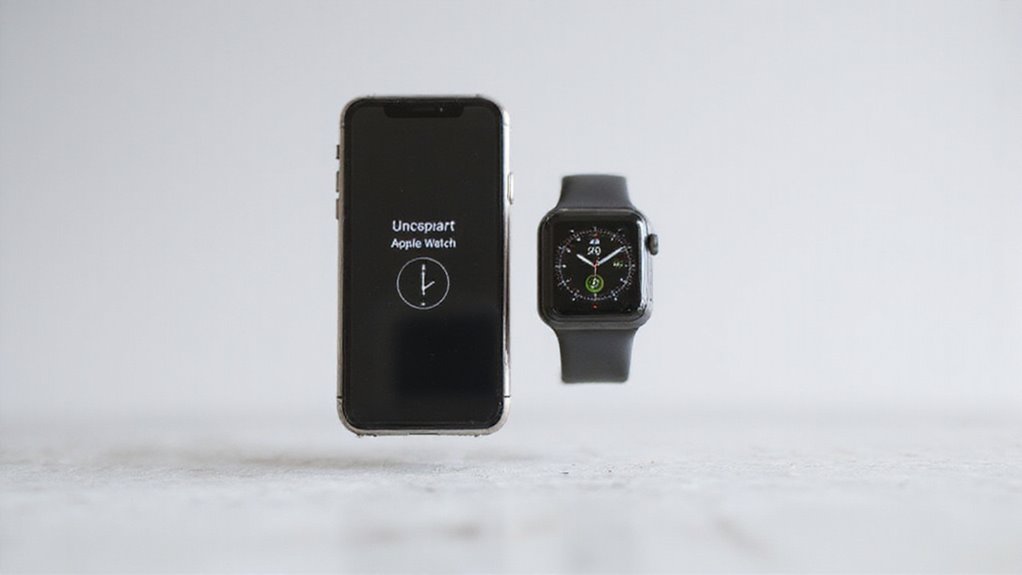
Aby rozłączyć Apple Watch z iPhone’em, otwórz aplikację Watch i przejdź do karty Mój Watch.
Następnie naciśnij Wszystkie zegarki, aby znaleźć swoje urządzenie, a potem wybierz przycisk informacji (i) obok zegarka, który chcesz odłączyć.
Na koniec potwierdź rozłączenie i wprowadź hasło swojego Apple ID, aby wyłączyć blokadę aktywacji i ukończyć ten proces.
Dostęp do aplikacji Watch na twoim iPhone’ie
Aby uzyskać dostęp do aplikacji Watch i rozpocząć parowanie:
- Znajdź i otwórz aplikację Apple Watch na sparowanym iPhone’ie – jest ona wstępnie zainstalowana i ma ikonę zegarka.
- Po otwarciu możesz bezpiecznie zarządzać swoimi urządzeniami i ustawieniami.
- Stamtąd możesz pewnie odłączyć swój Apple Watch, wiedząc, że aplikacja poprowadzi cię przez każdy krok.
Zapoznanie się z tą aplikacją to pierwszy krok do odzyskania kontroli i wolności od sparowanego Apple Watcha.
Przechodzenie do karty Mój Zegarek i opcji Wszystkie Zegarki
| Krok | Lokalizacja | Cel |
|---|---|---|
| Otwórz aplikację Apple Watch | Ekran główny | Dostęp do ustawień zegarka |
| Dotknij Mój zegarek | Dolne menu | Wejdź w zarządzanie zegarkiem |
| Wybierz Wszystkie zegarki | Lewy górny róg | Zobacz połączone zegarki Apple |
| Wybierz swój zegarek | Widok listy | Przygotuj się do odłączenia urządzenia |
Ta prosta nawigacja daje Ci kontrolę i jasność.
Przy użyciu przycisku informacji, aby rozłączyć się
Gdy chcesz szybko i bezpiecznie odłączyć swój Apple Watch, przycisk informacji w aplikacji Apple Watch oferuje najbardziej prostą ścieżkę. Daje on kontrolę bezpośrednio w twoje ręce bez dodatkowego kłopotu. Oto jak to zrobić:
- Otwórz aplikację Apple Watch na twoim iPhone’ie i kliknij kartę Mój Zegarek.
- Wybierz Wszystkie Zegarki u góry, a następnie kliknij przycisk informacji (i) obok zegarka, który chcesz odłączyć.
- Wybierz Odłącz Apple Watch, potwierdź swój wybór i wprowadź hasło Apple ID, jeśli zostanie o to poproszony.
Ta metoda bezpiecznie odłącza twój zegarek, przygotowując go do nowego użycia lub sprzedaży – dając ci swobodę zmiany urządzeń bez utraty kontroli.
Potwierdzam usunięcie parowania i zdjęcie blokady aktywacji
Oto co należy zrobić:
- Otwórz aplikację Apple Watch na iPhonie.
- Naciśnij Mój zegarek > Wszystkie zegarki.
- Naciśnij przycisk informacji (i) obok swojego zegarka.
- Wybierz Rozłącz Apple Watch.
- Wprowadź hasło Apple ID, gdy zostaniesz o to poproszony.
Metoda 2: Jak odłączyć Apple Watch bez Twojego iPhone’a
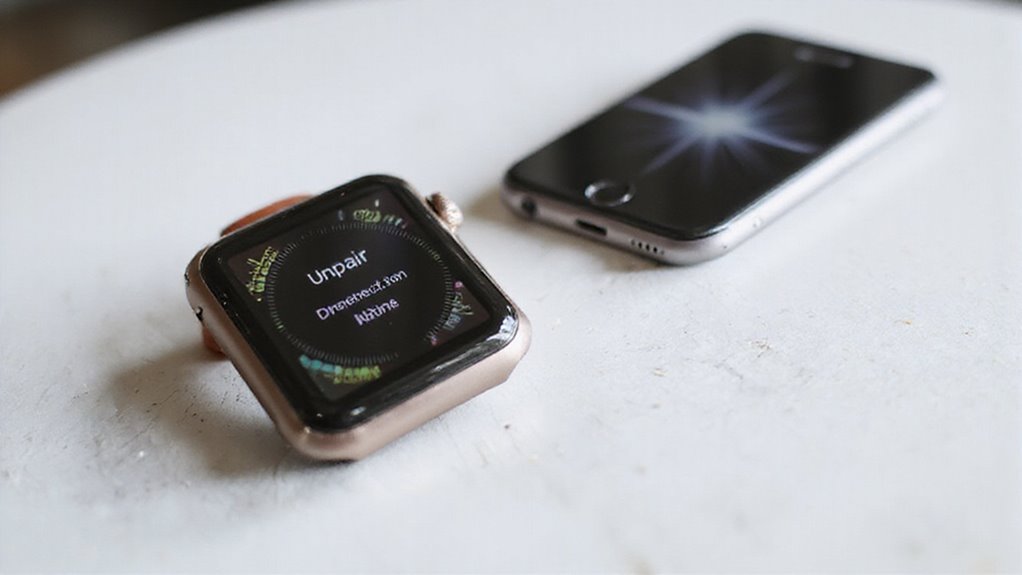
Czasami Twój iPhone może być zgubiony, uszkodzony lub po prostu poza zasięgiem, ale wciąż musisz odłączyć swój Apple Watch. W takich przypadkach możesz odłączyć zegarek bezpośrednio, uzyskując dostęp do jego ustawień, a następnie kierując się do Ogólne > Reset.
Stamtąd usunięcie wszystkich treści i ustawień na samym zegarku odłączy połączenie i przygotuje go do świeżego startu.
Kiedy używać tej metody (scenariusze zagubionego/uszkodzonego iPhone’a)
Jeśli Twój iPhone jest zagubiony, uszkodzony lub po prostu poza zasięgiem, możesz nadal odłączyć swój Apple Watch bezpośrednio z samego zegarka. Ta metoda jest niezbędna, gdy musisz odzyskać kontrolę nad swoim zegarkiem bez polegania na zagubionej lub uszkodzonej komórce.
Zastosuj to podejście, jeśli:
- Twój iPhone jest niedostępny—nie możesz uzyskać dostępu do aplikacji Watch, aby odłączyć normalnie.
- Chcesz usunąć wszystkie dane zdalnie, zwłaszcza jeśli Twój iPhone się nie włącza lub nie łączy.
- Przygotowujesz swój Apple Watch do transferu lub sprzedaży, ale nie możesz odłączyć za pośrednictwem iPhone’a.
Pamiętaj, że ta metoda usuwa dane z Twojego zegarka, ale nie wyłącza blokady aktywacji, chyba że zostanie odłączony od iPhone’a wcześniej.
Bezpośredni dostęp do ustawień na Twoim zegarku Apple Watch
Gdy Twój iPhone znajduje się poza zasięgiem lub jest niezdatny do użytku, możesz nadal odłączyć swój Apple Watch, uzyskując bezpośredni dostęp do jego aplikacji Ustawienia. Daje Ci to pełną kontrolę nad odłączeniem zegarka bez potrzeby korzystania z telefonu.
Postępuj zgodnie z tymi krokami:
- Naciśnij Cyfrową Koronę, aby otworzyć siatkę aplikacji.
- Dotknij ikony Ustawień – wygląda ona jak koło zębate.
- Stamtąd jesteś gotowy, aby rozpocząć proces odłączania, nawigując do opcji resetowania.
Bezpośredni dostęp do Ustawień daje Ci możliwość niezależnego zarządzania zegarkiem, szczególnie w nagłych sytuacjach, takich jak zgubiony lub uszkodzony iPhone.
W naszych testach to podejście działa płynnie i zapewnia Ci swobodę resetowania lub przygotowania zegarka dla nowego właściciela.
Gotowy, by kontynuować? Następnie dowiesz się, jak zresetować i wyczyścić zegarek bezpośrednio stąd.
Przejdź do Ogólne > Opcje resetowania
- Naciśnij Ogólne, aby uzyskać dostęp do podstawowych ustawień systemu.
- Przewiń w dół i wybierz Resetowanie – to tutaj zainicjujesz odłączenie.
- Stąd znajdziesz opcje zarządzania danymi i łącznością Twojego zegarka.
Ta ścieżka jest kluczowa, gdy Twój iPhone nie jest dostępny, dając Ci swobodę niezależnego zarządzania urządzeniem.
Chociaż nie dokonasz odłączenia, dopóki nie skasowano zawartości (omówione dalej), zrozumienie, jak dotrzeć do Resetowania, zapewnia, że będziesz gotowy, aby przejąć pełną kontrolę.
W naszych testach ta metoda działa konsekwentnie we wszystkich wersjach watchOS, czyniąc ją niezawodnym wyborem w pilnych potrzebach rozłączenia.
Usuwanie całej zawartości i ustawień z samego zegarka
Choć zazwyczaj odłączenie Apple Watcha wymaga użycia iPhone’a, możesz całkowicie odłączyć go, usuwając wszystkie treści i ustawienia bezpośrednio na zegarku. Przejdź do Ustawień > Ogólne > Resetuj, a następnie naciśnij Wyczyść całą zawartość i ustawienia. Wprowadź kod dostępu, jeśli zostaniesz o to poproszony, zdecyduj, czy chcesz zachować czy usunąć swój plan komórkowy, i potwierdź, naciskając Wyczyść wszystko. Ta procedura resetuje zegarek do ustawień fabrycznych, uwalniając go od zależności od iPhone’a.
| Krok | Co zrobisz |
|---|---|
| Dostęp do Resetowania | Przejdź do Ustawień > Ogólne > Resetuj |
| Inicjowanie Usuwania | Naciśnij „Wyczyść całą zawartość i ustawienia” |
| Weryfikacja Kodu Dostępu | Wprowadź kod dostępu, gdy będziesz o to poproszony |
| Potwierdzenie Usuwania | Wybierz opcję planu komórkowego, naciśnij „Wyczyść wszystko” |
Ta metoda szybko uwalnia twój zegarek – idealnie nadaje się do sprzedaży lub rozwiązywania problemów.
Metoda 3: Odbijanie, gdy nie masz już dostępu do swojego telefonu
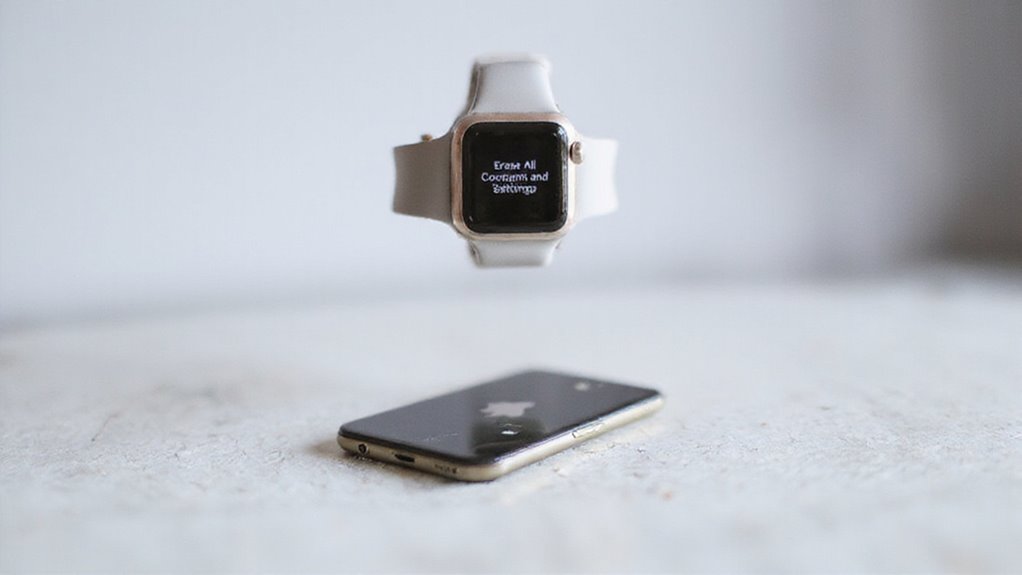
Jeśli nie masz pod ręką swojego iPhone’a, możesz nadal odłączyć swój Apple Watch przy użyciu innych zaufanych metod. Chcesz zbadać opcje, takie jak użycie iCloud do zdalnego usunięcia twojego zegarka lub aplikacji Find My na innym urządzeniu.
Ponadto, jeśli napotkasz jakiekolwiek przeszkody, Apple Support jest gotowy pomóc ci usunąć blokadę aktywacji i przywrócić kontrolę.
Korzystanie z iCloud do zdalnego rozparowania urządzeń
Gdy nie masz już w pobliżu swojego iPhone’a, zdalnie rozłączając Apple Watch poprzez iCloud, oferuje niezawodną alternatywę, która gwarantuje bezpieczeństwo Twoich danych.
Ta metoda pozwala na skasowanie zegarka i usunięcie go z Twojego konta bez fizycznego dostępu.
Oto jak to zrobić:
- Zaloguj się na [iCloud.com](https://www.icloud.com) przy użyciu Apple ID powiązanego z Twoim zegarkiem.
- Otwórz Znajdź mój iPhone, wybierz Wszystkie urządzenia, a następnie wybierz swój Apple Watch.
- Kliknij Wymaż Apple Watch, aby zdalnie wyczyścić dane. Po wykasowaniu kliknij X, aby usunąć go z Twojego konta.
Usuwanie blokady aktywacji przez stronę internetową Apple ID
Ponieważ możesz nie mieć zawsze pod ręką swojego sparowanego iPhone’a, strona internetowa Apple ID oferuje potężny sposób na usunięcie Blokady aktywacji i odłączenie Twojego Apple Watch zdalnie. Oto jak odzyskać wolność bez telefonu:
- Zaloguj się na [iCloud.com](https://iCloud.com) przy użyciu Twojego Apple ID.
- Wybierz Znajdź iPhone’a i kliknij Wszystkie urządzenia.
- Wybierz swój Apple Watch z listy.
- Kliknij Wymaż Apple Watch, aby zdalnie go wyczyścić; to wyłącza Blokadę aktywacji.
- Po wymazaniu, wybierz Usuń z konta, aby całkowicie rozłączyć zegarek.
Ta metoda jest idealna, gdy Twój iPhone nie jest dostępny, a musisz szybko odłączyć zegarek.
W naszych testach, niezawodnie uwalnia Twój zegarek, pozwalając Ci go zresetować lub przekazać dalej bez problemu.
Kontaktowanie się z pomocą techniczną Apple w celu uzyskania pomocy przy rozłączaniu
Utrata dostępu do iPhone’a nie musi oznaczać, że jesteś uwięziony z Apple Watch, którego nie możesz odparować. Gdy Twój telefon jest niedostępny, Apple Support pomaga Ci odzyskać kontrolę w bezpieczny i wydajny sposób. Oto, w jaki sposób pomagają:
- Weryfikacja Twojej tożsamości i własności – musisz dostarczyć dowód zakupu i potwierdzić szczegóły zabezpieczeń, aby autoryzować odparowanie.
- Zdalne odparowanie i skasowanie – Support może zdalnie skasować Twój Apple Watch powiązany z Twoim Apple ID, zapobiegając problemom z blokadą aktywacji.
- Bezpieczny i bezpieczny proces – zapewniają, że Twoje dane pozostają chronione, jednocześnie uwalniając Twój zegarek do nowego użytku lub sprzedaży.
Kontakt z Apple Support daje poczucie spokoju i eksperckiej pomocy, gdy tradycyjne metody nie są możliwe.
Używanie aplikacji Znajdź mnie na innym urządzeniu z iOS
Jeśli nie masz już pod ręką swojego iPhone’a, możesz nadal odłączyć swój Apple Watch przy użyciu aplikacji Find My na innym urządzeniu z iOS, zalogowanym na Twoje konto Apple ID. Oto jak odzyskać kontrolę i swobodę:
- Otwórz aplikację Find My na innym urządzeniu.
- Dotknij karty Devices i wybierz swój Apple Watch.
- Wybierz opcję Erase This Device, aby zdalnie usunąć wszystkie dane i ustawienia.
- Potwierdź usunięcie, aby usunąć zegarek z Twojego Apple ID i wyłączyć Activation Lock.
Ta metoda zapewnia, że Twój zegarek jest w pełni odłączony i gotowy do nowego użytkownika – czy to w celu rozwiązania problemu, sprzedaży, czy zmiany telefonu.
W naszych testach to zdalne rozwiązanie działa niezawodnie i pozwala uniknąć bycia uwięzionym bez dostępu do iPhone’a.
Co się dzieje po rozłączeniu Apple Watcha
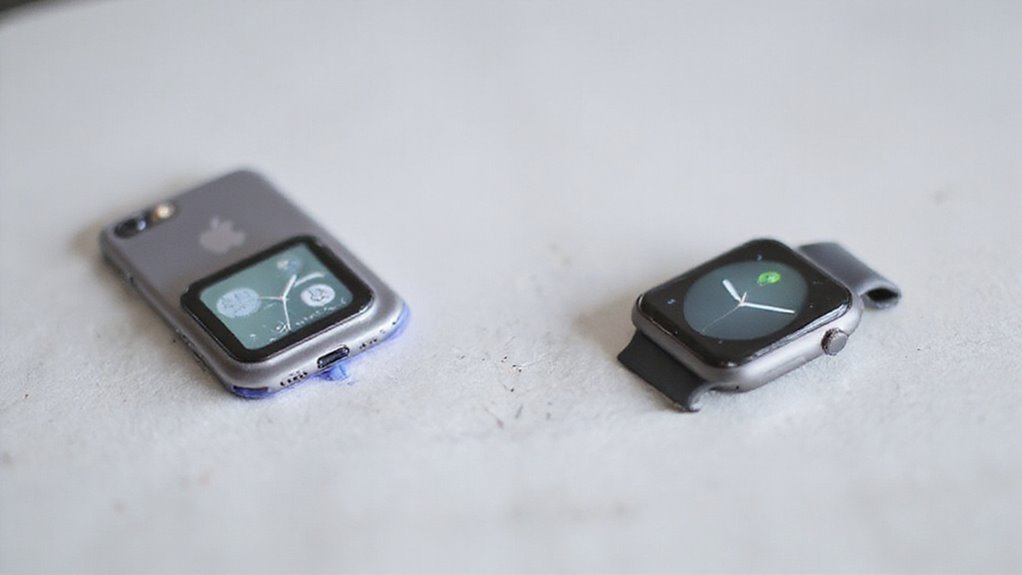
Po odparowaniu Apple Watcha jest on automatycznie wymazywany i tworzony jest jego backup na twoim iPhone’ie, więc nie stracisz ważnych danych.
Blokada aktywacji jest wyłączona, uwalniając twój zegarek do nowej konfiguracji lub sprzedaży bez żadnych ograniczeń konta.
To resetowanie zapewnia, że twój zegarek jest wyczyszczony i gotowy na to, co przyniesie przyszłość.
Możliwości tworzenia kopii zapasowych i przywracania danych
Podczas odpinania Apple Watcha od iPhone’a, system automatycznie tworzy kopię zapasową najnowszych danych Twojego zegarka, aby nie stracić ważnych informacji. Ta kopia zapasowa zawiera Twoje ustawienia, dane aplikacji i konfigurację urządzenia, umożliwiając Ci bezproblemowe przywrócenie zegarka w przyszłości.
- Przechowywanie kopii zapasowej: Kopia zapasowa pozostaje bezpiecznie na Twoim iPhone’ie, dopóki nie zdecydujesz się ją usunąć.
- Przywracanie: Podczas konfigurowania nowego lub zresetowanego zegarka, możesz łatwo przywrócić z tej kopii zapasowej i kontynuować od miejsca, w którym skończyłeś.
- Uwaga przy kasowaniu: Jeśli skasuj swój zegarek bez odpinania, nie zostanie utworzona żadna kopia zapasowa, więc Twoje dane zostaną utracone.
Ten automatyczny proces tworzenia kopii zapasowej to Twoja sieć bezpieczeństwa na wypadek płynnej migracji lub rozwiązywania problemów.
Status blokady aktywacji i implikacje
Twój Apple Watch nie tylko przechowuje Twoje dane, ale także zabezpiecza Twoje urządzenie za pomocą Aktywacji blokady, funkcji bezpieczeństwa powiązanej z Twoim Apple ID. Gdy rozłączysz zegarek od iPhone’a, Aktywacja blokady automatycznie się wyłącza, uwalniając Twój zegarek, aby został ustawiony przez Ciebie lub kogoś innego bez konieczności podawania danych Twojego Apple ID.
Oto dlaczego ma to znaczenie dla Twojej wolności:
- Rozłączenie za pośrednictwem iPhone’a jest niezbędne do usunięcia Aktywacji blokady bezpiecznie z iCloud.
- Jeśli wyczyścisz zegarek bez rozłączenia, Aktywacja blokady pozostaje aktywna, blokując dostęp, chyba że podasz swoje Apple ID i hasło.
- Po rozłączeniu Twój zegarek nie jest już przypisany do Twojego Apple ID, więc możesz go przekazać lub rozwiązywać problemy bez ograniczeń.
W naszych testach rozłączenie zapewnia gładkie, wolne od blokad przejście za każdym razem.
Potwierdzenie resetowania do ustawień fabrycznych
Mimo że odparowanie zegarka Apple może wydawać się zwykłym odłączeniem, faktycznie uruchamia to całkowity reset fabryczny, który usuwa wszystkie Twoje osobiste dane i ustawienia z urządzenia. Zapewnia to Twoją prywatność i przygotowuje zegarek do nowego początku. Oto, czego możesz oczekiwać po odparowania:
- Automatyczna kopia zapasowa danych: Dane Twojego zegarka są bezpiecznie zarchiwizowane na Twoim iPhone’ie, abyś mógł je przywrócić później, jeśli zajdzie taka potrzeba.
- Wyłączenie blokady aktywacji: Zegarek jest usuwany z Twojego Apple ID, zwalniając go z blokady aktywacji i umożliwiając nową własność.
- Reset fabryczny: Urządzenie usuwa całą zawartość i ustawienia, resetując je do ustawień fabrycznych i odłączając od iCloud.
Ten proces gwarantuje, że Twój zegarek Apple jest czysty i gotowy na kolejną wolność, jakiej szukasz.
Przygotowywanie twojego zegarka do nowego parowania lub sprzedaży
Po odparowaniu Apple Watcha kluczowe jest zrozumienie, jak ten krok przygotowuje grunt pod bezproblemową przejściową do nowego urządzenia lub udaną sprzedaż. Odparowanie tworzy kopię zapasową najnowszych danych zegarka na twoim iPhone’ie, więc nie utracisz ważnych informacji.
Następnie, twój zegarek jest usuwany, usuwany z iCloud i Blokada aktywacji jest wyłączana – przywracany do ustawień fabrycznych. Oznacza to, że jest gotowy do sparowania z nowym iPhone’em lub przekazania komuś innemu bez dodatkowych trudności.
W przypadku modeli GPS + Cellular, odparowanie również anuluje plan komórkowy na twoim zegarku, ale pamiętaj, że możesz skontaktować się z operatorem, aby zarządzać lub przenieść tę usługę. Podjęcie tych kroków zapewnia wolność twojemu zegarkowi – i tobie – niezależnie od tego, czy dokonujesz aktualizacji, czy sprzedaży.
Rozwiązywanie Typowych Problemów z Rozparowywaniem
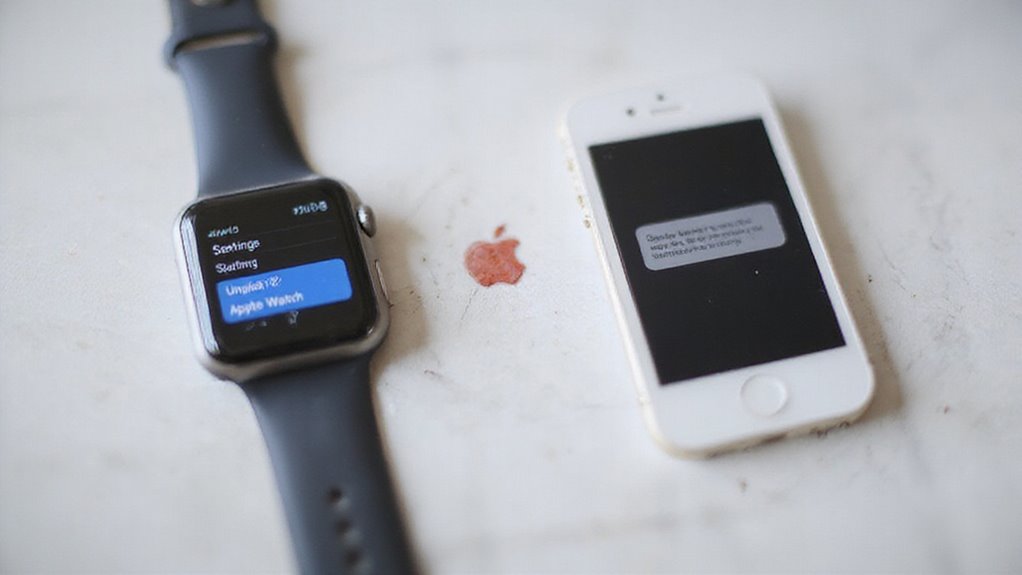
Czasami Twój Apple Watch nie będzie się odpinać w zwykły sposób, pozostawiając Cię z zamrożonymi ekranami lub problemami z Apple ID. Można również napotkać awarie kopii zapasowych, które niespodziewanie wstrzymują proces.
Przejdźmy przez jasne kroki, aby naprawić te typowe problemy, abyś mógł bezproblemowo i pewnie odpinać swój zegarek.
Gdy Twój zegarek nie może się normalnie rozłączyć
Kiedy Twój Apple Watch nie odpaja się normalnie, może to być frustrujące – zwłaszcza jeśli śpieszysz się, aby zmienić urządzenia lub rozwiązać problemy z łącznością. Nie martw się, masz opcje, aby odzyskać kontrolę i swobodę.
- Zrestartuj oba urządzenia: Jeśli opcja odpięcia jest wyszarzona lub niereaktywna, zrestartuj swój Apple Watch i iPhone, aby usunąć tymczasowe usterki.
- Sprawdź połączenia: Upewnij się, że Bluetooth i Wi-Fi są włączone na Twoim iPhone’ie, zwłaszcza jeśli zegarek łączy się z innym urządzeniem lub stracił połączenie.
- Wymaż bezpośrednio na zegarku: Jeśli nic innego nie pomoże, wymaż swój Apple Watch przez Ustawienia > Ogólne > Resetuj > Wymaż całą zawartość i ustawienia. Spowoduje to wyczyszczenie zegarka i umożliwi sparowanie go od nowa.
Wykonując te kroki, pokonasz większość problemów z rozparowywaniem i będziesz mógł pójść do przodu bez przeszkód.
Radzenie sobie z zamrożonymi ekranami podczas rozłączania
Mierzenie się z zamrożonym ekranem podczas rozłączania może rzucić kłód pod nogi, ale nie musisz pozwolić, aby to zburzyło Twój proces. Najpierw spróbuj zmusić do restartu zarówno Apple Watch, jak i iPhone’a. Jeśli to nie pomoże, podłącz Twój zegarek do zasilania i odczekaj kilka minut. Usterki oprogramowania często rozwiązują się z cierpliwością i twardym resetem.
| Objaw | Rozwiązanie |
|---|---|
| Zamrożony ekran rozłączania | Wymuś restart obu urządzeń |
| Nieodpowiadający zegarek | Podłącz do ładowarki |
| Problem z rozłączeniem Bluetooth | Przełącz Bluetooth wył./wł. |
| Utknięte rozłączanie | Rozłącz zdalnie przez iCloud |
Aktualizowanie urządzeń zapobiega wielu problemom. Te kroki pomogą Ci szybko odzyskać kontrolę i zachować Twoją wolność.
Rozwiązywanie problemów z weryfikacją Apple ID
Jeśli napotkasz problemy z weryfikacją Apple ID podczas odpinania Apple Watch, nie martw się – to powszechny problem, który możesz przezwyciężyć w kilku prostych krokach.
Po pierwsze, potwierdź, że jesteś zalogowany na właściwe Apple ID na swoim iPhone’ie i upewnij się, że ma stabilne połączenie z internetem, aby ukończyć uwierzytelnianie dwuskładnikowe.
Następnie, jeśli zapomniałeś hasła, zresetuj je na stronie konta Apple ID przed kolejną próbą.
Na koniec sprawdź, czy twój zegarek jest powiązany z innym Apple ID; jeśli tak, usuń go z tego konta przez iCloud.com.
- Zweryfikuj dane logowania do Apple ID i połączenie z internetem
- Resetuj zapomniane hasło Apple ID online
- Usuń zegarek z dowolnego innego Apple ID przez iCloud
Jeśli problemy będą się utrzymywać, skontaktuj się z pomocą techniczną Apple z dowodem zakupu.
Co zrobić, jeśli kopia zapasowa nie powiedzie się podczas rozparowania
Odpięcie Apple Watch’a powinno automatycznie utworzyć kopię zapasową Twoich danych, ale czasami ta kopia może nieoczekiwanie się nie udać. Nie martw się – możesz rozwiązać ten problem, aby odzyskać kontrolę i zachować wolność Twoich danych.
Rozpocznij od upewnienia się, że Twój iPhone jest podłączony do Wi-Fi i ma wystarczającą ilość miejsca. Uruchom ponownie oba urządzenia, aby usunąć usterki. Potwierdź, że jesteś zalogowany do iCloud z włączoną funkcją tworzenia kopii zapasowych i sprawdź, czy dostępne są aktualizacje oprogramowania. Jeśli problem nadal występuje, odepnij bezpośrednio na Apple Watch’u poprzez Ustawienia, pomijając kopię zapasową iPhone’a.
| Przyczyna problemu | Szybkie rozwiązanie | Znaczenie |
|---|---|---|
| Brak Wi-Fi | Połącz się z niezawodną siecią | Kopia zapasowa wymaga internetu |
| Niewystarczająca ilość miejsca | Zwolnij miejsce na iPhone’ie | Kopia zapasowa wymaga miejsca |
| Przestarzałe oprogramowanie | Zaktualizuj iPhone’a i Apple Watch’a | Kompatybilność zapewnia płynną kopię zapasową |
| Błędy tworzenia kopii zapasowej | Odepnij bezpośrednio na Apple Watch’u | Unika problemów z kopią zapasową iPhone’a |
Te kroki pozwolą Ci z pewnością odpąć urządzenie bez utraty Twoich danych.
Parowanie Apple Watch z nowym iPhone’em
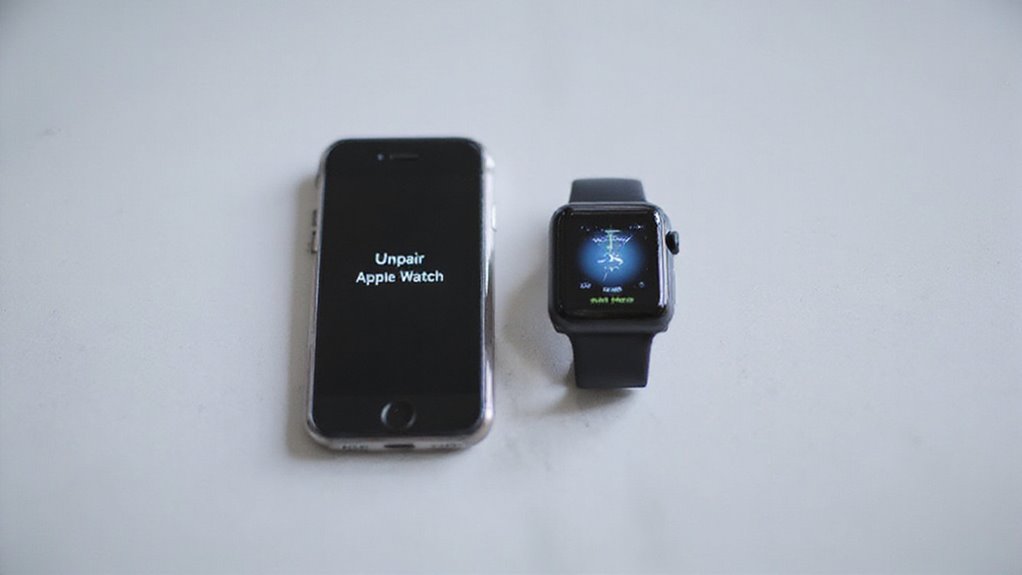
Po odprzężeniu zegarka Apple, sparowanie go z nowym iPhone’em jest proste i pozwala na odzyskanie danych w płynny sposób.
Możesz wybrać konfigurację zegarka z kopii zapasowej lub ustawić go od nowa jako nowe urządzenie, w zależności od tego, co Ci najbardziej odpowiada.
Nie zapomnij przenieść planu komórkowego, jeśli z niego korzystasz, aby pozostać podłączonym bez przerwy.
Szybkie kroki do sparowania z innym urządzeniem
- Włącz Bluetooth i zaloguj się na swoje konto Apple ID na nowym iPhone’ie, upewniając się, że działa on z najnowszą wersją systemu iOS, kompatybilną z twoim zegarkiem.
- Włącz swój Apple Watch i umieść go w pobliżu nowego iPhone’a; ekran parowania powinien pojawić się automatycznie.
- Postępuj zgodnie z wyświetlanymi na ekranie iPhone’a instrukcjami, aby zakończyć parowanie, potwierdzając swoje konto Apple ID i kody dostępu w celu zabezpieczenia połączenia.
Ten proces gwarantuje, że twój zegarek jest poprawnie aktywowany, otwierając pełną swobodę korzystania z ekosystemu Apple.
Przywracanie z kopii zapasowej
Podczas konfiguracji nowego iPhone’a zostaniesz poproszony o przywrócenie z tej kopii zapasowej. Wystarczy wybrać najnowszą kopię zapasową, aby zapewnić ciągłość.
Masz wiele kopii zapasowych? Wybierz najnowszą, aby uniknąć utraty ostatnich danych.
Ten proces pozwala Twojemu Apple Watch poczuć się znajomo – jakbyś nigdy nie zmienił telefonu. W naszych testach przywracanie z kopii zapasowej zaoszczędziło cenny czas i uniknęło frustracji, dając Ci wolność, aby skupić się na tym, co ważne, a nie na rekonfiguracji Twojego zegarka.
Ustawianie nowego zegarka
Chociaż odłączenie Apple Watcha może wydawać się uciążliwe, to kluczowy krok, aby zapewnić czysty stan przed sparowaniem z nowym iPhone’em. Będziesz chciał zacząć od nowa, usuwając całą zawartość i ustawienia na samym zegarku.
Oto jak skonfigurować Apple Watcha od nowa:
- Odparuj zegarek z poprzednim iPhone’em, aby usunąć blokadę aktywacji i wyczyścić dane.
- Zresetuj zegarek przechodząc do *Ustawień > Ogólne > Resetuj > Wyczyść całą zawartość i ustawienia*.
- Otwórz aplikację Apple Watch na nowym iPhone’ie i postępuj zgodnie z monitami, aby sparować i skonfigurować zegarek od nowa.
Ten proces gwarantuje, że zegarek jest odblokowany i gotowy, dając Ci pełną swobodę dostosowania go bez pozostałości po poprzedniej konfiguracji.
Przenoszenie planów komórkowych na nowe urządzenia
Po skonfigurowaniu zegarka Apple 'na nowo’ lub wyczyszczeniu jego zawartości, następnym krokiem jest zarządzanie Twoim planem komórkowym, jeśli z niego korzystasz. Aby zachować aktywność planu komórkowego, najpierw rozparuj swój zegarek z poprzednim iPhone’em – podczas rozparowywania wybierz opcję zachowania planu, aby pozostał on powiązany.
Następnie, podczas parowania z nowym iPhone’em, wybierz „dodaj plan komórkowy”, aby go ponownie aktywować w płynny sposób.
Jeśli pominiesz rozparowanie i usuniesz plan ręcznie, będziesz musiał skonfigurować go samodzielnie. Nie wahaj się skontaktować z operatorem, jeśli cokolwiek będzie niejasne lub aktywacja nie powiedzie się.
W naszych testach, postępowanie zgodnie z tymi krokami zapewnia nieprzerwane połączenie – dając Ci swobodę przełączania urządzeń bez utraty usługi komórkowej lub danych.
Wniosek: Efektywne zarządzanie Twoim ekosystemem Apple
Zarządzanie Twoim ekosystemem Apple oznacza bycie proaktywnym z parowaniem urządzeń i wiedzenie, kiedy odparowywać lub ponownie parować Twój Apple Watch, aby wszystko działało płynnie.
Będziesz korzystać z regularnych kontroli, aby zapobiegać problemom i zapewnić bezpieczeństwo Twoich danych. W celu uzyskania bieżącego wsparcia, nie wahaj się korzystać z oficjalnych zasobów Apple i zaufanych przewodników, aby opanować zarządzanie Twoim Apple Watch.
Najlepsze praktyki dotyczące konserwacji urządzeń Apple
- Regularnie aktualizuj oprogramowanie swoich urządzeń Apple, aby zapewnić kompatybilność i poprawić funkcje bezpieczeństwa. Aktualizacje często naprawiają błędy, które mogłyby zakłócać synchronizację.
- Zawsze rozłączaj swój zegarek Apple przy użyciu aplikacji Apple Watch. Spowoduje to wyłączenie blokady aktywacji i utworzenie kopii zapasowej, ułatwiając przejścia.
- Zarządzaj swoimi urządzeniami Apple w iCloud, usuwając utracone lub nieużywane zegarki. Zapobiegnie to nieuprawnionemu dostępowi i utrzyma Twoje konto w porządku.
Kiedy wykonywać regularne rozparowywanie/ponowne parowanie
Choć może się to wydawać nudne, regularne rozłączanie i ponowne łączenie Twojego zegarka Apple może być kluczowe dla niezawodności i wydajności Twojego urządzenia. Powinieneś rozważyć ten proces:
- Po dużych aktualizacjach iPhone’a w celu zapewnienia płynnej kompatybilności.
- Podczas rozwiązywania uporczywych problemów takich jak rozłączenia lub spowolnienia.
- Jeśli przechodzisz na nowego iPhone’a lub przekazujesz własność, aby bezpiecznie utworzyć kopię zapasową i zresetować dane.
- Okresowo, aby odświeżyć synchronizację systemu, zoptymalizować czas pracy na baterii i ustabilizować wydajność.
W naszych testach ten prosty krok często rozwiązuje ukryte usterki bez dodatkowych kłopotów. Poprzez pozostawanie proaktywnym, zachowujesz kontrolę nad swoim ekosystemem Apple, unikając frustrujących zakłóceń i utrzymując płynną współpracę urządzeń.
Nie czekaj, aż pojawią się problemy – regularne odświeżanie połączenia maksymalizuje potencjał Twojego zegarka Apple.
Zasoby do dalszego zarządzania Apple Watch
Znalezienie odpowiednich narzędzi i wskazówek może znacznie ułatwić zarządzanie Twoim Apple Watch—oraz całym ekosystemem Apple. Niezależnie od tego, czy chodzi o rozwiązywanie problemów, czy przygotowanie do sprzedaży urządzenia, te zasoby pozwolą Ci zachować kontrolę i chronić Twoje dane.
- Pomoc techniczna Apple: Uzyskaj pomoc ekspertów, szczegółowe przewodniki i czat na żywo w celu krok po kroku rozwiązywania problemów dostosowanych do Twojego modelu Apple Watch.
- Witryna Find My iCloud: Zdalnie wyczyść lub zablokuj Twój Apple Watch, jeśli został zagubiony lub skradziony, zapewniając bezpieczeństwo Twoich danych.
- Ustawienia Apple Watch: Jeśli Twój iPhone nie jest dostępny, wyczyść zegarek bezpośrednio, ale pamiętaj, że Blokada aktywacji pozostanie, chyba że urządzenia zostaną rozparowane wcześniej.
Skorzystaj z tych zaufanych narzędzi, aby zachować kontrolę nad Twoimi urządzeniami i uniknąć typowych pułapek podczas rozparowania lub zmian urządzeń.
Najczęściej Zadawane Pytania
Jak sparować zegarek Apple Watch z nowym telefonem i odłączyć go od starego telefonu?
Najpierw odłączysz swój Apple Watch od starego telefonu, a następnie skonfigurujesz nowego iPhone’a. Otwórz tam aplikację Apple Watch, wykonaj kroki parowania i przywróć z kopii zapasowej, aby wszystko zostało płynnie zsynchronizowane.
Jak sparować mój zegarek Apple z nowym iPhone’em?
Aby sparować swój Apple Watch z nowym iPhone’em, otwórz aplikację Apple Watch, dotknij „Rozpocznij parowanie”, trzymaj oba urządzenia blisko siebie i postępuj zgodnie z instrukcjami na ekranie. Upewnij się, że Bluetooth i Wi-Fi są włączone, aby uzyskać płynną konfigurację.
Jak sparować zegarek Apple Watch z nowym telefonem bez resetowania?
Możesz sparować swój Apple Watch z nowym iPhone’em bez resetowania, trzymając oba urządzenia blisko siebie, włączając Bluetooth i Wi-Fi, otwierając aplikację Watch, wybierając „Start Pairing” i przywracając z ostatniej kopii zapasowej podczas konfiguracji.
Jak się wylogować z mojego Apple Watch z mojego iPhone’a?
Możesz się wylogować, otwierając aplikację Apple Watch na swoim iPhone’ie, wybierając swój zegarek w sekcji „Mój zegarek”, naciskając przycisk informacji (i), a następnie wybierając „Odłącz Apple Watch”, aby bezpiecznie rozłączyć i usunąć go.
Podsumowanie
Teraz wiesz dokładnie, jak odparować swój Apple Watch—czy to przy użyciu iPhone’a, czy też bez niego. Bezpieczne odparowanie zachowuje Twoje dane i zapobiega problemom z synchronizacją, zapewniając płynne przejście między urządzeniami. Jeśli napotkasz jakiekolwiek problemy, nasze wskazówki dotyczące rozwiązywania problemów mają Cię pokryte. Gotowy, aby sparować z nowym iPhone’em? Jesteś w pełni przygotowany. Zachowaj tę instrukcję pod ręką, aby sprawnie i pewnie zarządzać swoim ekosystemem Apple na każdym etapie.






Opublikuj komentarz