Jak zmienić czcionkę na Iphone’ie?

Nie możesz całkowicie zmienić czcionki systemowej swojego iPhone’a, ale możesz dostosować rozmiar tekstu i włączyć pogrubiony tekst w Ustawieniach > Ułatwienia dostępu, aby poprawić czytelność. Chcesz unikatowych czcionek w wiadomościach lub aplikacjach? Spróbuj klawiatur z czcionkami zewnętrznymi, takich jak FancyKey lub AnyFont, lub zainstaluj niestandardowe czcionki za pośrednictwem profili dla obsługiwanych aplikacji, takich jak Pages. Pozwoli to spersonalizować tekst bez jailbreakowania lub narażania urządzenia. Ciekawi cię też zaawansowane dostosowywanie lub rozwiązywanie problemów z czcionkami? Zbadajmy to również.
Kluczowe informacje
- iOS nie pozwala na zmiany czcionek na poziomie systemu; można tylko dostosować rozmiar czcionki i włączyć pogrubioną tekst w ustawieniach Ułatwień dostępu.
- Użyj Ustawienia > Wyświetlacz i jasność > Rozmiar tekstu, aby zwiększyć lub zmniejszyć rozmiar czcionki w całym systemie i aplikacjach.
- Zainstaluj aplikacje do czcionek innych firm lub klawiatury, aby używać niestandardowych czcionek w obsługiwanych aplikacjach, ale menu systemowe nie ulegną zmianie.
- Użyj generatorów tekstu online lub aplikacji niestandardowej klawiatury, aby tworzyć stylizowany tekst, taki jak pogrubienie lub kursywa, do wiadomości i mediów społecznościowych.
- Łamanie zabezpieczeń pozwala na głęboką personalizację czcionek, ale wiąże się to z ryzykiem bezpieczeństwa i unieważnia gwarancję, dlatego nie jest zalecane dla większości użytkowników.
Wprowadzenie: Zrozumienie personalizacji czcionki iPhone’a

Można by oczekiwać, że zmienisz czcionkę iPhone’a w całym systemie za pomocą prostego ustawienia, ale iOS nie obsługuje zmian stylu czcionki w całym systemie. Zamiast tego możesz dostosować rozmiar i styl czcionki dla lepszej czytelności przez ustawienia Dostępności lub użyć aplikacji innych firm, aby dodać niestandardowe czcionki w obsługiwanych aplikacjach.
Zbadajmy, co jest faktycznie możliwe, abyś mógł skutecznie dostosować wygląd tekstu na iPhone’ie bez frustracji.
Czego użytkownicy oczekują od dostosowywania czcionek na iOS-ie
Chociaż iOS nie pozwala na bezpośrednią zmianę domyślnego stylu czcionki systemu, wielu użytkowników iPhone’ów oczekuje większej elastyczności w personalizacji wyglądu urządzenia. Prawdopodobnie chcesz wybrać ulubioną czcionkę iPhone’a lub zainstalować niestandardowe style, aby ekran był naprawdę twój, a nie tylko dostosowywać rozmiar czcionki lub pogrubienie tekstu.
To pragnienie głębszej personalizacji czcionek często prowadzi do poszukiwania aplikacji innych firm lub opcji jailbreak’owania. Oczekujesz, że zobaczysz różne czcionki nie tylko w aplikacjach, ale również w menu systemowych, co sprawi, że Twój iPhone będzie czuł się wyjątkowy.
Zrozumienie tych oczekiwań pomaga Ci uchwycić, dlaczego obecne ograniczenia czcionki systemowej Apple wydają się restrykcyjne. W naszych testach, chociaż pełne zmiany czcionki systemowej nie są oficjalnie obsługiwane, możesz dostosowywać czcionki w obsługiwanych aplikacjach lub za pośrednictwem funkcji dostępności, oferując pewną swobodę bez naruszania stabilności iOS.
Powszechne błędne przekonania na temat zmiany czcionek na iPhonach
Oto, co musisz wiedzieć:
- Brak oficjalnego ustawienia pozwalającego na zmianę domyślnego stylu czcionki w iOS.
- Niektóre aplikacje innych firm twierdzą, że umożliwiają zmianę czcionek, ale często działają tylko w określonych aplikacjach lub wymagają jailbreakingu (czego nie zalecamy).
- Można instalować niestandardowe czcionki dla obsługiwanych aplikacji, ale to tyle.
Zrozumienie tych ograniczeń pomaga skoncentrować się na praktycznych rozwiązaniach zmiany stylu czcionki na iPhone’ie bez marnowania czasu na mity.
Przegląd możliwości ustawień czcionek systemu iOS
Chociaż iOS nie pozwala na zmianę kroju czcionki systemu, oferuje kilka praktycznych sposobów na dostosowanie wyglądu tekstu na iPhonie. Możesz dostosować rozmiar i grubość czcionki globalnie przez Ustawienia > Wyświetlacz i jasność > Rozmiar tekstu lub za pośrednictwem opcji Ułatwień dostępu – idealne, jeśli chcesz mieć wyraźniejszy, łatwiejszy w odbiorze tekst.
Chcesz nowy styl czcionki? Będziesz musiał zainstalować aplikacje do czcionek innych firm i dodać czcionki indywidualnie, możliwe do użycia głównie w obsługiwanych aplikacjach, takich jak Pages lub Mail. Pamiętaj, iOS nie pozwoli Ci zmienić domyślnej czcionki systemowej wszędzie, ale te obejścia dają Ci znaczącą kontrolę nad doświadczeniem czytania.
W naszych testach, połączenie ustawień ułatwień dostępu z niestandardowymi czcionkami w określonych aplikacjach dostarcza największą swobodę bez jailbreakingu lub złożonych haków. Więc, choć ograniczone, opcje dostosowywania czcionki iPhone’a są praktyczne i dostępne.
Natywne Ustawienia Czcionki na iPhone’ie
![[INPUT TEXT W JĘZYKU POLSKIM]:
dostosuj rozmiar i pogrubienie tekstu](https://serwis-apple.pl/wp-content/uploads/2025/04/adjust_text_size_and_boldness.jpg)
Nie możesz zmienić systemowego stylu czcionki iPhone’a, ale masz kontrolę nad rozmiarem i wagą czcionki, aby poprawić czytelność. Wystarczy przejść do Ustawień > Wyświetlacz i jasność, aby dostosować rozmiar tekstu lub włączyć pogrubioną czcionkę dla lepszej widoczności.
Ponadto funkcje Ułatwień dostępu oferują dodatkowe opcje, które ułatwią czytanie, jeśli są one potrzebne.
Dostęp do opcji rozmiaru czcionki i pogrubionego tekstu w Ustawieniach
- Przejdź do Ustawienia > Wyświetlacz i jasność > Rozmiar tekstu i przesuń, aby zwiększyć lub zmniejszyć rozmiar czcionki. Ta zmiana dotyczy większości tekstu w systemie i aplikacjach, natychmiast poprawiając czytelność.
- Aby uzyskać pogrubiony tekst, otwórz Ustawienia > Ułatwienia dostępu > Wyświetlacz i rozmiar tekstu, a następnie włącz Pogrubiony tekst. Powoduje to, że tekst staje się grubszy i łatwiejszy do odczytania, ale nie zmienia typu czcionki.
Te natywne ustawienia dają Ci więcej kontroli nad wyglądem tekstu bez dodatkowych aplikacji.
W naszych testach dostosowanie tych opcji wyraźnie poprawia komfort, szczególnie przy długim czytaniu lub potrzebach wzrokowych. Dlaczego więc zadawalać się domyślnymi ustawieniami, skoro możesz dostosować tekst na Twoim iPhone’ie?
Dostosowanie komfortu czytania za pomocą dynamicznego tekstu
- Przejdź do Ustawienia > Wyświetlacz i jasność > Rozmiar tekstu, aby przesunąć suwak rozmiaru czcionki w górę lub w dół.
- W celu uzyskania jeszcze większego tekstu, odwiedź Ustawienia > Dostępność > Wyświetlacz i rozmiar tekstu > Większy tekst i włącz „Większe rozmiary dostępności”.
- Dynamiczny tekst działa w całym systemie w obsługiwanych aplikacjach, więc wybrany rozmiar pozostaje spójny – nie ma potrzeby dostosowywania każdej aplikacji indywidualnie.
- Ta płynna regulacja oznacza, że uzyskujesz lepszą widoczność bez poświęcania projektu aplikacji.
W naszych testach Dynamiczny tekst znacznie poprawił komfort czytania, zwłaszcza w przypadku treści długoformatowych.
Gotowy na płynniejsze doświadczenie czytania? Dynamiczny tekst daje Ci pełną kontrolę.
Umożliwienie pogrubionego tekstu dla lepszej widoczności
- Otwórz Ustawienia i dotknij Dostępność.
- Wybierz Wyświetlanie i rozmiar tekstu.
- Włącz Pogrubiony tekst.
Twój iPhone uruchomi się ponownie, aby zastosować tę zmianę. Po włączeniu, wszystkie systemowe czcionki staną się bardziej wytłuszczone, czyniąc menu i aplikacje łatwiejszymi do odczytania bez zmiany rozmiaru lub stylu czcionki.
Chcesz przełączyć z powrotem? Po prostu odwiedź to samo menu i wyłącz ją.
W naszych testach, to proste ulepszenie wyraźnie poprawia czytelność tekstu, szczególnie w jasnym lub niskokontrastowym otoczeniu. Jest to prosty, wbudowany sposób na dostosowanie wyglądu czcionki bez konieczności korzystania z aplikacji innych firm lub złożonej konfiguracji.
Spróbuj tego i zobacz, czy to uwolni twoje oczy!
Funkcje dostępności czcionek dla osób z zaburzeniami wzroku
- Większa czcionka pozwala na dostosowanie rozmiaru czcionki poza standardowe limity za pomocą prostego suwaka, dając ci swobodę wyboru tego, co jest najwygodniejsze dla twoich oczu.
- Pogrubiona czcionka zwiększa kontrast przez pogrubienie wszystkich czcionek systemowych, poprawiając czytelność w wielu aplikacjach.
Choć te opcje nie zmieniają samego stylu czcionki, to znacznie poprawiają czytelność.
W naszych testach połączenie obu opcji oferuje zauważalnie swobodniejsze i wygodniejsze doświadczenie czytania.
Gotowy, by zobaczyć swój ekran w nowym świetle? Wypróbuj te ustawienia już dziś!
Używanie niestandardowych klawiatur do stylizacji czcionek

Możesz odblokować różnorodne style czcionek na swoim iPhone’ie, instalując aplikacje niestandardowych klawiatur, takie jak Fonts lub Bitmoji Keyboard. Po dodaniu i włączeniu tych klawiatur w ustawieniach będziesz mógł łatwo przełączać się między czcionkami podczas pisania w obsługiwanych aplikacjach.
Pamiętaj, że niektóre klawiatury wymagają pełnego dostępu, dlatego ważne jest, aby wybierać zaufane aplikacje, aby zachować bezpieczeństwo twoich danych.
Główne aplikacje do klawiatury firm trzecich oferujące różne kroje czcionek
Oto najlepsze aplikacje do klawiatury oferujące wspaniałe warianty czcionek:
| Aplikacja klawiatury | Godne uwagi czcionki i funkcje |
|---|---|
| Gboard | Pogrubienie, kursywa, bogactwo emoji |
| FancyKey | Kursywa, bańki, kolorowe motywy |
| Fonts Keyboard | Dekoracyjne, kaligraficzne i fontyfontowe |
| Fontix | Wiele stylów czcionek, łatwe przełączanie |
| Cool Fonts | Unikalne czcionki, kombinacje emoji |
Pamiętaj, aby przed pełnym dostępem przejrzeć ustawienia prywatności. Gotowy, aby nadać tekstom wyjątkowy wygląd? Te aplikacje zapewniają Ci swobodę stylu bez wysiłku.
Jak zainstalować i włączyć niestandardowe klawiatury na iPhone’ie
Nie zapomnij udzielić pełnego dostępu – to kluczowe dla odblokowania wszystkich funkcji czcionek. Podczas pisania naciśnij ikonę globusa na klawiaturze, aby przełączać się między domyślną a niestandardową klawiaturą.
Stamtąd wybierz swoją ulubioną czcionkę lub styl i ciesz się wpisywaniem z fantazją.
W naszych testach ta prosta konfiguracja daje Ci prawdziwą swobodę wyrażania siebie, sprawiając, że Twoje wiadomości wyróżniają się bez skomplikowanych sztuczek lub jailbreków.
Dlaczego zadowalać się nudnymi czcionkami, skoro możesz je natychmiast dostosować?
Ograniczenia zmian czcionek na klawiaturze w różnych aplikacjach
Chociaż niestandardowe klawiatury umożliwiają zabawne przełączanie stylów czcionek podczas pisania, ich wpływ pozostaje ograniczony w obrębie aplikacji iPhone’a. Możesz urozmaicić wiadomości, e-maile lub posty w mediach społecznościowych stylową teksturą, ale te czcionki nie zmienią całego systemu lub interfejsów aplikacji. Oto, co należy wiedzieć:
- Czcionki mają zastosowanie tylko do tekstu wprowadzanego za pośrednictwem niestandardowej klawiatury. Istniejący tekst i menu pozostają niezmienione.
- Nie wszystkie aplikacje obsługują czcionki firm trzecich ze względu na ograniczenia związane z bezpieczeństwem lub kompatybilnością.
- Zmiany czcionek w całym systemie nie są możliwe bez jailbreakingu, co nie jest zalecane.
W naszych testach niestandardowe klawiatury dodają ozdobności, ale nie zapewniają pełnej swobody wyboru czcionek. Używaj ich tam, gdzie chcesz osiągnąć styl, ale oczekuj, że natywne aplikacje i menu systemowe zachowają swój standardowy wygląd.
Kwestie prywatności przy korzystaniu z klawiatur innych firm
- Przejdź do Ustawienia > Ogólne > Klawiatura > Klawiatury i dodaj wybraną klawiaturę.
- Dokładnie przejrzyj politykę prywatności aplikacji – szukaj jasnych informacji na temat obsługi danych i braku sprzedaży twoich informacji.
- Zastanów się, czy jesteś wygodny z przyznaniem pełnego dostępu; niektóre aplikacje mają dobrą reputację, ale ryzyko wciąż istnieje.
- Pamiętaj, nie wszystkie aplikacje obsługują te niestandardowe czcionki, więc twoje ryzyko prywatności może nie zawsze dostarczać swobody stylizacji, której pragniesz.
W naszych testach ostrożni użytkownicy równoważą zalety stylizacji z prywatnością, wybierając tylko zaufane aplikacje.
Masz swobodę dostosowywania – po prostu bądź poinformowany!
Zmiany czcionki w określonych aplikacjach

Możesz zauważyć, że nie wszystkie aplikacje pozwalają ci swobodnie zmieniać czcionek na twoim iPhonie. Niektóre aplikacje społecznościowe i komunikacyjne oferują wbudowane opcje czcionek, podczas gdy inne opierają się na narzędziach innych firm, aby dostosować style tekstu w ich interfejsie.
Przyjrzyjmy się, jak możesz modyfikować czcionki w popularnych aplikacjach, takich jak Instagram, Notatki oraz nawet narzędziach firmy Apple, aby wyróżnić swoje wiadomości i posty.
Platformy mediów społecznościowych, które pozwalają na własne czcionki (Instagram, Facebook itp.)
Zastanawiałeś się kiedyś, jak możesz wyróżnić swoje konto na Instagramie lub post na Facebooku za pomocą unikalnych czcionek? Chociaż iOS ogranicza zmiany czcionek w całym systemie, wiele platform społecznościowych pozwala na dostosowanie stylów tekstu w ramach swoich aplikacji lub za pośrednictwem narzędzi innych firm.
Na Instagramie można korzystać z aplikacji do generowania czcionek, aby tworzyć stylowy tekst, a następnie kopiować i wklejać go do swojego bio lub podpisów, nadając swojemu profilowi świeży, spersonalizowany wygląd. Facebook oferuje ograniczone opcje czcionek w swojej aplikacji, ale nie obsługuje rozbudowanych zmian stylów w postach lub komentarzach.
Aby uzyskać kreatywne czcionki na tych platformach:
- Pobierz zaufaną aplikację do generowania czcionek.
- Wpisz swoją wiadomość i wybierz styl.
- Skopiuj stylizowany tekst.
- Wklej go do swojego bio na Instagramie lub posta na Facebooku.
Ten obejście pozwala ci na swobodne wyrażanie siebie, nawet w obrębie ograniczeń czcionek iOS.
Aplikacje do wiadomości z funkcjami dostosowywania czcionki
Chociaż iOS nie pozwala na zmianę czcionek w całym systemie w aplikacjach do wiadomości, możesz wzbogacić swoje rozmowy przy użyciu wbudowanych narzędzi formatujących i zewnętrznych klawiatur. Na przykład, WhatsApp pozwala na zastosowanie pogrubienia, kursywy, maszynopisu i przekreślenia do Twoich tekstów—proste, ale skuteczne poprawki.
Tymczasem iMessage nie oferuje opcji stylów czcionek, ale obsługuje niestandardowe czcionki za pośrednictwem zewnętrznych klawiatur, które można pobrać z App Store. Te klawiatury pozwalają na wysyłanie wiadomości w różnych czcionkach, choć wymagają przełączania klawiatur podczas rozmowy.
Pamiętaj, że te metody nie zmieniają domyślnej czcionki aplikacji; zamiast tego dostosowują wygląd Twojej wiadomości. Zatem, jeśli swoboda w Twoim stylu wiadomości ma znaczenie, sprawdź skróty formatujące i zaufane aplikacje klawiaturowe—to Twoje najlepsze opcje w ramach obecnych ograniczeń iOS.
Aplikacje do notatek z opcjami typograficznymi
Chociaż iOS nie obsługuje zmian czcionek w całym systemie, wiele aplikacji do notatek daje ci swobodę dostosowania czcionek bezpośrednio w aplikacji – pozwalając na personalizację twoich notatek bez kłopotu.
Na przykład, w Apple Notes, wystarczy wybrać twój tekst i nacisnąć pasek narzędzi formatowania, aby wybrać spośród stylów i rozmiarów.
Aplikacje takie jak Evernote i Notion często oferują jeszcze więcej opcji czcionek, a niektóre pozwalają na przesłanie własnych czcionek dla prawdziwej personalizacji.
Pamiętaj, że te zmiany pozostają w obrębie aplikacji – nie wpłyną one na ogólną czcionkę twojego iPhone’a.
Więc, jeśli chcesz stylowe, czytelne notatki dopasowane do twojego gustu, eksplorowanie tych aplikacji jest twoją najlepszą opcją.
Chcesz wyróżnić się? Spróbuj przesłać własne czcionki w aplikacjach, które to obsługują, nadając twoim notatkom wyjątkowy charakter.
Jak korzystać z funkcji czcionek w aplikacjach Apple’a
Ponieważ iOS ogranicza zmiany czcionek w całym systemie, odkryjesz, że domyślne aplikacje Apple oferują tylko podstawową personalizację czcionek—ale nadal istnieją przydatne opcje do eksploracji.
Na przykład:
- Dostosuj rozmiar czcionki i włącz pogrubioną tekst za pośrednictwem *Ustawienia > Ułatwienia dostępu > Wyświetlacz i rozmiar tekstu*—to zwiększa czytelność bez zmiany stylu czcionki.
- W aplikacjach takich jak Pages lub Keynote możesz wybrać różne czcionki i rozmiary *wewnątrz* dokumentów. Ta personalizacja pozostaje tylko w tych aplikacjach.
- Domyślne aplikacje takie jak Poczta, Notatki, Wiadomości i Safari nie obsługują zmian stylu czcionki.
- Chcesz więcej swobody? Instalacja aplikacji do zarządzania czcionkami innych firm pozwala używać niestandardowych czcionek w kompatybilnych aplikacjach Apple.
Instalowanie niestandardowych czcionek dla obsługiwanych aplikacji

Możesz łatwo zainstalować niestandardowe czcionki na swoim iPhonie, używając aplikacji czcionek takich jak iFont lub AnyFont z App Store. Wystarczy po prostu wykonać proste kroki, aby pobrać, zainstalować i zarządzać tymi czcionkami przez ustawienia urządzenia.
Po ustawieniu będziesz mógł używać swoich nowych czcionek w obsługiwanych aplikacjach takich jak Pages, Keynote oraz różne narzędzia do wiadomości lub projektowania.
Korzystanie z App Store w celu znalezienia aplikacji do instalacji czcionek
Jeśli chcesz dostosować czcionki swojego iPhone’a poza domyślnymi opcjami, najlepszym rozwiązaniem będzie eksplorowanie aplikacji do instalacji czcionek z App Store. Te aplikacje odblokowują nowe style czcionek dla obsługiwanych aplikacji takich jak Pages lub Mail, dając Ci więcej swobody w wyrażaniu siebie.
Aby rozpocząć, oto co powinieneś zrobić:
- Otwórz App Store i wyszukaj „instalator czcionek” lub „niestandardowe czcionki”.
- Wybierz godne zaufania aplikacje z dobrymi recenzjami, takie jak iFont, AnyFont lub Font Diner.
- Pobierz i zainstaluj preferowaną aplikację, naciskając „Pobierz”.
- Uruchom aplikację i postępuj zgodnie z jej instrukcjami, aby przeglądać i instalować czcionki.
Ta metoda daje Ci łatwy dostęp do świeżych czcionek bez czekania na aktualizacje iOS.
W naszych testach, jest to najbardziej praktyczna metoda personalizacji wyglądu Twojego urządzenia.
Krok po kroku: jak zainstalować niestandardowe czcionki
Dodawanie nowych czcionek na iPhone’a wiąże się z czymś więcej niż tylko pobieraniem ich – wymaga to zainstalowania profilu czcionki, który iOS rozpoznaje. Oto jak to zrobić gładko:
- Pobierz zaufaną aplikację do czcionek, taką jak iFont, Fonts lub AnyFont z App Store.
- Otwórz aplikację, a następnie przeglądaj i wybieraj style czcionek, które chcesz.
- Postępuj zgodnie z monitami aplikacji, aby zainstalować profil czcionki – zazwyczaj oznacza to zezwolenie na instalację w ustawieniach i zaufanie profilowi.
- Po zainstalowaniu Twoje czcionki są gotowe do użycia w obsługiwanych aplikacjach, takich jak Pages lub Keynote.
- Zarządzaj swoją kolekcją w dowolnym momencie przez Ustawienia > Ogólne > Czcionki, aby wyświetlać lub usuwać czcionki.
Ta metoda daje Ci swobodę personalizacji bez jailbreakowania, czyniąc Twojego iPhone’a naprawdę Twoim.
[INPUT TEXT W POLSKU]:
Które aplikacje obsługują integrację niestandardowych czcionek
Kilka popularnych aplikacji na Twoim iPhone’ie pozwala Ci na używanie niestandardowych czcionek w płynny sposób, wzbogacając Twoje dokumenty i prezentacje o spersonalizowany styl. Po zainstalowaniu czcionek za pośrednictwem aplikacji takich jak iFont lub AnyFont, możesz odblokować nową kreatywną swobodę w tych obsługiwanych aplikacjach:
- Pages i Keynote (własne aplikacje Apple) w pełni obsługują niestandardowe czcionki, pozwalając Ci na stylizację tekstu dokładnie w taki sposób, w jaki chcesz.
- Microsoft Word również rozpoznaje zainstalowane czcionki, co jest idealne dla profesjonalnych dokumentów.
- Wiele aplikacji firm trzecich obsługuje niestandardowe czcionki tylko wtedy, gdy zawierają one wbudowane funkcje zarządzania czcionkami.
Zgodność różni się, więc sprawdź, czy menu czcionek aplikacji zawiera Twoje zainstalowane czcionki, zanim założysz, że jest ona obsługiwana.
Korzystając z tych aplikacji, zyskujesz prawdziwą elastyczność czcionek na Twoim iPhone’ie – bez potrzeby jailbreaku. To Twoja kreatywność, wzmocniona w ramach obecnych ograniczeń systemu iOS.
Zarządzanie zainstalowanymi czcionkami na iPhonie
Możesz przejąć kontrolę nad typografią swojego iPhone’a, instalując niestandardowe czcionki za pośrednictwem dedykowanych aplikacji, otwierając nowe możliwości twórcze w obsługiwanych aplikacjach takich jak Pages lub Microsoft Word. Aby rozpocząć, pobierz aplikację do czcionek, taką jak iFont lub AnyFont ze Sklepu App.
Następnie otwórz aplikację i postępuj zgodnie z jej krokami, aby dodać wybrane czcionki.
Po zainstalowaniu zarządzaj swoimi czcionkami, przechodząc do Ustawień > Ogólne > Czcionki. Tutaj możesz wyświetlić wszystkie swoje czcionki, uporządkować je lub usunąć te, których już nie chcesz.
Stylizacja czcionki poprzez generatory tekstowe
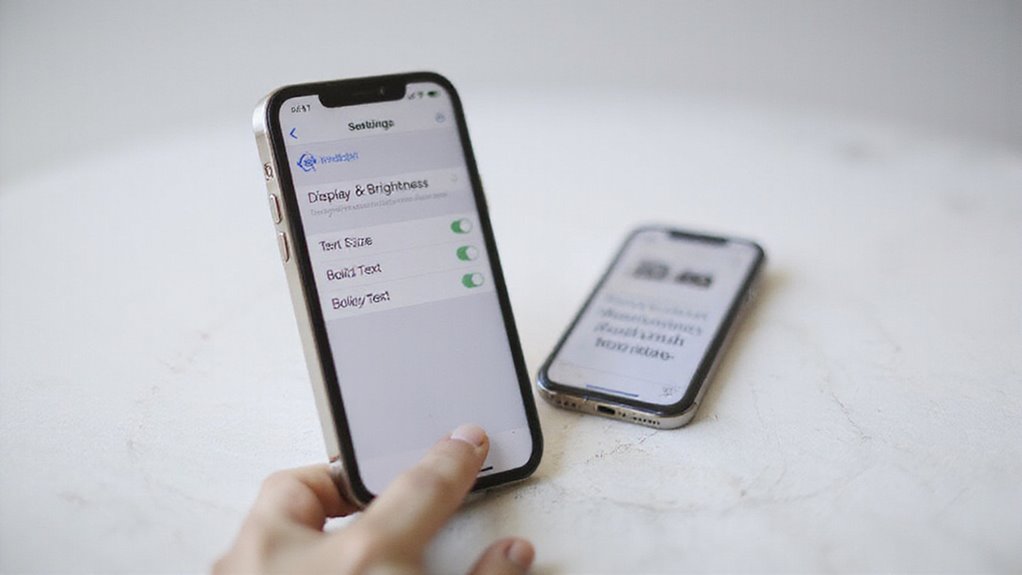
Możesz łatwo zmienić styl czcionki swojego iPhone’a, korzystając z generatorów tekstów online, które zamieniają zwykły tekst w atrakcyjne projekty, takie jak kursywa lub wytłuszczenie. Wystarczy wpisać wiadomość, wybrać styl i skopiować ozdobny tekst, aby umieścić go w ulubionych aplikacjach – bez konieczności zmiany systemu.
Chociaż ta metoda jest świetna dla szybkiego efektu, pamiętaj, że nie zmieni ona czcionek w całym systemie lub we wszystkich aplikacjach.
Generatory czcionek online kompatybilne z iPhone’em
Chociaż iOS nie pozwala na zmianę czcionek systemowych, internetowe generatory czcionek oferują sprytne rozwiązanie, pozwalając na tworzenie stylizowanego tekstu, który można wkleić w dowolnym miejscu na iPhone’ie. Te narzędzia przekształcają słowa w unikalne czcionki oparte na Unicode, działające w wielu aplikacjach.
Aby rozpocząć, spróbuj stron takich jak Cool Symbol lub LingoJam. Oto, dlaczego pokochasz te narzędzia:
- Szeroka gama stylów: od pogrubienia po kursywę i ozdobne czcionki
- Łatwy dostęp: wystarczy otworzyć Safarii wpisać tekst
- Natychmiastowe kopiowanie i wklejanie: wystarczy nacisnąć i przytrzymać, aby skopiować własnoręcznie stylizowany tekst
- Wszechstronne zastosowanie: idealny do wiadomości, bio na social mediach i postów
Pamiętaj, że niektóre aplikacje lub urządzenia mogą nie wyświetlać tych czcionek poprawnie, ale są to fantastyczny sposób na wyrażenie siebie poza standardowymi ograniczeniami iOS-a.
Jak kopiować i wklejać tekst ze stylem między aplikacjami
Umieszczenie twojego niestandardowo stylistycznego tekstu z generatora fontów w twoich ulubionych aplikacjach zajmuje zaledwie kilka prostych kroków, ale znajomość aplikacji, które zachowują stylistykę, jest kluczowa. Po pierwsze, wygeneruj i dostosuj swój tekst przy użyciu aplikacji lub strony internetowej generatora fontów, a następnie skopiuj go do schowka twojego iPhone’a.
Następnie wklej go do aplikacji obsługujących bogaty lub stylizowany tekst – takich jak Notatki, Wiadomości lub kompatybilne klienty poczty elektronicznej – aby zachować wygląd czcionki.
Jeśli zauważysz, że styl znika, spróbuj użyć wyspecjalizowanych aplikacji klawiatury lub menedżerów schowka, które zachowują formatowanie tekstu między aplikacjami. W ten sposób nie stracisz swojego unikalnego stylu, niezależnie od tego, gdzie go wkleisz.
W naszych testach poleganie na tych narzędziach dało najbardziej spójne wyniki, dając ci swobodę wyrażania siebie na iOS-ie.
Tworzenie presetów czcionek do częstego użytku
- Używaj stron internetowych lub aplikacji do generowania czcionek, aby tworzyć unikalne style tekstu
- Zapisuj preferowane style lub ulubione w generatorze do szybkiego ponownego użycia
- Kopiuj stylizowany tekst i wklej go do wiadomości, notatek lub mediów społecznościowych
- Prowadź notes lub aplikację z zapisanymi ustawieniami wstępnymi na potrzeby natychmiastowego dostępu
Ta metoda daje Ci swobodę personalizacji wyglądu tekstu na Twoim iPhone’ie, jednocześnie działając w ramach ograniczeń systemu iOS.
W naszych testach to najłatwiejszy sposób na zachowanie spójnego i świeżego stylu.
Ograniczenia metod generowania tekstu
Możesz znaleźć generatory tekstów kuszące, ponieważ pozwalają szybko tworzyć przyciągające wzrok style, ale te narzędzia mają znaczące wady, o których powinieneś wiedzieć. Nie zmieniają one rzeczywistej czcionki systemu iPhone’a – tylko tekst, który wklejasz w określonych aplikacjach. Ponadto wiele stylów używa znaków Unicode, które mogą powodować problemy lub wyglądać dziwnie na niektórych platformach.
Oto szybkie spojrzenie na to, z czym będziesz się zmagać, korzystając z generatorów tekstów:
| Zalety | Wady |
|---|---|
| Łatwe, natychmiastowe stylizowanie czcionki | Brak zmiany czcionki systemowej |
| Działa w wielu aplikacjach do przesyłania wiadomości | Niespójna prezentacja na różnych platformach |
| Darmowe i dostępne | Ryzyko, że wiadomości będą oznaczane jako spam |
Aby rzeczywiście dostosować czcionki na iPhone’ie, zamiast polegać wyłącznie na generatorach tekstów, rozważ rozwiązania natywne.
Zaawansowane metody dostosowywania czcionek

Kiedy chcesz czegoś więcej niż tylko podstawowe poprawki czcionki na swoim iPhone’ie, zaawansowane opcje dostosowywania wchodzą w grę – ale często wymagają dodatkowych kroków, takich jak instalowanie profili konfiguracyjnych lub aplikacji innych firm.
Możesz także zastanawiać się nad jailbreakiem, który pozwala na zmianę czcionek systemowych, ale niesie ze sobą ryzyko, które należy dokładnie rozważyć.
Ponadto warto porównać, jak iOS obsługuje czcionki w porównaniu z Androidem, i rozważyć, jakie nowe funkcje Apple może wkrótce wprowadzić.
Korzystanie z profili konfiguracyjnych (dla użytkowników zaawansowanych technicznie)
Chociaż iOS nie oferuje natywnych systemowych zmian czcionek, możesz osiągnąć zaawansowaną personalizację przy użyciu profili konfiguracyjnych – specjalnych plików, które instalują niestandardowe czcionki bezpośrednio na twoim iPhone’ie. Ta metoda nadaje się dla zaawansowanych użytkowników szukających większej kontroli nad stylami czcionek poza opcjami domyślnymi.
- Twórz profile za pomocą narzędzi takich jak Apple Configurator lub zaufane witryny firm trzecich, pakując czcionki w plik mobileconfig.
- Importuj profil przez Ustawienia > Ogólne > Profile i zarządzanie urządzeniem.
- Po zainstalowaniu, czcionki pojawiają się w całym systemie lub w aplikacjach obsługujących niestandardowe czcionki.
- Zarządzaj zainstalowanymi profilami przeglądając lub usuwając je w tym samym menu.
Uwagi i ryzyka związane z jailbreakiem
Ponieważ jailbreaking usuwa wbudowane ograniczenia Apple’a, otwiera to drzwi do głębokiej niestandardowej czcionki opcje niedostępne przez oficjalne ustawienia iOS. Możesz użyć narzędzi jailbreak takich jak unc0ver lub Taurine, aby zainstalować dodatki takie jak BytaFont lub Anemone za pośrednictwem repozytoriów Cydia lub Sileo.
Jednak uważaj na poważne ryzyko****:
- Unieważnia gwarancję—Apple nie będzie wspierać urządzeń z jailbreakiem.
- Zwiększa podatność na zagrożenia bezpieczeństwa, narażając twoje dane na złośliwe oprogramowanie.
- Może powodować niestabilność systemu lub nawet „cegławienie” w przypadku nieprawidłowego wykonania.
- Komplikuje oficjalne aktualizacje iOS, zmuszając cię do oczekiwania lub utraty korzyści z jailbreaka.
Jailbreaking wymaga wiedzy technicznej i gotowości na przyjęcie tych wad. Jeśli cenisz wolność i kontrolę oraz jesteś przygotowany na potencjalne problemy, jest to potężny sposób na odblokowanie zaawansowanych opcji dostosowywania czcionek – ale postępuj ostrożnie!
Dostosowywanie czcionek na iOS-ie vs. Androidzie
Możesz oczekiwać, że zmiana czcionek na twoim iPhone’ie będzie tak prosta, jak na Androidzie, ale iOS korzysta z bardzo różnego podejścia skoncentrowanego na bezpieczeństwie i konsekwencji. W przeciwieństwie do systemowych kontroli czcionek Androida, iOS ogranicza zmiany czcionek głównie do określonych aplikacji lub ustawień dostępności.
- Android pozwala na bezpośrednią zmianę czcionek w ustawieniach systemowych lub przy użyciu niestandardowych launchy.
- iOS ogranicza zmiany czcionek do rozmiaru tekstu, pogrubienia lub aplikacji czcionek innych firm wykorzystujących profile konfiguracyjne.
- Zaawansowana personalizacja iOS często wymaga instalacji aplikacji czcionek lub jailbreakingu, co naraża na ryzyko bezpieczeństwa.
- Android oferuje więcej swobody, podczas gdy iOS priorytetyzuje jednolitość i stabilność systemu.
Przyszłość dostosowywania czcionek w nadchodzących wersjach iOS-a
Apple szykuje się do rozszerzenia Twoich opcji personalizacji czcionek poza obecne ograniczone ustawienia. Wkrótce możesz wybrać niestandardowe czcionki systemowe, a nie tylko w wybranych aplikacjach**. Oznacza to, że cały interfejs Twojego iPhone’a — menu, powiadomienia i więcej — może mieć styl, który preferujesz.
Oto, czego można oczekiwać:
- Natywne wsparcie dla unikatowych czcionek w ramach iOS, czyniąc Twoje urządzenie naprawdę Twoim.
- Nowe interfejsy API dla deweloperów umożliwiające aplikacjom innych firm oferowanie bardziej dogłębnej personalizacji czcionek.
- Ulepszone ustawienia dostępności z rozszerzonymi opcjami wielkości i stylu czcionki, poprawiające czytelność.
- Możliwe wprowadzenie wraz z iOS 18 lub późniejszym, choć dokładna data nie jest potwierdzona.
Jeśli do tej pory czułeś się ograniczony, te aktualizacje obiecują wolność, której pragniesz. Czekaj z niecierpliwością i przygotuj się, aby czcionka Twojego iPhone’a odzwierciedlała Twoją osobowość jak nigdy dotąd!
Rozwiązywanie Typowych Problemów z Czcionkami
Możesz zauważyć, że niektóre zmiany czcionki nie pojawiają się we wszystkich aplikacjach, szczególnie po aktualizacjach iOS, które modyfikują ustawienia wyświetlania. Jeśli czcionki wyglądają nieprawidłowo lub niezwykle, ponowne uruchomienie iPhone’a lub przywrócenie domyślnych czcionek często szybko rozwiązuje problem.
Gdy problemy utrzymują się, rozsądne jest sprawdzenie konfliktujących aplikacji lub profili – nie wahaj się także skontaktować z pomocą techniczną Apple, aby uzyskać specjalistyczną pomoc dostosowaną do Twojego urządzenia.
Dlaczego niektóre zmiany czcionki nie pojawiają się w określonych aplikacjach
Chociaż możesz dostosować czcionki przez ustawienia iOS lub aplikacje innych firm, nie wszystkie aplikacje będą wyświetlać te zmiany, ponieważ wiele z nich ma własne systemy zarządzania czcionkami. Możesz zastanawiać się, dlaczego Twoja ulubiona aplikacja wygląda tak samo, pomimo Twoich poprawek. Oto dlaczego:
- Niektóre aplikacje, takie jak Wiadomości czy Notatki, używają własnego renderowania czcionek i ignorują zmiany systemowe.
- Zmiany rozmiaru lub stylu czcionki w Ustawieniach nie zawsze się przenoszą z powodu ograniczeń związanych z projektem aplikacji.
- Czcionki firm trzecich zazwyczaj stosują się tylko w kompatybilnych aplikacjach, a nie w całym systemie.
- Aplikacje, które nie obsługują niestandardowych czcionek, domyślnie powracają do czcionki systemowej, niezależnie od tego, co zainstalowano.
Znajomość tych informacji pomaga Ci realistycznie określić oczekiwania i skupić wysiłki na aplikacjach, które szanują Twój wybór czcionek.
Naprawianie problemów z wyświetlaniem czcionek po aktualizacjach iOS
Gdy problemy z wyświetlaniem czcionek wystąpią po aktualizacji iOS, mogą one zakłócić całe Twoje doświadczenie użytkownika poprzez rozmyte, niespójne lub nieoczekiwane zmiany czcionek w aplikacjach. Nie jesteś sam, a istnieją proste rozwiązania, które możesz spróbować.
- Zrestartuj lub wymuś restart iPhone’a, aby usunąć tymczasowe usterki wpływające na renderowanie czcionek.
- Sprawdź, czy jest dostępna najnowsza aktualizacja iOS – Apple często aktualizuje błędy powodujące problemy z czcionkami.
- Jeśli problemy będą się utrzymywać, zresetuj wszystkie ustawienia poprzez Ustawienia > Ogólne > Resetuj > Resetuj wszystkie ustawienia. Nie spowoduje to usunięcia Twoich danych, ale zresetuje preferencje systemowe, które mogą być przyczyną problemów.
- Jeśli używasz niestandardowych czcionek lub aplikacji innych firm, spróbuj je tymczasowo wyłączyć lub usunąć. Mogą one kolidować z nowymi wersjami iOS.
Wykonanie tych kroków zazwyczaj przywraca gładkie, wyraźne czcionki, abyś mógł cieszyć się swoim iPhone’em tak, jak lubisz.
Przywracanie domyślnych czcionek w razie potrzeby
Jeśli zmiany czcionki na twoim iPhone’ie zaczynają powodować frustrację, przywrócenie domyślnych czcionek może szybko przywrócić znajomy, czysty wygląd, jakiego oczekujesz. Masz kilka prostych opcji, aby zresetować czcionki bez utraty danych lub zagłębiania się zbyt mocno.
Spróbuj tych kroków, aby odzyskać kontrolę:
- Usuń wszelkie aplikacje czcionek innych firm, aby przywrócić systemowe czcionki.
- Uruchom ponownie iPhone’a, aby usunąć tymczasowe usterki wpływające na wyświetlanie czcionek.
- Sprawdź ustawienia Dostępności w Ustawienia > Dostępność > Ekran i rozmiar tekstu, aby wyłączyć niestandardowe czcionki lub większy tekst.
- Zresetuj wszystkie ustawienia za pośrednictwem Ustawienia > Ogólne > Przenieś lub resetuj iPhone > Resetuj > Zresetuj wszystkie ustawienia, aby przywrócić domyślne ustawienia w bezpieczny sposób.
W naszych testach te metody niezawodnie naprawiają problemy z czcionkami, dając ci swobodę dostosowywania bez trwałych obaw.
Kiedy skontaktować się z Apple Support w sprawach związanych z czcionkami
Powinieneś skontaktować się z Apple Support, gdy problemy z czcionkami utrzymują się pomimo twoich najlepszych wysiłków w rozwiązywaniu problemów. Jeśli czcionki wyglądają na zniekształcone po aktualizacji iOS lub występują nieoczekiwane zmiany czcionki w aplikacjach, najwyższy czas na uzyskanie pomocy ekspertów. Ponadto, jeśli ustawienia dostępności, takie jak pogrubiony tekst lub rozmiar czcionki, nie działają zgodnie z oczekiwaniami, Apple Support może Ci pomóc.
| Typ problemu | Objawy | Dlaczego skontaktować się z pomocą techniczną |
|---|---|---|
| Stałe błędy czcionek | Czcionki nieczytelne lub uszkodzone | Potencjalny błąd oprogramowania |
| Problemy po aktualizacji | Czcionki zniekształcone lub niespójne | Problemy z kompatybilnością |
| Awarie funkcji dostępności | Rozmiar lub pogrubienie tekstu nie jest stosowane | Problemy z funkcją dostępności |
| Błędy systemowe | Nieregularne zachowanie czcionek | Wymaga oficjalnej poprawki oprogramowania |
Nie pozwól, aby problemy z czcionkami ograniczały twoją swobodę – Apple Support to twoje źródło rozwiązań.
Wniosek: Korzystanie z najlepszych opcji czcionki iPhone’a

Możesz sprawić, że czcionki twojego iPhone’a będą zarówno atrakcyjne, jak i łatwe w czytaniu, dostosowując ustawienia, takie jak rozmiar tekstu i pogrubienie, przy zachowaniu funkcjonalności. Równoważenie stylu z użytkowością zapewnia, że ekran pozostanie czytelny, niezależnie od tego, czy czytasz e-maile, czy przeglądasz aplikacje.
Zbadajmy najlepsze ustawienia czcionek i końcowe wskazówki, aby w efektywny sposób spersonalizować doświadczenie iPhone’a.
Najlepsze praktyki dotyczące czytelnych i atrakcyjnych czcionek
- Używaj czystych, prostych czcionek, takich jak San Francisco, aby zachować profesjonalny i łatwy w czytaniu wygląd.
- Włącz tematy o wysokim kontraście, aby zwiększyć widoczność tekstu w jasnych lub ciemnych środowiskach.
- Eksperymentuj z aplikacjami czcionek stron trzecich, aby uzyskać unikalne style w obsługiwanych aplikacjach, ale pamiętaj, że systemowe czcionki pozostają niezmienione w innych miejscach.
- Aktualizuj swój system iOS, aby uzyskać dostęp do najnowszych ulepszeń dostosowywania czcionek oferowanych przez Apple.
Te wskazówki pomogą Ci cieszyć się swobodą w stylizacji czcionek bez poświęcania czytelności.
Równoważenie estetyki z funkcjonalnością
| Funkcja | Korzyść | Wskazówka |
|---|---|---|
| Pogrubiony tekst | Zwiększa czytelność | Aktywuj przez Dostępność |
| Rozmiar czcionki | Dostosowuje komfort czytania | Użyj opcji Wyświetlacz i jasność |
| Własne czcionki aplikacji | Dodaje osobowości w aplikacjach | Najpierw sprawdź kompatybilność aplikacji |
| Większy tekst | Pomaga w dostępności wzrokowej | Dostosuj do swojego wzroku |
Zalecane ustawienia czcionki dla różnych przypadków użycia
Oto zalecane ustawienia czcionki dla różnych zastosowań:
- Czytanie artykułów lub e-booków: Zwiększ rozmiar tekstu i włącz pogrubioną czcionkę, aby zmniejszyć zmęczenie oczu.
- Komponowanie wiadomości: Użyj średniej wielkości czcionki z pogrubieniem, aby uzyskać jasność bez przytłaczania ekranu.
- Przeglądanie mediów społecznościowych: Zachowaj umiarkowany rozmiar czcionki, aby zrównoważyć zawartość i interfejs.
- Niedowidzenie: Skorzystaj z opcji Dostępność > Wyświetlanie i rozmiar tekstu, aby uzyskać większy, wysoki kontrast tekstu.
Ostatnie wskazówki dotyczące personalizacji czcionek na iPhone’ie
Już dostosowałeś rozmiary i style czcionek do różnych potrzeb, ale jest więcej, co możesz zrobić, aby dokładnie dostosować wygląd czcionek na iPhonie. Ponieważ zmiany czcionek w całym systemie nie są obsługiwane, skup się na ustawieniach dostępności, aplikacjach do czcionek firm trzecich i opcjach dedykowanych dla aplikacji.
Ten sposób daje Ci swobodę bez frustracji.
| Metoda | Gdzie ją znaleźć | Najlepsze do |
|---|---|---|
| Rozmiar tekstu | Ustawienia > Wyświetlacz i jasność | Poprawianie czytelności |
| Pogrubiony i większy tekst | Ustawienia > Ułatwienia dostępu | Zwiększenie widoczności |
| Aplikacje do czcionek firm trzecich | App Store | Niestandardowe czcionki w obsługiwanych aplikacjach |
| Czcionki dedykowane aplikacjom | Ustawienia poszczególnych aplikacji | Unikalne style na aplikację |
| Aplikacje klawiatury | App Store | Stylowe doświadczenie pisania |
Spróbuj połączyć te narzędzia, aby Twoje czcionki na iPhonie były prawdziwie Twoje.
Często Zadawane Pytania
Jak zmienić styl czcionki iPhone’a?
Nie można bezpośrednio zmienić czcionki systemowej iPhone’a, ale można zainstalować czcionki innych firm za pomocą aplikacji i używać ich w obsługiwanych aplikacjach, takich jak Notatki lub Pages. Przejdź do Ustawień > Ogólne > Czcionki, aby łatwo zarządzać zainstalowanymi czcionkami.
Jak Dostosować Czcionkę Mojego Telefonu?
Możesz dostosować czcionki, instalując aplikacje do czcionek stron trzecich z App Store, a następnie stosując je w obsługiwanych aplikacjach, takich jak Notes lub Pages. Dostosuj rozmiar i pogrubienie tekstu w Ustawieniach, aby dokonać zmian w całym systemie, ale pełne zmiany nie są możliwe.
Jak zmienić format tekstu na moim iPhonie?
Możesz zmienić format tekstu, dostosowując rozmiar czcionki i włączając pogrubienie w Ustawieniach. Aby uzyskać więcej opcji stylizacji, użyj narzędzi formatujących w aplikacjach takich jak Notatki lub Poczta, lub zainstaluj aplikacje czcionek innych firm, aby uzyskać większą swobodę personalizacji.
Jak wpisać wyszukane czcionki na iPhonie?
Możesz wpisywać tekst w stylowych czcionkach, instalując aplikacje do klawiatur czcionek innych firm ze Sklepu App Store. Możesz je włączyć w Ustawieniach, a następnie przełączać klawiatury podczas wpisywania. Niektóre aplikacje pozwalają również na kopiowanie stylowego tekstu bez zmiany klawiatury.
Podsumowanie
Nie musisz odblokować lub czekać na aktualizacje systemu, aby odświeżyć styl czcionki swojego iPhone’a. Korzystając z wbudowanych ustawień, niestandardowych klawiatur i obsługiwanych aplikacji, możesz uczynić swój tekst czytelniejszym, śmielszym lub bardziej zabawnym – dokładnie dostosowanym do Twoich potrzeb. W naszych testach połączenie tych metod dało najlepsze rezultaty bez konieczności użycia dodatkowych narzędzi. Gotowy, aby Twój iPhone był naprawdę Twój? Rozpocznij eksperymenty już teraz i ciesz się spersonalizowanym, wygodnym doświadczeniem czytania każdego dnia.






Opublikuj komentarz