Jak zmienić adres e-mail w Apple ID na inny?
Możesz zmienić swój adres e-mail Apple ID, przechodząc do Ustawień > Twoje imię i nazwisko > Nazwa, numery telefonów, e-mail, a następnie dotknij „Edytuj”, aby usunąć stary i dodać nowy adres e-mail. Apple wyśle kod weryfikacyjny – wprowadź go niezwłocznie, aby potwierdzić. Alternatywnie, możesz zaktualizować informacje na appleid.apple.com, logując się i wybierając „Zmień Apple ID”. Po zmianie, wyloguj się i zaloguj ponownie na wszystkich urządzeniach, aby uzyskać płynną synchronizację. Chcesz wiedzieć, jak poradzić sobie z typowymi usterkami lub zarządzać swoim kontem po zmianie?
Kluczowe informacje
- Zaloguj się na appleid.apple.com, przejdź do „Konto” > „Edytuj” i wybierz „Zmień Apple ID”, aby wprowadzić nowy adres e-mail.
- Zweryfikuj nowy adres e-mail, wprowadzając kod wysłany przez Apple, aby potwierdzić i zakończyć aktualizację.
- Na urządzeniach z iOS-em przejdź do Ustawień > Twoje dane > „Imię, numery telefonów, e-mail”, a następnie usuń stary adres e-mail i dodaj nowy.
- Po zmianie wyloguj się i zaloguj ponownie do Apple ID na wszystkich urządzeniach i usługach, aby odświeżyć i zsynchronizować dane Twojego konta.
- Wykonaj kopię zapasową danych przed rozpoczęciem i upewnij się, że nowy adres e-mail jest unikatowy, dostępny i bezpieczny, aby uniknąć przerw w dostępie do usług.
Wprowadzenie: Zrozumienie Apple ID i zmian adresu e-mail
Twoje Apple ID łączy Twój e-mail z podstawowymi usługami Apple, takimi jak iCloud i App Store, więc utrzymanie go w aktualnym stanie ma ogromne znaczenie. Może zajść potrzeba zmiany adresu e-mail Apple ID, na przykład gdy zmienisz dostawcę, napotkasz problemy z bezpieczeństwem lub stracisz dostęp do starego adresu.
Na szczęście aktualizacja adresu e-mail jest prosta i można jej dokonać bezpośrednio z Twojego iPhone’a, iPada lub dowolnej przeglądarki internetowej – przejdźmy przez to krok po kroku.
Czym jest Apple ID i dlaczego email ma znaczenie
Podczas zmiany adresu e-mail zachowujesz kontrolę nad swoją cyfrową tożsamością bez utraty danych lub dostępu.
Dodatkowo, Apple pozwala na przełączenie się na adresy e-mail spoza Apple, takie jak Gmail czy Yahoo, dając Ci swobodę wyboru tego, co najlepiej do Ciebie pasuje.
W naszych testach aktualizacja adresu e-mail przebiega płynnie, utrzymując bezpieczeństwo Twojego konta i zachowując przepływ powiadomień.
Twój adres e-mail Apple ID naprawdę jest centralnym punktem Twojego doświadczenia z Apple – dlatego zarządzanie nim w mądry sposób ma kluczowe znaczenie.
Powszechne powody zmiany adresu e-mail Apple ID
Ponieważ Twój adres e-mail Apple ID służy jako klucz do wszystkich Twoich usług Apple, zmiana go może rozwiązać wiele praktycznych problemów, z którymi możesz się zmierzyć. Możesz chcieć zaktualizować swój Apple ID, aby przejść na bardziej pamiętny lub profesjonalny adres, zwłaszcza jeśli Twój obecny wydaje się się nieaktualny.
Możliwe, że zmieniasz dostawców poczty e-mail, na przykład przenosząc się z przestarzałej domeny na Gmaila lub Outlook, i musisz, aby Twoje Apple ID odzwierciedlało tę zmianę. Czasami konieczna jest zmiana apple id, ponieważ Twój oryginalny adres e-mail jest już niedostępny – bez tej aktualizacji ryzykujesz utratę dostępu do usług iCloud i zakupów.
Zastanawiasz się, jak zmienić adres e-mail na iPhonie? Nauka zmiany apple id na iPhonie pozwala Ci odzyskać kontrolę, zapewnić bezpieczeństwo i zachować swoje dane bez kłopotów.
Przegląd procesu na różnych urządzeniach
Zastanawiasz się, *czy można łatwo zmienić Apple ID*? Tak!
Upewnij się tylko, że masz dostęp do nowego adresu e-mail w celu weryfikacji.
Ten krok zapewnia bezpieczeństwo Twojego konta, jednocześnie dając Ci swobodę aktualizacji danych kontaktowych bez problemu.
Przygotowanie do zmiany adresu e-mail Apple ID
Przed zmianą adresu e-mail Apple ID upewnij się, że Twoje urządzenie działa na najnowszej wersji iOS lub macOS, aby uniknąć problemów z kompatybilnością.
Dobrym pomysłem jest wykonanie kopii zapasowej danych i wylogowanie się z usług Apple, aby zapewnić płynność zmiany.
Pamiętaj również, że zmiana adresu e-mail Apple ID różni się od utworzenia nowego Apple ID, więc zrozumienie tej różnicy pomoże Ci uniknąć niepotrzebnych kroków.
Sprawdzanie kompatybilności urządzenia oraz wymagań iOS/macOS
| Typ urządzenia | Minimalna wersja systemu OS | Bezpośrednie wsparcie zmiany e-maila | Uwagi |
|---|---|---|---|
| iPhone/iPad | iOS 15.2+ | Tak | Obsługuje aktualizację e-maila w urządzeniu |
| Mac | macOS 12.3+ | Tak | Nie potrzeba dostępu do starego e-maila |
| Starsze iOS/macOS | Poniżej powyższego | Nie | Użyj strony internetowej Apple ID, aby zmienić e-mail |
| Inne urządzenia | N/A | Nie | Aktualizuj za pośrednictwem bezpiecznej przeglądarki internetowej |
Wylogowywanie się z usług Apple (opcjonalne, ale zalecane)
Po potwierdzeniu, że Twoje urządzenie spełnia wymagania do zmiany Twojego Apple ID, warto rozważyć wylogowanie się z kluczowych usług Apple na Twoim iPhone’ie. Ten krok pomaga uniknąć konfliktów lub problemów z synchronizacją podczas aktualizacji.
- Przejdź do Ustawień > [Twoje Imię].
- Przewiń w dół i dotknij Wyloguj się.
- Wprowadź obecne hasło do Apple ID, aby potwierdzić.
Wylogowanie się z iCloud, App Store i iTunes zapewnia, że Twoje urządzenie nie będzie borykać się ze starymi danymi logowania. Chociaż opcjonalne, ten krok daje Ci wolność od nieoczekiwanych błędów i ułatwia przejście.
Po zaktualizowaniu adresu e-mail wystarczy zalogować się ponownie za pomocą nowego Apple ID, aby odzyskać pełny dostęp. W naszych testach to podejście minimalizuje problemy i zachowuje spójność Twojego ekosystemu Apple.
Kopia zapasowa danych przed wprowadzeniem zmian
Oto jak łatwo wykonać kopię zapasową:
- Użyj iCloud Backup: Przejdź do *Ustawienia > [Twoje Imię] > iCloud > Kopia zapasowa iCloud*, a następnie naciśnij Utwórz kopię zapasową.
- Ręczna kopia zapasowa za pomocą komputera: Połącz się z Finder na Macu lub z Windows iTunes i wykonaj pełną kopię zapasową.
Wykonanie pełnej kopii zapasowej oznacza, że możesz przywrócić swoje dane, jeśli coś pójdzie nie tak podczas zmiany poczty e-mail.
W naszych testach ten krok zapobiegł utracie danych i uchronił użytkowników przed poważnymi problemami.
Dlaczego ryzykować? Poświęć chwilę, aby zabezpieczyć swoją cyfrową wolność.
Zrozumienie różnicy między zmianą adresu e-mail Apple ID a utworzeniem nowego Apple ID
Gdy potrzebusuaktualizować adres email Apple ID, ważne jest, aby zrozumieć, czym różni się to od utworzenia całkowicie nowego Apple ID. Zmiana adresu email Apple ID aktualizuje istniejące konto, pozwalając zachować wszystkie dane, zakupy i subskrypcje. Po prostu zmienisz adres email powiązany z aktualnymi danymi logowania.
Z drugiej strony, utworzenie nowego Apple ID oznacza rozpoczęcie od nowa — nowy login, brak dostępu do poprzednich zakupów i zresetowanie wszystkich usług Apple. Przed zmianą adresu email zweryfikujesz nowy adres i ponownie zalogujesz się na wszystkich urządzeniach.
Jeśli chcesz utrzymać płynne korzystanie z cyfrowych zasobów i uniknąć trudności, aktualizacja adresu email Apple ID jest zazwyczaj najlepsza. Utworzenie nowego Apple ID nadaje się dla tych, którzy chcą mieć całkowicie oddzielne konto lub zacząć od nowa. Która wolność najlepiej odpowiada Twoim potrzebom?
Jak zmienić adres e-mail Apple ID na iPhone’ie lub iPadzie

Zmiana adresu e-mail Apple ID na iPhonie lub iPadzie jest prosta, jeśli znasz kroki dla iOS 16 i nowszych — ale nie martw się, jeśli używasz starszej wersji, również to mamy dla Ciebie.
Dowiesz się również, jak rozwiązywać powszechne problemy i sprawdzić, czy nowy adres e-mail jest prawidłowo ustawiony.
Przejdziemy przez wszystko, co potrzebne, aby szybko i pewnie to zrobić.
Instrukcje krok po kroku dla iOS 16 i nowszych
Jeśli musisz zaktualizować swój adres e-mail Apple ID na iPhone’ie lub iPadzie z systemem iOS 16 lub nowszym, proces jest prosty i bezpieczny. Oto jak to zrobić:
- Otwórz Ustawienia i dotknij swojej nazwy u góry.
- Wybierz Nazwa, Numery telefonów, E-mail.
- Dotknij Edytuj obok Kontakt pod.
- Usuń swój obecny adres e-mail Apple ID, naciskając Usuń.
- Dotknij Dodaj e-mail lub numer telefonu i wprowadź nowy adres e-mail.
- Potwierdź nowy e-mail i poczekaj na kod weryfikacyjny wysłany na niego.
- Wprowadź kod, aby sfinalizować zmianę.
Pozwala to na odzyskanie kontroli i zachowanie bezpieczeństwa konta – szybko i pewnie.
Potrzebujesz wolności? Ta metoda ją dostarcza.
Alternatywna metoda dla starszych wersji iOS
Dla starszych wersji iOS-a, aktualizacja Twojego adresu e-mail Apple ID bezpośrednio na urządzeniu może być trochę mniej przejrzysta, ale masz niezawodne opcje, aby szybko odzyskać kontrolę. Oto jak:
- Przejdź do Ustawienia > [Twoja nazwa] > Nazwa, numery telefonów, e-mail.
- Dotknij Edytuj obok Możliwy do skontaktowania pod i spróbuj zmienić swój e-mail.
- Jeśli opcja jest niedostępna, wyloguj się przez Ustawienia > Wyloguj się.
- Następnie zaloguj się ponownie przy użyciu nowego adresu e-mail.
- Dla wersji iOS-a przed 15, możesz potrzebować odwiedzić [stronę Apple ID](https://appleid.apple.com) w przeglądarce, aby zaktualizować swój e-mail.
- Pamiętaj, aby zweryfikować zmiany za pomocą kodu wysłanego na Twój obecny lub nowy adres e-mail.
W naszych testach, te kroki pozwalają Ci odzyskać wolność nad Twoim Apple ID e-mail, nawet na starszych urządzeniach.
Rozwiązywanie powszechnych problemów na iPhone’ie
- Wyloguj się z Twojego Apple ID w Ustawieniach.
- Uruchom ponownie urządzenie.
- Zaloguj się ponownie i spróbuj dokonać zmiany jeszcze raz.
Jeśli nic nie działa, skontaktowanie się z pomocą techniczną Apple to Twój najlepszy ruch. Te kroki pomogły wielu odzyskać kontrolę bez problemów.
Weryfikacja zmiany adresu e-mail na Twoim urządzeniu powiodła się
Po wykonaniu poprzednich kroków rozwiązywania problemów, chcesz się upewnić, że nowy adres e-mail Apple ID jest prawidłowo zaktualizowany i zweryfikowany na twoim iPhone’ie lub iPadzie.
To końcowe sprawdzenie zapewnia ci płynny dostęp do wszystkich usług Apple bez przerw.
Oto jak potwierdzić aktualizację:
- Sprawdź skrzynkę odbiorczą nowego e-maila na kod weryfikacyjny wysłany przez Apple i niezwłocznie wprowadź go na urządzeniu.
- Otwórz Ustawienia > [Twoje Imię] i sprawdź, czy nowy e-mail pojawia się w szczegółach Twojego Apple ID.
- Odwiedź stronę internetową Apple ID za pośrednictwem przeglądarki urządzenia, aby potwierdzić, że zmiana e-maila jest odzwierciedlona na Twoim koncie.
W naszych testach te szybkie kroki pomogły użytkownikom odzyskać pełną kontrolę i swobodę nad swoim Apple ID z pewnością.
Zmiana adresu e-mail Apple ID na Macu
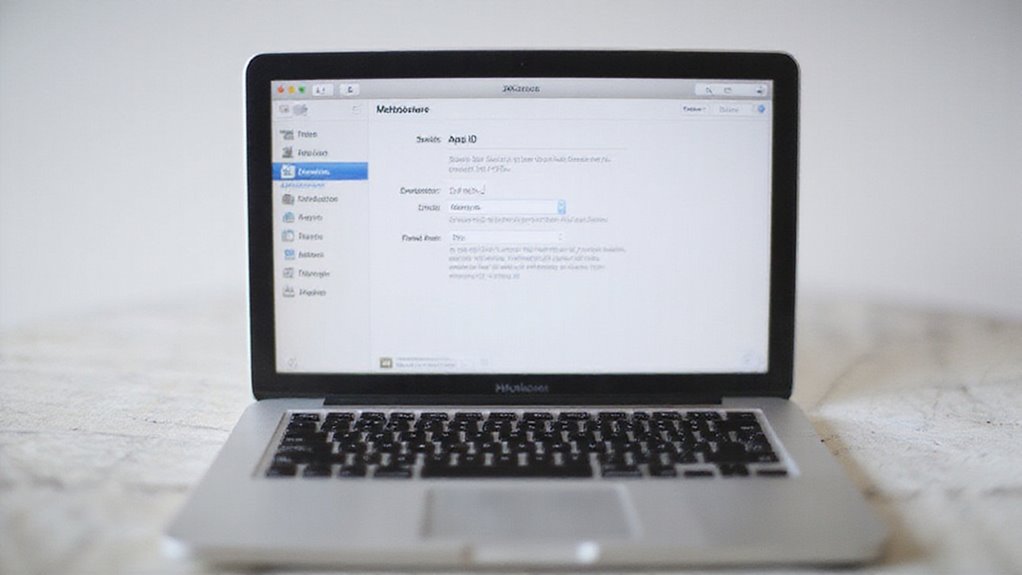
Zmiana adresu e-mail Apple ID na Twoim Macu jest prosta, jeśli wiesz, gdzie szukać. Zaczniesz od uzyskania dostępu do ustawień Apple ID w Ustawieniach systemu.
Następnie postępuj zgodnie z jasnymi krokami, aby zaktualizować i zweryfikować nowy adres e-mail. Po tym synchronizacja zmiany zapewnia, że wszystkie Twoje urządzenia Apple pozostają ze sobą połączone w sposób bezproblemowy.
Uzyskiwanie dostępu do ustawień identyfikatora Apple ID na macOS
Oto, co należy zrobić dalej:
- Wybierz Imię, Telefon, E-mail z paska bocznego, aby zobaczyć bieżące informacje kontaktowe.
- Kliknij Edytuj obok „Dostępny pod” aby dodać lub usunąć adresy e-mail.
- Użyj opcji Zmień Apple ID, aby wprowadzić nowy e-mail, którego chcesz użyć i zweryfikować go.
Prosta czynność pozwoli Ci z zaufaniem zaktualizować Apple ID i zachować bezpieczeństwo konta.
Szczegółowe kroki na zmianę adresu e-mail
Gdy chcesz zaktualizować swój adres e-mail Apple ID na komputerze Mac, proces jest prosty i zaprojektowany tak, aby zabezpieczyć Twoje konto na każdym etapie. Oto jak to zrobić efektywnie:
| Krok | Co zrobić |
|---|---|
| 1. Otwórz Ustawienia Systemu | Kliknij swoje Apple ID w pasku bocznym |
| 2. Wybierz „Nazwa, telefon, e-mail” | Kliknij „Edytuj” obok „Osiągalny pod” |
| 3. Dodaj nowy e-mail | Wybierz „Dodaj e-mail”, wprowadź nowy adres e-mail |
| 4. Zweryfikuj i ustaw jako główny | Wprowadź kod potwierdzający wysłany na nowy adres e-mail, a następnie ustaw go jako główny |
Kontrolujesz, który adres e-mail jest powiązany z Twoim Apple ID, zachowując bezpieczeństwo swoich danych i bezproblemowy dostęp. Gotowy, aby przejąć kontrolę? Zaczynajmy.
Synchronizacja zmian w ekosystemie Apple
Po zaktualizowaniu adresu e-mail Apple ID na Twoim Macu, chcesz się upewnić, że zmiana ta odzwierciedla się na wszystkich Twoich urządzeniach i usługach Apple. Pozwala to zachować płynność działania i dostępność Twoich danych wszędzie.
Aby to zrobić, wykonaj następujące kluczowe kroki:
- Wyloguj się i zaloguj ponownie na Macu, aby odświeżyć szczegóły Twojego Apple ID i wyzwolić synchronizację.
- Sprawdź każde urządzenie — iPhone, iPad, Apple Watch — i zaloguj się przy użyciu nowego adresu e-mail Apple ID, jeśli jest to konieczne.
- Zweryfikuj nowy adres e-mail, wprowadzając kod potwierdzający wysłany na niego, aby upewnić się, że wszystkie usługi, takie jak iCloud, App Store i Messages, łączą się bezproblemowo.
Korzystanie z witryny Apple ID, aby zmienić Twój adres e-mail
Aby szybko zmienić swój adres e-mail Apple ID, rozpocznij od przejścia do appleid.apple.com i zaloguj się przy użyciu swoich aktualnych danych uwierzytelniających.
Przejdziesz przez prostą weryfikację bezpieczeństwa, aby chronić swoje konto przed aktualizacją adresu e-mail.
Po wprowadzeniu i zweryfikowaniu nowego adresu e-mail, możesz łatwo przełączyć się na wszystkich swoich urządzeniach.
Nawigowanie do appleid.apple.com
Dostęp do appleid.apple.com pozwala szybko i bezpiecznie przejąć kontrolę nad adresem e-mail Apple ID bez konieczności grzebania w ustawieniach urządzenia. Wystarczy otworzyć preferowaną przeglądarkę i udać się bezpośrednio na oficjalną stronę.
Po zalogowaniu się obecnymi danymi logowania Apple ID można rozpocząć.
Oto jak sprawnie nawigować:
- Znajdź sekcję „Konto” zaraz po zalogowaniu.
- Kliknij „Edytuj” obok Apple ID, aby ujawnić opcje e-mail.
- Wybierz „Zmień Apple ID” i wprowadź nowy adres e-mail – upewnij się, że jest on unikatowy i dostępny.
Ta bezpośrednia metoda oszczędza czas, daje wolność od problemów zależnych od urządzenia i pozwala na zmianę adresu e-mail we własnym zakresie.
Proces weryfikacji bezpieczeństwa
Zmiana adresu e-mail Apple ID może wydawać się prosta, ale weryfikacja tożsamości jest kluczowym krokiem w utrzymaniu bezpieczeństwa Twojego konta.
Po zalogowaniu się na appleid.apple.com i wybraniu „Zmień Apple ID” Apple wysyła kod weryfikacyjny na Twój nowy adres e-mail. Musisz szybko wprowadzić ten kod, aby potwierdzić zmianę.
Jeśli nie masz już dostępu do swojego obecnego adresu e-mail Apple ID, nie martw się – możesz zresetować swoje pytania bezpieczeństwa lub polegać na uwierzytelnianiu dwuskładnikowym (2FA) w celu potwierdzenia tożsamości. Ta dodatkowa warstwa chroni Twoje konto przed nieautoryzowanymi zmianami.
W naszych testach ukończenie tych kroków płynnie odblokowuje pełną kontrolę nad Twoim Apple ID, pozwalając Ci zalogować się na wszystkich urządzeniach z nowym adresem e-mail.
Aktualizowanie adresu e-mail Apple ID przez portal internetowy
Gdy musisz szybko i bezpiecznie zaktualizować swój adres e-mail Apple ID, korzystanie z strony internetowej Apple ID jest jedną z najbardziej niezawodnych metod. Wystarczy przejść do [appleid.apple.com](https://appleid.apple.com) i zalogować się przy użyciu swoich aktualnych danych uwierzytelniających.
Następnie wykonaj te kroki, aby odzyskać kontrolę i wolność nad swoim kontem:
- Przejdź do Logowanie i bezpieczeństwo, kliknij Edytuj obok swojego Apple ID i wybierz Zmień Apple ID.
- Wprowadź nowy adres e-mail – upewnij się, że nie jest on już powiązany z innym Apple ID.
- Zweryfikuj zmianę, wprowadzając kod wysłany na nowy adres e-mail.
Po weryfikacji, Twoje Apple ID jest natychmiast aktualizowane, pozwalając Ci logować się we wszystkich usługach Apple bez problemów. Prosto, szybko i bezpiecznie – dokładnie to, czego potrzebujesz!
Co się dzieje po zmianie adresu e-mail Apple ID

Po zmianie adresu e-mail Apple ID, konieczne będzie zweryfikowanie nowego adresu w celu zachowania bezpieczeństwa konta.
Twoje istniejące zakupy i subskrypcje pozostają niezmienione, ale będziesz musiał zalogować się ponownie przy użyciu zaktualizowanego adresu e-mail na wszystkich urządzeniach.
Nie zapomnij zaktualizować adresu e-mail w aplikacjach i usługach innych firm, aby uniknąć wszelkich przerw.
Proces weryfikacji e-mail
Oto, co powinieneś zrobić dalej:
- Sprawdź nową skrzynkę e-mail w poszukiwaniu wiadomości weryfikacyjnej od Apple.
- Wprowadź kod weryfikacyjny podczas procesu aktualizacji, aby sfinalizować zmianę.
- Wykonaj weryfikację jak najszybciej, w przeciwnym razie zmiana może zostać tymczasowo anulowana.
Wykonanie tego kroku zapewnia niezakłócony dostęp do wszystkich usług Apple bez kłopotów.
Jak zmiana wpływa na Twoje istniejące zakupy i subskrypcje
Zmiana Twojego Apple ID e-mail nie zakłóci dostępu do żadnych z Twoich poprzednich zakupów lub subskrypcji, więc możesz nadal korzystać ze swoich aplikacji, muzyki i nie tylko bez przerwy. Cała Twoja zawartość pozostaje nieprzerwanie powiązana z Twoim kontem.
Oto, czego możesz się spodziewać po zmianie:
- Subskrypcje automatycznie przenoszone na nowy e-mail, zapewniając ciągłość usługi.
- Może być konieczne ponowne wprowadzenie hasła lub weryfikacja nowego e-maila dla niektórych subskrypcji lub usług.
- Niektóre aplikacje korzystające z Twojego Apple ID mogą poprosić Cię o ponowne zalogowanie się z nowym e-mailem.
- Rozsądne jest aktualizacja informacji o płatności i kontakcie, aby uniknąć problemów z rozliczeniami.
Dzięki tym krokom Twoje życie cyfrowe pozostaje bez przerwy, dając Ci swobodę skupienia się na tym, co najważniejsze.
Aktualizowanie Twojej poczty e-mail w aplikacjach i usługach stron trzecich
- Sprawdź aplikacje i usługi, które korzystają z Twojego Apple ID do logowania i zaktualizuj swój e-mail, jeśli to konieczne.
- Obserwuj powiadomienia wysyłane na Twój nowy e-mail dotyczące zmian konta lub alertów bezpieczeństwa.
- Ponownie uwierzytelnij ręcznie w aplikacjach, które nie synchronizują automatycznie Twojego nowego e-maila Apple ID, aby zachować dostęp.
Bycie aktywnym w tej kwestii oznacza, że zachowasz swoje życie cyfrowe wolne od blokad po zmianie e-maila Apple ID.
Rozwiązywanie typowych problemów
Napotkanie na błędy takie jak „Ten e-mail jest już w użyciu” lub brakujące wiadomości weryfikacyjne może być frustrujące, ale istnieją proste rozwiązania, które możesz spróbować.
Chcesz sprawdzić ustawienia uwierzytelniania dwuskładnikowego i upewnić się, że wszystkie Twoje urządzenia są prawidłowo zalogowane i połączone.
Jeśli problemy będą się utrzymywać, wiedza o tym, kiedy i jak skontaktować się z pomocą techniczną Apple, może zaoszczędzić Ci czasu i kłopotów.
Radzenie sobie z błędami „Ten adres e-mail jest już w użyciu”
Gdy zobaczysz komunikat „Ten adres e-mail jest już w użyciu”, oznacza to, że adres e-mail, którego chcesz użyć, jest powiązany z innym Apple ID. Nie martw się – możesz nadal odzyskać kontrolę i aktualizować swój Apple ID bez problemów. Oto, jak to zrobić:
- Sprawdź, czy masz inne Apple ID powiązane z tym adresem e-mail, próbując się zalogować lub korzystając z narzędzi Apple do odzyskiwania.
- Jeśli adres e-mail należy do nieaktywnego lub zapomnianego konta, skontaktuj się z pomocą techniczną Apple, aby pomogła Ci je odłączyć.
- Alternatywnie, wybierz inny adres e-mail, do którego masz dostęp bez konfliktów.
Co zrobić, gdy weryfikacyjne e-maile nie docierają
Czasami, nawet po zaktualizowaniu Twojego Apple ID, wiadomość weryfikacyjna może nie pojawić się w Twojej skrzynce odbiorczej. Nie martw się – masz opcje, aby ruszyć sprawy naprzód.
- Sprawdź swoje foldery spam lub junk; wiadomości Apple czasami tam trafiają przez pomyłkę.
- Sprawdź, czy nowy adres e-mail jest wprowadzony poprawnie – literówki mogą zablokować dostawę.
- Wyślij ponownie wiadomość weryfikacyjną z ustawień Twojego Apple ID, aby wyzwolić nową próbę.
- Dodaj [email protected] do kontaktów lub listy bezpiecznych nadawców, aby uniknąć filtrowania.
- Potwierdź, czy dostawca poczty e-mail nie ma awarii lub opóźnień.
- Poczekaj kilka godzin; przeciążenie serwera może opóźnić dostawę, więc cierpliwość się opłaca.
Rozwiązywanie problemów z uwierzytelnianiem dwuskładnikowym
Chociaż uwierzytelnianie dwuskładnikowe dodaje kluczową warstwę bezpieczeństwa do Twojego Apple ID, czasami może to komplikować proces zmiany Twojego adresu e-mail. Jeśli natrafisz na problemy, nie martw się – możesz odzyskać kontrolę, postępując zgodnie z tymi prostymi krokami.
Po pierwsze, upewnij się, że Twoje urządzenie jest podłączone do Internetu, aby natychmiast otrzymywać kody weryfikacyjne.
Następnie sprawdź, czy Twoje zaufane urządzenia lub numery telefonów mogą otrzymywać te kody; jeśli nie, spróbuj ponownie uruchomić swoje urządzenie lub zainicjować proces.
Na koniec, jeśli straciłeś dostęp do zaufanych urządzeń lub numerów, skorzystaj z opcji odzyskiwania konta Apple, aby zresetować swoje dane uwierzytelniające.
- Potwierdź aktywne połączenie internetowe na Twoim urządzeniu
- Zweryfikuj, czy Twoje zaufane urządzenia i numery telefonów otrzymują kody
- Użyj odzyskiwania konta, jeśli nie możesz uzyskać dostępu do Twoich zaufanych urządzeń
Takie podejście pomaga Ci pozostać w kontroli bez utraty wolności.
Kiedy skontaktować się z Apple Support
- Otrzymujesz nieudane weryfikacje lub komunikaty o błędach, których nie możesz naprawić.
- Podejrzewasz nieautoryzowany dostęp lub zagrożenia bezpieczeństwa do Twojego Apple ID.
- Nie możesz zaktualizować lub usunąć swojego e-maila iCloud.com po zmianie.
- Powiązane usługi lub subskrypcje nie aktualizują się automatycznie.
- Proces jest zablokowany przez ustawienia zabezpieczeń lub nie możesz zweryfikować swojego nowego e-maila.
W naszych testach te problemy wymagają pomocy eksperta, aby zachować bezpieczeństwo i pełną funkcjonalność Twojego konta. Wsparcie Apple pełni rolę sieci bezpieczeństwa, zapewniając, że Twoja cyfrowa wolność nie zostanie naruszona. Skontaktuj się niezwłocznie, aby uniknąć opóźnień lub blokad.
Sytuacje specjalne i FAQ
Możesz się zastanawiać, jak zmiana Twojego Apple ID email działa, jeśli używasz adresu strony trzeciej, takiego jak Gmail lub Yahoo. Zarządzanie udostępnianiem rodziny i kopiami zapasowymi iCloud po aktualizacji adresu email może również rodzić ważne pytania.
Wyjaśnimy te powszechne obawy i wyjaśnimy, czy możesz zmienić całe Twoje Apple ID lub tylko adres email.
Zmiana identyfikatora Apple ID przy korzystaniu z poczty e-mail innej firmy (Gmail, Yahoo itp.)
Na uwadze należy mieć następujące wskazówki:
- Weryfikuj niezwłocznie: Zmiana nie zostanie sfinalizowana bez potwierdzenia nowego adresu e-mail.
- Bądź gotowy na ponowne zalogowanie: Używaj nowych poświadczeń Apple ID na wszystkich urządzeniach.
- Sprawdź konflikty: Jeśli adres e-mail jest powiązany z innym Apple ID, skontaktuj się z obsługą klienta Apple.
Ta metoda daje Ci swobodę korzystania z ulubionego adresu e-mail bez problemów.
Zarządzanie udostępnianiem rodzinnymi po zmianie adresu e-mail
Oto co należy zrobić:
- Poinformuj swoją rodzinę o nadchodzących zmianach, aby uniknąć niespodzianek.
- Przekaż status organizatora, jeśli jest to konieczne.
- Niech każdy członek sprawdzi i zaakceptuje wszelkie nowe monity dotyczące udostępniania rodzinnego.
- W przypadku zarządzanych kont Apple ID skonsultuj się z administratorem, ponieważ mogą mieć zastosowanie specjalne kroki.
Wykonanie tych kroków pozwoli utrzymać połączenie z rodziną i zapewni dostęp do udostępnionej zawartości bez problemów.
Wpływ na przechowywanie i tworzenie kopii zapasowych w iCloud
Po zmianie ustawień Udostępniania Rodziny ważne jest, aby zrozumieć, jak zmiana adresu e-mail Apple ID wpływa na Twoje przechowywanie iCloud i kopie zapasowe. Dobra wiadomość: Twoje dane iCloud pozostają bezpieczne i dostępne, dopóki nie usuniesz starego konta.
Oto, co musisz wiedzieć:
- Twoje kopie zapasowe pozostają nieruszone, w tym zdjęcia, dane aplikacji i ustawienia, gotowe do przywrócenia po aktualizacji adresu e-mail.
- Urządzenia mogą wymagać ponownego uwierzytelnienia, więc bądź przygotowany na ponowne zalogowanie się, aby zachować wszystko zsynchronizowane.
- Unikaj usuwania starego konta iCloud przed przeniesieniem lub lokalnym tworzeniem kopii zapasowej danych, aby zapobiec przypadkowej utracie.
W naszych testach tworzenie lokalnych kopii zapasowych przed zmianą zapewniało użytkownikom swobodę bez ryzyka utraty danych. Zachowaj kontrolę – Twoje przechowywanie iCloud nie zniknie tylko dlatego, że zmienisz adres e-mail.
Can you change Apple ID completely vs. just the email
| Typ zmiany | Co to oznacza |
|---|---|
| Tylko zmiana e-maila | Aktualizacja adresu e-mail do logowania istniejącego Apple ID |
| Nowe Apple ID | Całkowicie nowe konto z oddzielnymi danymi |
| Utrata dostępu do e-maila | Apple pozwala na aktualizację e-maila bez nowego ID |
| Dane i zakupy | Pozostanie przy starym Apple ID; nowe ID zaczyna od początku |
Ta elastyczność daje Ci swobodę bez utraty danych – chyba że chcesz rozpocząć od nowa.
Wniosek: Utrzymywanie bezpieczeństwa Twojego Apple ID
Utrzymanie bezpieczeństwa Twojego Apple ID oznacza aktywne zarządzanie Twoim kontem. Powinieneś ustawić silne hasła, włączyć uwierzytelnianie dwuskładnikowe i regularnie aktualizować swoje informacje, aby zablokować nieautoryzowany dostęp.
Jak często sprawdzasz swoje ustawienia, może mieć kluczowe znaczenie w ochronie Twoich danych osobowych.
Najlepsze praktyki zarządzania Apple ID
- Używaj silnego, unikalnego hasła, którego nie używasz nigdzie indziej, aby zablokować nieupoważniony dostęp.
- Utrzymuj aktualny adres e-mail ratunkowy, abyś mógł łatwo odzyskać swoje konto w razie potrzeby.
- Okresowo przeglądaj podłączone urządzenia i zaufane kontakty, aby zachować pełną kontrolę nad swoim kontem.
Ustanawianie dodatkowych środków bezpieczeństwa
Poprzez nakładanie tych zabezpieczeń, odzyskujesz kontrolę i wolność nad swoim Apple ID bez kompromisów.
Jak często należy aktualizować informacje na koncie Apple ID
Chociaż może to nie być na szczycie Twojej listy rzeczy do zrobienia, regularne aktualizowanie informacji na Twoim Apple ID jest kluczowe dla utrzymania bezpieczeństwa i dostępności Twojego konta. Chcesz zachować swoją cyfrową swobodę bez niespodziewanych blokad lub przegapionych powiadomień.
Staraj się przeglądać i aktualizować szczegóły Twojego Apple ID co najmniej raz w roku. Ta prosta nawyczka pomaga Ci:
- Zapobiegać nieautoryzowanemu dostępowi poprzez zapewnienie, że Twoje informacje kontaktowe i bezpieczeństwa pozostają aktualne.
- Otrzymywać ważne powiadomienia i kody odzyskiwania bez opóźnień.
- Unikać blokad konta spowodowanych nieaktualnymi opcjami odzyskiwania.
Bycie proaktywnym w kwestii Twojego Apple ID to nie tylko rozsądne – to również niezbędne. W naszych testach użytkownicy, którzy aktualizują dane co roku, doświadczają mniej problemów i bardziej płynnego dostępu do usług Apple. Dlaczego masz czekać, aż problem zmusi Cię do działania?
Często Zadawane Pytania
Jak mogę zmienić mój Apple ID z jednego konta na inne?
Wyloguj się z obecnego Apple ID na wszystkich urządzeniach, a następnie zaloguj się przy użyciu nowych danych logowania. Nie zapomnij najpierw wykonać kopii zapasowej danych i zaktualizować informacji wszędzie, aby pozostać zsynchronizowanym i bezpiecznym.
Czy mogę zmienić swój Apple ID bez utraty wszystkiego?
Możesz zmienić swój identyfikator Apple, nie tracąc swoich danych. Najpierw wykonaj kopię zapasową swojego urządzenia, odpowiednio zaktualizuj swój e-mail i zaloguj się na nowym identyfikatorze na wszystkich urządzeniach, aby zachować wszystko nienaruszone i dostępne.
Czy mój Apple ID może mieć dwa adresy e-mail?
Nie możesz mieć jednocześnie dwóch głównych adresów e-mail Apple ID, ale możesz dodać wiele adresów kontaktowych do powiadomień i odzyskiwania konta. Twój główny login pozostaje powiązany z jednym adresem e-mail, zapewniając bezpieczeństwo i łatwość zarządzania Twoim kontem.
Czy mogę mieć inny adres e-mail Apple?
Tak, możesz dodać inny adres e-mail Apple jako alias lub kontakt pomocniczy dla Twojego Apple ID. Pozwala to na swobodne zarządzanie powiadomieniami i opcjami odzyskiwania bez konieczności zmiany głównego adresu e-mail. Zachowaj elastyczność i pełną kontrolę!
Podsumowanie
Nauczyłeś się, jak szybko i bezpiecznie zmienić adres e-mail swojego Apple ID – bezpośrednio z iPhone’a, Maca lub strony internetowej Apple ID. Pamiętaj, że utrzymywanie aktualnego adresu e-mail chroni Twoje konto i zapewnia płynny dostęp do usług Apple. Jeśli napotkasz jakiekolwiek problemy, nie martw się; powszechne problemy mają proste rozwiązania. Bądź pro-aktywny, regularnie aktualizuj swoje informacje i ciesz się gładszym, bezpieczniejszym doświadczeniem z Apple. Potrzebujesz pomocy? Będziemy Ci towarzyszyć na każdym kroku.






Opublikuj komentarz