Jak zmienić język na iPhonie – przewodnik krok po kroku
Możesz łatwo zmienić język swojego iPhone’a, przechodząc do Ustawienia > Ogólne > Język i region. Naciśnij Dodaj język, aby wybrać nowy język, a następnie wybierz Ustaw jako podstawowy, aby zastosować go w całym systemie. Twoje urządzenie niezwłocznie aktualizuje menu i Siri, zapewniając spersonalizowane wrażenia. Potrzebujesz wielu języków lub zmian specyficznych dla aplikacji? Możesz dodać klawiatury lub oddzielnie dostosować ustawienia aplikacji. Jeśli wystąpią problemy, zwykłe resetowanie lub ponowny wybór języka zazwyczaj je rozwiązuje. Kontynuuj eksplorację, aby uzyskać pełne wskazówki i sztuczki rozwiązywania problemów.
Kluczowe informacje
- Otwórz Ustawienia > Ogólne > Język i region, aby uzyskać dostęp do preferencji językowych na iPhone’ie.
- Dotknij Dodaj język, aby wybrać nowy język spośród ponad 40 opcji, w tym wariantów regionalnych.
- Wybierz preferowany język i dotknij Ustaw jako podstawowy, aby zastosować go jako język systemowy.
- Interfejs iPhone’a i Siri zostaną zaktualizowane natychmiast; starsze modele mogą wymagać ponownego uruchomienia po zmianie języka.
- W przypadku języków specyficznych dla aplikacji, użyj Ustawienia > [Nazwa aplikacji] > Język, aby dostosować je bez zmiany języka systemowego.
Wprowadzenie: Dlaczego ustawienia językowe mają znaczenie na Twoim iPhone’ie
Może być konieczne zmiana języka iPhone’a podczas podróży, zmiany regionów lub po prostu preferowanie własnego języka w celu łatwiejszej nawigacji.
Korzystanie z preferowanego języka zwiększa komfort i zapewnia funkcje systemowe, takie jak wprowadzanie tekstu za pomocą klawiatury i powiadomienia, które działają płynnie.
Na szczęście iOS oferuje szeroką gamę opcji językowych, dzięki czemu możesz dostosować swoje urządzenie dokładnie tak, jak chcesz.
Typowe scenariusze, w których możesz potrzebować zmienić język na iPhonie
Chociaż większość użytkowników ustawia język swojego iPhone’a podczas wstępnej konfiguracji, często pojawiają się sytuacje, w których zmiana języka staje się konieczna. Może to być spowodowane podróżowaniem za granicę i potrzebą szybkiego dostępu do lokalnych usług lub przypadkowym ustawieniem urządzenia na język, którego nie rozumiesz.
Znajomość sposobu zmiany języka na iPhone’ie daje Ci wolność dostosowywania urządzenia w dowolnym momencie. Możesz również chcieć przełączyć się na inny język, aby uzyskać lepszą dostępność lub dopasować swój iPhone do aplikacji regionalnych.
Zastanawiasz się, jak zmienić język iPhone’a? To łatwiejsze, niż myślisz, a opanowanie tej umiejętności pozwala Ci natychmiast odzyskać kontrolę. Niezależnie od tego, czy uczysz się nowego języka, czy dostosowujesz ustawienia dla wygody, zrozumienie sposobu zmiany języka na iPhone’ie sprawia, że Twoje urządzenie zawsze czuje się właściwe.
Korzyści z korzystania z języka ojczystego na Twoim urządzeniu
| Korzyść | Dlaczego to ma znaczenie |
|---|---|
| Jaśniejsza nawigacja | Zmniejsza nieporozumienia |
| Lepsze odpowiedzi Siri | Poprawia dokładność i trafność |
| Ulepszona dostępność | Skutecznie wspiera narzędzia ułatwień |
| Spersonalizowany komfort użytkownika | Sprawia, że Twój iPhone naprawdę czujesz jako swój |
Przełączenie na Twój rodzimy język daje Ci wolność i kontrolę, sprawiając, że każda interakcja jest łatwa.
Przegląd dostępnych opcji językowych na iOS
Jak ustawienie właściwego języka przekształca doświadczenie korzystania z iPhone’a? iOS obsługuje ponad 40 języków, w tym regionalne dialekty i wariacje, dając Ci elastyczność w dostosowaniu urządzenia do Twoich potrzeb.
Z opcjami językowymi iOS, możesz ustawić główny język systemu, dodając jednocześnie języki pomocnicze do szybkiego przełączania – idealne, jeśli codziennie korzystasz z wielu języków. Ustawienia języka systemu wpływają na wszystko, od menu i klawiatur po polecenia głosowe, zapewniając spójną użyteczność.
Ponadto, regionalne preferencje językowe dostosowują formaty dat, waluty i jednostki miar, tak aby Twój iPhone czuł się prawdziwie lokalnie. Niezależnie od tego, czy chcesz opcje w języku polskim, czy innym języku, dostosowanie tych ustawień otwiera bardziej osobiste, dostępne doświadczenie, umożliwiając swobodne poruszanie się po urządzeniu z pewnością i łatwością.
Zrozumienie ustawień języka iPhone’a
Kiedy zmienisz język systemowy iPhone’a, aktualizujesz cały interfejs – od menu po głos Siri i opcje klawiatury.
Ale pamiętaj, niektóre aplikacje pozwalają wybrać inny język bez zmiany całego urządzenia.
Zrozumienie, jak działają ustawienia językowe i regionalne, pomaga dostosować iPhone’a dokładnie tak, jak chcesz.
Różnica między językiem systemowym a językami specyficznymi dla aplikacji
Oto, co musisz wiedzieć:
- Język systemowy obowiązuje na całym urządzeniu, chyba że aplikacja zastąpi go.
- Języki dedykowane aplikacjom pozwalają cieszyć się zlokalizowaną zawartością w poszczególnych aplikacjach.
- Nie wszystkie aplikacje obsługują osobne ustawienia języka — sprawdź ustawienia aplikacji.
- Zarządzanie oboma pozwala doskonale dostosować Twojego iPhone’a, jeśli mówisz w wielu językach.
Ta swoboda oznacza, że możesz przełączać podstawowy język Twojego iPhone’a, jednocześnie zachowując ulubione aplikacje w innym języku, co wzbogaca Twoje spersonalizowane doświadczenie.
Ustawienia języka wpływają na Siri, klawiaturę i inne funkcje
Ponieważ ustawienia języka iPhone’a robią więcej niż tylko zmianę tekstu wyświetlanego na ekranie, zrozumienie ich wpływu na takie funkcje, jak Siri i klawiatura, jest niezbędne. Gdy aktualizujesz język systemowy, Twój iPhone automatycznie dostosowuje język Siri, aby dopasować się do niego, co sprawia, że polecenia głosowe są naturalne i responsywne.
Jednocześnie język klawiatury przełącza się na nowy język, aby pisanie płynnie przebiegało z prawidłową autokorekcją i przewidywaniem tekstu. Inne funkcje, takie jak dyktowanie głosowe, również się dostosowują, zwiększając ogólną użyteczność.
Chcesz mieć więcej kontroli? Możesz dostosować języki Siri i klawiatury niezależnie – idealne rozwiązanie, jeśli wolisz mówić w jednym języku, a pisać w innym. Ta elastyczność pozwala Ci swobodnie dostosować doświadczenie korzystania z iPhone’a, czyniąc Twoje urządzenie naprawdę Twoim, bez niepotrzebnych kłopotów czy zamieszania.
Ustawienia regionalne a ustawienia językowe
Oto różnice:
- Ustawienia językowe aktualizują cały język urządzenia w Ustawienia > Ogólne > Język i region.
- Ustawienia regionalne dostosowują datę, godzinę, walutę i formaty kalendarza bez zmiany języka.
Możesz łączyć ustawienia języka i regionu, aby dostosować je do potrzeb podróży lub wielojęzyczności.
Ustawienia regionalne wpływają na treść aplikacji i zachowania systemu dostosowane do Twojej lokalizacji.
Ta elastyczność umożliwia Ci korzystanie z iPhone’a dokładnie tak, jak tego chcesz.
Krok po kroku przewodnik, jak zmienić język systemowy iPhone’a
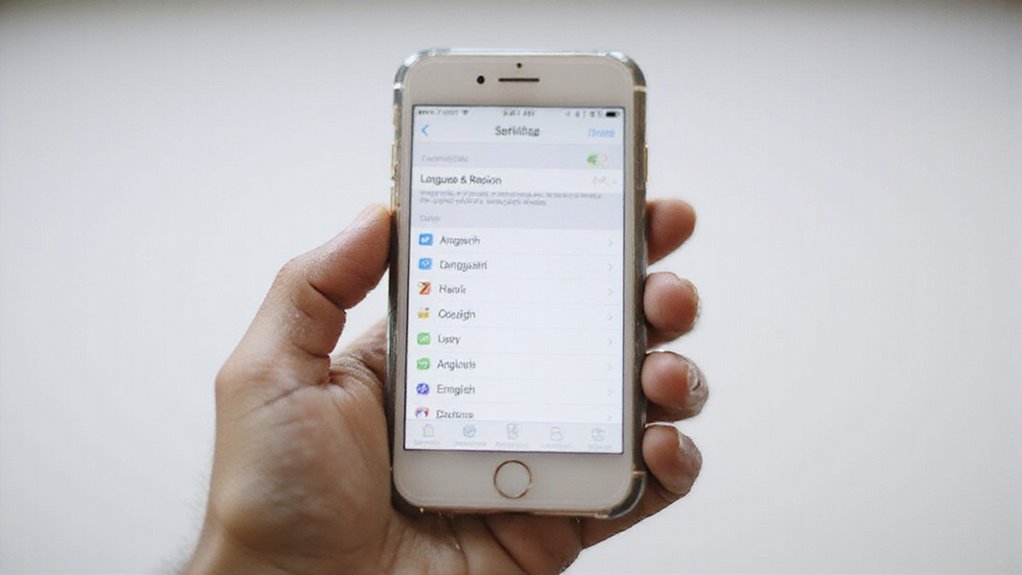
Zmiana języka systemowego iPhone’a jest prosta, gdy wiesz, gdzie szukać. Rozpoczniesz od otwarcia Ustawień, a następnie przejdziesz do Ogólne i stukniesz w Język i region, aby znaleźć opcje językowe.
Stamtąd wybór i potwierdzenie preferowanego języka natychmiast zaktualizuje interfejs iPhone’a – bez potrzeby ponownego uruchomienia.
Dostęp do ustawień i opcji ogólnych
Zanim będziesz mógł cieszyć się swoim iPhone’em w nowym języku, będziesz musiał przejść przez kilka prostych menu w aplikacji Ustawienia. To tutaj zaczyna się Twoja wolność dostosowywania. Oto jak zacząć:
- Otwórz aplikację Ustawienia na ekranie głównym iPhone’a.
- Przewiń w dół i dotknij Ogólne – ta sekcja zawiera kluczowe opcje systemowe.
- W sekcji Ogólne poszukaj Język i region – to tutaj dzieje się magia językowa.
- Nie martw się, jeśli nie widzisz od razu preferowanego języka, dodasz go później.
Dostęp do tych menu jest prosty, ale niezbędny. Opanowując to, przejmujesz kontrolę nad ustawieniami językowymi swojego iPhone’a, przygotowując scenę dla spersonalizowanego doświadczenia dostosowanego dokładnie do Twoich potrzeb.
Gotowy, aby zagłębić się jeszcze bardziej? Twoja podróż do wolności językowej się rozpoczyna!
Przechodzenie do ustawień Języka i regionu
Po wejściu do menu Ogólne, następnym krokiem jest znalezienie sekcji Język i region, aby dostosować język iPhone’a. To proste: przewiń w dół, aż zobaczysz Język i region – to tutaj znajdują się ustawienia języka.
Tutaj możesz łatwo przeglądać i regulować preferencje językowe urządzenia. Chcesz zmienić język systemowy? To miejsce, aby zacząć.
Obszar Język i region pozwala również dostosować opcje regionalne, takie jak typ kalendarza i jednostki miar, oferując pełną kontrolę nad lokalnym charakterem Twojego iPhone’a.
W naszych testach użytkownicy docenili przejrzystość tego menu podczas nawigacji w ustawieniach językowych, co ułatwia przejęcie kontroli nad stylem komunikacji urządzenia.
Gotowy, by zanurzyć się w to? Ten krok umieszcza Cię dokładnie tam, gdzie potrzebujesz być.
Wybór preferowanego języka
Wybór preferowanego języka na twoim iPhonie jest łatwiejszy, niż mogłoby się wydawać, i daje ci pełną kontrolę nad stylem komunikacji twojego urządzenia. Podczas wybierania języka na iPhonie pozostaje tylko kilka dotknięć, aby spersonalizować swoje doświadczenie.
Oto jak pewnie zmienić język na iPhonie przez ustawienia języka iPhone’a:
- Otwórz Ustawienia i dotknij Ogólne, a następnie przejdź do Język i region.
- Dotknij Dodaj język…, aby zbadać i wybrać swój idealny język.
- Wybierz preferowany język i dotknij Ustaw jako podstawowy, aby uczynić go językiem systemowym.
- Twój iPhone natychmiast się zaktualizuje, odzwierciedlając wszystkie menu i monity w nowym języku.
Ten płynny proces pozwala ci w dowolnym momencie korzystać z swobody interfejsu twojego urządzenia.
Obsługa okna dialogowego potwierdzenia
Jeśli przypadkowo odrzucisz okno potwierdzenia, nie martw się – możesz łatwo powrócić do Ustawień > Ogólne > Język i region, aby ponownie rozpocząć proces zmiany języka.
To okno dialogowe zapewnia pełną kontrolę nad ustawieniami języka, dając Ci swobodę przełączania się tylko wtedy, gdy jesteś tego pewien.
W naszych testach ten krok gwarantuje brak niespodzianek i płynne przejścia, czyniąc regulację języka systemowego Twojego iPhone’a prostą i bezstresową.
Co oczekiwać po zmianie języka
Zmiana języka systemowego iPhone’a natychmiast aktualizuje interfejs, menu i monity systemowe do nowego wyboru. Zauważysz, że interfejs systemu odzwierciedla wybrany język natychmiast, dając ci swobodę wygodnej nawigacji.
Oto, co się dalej dzieje:
- Układy klawiatur i metody wprowadzania dostosowują się automatycznie, aby umożliwić płynne pisanie.
- Języki wyświetlania aplikacji aktualizują się, aby dopasować się do języka systemowego, chociaż niektóre aplikacje mogą wymagać ręcznych poprawek.
- Twoje dane i ustawienia pozostają niezmienione – zmienia się tylko język tekstu.
- Ponowne uruchomienie iPhone’a może zapewnić, że zmiana języka zostanie w pełni zastosowana we wszystkich obszarach systemu.
Ta płynna zmiana języka umożliwia ci spersonalizowanie urządzenia bez problemu, zwiększając ogólne doświadczenie z iPhone’em dzięki jasności i kontroli.
Jak zmienić język na konkretnych modelach iPhone’a
Stwierdzisz, że zmiana języka na twoim iPhonie różni się nieco w zależności od modelu. W przypadku iPhona 7 i starszych, po wybraniu nowego języka może być konieczne ponowne uruchomienie.
Nowsze modele natychmiast zastosowują zmiany. Omówimy również typowe problemy, z jakimi możesz się spotkać i jak je szybko rozwiązać.
Proces zmiany języka na iPhone 7 i starszych modelach
Ponieważ starsze modele iPhone’a, takie jak iPhone 7, działają na nieco różnych wersjach systemu iOS, zmiana języka wymaga kilku dodatkowych kroków w porównaniu do nowszych urządzeń. Oto jak zmienić język na iPhone 7 i wcześniejszych, dając pełną kontrolę nad interfejsem urządzenia i doświadczeniem aplikacji. Wykonaj te kroki:
- Otwórz Ustawienia i dotknij Ogólne.
- Wybierz Język i region, a następnie dotknij Dodaj język, aby wybrać preferowany język.
- Potwierdź, dotykając Użyj [język], aby ustawić go jako podstawowy.
- Jeśli masz iOS przed wersją 13, dotknij ponownie Język i wybierz nowy język, a następnie uruchom ponownie iPhone’a, jeśli to konieczne.
Zastanawiasz się, jak zmienić język aplikacji iPhone’a? Ta metoda ustawia język systemowy, zapewniając, że aplikacje podążają za nią, uwalniając cię od konieczności dostosowywania bez problemu.
Ustawienia językowe na nowszych modelach iPhone’a (X, 11, 12, 13, 14)
Nowsze modele iPhone’ów, takie jak X, 11, 12, 13 i 14, oferują uproszczony sposób dostosowania ustawień języka urządzenia, co pozwala na szybką i prostą personalizację. Wystarczy otworzyć Ustawienia > Ogólne > Język i region. Jeśli chcesz ustawić język polski na iPhone’ie, naciśnij Dodaj język, wybierz polski, a następnie przeciągnij go na górę, aby uczynić go podstawowym. Twój interfejs zostanie natychmiast zaktualizowany wraz z formatami regionalnymi. Zastanawiasz się, jak zmienić język na iPhone 7? Jest to nieco inne, ale nowsze modele upraszczają tę czynność.
| Krok | Co zrobić |
|---|---|
| Dostęp do ustawień języka | Ustawienia > Ogólne > Język i region |
| Dodaj nowy język | Naciśnij Dodaj język, wybierz swój język |
| Ustaw podstawowy język | Przeciągnij preferowany język na górę |
Możesz dowolnie przełączać się między językami – masz pełną kontrolę.
Rozwiązywanie typowych problemów podczas zmiany języka
Jeśli iPhone nie aktualizuje języka zgodnie z oczekiwaniami, często jest to spowodowane subtelnymi różnicami między modelami lub wersjami iOS-a. Możesz poczuć się uwięziony, ale nie martw się – oto jak odzyskać kontrolę:
- Sprawdź wersję iOS: Starsze wersje mogą ukrywać opcje językowe lub wymagać dodatkowych kroków.
- Uruchom ponownie urządzenie: Niektóre modele wymagają ponownego uruchomienia, aby w pełni zastosować zmiany językowe.
- Zaktualizuj ustawienia ułatwień dostępu: W przypadku iPhonów z funkcjami sprzętowymi upewnij się, że język jest synchronizowany w menu ogólnych i ułatwień dostępu.
- Zresetuj preferencje językowe: Jeśli brakuje opcji, zresetowanie ustawień językowych może naprawić usterki.
W naszych testach te kroki działały niezawodnie, pomagając Ci cieszyć się iPhone’em w preferowanym języku bez problemu. Swoboda w dostosowywaniu jest tylko kilka dotknięć ekranu
Zmiana języka dla określonych aplikacji na iPhone’ie
Możesz zauważyć, że zmiana języka systemowego iPhone’a nie zawsze aktualizuje język każdej aplikacji. Wynika to z tego, że niektóre aplikacje Apple’a i firm trzecich pozwalają ustawiać języki indywidualnie, aby lepiej dopasować je do Twoich potrzeb.
Przyjrzyjmy się, jak można dostosować te ustawienia języka aplikacji, i co zrobić, jeśli aplikacja nie stosuje się do Twoich preferencji systemowych.
Zrozumienie ustawień językowych aplikacji
Zastanawiasz się, jak zmienić język tylko dla jednej aplikacji bez wpływania na cały iPhone? Masz opcje! Niektóre aplikacje pozwalają Ci wybrać ich język indywidualnie, dając Ci swobodę dostosowania Twojego doświadczenia dokładnie tak, jak chcesz.
- Sprawdź, czy aplikacja obsługuje wiele języków w jej własnych ustawieniach.
- Przejdź do Ustawień > [Nazwa aplikacji] > Język, aby wybrać preferowany język, jeśli jest dostępny.
- Pamiętaj, że niektóre aplikacje domyślnie stosują język systemowy iPhone’a i nie mogą być zmieniane indywidualnie.
- Aby uzyskać szerszą kontrolę, dostosuj preferencje językowe przez Ustawienia > Ogólne > Język i region, co może wpływać na wyświetlanie niektórych aplikacji.
Jak zmienić język w aplikacjach Apple
Jeśli aplikacja nie obsługuje zmian języka w aplikacji, możesz tymczasowo zmienić język systemu swojego iPhone’a, korzystać z aplikacji, a następnie powrócić do poprzedniego.
Ta metoda daje Ci swobodę bez dokonywania trwałych zmian. W naszych testach, ta metoda dobrze sprawdza się w przypadku podstawowych aplikacji Apple’a.
Ustawienia języka aplikacji firm trzecich
Oto, jak możesz zarządzać językami specyficznymi dla aplikacji:
- Przejrzyj menu ustawień samej aplikacji w poszukiwaniu opcji językowych (często występuje w Facebooku, Twitterze).
- Od iOS 13 i nowszych, otwórz Ustawienia > [Nazwa Aplikacji] > Język, aby wybrać preferowany język dla każdej aplikacji.
- Pamiętaj, że nie wszystkie aplikacje obsługują niezależne zmiany języka; będą one podążać za językiem systemowym.
- Korzystając z tych opcji, możesz cieszyć się wielojęzycznymi aplikacjami bez zmiany całego języka iPhone’a.
W naszych testach, ta funkcja znacznie zwiększa elastyczność i doświadczenie użytkownika.
Co zrobić, gdy aplikacje nie respektują ustawień języka systemowego
Czasami, nawet gdy język systemowy Twojego iPhone’a jest ustawiony idealnie, niektóre aplikacje uparcie wyświetlają się w innym języku. Nie martw się – możesz przejąć kontrolę. Po pierwsze, sprawdź, czy aplikacja oferuje własne ustawienia językowe w jej menu. Jeśli nie, przejdź do Ustawienia > Ogólne > Język i region > Dodaj język, a następnie przypisz preferowany język dla każdej aplikacji. Aktualizacja lub ponowna instalacja aplikacji często naprawia problemy z niedopasowaniem języka.
Oto szybki przegląd:
| Krok | Działanie | Rezultat |
|---|---|---|
| Sprawdź ustawienia aplikacji | Szukaj opcji językowych wewnątrz aplikacji | Zastąp język systemowy |
| Dodaj język na iPhone | Ustawienia > Język i region > Dodaj język | Aplikacja obsługuje wybrany język |
| Aktualizuj/Przeinstaluj aplikację | App Store > Aktualizacja lub usuń i zainstaluj ponownie | Odśwież obsługę języka |
Ta wolność umożliwia Ci korzystanie z aplikacji dokładnie tak, jak chcesz.
Dodawanie wielu języków do iPhone’a
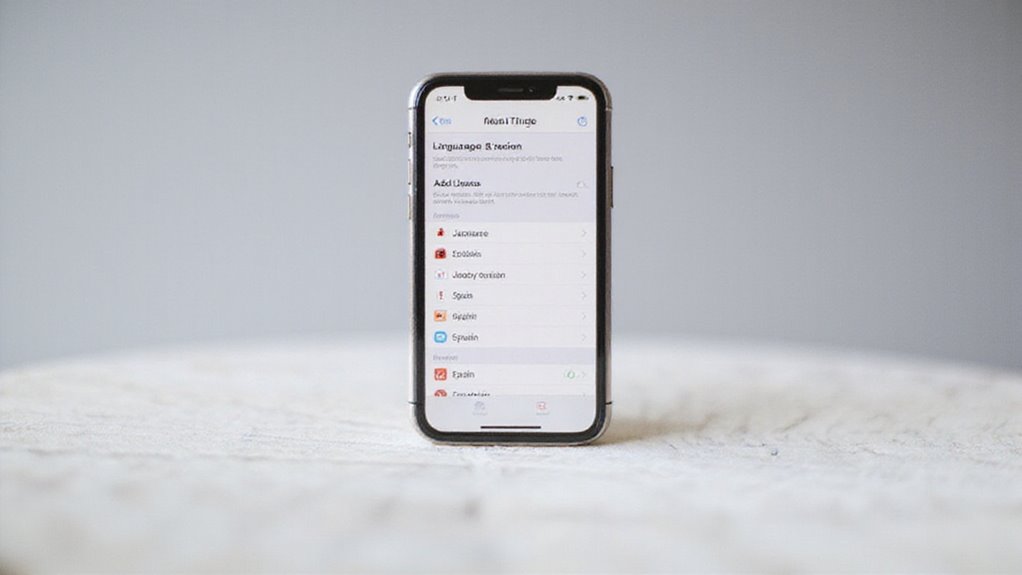
Możesz łatwo ustawić drugi język na swoim iPhone’ie, aby pisać i poruszać się w wielu językach bez problemu. Przełączanie się między językami jest szybkie – wystarczy stuknąć w ikonę globusa na klawiaturze, gdy potrzebujesz innego języka.
Korzystanie z różnych klawiatur dostosowanych do każdego języka ułatwia pisanie i zapewnia płynną komunikację w różnych aplikacjach.
Ustawianie drugiego języka
Gdy chcesz pisać na swoim iPhone’ie w więcej niż jednym języku, dodanie dodatkowej klawiatury jest najbardziej prostym rozwiązaniem. Pozwala to na swobodne przełączanie się między językami bez zmiany ustawień systemowych. Oto jak zacząć:
- Otwórz Ustawienia > Ogólne > Klawiatura > Dodaj nową klawiaturę.
- Przeglądaj i wybierz preferowany język z listy.
- Nowa klawiatura pojawi się obok obecnych, gotowa do użycia we wszystkich aplikacjach.
- Dla języków z unikalnymi skryptami, dostosuj opcje, takie jak predykcja tekstu lub wsparcie dla emotikonów, aby ułatwić pisanie.
Dodanie drugiego języka wzmacnia Twoją komunikację, czyniąc pisanie w wielu językach bezwysiłkowym. W naszych testach, ta konfiguracja konsekwentnie poprawiała wielojęzyczne przepływy pracy bez dodatkowych komplikacji.
Spróbuj tego i ciesz się swobodą płynnego przełączania między językami!
Jak szybko przełączać się między językami
W przypadku niektórych klawiatur, włączenie „Zezwól na pełny dostęp” odblokowuje dodatkowe funkcje i szybsze przełączanie.
W naszych testach, te wskazówki sprawiają, że przełączanie języków jest bezwysiłkowe, dając ci swobodę w naturalnej komunikacji – bez przerywania toku pracy.
Spróbuj tego następnym razem, gdy będziesz pisać!
Używanie różnych klawiatur do różnych języków
Chociaż zmiana języka systemu iPhone’a wpływa na całe urządzenie, dodanie wielu klawiatur pozwala na wygodne pisanie w różnych językach bez zmiany głównego języka. Możesz dostosować swoją pracę z klawiaturą, dodając klawiatury do wszystkich języków, których używasz.
Korzyści:
- Dodawanie wielu klawiatur: Przejdź do Ustawień > Ogólne > Klawiatura > Dodaj nową klawiaturę i wybierz swoje języki.
- Łatwe przełączanie: Dotknij ikony globusa na klawiaturze, aby natychmiast przełączać się między językami.
- Automatyczna zmiana układu: W przypadku języków pisanych od prawej do lewej, takich jak arabski lub hebrajski, klawiatura zmiania kierunek płynnie.
- Zarządzanie preferencjami: Możesz w dowolnym momencie zmienić kolejność lub usunąć klawiatury w Ustawieniach > Ogólne > Klawiatura > Klawiatury.
Ta elastyczność daje Ci swobodę w komunikowaniu się w dowolnym języku, bez konieczności zmiany ustawień całego urządzenia.
Specjalne Zagadnienia Językowe
Gdy dodajesz języki takie jak polski lub przełączasz się na niełacińskie skrypty takie jak arabski czy japoński, zauważysz, że Twój iPhone dostosowuje się do tych unikalnych alfabetów i kierunków pisania.
Języki czytane od prawej do lewej, na przykład, odwracają Twoje menu i układ tekstu, co może początkowo wydawać się dziwne. Znajomość tych specjalnych uwarunkowań pomaga Ci płynnie dostosować swoje urządzenie i uniknąć niespodzianek.
Dodawanie i używanie języka polskiego na iPhone’ie
Nie zapomnij ręcznie włączyć polskiej klawiatury, jeśli jest to potrzebne:
- Przejdź do Ustawień > Ogólne > Klawiatura > Klawiatury
- Naciśnij Dodaj nową klawiaturę
- Wybierz Polski
Dodaje to polskie znaki specjalne automatycznie, co ułatwia pisanie.
Możesz również dostosować układy klawiatury lub dialekty regionalne w ustawieniach Klawiatury.
Dzięki tym krokom możesz swobodnie pisać, nawigować i komunikować się po polsku – nie ma już barier językowych na twoim iPhone’ie!
Inne języki niebędące alfabetem łacińskim (arabski, chiński, japoński itp.)
Jeśli przełączasz swój iPhone na język alfabetu niełacińskiego, taki jak arabski, chiński lub japoński, Twoje urządzenie robi więcej niż tylko zmianę tekstu – dostosowuje się do unikalnych potrzeb każdego pisma, aby zapewnić Ci płynne doświadczenie.
Twój iPhone oferuje dedykowane klawiatury, w tym wpisywanie odręczne i głosowe dla złożonych pism. Możesz być zmuszony do pobrania pakietów języka lub rozszerzeń klawiatury w Ustawienia > Klawiatura, aby odblokować te funkcje.
System także lokalizuje menu i wyświetlany tekst, aby dopasować do wybranego języka, poprawiając użyteczność. W naszych testach, to sprawia, że nawigacja i pisanie czuje się naturalne i efektywne, niezależnie od pisma.
Chcesz dodać nową metodę wprowadzania? Po prostu:
- Przejdź do Ustawienia > Ogólne > Klawiatura > Klawiatury
- Dotknij Dodaj nową klawiaturę
- Wybierz swój pożądany język i styl wprowadzania.
Ciesz się pełną swobodą komunikacji na Twój sposób!
Obsługa języków od prawej do lewej
Oto, czego możesz się spodziewać:
- Układ poziomy odwraca się, umieszczając elementy nawigacji po prawej stronie.
- Menu systemowe i interfejsy aplikacji dostosowują się do płynnego czytania od prawej do lewej.
- Klawiatura i pola wprowadzania tekstu odwracają się, aby pasować do kierunku pisma.
- Niektóre aplikacje mogą wymagać ręcznych poprawek lub mogą nie w pełni wspierać RTL.
Ta płynna adaptacja pozwala Ci naturalnie korzystać z iPhone’a, niezależnie od kierunku języka.
Rozwiązywanie problemów z językiem
Przypadkowo ustawiłeś iPhone’a na język, którego nie rozumiesz? Nie martw się – możesz szybko naprawić problemy z językiem, ponownie odwiedzając ustawienia lub restartując urządzenie.
Jeśli problemy będą się utrzymywać, zresetowanie ustawień języka bez utraty danych często pomaga.
Co zrobić, jeśli przypadkowo ustawisz nieznany język
Gdy nagle twój iPhone wyświetla język, którego nie rozumiesz, może to być frustrujące – ale nie martw się, możesz szybko odzyskać kontrolę. Oto jak łatwo zresetować język:
- Otwórz aplikację Ustawienia (szukaj ikony koła zębatego).
- Przejdź do Ogólne (zwykle trzecia pozycja) > Język i region.
- Dotknij Język iPhone’a i wybierz Polski lub preferowany język.
- Potwierdź wybór i poczekaj na aktualizację urządzenia.
Jeśli interfejs pozostaje niejasny, spróbuj użyć paska wyszukiwania w Ustawieniach, wpisując „Język i region” w twoim obecnym języku.
Uruchom ponownie iPhone, jeśli zmiany nie odniosą natychmiastowego efektu. Te kroki zapewniają szybkie i pewne odzyskanie kontroli nad twoim urządzeniem.
Usuwanie błędów związanych z językiem
Jeśli problemy będą się utrzymywać, spróbuj usunąć i ponownie dodać język w Ustawieniach > Ogólne > Język i region. To odświeża pliki językowe i może rozwiązać uporczywe błędy.
W przypadku poważniejszych problemów zresetuj wszystkie ustawienia (Ustawienia > Ogólne > Resetuj > Resetuj wszystkie ustawienia) bez usuwania danych.
Na koniec użyj wyszukiwania Spotlight, aby sprawdzić bieżący język, upewniając się, że wprowadzone zmiany odniosły skutek.
Te kroki pomogą Ci odzyskać pełną kontrolę nad swobodą językową Twojego iPhone’a.
Resetowanie ustawień językowych bez utraty danych
Nawet gdy usterki językowe wydają się uparte, nie musisz martwić się o utratę cennych danych. Możesz bezpiecznie zresetować ustawienia języka iPhone’a i odzyskać kontrolę bez usuwania aplikacji lub plików. Oto jak to zrobić:
- Przejdź do Ustawienia > Ogólne > Przenieś lub zresetuj iPhone > Resetuj
- Wybierz Resetuj język i lokalizację, aby przywrócić ustawienia domyślne
- Twój iPhone uruchomi się ponownie i poprosi Cię o wybranie nowego języka
- Najpierw wykonaj kopię zapasową urządzenia, na wszelki wypadek
To resetowanie odświeża Twoje preferencje językowe, zachowując jednocześnie Twoje osobiste dane. Jeśli problemy będą się utrzymywać, aktualizacja iOS-a lub kontakt z pomocą techniczną Apple może rozwiązać głębsze problemy.
W naszym doświadczeniu ta metoda oferuje szybki i niezawodny sposób na odzyskanie kontroli nad ustawieniami językowymi Twojego telefonu.
Podsumowanie i dodatkowe zasoby
Widziałeś, jak łatwo jest zmienić ustawienia języka na twoim iPhonie zarówno dla systemu, jak i dla poszczególnych aplikacji. Trzymanie się zalecanych opcji językowych pomaga zapewnić płynne i spersonalizowane doświadczenie na twoim urządzeniu.
Jeśli potrzebujesz więcej wskazówek, zaufane zasoby i kanały pomocy zostały zebrane, aby pomóc ci pewnie pozostać w kontroli.
Podsumowanie metod zmiany języka
Choć nawigowanie po ustawieniach językowych na twoim iPhone’ie może z początku wydawać się trudne, opanowanie tego procesu daje ci pełną kontrolę nad interfejsem urządzenia i preferencjami wpisywania tekstu. Nie chodzi tylko o zmianę słów – odzyskujesz swoją cyfrową wolność.
Oto krótkie podsumowanie metod zmiany języka:
- Ustaw główny język przez Ustawienia > Ogólne > Język i region, aby zmienić go systemowo.
- Dodaj wiele języków lub klawiatur, aby swobodnie pisać w różnych systemach pisma.
- Zmień kolejność preferowanych języków w dowolnym momencie, aby nadać priorytet ulubionym lub łatwo powrócić do angielskiego.
- Dostosuj ustawienia regionu, aby odpowiadały miejscowym formatom, wpływając na wyświetlanie języka i zachowanie aplikacji.
Aby uzyskać bardziej szczegółowe wskazówki lub rozwiązywanie problemów, sprawdź oficjalne wsparcie Apple na support.apple.com. Masz narzędzia, więc teraz chodzi o to, aby twój iPhone był naprawdę twój.
Zalecane ustawienia językowe dla optymalnego doświadczenia
Gdy precyzyjnie dostosowujesz ustawienia języka swojego iPhone’a do swoich potrzeb, otwierasz drogę do płynniejszego, bardziej intuicyjnego doświadczenia, które czujesz, że jest naprawdę spersonalizowane. Oto jak zoptymalizować swoje ustawienia:
- Ustaw swój język podstawowy, aby wszystkie menu i funkcje były ci znajome.
- Wybierz właściwą wersję regionalną (np. polski – Polska), aby uzyskać dokładną autokorekcję, wprowadzanie z klawiatury i systemowe sugestie.
- Dodaj wiele języków, jeśli często przełączasz się między nimi – to zwiększy efektywność pisania i dostępność.
- Dopasuj język do swojego regionu, aby uzyskać poprawne formaty daty, czasu i waluty.
W naszych testach te modyfikacje znacząco poprawiły użyteczność i zmniejszyły błędy.
Gdzie znaleźć więcej pomocy z ustawieniami języka iPhone’a
Zastanawiasz się, gdzie się zwrócić, jeśli napotkasz przeszkodę lub chcesz zagłębić się w dostosowywanie języka swojego iPhone’a? Nie jesteś sam, a wiele zasobów może Ci pomóc.
Na potrzeby szybkich napraw lub szczegółowych porad warto wziąć pod uwagę te godne zaufania opcje:
- Oficjalna strona pomocy technicznej Apple oferuje jasne wskazówki i rozwiązywanie problemów z ustawieniami języka.
- Społeczności pomocy technicznej Apple łączą Cię z innymi użytkownikami, którzy borykają się z podobnymi wyzwaniami językowymi.
- Przewodnik użytkownika iPhone’a zawiera szczegółowe instrukcje z wizualizacjami, aby ułatwić wprowadzanie zmian.
- Bezpośrednia pomoc techniczna Apple przez czat lub telefon zapewnia spersonalizowaną pomoc w przypadku złożonych problemów.
Każda z tych opcji daje Ci pełną kontrolę nad językiem iPhone’a, zapewniając, że Twoje urządzenie jest naprawdę Twoje – wolność w każdym dotknięciu.
Często zadawane pytania
Jak przełączyć języki na iPhonie?
Możesz zmienić język na swoim iPhone’ie, przechodząc do Ustawień, naciskając Ogólne, a następnie Język i region. Dodaj lub wybierz preferowany język, przeciągnij go na górę i potwierdź. Twój iPhone aktualizuje się natychmiast – swoboda wyboru!
Jak zmienić mój język z powrotem na angielski?
Możesz łatwo przełączyć się z powrotem na angielski, przechodząc do Ustawienia > Ogólne > Język i region. Dodaj angielski, jeśli go brakuje, a następnie przeciągnij go na górę listy. Potwierdź, aby zastosować i ciesz się wolnością w wyborze języka!
Jak zmienić język mojego telefonu?
Po prostu przejdź do Ustawień, stuknij w Ogólne, a następnie w Język i region. Wybierz swój ulubiony język, potwierdź go, a Twój iPhone natychmiast się przełączy. To szybkie, łatwe i pozwala Ci cieszyć się Twoim urządzeniem po swojemu.
Jak mogę automatycznie poprawiać język na moim iPhone’ie?
Możesz automatycznie poprawiać język swojego iPhone’a, dodając żądaną klawiaturę w Ustawienia > Ogólne > Klawiatura > Klawiatury. Następnie, upewnij się, że Auto-korekta jest włączona i aktualizuj słownik klawiatury, aby uzyskać swobodę w pisaniu.
Podsumowanie
Teraz, gdy nauczyłeś się, jak łatwo zmienić język w iPhone’ie, możesz dostosować swoje urządzenie dokładnie tak, jak chcesz. Niezależnie od tego, czy przełączasz cały system, czy dopasowujesz języki poszczególnych aplikacji, te kroki oszczędzają Ci czasu i frustracji. Masz wiele języków? Jesteś pokryty. Napotkałeś problemy? Wskazówki dotyczące rozwiązywania problemów są gotowe. W naszych testach to podejście zwiększyło pewność użytkowników i wydajność. Gotowy do spersonalizowania swojego iPhone’a? Zanurzaj się i ciesz się płynniejszym, bardziej znajomym doświadczeniem za każdym razem, gdy odblokowujesz swoje urządzenie.






Opublikuj komentarz