Jak zmienić kolor iPhone’a w ustawieniach systemowych?
Nie możesz zmienić fizycznego koloru swojego iPhone’a przez ustawienia systemu – kolor sprzętowy jest ustalony w momencie zakupu. Możesz jednak dostosować kolory ekranu i interfejsu, aby uzyskać świeży wygląd, korzystając z Trybu Ciemnego, filtrów kolorów i tapet. Aby dostosować kolory ekranu, przejdź do Ustawienia > Dostępność > Wyświetlanie i rozmiar tekstu > Filtry kolorów. Połącz to z niestandardowymi tapetami lub ikonami aplikacji, aby uzyskać spójny styl. Chcesz odkryć więcej opcji personalizacji? Kontynuuj eksplorację, aby poznać przydatne wskazówki.
Kluczowe informacje
- iOS nie obsługuje zmiany fizycznego koloru iPhone’a przez ustawienia systemowe lub oprogramowanie.
- Użyj Trybu ciemnego w Ustawienia > Wyświetlacz i jasność, aby przełączyć kolory interfejsu na ciemniejsze odcienie.
- Dostosuj kolory wyświetlacza za pośrednictwem Ustawienia > Ułatwienia dostępu > Wyświetlacz i rozmiar tekstu > Filtry kolorów, aby uzyskać zabarwienie ekranu.
- Dostosuj ekran startowy za pomocą tapet i kolorów ikon aplikacji przy użyciu aplikacji Skróty.
- Zmiany fizycznego koloru wymagają zewnętrznych akcesoriów, takich jak etui lub naklejki, a nie ustawień systemowych.
Wprowadzenie: Zrozumienie dostosowywania kolorów iPhone’a
Prawdopodobnie zastanawiasz się, jak zmienić kolor swojego iPhone’a i co jest faktycznie możliwe z Twoim modelem. Ten przewodnik przeprowadza Cię przez dostępne opcje, od ustawień systemowych po zewnętrzne akcesoria, abyś mógł skutecznie spersonalizować swoje urządzenie.
Niezależnie od tego, czy masz iPhone’a 11, czy nowszy model, otrzymasz jasne, eksperckie porady na temat tego, co działa, a co nie.
Co obejmuje ten przewodnik
Zastanawiasz się, jak zmienić kolor iPhone’a za pomocą ustawień systemowych? Ten przewodnik wyjaśnia tajemnicę wokół sposobu na zmianę koloru na iPhone’ie, ze szczególnym uwzględnieniem zmiany koloru na iPhone 11 i nowszych modelach.
Dowiesz się, co jest naprawdę możliwe w ramach iOS-a, takie jak dostosowywanie kolorów interfejsu za pomocą Trybu ciemnego, zmiany tapet i opcji dostępności, oraz czego nie można zrobić, na przykład zmiany fizycznego koloru urządzenia za pomocą oprogramowania.
Pokażemy Ci jak zmienić kolor interfejsu iPhone’a w ustawieniach, aby uzyskać spersonalizowany wygląd bez korzystania z aplikacji innych firm lub jailbreakingu. Ponadto odkryjesz praktyczne rozwiązania akcesoriów, takie jak etui i folie, które pozwolą Ci swobodnie wyrażać swój styl.
Dlaczego użytkownicy chcą zmieniać kolory iPhone’ów
Chociaż iOS nie pozwala na zmianę fizycznego koloru iPhone’a za pomocą ustawień systemowych, wielu użytkowników wciąż chce personalizować wygląd swojego urządzenia, aby odzwierciedlić swój styl lub wyróżnić się z tłumu. Możesz pragnąć świeżego wyglądu bez kupowania nowego telefonu lub unikalnej atmosfery, która pasuje do Twojej osobowości.
Zmiana koloru iPhone’a zewnętrznie – poprzez etui lub naklejki – to rozsądny, opłacalny sposób na osiągnięcie tej swobody. Wielu użytkowników również aktualizuje do innej wersji kolorystycznej przy zakupie nowego modelu, aby odświeżyć wygląd swojego urządzenia.
W naszych testach, korzystanie z wysokiej jakości akcesoriów nie tylko zmienia wygląd iPhone’a, ale również go chroni. Zatem, chociaż oprogramowanie ogranicza zmiany kolorów, masz wiele praktycznych opcji, aby twórczo wyrazić siebie.
Kompatybilność z różnymi modelami iPhone’a
Ponieważ personalizacja koloru iPhone’a zależy w dużej mierze od modelu urządzenia i opcji sprzętowych, ważne jest, aby wiedzieć, co jest możliwe — i co nie jest — przed rozpoczęciem personalizacji. Nie możesz zmienić fizycznego koloru swojego iPhone’a za pomocą ustawień systemowych; jest on ustalony przez zakupiony model.
- Kolory specyficzne dla modelu: każda generacja iPhone’a oferuje określony zakres kolorów (np. iPhone 15 a iPhone SE), wybieranych tylko w momencie zakupu.
- Brak natywnej wymiany kolorów: iOS nie pozwala na zmianę zewnętrznego koloru urządzenia po zakupie.
- Swoboda akcesoriów: aby wyrazić siebie, używaj etui lub naklejek — działają one uniwersalnie na wszystkich modelach iPhone’a.
Zrozumienie tych ograniczeń pomaga skoncentrować się na ulepszeniach oprogramowania i akcesoriach w celu skutecznej personalizacji iPhone’a.
Przed zmianą kolorów iPhone’a musisz wiedzieć
Zanim spróbujesz zmienić kolory swojego iPhone’a, ważne jest, aby wiedzieć, jaka wersja iOS jest uruchomiona, ponieważ niektóre ustawienia wyświetlania zależą od niej. Pamiętaj, że kolory systemowe wpływają na elementy interfejsu, natomiast ustawienia wyświetlania regulują sposób, w jaki te kolory są wyświetlane na Twoim ekranie.
Ponadto, funkcje dostępności Apple’a oferują praktyczne korekty kolorów, ale są one zaprojektowane pod kątem użyteczności, a nie pełnej estetycznej personalizacji.
Wymagania systemowe (wersja iOS)
Gdy chcesz dostosować wrażenia kolorystyczne swojego iPhone’a, zrozumienie wymagań systemowych jest kluczowe, aby uniknąć zamieszania. Oto co musisz wiedzieć przed oczekiwaniem jakichkolwiek zmian koloru przez iOS:
- iOS nie obsługuje zmiany fizycznego koloru iPhone’a – żadna aktualizacja oprogramowania, w tym najnowsze wersje iOS, nie może cyfrowo zmienić koloru obudowy urządzenia.
- Możesz dostosowywać motywy, takie jak Tryb Ciemny lub tapety, począwszy od iOS 13+, ale wpływają one tylko na wyświetlacz, a nie na kolor sprzętu.
- Aby dokonać rzeczywistych zmian koloru, musisz używać akcesoriów zewnętrznych, takich jak etui lub skórki, które są kompatybilne ze wszystkimi ostatnimi wersjami iOS i nie wymagają modyfikacji oprogramowania.
Zrozumienie tych ograniczeń pomaga skupić się na tym, co jest możliwe, i uniknąć marnowania czasu na śledzenie nieistniejących ustawień systemowych.
Różnica między kolorami systemowymi a ustawieniami wyświetlania
Aby naprawdę zmienić kolor zewnętrzny iPhone’a, będziesz potrzebować akcesoriów takich jak etui lub naklejki. Oferują one swobodę dostosowania bez ograniczeń.
Dostępność kontra opcje dostosowania estetycznego
Możesz zauważyć, że ustawienia systemowe iPhone’a oferują szereg funkcji ułatwień dostępu zaprojektowanych w celu poprawy widoczności wyświetlacza, ale nie rozciągają się one na zmianę ogólnego wyglądu koloru Twojego urządzenia. Oto, co musisz wiedzieć:
- Opcje dostępności takie jak Filtry kolorów lub Odwróć kolory dostosowują wizualne elementy ekranu w celu uzyskania lepszej czytelności, ale nie modyfikują fizycznego lub systemowego schematu kolorów iPhone’a.
- Estetyczna personalizacja, taka jak zmiana koloru iPhone’a, może być dokonana wyłącznie za pomocą zewnętrznych akcesoriów – etui, folii lub naklejek – ponieważ oprogramowanie nie może zmienić koloru sprzętu.
- Ustawienia systemowe priorytetyzują użyteczność, koncentrując się na wsparciu dla wzroku, a nie na preferencjach dotyczących stylu osobistego.
Jeśli chcesz odświeżyć wygląd, najlepszym i jedynym przyjaznym dla wolności wyborem jest wykorzystanie akcesoriów. Zmiany w oprogramowaniu nie dadzą Ci nowego koloru iPhone’a, ale sprytne akcesoria z pewnością to umożliwią.
Zmiana kolorów interfejsu iPhone’a przy użyciu trybu ciemnego
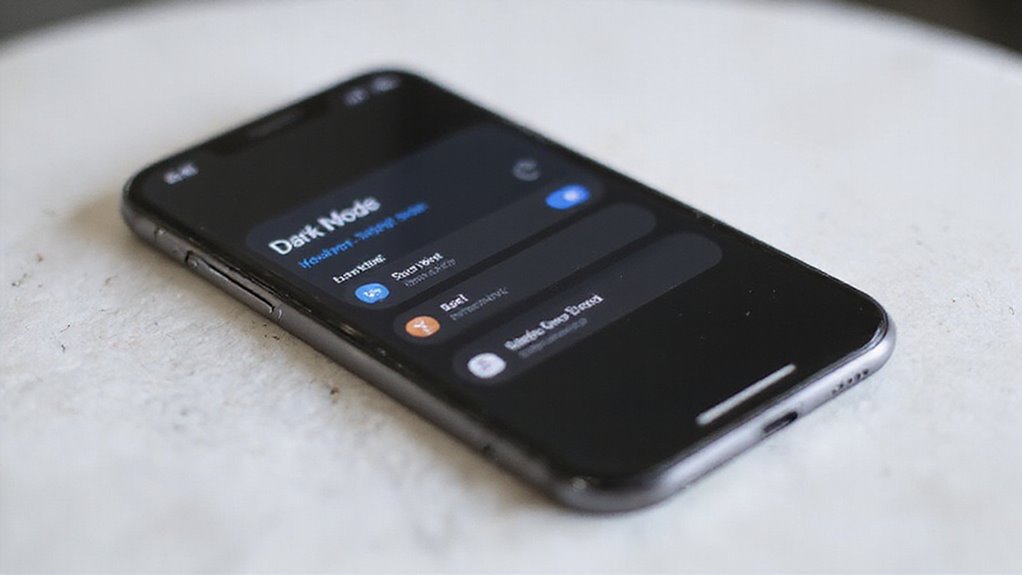
Można z łatwością zmienić kolory interfejsu iPhone’a przez włączenie Trybu Ciemnego w Ustawieniach > Wyświetlacz i jasność. Ta opcja przełącza menu i tła na ciemniejsze odcienie.
Znajdziesz również opcje zaplanowania Trybu Ciemnego automatycznie, aby włączał się o zachodzie słońca lub w wybranych przez Ciebie godzinach.
Ponadto wiele aplikacji dostosowuje się płynnie do Trybu Ciemnego, oferując Ci mniejsze obciążenie wzroku – szczególnie przydatne, jeśli korzystasz z iPhone’a 11 w warunkach słabego oświetlenia.
Jak włączyć tryb ciemny na iPhone’ie
Zastanawiasz się, jak nadać interfejsowi iPhone’a elegancki, nowoczesny wygląd, jednocześnie zmniejszając zmęczenie oczu? Włączenie Trybu Ciemnego to Twoje rozwiązanie. Zamienia on jasne biele na głębokie czernie, łagodząc Twoje oczy i oszczędzając baterię na ekranach OLED.
- Otwórz Ustawienia > Wyświetlacz i jasność, a następnie naciśnij Ciemny, aby natychmiast przełączyć.
- Przesuń palcem w dół, aby otworzyć Panel Szybkich Ustawień, naciśnij i przytrzymaj suwak jasności, a następnie naciśnij ikonę Trybu Ciemnego w celu szybkiego przełączenia.
- Ciesz się spójnym ciemnym interfejsem w aplikacjach systemowych i obsługiwanych aplikacjach firm trzecich, co poprawia skupienie i komfort.
Automatyczne planowanie trybu ciemnego
| Krok | Co robi |
|---|---|
| Włącz Automatyczne | Włącza harmonogram trybu ciemnego |
| Dotknij Opcje | Uzyskaj dostęp do preferencji harmonogramu |
| Zachód do Wschodu | Automatyczna zmiana w zależności od pory dnia |
| Niestandardowy Harmonogram | Ręczne ustawienie konkretnych godzin |
Ta elastyczność oznacza, że wygląd Twojego iPhone’a zmienia się naturalnie, dopasowując się do Twojego stylu życia.
Aplikacje dostosowujące się do trybu ciemnego
Gdy Tryb Ciemny się aktywuje, zmienia to znacznie doświadczenie wizualne Twojego iPhone’a – nie tylko menu systemowe, ale również wiele Twoich aplikacji. Oznacza to, że Twoje ulubione aplikacje mogą automatycznie przełączać się na ciemniejszy, łatwiejszy dla oczu interfejs, zapewniając Ci spójny komfort na całym urządzeniu.
- Obsługiwane aplikacje dostosowują kolory płynnie – popularne aplikacje takie jak Mail, Wiadomości i Safari przełączają się na ciemne motywy bez Twojego udziału.
- Aplikacje innych firm dołączają – wielu programistów aktualizuje swoje aplikacje, aby wspierać Tryb Ciemny, więc Twoje aplikacje społecznościowe, produktywność i rozrywka często wyglądają lepiej w słabym oświetleniu.
- Automatyczne przełączanie czuje się naturalnie – gdy ustawisz harmonogram Trybu Ciemnego, te aplikacje podążają za Twoim harmonogramem, zachowując jednolity wygląd Twojego iPhone’a.
Otrzymujesz swobodę i kontrolę nad wyglądem Twojego iPhone’a bez dodatkowego wysiłku.
Korzyści z trybu ciemnego dla użytkowników iPhone’a 11
Oto dlaczego warto włączyć ciemny motyw:
- Lepsza widoczność elementów systemu i obsługiwanych aplikacji
- Niestandardowe harmonogramy dla płynnych przejść od dnia do nocy (o zachodzie słońca lub o określonej godzinie)
- Szybki dostęp przez Ustawienia lub Centrum Sterowania
W naszych testach, ciemny motyw konsekwentnie ułatwiał korzystanie z iPhone’a 11 i był bardziej komfortowy.
Dlaczego więc nie spróbować?
Używanie filtrów kolorów, aby zmienić kolory wyświetlacza iPhone’a
Możesz łatwo dostosować kolory wyświetlacza swojego iPhone’a, włączając filtry kolorów w ustawieniach dostępności. Te filtry oferują ustawienia wstępne, takie jak tryb skali szarości lub ślepoty kolorów, a także możliwość niestandardowego ustawiania odcienia i intensywności kolorów zgodnie z Twoimi potrzebami.
Przejdźmy przez proces konfiguracji na Twoim iPhone 11, aby stworzyć spersonalizowane środowisko wyświetlania, które odpowiada Twoim wymaganiom.
Dostęp do filtrów kolorów w ustawieniach dostępności
- Otwórz aplikację Ustawienia, a następnie dotknij Ułatwienia dostępu.
- Wybierz Wyświetlanie i rozmiar tekstu, gdzie znajdziesz opcję Filtry kolorów.
- Włącz Filtry kolorów, aby aktywować tę funkcję i rozpocząć dostosowywanie wyświetlacza.
Po aktywowaniu możesz wybrać z kilku filtrów kolorów i dostosować intensywność, aby uwolnić wygląd ekranu od domyślnej palety. Pozwala to na dostosowanie wyświetlacza iPhone’a dla większej wyrazistości lub po prostu świeżego stylu, zwiększając użyteczność bez modyfikowania sprzętu.
Jest to prosty krok w kierunku bardziej spersonalizowanego i wygodnego doświadczenia wizualnego.
Dostępne opcje filtrów kolorów wyjaśnione
Jakie opcje transformacji kolorów faktycznie oferuje iOS za pośrednictwem filtrów kolorów? Pod Ustawienia > Dostępność > Wyświetlacz i rozmiar tekstu znajdziesz pięć głównych filtrów:
- Skala szarości: usuwa kolory dla klasycznego wyglądu monochromatycznego.
- Czerwono/zielony (protanopia) i zielono/czerwony (deuteranopia): dostosowane do typów daltonizmu czerwono-zielonego.
- Niebiesko/żółty (tritanopia): zaprojektowany dla daltonizmu niebiesko-żółtego.
- Odcień koloru: pozwala nałożyć własną barwę z możliwością regulacji natężenia.
Te filtry nie zmieniają fizycznego koloru iPhone’a, ale modyfikują sposób wyświetlania kolorów na ekranie, pomagając wyraźniej widzieć treści lub nadając ekranowi świeżego wyglądu.
W naszych testach te opcje oferują praktyczną swobodę dostosowywania wizualnego – zwłaszcza jeśli chcesz mieć dostosowane doświadczenia kolorystyczne bez aplikacji firm trzecich.
Ustawianie koloru i intensywności tonu
Ustawienie spersonalizowanego odcienia koloru na twoim iPhone’ie może subtelnie przekształcić twój wyświetlacz, czyniąc go łatwiejszym dla oczu lub po prostu bardziej atrakcyjnym wizualnie. Oto jak możesz dostroić tę funkcję:
- Przejdź do Ustawienia > Dostępność > Wyświetlacz i rozmiar tekstu, a następnie włącz Filtry kolorów.
- Wybierz opcję Odcień koloru i użyj suwaka Odcień , aby wybrać preferowany odcień tintowy – ta nakładka dostosowuje ogólną barwę ekranu.
- Dostosuj suwak Intensywność , aby kontrolować siłę tintowania; subtelne zmiany mogą zmniejszyć zmęczenie oczu bez przytłaczania twojego widoku.
Twoje dostosowania są natychmiast stosowane, a ty możesz je w każdej chwili wyłączyć lub dostroić. To podejście oferuje *swobodę* dostosowywania wyglądu iPhone’a bez aplikacji innych firm, doskonale dopasowując się do twojego osobistego stylu i komfortu wzrokowego.
Tworzenie niestandardowych filtrów kolorów dla iPhone’a 11
- Otwórz Ustawienia > Dostępność > Wyświetlacz i rozmiar tekstu.
- Włącz Filtry kolorów.
- Wybierz opcję Barwa koloru, aby rozpocząć dostosowywanie.
- Użyj suwaka Odcień, aby wybrać dokładny odcień koloru, który chcesz uzyskać.
- Dostosuj suwak Intensywność, aby kontrolować, jak silnie tint ma być stosowany na całym ekranie.
- Wyjdź z ustawień, aby zobaczyć spersonalizowany filtr kolorów w działaniu.
Ta metoda oferuje Ci kreatywną kontrolę nad kolorami wyświetlacza bez konieczności korzystania z aplikacji firm trzecich lub jailbreaku, dając Ci swobodę dostosowywania wyglądu iPhone’a przy zachowaniu integralności systemu.
W naszych testach to podejście zapewnia subtelne, ale znaczące dostosowanie do codziennego użytku.
Dostosowywanie kolorów akcentów iPhone’a
Gdy dostosowujesz kolory akcentów iPhone’a, regulujesz, w jaki sposób przyciski, podświetlenia i niektóre elementy interfejsu wyróżniają się na Twoim ekranie. Możesz zmienić te akcenty przez ustawienia Dostępności, ale pamiętaj, że opcje personalizacji są ograniczone w porównaniu do pełnych motywów.
Przyjrzyjmy się, jak możesz dostroić te kolory, co jest możliwe i gdzie pojawia się ograniczenie systemu.
Jakie są kolory akcentowe w iOS?
- Dostosuj kolory akcentów w obrębie poszczególnych aplikacji, takich jak Notatki lub Kalendarz, za pośrednictwem ich indywidualnych ustawień.
- Korzystaj z funkcji ułatwień dostępu, takich jak Filtry kolorów lub Wyświetlanie i rozmiar tekstu, aby dostosować ogólne odcienie kolorów, choć nie wpłynie to globalnie na akcenty.
- Spersonalizuj swoje urządzenie, przełączając się między Trybem ciemnym i jasnym lub wybierając różne tapety, aby nadać mu świeży wygląd.
Chociaż nie możesz w rodzimym systemie w pełni zmienić kolorów akcentów systemowych, te opcje nadal oferują znaczące możliwości personalizacji bez naruszania stabilności lub bezpieczeństwa.
Jak zmienić kolory i podświetlenia przycisków
Jednak nadal możesz spersonalizować swoje doświadczenie, wykorzystując:
- Niestandardowe tapety lub widżety, które uzupełniają preferowane odcienie.
- Eksplorowanie ustawień Dostępności, takich jak Filtry kolorów lub Odwrócenie kolorów, aby dostroić ogólne tony wyświetlania.
- Tworzenie niestandardowych motywów w aplikacji Skróty dla określonych automatyzacji lub skrótów aplikacji, które subtelnie zmieniają kolory akcentów.
W naszych testach te podejścia oferują największą swobodę bez jailbreakingu, zachowując bezpieczeństwo Twojego urządzenia, pozwalając jednocześnie na wyrażenie własnego stylu.
Ograniczenia dostosowywania koloru akcentu
- Brak natywnej opcji: Nie można bezpośrednio modyfikować kolorów akcentów w ustawieniach systemowych.
- Obejścia nie są oficjalne: Wymagane jest jailbreaking lub aplikacje innych firm, ale wiążą się one z ryzykiem i unieważnieniem gwarancji.
- Funkcje ułatwień dostępu pomagają wizualnie, a nie kolorystycznie: Narzędzia takie jak Filtry Kolorów i Tryb Ciemny zmieniają wyświetlanie, ale nie modyfikują kolorów akcentów.
Używanie inteligentnego odwrócenia do modyfikowania kolorów iPhone’a
Możesz zastanawiać się, jak Inteligentna odwrotność wypada w porównaniu z Trybem ciemnym podczas dostosowywania kolorów na twoim iPhone’ie. W przeciwieństwie do stałego ciemnego motywu Trybu ciemnego, Inteligentna odwrotność odwraca większość kolorów interfejsu, jednocześnie zachowując nienaruszone obrazy, oferując unikatowy wizualny zwrot.
Przejdźmy przez ustawianie Inteligentnej odwrotności na twoim iPhone 11 i zbadajmy, jak możesz dostroić jej wyjątki, aby uzyskać najlepsze wrażenia.
Jak Smart Invert różni się od Trybu Ciemnego
Tryb ciemny przekształca cały interfejs iPhone’a w ciemniejszy schemat kolorów dla spójnego, niskooświetlonego doświadczenia, natomiast Smart Invert stosuje bardziej selektywne podejście, odwracając kolory na wyświetlaczu bez zmiany motywu systemu.
Oto, jak się one różnią:
- Zakres zmian: Tryb ciemny stosuje ciemną paletę w całym systemie; Smart Invert odwraca kolory, ale zachowuje obrazy, multimedia i niektóre elementy interfejsu użytkownika.
- Spójność wizualna: Tryb ciemny zapewnia jednolity wygląd, podczas gdy Smart Invert zachowuje nienaruszony oryginalny ciemny motyw aplikacji i zdjęć.
- Przypadek użycia: Smart Invert jest odpowiedni dla użytkowników potrzebujących wysokiego kontrastu lub zmniejszonego zmęczenia oczu bez pełnego przełączania motywów, zapewniając szybszą, elastyczniejszą personalizację.
Zrozumienie tych różnic pozwoli Ci wybrać najlepszą opcję dla Twojego komfortu i swobody stylu na Twoim iPhone’ie.
Konfigurowanie funkcji Smart Invert na iPhone 11
- Otwórz Ustawienia.
- Przejdź do Dostępność > Rozmiar wyświetlacza i tekstu.
- Włącz Inteligentną inwersję.
Inteligentna inwersja odwraca większość kolorów, ale zachowuje naturalne kolory obrazów i aplikacji z ciemnymi tłami, dzięki czemu treść pozostaje czytelna.
Jeśli zauważysz dziwne przesunięcia kolorów lub efekt rentgenowski, po prostu wyłącz ją, aby przywrócić oryginalny wygląd.
Dla szybkiego dostępu dodaj Inteligentną inwersję do Skrótu dostępności – trzykrotnie kliknij boczny przycisk, aby ją włączyć w dowolnym momencie.
Ta konfiguracja daje Ci elastyczną kontrolę nad kolorami iPhone’a bez skomplikowanych modyfikacji lub aplikacji firm trzecich.
Dostosowywanie wyjątków Odwróconego Trybu Inteligentnego
Smart Invert oferuje więcej niż tylko szybką zmianę koloru – selektywnie zachowuje obrazy, multimedia i niektóre elementy interfejsu, aby zachować zrównoważony wizualnie wyświetlacz. Aby dostosować tę funkcję do swojego iPhone’a, oto, co możesz zrobić:
- Włącz Smart Invert: Przejdź do *Ustawienia > Dostępność > Rozmiar wyświetlacza i tekstu*, a następnie włącz Smart Invert.
- Dostosuj wyjątki: Choć Smart Invert domyślnie wyklucza obrazy i multimedia, możesz ją w dowolnym momencie wyłączyć, jeśli kolory kolidują z Twoimi preferencjami.
- Dostosuj kontrast: Użyj dodatkowych ustawień w tym samym menu, aby zachować dokładność kolorów i poprawić czytelność bez tracenia korzyści z inwersji.
To podejście daje Ci swobodę dostosowywania inwersji kolorów i dostępności bez kompromisowania Twojego doświadczenia wizualnego.
W naszych testach, uważne dostrajanie tych opcji sprawia, że Twój wyświetlacz jest zarówno czytelny, jak i wygodny.
Zmiana ikon aplikacji i kolorów ekranu głównego

Możesz odświeżyć wygląd swojego iPhone’a dostosowując ikony aplikacji za pomocą aplikacji Skróty, tworząc niepowtarzalny i spójny schemat kolorów dla swojego Ekranu Głównego. To podejście pozwala ci zastąpić domyślne ikony spersonalizowanymi projektami, które pasują do twojego stylu, bez potrzeby korzystania z aplikacji innych firm.
Zbadajmy najlepsze praktyki, aby twój interfejs był wizualnie atrakcyjny i łatwy w nawigacji.
Korzystanie z aplikacji Skróty dla niestandardowych ikon aplikacji
Podczas gdy iOS nie pozwala zmienić systemowego motywu kolorystycznego iPhone’a, aplikacja Skróty oferuje sprytny sposób na dostosowanie wyglądu ekranu głównego za pomocą spersonalizowanych ikon aplikacji.
Możesz tworzyć skróty, które otwierają aplikacje, ale wyświetlają niestandardowe ikony pasujące do Twoich ulubionych kolorów, nadając Twojemu telefonowi świeży wygląd bez zmiany ustawień systemowych.
Oto jak to zrobić:
- Otwórz aplikację Skróty i naciśnij „+” aby utworzyć nowy skrót.
- Wybierz „Otwórz aplikację”, wybierz aplikację, którą chcesz, a następnie naciśnij ikonę, aby dodać własny obraz odzwierciedlający Twój preferowany kolor.
- Dodaj ten skrót do Twojego ekranu głównego, zastępując oryginalną ikonę aplikacji.
Możesz powtórzyć to dla wielu aplikacji i ułożyć je, aby stworzyć kolorowy, spersonalizowany ekran główny, który naprawdę jest Twój.
Tworzenie spójnego schematu kolorów
Dostosowywanie wyglądu Twojego iPhone’a wykracza poza proste zastępowanie ikon aplikacji w aplikacji Skróty. Aby osiągnąć zharmonizowaną estetykę, dopasuj swoje niestandardowe ikony do pasującej tapety.
- Użyj aplikacji Skróty, aby zastąpić domyślne ikony aplikacji obrazami, które pasują do wybranej palety kolorów.
- Przejdź do Ustawień > Tapeta, aby wybrać lub ustawić tapetę z Twoimi preferowanymi kolorami.
- Dostosuj kolor tła ekranu głównego, aby uzupełnić Twoje ikony i tapetę.
Najlepsze praktyki dotyczące dostosowywania interfejsu iPhone’a
Chociaż iOS nie pozwala na pełne zmiany motywów, możesz uzyskać niezwykle spersonalizowany interfejs, koncentrując się na ikonach aplikacji i kolorach ekranu głównego**. Oto jak zacząć:
- Utwórz niestandardowe ikony aplikacji przy użyciu aplikacji Skróty. Zaprojektuj lub pobierz obrazy, a następnie przypisz je jako skróty otwierające ulubione aplikacje. Zastępuje to domyślne ikony i odzwierciedla Twój styl.
- Zmień tapetę, aby uzupełnić Twoje ikony. Wybierz kolory lub wzory, które unifikują wygląd ekranu głównego, wzmacniając wizualną harmonię.
- Umieść widżety przemyślanie, aby dodać funkcjonalność i estetykę. Używaj kolorów i rozmiarów widżetów, które dobrze pasują do wybranych ikon i tapet.
Wykorzystanie tapet do wzmocnienia zmian kolorystycznych
Możesz natychmiast zmienić wygląd swojego iPhone’a, wybierając odpowiednie tapety, ponieważ wpływają one na sposób, w jaki kolory pojawiają się w całym systemie.
Bez względu na to, czy preferujesz żywe, pastelowe czy dynamiczne tapety, wybór takiej, która pasuje do schematu kolorów Twojego urządzenia, robi dużą różnicę.
Zbadajmy, jak znaleźć najlepsze opcje i przełączać się między statycznymi lub animowanymi tapetami, aby uzyskać świeży, spersonalizowany wygląd.
Jak tapety wpływają na wygląd systemu
Chociaż iOS nie pozwala bezpośrednio zmienić kolorów systemu na iPhonie, tapety odgrywają potężną rolę w kształtowaniu ogólnego wyglądu urządzenia. Wybierając odpowiednią tapetę, można wpłynąć na to, jak interfejs czuje się i wygląda za każdym razem, gdy odblokowujesz telefon.
Oto jak tapety wpływają na wygląd systemu:
- Bogactwo i kontrast kolorów: Jasne lub żywe tapety zwiększają kolory, podczas gdy ciemniejsze łagodzą zmęczenie oczu i podkreślają elementy systemu.
- Dynamiczna atmosfera: Żywe lub dynamiczne tapety dodają ruchu, tworząc bardziej angażujące wrażenia wizualne.
- Synchronizacja trybu jasnego i ciemnego: Niektóre tapety uzupełniają wybrany tryb, zwiększając spójność i klarowność w aplikacjach.
Strategiczne wykorzystanie tapet pozwala dostosować wygląd iPhone’a bez zmiany ustawień systemu – dając swobodę odświeżania wyglądu w dowolnym momencie.
Znajdowanie tapet, które uzupełniają Twoją kolorystykę
| Kolor iPhone | Styl tapety | Efekt |
|---|---|---|
| Czarny | Jasne i żywe | Podkreśla blask ekranu |
| Srebrny | Pastelowe | Tworzy elegancką subtelność |
| Niebieski | Komplementarne Pomarańczowy | Dodaje śmiałego kontrastu |
| (Twój kolor) | Dopasowanie lub kontrast | Odzwierciedla twoją osobistą wolność |
Eksperymentuj, aby znaleźć to, co czujesz właściwe – twoja tapeta to twój obraz.
Dynamiczne i nieruchome opcje tapet ściennych
Jak dobrze wybrane tapety mogą zmienić wygląd Twojego iPhone’a bez zmiany ustawień systemowych? Wybierając odpowiednią dynamiczną lub statyczną tapetę, możesz w łatwy sposób zmienić wygląd Twojego urządzenia.
- Dynamiczne tapety przynoszą ożywione, zmieniające się kolorem tła, które nadają żywego, świeżego wyglądu, sprawiając, że Twój iPhone wydaje się bardziej ożywiony i mniej statyczny.
- Statyczne tapety pozwalają wybrać wysokiej rozdzielczości obrazy, które pasują do Twoich ulubionych schematów kolorystycznych, wzbogacając nastrój i styl Twojego urządzenia bez technicznych modyfikacji.
- Możesz ustawić różne tapety dla ekranu blokady i ekranu głównego, nadając Twojemu iPhone’owi zróżnicowane efekty kolorystyczne i swobodę personalizacji.
W naszych testach, żywe lub kontrastowe tapety znacząco zmieniają postrzegane kolory, oferując łatwy, oficjalny sposób odświeżenia wyglądu Twojego iPhone’a bez zagłębiania się w ustawienia systemowe.
Rozwiązywanie Typowych Problemów ze Zmianą Koloru
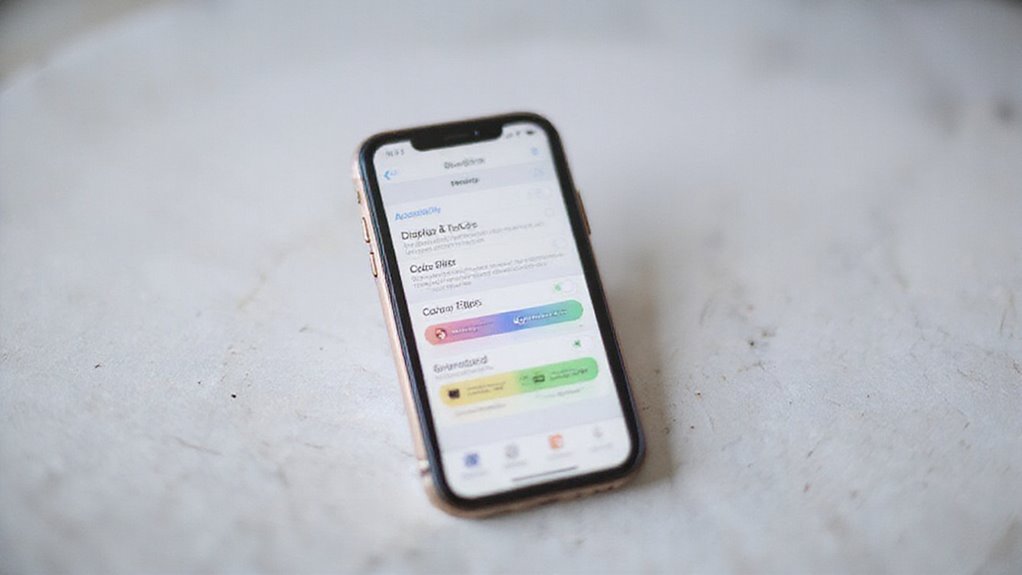
Jeśli zauważasz, że kolory nie są prawidłowo nakładane lub występują problemy z kolorem na twoim iPhonie 11, nie jesteś sam. Czasami zresetowanie ustawień wyświetlacza może rozwiązać te problemy i przywrócić zamierzony wygląd.
Przejdźmy przez kroki, aby rozwiązać problem i szybko przywrócić normalne kolory.
Kolory nie są stosowane poprawnie
Gdy kolory nie są prawidłowo stosowane na twoim iPhonie, może to szybko stać się frustrujące, zwłaszcza jeśli próbujesz spersonalizować ustawienia wyświetlacza. Aby odzyskać kontrolę i swobodę nad wyglądem twojego urządzenia, spróbuj tych kroków:
- Uruchom ponownie swój iPhone, aby usunąć tymczasowe usterki wpływające na ustawienia kolorów.
- Sprawdź opcje Ułatwień dostępu – upewnij się, że filtry kolorów lub odwrócenie kolorów nie powodują niechcianych zmian.
- Jeśli problemy będą się utrzymywać, zresetuj wszystkie ustawienia (Ustawienia > Ogólne > Resetuj > Resetuj wszystkie ustawienia), aby przywrócić domyślne konfiguracje wyświetlacza bez usuwania twoich danych.
Problemy z kolorem na iPhone 11
- Przejdź do Ustawienia > Dostępność > Wyświetlanie i rozmiar tekstu.
- Upewnij się, że Inteligentne odwracanie i Klasyczne odwracanie są wyłączone.
- Sprawdź, czy nie są aktywne żadne Filtry kolorów i wyłącz je.
W naszych testach wyłączenie tych opcji natychmiast przywróciło normalne kolory.
Jeśli kolory pozostają wygaszone, uruchom ponownie urządzenie, aby w pełni zastosować zmiany.
To proste sprawdzenie uwalnia cię od niechcianych zmian kolorów – dając ci kontrolę nad prawdziwymi kolorami wyświetlacza iPhone’a.
Resetowanie ustawień wyświetlania w razie potrzeby
Nawet najbardziej starannie dostosowane ustawienia wyświetlania mogą czasami powodować nieoczekiwane przesunięcia kolorów lub zniekształcenia na twoim iPhonie. Gdy to się zdarzy, zresetowanie ustawień wyświetlania może przywrócić ostrość i swobodę nad wyglądem ekranu. Oto jak możesz to zrobić:
- Przejdź do Ustawienia > Dostępność > Wyświetlacz i rozmiar tekstu i wyłącz Inteligentne odwrócenie i Klasyczne odwrócenie, jeśli są one włączone – często powodują one niezamierzone odwrócenia kolorów.
- Uruchom ponownie iPhone’a, aby zastosować zmiany i sprawdź, czy kolory wróciły do normy.
- Jeśli problemy będą się utrzymywać, przejdź do Ustawienia > Ogólne > Resetuj > Resetuj wszystkie ustawienia. Spowoduje to zresetowanie preferencji wyświetlania bez usuwania twoich danych, pozwalając ci zacząć od nowa.
Resetowanie daje ci czystą kartkę, aby ponownie skonfigurować wyświetlacz, pomagając zapobiegać powtarzającym się usterkom kolorów i zapewniając, że twój iPhone wygląda dokładnie tak, jak chcesz.
Wniosek: Personalizacja doświadczenia korzystania z iPhone’a
Jeśli chodzi o personalizowanie koloru Twojego iPhone’a, w większości pracujesz z akcesoriami takimi jak etui i oklejki, ponieważ sama system nie zmienia wyglądu Twojego urządzenia.
Możesz je łączyć z ustawieniami oprogramowania, takimi jak tryb ciemny, aby stworzyć wygląd idealnie dopasowany do Twojego stylu.
Śledź przyszłe aktualizacje systemu iOS – mogą one przynieść więcej wbudowanych opcji kolorystycznych, aby wzbogacić Twoje możliwości personalizacji.
Podsumowanie opcji personalizacji kolorów
Chociaż nie możesz zmienić fizycznego koloru iPhone’a za pomocą oprogramowania, wciąż masz kilka skutecznych sposobów na spersonalizowanie jego wyglądu i stylu. Wygląd Twojego urządzenia można dostosować do Twoich preferencji, korzystając z systemowych i akcesoriowych opcji, które oferują swobodę bez kompromisów.
- Ustawienia wyświetlacza: Użyj Trybu ciemnego lub Nocnego przesunięcia, aby dostosować odcienie ekranu dla komfortu i stylu, jednocześnie zachowując żywotność baterii.
- Funkcje dostępności: Zastosuj filtry kolorów, aby dopasować je do Twoich potrzeb wzrokowych lub zwiększyć atrakcyjność wizualną, chociaż nie zmienią one rzeczywistego koloru iPhone’a.
- Zewnętrzne akcesoria: Etui i folie ochronne zapewniają nieograniczone opcje kolorów i wzorów, pozwalając Ci śmiało wyrażać siebie bez ograniczeń oprogramowania.
Zalecane kombinacje dla różnych preferencji
- Minimalistyczny wygląd: Matowe czarne lub przezroczyste etui podkreślają oryginalny design iPhone’a.
- Śmiały i jasny: Wibrujące silikonowe etui lub wzorzyste okładki dodają charakteru bez zwiększania masy.
- Przyjemność w dotyku: Skórzane etui nadają elegancji i trwałości.
- Częste zmiany: Zdejmowane okładki pozwalają zmienić kolory w mgnieniu oka bez uszkodzenia.
Połącz to z funkcjami systemowymi, takimi jak Tryb ciemny lub zmiana kolorów akcentów w ustawieniach, aby uzyskać spójny wygląd.
W naszych testach ta kombinacja zapewnia wolność i blask – Twój iPhone staje się naprawdę Twój, bez kompromisu funkcjonalności.
Przyszłe aktualizacje systemu iOS i funkcje dostosowywania kolorów
Eksplorowanie sposobów na spersonalizowanie Twojego iPhone’a poza akcesoriami często prowadzi do pytania: czy iOS kiedykolwiek pozwoli Ci zmienić kolor urządzenia za pomocą oprogramowania?
W tej chwili Apple nie wprowadził i nie ogłosił żadnych ustawień systemowych, które zmieniałyby fizyczny kolor Twojego iPhone’a. Oto, co powinieneś wiedzieć:
- Zmiany koloru sprzętu wymagają zewnętrznych akcesoriów, takich jak etui lub naklejki – żadne oprogramowanie nie może zmienić koloru obudowy Twojego iPhone’a.
- iOS oferuje opcje motywu wyświetlacza, takie jak Tryb ciemny, Tryb jasny i filtry kolorów, aby dostosować wizualne elementy ekranu, ale nie wpływają one na fizyczny wygląd urządzenia.
- Przyszłe aktualizacje iOS-a raczej nie dodadzą personalizacji koloru sprzętu, koncentrując się zamiast na ulepszaniu personalizacji interfejsu użytkownika w ramach obecnych ograniczeń.
Na razie Twoja najlepsza swoboda leży w wyborze akcesoriów, które odzwierciedlają Twój styl, jednocześnie ciesząc się elastycznymi ustawieniami wyświetlacza w iOS-ie.
Często Zadawane Pytania
Jak zmienić ustawienia koloru iPhone’a?
Nie możesz zmienić fizycznego koloru swojego iPhone’a przez ustawienia, ale możesz spersonalizować jego wygląd, korzystając z trybu ciemnego, tapet lub filtrów kolorów dostępności. W celu zmiany koloru sprzętu należy rozważyć etui, naklejki lub wymianę urządzenia krótko po zakupie.
Czy mogę zmienić kolor obudowy mojego iPhone’a?
Nie możesz zmienić koloru obudowy iPhone’a przez ustawienia, ponieważ jest to element fizyczny. Możesz jednak wymienić model w okresie zwrotu lub dostosować swój wygląd, korzystając z kolorowych futerałów i okładek, aby swobodnie wyrażać swój styl.
Jak Mogę Przywrócić Normalny Kolor Mojego Iphone’a?
Możesz przywrócić normalne kolory na swoim iPhonie, wyłączając Smart Invert, Classic Invert i dowolne Filtry Kolorów w Ustawienia > Dostępność > Wyświetlacz i rozmiar tekstu. Uruchom ponownie urządzenie, aby upewnić się, że zmiany zostały w pełni zastosowane.
Czy mogę zmienić motyw kolorystyczny mojego iPhone’a?
Nie możesz w pełni zmienić koloru motywu iPhone’a, ale możesz przełączać się między trybem jasnym i ciemnym lub używać filtrów kolorów w Ustawieniach > Wyświetlacz i jasność, aby dostosować wygląd i wrażenia ekranu.
Podsumowanie
Nie możesz w pełni zmienić kolorów systemu iPhone’a, ale Tryb ciemny, Kolory akcentów i Filtry kolorów oferują praktyczne sposoby na spersonalizowanie Twojego doświadczenia. Korzystanie z tych ustawień, a także tapet i niestandardowych ikon aplikacji, pomaga Twojemu urządzeniu poczuć się naprawdę Twoim. Zastanawiasz się, czy warto się tego podjąć? W naszych testach te poprawki zmniejszają zmęczenie oczu i dodają stylu bez skomplikowanych sztuczek. Poznaj te opcje, aby w pełni wykorzystać wygląd Twojego iPhone’a!






Opublikuj komentarz