Jak zresetować iPhone 6

Resetowanie iPhone’a 6 obejmuje kilka metod, w zależności od potrzeb użytkownika. W przypadku podstawowego ponownego uruchomienia naciśnij i przytrzymaj przycisk Uśpij/Obudź, aż pojawi się „przesuń, aby wyłączyć”. Przywracanie ustawień fabrycznych wymaga najpierw wykonania kopii zapasowej danych, a następnie przejścia do Ustawienia > Ogólne > Wyzeruj > Usuń całą zawartość i ustawienia**. W przypadku urządzeń, które nie reagują, wykonaj twardy reset**, jednocześnie przytrzymując przyciski Uśpij/Obudź oraz Początek, aż pojawi się logo Apple. Ten szczegółowy przewodnik opisuje te metody oraz zaawansowane opcje resetowania dla trudniejszych przypadków.
Kluczowe wnioski
- Przed wykonaniem jakiegokolwiek resetu wykonaj kopię zapasową danych iPhone’a 6 za pomocą iCloud lub iTunes, aby zapobiec utracie danych.
- Aby wykonać podstawowy restart, naciśnij i przytrzymaj przycisk Uśpij/Obudź, aż pojawi się opcja „Przesuń, aby wyłączyć”, a następnie przesuń palcem.
- Aby wykonać twardy reset, jednocześnie przytrzymaj przyciski Uśpij/Obudź oraz Początek (Home), aż pojawi się logo Apple.
- Przywrócenie ustawień fabrycznych: przejdź do Ustawienia > Ogólne > Wyzeruj > Wymaż całą zawartość i ustawienia i wprowadź kod, gdy zostaniesz o to poproszony.
- Po resecie zaloguj się przy użyciu Apple ID, aby przywrócić dane z kopii zapasowej i ponownie skonfigurować ustawienia urządzenia.
Jak zresetować iPhone 6: Kompletny przewodnik

Resetowanie iPhone’a 6 jest kluczowym krokiem rozwiązywania problemów w przypadku różnych usterek oprogramowania, przygotowania urządzenia do sprzedaży lub rozpoczęcia pracy z czystym systemem.
Aby wykonać standardowy reset na iPhonie 6, użytkownicy powinni przejść do aplikacji Ustawienia, wybrać Ogólne, a następnie przewinąć w dół do opcji Wyzeruj.
Przejdź do Ustawienia, stuknij Ogólne i znajdź Wyzeruj, aby rozpocząć standardowy proces resetowania iPhone’a 6.
Dla osób zastanawiających się, jak zresetować iPhone’a 6 przez ustawienia, proces ten polega na wybraniu opcji „Wymaż całą zawartość i ustawienia” oraz wprowadzeniu kodu blokady urządzenia lub hasła Apple ID, gdy zostanie o to poproszony.
Alternatywnie, twardy reset iPhone’a 6 można wykonać, jednocześnie przytrzymując przyciski Uśpij/Obudź oraz Początek, aż pojawi się logo Apple.
Przed rozpoczęciem przywracania ustawień fabrycznych iPhone’a 6s za pomocą przycisków lub przez ustawienia, użytkownicy powinni wykonać kopię zapasową wszystkich ważnych danych w iCloud lub iTunes, aby zapobiec trwałej utracie danych.
Wprowadzenie: Dlaczego możesz potrzebować zresetować swojego iPhone’a 6

Resetowanie iPhone’a 6 staje się konieczne, gdy użytkownicy napotykają uporczywe problemy z oprogramowaniem, w tym spowolnione działanie, awarie aplikacji lub zapomniane kody dostępu.
Przed przystąpieniem do jakiegokolwiek typu resetu – niezależnie od tego, czy jest to miękki reset, reset fabryczny, czy tryb DFU – wykonanie kopii zapasowej wszystkich ważnych danych za pomocą iCloud lub iTunes jest niezbędne, aby zapobiec trwałej utracie danych.
Zrozumienie odpowiedniej metody resetowania w określonych sytuacjach pomaga użytkownikom skutecznie rozwiązywać problemy z urządzeniem, jednocześnie dbając o bezpieczeństwo swoich danych osobowych.
Typowe powody resetowania iPhone’a 6/6s
Gdy iPhone 6 zaczyna wykazywać uporczywe problemy, reset często okazuje się najskuteczniejszym rozwiązaniem, aby przywrócić urządzenie do pełnej sprawności.
Niezależnie od tego, czy użytkownicy chcą znaleźć przycisk resetowania w iPhonie 6s, czy dowiedzieć się, jak całkowicie zresetować iPhone’a 6s, zrozumienie najczęstszych powodów resetowania może pomóc ocenić, czy taki krok jest konieczny.
Najczęstsze powody przeprowadzenia resetu to:
- Problemy z wydajnością – powolne działanie, zawieszanie się lub częste awarie aplikacji utrudniające codzienne użytkowanie
- Ochrona prywatności – przygotowanie urządzenia do sprzedaży lub przekazania innemu użytkownikowi poprzez usunięcie danych osobowych
- Zapomniany kod dostępu – odzyskanie dostępu do zablokowanego urządzenia, gdy inne metody odzyskiwania zawiodą
- Problemy z łącznością – rozwiązanie uporczywych problemów z Wi-Fi lub Bluetooth wymagających odświeżenia ustawień systemowych
Różne typy resetów wyjaśnione
Decyzja o zresetowaniu iPhone’a 6 wymaga zrozumienia różnych opcji resetowania dostępnych na urządzeniu oraz ich konkretnych zastosowań.
Te metody resetowania znacznie różnią się pod względem wpływu na urządzenie i przechowywane dane.
Miękki reset (soft reset) po prostu ponownie uruchamia iPhone’a 6 bez usuwania żadnych danych, co jest idealnym rozwiązaniem w przypadku drobnych problemów z wydajnością lub zawieszających się aplikacji.
Bardziej zaawansowany twardy reset (hard reset) wymusza ponowne uruchomienie urządzenia, gdy jest ono zamrożone lub nie reaguje.
Najbardziej gruntowną opcją jest przywracanie ustawień fabrycznych (factory reset), które usuwa całą zawartość i przywraca urządzenie do ustawień początkowych. Ta metoda jest szczególnie przydatna, gdy:
- Przygotowujesz urządzenie do sprzedaży
- Rozwiązujesz poważne problemy programowe
- Usuwasz wszystkie dane osobiste
- Chcesz zacząć od nowa z domyślnymi ustawieniami
Przed wykonaniem przywracania ustawień fabrycznych niezbędne jest utworzenie kopii zapasowej wszystkich danych, aby zapobiec trwałej utracie informacji osobistych.
Co zrobić przed zresetowaniem urządzenia
Niezbędne środki przygotowawcze gwarantują zachowanie danych i bezproblemowy proces resetowania:
- Wykonaj kompleksową kopię zapasową za pomocą iCloud lub iTunes, aby zachować zdjęcia, kontakty i ustawienia.
- Wyłącz funkcję Znajdź mój iPhone w Ustawieniach, aby zapobiec potencjalnym komplikacjom związanym z blokadą aktywacji.
- Upewnij się, że dane logowania do Apple ID są łatwo dostępne do aktywacji urządzenia po resecie.
- Zanotuj ważne ustawienia i konfiguracje aplikacji, aby ułatwić przywracanie urządzenia.
Zrozumienie tych wstępnych kroków pomaga użytkownikom zachować kontrolę nad swoimi danymi i gwarantuje udany proces resetowania.
To przygotowanie znacznie zmniejsza ryzyko utraty cennych informacji podczas procedury przywracania ustawień fabrycznych.
Przygotowanie iPhone’a 6 do resetowania

Przed przeprowadzeniem przywracania ustawień fabrycznych na iPhonie 6 użytkownicy muszą wykonać kilka niezbędnych czynności przygotowawczych, aby zapewnić płynny przebieg procesu.
Najpierw należy wykonać dokładną kopię zapasową do iCloud lub iTunes, a następnie wylogować się z konta Apple ID oraz kont iCloud, aby uniknąć problemów z aktywacją.
Ostatnie kroki przygotowawcze obejmują wyjęcie karty SIM, jeśli to konieczne, oraz upewnienie się, że urządzenie ma co najmniej 50% naładowania baterii lub jest podłączone do źródła zasilania przez cały czas trwania procesu resetowania.
Tworzenie kopii zapasowej danych na iCloud lub iTunes
Ponieważ wykonanie przywracania ustawień fabrycznych usuwa wszystkie dane z iPhone’a 6, stworzenie dokładnej kopii zapasowej jest kluczowym, pierwszym krokiem w procesie resetowania.
Użytkownicy mają do wyboru dwie niezawodne metody tworzenia kopii zapasowej: iCloud lub iTunes.
- Kopia zapasowa iCloud: Przejdź do Ustawienia > Apple ID > iCloud > Backup iCloud > Utwórz kopię zapasową teraz podczas połączenia z Wi-Fi, upewniając się, że dostępna jest wystarczająca ilość miejsca w iCloud.
- Kopia zapasowa iTunes: Podłącz iPhone’a 6 do komputera za pomocą kabla USB, otwórz iTunes, wybierz urządzenie i kliknij „Utwórz kopię zapasową teraz”, aby zapisać dane lokalnie.
- Zweryfikuj wykonanie kopii zapasowej sprawdzając czas „Ostatnia kopia zapasowa” w ustawieniach iCloud lub w interfejsie iTunes.
- Monitoruj postęp tworzenia kopii zapasowej, aby mieć pewność, że wszystkie zdjęcia, kontakty, ustawienia i ważne pliki zostały poprawnie przeniesione przed przystąpieniem do resetowania.
Ten środek ostrożności chroni cenne dane i umożliwia ich sprawne przywrócenie po zakończeniu procesu resetowania.
Wylogowywanie się z Apple ID i iCloud
Prawidłowe przygotowanie iPhone’a 6 do resetu wymaga, aby użytkownicy wylogowali się ze swojego Apple ID oraz konta iCloud, co zapobiega późniejszym problemom z blokadą aktywacyjną.
Aby rozpocząć proces, użytkownik powinien przejść do Ustawień i stuknąć swoje imię i nazwisko u góry ekranu, aby uzyskać dostęp do szczegółów Apple ID.
Po przewinięciu w dół i wybraniu opcji „Wyloguj się” zostanie zainicjowany proces wylogowywania z usług iCloud. Po wyświetleniu monitu należy wprowadzić hasło Apple ID, aby wyłączyć Znajdź mój iPhone.
Podczas tego procesu użytkownicy muszą zapewnić swojemu urządzeniu stabilne połączenie Wi-Fi, aby uniknąć przerw.
Przed przystąpieniem do resetowania należy upewnić się, że wylogowanie przebiegło pomyślnie, potwierdzając, że imię i nazwisko użytkownika nie pojawia się już na górze menu Ustawienia.
Wyjmowanie karty SIM (jeśli to konieczne)
Usunięcie karty SIM stanowi kluczowy krok podczas przygotowywania iPhone’a 6 do resetu, szczególnie jeśli użytkownik planuje przenieść usługę na inne urządzenie lub sprzedać swoje obecne.
Proces ten wymaga ostrożnego postępowania, aby nie uszkodzić ani karty SIM, ani samego urządzenia.
Aby bezpiecznie wyjąć kartę SIM z iPhone’a 6:
- Zlokalizuj tackę na kartę SIM po prawej stronie urządzenia i użyj narzędzia do wysuwania karty SIM lub wyprostowanego spinacza, aby nacisnąć mały otwór.
- Po wysunięciu tacki delikatnie wyciągnij ją całkowicie z urządzenia.
- Ostrożnie wyjmij kartę SIM z tacki, unikając dotykania metalowych styków.
- Przechowuj zarówno kartę SIM, jak i tackę w bezpiecznym miejscu, jeśli zamierzasz użyć ich ponownie później.
Ten prosty zabieg pomaga chronić dane osobowe i zapewnia, że urządzenie jest gotowe do kolejnego zastosowania.
Naładuj swoje urządzenie do co najmniej 50
Działanie przy odpowiednim poziomie naładowania baterii pomaga zapobiegać potencjalnym komplikacjom, które mogą wystąpić w wyniku nieoczekiwanego wyłączenia się urządzenia podczas procedury resetowania.
Jeśli poziom naładowania baterii spadnie poniżej 50%, użytkownicy powinni podłączyć iPhone’a 6 do niezawodnego źródła zasilania i poczekać, aż osiągnie zalecany próg.
Dla osób, które nie mogą osiągnąć odpowiedniego poziomu naładowania baterii poprzez normalne ładowanie, pozostawienie urządzenia podłączonego do zasilania przez cały proces resetowania stanowi praktyczną alternatywę.
Regularna konserwacja kondycji baterii iPhone’a również przyczynia się do sprawniejszego przeprowadzania operacji resetowania i ogólnej wydajności urządzenia.
Miękki reset: Podstawowa metoda ponownego uruchamiania

Miękki reset stanowi najbezpieczniejszy pierwszy krok w rozwiązywaniu typowych problemów z iPhonem 6, takich jak zawieszone ekrany, nieodpowiadające aplikacje lub spowolnione działanie.
Proces ten polega na przytrzymaniu przycisku Uśpij/Obudź, aż pojawi się suwak wyłączania, a następnie przesunięciu go w celu całkowitego wyłączenia urządzenia i ponownym uruchomieniu po krótkiej przerwie.
Jeśli standardowe kombinacje przycisków okażą się nieskuteczne, użytkownicy mogą spróbować alternatywnych metod resetowania lub zwrócić się o profesjonalną pomoc do autoryzowanego serwisu Apple.
Kiedy używać miękkiego resetu
Gdy na Twoim iPhonie 6 pojawiają się drobne problemy z wydajnością, wykonanie miękkiego resetu to pierwsza linia obrony przy rozwiązywaniu problemów. Ta prosta metoda ponownego uruchomienia pomaga rozwiązać typowe problemy bez ryzyka utraty danych czy konieczności stosowania skomplikowanych rozwiązań.
Warto wykonać miękki reset w następujących przypadkach:
- Zamrożone aplikacje, które przestają odpowiadać lub nie chcą się poprawnie zamknąć
- Problemy z responsywnością ekranu dotykowego, gdy gesty i dotknięcia nie są prawidłowo rejestrowane
- Spowolnienie systemu, powodujące opóźnione reakcje i ogólną ospałość działania
- Błędy aplikacji prowadzące do nieoczekiwanych zachowań lub awarii
Miękki reset skutecznie odświeża procesy systemowe Twojego iPhone’a 6, często rozwiązując te tymczasowe problemy bez potrzeby stosowania bardziej radykalnych środków. To szybkie rozwiązanie zajmuje zaledwie kilka minut i powinno być Twoją pierwszą opcją przed sięgnięciem po bardziej zaawansowane kroki rozwiązywania problemów.
Proces krok po kroku dla iPhone 6 i 6s
Wykonanie miękkiego resetu na iPhonie 6 lub 6s polega na prostym ciągu naciskania przycisków, który bezpiecznie odświeża system urządzenia.
Wykonaj następujące podstawowe kroki, aby przeprowadzić ten proces:
- Zlokalizuj i naciśnij przycisk Uśpij/Obudź znajdujący się po prawej stronie Twojego iPhone’a i przytrzymaj go, aż na ekranie pojawi się suwak „Przesuń, aby wyłączyć”.
- Przesuń suwak w prawo, inicjując całkowite wyłączenie urządzenia. Poczekaj kilka sekund, aż iPhone całkowicie się wyłączy.
- Gdy ekran stanie się czarny, ponownie naciśnij i przytrzymaj przycisk Uśpij/Obudź, aż zobaczysz logo Apple.
Miękki reset zostanie wykonany automatycznie, rozwiązując typowe problemy takie jak zawieszanie się aplikacji lub spowolnienie systemu, bez usuwania jakichkolwiek danych osobistych czy ustawień.
Rozwiązywanie problemów, jeśli przyciski nie reagują
Problemy techniczne z nieodpowiadającymi przyciskami w iPhonie 6 wymagają zastosowania alternatywnych metod resetowania, aby przywrócić prawidłowe działanie urządzenia.
Gdy fizyczne przyciski przestają działać, dostępnych jest kilka opcji rozwiązywania problemów, które mogą pomóc w usunięciu usterki i przeprowadzeniu resetu urządzenia.
- Podłącz do źródła zasilania – Najpierw spróbuj podłączyć iPhone’a do ładowarki, ponieważ może to wybudzić nieodpowiadające urządzenie i przywrócić podstawowe funkcje.
- Próba wymuszonego restartu – Naciśnij i przytrzymaj jednocześnie przyciski Początek (Home) i Uśpij/Obudź (Sleep/Wake) przez co najmniej dziesięć sekund, aż pojawi się logo Apple.
- Metoda połączenia z iTunes – Jeśli przyciski nadal nie reagują, podłącz iPhone’a do komputera z zainstalowanym programem iTunes, aby zainicjować reset programowy.
- Rozładowanie baterii – W ostateczności pozwól, aby bateria całkowicie się rozładowała, a następnie naładuj ją ponownie; może to naturalnie zresetować urządzenie po jego ponownym włączeniu.
Jak zresetować ustawienia iPhone’a 6 (bez utraty danych)

iPhone 6 oferuje wiele opcji resetowania poprzez menu Ustawienia, umożliwiając użytkownikom zresetowanie wszystkich ustawień jednocześnie lub wybranie konkretnych kategorii ustawień, zachowując przy tym swoje dane osobowe.
Proces rozpoczyna się w Ustawienia > Ogólne > Resetuj, gdzie użytkownicy mogą wybrać opcję „Wyzeruj wszystkie ustawienia”, aby przywrócić konfiguracje systemowe do ustawień fabrycznych bez usuwania aplikacji, zdjęć ani innych treści.
Po zakończeniu resetowania i ponownym uruchomieniu urządzenia użytkownicy będą musieli ponownie skonfigurować swoje połączenia Wi-Fi, preferencje dotyczące tapet oraz inne spersonalizowane ustawienia, które zostały przywrócone do pierwotnego stanu.
Resetowanie wszystkich ustawień vs. konkretnych ustawień
Wybór pomiędzy pełnym resetem ustawień a zresetowaniem konkretnych konfiguracji na iPhonie 6 to dwa różne podejścia do rozwiązywania problemów z urządzeniem bez utraty danych osobistych****.
Każda z tych metod służy innym celom, zachowując aplikacje, multimedia oraz informacje osobiste w stanie nienaruszonym.
- Pełny reset ustawień przywraca wszystkie konfiguracje urządzenia do ustawień fabrycznych, wymagając ponownego skonfigurowania preferencji i połączenia z sieciami.
- Resetowanie poszczególnych ustawień pozwala użytkownikom skupić się na konkretnych obszarach, takich jak ustawienia sieciowe czy słownik klawiatury, bez wpływu na inne personalizacje.
- Opcja pełnego resetu dostępna jest w Ustawienia > Ogólne > Wyzeruj > Wyzeruj wszystkie ustawienia, oferując gruntowne rozwiązanie.
- Resetowanie konkretnych ustawień zapewnia bardziej ukierunkowane podejście, umożliwiając rozwiązywanie wybranych problemów przy zachowaniu pozostałych spersonalizowanych ustawień bez zmian.
Obie metody zachowują dane osobiste, oferując różne poziomy przywracania konfiguracji w zależności od potrzeb związanych z rozwiązywaniem problemów.
Przechodzenie do opcji resetowania w Ustawieniach
Pomyślne zresetowanie ustawień iPhone 6 zaczyna się od właściwej nawigacji przez menu konfiguracyjne urządzenia, gdzie użytkownicy mają dostęp do różnych opcji resetowania bez ryzyka utraty danych.
Proces nawigacji przebiega według prostego schematu w ustawieniach iPhone’a:
- Otwórz aplikację Ustawienia na iPhonie 6
- Stuknij w Ogólne w głównym menu ustawień
- Przewiń w dół, aby znaleźć i wybrać Wyzeruj
- Wybierz Wyzeruj wszystkie ustawienia z dostępnych opcji
Podczas uzyskiwania dostępu do tych opcji użytkownicy znajdą kilka możliwości resetowania, ale Wyzeruj wszystkie ustawienia konkretnie zachowuje dane osobiste, przywracając jednocześnie preferencje systemowe do ustawień fabrycznych.
Ta opcja wymaga potwierdzenia i może poprosić o hasło do konta Apple przed kontynuacją. Proces ten zachowuje wszystkie aplikacje i informacje osobiste, resetując jedynie konfiguracje systemowe, takie jak sieci Wi-Fi i tapety.
Co się dzieje po zresetowaniu ustawień
Po zakończeniu użytkownicy będą musieli ponownie skonfigurować kilka ustawień:
- Sieci Wi-Fi muszą zostać ponownie połączone, a hasła wprowadzone na nowo
- Urządzenia Bluetooth wymagają ponownego sparowania z iPhonem
- Ustawienia wyświetlacza, w tym jasność i tapeta, wymagają dostosowania
- Preferencje powiadomień dla aplikacji muszą zostać ponownie skonfigurowane
iPhone zachowuje integralność kluczowych danych przez cały ten proces, a informacje Apple ID oraz dane iCloud pozostają nienaruszone.
Użytkownicy mogą przystąpić do personalizacji ustawień urządzenia według własnych preferencji, korzystając jednocześnie z zalet czystej konfiguracji systemu.
Twardy reset iPhone 6: Używanie przycisków

Gdy iPhone 6 przestaje reagować lub doświadcza uporczywych błędów, wykonanie twardego resetu może szybko rozwiązać te problemy bez utraty danych.
Proces ten polega na jednoczesnym naciśnięciu i przytrzymaniu przycisku Sleep/Wake (usypiania/budzenia) oraz przycisku Home (początek) do momentu, aż na ekranie pojawi się logo Apple, co zwykle trwa około 10-15 sekund.
Jeśli pierwsza próba się nie powiedzie, użytkownicy powinni upewnić się, że oba przyciski są mocno naciśnięte i przytrzymane, ponieważ niewłaściwe ich wciśnięcie jest najczęstszą przyczyną nieudanych twardych resetów.
Kiedy konieczny jest twardy reset
Twardy reset staje się niezbędny dla użytkowników iPhone’a 6, którzy doświadczają poważnych problemów z wydajnością, takich jak zawieszony ekran, nieodpowiadające aplikacje lub ogólna ospałość systemu. Gdy standardowe metody ponownego uruchamiania zawodzą, ta technika rozwiązywania problemów może skutecznie usunąć różne problemy związane z oprogramowaniem bez ryzyka utraty danych.
Użytkownicy powinni rozważyć wykonanie twardego resetu w następujących sytuacjach:
- Ekran iPhone’a staje się całkowicie nieodpowiadający lub zamarza
- Wiele aplikacji zawiesza się jednocześnie lub urządzenie wykazuje znaczne opóźnienia
- Standardowa funkcja wyłączania nie działa
- Urządzenie wykazuje nietypowe zachowanie, które utrzymuje się po zamknięciu aplikacji
To proste, ale skuteczne rozwiązanie często usuwa tymczasowe błędy oprogramowania i przywraca prawidłowe funkcjonowanie urządzenia.
Zrozumienie, kiedy wykonać twardy reset, pomaga użytkownikom utrzymać maksymalną wydajność iPhone’a bez niepotrzebnego szukania profesjonalnej pomocy technicznej.
Kombinacja przycisków dla iPhone 6 i 6s
Dokładny proces obejmuje następujące kroki:
- Naciśnij i przytrzymaj jednocześnie oba przyciski
- Utrzymuj nacisk przez około 10 sekund, aż ekran się wyłączy
- Kontynuuj trzymanie, aż pojawi się logo Apple
- Zwolnij oba przyciski, gdy logo będzie widoczne
Ta metoda resetowania służy jako skuteczne narzędzie rozwiązywania problemów, gdy iPhone 6 przestaje reagować lub występują problemy z oprogramowaniem.
Proces jest prosty, ale wymaga odpowiedniego wyczucia czasu i właściwego nacisku przycisków, aby poprawnie zainicjować sekwencję resetowania. Użytkownicy powinni pamiętać, że podczas tej procedury żadne dane nie zostaną utracone.
Czego się spodziewać podczas i po procesie
- Ekran całkowicie zgaśnie po przytrzymaniu obu przycisków, co oznacza fazę wyłączania.
- Na ekranie pojawi się logo Apple, sygnalizując, że urządzenie rozpoczęło ponowne uruchamianie.
- Urządzenie powróci do ekranu blokady, co potwierdzi pomyślne zakończenie resetowania.
- Normalna funkcjonalność zostanie przywrócona, a tymczasowe usterki usunięte.
Aby uzyskać najlepsze rezultaty, użytkownicy powinni upewnić się, że ich iPhone ma odpowiedni poziom naładowania baterii przed rozpoczęciem resetowania.
Po zakończeniu urządzenie będzie działać normalnie, z poprawioną responsywnością, a wszelkie problemy związane z oprogramowaniem zostaną zazwyczaj rozwiązane dzięki tej prostej, lecz skutecznej metodzie rozwiązywania problemów.
Rozwiązywanie problemów, jeśli twardy reset nie działa
Podczas rozwiązywania problemów z nieudaną twardą resetacją:
- Potwierdź prawidłową technikę naciskania przycisków, przytrzymując jednocześnie przyciski Uśpij/Obudź oraz Początek przez co najmniej 10 sekund, aż pojawi się logo Apple.
- Sprawdź poziom naładowania baterii i w razie potrzeby podłącz urządzenie do źródła zasilania.
- Rozważ wejście w tryb DFU za pośrednictwem iTunes, jeśli standardowe metody resetowania zawiodą.
- Zidentyfikuj potencjalne problemy sprzętowe, jeśli problemy nadal występują po próbie użycia trybu DFU.
Jeśli po zastosowaniu tych rozwiązań problem nadal występuje, skontaktuj się z pomocą techniczną Apple lub odwiedź autoryzowany punkt serwisowy w celu profesjonalnej diagnozy i opcji naprawy.
Kombinacje przycisków do resetowania iPhone 6s: Kompletny przewodnik

Prawidłowe wykonanie kombinacji przycisków jest kluczowe dla skutecznego zresetowania iPhone’a 6s, przy czym kombinacja przycisków Uśpij/Obudź oraz Przycisk Początek stanowi podstawową metodę przeprowadzania twardego resetu.
Użytkownicy muszą utrzymywać stały nacisk na oba przyciski przez dokładnie 10 sekund, aż pojawi się logo Apple, co sygnalizuje pomyślne rozpoczęcie resetowania.
Zrozumienie tych precyzyjnych wymagań czasowych oraz wizualnych wskaźników pomaga zapewnić, że proces resetowania przebiega skutecznie, niezależnie od tego, czy chodzi o rozwiązanie typowych problemów systemowych, czy przygotowanie urządzenia do bardziej zaawansowanych procedur odzyskiwania, takich jak tryb DFU.
Metoda przycisku zasilania i przycisku Home
Resetowanie iPhone’a 6 za pomocą kombinacji przycisków Zasilanie + Home to niezawodne rozwiązanie w przypadku zawieszonych ekranów i nieresponsywnych urządzeń.
Ta wymuszona ponowna inicjalizacja, znana również jako twardy reset, pozwala użytkownikom na ponowne uruchomienie urządzenia bez utraty danych czy konieczności wpisywania kodu dostępu.
- Naciśnij i przytrzymaj jednocześnie przycisk Uśpij/Obudź (Zasilanie) oraz przycisk Home
- Przytrzymaj oba przyciski przez około 10 sekund
- Poczekaj, aż na ekranie pojawi się logo Apple, co oznacza rozpoczęcie procesu restartu
- Zwolnij przyciski gdy logo Apple stanie się widoczne
Procedura twardego resetu działa niezależnie od aktualnego stanu ekranu, co czyni ją szczególnie przydatną w przypadku błędów oprogramowania lub zawieszenia systemu.
Ta metoda jest niezwykle pomocna, gdy tradycyjne opcje resetowania są niedostępne z powodu nierespndującego ekranu dotykowego.
Alternatywy dla przycisku zwiększania głośności i zasilania
Istnieje kilka alternatywnych kombinacji przycisków do resetowania różnych modeli iPhone’ów, jednak użytkownicy iPhone’a 6 powinni pamiętać, że ich urządzenie wymaga specjalnie metody z przyciskami Zasilania (Power) + Początek (Home).
Nowsze modele iPhone’ów wykorzystują sekwencję Głośność w górę, Głośność w dół oraz przycisk Usypiania/Budzenia (Sleep/Wake) do resetowania, jednak ta kombinacja nie działa na iPhonie 6. iPhone 6 opiera się wyłącznie na jednoczesnym naciśnięciu przycisków Usypiania/Budzenia i Początek (Sleep/Wake i Home), aby zainicjować reset.
Dla użytkowników iPhone’a 6 napotykających trudności, oto potwierdzone metody resetowania:
- Twardy reset (Hard reset): Przytrzymaj przyciski Usypiania/Budzenia + Początek (Sleep/Wake + Home), aż pojawi się logo Apple
- Tryb odzyskiwania (Recovery Mode): Podłącz do komputera, przytrzymaj przycisk Początek (Home) podczas podłączania USB
- Wyjście z trybu DFU: Naciśnij przyciski Usypiania/Budzenia + Początek (Sleep/Wake + Home), aż pojawi się logo Apple
Te metody są specjalnie dostosowane do konfiguracji sprzętowej iPhone’a 6.
Rozważania dotyczące czasu i ciśnienia
- Przytrzymaj oba przyciski jednocześnie przez dokładnie 10 sekund – ani krócej, ani dłużej – aż pojawi się logo Apple.
- Natychmiast zwolnij przyciski po pojawieniu się logo Apple, aby zapobiec przypadkowemu wyłączeniu urządzenia.
- Przez cały proces resetowania stosuj równomierny nacisk na oba przyciski.
- Upewnij się, że urządzenie jest włączone przed rozpoczęciem sekwencji resetowania.
Wymagania dotyczące czasu i siły nacisku mogą wymagać trochę praktyki, jednak przestrzeganie tych dokładnych wskazówek pozwoli na pomyślne wykonanie twardego resetu iPhone’a 6, skutecznie rozwiązując drobne problemy programowe oraz brak reakcji urządzenia.
Wizualne wskaźniki udanego resetu
Pomyślne zakończenie resetowania zostaje potwierdzone, gdy urządzenie całkowicie się uruchomi ponownie, wyświetlając logo Apple przed przejściem do normalnego ekranu startowego.
Przywracanie ustawień fabrycznych: Całkowite wymazanie iPhone’a 6
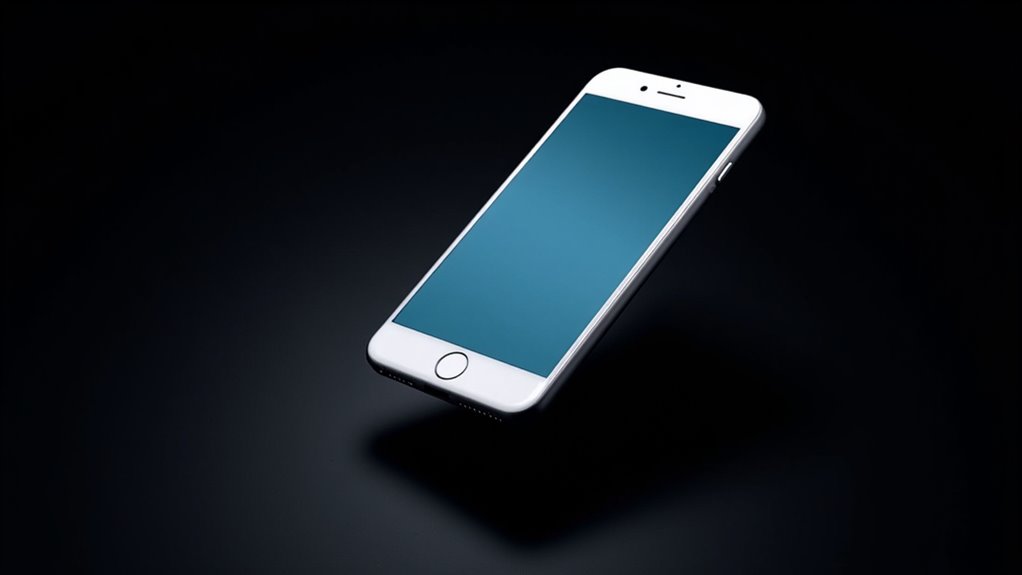
Przywracanie ustawień fabrycznych całkowicie usuwa wszystkie dane z iPhone’a 6, w przeciwieństwie do zwykłego ponownego uruchomienia lub miękkiego resetu, które jedynie tymczasowo odświeżają system.
Przywracanie ustawień fabrycznych przez Ustawienia**** to najpewniejsza metoda. Wymaga przejścia do Ustawienia > Ogólne > Wyzeruj > Wymaż zawartość i ustawienia, przy czym należy wcześniej wykonać kopię zapasową danych.
W sytuacjach, gdy menu Ustawienia jest niedostępne, użytkownicy mogą użyć kombinacji przycisków na iPhone’ie 6, aby zainicjować przywracanie ustawień fabrycznych, choć cały proces zazwyczaj zajmuje od 15 do 30 minut.
Różnica między resetem a resetem fabrycznym
Zrozumienie różnicy między resetem a resetem fabrycznym jest kluczowe dla użytkowników iPhone’a 6 rozważających różne opcje rozwiązywania problemów. Standardowy reset polega na przywróceniu ustawień domyślnych przy jednoczesnym zachowaniu danych osobistych, co czyni go odpowiednim rozwiązaniem w przypadku drobnych problemów z oprogramowaniem. Natomiast reset fabryczny całkowicie usuwa zawartość urządzenia, przywracając je do stanu początkowego.
Główne różnice między resetem a resetem fabrycznym obejmują:
- Zwykły reset zachowuje zdjęcia, aplikacje i informacje osobiste, jednocześnie resetując ustawienia systemowe.
- Reset fabryczny usuwa całą zawartość i wymaga pełnej konfiguracji urządzenia po zakończeniu.
- Standardowy reset jest pierwszym krokiem w rozwiązywaniu drobnych problemów.
- Reset fabryczny wymaga weryfikacji Apple ID oraz wcześniejszego wykonania kopii zapasowej.
Przed przystąpieniem do którejkolwiek z tych opcji użytkownicy powinni dokładnie rozważyć swoje potrzeby i w razie potrzeby zapewnić odpowiednią kopię zapasową danych.
Używanie menu Ustawienia do przywracania ustawień fabrycznych
Po potwierdzeniu iPhone 6 automatycznie rozpoczyna proces wymazywania, systematycznie usuwając wszystkie dane osobiste, zainstalowane aplikacje oraz ustawienia użytkownika.
To przywraca urządzenie do oryginalnego stanu fabrycznego, dzięki czemu jest gotowe do ponownej konfiguracji lub przekazania nowemu właścicielowi.
Fabryczne resetowanie iPhone 6s za pomocą przycisków
Resetowanie iPhone’a 6s za pomocą przycisków fizycznych stanowi alternatywną metodę, gdy menu Ustawienia jest niedostępne lub w przypadku zawieszenia się urządzenia. Ta metoda wymaga określonych kroków i środków ostrożności, aby zapewnić pomyślne zresetowanie.
- Naciśnij i przytrzymaj jednocześnie przyciski Uśpij/Obudź oraz Początek (Home), aż na ekranie pojawi się logo Apple.
- Wykonaj kopię zapasową ważnych danych przed rozpoczęciem, ponieważ proces ten usunie wszystkie treści i ustawienia z urządzenia.
- W przypadku urządzeń zablokowanych kodem może być konieczne podłączenie do iTunes, aby dokończyć proces przywracania poprzez tryb Recovery lub DFU.
- Utrzymuj iPhone’a podłączonego do źródła zasilania przez cały czas resetowania, aby uniknąć przerwania procesu.
Po zakończeniu iPhone 6s powróci do ustawień fabrycznych i będzie wymagał konfiguracji tak, jak nowe urządzenie.
Ten proces skutecznie rozwiązuje większość problemów związanych z oprogramowaniem i przygotowuje urządzenie do nowego użycia lub przekazania.
Oczekiwania dotyczące czasu rekonwalescencji
Podczas procedury resetowania użytkownicy powinni spodziewać się:
- Wskaźników postępu wyświetlanych przez cały proces
- Automatycznego ponownego uruchomienia urządzenia po zakończeniu
- Zmiennych czasów ukończenia w zależności od wersji oprogramowania
- Pełnego przywrócenia do oryginalnych ustawień fabrycznych
Ważne kwestie dotyczące optymalnego czasu przywracania:
- Utrzymuj odpowiedni poziom naładowania baterii
- Jeśli to możliwe, pozostaw urządzenie podłączone do zasilania
- Unikaj przerywania procesu
- Pozwól urządzeniu naturalnie ukończyć wszystkie etapy
- Upewnij się, że połączenie jest stabilne przez cały czas resetowania
Przestrzeganie tych wskazówek zapewnia płynny przebieg resetowania do ustawień fabrycznych, minimalizując ryzyko komplikacji lub wydłużonego czasu przywracania.
Tryb odzyskiwania: gdy standardowe resetowanie zawodzi

Gdy standardowe metody resetowania zawodzą, Tryb odzyskiwania (Recovery Mode) stanowi niezawodne rozwiązanie do przywracania nieresponsywnego iPhone’a 6 do działania.
Wejście w tryb odzyskiwania wymaga jednoczesnego przytrzymania przycisków Home i Sleep/Wake, aż pojawi się ekran trybu odzyskiwania, a następnie podłączenia urządzenia do iTunes lub Findera na komputerze.
Użytkownicy mogą opuścić tryb odzyskiwania, po prostu odłączając iPhone’a i wykonując wymuszone ponowne uruchomienie, choć może to być niepotrzebne, jeśli planowane jest przeprowadzenie procesu przywracania.
Jak wejść w tryb odzyskiwania na iPhonie 6/6s
Tryb odzyskiwania (Recovery Mode) stanowi potężne narzędzie do rozwiązywania problemów dla użytkowników iPhone 6/6s, gdy standardowe metody resetowania okazują się nieskuteczne.
Aby wejść w Tryb odzyskiwania na iPhonie 6/6s, użytkownicy muszą wykonać określoną sekwencję kombinacji przycisków podczas podłączania urządzenia do komputera z uruchomionym iTunes.
Proces ten wymaga:
- Podłączenia wyłączonego iPhone’a do komputera za pomocą kabla Lightning przy otwartym iTunes
- Naciśnięcia i przytrzymania przycisku Uśpij/Obudź przez 3 sekundy, następnie dodania przycisku Początek (Home) na 10 sekund
- Zwolnienia tylko przycisku Uśpij/Obudź, kontynuując przytrzymywanie przycisku Początek przez kolejne 5 sekund
- Obserwowania, czy iTunes wyświetli komunikat o wykryciu trybu odzyskiwania, podczas gdy ekran iPhone’a pozostaje pusty
Precyzyjne wykonanie tych kroków gwarantuje pomyślne wejście w Tryb odzyskiwania, umożliwiając użytkownikom przywrócenie lub zaktualizowanie urządzenia, gdy standardowe metody zawodzą.
Używanie iTunes/Finder w trybie odzyskiwania
Potężne połączenie iTunes/Finder i Trybu odzyskiwania oferuje użytkownikom iPhone’a 6 niezawodne rozwiązanie w sytuacjach, gdy standardowe metody resetowania okazują się niewystarczające. Ta metoda wymaga podłączenia urządzenia do komputera z uruchomionym iTunes lub Finderem za pomocą kabla USB przed rozpoczęciem procesu odzyskiwania.
Aby przeprowadzić reset:
- Podłącz iPhone’a 6 do komputera z uruchomionym iTunes
- Naciśnij i przytrzymaj jednocześnie przyciski Home + Sleep/Wake
- Poczekaj, aż pojawi się ekran „Połącz z iTunes”
- Wybierz opcję Przywróć po wyświetleniu monitu przez iTunes
- Postępuj zgodnie z instrukcjami na ekranie, aby dokończyć reset
Ważne: Ten proces usunie wszystkie dane z urządzenia, w tym informacje o Apple ID.
Użytkownicy powinni wykonać kopię zapasową przed przystąpieniem do resetowania, aby uniknąć trwałej utraty danych. Po zakończeniu procesu iPhone może zostać skonfigurowany jako nowe urządzenie lub przywrócony z wcześniejszej kopii zapasowej, zgodnie z instrukcjami wyświetlanymi podczas konfiguracji.
Wyjście z trybu odzyskiwania, jeśli to konieczne
Pomyślne wyjście z trybu odzyskiwania jest kluczowe dla użytkowników iPhone’a 6, którzy chcą przywrócić działanie swojego urządzenia do normalnego stanu po próbie resetu.
Proces ten wymaga przestrzegania konkretnych kroków, aby zagwarantować, że urządzenie uruchomi się prawidłowo i zachowa integralność danych.
Aby prawidłowo wyjść z trybu odzyskiwania:
- Naciśnij i przytrzymaj jednocześnie przycisk Usypiania/Budzenia oraz przycisk Początek (Home), aż pojawi się logo Apple
- Pozostaw urządzenie podłączone do źródła zasilania podczas całego procesu, aby zapobiec nieoczekiwanemu wyłączeniu
- Zwolnij przyciski dopiero po pojawieniu się logo Apple na ekranie
- Podłącz do iTunes i postępuj zgodnie z instrukcjami przywracania, jeśli urządzenie nadal pozostaje w trybie odzyskiwania
Jeśli problemy będą się utrzymywać po wykonaniu tych kroków, użytkownicy powinni skonsultować się z oficjalną stroną pomocy technicznej Apple w celu uzyskania dodatkowych wskazówek dotyczących rozwiązywania problemów oraz dokładnych rozwiązań dopasowanych do ich sytuacji.
Tryb DFU: Ostatnia deska ratunku

Tryb DFU stanowi najpotężniejszą opcję resetowania dla użytkowników iPhone’a 6, którzy borykają się z poważnymi problemami programowymi, których nie można rozwiązać za pomocą standardowych resetów ani trybu odzyskiwania.
Wejście w tryb DFU wymaga precyzyjnego wyczucia czasu: należy podłączyć iPhone’a do komputera, a następnie wykonać określoną sekwencję przytrzymywania przycisków Uśpij/Obudź oraz Początek, aby uzyskać charakterystyczny czarny ekran, który sygnalizuje pomyślne uruchomienie trybu DFU.
Po aktywacji iTunes wykryje urządzenie i poprowadzi użytkownika przez całkowitą reinstalację systemu, jednak proces ten usuwa wszystkie dane, instalując jednocześnie nowe oprogramowanie układowe, zapewniając czysty start.
Czym jest tryb DFU i kiedy go używać
Tryb DFU wyróżnia się całkowicie czarnym ekranem podczas aktywacji, co wskazuje na pomyślne ominięcie systemu operacyjnego w celu bezpośredniej manipulacji oprogramowaniem układowym.
Ten specjalistyczny tryb pozwala na gruntowną restaurację systemu, gdy tradycyjne opcje odzyskiwania zostały wyczerpane.
Jak wprowadzić iPhone 6 w tryb DFU
Gdy standardowe metody odzyskiwania zawodzą, wejście w tryb DFU może umożliwić przywrócenie nieodpowiadającego iPhone’a 6.
Aby wejść w tryb DFU na iPhonie 6, postępuj zgodnie z poniższymi, precyzyjnymi krokami:
- Całkowicie wyłącz swojego iPhone’a.
- Podłącz urządzenie do komputera z uruchomionym iTunes za pomocą kabla Lightning.
- Przytrzymaj przycisk Uśpij/Obudź przez 3 sekundy.
- Nie puszczając przycisku Uśpij/Obudź, naciśnij i przytrzymaj przycisk Home przez 10 sekund.
- Zwolnij tylko przycisk Uśpij/Obudź, nadal trzymając Home przez kolejne 5 sekund.
Jeśli wykonasz to poprawnie, ekran powinien pozostać całkowicie czarny. iTunes wyświetli komunikat o wykryciu iPhone’a w trybie odzyskiwania, co potwierdzi pomyślne wejście w tryb DFU.
Aby wyjść z trybu DFU, jednocześnie przytrzymaj przyciski Home oraz Uśpij/Obudź, aż pojawi się logo Apple.
Przywracanie z trybu DFU
Całkowite przywrócenie iPhone’a 6 za pomocą trybu DFU stanowi najskuteczniejszą opcję resetowania w celu rozwiązania uporczywych problemów programowych.
Po wejściu urządzenia w tryb DFU, co sygnalizuje czarny ekran, iTunes rozpozna je i udostępni opcje przywracania.
- Podłącz iPhone’a do komputera z uruchomionym iTunes i wybierz opcję „Przywróć”, gdy pojawi się odpowiedni komunikat.
- Proces przywracania całkowicie usunie wszystkie dane i ustawienia z urządzenia.
- iTunes automatycznie pobierze i zainstaluje najnowszą kompatybilną wersję iOS.
- Po zakończeniu przywracania przytrzymaj jednocześnie przyciski Home i Uśpij/Obudź, aż pojawi się logo Apple, aby wyjść z trybu DFU.
Proces przywracania może potrwać kilka minut.
Użytkownicy powinni przez cały czas trwania procesu utrzymywać urządzenie podłączone, aby uniknąć potencjalnych komplikacji, które mogą sprawić, że iPhone stanie się niezdatny do użytku.
Po resecie: Ponowna konfiguracja iPhone’a 6

Gdy Twój iPhone 6 zakończy proces resetowania, staniesz przed ważną decyzją: przywrócenie z kopii zapasowej lub rozpoczęcie od nowa z czystą instalacją.
Użytkownicy, którzy zdecydują się na przywrócenie z kopii zapasowej, mogą oczekiwać, że ich urządzenie zachowa wcześniejsze ustawienia i dane, podczas gdy świeży start daje szansę na poprawę wydajności poprzez wyeliminowanie problemów z wcześniejszym oprogramowaniem.
Po dokonaniu wyboru Twój iPhone 6 powinien działać zauważalnie szybciej, chociaż niektórzy użytkownicy mogą napotkać typowe problemy po resecie, takie jak trudności z połączeniem Wi-Fi czy brakujące kontakty. W takim przypadku warto sprawdzić ustawienia iCloud oraz konfigurację sieci.
Przywracanie z kopii zapasowej vs. nowy początek
Po zresetowaniu iPhone’a 6 użytkownicy stają przed ważną decyzją dotyczącą dwóch odmiennych ścieżek konfiguracji: przywrócenia z kopii zapasowej lub rozpoczęcia od nowa.
Każda z opcji oferuje unikalne zalety, które odpowiadają różnym potrzebom i priorytetom użytkowników.
- Przywrócenie z kopii zapasowej za pośrednictwem iCloud lub iTunes zapewnia natychmiastowy dostęp do wcześniejszych danych, ustawień i aplikacji, minimalizując czas konfiguracji.
- Rozpoczęcie od nowa pozwala użytkownikom wyeliminować potencjalne problemy programowe oraz zoptymalizować wydajność urządzenia poprzez redukcję cyfrowego bałaganu.
- Przywrócenie kopii zapasowej pozwala zachować znajome ustawienia i zapewnia ciągłość danych osobistych.
- Nowy start wymaga ręcznej instalacji aplikacji i ustawienia preferencji, ale daje możliwość dostosowania urządzenia do aktualnych potrzeb.
Ostateczny wybór zależy od tego, czy użytkownik ceni sobie wygodę i zachowanie danych, czy też dąży do poprawy wydajności poprzez czystą instalację.
Rozwiązywanie problemów po resecie
Typowe problemy po resecie obejmują:
- Problemy z blokadą aktywacyjną – Posiadanie danych logowania do Apple ID pod ręką zapobiega sytuacjom zablokowania urządzenia.
- Problemy z przywracaniem kopii zapasowej – Stabilne połączenie Wi-Fi jest niezbędne do sprawnego transferu danych.
- Ustawienia języka/regionu – Nieprawidłowy wybór może wpływać na dostępność aplikacji i funkcje systemowe.
Aby zminimalizować komplikacje podczas konfiguracji:
- Zweryfikuj Apple ID i hasło przed rozpoczęciem.
- Upewnij się, że przez cały proces masz stabilne połączenie z internetem.
- Miej pod ręką dane do kopii zapasowej.
- Wybierz między przywróceniem danych a czystym startem w zależności od potrzeb.
- Postępuj zgodnie z instrukcjami wyświetlanymi na ekranie w podanej kolejności.
Jeśli problemy będą się utrzymywać, użytkownicy powinni:
- Podwójnie sprawdzić siłę połączenia Wi-Fi.
- Zweryfikować dostępność kopii zapasowej w iCloud/iTunes.
- Skontaktować się ze Wsparciem Apple po pomoc przy aktywacji.
Oczekiwania dotyczące wydajności po zresetowaniu
Resetowanie iPhone’a 6 oznacza początek nowego rozdziału wydajności, w którym użytkownicy mogą doświadczyć zauważalnych usprawnień w działaniu urządzenia.
Po zakończeniu początkowej konfiguracji, która obejmuje wybór języka i uwierzytelnienie Apple ID, użytkownicy mogą oczekiwać zwiększonej funkcjonalności oraz płynniejszej pracy.
Typowe ulepszenia wydajności obejmują:
- Szybszy czas reakcji podczas uruchamiania aplikacji i poruszania się po menu
- Mniej przypadków błędów oprogramowania i nieoczekiwanego zamykania aplikacji
- Lepszą wydajność baterii dzięki eliminacji procesów działających w tle
- Usprawnione zarządzanie pamięcią dzięki usunięciu niepotrzebnych danych w pamięci podręcznej
Aby osiągnąć najlepsze rezultaty, użytkownicy powinni upewnić się, że ich urządzenie działa na najnowszej kompatybilnej wersji iOS oraz przywrócić niezbędne dane z kopii zapasowej.
Połączenie czystego systemu i zaktualizowanego oprogramowania zapewnia lepsze doświadczenia użytkownika przy zachowaniu dostępu do ważnych informacji osobistych.
Wnioski: Utrzymanie iPhone’a 6 po resecie

Regularna konserwacja i proaktywne działania mogą pomóc użytkownikom iPhone’a 6 uniknąć konieczności przyszłych resetów, jednocześnie maksymalizując wydajność urządzenia.
Zanim reset zostanie rozważony jako rozwiązanie, użytkownicy powinni skorzystać z wbudowanych narzędzi do rozwiązywania problemów oraz zasobów wsparcia Apple, aby poradzić sobie z drobnymi problemami, które mogą się pojawić.
Chociaż iPhone 6 pozostaje użyteczny do podstawowych funkcji, użytkownicy doświadczający częstych problemów pomimo resetów powinni rozważyć aktualizację do nowszego modelu, zwłaszcza że Apple nieustannie wprowadza zaawansowane funkcje i ulepszenia bezpieczeństwa w swoich najnowszych urządzeniach.
Środki zapobiegawcze, aby uniknąć przyszłych resetów
Aby utrzymać optymalną wydajność iPhone’a 6 i zminimalizować potrzebę przyszłych resetów, użytkownicy powinni wdrożyć następujące podstawowe praktyki:
- Skonfiguruj automatyczne kopie zapasowe iCloud lub regularnie wykonuj kopie zapasowe w iTunes, aby zapewnić bezpieczeństwo danych i szybkie opcje odzyskiwania.
- Instaluj aktualizacje iOS niezwłocznie, aby korzystać z poprawek bezpieczeństwa i ulepszeń systemowych.
- Regularnie oczyszczaj pamięć, usuwając niepotrzebne aplikacje, zdjęcia i pliki, które mogą wpływać na wydajność.
- Monitoruj działanie aplikacji i odinstaluj problematyczne programy, które często się zawieszają lub powodują niestabilność systemu.
Kiedy rozważyć aktualizację, a kiedy resetowanie
Podejmowanie świadomych decyzji dotyczących resetowania lub aktualizacji iPhone’a 6 w dużej mierze zależy od wydajności urządzenia oraz indywidualnych potrzeb użytkownika.
Dla osób doświadczających podstawowych problemów z wydajnością, takich jak częste zawieszanie się czy powolne działanie, reset może skutecznie przywrócić funkcjonalność bez konieczności ponoszenia kosztów związanych z wymianą urządzenia.
Jednak w przypadku ograniczeń pamięci lub niekompatybilności nowszych aplikacji, bardziej praktycznym rozwiązaniem może być zakup nowszego modelu.
Kluczowe czynniki do rozważenia:
- Aktualna wydajność urządzenia i częstotliwość zawieszania się
- Wymagania dotyczące przestrzeni dyskowej
- Kompatybilność z potrzebnymi aplikacjami i funkcjami
- Opłacalność w dłuższej perspektywie
- Plany dotyczące sprzedaży lub przekazania urządzenia
Chociaż regularna konserwacja i resetowanie mogą wydłużyć żywotność iPhone’a 6, użytkownicy powinni realistycznie ocenić, czy ich urządzenie spełnia ich potrzeby technologiczne, czy też lepiej będzie zdecydować się na nowszy model.
Zasoby do dalszego rozwiązywania problemów z iPhonem 6
Dzięki tym zasobom użytkownicy iPhone’a 6 mogą skutecznie dbać o swoje urządzenia i rozwiązywać potencjalne problemy, zanim staną się poważnymi kłopotami.
Najczęściej zadawane pytania
Jak wykonać twardy reset iPhone’a 6?
Aby wykonać twardy reset iPhone’a 6, należy jednocześnie nacisnąć i przytrzymać przyciski Home oraz Sleep/Wake przez około 10 sekund, aż na ekranie pojawi się logo Apple, co zainicjuje ponowne uruchomienie systemu.
Jak wymusić resetowanie iPhone’a?
Aby wymusić reset iPhone’a, użytkownicy muszą jednocześnie nacisnąć i przytrzymać przycisk Home oraz przycisk Uśpij/Obudź przez około 10 sekund, aż pojawi się logo Apple, co rozwiązuje problemy z brakiem reakcji systemu.
Jak zresetować iPhone’a 6 do ustawień nowego użytkownika?
Aby zresetować iPhone’a 6 dla nowego użytkownika, przejdź do Ustawienia > Ogólne > Wyzeruj > Wymaż całą zawartość i ustawienia. Najpierw wykonaj kopię zapasową danych, wprowadź wymagane hasła i dokończ proces. Urządzenie uruchomi się ponownie jako nowe.
Jak zresetować do ustawień fabrycznych mój zablokowany iPhone 6?
Aby przywrócić ustawienia fabryczne na zablokowanym iPhonie 6, podłącz go do iTunes, wejdź w tryb odzyskiwania, jednocześnie przytrzymując przyciski Home oraz Sleep/Wake, a następnie wybierz „Odtwórz” („Przywróć”) po pojawieniu się monitu. Po zakończeniu procesu może być wymagane podanie danych Apple ID.
Wniosek
Resetowanie iPhone’a 6 może rozwiązać różne problemy z wydajnością oraz przygotować urządzenie do odsprzedaży lub rozwiązywania problemów. Regularna konserwacja i stosowanie właściwych procedur resetowania pomagają wydłużyć żywotność urządzenia i utrzymać jego maksymalną funkcjonalność. Niezależnie od tego, czy wybierzesz miękki reset, resetowanie ustawień czy pełne przywrócenie, użytkownicy zawsze powinni wykonać kopię zapasową swoich danych najpierw. Przy odpowiedniej trosce i okazjonalnych resetach w razie potrzeby, iPhone 6 może nadal skutecznie służyć swojemu użytkownikowi.


Opublikuj komentarz