Komputer nie widzi hotspotu iPhone’a – jak to naprawić?

Jeśli Twój komputer nie widzi hotspotu iPhone’a, zacznij od upewnienia się, że włączona jest opcja „Zezwól innym na dołączanie” oraz „Maksymalna zgodność”. Uruchom ponownie oba urządzenia i zaktualizuj ich oprogramowanie, aby uzyskać najlepsze wyniki. Sprawdź, czy iPhone korzysta z danych komórkowych — nie z Wi-Fi — ponieważ udostępnianie hotspotu wymaga danych komórkowych. Włącz i wyłącz Bluetooth i Wi-Fi na komputerze, trzymaj aktywny ekran Hotspot osobisty i sprawdź nazwę iPhone’a pod kątem nietypowych znaków. Te kroki rozwiązują większość problemów; zaawansowane naprawy dotyczą głębszych problemów z łącznością i alternatywnych opcji tetheringu.
Kluczowe wnioski
- Upewnij się, że w ustawieniach osobistego hotspotu na iPhonie włączone są opcje „Zezwól innym na dołączenie” oraz „Maksymalna zgodność”.
- Uruchom ponownie zarówno iPhone’a, jak i komputer z systemem Windows, następnie odśwież Wi-Fi i wyłącz tryb samolotowy na komputerze.
- Potwierdź, że iPhone korzysta z danych komórkowych, a nie z Wi-Fi, ponieważ udostępnianie hotspotu jest wyłączone, gdy iPhone jest połączony z Wi-Fi.
- Usuń znaki niealfanumeryczne z nazwy iPhone’a, aby poprawić jej widoczność na urządzeniach z Windows.
- Wypróbuj alternatywne metody połączenia, takie jak tethering USB lub Bluetooth, jeśli hotspot nie pojawia się w sieci Wi-Fi.
Komputer nie wykrywa hotspotu iPhone’a: Kompletny przewodnik rozwiązywania problemów
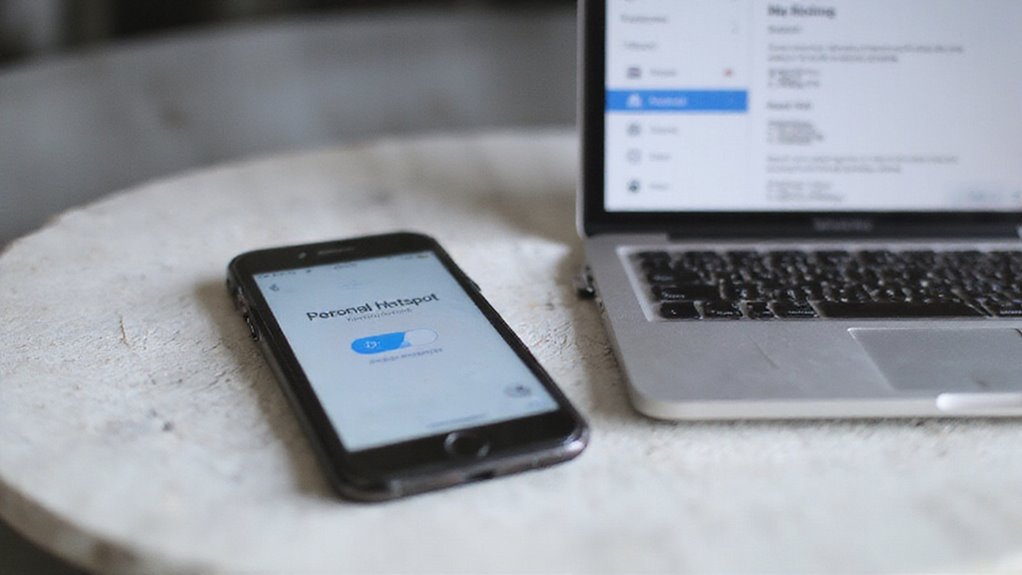
Rozwiązywanie problemów, dlaczego komputer z systemem Windows nie wykrywa hotspotu iPhone’a, zaczyna się od sprawdzenia kluczowych ustawień na samym iPhonie.
Upewnienie się, że opcja „Zezwól innym na dołączenie” jest włączona w menu Hotspot osobisty jest kluczowe; bez tego hotspot pozostaje niewidoczny dla innych urządzeń. Użytkownicy powinni także spróbować wyłączyć i ponownie włączyć hotspot osobisty oraz odnowić połączenie Wi-Fi na komputerze z Windows.
Włączenie opcji „Maksymalna zgodność” w ustawieniach Hotspotu osobistego często poprawia wykrywalność na systemach Windows. Dodatkowo, restart obu urządzeń może usunąć tymczasowe błędy blokujące widoczność.
Na koniec ważne jest sprawdzenie nazwy sieci iPhone’a — znaki nienumeryczne mogą uniemożliwiać Windowsowi rozpoznanie hotspotu. Systematyczne stosowanie tych kroków zwiększa szanse, że komputer z Windows pomyślnie wykryje i połączy się z osobistym hotspotem iPhone’a.
Wprowadzenie: Zrozumienie problemów z połączeniem hotspotu iPhone’a
Komputery czasami nie wykrywają hotspotów iPhone z powodu czynników takich jak niekompatybilne wersje iOS lub Windows, albo konflikty w ustawieniach sieciowych.
Zrozumienie, jak aktualizacje systemu i konfiguracje urządzeń wpływają na widoczność hotspotu, jest niezbędne do skutecznego rozwiązywania problemów.
Ten przewodnik przedstawia typowe problemy z połączeniem oraz praktyczne kroki, które pomogą przywrócić niezawodne połączenie między iPhonem a komputerem.
Typowe scenariusze, gdy komputery nie wykrywają hotspotów iPhone’a
Chociaż iPhone’y są zaprojektowane tak, aby oferować bezproblemowe łączenie się z hotspotem, różne czynniki mogą powodować, że komputer z systemem Windows nie wykryje osobistego hotspotu iPhone’a.
Jednym z powszechnych przypadków są iPhone’y nazwane za pomocą znaków specjalnych, co może uniemożliwić pojawienie się hotspotu na liście Wi-Fi komputera. Dodatkowo różnice między urządzeniami sprawiają, że niektóre laptopy łatwo wykrywają hotspot, podczas gdy inne mają z tym problem.
Innym częstym problemem jest sytuacja, gdy iPhone jest jednocześnie połączony z Wi-Fi, co ogranicza dostępność hotspotu. Użytkownicy powinni także upewnić się, że ekran hotspotu pozostaje aktywny, a opcja „Zezwól innym na dołączenie” jest włączona, ponieważ w przeciwnym razie hotspot może być ukryty.
Na koniec brak planu danych mobilnych lub przestarzałe oprogramowanie mogą dodatkowo blokować widoczność hotspotu. Zrozumienie tych scenariuszy pomaga ustalić, dlaczego komputer może nie widzieć hotspotu iPhone’a.
Wpływ wersji iOS i systemów operacyjnych komputerów na widoczność hotspotu
Ponieważ zarówno iOS, jak i systemy operacyjne komputerów ewoluują nieustannie, kompatybilność między nimi odgrywa kluczową rolę w tym, czy osobisty hotspot iPhone’a pojawi się na Twoim urządzeniu. Aktualizacje wersji iOS mogą wpływać na funkcjonalność hotspotu, zwłaszcza w połączeniu z nowszymi wersjami systemów operacyjnych komputerów, takimi jak Windows 11. Użytkownicy często napotykają problemy z widocznością, jeśli ich iPhone lub komputer nie są zaktualizowane lub jeśli nazwy urządzeń zawierają znaki specjalne. Włączenie funkcji „Maksymalizuj kompatybilność” lub zresetowanie ustawień sieciowych może pomóc pokonać te przeszkody.
| Wersja iOS | Wersja systemu komputerowego | Wpływ na widoczność hotspotu |
|---|---|---|
| Najnowszy iOS | Najnowszy Windows 11 | Najlepsza kompatybilność, mniej problemów |
| Starsze wersje iOS | Przestarzały Windows | Zwiększone ryzyko błędów wykrywania hotspotu |
| Dowolna wersja iOS | Niestandardowe nazwy urządzeń | Możliwe konflikty z łącznością |
Czego można się spodziewać po tym przewodniku rozwiązywania problemów
Często użytkownicy zauważają, że osobisty hotspot ich iPhone’a nie pojawia się na komputerze z systemem Windows, mimo że działa bezproblemowo z innymi urządzeniami.
Ten przewodnik rozwiązywania problemów pomaga zrozumieć, dlaczego hotspot pojawia się nieregularnie i jakie kroki podjąć. Oczekuj jasnych wyjaśnień dotyczących powszechnych przyczyn, takich jak konflikty ustawień sieciowych, oczekujące aktualizacje oraz problemy z nazwą urządzenia, które wpływają na widoczność hotspotu.
Przewodnik przeprowadza cię przez praktyczne rozwiązania, takie jak przełączanie opcji „Zezwól innym na dołączenie”, odnawianie połączeń oraz sprawdzanie ustawień Bluetooth.
Jeśli łączność Wi-Fi zawodzi, omówione są również alternatywne metody, takie jak tethering przez USB.
Przeznaczony dla użytkowników Apple mających problemy z kompatybilnością, szczególnie na Windows 11, ten przewodnik oferuje eksperckie, a jednocześnie przystępne porady, które pomogą szybko i niezawodnie przywrócić widoczność hotspotu iPhone’a.
Dlaczego Twój komputer może nie widzieć hotspotu iPhone’a
Twój komputer może nie widzieć hotspotu iPhone’a z powodu problemów z kompatybilnością między konkretnymi modelami urządzeń i systemami operacyjnymi, takimi jak iPhone 14 w połączeniu z Windows 11.
Ograniczenia sprzętowe lub programowe, w tym niealfanumeryczne znaki w nazwie iPhone’a lub przestarzałe sterowniki, mogą również blokować widoczność.
Dodatkowo, powszechne awarie techniczne i zakłócenia sygnału mogą zakłócać połączenie, dlatego konieczne jest rozwiązywanie problemów, aby zapewnić płynne działanie.
Problemy ze zgodnością między urządzeniami
Chociaż iPhony na ogół oferują bezproblemową funkcjonalność hotspotu w ramach ekosystemu Apple, często pojawiają się problemy z kompatybilnością podczas łączenia się z urządzeniami niepochodzącymi od Apple, szczególnie z komputerami z systemem Windows. Problemy z kompatybilnością mogą wynikać z ustawień specyficznych dla urządzenia lub konwencji nazewnictwa sieci. Na przykład używanie znaków niealfanumerycznych w nazwie iPhone’a może uniemożliwić wykrycie hotspotu na laptopach z systemem Windows. Włączenie opcji „Maksymalizuj zgodność” w ustawieniach Hotspot osobisty może poprawić łączność, zwłaszcza w modelach iPhone 12 i nowszych.
| Typ urządzenia | Powszechny problem | Sugerowane rozwiązanie |
|---|---|---|
| Windows 11 i iPhone 14 | Hotspot niewidoczny na liście Wi-Fi | Uprość nazwę urządzenia |
| Starsze komputery Windows | Przerywane połączenie | Włącz Maksymalizuj zgodność |
| Różne laptopy z Windows | Łączą się bez problemów z innymi iPhone’ami | Sprawdź ustawienia specyficzne dla urządzenia |
Zrozumienie tych problemów z kompatybilnością pomaga zoptymalizować korzystanie z hotspotu.
Ograniczenia oprogramowania i sprzętu
Chociaż iPhone’y są zaprojektowane do łatwego udostępniania hotspotów, ograniczenia sprzętowe i programowe mogą uniemożliwić komputerowi z systemem Windows wykrycie hotspotu.
Jednym z głównych czynników są problemy ze zgodnością oprogramowania; na przykład Windows 11 może mieć trudności z rozpoznaniem hotspotów z nowszych modeli iPhone’a, takich jak iPhone 14, z powodu niezgodności sterowników lub protokołów. Dodatkowo, znaki niealfanumeryczne w nazwie urządzenia iPhone’a — takie jak apostrofy lub symbole — mogą dodatkowo utrudniać wykrywanie.
Jeśli chodzi o sprzęt, przestarzałe lub niezgodne karty Wi-Fi w komputerze z Windows mogą nie obsługiwać niektórych sygnałów hotspotu, co utrudnia ich widoczność. Upewnienie się, że sterowniki komputera są aktualne oraz unikanie znaków specjalnych w nazwie iPhone’a może znacznie poprawić wykrywanie hotspotu i łączność, zmniejszając frustrację podczas próby udostępnienia połączenia danych mobilnych.
Typowe problemy techniczne wpływające na widoczność hotspotów
Problemy z łącznością często wynikają z kilku pomijanych ustawień i niezgodności, które uniemożliwiają komputerowi z systemem Windows wykrycie hotspotu iPhone’a.
Jedną z częstych przyczyn, dla których hotspot nie działa, jest to, że iPhone jest połączony z domową siecią Wi-Fi zamiast z danymi komórkowymi, co wyłącza funkcję hotspotu. Dodatkowo, posiadanie znaków niealfanumerycznych w nazwie iPhone’a może wprowadzać w błąd urządzenia z Windows, dlatego uproszczenie nazwy urządzenia często pomaga.
Opcja „Zezwól innym na dołączanie” musi być włączona w ustawieniach Hotspot osobisty, aby była widoczna. Problemy ze zgodnością między nowszymi iPhone’ami, takimi jak iPhone 14, a Windows 11 mogą również powodować problemy z wykrywaniem.
Proste wyłączenie i ponowne włączenie Hotspotu osobistego może odświeżyć połączenia i rozwiązać wiele powszechnych problemów z widocznością hotspotu.
Problemy z zakłóceniami sygnału
Wiele czynników zewnętrznych może zakłócać sygnał Wi-Fi pomiędzy iPhonem a komputerem z systemem Windows, powodując, że hotspot jest niewidoczny lub niestabilny.
Zakłócenia sygnału często wynikają z przeszkód fizycznych, takich jak ściany lub urządzenia elektroniczne, które osłabiają łączność. Sąsiednie sieci Wi-Fi korzystające z częstotliwości 2,4 GHz mogą powodować przeciążenie, zmniejszając zdolność komputera do wykrycia hotspotu.
Urządzenia takie jak gadżety Bluetooth i kuchenki mikrofalowe również przyczyniają się do zakłóceń, zaburzając połączenie bezprzewodowe. Odległość odgrywa kluczową rolę; trzymanie iPhone’a blisko komputera minimalizuje utratę sygnału.
Dodatkowo, zatłoczone środowiska pełne elektroniki nasilają zakłócenia, czyniąc widoczność hotspotu nieprzewidywalną. Aby poprawić wykrywanie, spróbuj przenieść urządzenia, aby zmniejszyć przeszkody i zminimalizować konkurencyjne sygnały, skutecznie rozwiązując problemy z zakłóceniami sygnału dla silniejszego i bardziej niezawodnego połączenia.
Podstawowe kroki rozwiązywania problemów
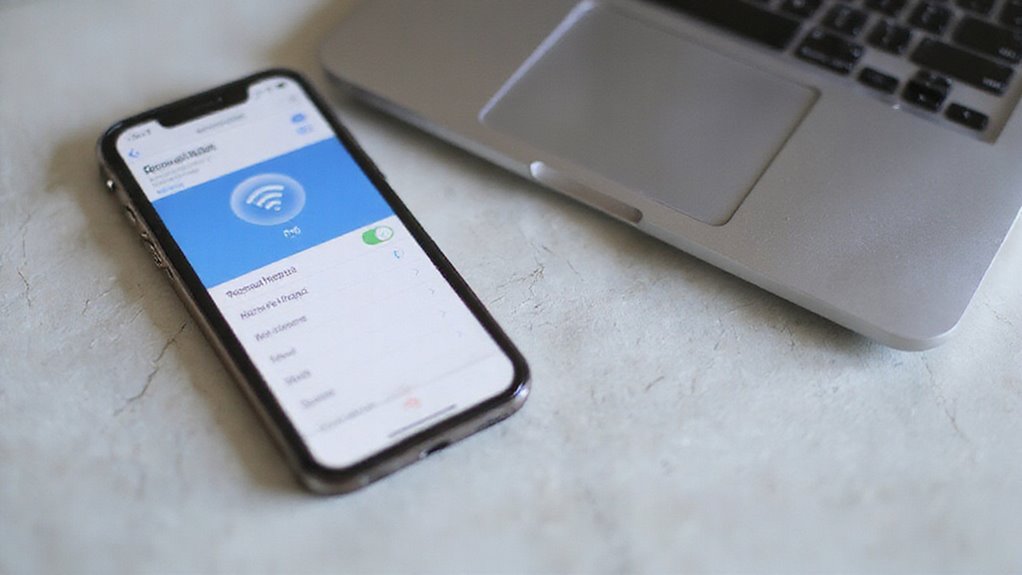
Przed rozpoczęciem rozwiązywania problemów upewnij się, że na Twoim iPhonie jest prawidłowo włączona funkcja Personal Hotspot z aktywną opcją „Zezwalaj innym na dołączenie”.
Następnie sprawdź ustawienia Bluetooth i Wi-Fi zarówno na iPhonie, jak i na komputerze z systemem Windows, aby zweryfikować, czy działają poprawnie i są prawidłowo sparowane.
Proste czynności, takie jak ponowne uruchomienie obu urządzeń lub przełączenie Trybu samolotowego, często mogą szybko rozwiązać problemy z łącznością.
Weryfikacja, czy hotspot jest prawidłowo włączony na iPhonie
Jak upewnić się, że Personal Hotspot na Twoim iPhonie jest prawidłowo włączony i gotowy do połączenia?
Aby zweryfikować, czy hotspot jest prawidłowo włączony na iPhonie, najpierw przejdź do Ustawienia > Komórkowe > Personal Hotspot i upewnij się, że przełącznik jest włączony.
Potwierdź, że opcja „Zezwalaj innym na dołączanie” jest aktywna — to ustawienie musi być włączone, aby hotspot był widoczny.
W przypadku iPhone’a 12 i nowszych, włączenie opcji „Maksymalizuj zgodność” w tym samym menu może poprawić powodzenie połączenia z różnymi urządzeniami.
Podczas prób połączenia trzymaj ekran Personal Hotspot otwarty na swoim iPhonie; pomaga to innym urządzeniom wykryć hotspot.
Na koniec upewnij się, że Twój iPhone korzysta z danych komórkowych (4G lub 5G), a nie z Wi-Fi, podczas gdy hotspot jest aktywny, ponieważ połączenia Wi-Fi mogą zakłócać widoczność hotspotu.
Sprawdzanie ustawień Bluetooth i Wi-Fi na obu urządzeniach
Potwierdzenie, że Personal Hotspot na iPhonie jest prawidłowo włączony, stanowi pierwszy krok, ale połączenie nie zostanie nawiązane, jeśli ustawienia Bluetooth i Wi-Fi na obu urządzeniach nie będą zgodne.
Najpierw upewnij się, że Bluetooth jest włączony zarówno na iPhonie, jak i na komputerze z systemem Windows, ponieważ czasami Bluetooth może służyć jako alternatywna droga połączenia. Na Windows sprawdź w sekcji Urządzenia > Bluetooth i inne urządzenia, czy iPhone jest widoczny i poprawnie sparowany.
Następnie przejrzyj ustawienia Wi-Fi na komputerze: zweryfikuj, czy Wi-Fi jest aktywne, a tryb Samolot jest wyłączony, aby sieć hotspot mogła zostać wykryta.
Tymczasem na iPhonie utrzymuj otwarty ekran Personal Hotspot i upewnij się, że opcja „Zezwalaj innym na dołączenie” jest włączona.
Właściwa synchronizacja ustawień Bluetooth i Wi-Fi znacznie zwiększa szanse na płynne połączenie z hotspotem.
Ponowne uruchomienie obu urządzeń
Ponowne uruchomienie zarówno iPhone’a, jak i komputera z systemem Windows często usuwa tymczasowe usterki, które uniemożliwiają pojawienie się hotspotu. Ten podstawowy krok odświeża połączenia sieciowe, rozwiązując wiele problemów z widocznością.
Aby ponownie uruchomić iPhone’a, naciśnij i przytrzymaj boczny przycisk oraz dowolny z przycisków głośności, aż pojawi się suwak wyłączania; przesuń go, aby wyłączyć. W przypadku komputera z Windows użyj menu Start, aby zrestartować system.
Po ponownym uruchomieniu obu urządzeń sprawdź, czy masz włączony Personal Hotspot na iPhonie, przechodząc do Ustawienia > Sieć komórkowa > Personal Hotspot.
Po restarcie obu urządzeń sprawdź ponownie listę sieci Wi-Fi na komputerze. W testach regularne ponowne uruchamianie obu urządzeń usuwa typowe problemy z łącznością, czyniąc ten krok niezbędnym elementem rozwiązywania problemów przed przejściem do bardziej skomplikowanych rozwiązań.
Włączanie i wyłączanie trybu samolotowego
Po ponownym uruchomieniu obu urządzeń, kolejną prostą metodą odświeżenia połączeń sieciowych na komputerze jest przełączenie trybu samolotowego włączonego i wyłączonego.
Ta czynność resetuje karty sieciowe, ułatwiając wykrycie hotspotu iPhone’a przez komputer. Aby to zrobić, włącz tryb samolotowy na komputerze z systemem Windows, odczekaj około 30 sekund, a następnie wyłącz go.
Następnie wyłącz i włącz ponownie Wi-Fi, aby wymusić skanowanie dostępnych sieci. W tym czasie upewnij się, że Osobisty Hotspot na iPhonie pozostaje aktywny i widoczny.
W testach przełączanie trybu samolotowego często rozwiązuje ukryte problemy z łącznością bez konieczności wykonywania skomplikowanych czynności. Ten prosty, ale skuteczny krok rozwiązywania problemów może szybko przywrócić zdolność komputera do znalezienia i połączenia się z hotspotem iPhone’a, oszczędzając czas i unikając frustracji.
Rozwiązania specyficzne dla iOS

Gdy Twój komputer nie wykrywa hotspotu iPhone’a, często kluczem są ustawienia specyficzne dla iOS.
Upewnienie się, że urządzenie działa na najnowszej wersji iOS oraz sprawdzenie wszelkich ograniczeń dotyczących Personal Hotspot może wyeliminować typowe przeszkody.
Jeśli problemy z łącznością utrzymują się, resetowanie ustawień sieciowych lub rozwiązanie znanych błędów w niektórych wersjach iOS może przywrócić stabilne połączenia.
Aktualizacja do najnowszej wersji iOS
Zapewnienie, że Twój iPhone działa na najnowszej wersji iOS, jest jednym z najskuteczniejszych sposobów na utrzymanie płynnej łączności z komputerem, zwłaszcza podczas korzystania z funkcji hotspot osobisty.
Aktualizacja do najnowszej wersji iOS często usuwa błędy i poprawia kompatybilność między urządzeniami Apple a komputerami z systemem Windows lub innymi. Aby sprawdzić dostępność aktualizacji, przejdź do Ustawienia > Ogólne > Aktualizacja oprogramowania; jeśli aktualizacja jest dostępna, pobierz ją i zainstaluj bez zwłoki.
Apple wydaje duże aktualizacje iOS co roku, więc pozostawanie na bieżąco pomaga uniknąć problemów z widocznością hotspotu, które zgłaszano przy starszym oprogramowaniu. Po aktualizacji szybkie ponowne uruchomienie iPhone’a zapewnia prawidłową aktywację wszystkich ulepszeń.
W testach urządzenia z najnowszym iOS wykazywały bardziej stabilne połączenia hotspot, zmniejszając ryzyko, że komputer nie wykryje hotspotu iPhone’a.
Resetowanie ustawień sieciowych na iPhonie
Resetowanie ustawień sieciowych na iPhonie często bywa kluczem do rozwiązania uporczywych problemów z łącznością, w tym problemów z osobistym hotspotem, który nie pojawia się na komputerze. Ten proces usuwa zapisane dane Wi-Fi, VPN i komórkowe, które mogą blokować widoczność hotspotu, nie usuwając przy tym plików osobistych. Aby zresetować, przejdź do Ustawienia > Ogólne > Przenieś lub zresetuj [Urządzenie] > Resetuj > Resetuj ustawienia sieciowe, a następnie potwierdź. Następnie ponownie włącz Osobisty Hotspot w Ustawienia > Komórkowe > Osobisty Hotspot, upewniając się, że opcja „Zezwól innym na dołączenie” jest włączona. Trzymanie ekranu hotspotu otwartego podczas próby połączenia urządzenia również pomaga.
| Krok | Lokalizacja w ustawieniach iPhone’a | Efekt |
|---|---|---|
| Resetowanie ustawień sieciowych | Ogólne > Przenieś lub zresetuj urządzenie | Usuwa dane sieciowe |
| Włączenie Osobistego Hotspotu | Komórkowe > Osobisty Hotspot | Pozwala na połączenia z hotspotem |
| Przełącz „Zezwól innym na dołączenie” | Ekran Osobistego Hotspotu | Umożliwia wykrycie hotspotu |
| Trzymaj ekran Hotspotu otwarty | Ekran Osobistego Hotspotu | Gwarantuje widoczność połączenia |
Sprawdzanie ograniczeń dotyczących osobistego hotspotu
Jak ukryte ograniczenia mogą wpływać na dostępność funkcji Personal Hotspot na Twoim iPhonie? Czasami funkcja Personal Hotspot może być wyłączona z powodu ograniczeń operatora lub ustawień Czasu przed ekranem.
Najpierw sprawdź, czy Personal Hotspot jest włączony, przechodząc do *Ustawienia > Sieć komórkowa > Personal Hotspot* i upewnij się, że opcja Zezwól innym na dołączenie jest włączona.
Następnie potwierdź, że Twój plan mobilny obsługuje korzystanie z hotspotu, ponieważ niektórzy operatorzy ograniczają tę funkcję. W przypadku iPhone’a 12 lub nowszego włączenie opcji Maksymalizuj kompatybilność może poprawić połączenia, szczególnie z urządzeniami innymi niż Apple.
Dodatkowo sprawdź ustawienia Czasu przed ekranem, aby upewnić się, że żadne ograniczenia rodzicielskie lub rodzinne nie blokują Personal Hotspot.
Naprawianie znanych błędów w określonych wersjach iOS
Problemy z oprogramowaniem mogą cicho podkopywać funkcjonalność Hotspotu osobistego na iPhonie, szczególnie w niektórych wersjach iOS, takich jak iOS 14 i iOS 15. Aby naprawić problemy z hotspotem iPhone’a, niezbędna jest aktualizacja do najnowszej wersji iOS. Włączenie opcji „Maksymalizuj zgodność” oraz wyłączenie trybu niskiego zużycia danych również poprawiają łączność. Resetowanie ustawień sieci często rozwiązuje uporczywe błędy.
| Wersja iOS | Znany problem | Zalecane rozwiązanie |
|---|---|---|
| iOS 14 | Hotspot niewidoczny | Aktualizacja iOS, reset sieci |
| iOS 15 | Niestabilna łączność | Włącz „Maksymalizuj zgodność” |
| iOS 16+ | Drobne problemy z transmisją danych | Wyłącz tryb niskiego zużycia danych |
| iPhone 12+ | Problemy z urządzeniami Windows | Włącz „Maksymalizuj zgodność” |
| Wszystkie wersje | Uporczywe błędy | Regularne aktualizacje iOS |
Przestrzeganie tych kroków pomaga skutecznie naprawić błędy hotspotu iPhone’a.
Rozwiązania specyficzne dla komputerów

Gdy komputer nie wykrywa hotspotu iPhone’a, ważne jest, aby zwrócić uwagę na ustawienia specyficzne dla urządzenia.
Użytkownicy systemu Windows powinni sprawdzić swoje sterowniki Wi-Fi oraz aktualizacje systemu, podczas gdy użytkownicy macOS i Linux muszą dokładnie przeanalizować swoje konfiguracje sieciowe.
Aktualizacja sterowników i systemów operacyjnych często rozwiązuje problemy z kompatybilnością, zapewniając płynne łączenie się z hotspotem na różnych platformach.
Kroki rozwiązywania problemów w systemie Windows
Aby rozwiązać problem z komputerem z Windows, który nie wykrywa hotspotu iPhone’a, zacznij od potwierdzenia, że na iPhonie jest w pełni włączony Personal Hotspot z aktywną opcją „Pozwól innym na dołączenie”.
Następnie upewnij się, że iPhone korzysta z danych mobilnych — nie jest połączony z Wi-Fi, ponieważ hotspot przez Wi-Fi nie będzie wtedy działać.
Na komputerze z Windows wyłącz Wi-Fi, a następnie wyłącz hotspot na iPhonie. Ponownie aktywuj hotspot, zanim ponownie włączysz Wi-Fi na komputerze, aby odświeżyć połączenie.
Jeśli problemy nadal występują, zaktualizuj sterowniki adaptera Wi-Fi przez Ustawienia sieciowe, aby poprawić kompatybilność.
Jako ostateczny krok rozważ wykonanie resetu sieci w Windows (Ustawienia > Sieć i Internet > Stan > Resetowanie sieci), aby wyczyścić ewentualne błędy konfiguracji.
Te kroki często skutecznie rozwiązują problemy z widocznością.
Kroki rozwiązywania problemów z macOS
Użytkownicy macOS często zauważają, że weryfikacja prawidłowego rozpoznania przez system iPhone’a funkcji Personal Hotspot wymaga kilku celowanych kroków.
Najpierw upewnij się, że Personal Hotspot jest włączony na iPhonie w Ustawienia > Komórkowe > Personal Hotspot z aktywną opcją „Zezwól innym na dołączenie”.
Następnie potwierdź, że Mac działa na najnowszej wersji macOS, aby uniknąć problemów z kompatybilnością powodujących, że hotspot iPhone’a nie pojawia się na urządzeniu.
Sprawdź nazwę iPhone’a pod kątem obecności znaków specjalnych w Ustawienia > Ogólne > To urządzenie > Nazwa, ponieważ mogą one uniemożliwić wykrycie.
Uruchom ponownie zarówno iPhone’a, jak i Maca po dostosowaniu ustawień hotspotu, aby odświeżyć połączenia.
Jeśli problemy nadal występują, połącz iPhone’a bezpośrednio przez USB i wybierz Personal Hotspot na Macu.
Te kroki rozwiązywania problemów w macOS niezawodnie rozwiązują typowe trudności z łącznością.
Kroki rozwiązywania problemów z Linuxem
Rozszerzając temat poza macOS, podłączenie systemu Linux do Personal Hotspot iPhone’a wymaga uwzględnienia zarówno kompatybilności oprogramowania, jak i niuansów zarządzania siecią charakterystycznych dla środowisk Linux.
Aby rozwiązać problemy z połączeniem, najpierw upewnij się, że Personal Hotspot iPhone’a jest włączony, a ekran ustawień pozostaje otwarty. Linux może mieć trudności z wykrywaniem hotspotów, jeśli nazwa iPhone’a zawiera znaki inne niż alfanumeryczne — uprość ją, przechodząc do Ustawienia > Ogólne > Informacje > Nazwa.
Jeśli hotspot się nie pojawia, sprawdź, czy Twoja dystrybucja Linuxa obsługuje Twoje karty sieciowe lub czy wymagane są aktualizacje.
Wypróbuj następujące kroki, aby przywrócić połączenie:
- Użyj poleceń terminalowych takich jak `nmcli` lub `wicd`, aby ręcznie zeskanować i połączyć się.
- Zrestartuj NetworkManager poleceniem `sudo systemctl restart NetworkManager`, aby odświeżyć rozpoznanie sieci.
- Potwierdź widoczność hotspotu i kompatybilność w ustawieniach Linuxa, aby zlokalizować problemy.
Te metody pomagają użytkownikom Linuxa skutecznie rozwiązywać problemy z połączeniem z hotspotem iPhone’a.
Aktualizacja sterowników sieciowych i systemów operacyjnych
Zapewnienie, że Twój komputer z systemem Windows ma najnowsze sterowniki sieciowe oraz aktualizacje systemu operacyjnego, jest kluczowym krokiem w rozwiązywaniu problemów z wykrywaniem Personal Hotspot iPhone’a.
Aktualizacja sterowników sieci poprawia kompatybilność i często naprawia błędy uniemożliwiające rozpoznanie hotspotu. Aby to zrobić, przejdź do Ustawienia > Aktualizacja i zabezpieczenia > Windows Update lub zaktualizuj ręcznie przez Menedżera urządzeń w sekcji Karty sieciowe.
Równie ważne jest korzystanie z najnowszej wersji Windows — sprawdź to w Ustawieniach > Windows Update — aby skorzystać z niezbędnych poprawek zwiększających stabilność sieci.
Dodatkowo, jeśli używasz tetheringu USB, upewnienie się, że masz zainstalowaną najnowszą wersję iTunes, pomaga utrzymać odpowiednie wsparcie sterowników.
Utrzymywanie aktualnego oprogramowania zarówno na komputerze, jak i iPhonie, w tym na iPhonie przez Ustawienia > Ogólne > Aktualizacja oprogramowania, maksymalizuje niezawodność połączenia i skraca czas rozwiązywania problemów.
Zaawansowane techniki rozwiązywania problemów
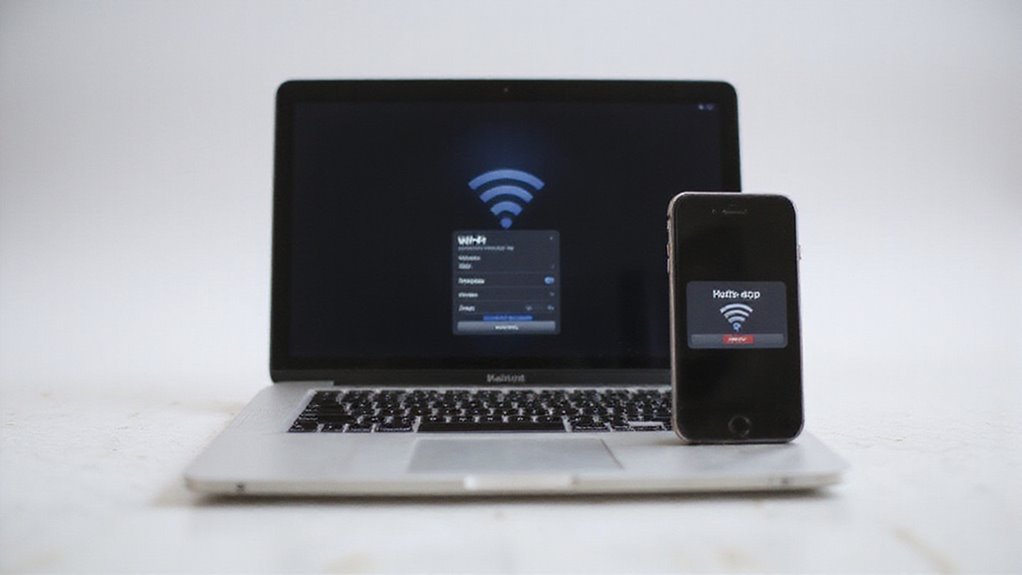
Gdy komputer nie wykrywa hotspotu iPhone’a, wypróbowanie alternatywnych metod połączenia często może rozwiązać problem.
Ręczne połączenie przez tethering USB lub przełączenie na tethering Bluetooth to niezawodne opcje wykraczające poza Wi-Fi.
Dodatkowo, dostosowanie zaawansowanych ustawień sieci oraz sprawdzenie, czy filtrowanie adresów MAC nie blokuje twojego urządzenia, może pomóc przywrócić bezproblemową łączność.
Ręczne łączenie przez udostępnianie połączenia USB
Chociaż tethering USB może wydawać się prosty, połączenie komputera Windows z hotspotem iPhone’a w ten sposób często wymaga kilku precyzyjnych kroków, aby nawiązać stabilne połączenie.
Najpierw upewnij się, że masz zainstalowaną najnowszą wersję iTunes dla prawidłowego rozpoznania urządzenia. Podłącz iPhone’a za pomocą kompatybilnego kabla USB i włącz opcję „Zezwalaj innym na łączenie się” w Ustawienia > Hotspot osobisty.
Zaufaj komputerowi, gdy pojawi się monit, wpisując kod dostępu, jeśli to konieczne. Na komputerze iPhone pojawi się jako karta sieciowa w ustawieniach sieci — wybierz ją, aby uzyskać dostęp do internetu.
Jeśli problemy będą się utrzymywać, wyłączenie innych kart sieciowych może pomóc w priorytetyzacji połączenia tetheringu USB.
Kluczowe kroki to:
- Instalacja/aktualizacja iTunes przed połączeniem
- Używanie niezawodnego kabla USB dla stabilnego przesyłu danych
- Zaufanie komputerowi na iPhonie w celu uwierzytelnienia
Używanie udostępniania internetu przez Bluetooth jako alternatywa
Chociaż udostępnianie internetu przez Bluetooth może nie dorównywać prędkości połączeniom Wi-Fi, oferuje wiarygodną alternatywę, gdy udostępnianie przez USB napotyka problemy lub nie jest możliwe.
Aby skorzystać z udostępniania internetu przez Bluetooth, najpierw włącz Bluetooth zarówno na swoim iPhonie, jak i na komputerze z systemem Windows, czyniąc iPhone’a widocznym. Sparuj urządzenia za pomocą menu Ustawienia > Bluetooth na komputerze.
Następnie na iPhonie upewnij się, że opcja „Zezwól innym na dołączanie” jest aktywna w Ustawienia > Osobisty hotspot. Na Windowsie przejdź do Panelu sterowania > Sieć i Internet > Połączenia sieciowe, kliknij prawym przyciskiem myszy na sieć Bluetooth i wybierz „Połącz”.
Chociaż udostępnianie przez Bluetooth zapewnia wolniejsze prędkości internetu, jest idealne do lekkich zadań, takich jak przeglądanie stron czy sprawdzanie poczty. Ta metoda może pomóc utrzymać łączność, gdy tradycyjne metody hotspotu zawodzą, oferując proste, bezprzewodowe rozwiązanie bez konieczności polegania na USB lub Wi-Fi.
Modyfikowanie zaawansowanych ustawień sieciowych
Kluczowe kroki obejmują:
- Zapobieganie usypianiu się karty Wi-Fi poprzez zaawansowane ustawienia zasilania.
- Potwierdzenie, że sterownik karty jest aktualny i włączony.
- Resetowanie stosu TCP/IP oraz Winsock w celu odświeżenia konfiguracji sieci.
Te działania zwiększają zdolność Twojego komputera do wykrywania i utrzymywania hotspotu iPhone’a skutecznie.
Sprawdzanie problemów z filtrowaniem adresów MAC
Jak filtrowanie adresów MAC może wpłynąć na zdolność twojego komputera z systemem Windows do wykrywania hotspotu iPhone’a? Ta funkcja zabezpieczeń ogranicza dostęp do sieci do urządzeń z zatwierdzonymi adresami MAC. Jeśli adres MAC twojego iPhone’a nie znajduje się na liście dozwolonych, twój komputer z Windows nie zobaczy jego hotspotu.
Aby to sprawdzić, zaloguj się do ustawień routera przez jego adres IP i poszukaj zakładki zabezpieczeń lub kontroli dostępu. Jeśli filtrowanie adresów MAC jest włączone, dodaj adres Wi-Fi swojego iPhone’a, który znajdziesz w *Ustawienia > Ogólne > To urządzenie*.
Alternatywnie, tymczasowo wyłącz filtrowanie adresów MAC, aby sprawdzić, czy to ono jest przyczyną problemu. Po wprowadzeniu zmian zrestartuj router i urządzenia. Często rozwiązuje to problemy z widocznością, zapewniając, że komputer z Windows będzie mógł bez problemu wykryć i połączyć się z hotspotem iPhone’a.
Naprawa problemów z połączeniem po wykryciu

Po wykryciu hotspotu iPhone’a użytkownicy mogą napotkać problemy, takie jak błędy uwierzytelniania lub wolne prędkości połączenia, które utrudniają płynne korzystanie.
Zarządzanie wieloma podłączonymi urządzeniami może również obciążać wydajność sieci, podczas gdy przerywane rozłączenia nieoczekiwanie zakłócają pracę.
Rozwiązywanie tych powszechnych problemów za pomocą ukierunkowanych rozwiązań gwarantuje bardziej niezawodne i efektywne korzystanie z hotspotu.
Rozwiązywanie problemów z uwierzytelnianiem
Problemy z uwierzytelnianiem często pojawiają się nawet wtedy, gdy Personal Hotspot iPhone’a jest wykrywany przez komputer z systemem Windows, co pozostawia użytkowników zdezorientowanych, dlaczego połączenie nie działa.
Te problemy z uwierzytelnianiem zazwyczaj wynikają z niezgodnych danych uwierzytelniających lub ustawień urządzenia zakłócających proces nawiązywania połączenia.
Aby skutecznie rozwiązać te problemy:
- Sprawdź, czy hasło do Wi-Fi na komputerze zgadza się z tym wyświetlanym w ustawieniach Personal Hotspot iPhone’a, aby uniknąć prostych błędów w haśle.
- Przełącz opcję „Zezwól innym na dołączenie” na iPhonie, aby odświeżyć ustawienia uprawnień, które czasami blokują uwierzytelnianie.
- Usuń sieć hotspot na komputerze z systemem Windows i połącz się ponownie, co resetuje parametry uwierzytelniania i usuwa przestarzałe dane uwierzytelniające.
Dodatkowo, uruchom ponownie oba urządzenia i upewnij się, że ich oprogramowanie jest aktualne, co może rozwiązać ukryte problemy z kompatybilnością powodujące błędy uwierzytelniania.
Rozwiązywanie problemów z wolnymi prędkościami połączenia
Kiedy połączenie z Hotspotem osobistym iPhone’a zostaje nawiązane, ale prędkości pozostają wolne, może to wynikać z kilku czynników ograniczających maksymalną wydajność.
Najpierw upewnij się, że iPhone nie jest jednocześnie połączony z Wi-Fi, ponieważ ogranicza to przepustowość hotspotu do prędkości sieci Wi-Fi. Aktywacja opcji „Maksymalizuj zgodność” w ustawieniach Hotspotu osobistego może ustabilizować połączenie, ale jednocześnie obniżyć ogólną wydajność internetu.
Sprawdź również, czy aplikacje działające w tle na komputerze nie zużywają pasma, co może powodować wolne prędkości połączenia.
Resetowanie ustawień sieciowych na obu urządzeniach często usuwa ukryte usterki wpływające na łączność.
Na koniec przetestuj hotspot w miejscach z silniejszym sygnałem komórkowym, ponieważ słaby zasięg znacznie obniża prędkość przesyłu danych.
Te kroki zazwyczaj rozwiązują problem wolnych prędkości połączenia, przywracając płynniejsze korzystanie z internetu przez hotspot iPhone’a.
Zarządzanie wieloma połączeniami urządzeń
Skuteczne zarządzanie wieloma urządzeniami podłączonymi do funkcji Personal Hotspot iPhone’a wymaga świadomych działań, aby uniknąć typowych problemów z łącznością. Gdy obsługujemy kilka połączeń jednocześnie, ważne jest, aby każde urządzenie prawidłowo rozpoznawało sieć Wi-Fi.
Użytkownicy powinni zapomnieć i ponownie ustanowić połączenia na urządzeniach, które łączyły się wcześniej, co poprawia wykrywanie hotspotu. Należy także upewnić się, że ustawienia Personal Hotspot pozwalają na wystarczającą liczbę jednoczesnych połączeń — większość iPhone’ów umożliwia podłączenie do pięciu urządzeń.
Jeśli problemy z połączeniem nadal występują, przełączanie opcji „Zezwalaj innym na dołączanie” może zresetować uprawnienia i usunąć konflikty. Utrzymanie ekranu Personal Hotspot otwartego podczas próby połączenia również stabilizuje ten proces.
Kluczowe wskazówki dotyczące zarządzania połączeniami wielu urządzeń to:
- Priorytetowe łączenie poprzez resetowanie wcześniejszych parowań hotspotu
- Potwierdzanie i dostosowywanie maksymalnej dozwolonej liczby podłączonych urządzeń
- Restart iPhone’a oraz podłączonych urządzeń w celu odświeżenia pamięci podręcznej sieciowej
Radzenie sobie z okresowymi rozłączeniami
Utrzymanie stabilnego połączenia między komputerem a Osobistym Hotspotem iPhone’a może czasami być wyzwaniem z powodu przerywających się rozłączeń. Aby zminimalizować zakłócenia, trzymaj oba urządzenia blisko siebie, aby uniknąć zakłóceń sygnału. Regularne aktualizowanie sterowników adaptera Wi-Fi na komputerze zapewnia kompatybilność, co zmniejsza ilość rozłączeń. Wyłącz tryb niskiego zużycia danych na iPhonie i sprawdź silny sygnał komórkowy, aby zapewnić stabilne działanie hotspotu. Upewnij się również, że opcja „Zezwalaj innym na dołączanie” jest włączona w ustawieniach Osobistego Hotspotu, a ekran hotspotu pozostaje aktywny. Jeśli problemy nadal występują, spróbuj tetheringu przez USB, aby uzyskać bardziej niezawodne połączenie.
| Problem | Zalecane działanie |
|---|---|
| Zakłócenia sygnału | Trzymaj urządzenia blisko siebie |
| Przestarzałe sterowniki adaptera Wi-Fi | Zaktualizuj sterowniki na komputerze |
| Wahania sygnału komórkowego | Wyłącz tryb niskiego zużycia danych; sprawdź sygnał |
Regularnie sprawdzaj listę urządzeń, aby skutecznie zarządzać połączeniami.
Kiedy nic nie działa: alternatywne rozwiązania
Kiedy standardowe rozwiązania nie rozwiązują twoich problemów z hotspotem iPhone’a, warto rozważyć alternatywne metody.
Używanie aplikacji do tetheringu od firm trzecich lub konfiguracja repeatera Wi-Fi mogą zapewnić bardziej stabilne połączenia, podczas gdy alternatywne sposoby udostępniania danych mobilnych oferują inne możliwości pozostania online.
Jeśli te opcje nadal nie spełniają oczekiwań, warto wiedzieć, kiedy skontaktować się z Apple Support lub operatorem, aby uzyskać fachową pomoc na wyciągnięcie ręki.
Używanie aplikacji do tetheringu od firm trzecich
Kluczowe korzyści z korzystania z aplikacji do tetheringu firm trzecich obejmują:
- Rozszerzone metody tetheringu poza Wi-Fi, takie jak USB i Bluetooth.
- Większa personalizacja ustawień sieci i preferencji połączenia.
- Potencjalnie lepsza niezawodność w sytuacjach, gdy domyślne hotspoty nie są wykrywane.
Te narzędzia mogą być cenną alternatywą, gdy tradycyjne metody zawodzą.
Konfiguracja wzmacniacza sygnału Wi-Fi
Chociaż poleganie wyłącznie na hotspotcie iPhone’a może czasami prowadzić do problemów z połączeniem, skonfigurowanie repeater Wi-Fi może znacznie poprawić dostępność sieci, rozszerzając zasięg hotspotu.
Repeater Wi-Fi wzmacnia sygnał iPhone’a, pozwalając urządzeniom znajdującym się dalej lub o słabszym odbiorze łączyć się bardziej niezawodnie. Aby go skonfigurować, umieść repeater w zasięgu hotspotu iPhone’a, aby mógł przechwycić i ponownie nadawać sygnał.
Po instalacji połącz swoje urządzenia z nową nazwą sieci repeatera, zwykle będącą wariacją nazwy hotspotu iPhone’a, i wprowadź hasło Wi-Fi używane przez hotspot iPhone’a. Upewnij się, że repeater obsługuje standardy Wi-Fi twojego iPhone’a, aby uniknąć problemów z kompatybilnością.
Niektóre modele oferują tryby mostu (bridge modes), które upraszczają skomplikowane połączenia i zwiększają stabilność, gdy bezpośredni dostęp do hotspotu zawiedzie.
Alternatywy dla udostępniania danych mobilnych
- Udostępnianie internetu przez USB dla bezpośrednich, stabilnych połączeń
- Parowanie przez Bluetooth w celu bezprzewodowego udostępniania internetu
- Przenośne hotspoty jako niezawodne zapasowe rozwiązania
Kiedy skontaktować się z pomocą techniczną Apple lub operatorem sieci
Gdy standardowe metody, takie jak tethering USB czy parowanie przez Bluetooth, zawodzą i nie pozwalają na wykrycie hotspotu iPhone’a przez komputer, warto skorzystać z profesjonalnej pomocy.
Wsparcie Apple może zaoferować specjalistyczną pomoc, pomagając w diagnozie problemów z oprogramowaniem lub prowadząc przez aktualizacje firmware’u, które mogą przywrócić funkcjonalność hotspotu.
Przed skontaktowaniem się z operatorem, upewnij się, że Twój plan mobilny obsługuje funkcję Personal Hotspot, ponieważ niektóre plany wykluczają tę opcję.
Kontaktując się z Wsparciem Apple, miej pod ręką model urządzenia oraz wersję oprogramowania, aby przyspieszyć proces pomocy.
Jeśli rozwiązania proponowane przez Apple nie przyniosą efektu, warto skontaktować się z operatorem, by sprawdzić ograniczenia sieciowe lub awarie wpływające na łączność hotspotu.
Podjęcie tych kroków gwarantuje, że wykorzystasz wszystkie możliwości, aby uzyskać stabilne połączenie hotspotowe.
Zapobieganie przyszłym problemom z wykrywaniem hotspotów
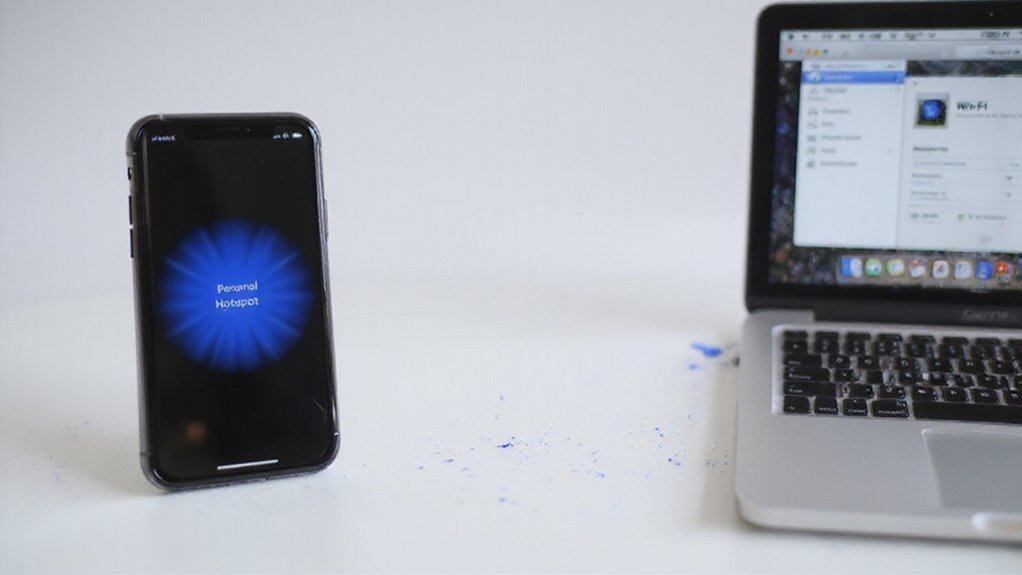
Zapobieganie przyszłym problemom z wykrywaniem hotspotów zaczyna się od przyjęcia najlepszych praktyk dotyczących konfiguracji i łączności.
Zapewnienie regularnych aktualizacji iPhone’a i komputera, używanie prostych nazw urządzeń oraz włączanie niezbędnych ustawień, takich jak „Zezwól innym na dołączanie”, może mieć znaczący wpływ.
Unikanie powszechnych błędów i utrzymywanie właściwych konfiguracji pomaga utrzymać połączenia niezawodne i bezproblemowe.
Najlepsze praktyki dotyczące konfiguracji hotspotu
Kilka kluczowych praktyk może znacznie poprawić widoczność i niezawodność hotspotu w Twoim iPhonie, pomagając uniknąć typowych problemów z wykrywaniem.
Stosowanie się do najlepszych praktyk konfiguracji hotspotu zapewnia, że Twoje urządzenie pozostaje wykrywalne i bezpieczne. Na przykład aktualizacja do najnowszej wersji iOS często rozwiązuje problemy z kompatybilnością.
Uproszczenie nazwy iPhone’a poprzez usunięcie znaków specjalnych zmniejsza zamieszanie przy łączeniu. Utrzymywanie otwartych ustawień Personal Hotspot podczas prób połączenia również poprawia dostępność.
- Włącz „Zezwól innym na dołączanie”, aby Twój hotspot był wykrywalny.
- Wybierz silne, łatwe do zapamiętania hasło, aby zabezpieczyć połączenie bez komplikowania dostępu.
- Aktywuj „Maksymalizuj kompatybilność” na iPhone’ach 12 i nowszych modelach, aby zwiększyć wsparcie dla różnych urządzeń.
Stosowanie tych kroków pomaga zapobiegać przyszłym problemom z wykrywaniem i usprawnia korzystanie z hotspotu.
Zalecane ustawienia dla optymalnej łączności
Jak użytkownicy mogą zagwarantować, że ich iPhone’owy Personal Hotspot pozostanie niezawodnie widoczny i łatwy do połączenia na różnych urządzeniach?
Zalecane ustawienia dla idealnej łączności obejmują włączenie opcji Zezwalaj innym na dołączenie w menu Personal Hotspot, co zapewnia, że hotspot będzie nadawał swoją obecność.
Aktywacja Maksymalnej zgodności poprawia stabilność połączenia, szczególnie z urządzeniami niebędącymi Apple, takimi jak komputery z systemem Windows.
Użytkownicy powinni pozostawić ekran Personal Hotspot otwarty podczas próby połączenia, aby utrzymać widoczność.
Dodatkowo uproszczenie nazwy iPhone’a poprzez usunięcie znaków innych niż alfanumeryczne w Ustawienia > Ogólne > Informacje > Nazwa może zapobiec problemom z wykrywaniem.
Te zmiany łącznie zmniejszają problemy z widocznością hotspotu, tworząc płynniejsze doświadczenie połączenia.
Stosowanie się do tych zaleceń dla idealnej łączności pomaga zapobiegać przyszłym problemom z wykrywaniem hotspotu, zapewniając, że Personal Hotspot iPhone’a pozostanie konsekwentnie dostępny i niezawodny na różnych urządzeniach.
Aktualizacje oprogramowania i konserwacja
Utrzymanie widoczności i niezawodności funkcji Personal Hotspot na iPhonie często zależy od regularnej aktualizacji zarówno urządzenia, jak i podłączonych komputerów. Aktualizacje oprogramowania odgrywają kluczową rolę w zapobieganiu problemom z wykrywaniem hotspotu poprzez usuwanie błędów i poprawę kompatybilności.
Regularne aktualizowanie systemu iOS na iPhonie gwarantuje zastosowanie najnowszych funkcji i poprawek dotyczących Personal Hotspot. Podobnie, aktualizacja sterowników karty Wi-Fi w komputerze z systemem Windows zapobiega awariom łączności spowodowanym przestarzałymi sterownikami.
Aby utrzymać optymalną widoczność i niezawodność hotspotu, rozważ następujące kluczowe kroki:
- Regularnie sprawdzaj aktualizacje iOS, przechodząc do Ustawienia > Ogólne > Uaktualnienia oprogramowania.
- Aktualizuj sterowniki Wi-Fi w systemie Windows przez Ustawienia > Aktualizacja i zabezpieczenia > Windows Update.
- Wykonuj konserwację sieci, taką jak resetowanie ustawień sieciowych na iPhonie w razie potrzeby.
Te praktyki pomagają zapewnić bezproblemowe połączenia z hotspotem i minimalizują przyszłe problemy z jego wykrywaniem.
Unikanie typowych błędów użytkowników
Podczas rozwiązywania problemów z wykrywaniem hotspotu, pomijanie prostych ustawień użytkownika często powoduje największą frustrację. Częstym błędem jest używanie znaków niealfanumerycznych w nazwie iPhone’a, co może uniemożliwić wyświetlenie hotspotu na komputerze.
Zawsze sprawdzaj, czy opcja „Zezwól innym na dołączanie” jest włączona w ustawieniach Hotspot osobisty. Utrzymywanie ekranu Hotspot osobisty otwartego na iPhonie gwarantuje jego widoczność podczas próby połączenia.
Regularne aktualizowanie iOS na iPhonie oraz sterowników sieciowych na komputerze z Windows pomaga utrzymać kompatybilność. Jeśli problemy nadal występują, resetowanie ustawień sieciowych iPhone’a może usunąć ukryte błędy konfiguracyjne wpływające na łączność.
Wniosek: Pozostawanie w kontakcie w podróży

Podsumowanie kluczowych kroków rozwiązywania problemów pozwala upewnić się, że hotspot Twojego iPhone’a pozostaje widoczny i niezawodny wtedy, gdy najbardziej go potrzebujesz.
Ostateczne zalecenia obejmują utrzymywanie urządzeń na bieżąco, weryfikację ustawień oraz eksplorowanie alternatywnych połączeń, takich jak USB lub Bluetooth, dla większej stabilności.
W celu ciągłego wsparcia warto korzystać z oficjalnych zasobów Apple oraz przewodników ekspertów, które pomogą Ci płynnie pozostać w kontakcie podczas podróży.
Podsumowanie kluczowych kroków rozwiązywania problemów
Niezawodne połączenie hotspotowe jest niezbędne dla każdego, kto potrzebuje bezproblemowego dostępu do internetu w podróży. Gdy hotspot nie działa, kilka kluczowych kroków rozwiązywania problemów może szybko przywrócić łączność.
Najpierw sprawdź, czy na iPhonie jest włączona funkcja „Personal Hotspot” z aktywowaną opcją „Zezwól innym na dołączenie”. Następnie uruchom ponownie zarówno iPhone’a, jak i komputer, aby odświeżyć ustawienia sieciowe. Na koniec upewnij się, że oba urządzenia mają zainstalowane najnowsze aktualizacje oprogramowania, aby uniknąć problemów z kompatybilnością.
- Przełącz funkcję Personal Hotspot wyłączając ją i ponownie włączając, włączając opcję „Maksymalizuj kompatybilność”, jeśli jest dostępna
- Użyj połączenia przez kabel USB jako stabilniejszej alternatywy dla Wi-Fi
- Potwierdź, że iPhone jest połączony z silną siecią mobilną 4G lub 5G
Te kroki rozwiązują typowe przyczyny i pomagają utrzymać niezawodne połączenie hotspotowe podczas podróży lub pracy zdalnej.
Ostateczne zalecenia
Spójność odgrywa kluczową rolę w utrzymaniu płynnego połączenia między osobistym hotspotem iPhone’a a komputerem z systemem Windows. Aby pozostać niezawodnie połączonym w podróży, trzymaj ekran osobistego hotspotu widoczny na swoim iPhonie lub iPadzie podczas konfiguracji, aby zapewnić, że Twoje urządzenie jest wykrywalne.
Regularne aktualizowanie zarówno systemu iOS na iPhonie, jak i sterowników Windows rozwiązuje problemy z kompatybilnością, które często powodują awarie połączenia. Włączenie opcji „Maksymalizuj kompatybilność” w ustawieniach hotspotu iPhone’a może znacznie poprawić stabilność Wi-Fi, zwłaszcza w nowszych modelach.
Jeśli komputer z systemem Windows nadal nie widzi hotspotu, sprawdź, czy nazwa Twojego iPhone’a zawiera wyłącznie znaki alfanumeryczne, ponieważ znaki specjalne mogą zakłócać wykrywanie.
Na koniec rozważ alternatywne połączenia, takie jak USB lub Bluetooth, jeśli łączność Wi-Fi nadal jest niestabilna. Te kroki pomagają utrzymać płynny dostęp do internetu, gdziekolwiek jesteś.
Zasoby do ciągłego wsparcia
Podczas rozwiązywania problemów z hotspotem iPhone’a, znajomość miejsc, gdzie można znaleźć wiarygodne wsparcie, może zaoszczędzić czas i frustrację. Użytkownicy poszukujący zasobów do stałego wsparcia mają do dyspozycji kilka zaufanych źródeł.
Strona Apple Support oferuje szczegółowe przewodniki rozwiązywania problemów dostosowane do łączności przez hotspot. Fora społecznościowe, takie jak Apple Community, sprzyjają wymianie porad między użytkownikami, dzieląc się praktycznymi rozwiązaniami.
Dodatkowo renomowane strony technologiczne dostarczają jasne, krok po kroku poradniki, które pomagają rozwiązywać problemy z kompatybilnością między iPhone’ami a komputerami z systemem Windows.
- Korzystaj z narzędzi takich jak Wondershare Dr.Fone do dogłębnej diagnozy i naprawy, jednocześnie zachowując dane.
- Regularnie aktualizuj oprogramowanie iPhone’a i komputera, aby poprawić funkcjonalność i bezpieczeństwo hotspotu.
- Angażuj się w fora prowadzone przez ekspertów oraz oficjalne kanały wsparcia, aby uzyskać spersonalizowaną pomoc.
Te zasoby wsparcia umożliwiają użytkownikom utrzymanie bezproblemowej łączności, zapewniając niezawodne połączenie urządzeń w podróży.
Najczęściej zadawane pytania
Dlaczego mój hotspot iPhone’a nie pojawia się na moim komputerze?
Punkt dostępu iPhone’a może się nie pojawiać, jeśli opcja „Zezwalaj innym na dołączenie” jest wyłączona, urządzenie korzysta z Wi-Fi zamiast danych komórkowych, ekran Punktu dostępu osobistego jest zamknięty, ustawienia sieci wymagają resetu lub nazwa iPhone’a zawiera znaki specjalne.
Dlaczego mój hotspot iPhone’a się nie pojawia?
Punkt dostępu iPhone może się nie pojawiać z powodu wyłączonej opcji „Zezwalaj innym na dołączanie”, specjalnych znaków w nazwie urządzenia lub wyłączonych danych komórkowych. Przełączanie punktu dostępu oraz zmiana nazwy iPhone’a często przywraca widoczność dla urządzeń.
Dlaczego mój komputer nie wykrywa hotspotu mojego telefonu?
PC może nie wykrywać hotspotu telefonu z powodu wyłączonej opcji „Zezwól innym na dołączenie”, niekompatybilnych wersji urządzeń lub systemów operacyjnych, nazw telefonu zawierających znaki inne niż alfanumeryczne, zakłóceń sieciowych lub konieczności odświeżenia ustawień Wi-Fi i hotspotu, aby zapewnić prawidłowe rozpoznanie.
Jak sprawić, by hotspot iPhone’a był wykrywalny?
Aby uczynić hotspot iPhone’a wykrywalnym, upewnij się, że opcja „Zezwól innym na dołączanie” jest włączona w ustawieniach Hotspot osobisty, trzymaj ekran hotspotu otwarty podczas próby połączenia, włącz „Maksymalną zgodność” oraz potwierdź, że iPhone korzysta z danych komórkowych, a nie Wi-Fi.
Wniosek
Kiedy twój komputer nie widzi hotspotu iPhone’a, nie panikuj. Postępowanie zgodnie z jasnymi krokami rozwiązywania problemów — od podstawowych kontroli po specyficzne dla iOS poprawki — zazwyczaj szybko rozwiązuje problem. Jeśli wykrywanie nadal sprawia trudności, alternatywne rozwiązania i środki zapobiegawcze gwarantują płynniejsze przyszłe połączenia. W testach te metody konsekwentnie przywracają niezawodny dostęp, pomagając ci pozostać produktywnym w podróży. Przy odpowiednim podejściu utrzymanie bezproblemowego połączenia hotspotowego staje się proste i bezstresowe.




Opublikuj komentarz