Jak zrobić zrzut ekranu na iPadzie – szybki przewodnik
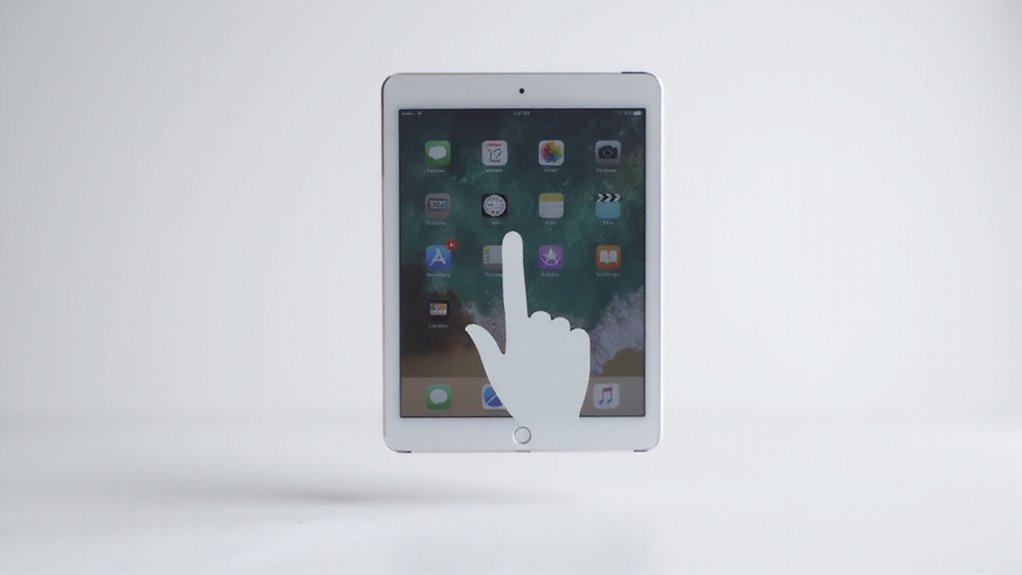
Możesz natychmiast przechwycić swój ekran naciskając górny (lub główny) przycisk oraz przycisk zwiększania głośności (lub zasilania) jednocześnie – metoda różni się w zależności od modelu. Alternatywnie, włącz AssistiveTouch, aby uzyskać zrzut ekranu jednym dotknięciem lub użyj gestu rysowania naroża Apple Pencil, aby uchwycić bez użycia przycisków. Po zrobieniu zdjęcia, dotknij miniatury, aby nanieść adnotacje, przyciąć lub udostępnić szybko. Masz problemy? Spróbuj szybko naciskać, sprawdź pamięć lub uruchom ponownie. Kontynuuj eksplorację, a odkryjesz zaawansowane wskazówki, które zwiększą Twoją produktywność.
Kluczowe informacje
- Naciśnij jednocześnie przyciski Home + Power na iPadach z przyciskiem Home, aby natychmiast zrobić zrzut ekranu.
- W przypadku iPadów bez przycisku Home naciśnij jednocześnie przyciski Góra + Zwiększanie głośności, aby szybko zrobić zrzut ekranu.
- Włącz AsistiveTouch w Ustawieniach > Ułatwienia dostępu, aby mieć opcję zrzutu ekranu bez użycia przycisków sprzętowych.
- Używaj gestów Apple Pencil, takich jak przesunięcie z rogu, aby płynnie robić zrzuty ekranu bez naciskania przycisków.
- Po zrobieniu zrzutu ekranu dotknij pływającej miniatury, aby edytować, oznaczać i udostępniać zrzuty ekranu bezpośrednio z ekranu.
Wprowadzenie: Dlaczego screenshoty są niezbędne na twoim iPadzie
Robienie zrzutów ekranu na iPadzie pozwala na natychmiastowe uchwycenie ważnych informacji, czy to paragonu, rozmowy, czy czegoś, co chcesz udostępnić.
Znajdziesz kilka łatwych metod na uchwycenie ekranu, od przycisków sprzętowych do narzędzi dostępności, dostosowanych do Twojego modelu.
Opanowanie tych opcji zwiększa Twoją produktywność i sprawia, że udostępnianie treści jest płynniejsze niż kiedykolwiek.
Zrozumienie wagi zrzutów ekranu w codziennym korzystaniu z iPada
Kiedy potrzebujesz szybko przechwycić ważne informacje, zrzuty ekranu stają się twoim najlepszym przyjacielem na iPadzie. Pozwalają ci zapisać dokładnie to, co znajduje się na ekranie – czy to kluczowa wiadomość, trudny błąd, czy też unikalna grafika, którą chcesz udostępnić.
W codziennym korzystaniu z iPada, zrzuty ekranu oferują natychmiastową wolność od zapamiętywania szczegółów lub gorączkowego zapisywania. Ponadto ułatwiają udostępnianie obrazów, pomagając ci komunikować się jasno z przyjaciółmi lub zespołami wsparcia.
Możesz nawet nanosić adnotacje lub edytować zrzuty ekranu od razu, przekształcając je w spersonalizowane notatki lub dowody. W naszych testach to proste narzędzie zwiększa produktywność i pomaga utrzymać uporządkowane życie cyfrowe.
Przegląd różnych metod robienia zrzutów ekranu dostępnych w modelach iPada
- Jeśli Twój iPad ma przycisk Główny, naciśnij jednocześnie przyciski Główny i Zasilanie.
- Nowsze iPady bez przycisku Głównego wymagają naciśnięcia jednocześnie górnego przycisku i dowolnego przycisku głośności.
- Możesz również użyć gestów AssistiveTouch lub Apple Pencil na kompatybilnych urządzeniach jako alternatywny sposób na zrobienie zrzutu ekranu.
Wszystkie zrzuty ekranu są automatycznie zapisywane w aplikacji Zdjęcia, co ułatwia ich znalezienie i udostępnianie.
Wybór metody dopasowanej do Twojego urządzenia i przepływu pracy daje Ci swobodę i szybkość podczas utrwalania chwil na Twoim iPadzie.
Podstawowa metoda robienia zrzutów ekranu dla wszystkich modeli iPada
Wykonanie zrzutu ekranu na iPad’zie jest szybkie i łatwe, używając tylko fizycznych przycisków, niezależnie od modelu, jaki posiadasz.
Gdy już uchwycisz swój ekran, znajdziesz swoje zrzuty ekranu starannie zapisane w aplikacji Zdjęcia, gotowe do oglądania lub udostępniania.
Jeśli napotkasz jakieś problemy, istnieją proste kroki rozwiązywania problemów, aby pomóc Ci wrócić na właściwe tory bez przegapienia tempa.
Używanie fizycznych przycisków do przechwytywania ekranu
Jeśli chcesz szybkiego i niezawodnego sposobu na uchwycenie tego, co znajduje się na ekranie Twojego iPada, używanie fizycznych przycisków to najlepsza opcja. Ta metoda działa na wszystkich modelach iPadów, pozwalając Ci łatwo wykonać zrzut ekranu iPada. Oto jak to zrobić:
- Dla iPadów z przyciskiem Home: Naciśnij jednocześnie górny przycisk i przycisk Home, a następnie szybko je zwolnij.
- Dla iPadów bez przycisku Home: Naciśnij jednocześnie górny przycisk i dowolny przycisk głośności, a następnie szybko je zwolnij.
Ekran krótko mignie, a w lewym dolnym rogu pojawi się miniaturka – to potwierdza, że zrzut ekranu został wykonany.
Pamiętaj, aby naciskać i zwalniać szybko, aby uniknąć uruchomienia innych funkcji, takich jak wyłączenie zasilania lub zmiana głośności.
Ten prosty skrót daje Ci swobodę natychmiastowego zapisywania i udostępniania tego, co znajduje się na Twoim ekranie.
Jak znaleźć i uzyskać dostęp do zrzutów ekranu w aplikacji Zdjęcia
Po wykonaniu zrzutu ekranu przy użyciu fizycznych przycisków, zlokalizowanie tych zrzutów jest proste. Otwórz aplikację Zdjęcia i dotknij karty Albumy u dołu.
Przewiń w dół, aż zobaczysz album Zrzuty ekranu – to jest Twoja dedykowana przestrzeń dla wszystkich przechwyconych obrazów. Jeśli nie zauważysz go od razu, sprawdź album Ostatnio dodane, ponieważ nowe zrzuty ekranu pojawiają się tam również.
Chcesz przyspieszyć? Użyj paska wyszukiwania w aplikacji Zdjęcia i wpisz „zrzuty ekranu”, aby je znaleźć natychmiast.
Rozwiązywanie typowych problemów podczas wykonywania podstawowych zrzutów ekranu
Choć robienie zrzutów ekranu na iPadzie zwykle jest bezproblemowe, możesz od czasu do czasu natrafić na problemy, które uniemożliwiają poprawne przechwytywanie. Jeśli napotkasz problemy ze zrzutami ekranu lub stwierdzisz, że Twój zrzut ekranu nie został zapisany, oto jak możesz szybko rozwiązać problemy ze zrzutami ekranu:
- Naciśnij i szybko zwolnij przyciski jednocześnie – zbyt długie przytrzymywanie może zablokować przechwytywanie.
- Sprawdź, czy pamięć iPad’a nie jest pełna; brak miejsca uniemożliwia zapisywanie zrzutów ekranu.
- Uruchom ponownie iPad’a, aby usunąć tymczasowe usterki wpływające na funkcję zrzutu ekranu.
- Zweryfikuj, czy zrzut ekranu znajduje się w albumie Zrzuty ekranu w aplikacji Zdjęcia; jeśli nie, zaktualizuj iOS lub zresetuj ustawienia.
Te proste kroki uwolnią Cię od typowych problemów ze zrzutami ekranu, umożliwiając Ci swobodne przechwytywanie ekranu.
Korzystanie z AssistiveTouch do wykonywania zrzutów ekranu
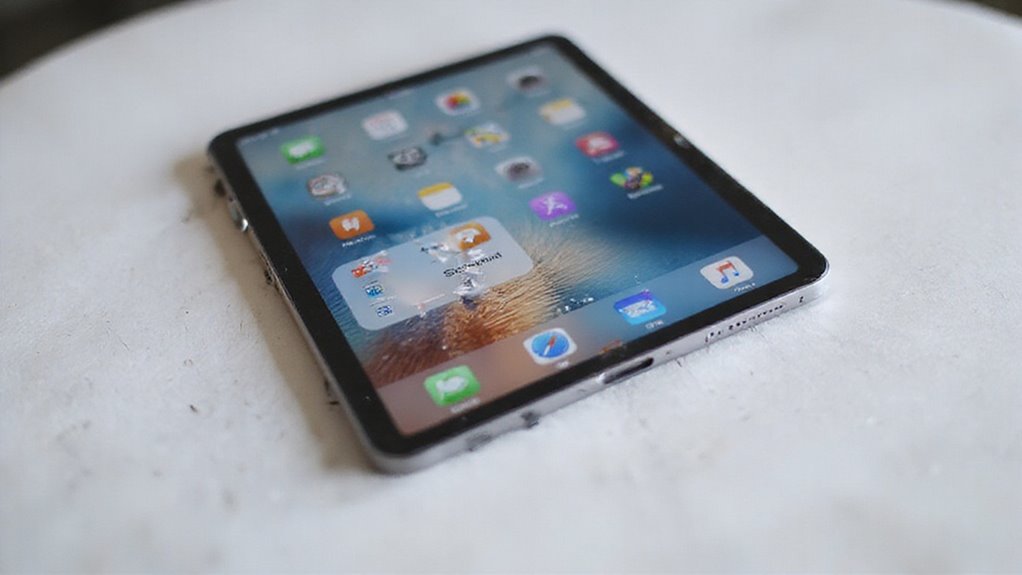
Jeśli fizyczne przyciski twojego iPada nie działają lub chcesz prostszy sposób na robienie zrzutów ekranu, AssistiveTouch oferuje inteligentne rozwiązanie na ekranie. Możesz łatwo włączyć je w ustawieniach i dostosować menu, aby zawierało opcję Zrzut ekranu. Ta metoda daje ci kontrolę bez naciskania żadnych przycisków sprzętowych, idealnie dla każdego, kto potrzebuje niezawodnej alternatywy.
Jak włączyć i skonfigurować AssistiveTouch
Gdy fizyczne przyciski twojego iPada nie reagują lub chcesz mieć bardziej dostępny sposób na robienie zrzutów ekranu, włączenie AssistiveTouch oferuje inteligentne i konfigurowalne rozwiązanie. Oto jak szybko włączyć i skonfigurować AssistiveTouch:
- Przejdź do Ustawienia > Dostępność > Dotyk, a następnie włącz AssistiveTouch, aby aktywować asystenta dotykowego.
- Na ekranie pojawi się pływająca ikona – to menu AssistiveTouch.
- Dotknij tej ikony, przejdź do Urządzenie > Więcej > Zrzut ekranu, aby natychmiast przechwycić ekran.
- Aby zaoszczędzić czas, skonfiguruj AssistiveTouch, dodając opcję Zrzut ekranu bezpośrednio do głównego menu, aby uzyskać dostęp jednym dotknięciem.
Ta konfiguracja daje ci swobodę niezależności od fizycznych przycisków i utrzymuje łatwość robienia zrzutów ekranu, niezależnie od sytuacji.
Wykonywanie zrzutów ekranu bez użycia fizycznych przycisków
Oto jak przechwycić ekran za pomocą AssistiveTouch:
- Dotknij pływający przycisk AssistiveTouch.
- Wybierz Urządzenie > Więcej > Zrzut ekranu.
- Twój iPad natychmiast wykona zrzut ekranu bez żadnych kombinacji przycisków.
Ta metoda daje Ci swobodę i elastyczność, czyniąc robienie zrzutów ekranu bezwysiłkowym.
W naszych testach okazała się niezawodna i szybka – idealna, jeśli chcesz mieć łatwy, bezprzyciskowy sposób na zapisanie tego, co znajduje się na Twoim ekranie.
Wypróbuj to i przekonaj się na własnej skórze o wygodzie!
Korzyści dla użytkowników z problemami z fizycznymi przyciskami
Oto dlaczego AssistiveTouch przynosi korzyści:
- Brak zależności od uszkodzonych przycisków—natychmiastowe przechwytywanie nawet, jeśli przyciski Home lub Power nie działają.
- Konfigurowalne menu—dodaj Zrzut ekranu dla dostępu jednym dotknięciem w dowolnym momencie.
- Spójne działanie—działa płynnie niezależnie od stanu sprzętu.
- Łatwa konfiguracja—przejdź do Ustawienia > Dostępność > Dotyk > AssistiveTouch i włącz ją.
W naszych testach ta funkcja okazała się niezawodną alternatywą, utrzymując Cię w kontroli bez ograniczeń sprzętowych.
Zaawansowane funkcje zrzutów ekranu w iPadOS
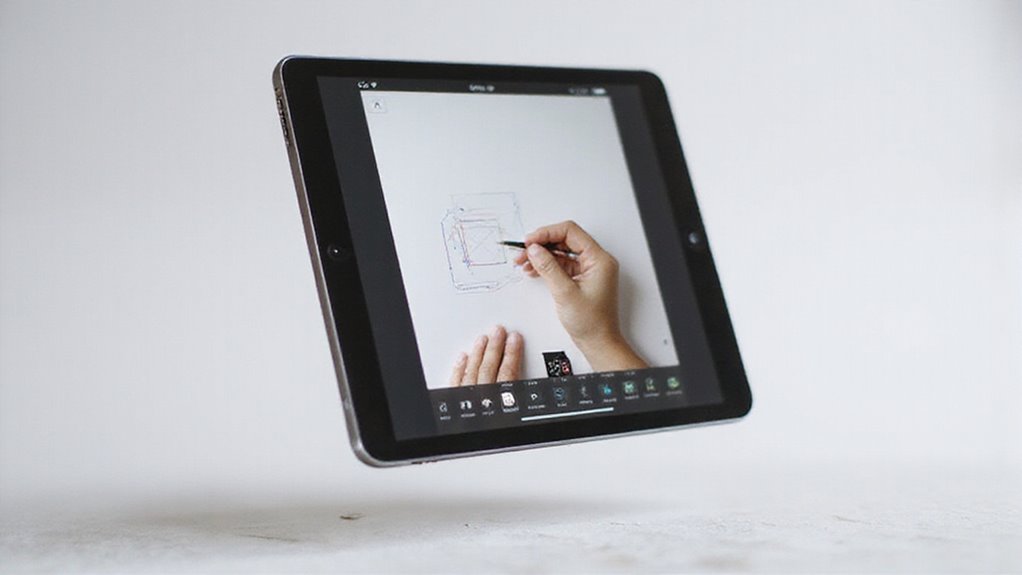
Kiedy wykonujesz zrzut ekranu na swoim iPadzie, w rogu pojawia się pływająca miniatura, dając natychmiastowy dostęp do szybkich narzędzi edycyjnych, takich jak przycinanie i adnotacje.
Możesz użyć Markup, aby dodawać notatki, wyróżnienia lub kształty od razu, czyniąc Twoje zrzuty ekranu bardziej przydatnymi bez konieczności otwierania innej aplikacji.
Ponadto możesz udostępnić swój edytowany zrzut ekranu bezpośrednio z tej wersji próbnej, pomijając krok zapisywania go w Zdjęciach.
Korzystanie z pływającej miniatury zrzutu ekranu do szybkiej edycji
- Dotknij miniatury, aby otworzyć edytor adnotacji do natychmiastowych poprawek.
- Dodaj rysunki, tekst lub kształty, aby podkreślić to, co ważne.
- Przesuń miniaturę w lewo, jeśli chcesz pominąć edycję – zrzut ekranu zostanie automatycznie zapisany w Zdjęciach.
- Miniatura pozostaje przez kilka sekund, dając Ci krótką szansę na działanie bez przerywania Twojego przepływu pracy.
Korzystanie z tej miniatury do szybkiej edycji pozwala na szybkie przechwytywanie i dostosowywanie zrzutów ekranu – idealne do zachowania wydajności i swobody.
Narzędzia do znakowania i opcje adnotacji
Chociaż przechwytywanie zrzutu ekranu jest szybkie, korzystanie z wbudowanych narzędzi do poprawek pozwala zmienić to proste przechwycenie w potężną wiadomość wizualną. Tuż po zrobieniu zrzutu ekranu, dotknij pływającej miniatury, aby otworzyć opcje edycji.
Tutaj możesz łatwo nanosić adnotacje na zrzutach ekranu poprzez rysowanie, dodawanie tekstu, wyróżnianie, przycinanie lub wstawianie kształtów. Te narzędzia do poprawek działają płynnie z twoim palcem lub Apple Pencil, dając ci precyzyjną kontrolę.
Chcesz podkreślić szczegół lub dodać szybką notatkę? Poprawki to czynią bezwysiłkowo. Po skończeniu zapisz swoje poprawki bezpośrednio w Zdjęciach lub udostępnij je natychmiast przez wiadomości i e-mail bez dodatkowych kroków.
W naszych testach te opcje edycji zwiększają twoją swobodę w dostosowywaniu zrzutów ekranu dokładnie tak, jak potrzebujesz – idealne do udostępniania jasnych, spersonalizowanych materiałów wizualnych za każdym razem.
Bezpośrednie udostępnianie zrzutów ekranu bez zapisywania do Zdjęć
Dlaczego czekać, aby zapisać zrzut ekranu przed udostępnieniem go? iPadOS pozwala wysyłać zrzuty ekranu bezpośrednio z pływającej miniatury podglądu, pomijając aplikację Zdjęcia. Gdy zrobisz zrzut ekranu, dotknij miniatury, aby otworzyć podgląd zrzutu ekranu. Tutaj możesz szybko edytować lub nanosić adnotacje przed udostępnieniem.
Aby natychmiast udostępnić zrzut ekranu:
- Dotknij pływającej miniatury, aby otworzyć podgląd zrzutu ekranu.
- Użyj narzędzi Markup, jeśli chcesz edytować.
- Dotknij ikony udostępniania, aby uzyskać szybkie opcje udostępniania, takie jak AirDrop, Wiadomości lub Poczta.
- Wybierz preferowaną aplikację, aby wysłać bez zapisywania w Zdjęciach.
Ta funkcja bezpośredniego udostępniania zrzutów ekranu oszczędza czas i utrzymuje Twoją bibliotekę Zdjęcia wolną od zaśmiecenia – wolność do przechwytywania, edytowania i udostępniania na bieżąco!
Pełnostronne zrzuty ekranu dla stron internetowych i dokumentów

Chcesz uchwycić całą stronę internetową lub dokument na swoim iPadzie? Safari pozwala zapisywać pełnostronicowe zrzuty ekranu jako pliki PDF, abyś nie pominął żadnego szczegółu poza widocznym ekranem.
Ponadto możesz łatwo edytować, opatrywać notatkami i udostępniać te pełnostronicowe zrzuty bezpośrednio z podglądu zrzutu ekranu przed ich zapisaniem.
Jak przechwycić całe strony internetowe w Safari
- Naciśnij ikonę Udostępnij podczas przeglądania pożądanej strony internetowej w Safari.
- Wybierz „Pełna strona” zamiast „Ekran”, aby przechwycić całą zawartość.
- Twój pełnostronicowy zrzut ekranu zostanie zapisany jako PDF w aplikacji Pliki – łatwo dostępny w dowolnym momencie.
- Użyj wbudowanych narzędzi do adnotacji, aby opatrzyć adnotacjami lub przyciąć PDF przed udostępnieniem lub zapisaniem.
Ta funkcja zwalnia Cię z konieczności pobierania wielu obrazów i pozwala na zapisywanie lub udostępnianie całych artykułów lub dokumentów w sposób bezproblemowy.
W naszych testach jest to niezawodna metoda na zachowanie szczegółowej zawartości internetowej w całości i w pełni dostępnej.
Zapisywanie pełnostronicowych zrzutów ekranu jako plików PDF
| Funkcja | Korzyść | Wskazówka |
|---|---|---|
| Pełny zrzut ekranu strony | Przechwytuje całą przewijającą się stronę | Działa tylko w Safari |
| Zapisz jako PDF | Łatwe udostępnianie, archiwizacja | Użyj aplikacji Pliki do organizacji |
| Dostęp przez aplikację Pliki | Edytuj, udostępniaj, organizuj swobodnie | Idealne do późniejszego odniesienia |
Ta metoda uwalnia cię od ograniczeń zrzutów ekranu – przechwytuj i zapisuj z pewnością!
Edycja i adnotacje pełnych stron przechwytywania
Kiedy uchwycisz zrzut pełnej strony na swoim iPadzie, nie musisz zadowalać się prostym statycznym obrazem – możesz łatwo edytować i adnotować całą przesuwną zawartość od razu. Po zrobieniu zrzutu, stuknij miniaturkę, aby otworzyć edytor Markup. Oto jak można przejąć kontrolę:
- Wybierz kartę Pełna strona u góry, aby zobaczyć całe przechwycone przewijane zdjęcie.
- Użyj narzędzi Markup, aby nanieść adnotacje – wyróżnij tekst, narysuj lub dodaj notatki w dowolnym miejscu.
- Dostosuj i nawiguj po całej stronie płynnie, nie tylko po jednym ekranie.
- Zapisz lub udostępnij swój edytowany zrzut pełnej strony jako plik PDF lub obraz z Markup.
Ta swoboda pozwala spersonalizować Twoje zrzuty, czyniąc je bardziej przydatnymi i nadającymi się do udostępnienia.
W naszych testach ta funkcja oszczędza czas i bezwysiłkowo zwiększa Twoją wydajność!
Skróty do wykonywania zrzutów ekranu za pomocą Apple Pencil
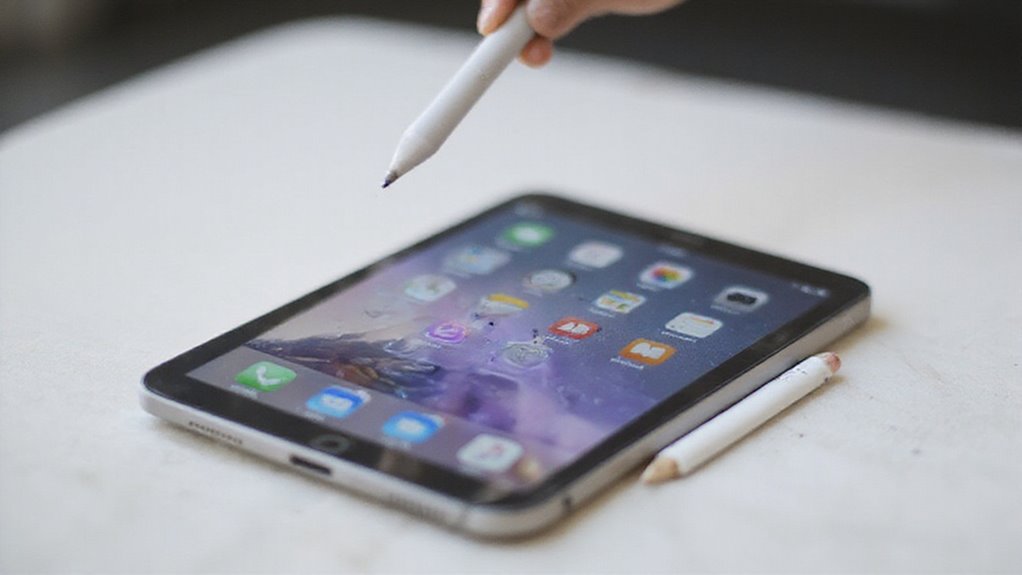
Możesz szybko zrobić zrzut ekranu, przesuwając Apple Pencil od rogu ekranu do środka – bez użycia przycisków. Ten gest nie tylko natychmiast przechwytuje ekran, ale także pozwala od razu przejść do edycji lub udostępniania obrazu.
Zastanawiasz się, kiedy stosować tę metodę zamiast tradycyjnego naciśnięcia przycisków? Przyjrzyjmy się korzyściom i najlepszym zastosowaniom.
Szybkie metody przechwytywania przy użyciu Apple Pencil
Chociaż przyciski sprzętowe są zwykle sposobem na robienie zrzutów ekranu, użycie rysika Apple Pencil oferuje szybszą i wygodniejszą alternatywę – zwłaszcza gdy jesteś zajęty wielozadaniowością lub masz ręce pełne.
Dzięki gestowi rysika Apple Pencil można natychmiast uchwycić ekran bez grzebania w przyciskach. Oto jak opanować szybką metodę robienia zrzutów ekranu na iPadzie:
- Umieść rysik Apple Pencil w dolnym rogu ekranu.
- Przesuń go do środka płynnie – to uruchomi zrzut ekranu rysika apple.
- Zwolnij, aby natychmiast uchwycić cały ekran.
- Sprawdź ustawienia, aby włączyć lub dostosować ten gest, jeśli nie działa.
Ta szybka metoda przechwytywania zwalnia ręce i przyspiesza Twoją pracę – idealna dla każdego, kto ceni sobie wolność i efektywność na swoim iPadzie. Wypróbuj to następnym razem, gdy będziesz potrzebował natychmiastowego zrzutu ekranu!
Natychmiastowe możliwości oznaczania i edycji
Robienie zrzutów ekranu za pomocą Apple Pencil nie ogranicza się tylko do przechwytywania ekranu – możesz natychmiast przejść do edycji i nanoszenia adnotacji bez dodatkowych kliknięć. Poprzez ustawienie niestandardowego skrótu w aplikacji Skróty, uruchamiasz edycję zrzutu ekranu natychmiast po jego wykonaniu.
Przesuń palcem od narożnika ekranu lub naciśnij boczny przycisk Apple Pencil, aby aktywować ten skrót, który automatycznie otwiera Twój zrzut ekranu w narzędziach Markup. Ten płynny proces oszczędza Ci czas i upraszcza Twój przepływ pracy, łącząc przechwytywanie i adnotowanie.
Dzięki dostosowywaniu skrótów możesz dostosować sposób i czas, w jakim Twój zrzut ekranu się otwiera, aby natychmiast móc go podkreślać, rysować lub dodawać notatki. W naszych testach ta metoda zwiększa produktywność i kreatywność, pozwalając Ci skupić się na tym, co najważniejsze – czynienie Twoich zrzutów ekranu jasnymi i użytecznymi od razu.
Czemu czekać? Przejmij kontrolę nad edycją swoich zrzutów ekranu już dziś.
Kiedy używać Apple Pencil kontra metody przycisków
Decydując się między Apple Pencil a metodami przycisków do robienia zrzutów ekranu, Twój wybór może znacznie wpłynąć na szybkość i wygodę. Gesty Apple Pencil oferują gładki, pozbawiony przycisków sposób na przechwycenie Twojego ekranu, zwłaszcza pomocny, jeśli Twoje ręce są zajęte lub chcesz uniknąć zużycia fizycznych przycisków.
Ta oparta na rysiku skrót pozwala na przeciągnięcie z rogu ekranu dla natychmiastowego przechwycenia, idealne podczas wielozadaniowości lub trzymania iPada jedną ręką. Tymczasem fizyczne przyciski pozostają standardowym rozwiązaniem do uniwersalnej kompatybilności wśród wszystkich modeli iPada.
Rozważ te punkty, aby wybrać swoją metodę:
- Użyj Apple Pencil dla szybkich, płynnych gestów robienia zrzutów ekranu bez marnowania czasu na przyciski.
- Wybierz fizyczne przyciski, gdy Twój iPad nie obsługuje skrótów Pencil.
- Apple Pencil chroni fizyczne przyciski przed zużyciem podczas częstego użytkowania.
- Naciśnięcia przycisków pasują użytkownikom chcącym prostego, pozbawinego akcesoriów podejścia.
Wybierz to, co najlepiej pasuje do Twojej wolności i przepływu pracy!
Zarządzanie i organizowanie zrzutów ekranu iPad

Zarządzanie Twoimi zrzutami ekranu utrzymuje Twój iPad w porządku i łatwo się po nich poruszać. Możesz tworzyć własne albumy, usuwać niepotrzebne obrazy i synchronizować wszystko między urządzeniami za pomocą iCloud.
Zbadajmy proste sposoby na uporządkowanie Twoich zrzutów ekranu, abyś szybciej znajdował to, czego potrzebujesz, i oszczędzał cenne miejsce na dysku.
Tworzenie albumów do organizacji zrzutów ekranu
Organizowanie zrzutów ekranu w albumach może zaoszczędzić Ci czas i utrzymać app Zdjęcia w czystości. Kiedy zaczynasz organizować zrzuty ekranu, tworzenie niestandardowych albumów pomaga Ci szybciej znaleźć to, czego potrzebujesz, i zachować porządek na ekranie iPada.
Oto jak zacząć:
- Otwórz app Zdjęcia i kliknij kartę „Albumy” na dole.
- Dotknij ikony „+” i wybierz „Nowy album”, aby utworzyć niestandardową kolekcję.
- Nadaj nazwę swojemu albumowi, aby pasowała do jego zawartości — pomyśl o „Pracy”, „Przepisach” lub „Podróżach”.
- Wybierz zrzuty ekranu, które chcesz uwzględnić, a następnie kliknij „Gotowe”
Usuwanie niepotrzebnych zrzutów ekranu w celu zaoszczędzenia miejsca
| Dlaczego usunąć zrzuty ekranu? | Korzyść dla Ciebie |
|---|---|
| Usuń duplikaty | Usuń bałagan, zachowaj skupienie |
| Usuń nieaktualne informacje | Zachowaj swoją kolekcję w stanie aktualnym |
| Zwolnij miejsce na dysku | Przechwytuj więcej bez ograniczeń |
| Łatwo organizuj zrzuty ekranu | Szybki dostęp do ważnych zrzutów |
Gotowy, by uwolnić swój iPad? Zacznij usuwać dziś!
Używanie iCloud do synchronizowania zrzutów ekranu między urządzeniami
- Otwórz Ustawienia i naciśnij swój Apple ID.
- Wybierz iCloud, a następnie Zdjęcia.
- Włącz iCloud Photos, aby rozpocząć synchronizację.
- Zorganizuj zrzuty ekranu w albumach w aplikacji Zdjęcia; te albumy są synchronizowane wszędzie.
Ta konfiguracja uwolni Cię od ręcznych transferów i będzie Twoje zrzuty ekranu pod ręką, niezależnie od używanego urządzenia.
Chcesz zaoszczędzić miejsce? Włącz „Optymalizuj pamięć iPad”, aby uzyskać inteligentne lokalne zarządzanie.
Rozwiązywanie Powszechnych Problemów ze Zrzutami Ekranu
Jeśli twoje zrzuty ekranu nie działają zgodnie z oczekiwaniami, nie martw się – możesz szybko naprawić większość problemów. Najpierw chcesz sprawdzić swoje naciśnięcia przycisków, przestrzeń dyskową i uprawnienia aplikacji.
Ponadto, jeśli brakuje Ci zwykłych dźwięków lub sygnałów wizualnych, są proste kroki, aby przywrócić te pomocne sygnały.
Co zrobić, gdy zrzuty ekranu nie działają
Nawet najprostsze zadanie, takie jak robienie zrzutów ekranu, może czasami napotykać na przeszkody, ale nie martw się – większość problemów można szybko naprawić, wykonując kilka prostych czynności.
Gdy napotkasz problemy ze zrzutami ekranu, zacznij od potwierdzenia, czy przyciski sprzętowe działają prawidłowo; wypróbuj je z innymi funkcjami, aby wykluczyć usterki fizyczne. Jeśli przyciski nie działają, włącz AssistiveTouch przez Ustawienia > Ogólne > Dostępność > Dotyk, aby przechwytywać zrzuty ekranu bez naciskania przycisków sprzętowych.
Upewnij się również, że oprogramowanie iPad’a jest aktualne – przestarzały system iOS może powodować usterki. Nie zapomnij uruchomić ponownie urządzenia, aby usunąć tymczasowe problemy i sprawdzić, czy masz wystarczającą ilość miejsca na zapisywanie nowych zrzutów ekranu.
Stosowanie się do tych kroków pomaga zachować swobodę przechwytywania wszystkiego na ekranie bez problemów!
Naprawianie problemów z dźwiękiem lub wizualną informzwrotną na zrzucie ekranu
Przejdź również do Ustawienia > Dźwięki i haptyka i upewnij się, że „Efekty dźwiękowe” lub „Dźwięk blokady” są włączone.
Jeśli nadal nie widzisz informacji zwrotnej wizualnej lub nie słyszysz dźwięków, spróbuj uruchomić ponownie iPada, aby usunąć tymczasowe usterki.
Na koniec, aktualizuj swoje urządzenie do najnowszej aktualizacji oprogramowania – Apple często wprowadza poprawki na błędy wpływające na informacje zwrotne dotyczące zrzutów ekranu.
Te kroki przywrócą Twoją możliwość pewnego przechwytywania chwil.
Rozwiązania problemów związanych z zapisywaniem zrzutów ekranu
Gdy iPad ma problemy z prawidłowym zapisywaniem zrzutów ekranu, często główną przyczyną jest ograniczona ilość miejsca w pamięci. Aby odzyskać swobodę w robieniu i zapisywaniu zrzutów, spróbuj tych kroków:
- Sprawdź dostępną pamięć w Ustawieniach i zwolnij miejsce, jeśli jest to konieczne – problemy z pamięcią blokują zapisywanie zrzutów ekranu.
- Otwórz aplikację Zdjęcia i odwiedź kartę Albumy, aby potwierdzić, że zrzuty ekranu są przechowywane w albumie Zrzuty ekranu.
- Uruchom ponownie iPad, aby usunąć tymczasowe usterki, które mogą wpływać na zapisywanie lub uzyskiwanie dostępu do plików.
- Wykonaj aktualizację oprogramowania do najnowszej wersji iPadOS, ponieważ aktualizacje często naprawiają błędy związane z zapisywaniem multimediów i zarządzaniem pamięcią.
Jeśli zrzuty ekranu nadal są niedostępne, rozważ użycie aplikacji do zarządzania plikami, aby zlokalizować ukryte lub przesunięte pliki na Twoim urządzeniu. Pomoże to zachować dostępność Twoich zrzutów ekranu i zapewni płynną pracę.
Konkluzja: Opanowanie zrzutów ekranu iPad na potrzeby produktywności
Nauczyłeś się kilku sposobów na przechwytywanie ekranu iPad, od kombinacji przycisków do AssistiveTouch i skrótów Apple Pencil. W zależności od sytuacji możesz wybrać metodę, która najlepiej pasuje – czy potrzebujesz szybkości, precyzji, czy łatwej edycji za pomocą Markup.
Aby nadal doskonalić swoje umiejętności, zapoznaj się z dodatkowymi poradami i zasobami, które pomogą Ci uzyskać więcej z każdego zrzutu ekranu.
Podsumowanie wszystkich omówionych metod wykonywania zrzutów ekranu
- Używaj fizycznych przycisków: W większości iPadów naciśnij jednocześnie górny i przycisk głośności (lub Home).
- Spróbuj funkcji AssistiveTouch: Włącz ją w Ustawieniach, aby uzyskać skrót na ekranie – świetne rozwiązanie, gdy przyciski nie są wygodne.
- Zrób zrzut ekranu przy użyciu Apple Pencil: Przeciągnij go z rogu ekranu, aby uzyskać gładkie, bezręczne przechwytywanie.
- Użyj poleceń głosowych: Powiedz „Hej Siri, zrób zrzut ekranu”, gdy masz zajęte ręce.
Znajomość tych opcji oznacza, że możesz przechwycić wszystko, w dowolnym momencie, po swojemu – sprawiając, że Twój iPad naprawdę pracuje dla Ciebie.
Zalecane podejścia w różnych sytuacjach
Wybór najlepszej metody robienia zrzutów ekranu zależy od bieżącej sytuacji i modelu iPada, dlatego opanowanie wielu opcji zapewnia, że zawsze będziesz gotowy do szybkiego i efektywnego przechwytywania ekranu.
- Użyj górnego przycisku + przycisku zwiększania głośności na nowszych iPadach dla szybkiego, opartego na sprzęcie przechwytywania.
- Włącz AssistiveTouch, jeśli Twoje przyciski są lepkie lub nieodpowiednie; oferuje on opcję zrzutu ekranu na ekranie, która umożliwia łatwe dotknięcia.
- Gdy Twoje ręce są zajęte lub preferujesz obsługę bez użycia rąk, spróbuj polecenia głosowego „Hej Siri, zrób zrzut ekranu”. Jest to idealne rozwiązanie dla dostępności i szybkich zrzutów.
W naszych testach łączenie tych metod daje Ci swobodę i elastyczność, niezależnie od tego, czy jesteś w podróży, czy pracujesz przy biurku.
Chcesz jeszcze płynniejszej kontroli? Dostosuj gesty lub skróty, aby idealnie dopasować je do Twojego przepływu pracy.
Dodatkowe zasoby dotyczące wskazówek do zrzutów ekranu iPad
Opanowanie podstawowych technik robienia zrzutów ekranu to dopiero początek, a sięganie po dodatkowe zasoby może znacznie zwiększyć Twoją wydajność i kreatywność podczas przechwytywania ekranu iPada. Nie musisz zadowalać się prostym przechwytywaniem ekranu; jest więcej do odkrycia.
- Oficjalny przewodnik Pomocy Apple oferuje szczegółowe wskazówki, aby doskonalić Twoje umiejętności robienia zrzutów ekranu.
- Skorzystaj z narzędzia Markup w programie Photos, aby łatwo nanosić adnotacje i personalizować swoje przechwytywania.
- Skorzystaj z automatycznych skrótów w celu usprawnienia Twojego przepływu pracy i zaoszczędzenia czasu.
- Sprawdź aplikacje firm trzecich w celu uzyskania zaawansowanych opcji edycji, organizacji i udostępniania dostosowanych do Twoich potrzeb.
Często Zadawane Pytania
Jak łatwo zrobić zrzut ekranu na iPadzie?
Wystarczy nacisnąć odpowiednie przyciski — Home i Power, jeśli Twój iPad ma przycisk Home, lub górny i przyciski głośności, jeśli nie. Pojawia się miniatura; dotknij jej, aby edytować lub udostępnić. Łatwa, szybka wolność do rejestrowania!
Jak natychmiast zrobić zrzut ekranu?
Wystarczy nacisnąć górny przycisk i przycisk głośności jednocześnie, a następnie szybko zwolnić oba. Jeśli Twój iPad ma przycisk Home, naciśnij go razem z górnym przyciskiem, aby zrobić natychmiastowe zrzuty ekranu.
Jak zrobić zrzut ekranu na iPadzie bez przycisków?
Możesz wykonać zrzut ekranu bez użycia przycisków, włączając AsystentaWyświetlacza w Ustawieniach. Dotknij menu AsystentaWyświetlacza, wybierz Urządzenie > Więcej > Zrzut ekranu, a Twój iPad wykona zrzut ekranu – całkowicie zwalniając Cię z fizycznych przycisków.
Czy iPad ma funkcję przechwytywania obrazu?
iPad nie ma osobnej aplikacji Image Capture jak niektóre urządzenia. Zamiast tego, zrzuty ekranu są przechwytywane bezpośrednio za pomocą przycisków lub gestów, a obrazy zapisują się automatycznie w aplikacji Zdjęcia, zapewniając łatwy dostęp i udostępnianie.
Podsumowanie
Masz narzędzia, aby przechwycić wszystko na swoim iPadzie szybko i efektywnie. Niezależnie od tego, czy używasz podstawowej kombinacji przycisków, AssistiveTouch czy skrótów Apple Pencil, Twoje zrzuty ekranu są tylko jedno dotknięcie daleko. Pamiętaj, aby eksplorować pełnostronic owe przechwytywanie dla szczegółowej zawartości i mądrze organizować Twoje obrazy, aby zaoszczędzić czas później. Masz problemy? Nasze wskazówki dotyczące rozwiązywania problemów mają Cię pokryte. Dzięki tym ekspertom, zwiększysz swoją produktywność i nigdy nie przegapisz chwili na swoim iPadzie.






Opublikuj komentarz