Nagrywanie ekranu na Macbooku – Jak to zrobić efektywnie?
Nagrywanie ekranu na MacBooku: Jak to zrobić efektywnie?
Możesz szybko nagrywać wysokiej jakości nagrania ekranu za pomocą wbudowanego paska narzędzi Zrzut ekranu w macOS – naciśnij Shift + Command + 5, aby wybrać pełny ekran, okno lub niestandardowy obszar. Nie zapomnij włączyć mikrofonu, dostosować ustawienia, takie jak wizualizacja kliknięć, i wybrać miejsce zapisu. Aby uzyskać zaawansowaną kontrolę, możesz skorzystać z QuickTime lub aplikacji innych firm, takich jak Movavi. Zarządzaj rozmiarem pliku, regulując rozdzielczość i przycinając po nagrywaniu. Chcesz dowiedzieć się więcej na temat rozwiązywania problemów lub ulepszania swojej konfiguracji? Kontynuuj poszukiwania, aby znaleźć wskazówki ekspertów dostosowane do wydajności Twojego MacBooka.
Kluczowe informacje
- Naciśnij Shift + Command + 5, aby szybko uzyskać dostęp do wbudowanego na macOS paska narzędzi do przechwytywania ekranu, który oferuje elastyczne opcje nagrywania, w tym pełny ekran, okno lub niestandardowy obszar.
- Wybierz odpowiedni mikrofon w Opcjach, aby przechwytywać dźwięk wewnętrzny lub zewnętrzny, oraz włącz widoczność kliknięć myszą w celu większej przejrzystości samouczka.
- Zarządzaj czasem trwania nagrywania za pomocą liczników opóźnień i efektywnie zatrzymuj nagrywanie przy użyciu Command + Control + Esc lub przycisku na pasku narzędzi ekranu.
- Optymalizuj wydajność, zamykając aplikacje w tle, zmniejszając rozdzielczość i podłączając zasilanie, aby uniknąć opóźnień i wydłużyć czas nagrywania.
- Zapisuj nagrania domyślnie w formacie .mov i używaj QuickTime lub aplikacji innych firm, takich jak ScreenFlow, do edycji i eksportowania w różnych formatach.
Nagrywanie ekranu na MacBooku: Jak to zrobić efektywnie?
Jeśli chcesz szybko i bez zbędnych formalności nagrywać ekran swojego MacBooka, macOS Mojave i nowsze wersje oferują potężne wbudowane narzędzie, z którego prawdopodobnie nie korzystasz w pełni.
Aby rozpocząć nagrywanie ekranu macOS, wystarczy nacisnąć Shift + Command + 5 – otworzy to Pasek narzędzi zrzutów ekranu, dając ci dostęp do wszystkich opcji nagrywania ekranu MacBooka tuż pod ręką.
Możesz wybrać nagrywanie całego ekranu, określonego okna lub własnego obszaru, co czyni nagrywanie ekranu Maca elastycznym narzędziem do różnych zadań.
Przed rozpoczęciem nagrywania użyj menu Opcje, aby wybrać mikrofon i lokalizację zapisu, upewniając się, że ustawienia audio i zarządzania plikami są skonfigurowane właściwie.
Aby zatrzymać nagrywanie, kliknij ikonę Zatrzymaj lub naciśnij Command + Control + Esc.
Ta szybka i wydajna metoda daje ci wolność i kontrolę.
Wprowadzenie: Dlaczego rejestrowanie ekranu jest niezbędne dla użytkowników Mac
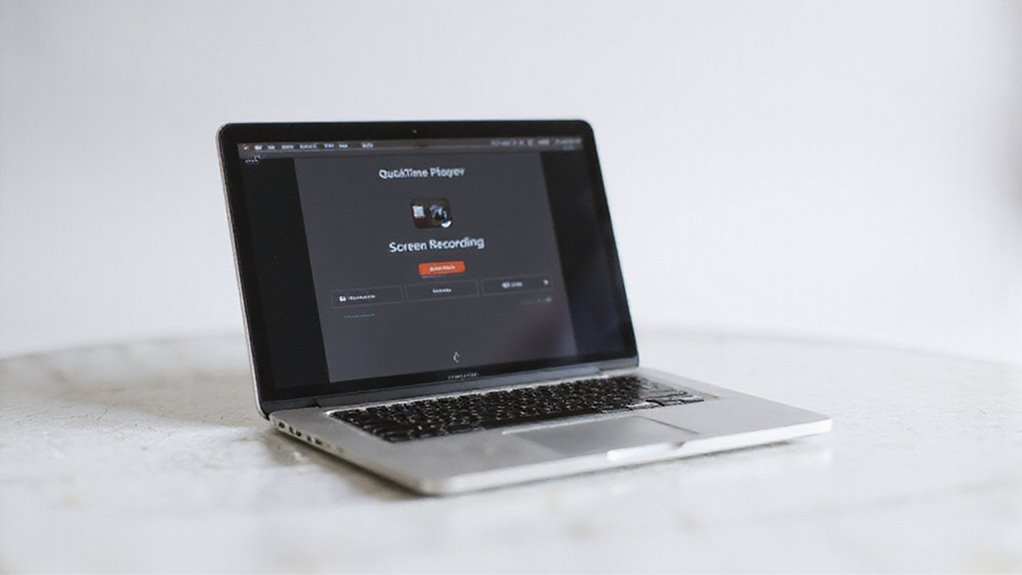
Znajdziesz nagrywanie ekranu na Twoim Macu niezbędne do wszystkiego, od tworzenia samouczków po przechwytywanie połączeń wideo i udostępnianie akcentów rozgrywki. macOS oferuje wbudowane narzędzia takie jak Pasek Narzędzi Zrzutów Ekranu i QuickTime Player, które ułatwiają nagrywanie.
Chociaż te wbudowane opcje są wygodne, aplikacje innych firm mogą zwiększyć Twoje możliwości w zakresie dźwięku i edycji. Zrozumienie tych wyborów pomaga wybrać najlepszą metodę dopasowaną do Twoich potrzeb i szybko uzyskać profesjonalne wyniki.
Typowe przypadki użycia nagrywania ekranu na komputerach Mac
Choć może się to wydawać proste, nagrywanie ekranu na Twoim Macu otwiera szereg potężnych możliwości, które wykraczają poza zwykłe nagrywanie wideo. Niezależnie czy chcesz tworzyć samouczki, nagrywać rozgrywkę, czy rejestrować ważne rozmowy wideo, narzędzia do nagrywania ekranu macOS dają Ci swobodę i elastyczność. Możesz nawet dołączyć dźwięk, włączając nagrywanie ekranu MacBook z dźwiękiem, co uatrakcyjni i uszlachetni Twoje filmy.
Oto przegląd typowych przypadków użycia:
| Przypadek użycia | Dlaczego jest to przydatne |
|---|---|
| Samouczki i pokazy | Nauczanie lub wyjaśnianie funkcji oprogramowania |
| Nagrywanie rozgrywki | Udostępnianie Twoich gamerskich osiągnięć |
| Rozwiązywanie problemów | Pokazywanie problemów pomocy technicznej z jasnością |
Dzięki opcjom nagrywania ekranu na Macu zyskujesz potężne narzędzia do komunikacji, nauczania i udostępniania – wszystko na Twoich warunkach.
Przegląd wbudowanych i stron trzecich opcji nagrywania ekranu
Zrozumienie zakresu opcji nagrywania ekranu dostępnych na Twoim Macu daje ci moc wyboru najlepszego narzędzia dla twoich konkretnych potrzeb. Czy chcesz szybkich ujęć czy profesjonalnych edycji, nagrywanie ekranu na komputerze Mac cię obsłuży.
- Wbudowany pasek narzędzi do zrzutów ekranu (Shift + Command + 5): Twój podstawowy skrót do nagrywania ekranu na laptopie Mac do szybkich, prostych ujęć, w tym nagrywania ekranu z dźwiękiem na Macu za pomocą wyboru mikrofonu.
- Odtwarzacz QuickTime: Oferuje elastyczne nagrywanie z konfigurowalnymi opcjami audio, idealne do nagrywania określonych okien lub pełnego ekranu.
- Movavi Screen Recorder i ScreenFlow: Zapewniają zaawansowaną edycję, adnotacje i wyższe jakości eksporty.
- OBS Studio: Idealny, jeśli potrzebujesz darmowego, otwartego oprogramowania z rozszerzoną konfiguracją, w tym nakładki kamery internetowej i wieloskalowe źródła audio.
Możesz wybierać narzędzia w oparciu o szybkość, jakość lub moc edycji – swobodnie dostosowując swój przepływ pracy.
Zrozumienie wbudowanych narzędzi do nagrywania ekranu macOS
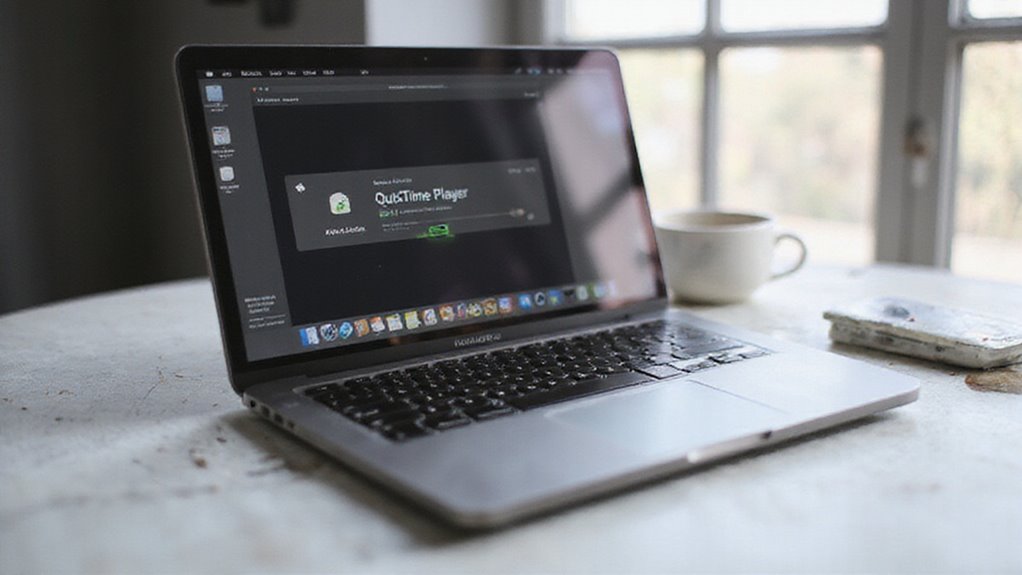
macOS stale poprawiał swoje wbudowane narzędzia do nagrywania ekranu, oferując Ci szybsze i bardziej elastyczne opcje z każdą aktualizacją. Możesz użyć klasycznego QuickTime Player do prostych nagrań lub potężnego Paska narzędzi zrzutów ekranu wprowadzonego w Mojave, aby uzyskać precyzyjną kontrolę.
Przyjrzyjmy się, jak działają te narzędzia i która z nich najlepiej pasuje do Twoich potrzeb.
Ewolucja funkcji nagrywania ekranu w wersjach macOS
- Pierwotne nagrywanie ekranu przez QuickTime Player
- Debiut paska narzędzi zrzutów ekranu w Mojave
- Zaawansowane kontrolki dodane w Catalinie
- Ulepszenia interfejsu użytkownika i personalizacji w Big Sur i nowszych wersjach
Ta ewolucja daje Ci pełną kontrolę nad Twoimi zrzutami ekranu, z większą swobodą i łatwością.
Możliwości nagrywania ekranu w QuickTime Player
Chcesz nagrywać ekran na Mac z narrację? Wystarczy włączyć opcję mikrofonu przed naciśnięciem Nagraj.
Łatwo zatrzymaj nagrywanie z paska menu lub naciskając Polecenie-Kontrola-Esc.
QuickTime zapisuje pliki jako .mov i oferuje podstawową edycję, taką jak przycinanie i obracanie, więc możesz poprawić swoje filmy bez dodatkowych aplikacji.
Chociaż dźwięk systemowy wymaga dodatkowej konfiguracji, łatwość i niezawodność QuickTime’a sprawiają, że jest on idealny dla większości użytkowników.
Korzystanie z paska narzędzi do przechwytywania ekranu (macOS Mojave i nowsze)
Jeśli próbowałeś QuickTime Player, ale chcesz jeszcze szybszego dostępu do narzędzi do nagrywania ekranu, Pasek narzędzi do zrzutów ekranu oferuje uproszczone rozwiązanie wbudowane w Twój MacBook. Wprowadzony wraz z macOS Mojave, upraszcza on przechwytywanie ekranu za pomocą samego skrótu: Shift + Command + 5.
Oto jak go używać do wydajnego nagrywania ekranu:
- Naciśnij Shift + Command + 5, aby otworzyć pasek narzędzi do zrzutów ekranu.
- Wybierz nagrywanie całego ekranu, wybranej części lub konkretnego okna.
- Kliknij Opcje, aby wybrać wejście mikrofonu, pokazywać kliknięcia myszą lub ustawić lokalizację zapisu.
- Naciśnij przycisk Nagraj, aby rozpocząć, a następnie zatrzymaj, klikając ikonę paska menu lub naciskając Command + Control + Esc.
To narzędzie daje Ci swobodę i szybkość bez instalowania dodatkowych aplikacji.
Przewodnik krok po kroku: Jak nagrywać ekran na komputerze Mac za pomocą wbudowanych narzędzi
Możesz rozpocząć nagrywanie ekranu na Twoim Macu natychmiast, naciskając Shift + Command + 5, aby otworzyć pasek narzędzi do zrzutów ekranu.
Stamtąd wybierzesz, czy chcesz nagrywać cały ekran, czy tylko wybraną część, i dostosować ustawienia, takie jak uwzględnianie kliknięć myszką.
Dostęp do paska narzędzi zrzutu ekranu za pomocą skrótu klawiaturowego
Chociaż wielu użytkowników polega na aplikacjach innych firm, macOS oferuje potężne wbudowane narzędzie do nagrywania ekranu, do którego można mieć natychmiastowy dostęp. Skrót do nagrywania ekranu macOS, Shift + Command + 5, wywołuje Pasek narzędzi zrzutów ekranu macOS, który upraszcza proces przechwytywania.
Oto jak rozpocząć:
- Naciśnij Shift + Command + 5, aby otworzyć pasek narzędzi.
- Wybierz nagrywanie całego ekranu lub przeciągnij, aby wybrać część.
- Kliknij Opcje, aby dostosować lokalizację zapisu i wejście mikrofonu.
- Naciśnij przycisk Nagraj, aby rozpocząć; zatrzymaj w dowolnym momencie za pomocą ikony Zatrzymaj lub Command + Control + Esc.
Ten skrót zwalnia Cię z dodatkowych aplikacji, dając Ci szybkie, elastyczne nagrywanie ekranu, kiedy tylko jest to potrzebne.
Gotowy do przechwycenia?
Ustawianie preferencji nagrywania ekranu
Kliknij Opcje, aby dostosować ustawienia nagrywania: wybierz miejsce zapisu plików, wybierz wejście mikrofonu dla dźwięku, ustaw opóźnienie timera lub włącz wyświetlanie kliknięć myszą – idealne do samouczków.
Ta elastyczność pozwala kontrolować każdy szczegół bez dodatkowego oprogramowania. W naszych testach dostosowanie tych preferencji z wyprzedzeniem oszczędziło czas i poprawiło jasność.
Po ustawieniu wystarczy kliknąć Nagraj i ciesz się płynnym, spersonalizowanym doświadczeniem przechwytywania ekranu, dostępnym bezpośrednio z wbudowanych narzędzi Twojego komputera Mac.
Wybór pełnego ekranu vs. rejestrowanie części
- Wybierz Nagrywaj cały ekran, aby przechwycić wszystko na wyświetlaczu MacBooka – idealne dla samouczków lub demonstracji wymagających pełnego kontekstu.
- Wybierz Nagrywaj wybrany obszar, aby przeciągnąć i zdefiniować określony obszar, idealny, gdy chcesz mieć swobodę koncentracji tylko na części ekranu.
- Dostosuj ramkę obszaru poprzez przeciąganie jej krawędzi, aż pasuje do treści dokładnie.
- Kliknij Nagraj, aby rozpocząć i zatrzymać z łatwością, zapisując domyślnie wideo na pulpicie.
Ta elastyczność pozwala dostosować nagrywanie dokładnie do Twoich potrzeb – oszczędzając czas i zwiększając jasność.
Włączanie lub wyłączanie kliknięć myszką w twoim nagrywaniu
| Narzędzie | Uwzględnij kliknięcia myszą | Wyklucz kliknięcia myszą | Łatwość użycia | Idealne do |
|---|---|---|---|---|
| Pasek narzędzi do zrzutów ekranu | Tak | Tak | Bardzo łatwe | Szybkie nagrywanie |
| Odtwarzacz QuickTime | Nie | Tak | Łatwe | Podstawowe, bez podświetlania kliknięć |
| ScreenFlow | Tak | Tak | Umiarkowane | Samouczki i pokazy dla profesjonalistów |
| Movavi Screen Recorder | Tak | Tak | Umiarkowane | Prezentacje z możliwością dostosowania |
| Nakładki innych firm | Tak | N/A | Różne | Zaawansowane efekty kliknięć |
Wybierz to, co najlepiej pasuje do Twojej swobody i stylu!
Nagrywanie ekranu MacBooka z dźwiękiem
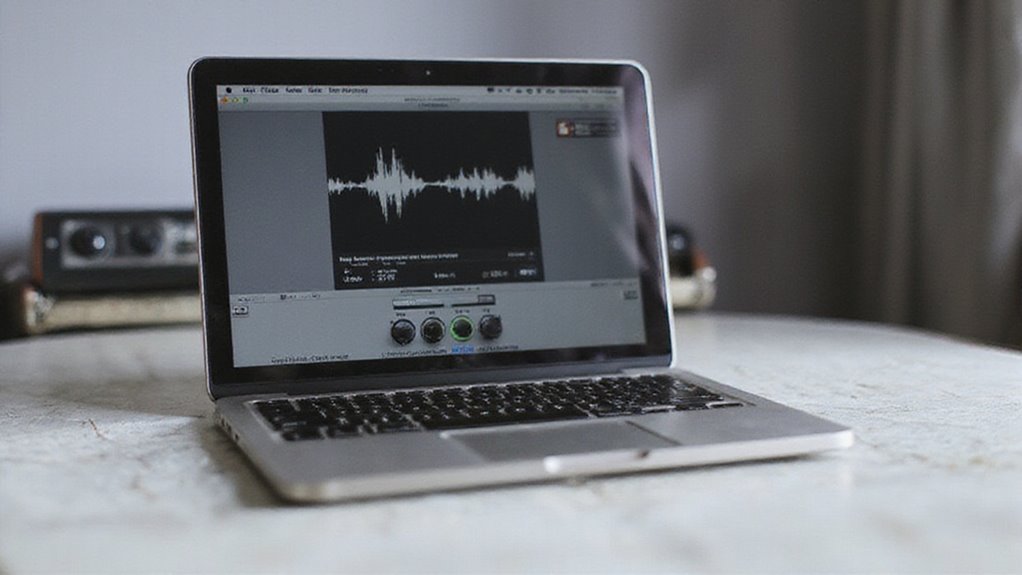
Nagrywanie ekranu Twojego MacBooka z czystym dźwiękiem jest łatwiejsze, niż myślisz, ale przechwytywanie dźwięku wewnętrznego wymaga kilku dodatkowych kroków, ponieważ macOS domyślnie nie nagrywa dźwięku systemowego.
Będziesz chciał wybrać odpowiedni wejście mikrofonu do narracji głosowej lub użyć narzędzi innych firm do perfekcyjnego przechwytywania dźwięku wewnętrznego.
Zbadajmy, jak to skonfigurować i rozwiązać typowe problemy z dźwiękiem, aby Twoje nagrania brzmiały właściwie.
Jak przechwytywać wewnętrzny dźwięk na macOS
Oto, jak to zrobić wydajnie:
- Zainstaluj oprogramowanie do routingu audio, takie jak Loopback lub Soundflower.
- Skonfiguruj narzędzie, aby przekierować dźwięk systemowy Twojego Maca do wirtualnego urządzenia audio.
- Otwórz aplikację do nagrywania ekranu systemu macOS (QuickTime, OBS Studio) i wybierz to wirtualne urządzenie jako wejście audio.
- Upewnij się, że oprogramowanie do routingu jest aktywne przed rozpoczęciem nagrywania, aby zapewnić rejestrację dźwięku.
Ta metoda daje Ci pełną kontrolę nad dźwiękiem wewnętrznym, co sprawia, że Twoje nagrania są bogatsze i bardziej profesjonalne.
Nagrywanie z dźwiękiem z mikrofonu
Przechwytywanie ekranu Twojego MacBooka w połączeniu z czystym dźwiękiem z mikrofonu pozwala Ci dodać osobistą narrację lub komentarz, co jest idealne do tutoriali, prezentacji lub recenzji.
Aby nagrać ekran na Macu z dźwiękiem, naciśnij Shift + Command + 5, aby otworzyć pasek narzędzi Zrzut ekranu. Wybierz „Nagraj cały ekran” lub „Nagraj wybraną część”.
Następnie kliknij Opcje i wybierz swój mikrofon z menu Mikrofon – to zapewni, że Twój głos zostanie nagrany podczas nagrywania MacBooka.
Przed rozpoczęciem sprawdź ustawienia mikrofonu w Preferencjach Systemowych > Dźwięk > Wejście, aby Twój dźwięk był czysty.
Naciśnij Nagraj, aby rozpocząć jednoczesne przechwytywanie ekranu i dźwięku z mikrofonu.
Po zakończeniu zatrzymaj nagrywanie za pomocą paska menu lub naciśnij Command + Control + Esc.
Ta prosta metoda pokazuje Ci dokładnie, jak nagrywać ekran z dźwiękiem, którego potrzebują użytkownicy Maca do tworzenia płynnych, wysokiej jakości filmów.
Rozwiązywanie typowych problemów z nagrywaniem dźwięku
Oto, jak skutecznie rozwiązywać problemy z dźwiękiem:
- Potwierdź uprawnienia audio poprzez odwiedzenie Preferencji Systemowych > Bezpieczeństwo i Prywatność > Prywatność > Mikrofon.
- Zweryfikuj konfigurację mikrofonu – wybierz właściwe urządzenie wejściowe (wewnętrzne lub zewnętrzne) w ustawieniach audio aplikacji.
- Do nagrywania dźwięku systemowego używaj narzędzi takich jak Loopback lub Soundflower, ponieważ macOS nie obsługuje natywnie przechwytywania dźwięku wewnętrznego.
- Sprawdź poziomy głośności zarówno w systemie Mac, jak i aplikacji do nagrywania, aby uniknąć wyciszenia lub zbyt niskiego poziomu dźwięku.
Testowanie przed nagrywaniem oszczędza Ci czasu i frustracji.
Podstawowe skróty klawiaturowe do nagrywania ekranu na Macu
Zaoszczędzisz czas i usprawisz swój przepływ pracy, opanowując wbudowane skróty do nagrywania ekranu w Macu. Od rozpoczynania i zatrzymywania nagrywania za pomocą prostych kombinacji klawiszy po dostosowywanie skrótów do Twoich unikalnych potrzeb, te narzędzia dają Ci kontrolę na wyciągnięcie ręki.
Ponadto, jeśli korzystasz z MacBooka Pro, pasek dotykowy oferuje jeszcze szybszy dostęp – gotowy, by zwiększyć Twoją wydajność?
Skróty klawiaturowe do uruchamiania/zatrzymywania nagrywania
- Naciśnij Shift + Command + 5, aby otworzyć Pasek Narzędzi Zrzutu Ekranu.
- Wybierz Nagraj Cały Ekran lub Nagraj Wybrane Miejsce, aby rozpocząć.
- Naciśnij Command + Control + Esc w dowolnym momencie, aby zatrzymać nagrywanie bez szukania na pasku menu.
- Chcesz zmienić tryb podczas nagrywania? Naciśnij spację po wybraniu obszaru, aby nagrać określone okno.
Niestandardowe skróty dla bardziej wydajnego procesu pracy
Dlaczego pozostawać przy domyślnych ustawieniach, gdy możesz dostosować skróty do natychmiastowego rozpoczynania i zatrzymywania nagrywania? To pozwala Ci uniknąć przeszukiwania menu, umożliwiając Ci bezpośrednie przejście do przechwytywania ekranu.
Jeśli używasz aplikacji innych firm, takich jak Movavi czy OBS, sprawdź, czy obsługują one globalne skróty klawiszowe – ustawienie tych niestandardowych skrótów pozwala Ci wyzwolić nagrywanie w locie, zwiększając wydajność pracy z nagrywaniem ekranu dzięki płynnej kontroli.
W naszych testach to podejście znacznie skraca zmarnowany czas i pozwala Ci pozostać skoncentrowanym. Dlaczego nie spróbujesz?
Skróty paska dotykowego dla użytkowników MacBook Pro
- Naciśnij Shift-Command-6, aby zrobić zrzut ekranu paska dotykowego – zostanie on zapisany jako plik PNG na pulpicie, idealny do szybkiego udostępniania.
- Dostosuj skróty paska dotykowego poprzez Preferencje systemu > Klawiatura > Dostosuj pasek sterowania, aby dostosować kontrolki do szybszego dostępu do nagrywania ekranu.
- Użyj aplikacji firm trzecich, jeśli chcesz nagrywać aktywny obraz paska dotykowego, co może być przydatne do szczegółowych samouczków lub demonstracji.
- Pamiętaj, że skrót do nagrywania paska dotykowego rejestruje tylko pasek dotykowy, a nie cały ekran, więc połącz go z innymi skrótami, aby uzyskać pełne pokrycie.
Opanowanie tych czynności sprawi, że Twój proces nagrywania ekranu będzie się wydawał bezwysiłkowy.
Zaawansowane techniki nagrywania ekranu dla MacBooka
Możesz wyjść poza podstawowe nagrywanie ekranu, rejestrując konkretne okna lub aplikacje bez dodatkowego kadrowania. Ustawienie nagrywania w określonym czasie pomaga przygotować i zautomatyzować perfekcyjnie twoje nagrania.
Ponadto zarządzanie rozmiarem pliku i jakością zapewnia, że twoje filmy pozostaną ostre, bez zajmowania zbyt dużo miejsca na przechowywanie lub przepustowości.
Nagrywanie określonych okien lub aplikacji
Chociaż przechwytywanie całego ekranu jest proste, nagrywanie tylko określonego okna lub aplikacji może znacznie poprawić skupienie i profesjonalizm twojego filmu. Korzystając z QuickTime do nagrywania ekranu, możesz celować w okno aplikacji, otwierając QuickTime Player, wybierając Plik > Nowe nagrywanie ekranu, a następnie klikając strzałkę obok przycisku nagrywania, aby wybrać swój wyświetlacz.
Alternatywnie, uruchom Pasek narzędzi zrzutów ekranu (Shift + Command + 5) i przeciągnij, aby wybrać obszar okna aplikacji. Aby uzyskać jeszcze większą precyzję, aplikacje firm trzecich, takie jak ScreenFlow, pozwalają na bezpośrednie izolowanie okna aplikacji.
Pamiętaj, aby utrzymywać wybrane okno aktywne, aby uniknąć przechwytywania niepożądanych części Twojego pulpitu.
Oto jak efektywnie nagrywać określone okno:
- Otwórz QuickTime Player i rozpocznij nowe nagrywanie ekranu.
- Użyj rozwijanej listy, aby wybrać Twój wyświetlacz i włączyć kliknięcia myszą, jeśli jest to konieczne.
- Zmień rozmiar obszaru przechwytywania za pomocą Shift + Command + 5 do częściowego nagrywania.
- Rozważ zaawansowane aplikacje do bezpośredniego przechwytywania i edycji okna.
Tworzenie nagrań z limitem czasowym
Oto jak wykorzystać tę swobodę:
- Użyj Paska narzędzi zrzutów ekranu, aby szybko ustawić opóźnienie.
- W QuickTime Player włącz opcję timera dla automatycznego nagrywania startu.
- W przypadku dłuższych lub zaplanowanych przechwytywań, eksploruj aplikacje innych firm z zaawansowaną automatyzacją.
Zawsze najpierw przetestuj swoją konfigurację, aby uniknąć przegapionych momentów.
Ten prosty krok daje Ci kontrolę i spokój ducha.
Zarządzanie rozmiarem i jakością plików nagrywania
- Dostosuj rozdzielczość nagrania – zmniejsz ją, aby zmniejszyć rozmiar pliku bez znacznej utraty jakości.
- Wybieraj skompresowane formaty, takie jak MP4, aby zachować zarządzalność plików przy zachowaniu jasności.
- Użyj sprzętowego kodowania zoptymalizowanego pod kątem Apple Silicon, aby przyspieszyć przetwarzanie i skutecznie zmniejszyć rozmiar plików.
- Przytnij niepotrzebne nagranie natychmiast po nagraniu, aby uniknąć napompowanych plików.
Oprogramowanie do Nagrywania Ekranu Innych Firm dla Maca
Wybór właściwego zewnętrznego rejestratora ekranu może uczynić Twoje projekty na MacBooku płynniejszymi i bardziej profesjonalnymi. Znajdziesz darmowe opcje takie jak OBS Studio, które oferują potężne funkcje, podczas gdy płatne aplikacje jak ScreenFlow zapewniają zaawansowane narzędzia do edycji.
Rozłóżmy, które oprogramowanie najlepiej pasuje do Twoich określonych potrzeb rejestracji i budżetu.
Porównanie popularnych aplikacji do nagrywania ekranu
Chociaż macOS oferuje wbudowane narzędzia do nagrywania ekranu, możesz stwierdzić, że aplikacje innych firm dostarczają zaawansowanych funkcji niezbędnych do tworzenia filmów o profesjonalnej jakości.
- Movavi Screen Recorder pozwala na nagrywanie w formacie MP4, MOV lub GIF z bezstratną kompresją i przydatnymi skrótami do automatyzacji – świetne rozwiązanie, jeśli chcesz tworzyć szybkie, wysokiej jakości eksporty.
- OBS Studio jest darmowy i otwarto źródłowy, idealny do transmisji na żywo i nagrywania z wielu źródeł, z głęboką personalizacją, ale też bardziej stromą krzywą nauki.
- ScreenFlow łączy ostre nagrywanie z wbudowaną edycją i adnotacjami, idealny do tworzenia dopracowanych samouczków lub prezentacji.
- W odróżnieniu od wbudowanych narzędzi, te aplikacje wymagają instalacji, ale dają pełną kontrolę nad ustawieniami nagrywania i formatami wyjściowymi, pozwalając na stworzenie dokładnie tego, co sobie wyobrażasz.
Opcje bezpłatne vs. płatne dla różnych potrzeb użytkowników
Jeśli eksplorowano wbudowane narzędzia macOS, wiesz, że dobrze radzą sobie z podstawowym nagrywaniem ekranu, ale co, jeśli potrzebujesz czegoś więcej? Darmowe opcje, takie jak QuickTime i aplikacja Screenshot, pokrywają przypadkowe zastosowania bez kosztów, idealne, jeśli chcesz szybko wykonywać proste nagrania.
Jednak te narzędzia brakuje zaawansowanych funkcji, takich jak wielościeżkowa edycja, nakładki z kamerą internetową lub automatyzacja.
Płatne oprogramowanie do nagrywania ekranu – Movavi, ScreenFlow, OBS Studio – odblokowuje profesjonalne narzędzia, ulepszonych opcji eksportu i regularne aktualizacje. Są idealne, jeśli chcesz uzyskać wysoką jakość, dostosowane nakładki lub planować częste nagrywanie.
Ponadto płatne aplikacje często oferują dedykowaną pomoc, oszczędzając Ci czas na rozwiązywanie problemów.
Wybierz darmową, jeśli:
- Potrzebujesz prostego, okazjonalnego nagrywania.
- Potrzeby edycyjne są minimalne.
Zdecyduj się na płatną, jeśli:
- Wymagana jest bogata edycja i dostosowywanie.
- Profesjonalny szlif ma znaczenie.
Twój wybór zależy od tego, ile swobody i kontroli chcesz mieć w swoich nagraniach.
Wyspecjalizowane narzędzia do konkretnych wymagań nagrywania
- Movavi Screen Recorder – Przechwytuje dźwięk systemu, wejście mikrofonu i nakładki kamery internetowej z usuwaniem tła, idealne do przygotowywania polerowanych samouczków.
- OBS Studio – Darmowe i open-source, obsługuje wiele scen i źródeł, idealne do kompleksowych transmisji na żywo.
- ScreenFlow – Oferuje nagrywanie w wysokiej rozdzielczości, adnotacje w czasie rzeczywistym i płynną edycję do profesjonalnej jakości wideo.
- Automatyzacja i zaawansowane opcje eksportu – Wiele narzędzi obsługuje zewnętrzne urządzenia i dostosowane przepływy pracy do Twoich unikalnych potrzeb.
Dzięki tym wyspecjalizowanym narzędziom zyskujesz swobodę tworzenia dokładnie tego, co sobie wyobrażasz.
Edytowanie nagrań ekranu na Twoim komputerze Mac
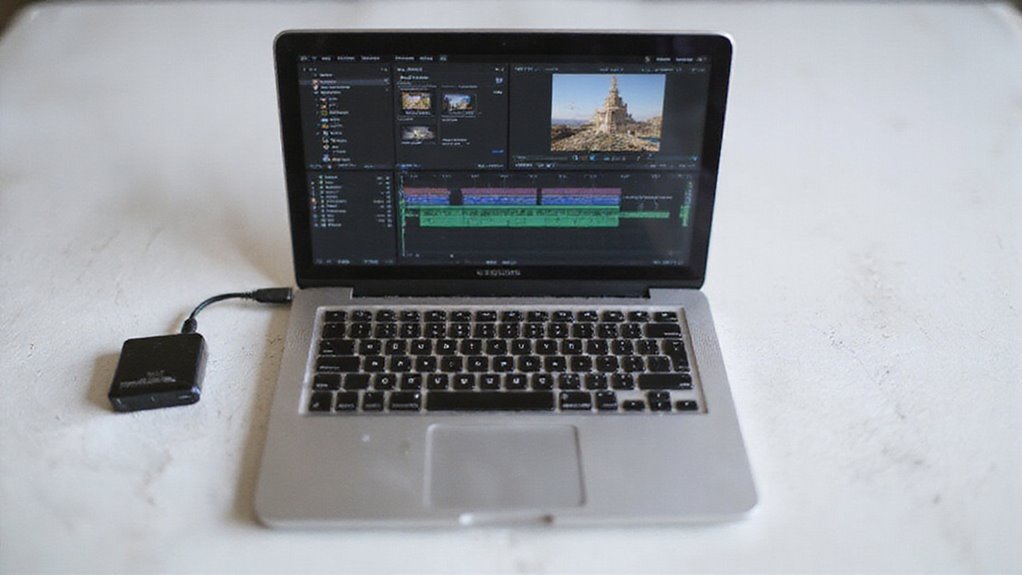
Po zrobieniu nagrania ekranu, czas je wygładzić, aby uzyskać profesjonalny efekt. W QuickTime możesz szybko przyciąć lub obrócić klipy, co jest idealne do szybkich poprawek.
Jeśli chcesz większej kontroli, narzędzia takie jak iMovie i Final Cut Pro pozwalają na łączenie, ulepszanie i dostosowywanie filmów z łatwością.
Szybkie edycje przy użyciu QuickTime
Chociaż nagrywanie ekranu Twojego MacBooka doskonale uwiecznia chwilę, często będziesz chciał dopracować swoje wideo przed udostępnieniem go. QuickTime to Twoje narzędzie do szybkiej i nieskomplikowanej edycji wideo tuż po nagrywaniu ekranu. Oto jak sprawnie udoskonalić swoje nagranie:
- Otwórz swoje nagranie ekranu w QuickTime poprzez Plik > Otwórz.
- Przytnij niepotrzebne fragmenty wybierając Edycja > Przytnij i dostosowując żółte uchwyty – zachowaj tylko to, co istotne.
- Napraw niekorzystne kąty obracając lub odwracając wideo przez opcje Edycja, bez potrzeby dodatkowych aplikacji.
- Zapisz swoje dopracowane wideo wykorzystując Plik > Zapisz, aby zachować jakość i wprowadzone zmiany.
QuickTime daje Ci szybką i intuicyjną kontrolę nad Twoimi nagraniami ekranu – uwalniając Cię od skomplikowanego oprogramowania i pozwalając na udostępnianie czystych, profesjonalnych klipów w mgnieniu oka.
Bardziej zaawansowana edycja z iMovie i Final Cut Pro
| Funkcja | iMovie |
|---|---|
| Obsługiwane formaty | MOV, MP4 |
| Narzędzia do edycji | Przycinanie, przejścia |
| Efekty i tytuły | Podstawowe adnotacje |
| Jakość eksportu | Do 4K |
| Najlepsze dla | Początkujących, szybkie edycje |
| Funkcja | Final Cut Pro |
| Obsługiwane formaty | MOV, MP4 |
| Narzędzia do edycji | Wielowarstwowe, korekcja kolorów |
| Efekty i tytuły | Zaawansowane efekty, adnotacje |
| Jakość eksportu | Do 8K |
| Najlepsze dla | Profesjonalistów, szczegółowe edycje |
Przycinanie, łączenie i ulepszanie twoich nagrań
Kiedy chcesz, aby Twoje nagrania ekranu wyglądały na starannie wykonane i profesjonalne, opanowanie podstawowych umiejętności edycji jest niezbędne. Przycinanie pozwala ci wyciąć niepotrzebne części bezpośrednio w QuickTime Player, dzięki czemu Twoje wideo pozostaje skoncentrowane i czyste. Łączenie klipów również jest łatwe – wyeksportuj przycięte segmenty i połącz je w iMovie lub innych edytorach.
Dla większej kontroli, narzędzia takie jak Movavi Screen Recorder oferują wbudowane funkcje przycinania i ulepszania, podczas gdy zaawansowane aplikacje takie jak ScreenFlow pozwalają dodawać adnotacje i nakładki, aby zwiększyć jasność.
Oto jak rozpocząć przycinanie, łączenie i edycję Twoich nagrań:
- Przytnij niepożądane sekcje w QuickTime Player, aby uzyskać czyste cięcia.
- Wyeksportuj klipy i połącz je w iMovie, aby uzyskać płynny przepływ.
- Ulepsz wizualizację i dźwięk przy użyciu Movavi lub podobnych aplikacji.
- Dodaj efekty i adnotacje w ScreenFlow, aby uzyskać profesjonalny wygląd.
Te kroki dają Ci wolność tworzenia filmów, które naprawdę błyszczą.
Nagrywanie ekranu na różnych modelach MacBooka
Twój model MacBooka kształtuje, jak płynnie działa nagrywanie ekranu i z jakich funkcji możesz korzystać. Niezależnie od tego, czy masz elegancki MacBook Air, starszy model czy najnowszego MacBooka Pro z procesorem Apple Silicon, znajomość właściwych wskazówek pomoże Ci nagrywać efektywnie i oszczędzać baterię.
Przyjrzyjmy się, jak uzyskać najlepsze rezultaty dostosowane do mocnych stron i ograniczeń Twojego Maca.
Szczegółowe rozważania dla MacBooka Air
Chociaż MacBook Air ma wiele wspólnych funkcji nagrywania ekranu z innymi modelami MacBook, ma on unikalne cechy, które wpływają na Twoje doświadczenie podczas nagrywania. Pamiętaj o nich, gdy zaczniesz nagrywać ekran swojego MacBooka Air:
- Sprzętowo przyspieszowane kodowanie w modelach M1/M2 zwiększa wydajność, umożliwiając płynne nagrywanie bez dużego obciążenia procesora.
- Konstrukcja bez wentylatorów oznacza, że może wystąpić ograniczenie termiczne, które może spowalniać wydajność podczas długich lub wysokiej rozdzielczości sesji, aby chronić sprzęt.
- Ograniczona ilość RAM (8 GB lub 16 GB) wymaga zamykania nieużywanych aplikacji, aby uniknąć opóźnień i zapewnić, że Twoje nagrania pozostaną ostre.
- Wysokiej jakości nagrania szybko zajmują dużo miejsca na dysku — upewnij się, że masz wystarczająco dużo wolnego miejsca przed rozpoczęciem.
Wskazówki dotyczące wydajności dla starszych modeli MacBook
Nawet jeśli twój MacBook to starszy model na procesorze Intel, możesz nadal rejestrować płynne, wysokiej jakości nagrania ekranu poprzez optymalizację swojej konfiguracji. Starszy sprzęt często boryka się z wysoką rozdzielczością lub przedłużonymi nagraniami, ale możesz temu przeciwdziałać, dostosowując kluczowe ustawienia i starannie zarządzając zasobami systemowymi.
Oto jak poprawić wydajność na starszym MacBooku:
- Użyj wbudowanej aplikacji Zrzut ekranu firmy Apple lub QuickTime Player – są one lżejsze dla procesora niż aplikacje innych firm.
- Zmniejsz rozdzielczość i częstotliwość klatek przy nagrywaniu, aby zmniejszyć obciążenie.
- Zamknij niepotrzebne aplikacje i wycisz powiadomienia, aby zwolnić pamięć RAM.
- Nagrywaj w krótszych segmentach zamiast długich sesji, aby uniknąć opóźnień i przegrzewania.
Te wskazówki dotyczące wydajności pomogą ci maksymalnie wykorzystać starszego MacBooka podczas nagrywania ekranu, nie poświęcając jakości ani stabilności.
Optymalizacja czasu pracy baterii podczas nagrywania
- Skorzystaj z wbudowanych narzędzi, takich jak aplikacja Screenshot lub QuickTime Player, do nagrywania ekranu MacBooka z dźwiękiem; wykorzystują one mniej mocy procesora.
- Zmniejsz rozdzielczość i częstotliwość odświeżania w ustawieniach nagrywania, aby zmniejszyć zużycie energii, zwłaszcza na starszych MacBookach.
- Podłącz MacBooka do zasilania podczas dłuższych sesji, aby uniknąć przerw i utrzymać płynną wydajność.
- Włącz ustawienia Oszczędzania energii – przyciemnij wyświetlacz i wyłącz automatyczne przełączanie grafiki. Ponadto zamknij aplikacje działające w tle, aby zmniejszyć obciążenie procesora.
Stosując te kroki, będziesz mógł cieszyć się dłuższymi i płynniejszymi nagraniami bez poświęcania jakości lub swobody.
Zapisywanie i udostępnianie nagrań ekranu Twojego Maca
Gdy skończysz nagrywać, Twój Mac zapisuje plik domyślnie jako .mov, ale możesz wybrać różne formaty, aby dopasować je do Twoich potrzeb.
Będziesz chciał zoptymalizować ustawienia eksportu w zależności od tego, czy udostępniasz online, osadzasz w prezentacjach, czy archiwizujesz.
Ponadto narzędzia do szybkiego udostępniania pozwalają Ci natychmiast wysyłać Twoje nagrania przez Mail, AirDrop lub usługi w chmurze bez dodatkowych problemów.
Opcje formatu plików i konsideracje
- Formaty plików, takie jak MP4 lub WebM, są szeroko obsługiwane do udostępniania online i często zmniejszają problemy z kompatybilnością.
- Używaj zewnętrznych aplikacji do rozszerzonych opcji eksportu wideo, dostosowując formaty do swojej publiczności.
- Zastosuj kompresję wideo, aby zmniejszyć rozmiar plików bez utraty dużej ilości jakości – świetne do szybszych przesyłów.
- Dla profesjonalnej przejrzystości, formaty bezstratne, takie jak ProRes 4444, zachowują szczegóły, ale zwiększają rozmiar.
Mądry wybór pozwala na zachowanie równowagi między jakością, wygodą i swobodą w udostępnianiu twoich nagrań.
Efektywne ustawienia eksportu dla różnych celów
| Cel | Zalecane ustawienia |
|---|---|
| Szybkie udostępnianie | Niższa rozdzielczość, umiarkowana przepływność |
| Zastosowanie profesjonalne | Wysoka rozdzielczość, wysoka przepływność, kodowanie bezstratne |
| Media społecznościowe | Wstępnie ustawione profile zoptymalizowane pod kątem specyfikacji platformy |
W naszych testach wykorzystywanie presetów oszczędza czas i gwarantuje optymalną odtwarzalność bez problemu. Można skupić się na tworzeniu, a nie konfiguracji.
Szybkie opcje udostępniania na różne platformy
- Użyj menu Udostępnij na macOS, klikając plik prawym przyciskiem myszy – wyślij go przez wiadomości, pocztę lub AirDrop.
- Załaduj bezpośrednio na YouTube lub Vimeo, korzystając z opcji eksportu QuickTime.
- Wykorzystaj aplikacje zewnętrzne takie jak ScreenFlow do jednorazowego udostępniania w chmurze i w mediach społecznościowych.
- Zapisz w Notatki lub iCloud Drive, aby uzyskać łatwy dostęp i dalszą dystrybucję.
Te metody dają Ci szybką, wysokiej jakości swobodę udostępniania – bez potrzeby dodatkowej konwersji.
Rozwiązywanie typowych problemów z nagrywaniem ekranu na MacBooku
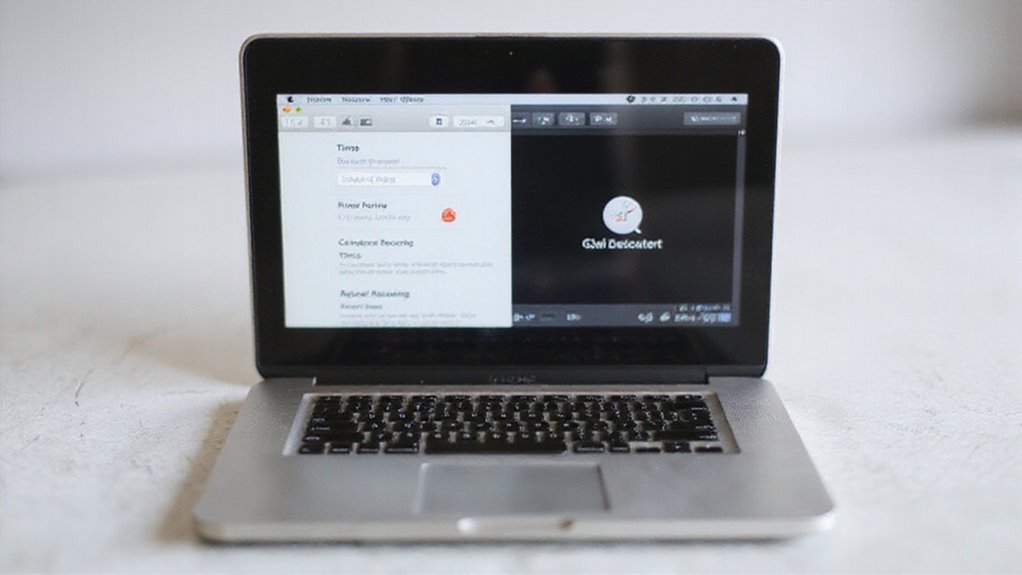
Możesz natrafić na problemy z uprawnieniami, które blokują zapisywanie lub rozpoczynanie nagrywania ekranu – sprawdzenie Ustawień bezpieczeństwa i prywatności zazwyczaj szybko rozwiązuje ten problem.
Jeśli Twój Mac zwalnia lub nagrywanie nie powiedzie się w połowie, jest to często związane z limitami zasobów lub nieaktualnymi wersjami oprogramowania.
Zbadajmy proste sposoby, aby Twoje nagrywania działały płynnie bez frustrujących przerw.
Naprawianie problemów z uprawnieniami
Problemy z nagrywaniem ekranu często sprowadzają się do ustawień uprawnień, które Twój Mac musi przyznać. Zapewnienie, że aplikacja do nagrywania ekranu ma właściwy dostęp, jest kluczowe – bez tego nagrywanie po prostu się nie rozpocznie lub nie będzie rejestrować dźwięku.
Aby naprawić problemy z uprawnieniami, wykonaj następujące kroki:
- Przejdź do Preferencji Systemowych > Bezpieczeństwo i prywatność > Prywatność > Nagrywanie ekranu i włącz uprawnienia do nagrywania ekranu dla swojej aplikacji.
- Uruchom ponownie Maca, aby prawidłowo zastosować nowe ustawienia.
- Upewnij się, że konkretna aplikacja, której używasz, ma przyznany dostęp w tym samym menu Bezpieczeństwa i prywatności.
- Jeśli problemy będą się utrzymywać, spróbuj wyłączyć i włączyć ponownie uprawnienie do nagrywania ekranu lub rozważ zresetowanie bazy danych prywatności.
Te kroki pomogą Ci odzyskać swobodę w nagrywaniu ekranu bez irytujących blokad związanych z uprawnieniami.
Rozwiązywanie spowolnień wydajności podczas nagrywania
Choć nagrywanie ekranu na MacBooku może wydawać się proste, spadki wydajności szybko mogą podważać Twoją pracę i jakość nagrań. Aby utrzymać płynność, zacznij od zwalniania zasobów systemowych: zamknij niepotrzebne aplikacje, które pochłaniają pamięć RAM lub CPU.
Następnie dostosuj ustawienia nagrywania – zmniejsz rozdzielczość lub liczbę klatek na sekundę, aby zmniejszyć obciążenie procesora, szczególnie podczas długich nagrań. Nie zapomnij także aktualizować macOS i oprogramowania do nagrywania; aktualizacje oprogramowania często zawierają poprawki i ulepszenia przyspieszania sprzętowego, które poprawiają wydajność.
Jeśli korzystasz ze starszego MacBooka z ograniczoną pamięcią RAM lub zintegrowaną grafiką, te kroki stają się jeszcze ważniejsze. W naszych testach te proste dostosowania mogą przekształcić ociężałe nagrywanie w płynne, dając Ci swobodę nagrywania dokładnie tego, czego potrzebujesz, bez przerw.
Rozwiązania dla nieudanych nagrań
Gdy nagrywanie ekranu zawodzi nieoczekiwanie, może to zakłócić cały projekt i zmarnować cenny czas. Nie martw się – większość problemów z nagrywaniem ekranu na Twoim MacBooku można naprawić. Oto jak odzyskać kontrolę:
- Sprawdź uprawnienia macOS: Przejdź do Preferencji Systemowych > Bezpieczeństwo i prywatność > Prywatność > Nagrywanie ekranu i upewnij się, że Twoja aplikacja do nagrywania ma dostęp.
- Zaktualizuj macOS: Korzystanie z przestarzałego systemu często powoduje problemy z kompatybilnością.
- Wyeliminuj konflikty oprogramowania: Zamknij lub odinstaluj aplikacje, które mogą powodować zakłócenia, takie jak narzędzia firm trzecich do zabezpieczeń lub zarządzania ekranem.
- Uruchom ponownie MacBooka: Ten prosty krok czyści tymczasowe usterki blokujące Twoje nagrywania.
Jeśli problemy będą się utrzymywać, przetestuj różne metody nagrywania takie jak QuickTime lub pasek narzędzi Screenshot, aby zidentyfikować główną przyczynę. Wrócisz do płynnych, nieprzerywanych nagrywań w mgnieniu oka.
Najlepsze praktyki dla wydajnego nagrywania ekranu na Macu
Przed rozpoczęciem nagrywania upewnij się, że pulpit jest uporządkowany, a uruchomione są tylko aplikacje, których potrzebujesz, aby zachować płynność pracy na MacBooku. Przygotuj szybką listę kontrolną przed nagrywaniem, w tym wybór obszaru nagrywania i decyzję, czy potrzebujesz wejścia audio.
Ponadto mądre zarządzanie przestrzenią dyskową gwarantuje, że Twoje nagrania nie będą zajmować cennej przestrzeni ani spowalniać Cię później.
Lista kontrolna przygotowań do nagrywania
Aby nagrać gładkie, profesjonalne nagranie ekranu na Twoim komputerze Mac, musisz starannie przygotować grunt, zanim naciśniesz przycisk nagrywania. Przygotowanie zapewnia, że Twoje końcowe wideo wygląda elegancko i działa bez zająknięć. Oto Twoja lista kontrolna przed nagrywaniem:
- Zamknij aplikacje, które nie są potrzebne i wyłącz powiadomienia, aby uniknąć rozpraszania uwagi i spadku wydajności.
- Skonfiguruj źródła audio: wybierz swój mikrofon i włącz dźwięk systemowy, jeśli chcesz nagrać zarówno Twoją narrację, jak i dźwięki na ekranie.
- Wybierz obszar nagrywania z rozwagą – zdecyduj się na pełny ekran lub niestandardowy region, aby wyważyć jasność i rozmiar pliku.
- Opracuj krótki scenariusz lub zarys, aby Twoja narracja była skoncentrowana i wydajna.
Przestrzeganie tych kroków daje Ci swobodę do tworzenia pewnie i wydajnie za każdym razem, gdy nagrywasz.
Organizowanie pulpitu przed nagrywaniem
Utrzymywanie porządku na pulpicie ostrzega Twoją koncentrację i sprawia, że Twoje nagrania ekranu wyglądają zadbane i profesjonalne. Zacznij od organizacji pulpitu, zamykając niepotrzebne aplikacje i grupując pliki w folderach – to zmniejsza wizualny chaos i rozproszenia.
Następnie zoptymalizuj ustawienia tła: wybierz prosty, spójny tapety lub pusty pulpit, aby utrzymać uwagę widzów na Twojej treści. Nie zapomnij o zarządzaniu prywatnością – przenieś lub zapisz poufne pliki poza obszarem nagrywania, aby chronić poufne informacje.
Wyłącz również powiadomienia i alerty, aby zapobiec przerwaniom podczas nagrywania. W naszych testach te kroki nie tylko poprawiły ostrość wideo, ale także ułatwiły późniejsze edytowanie.
Gotowy, aby kontrolować swoją przestrzeń roboczą? Te proste przygotowania pozwalają Ci tworzyć czyste, wolne od rozpraszaczy nagrania, które naprawdę podkreślają Twoją wiadomość.
Zarządzanie magazynem dla plików nagrywania ekranu
Oto jak to opanować:
- Zapisuj nagrania w skompresowanych formatach takich jak MP4, aby zmniejszyć rozmiar pliku bez poświęcania jakości.
- Regularnie organizuj i usuwaj przestarzałe pliki, aby uwolnić cenny dysk i utrzymać schludną organizację plików.
- Używaj zewnętrznych dysków lub usług przechowywania w chmurze takich jak iCloud lub Dropbox, aby przechowywać duże filmy i uniknąć zapełniania lokalnego dysku.
- Dostosuj ustawienia nagrywania takie jak rozdzielczość i szybkość klatek na podstawie Twoich potrzeb, balansując jakość i rozmiar pliku.
W naszych testach te kroki zapobiegają bałaganowi i utrzymują ostrą wydajność MacBooka. Chcesz się uwolnić od problemów z pamięcią? Zaczynaj tutaj.
Wniosek: Opanowanie nagrywania ekranu na Twoim MacBooku
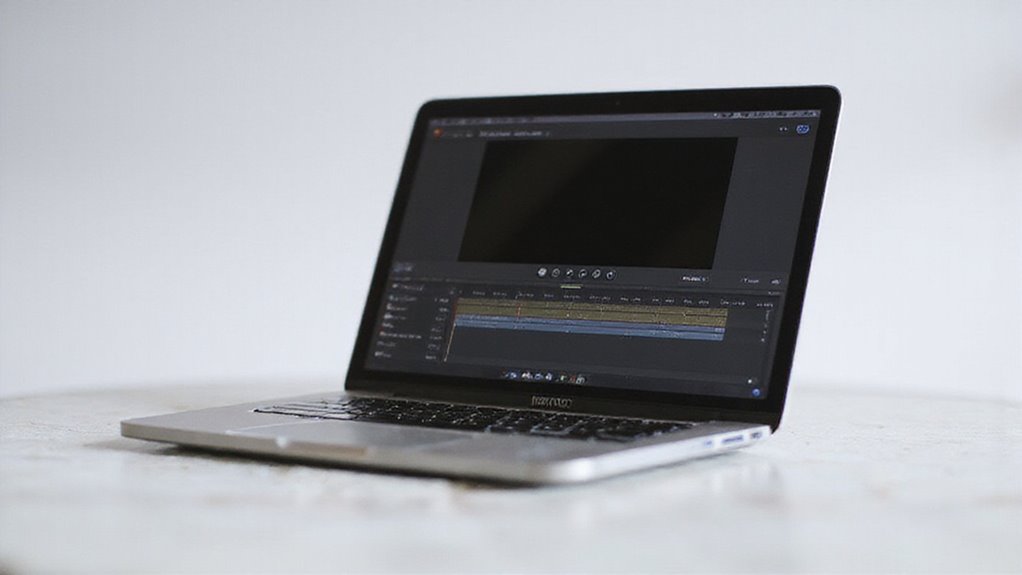
Nauczyłeś się, jak korzystać z wbudowanych narzędzi i skrótów, aby wydajnie przechwytywać ekran swojego MacBooka, a także kiedy aplikacje firm trzecich mogą wzmocnić twoje wyniki.
Teraz możesz dostosować swój przepływ pracy nagrywania do swoich konkretnych potrzeb – czy to szybkie pokazy, czy perfekcyjne samouczki.
Aby nadal się rozwijać, zapoznaj się z zalecanymi zasobami, które pogłębiają twoje umiejętności i aktualizują cię z najnowszymi funkcjami.
Podsumowanie kluczowych metod i skrótów
Jeśli chodzi o dokładne uchwycenie tego, co znajduje się na ekranie Twojego MacBooka, opanowanie wbudowanych narzędzi i skrótów może zaoszczędzić Ci czas i podnieść jakość Twoich rezultatów. Niezależnie od tego, czy jesteś nowy, czy doskonalisz swoje umiejętności, oto krótkie omówienie podstawowych metod nagrywania ekranu na Macu:
- Użyj Shift + Command + 5, aby otworzyć Pasek narzędzi zrzutów ekranu i uzyskać wszechstronne opcje nagrywania ekranu MacBooka.
- Uruchom QuickTime Player, a następnie wybierz Plik > Nowe nagrywanie ekranu, aby uzyskać bardziej dopasowane ustawienia.
- Korzystaj z skrótów do zrzutów ekranu, takich jak Command + Shift + 3 lub 4, aby natychmiast uzyskać pełne lub częściowe zrzuty ekranu.
- Eksploruj aplikacje firm trzecich, takie jak OBS Studio lub Movavi, jeśli potrzebujesz zaawansowanych funkcji edycji i nagrywania.
Zalecany przepływ pracy w oparciu o różne przypadki użycia
Chociaż nagrywanie ekranu na Twoim MacBooku jest proste, wybór właściwego przepływu pracy zależy w dużej mierze od Twoich konkretnych potrzeb.
Dla szybkich nagrań, użyj Paska Narzędzi Zrzutów Ekranu (Command + Shift + 5), aby wybrać cały ekran lub określone obszary.
Jeśli potrzebujesz zaawansowanych funkcji, takich jak zaplanowane nagrywanie lub wysokiej jakości dźwięk, rozważ aplikacje firm trzecich, takie jak Movavi Screen Recorder.
Zanim rozpoczniesz, przygotuj swoje stanowisko pracy, zamykając rozpraszacze i ustawiając preferencje audio, aby zapewnić czysty dźwięk.
Dostosuj skróty, aby przyspieszyć swój przepływ pracy i zapisuj nagrania w uporządkowanych folderach, używając jasnych konwencji nazewnictwa.
Na koniec, edytuj swoje klipy przy użyciu wbudowanych lub zewnętrznych narzędzi do przycinania lub adnotacji.
Ten dostosowany do indywidualnych potrzeb podejście zapewni, że nagrywanie ekranu na MacBooku będzie wydajne, darmowe i idealnie dopasowane do Twoich celów.
Gotowy, aby tworzyć jak profesjonalista?
Zasoby do dalszej nauki
Zastanawiasz się, gdzie pogłębić umiejętności nagrywania ekranu poza podstawami? Masz wiele opcji, aby opanować narzędzia do nagrywania ekranu MacBooka i rozwiązywać problemy z nagrywaniem ekranu Maca jak profesjonalista.
- Oficjalne samouczki Apple na temat nagrywania ekranu – Rozpocznij od zrozumienia podstawowych funkcji przy użyciu Paska Narzędzi Zrzutów Ekranu i QuickTime Player.
- Zaawansowane kursy wideo – Zbadaj przechwytywanie dźwięku systemowego i aplikacje innych firm takie jak Movavi lub ScreenFlow do bardziej złożonych potrzeb.
- Społeczności użytkowników i fora – Dołącz do społeczności Apple Support Communities lub r/mac na Reddicie, aby wymieniać się poradami i rozwiązywać problemy wspólnie.
- Recenzje i aktualizacje produktów – Bądź na bieżąco z nowymi funkcjami macOS i wybieraj narzędzia, które pasują do Twojego unikalnego przepływu pracy.
Dzięki tym zasobom zyskasz swobodę i pewność siebie w każdej sesji nagrywania.
Najczęściej Zadawane Pytania
Jaki jest najlepszy sposób na nagrywanie ekranu na Macu?
Użyj paska narzędzi zrzutu ekranu macOS (Shift + Command + 5), aby szybko nagrywać z dźwiękiem. Dla zaawansowanych funkcji spróbuj aplikacji takich jak OBS lub ScreenFlow – dają Ci więcej kontroli i profesjonalne opcje.
Jak Efektywnie Nagrywać Swój Ekran?
Możesz szybko przechwycić ekran, naciskając Shift + Command + 5, wybierając obszar nagrywania i włączając wejście mikrofonu w razie potrzeby. Zatrzymaj się za pomocą Command + Control + Esc, aby zachować płynność i wydajność za każdym razem.
Jak mogę zmniejszyć opóźnienie podczas nagrywania ekranu na komputerze Mac?
Możesz zmniejszyć opóźnienie, zamykając niepotrzebne aplikacje, obniżając rozdzielczość nagrywania, włączając akcelerację sprzętową i wybierając wydajne kodeki, takie jak H.264. Te kroki uwalniają zasoby i sprawiają, że Twoje nagrania ekranu są płynniejsze i bardziej niezawodne.
Jaki jest najlepszy sposób na nagrywanie siebie na Macu?
Będziesz chciał użyć QuickTime Player do łatwego nagrywania kamerą internetową lub spróbuj OBS Studio, aby mieć więcej kontroli. Podłącz zewnętrzny mikrofon, aby uzyskać czysty dźwięk, umieść kamerę w odpowiedniej pozycji i eksperymentuj, aż twoja konfiguracja będzie idealna.
Podsumowanie
Teraz nauczyłeś się, jak skutecznie nagrywać ekran MacBooka, w tym przechwytywać dźwięk i rozwiązywać typowe problemy. Pamiętaj, aby korzystać z wbudowanych narzędzi do szybkiej konfiguracji i optymalizacji ustawień w celu uzyskania najlepszej jakości. Potrzebujesz ostrych samouczków lub płynnych nagrań gier? Jesteś gotowy. Dzięki tym wskazówkom zaoszczędzisz czas, unikniesz frustracji i stworzysz wysublimowane nagrania, które w pełni odzwierciedlą Twoje umiejętności. Gotowy, by zacząć? Możliwości nagrywania ekranu Twojego MacBooka są zaledwie kilka kliknięć daleko!





Opublikuj komentarz