Nie można wysłać zdjęcia na iPhonie – jak rozwiązać ten problem?
Użytkownicy często nie mogą wysyłać zdjęć z powodu wyłączonego przesyłania wiadomości MMS, nieaktywnego iMessage lub niestabilnego połączenia sieciowego. Zacznij od sprawdzenia Ustawienia > Wiadomości, aby włączyć MMS i aktywować iMessage. Potwierdź, że twoje połączenie internetowe jest silne — Wi-Fi lub dane komórkowe. Uruchom ponownie iPhone’a, aby usunąć tymczasowe usterki. Jeśli problemy nadal występują, zresetuj ustawienia sieciowe dla świeżego startu. Te kroki rozwiązują większość problemów, a jeśli nadal masz trudności, warto poszukać głębszych rozwiązań.
Kluczowe wnioski
- Włącz wiadomości MMS w Ustawienia > Wiadomości, aby umożliwić wysyłanie zdjęć za pomocą wiadomości tekstowych.
- Aktywuj iMessage, aby bezproblemowo udostępniać zdjęcia innym urządzeniom Apple.
- Upewnij się, że masz stabilne połączenie Wi-Fi lub dane komórkowe przed wysłaniem zdjęć.
- Uruchom ponownie iPhone’a, aby usunąć tymczasowe usterki wpływające na wysyłanie zdjęć.
- Zresetuj ustawienia sieciowe w Ustawienia > Ogólne > Przenieś lub zresetuj iPhone’a > Resetuj, aby naprawić problemy z połączeniem.
Nie można wysłać zdjęcia na iPhone: Jak rozwiązać ten problem?
Dlaczego iPhone nagle może odmówić wysyłania zdjęć? Do najczęstszych przyczyn należą wyłączona wiadomość MMS lub niestabilne połączenie sieciowe.
Gdy użytkownicy nie mogą wysyłać zdjęć z iPhone’a, ważne jest, aby sprawdzić, czy wiadomości MMS są włączone w Ustawienia > Wiadomości, ponieważ umożliwia to wysyłanie obrazów za pomocą tradycyjnych wiadomości tekstowych. Następnie należy zweryfikować, czy iMessage jest aktywowany, aby zapewnić płynne udostępnianie zdjęć innym urządzeniom Apple.
Problemy z siecią często powodują niepowodzenia; dlatego użytkownicy powinni rozwiązywać problemy z wysyłaniem zdjęć na iPhone, potwierdzając stabilne połączenie Wi-Fi lub danych komórkowych. Uruchomienie ponowne urządzenia może usunąć tymczasowe usterki zakłócające działanie usługi.
Jeśli problemy nadal występują, zresetowanie ustawień sieciowych w Ustawienia > Ogólne > Przenieś lub zresetuj iPhone’a > Zresetuj > Resetuj ustawienia sieciowe często rozwiązuje błędy połączenia.
Te kroki skutecznie naprawiają błąd wysyłania zdjęć na iPhone, przywracając płynne udostępnianie obrazów.
Wprowadzenie
Problemy z wysyłaniem zdjęć na iPhonie mogą wynikać z problemów z siecią, nieprawidłowych ustawień lub ograniczeń dotyczących rozmiaru pliku.
Zrozumienie, dlaczego te problemy występują, pomaga znaleźć odpowiednie rozwiązania.
Ten przewodnik przeprowadzi Cię przez praktyczne rozwiązania, które pozwolą ponownie płynnie udostępniać zdjęcia.
Typowe problemy z udostępnianiem zdjęć na iPhonie
Jakie wyzwania mogą napotkać użytkownicy Apple podczas udostępniania zdjęć na swoich iPhone’ach? Wielu z nich boryka się z frustrującym problemem wysyłania zdjęć na iPhone, często związanym z problemami z siecią lub nieprawidłowo skonfigurowanymi ustawieniami iMessage i MMS.
Na przykład użytkownicy, którzy nie mogą wysyłać zdjęć za pomocą SMS na iPhone, zwykle mają wyłączone MMS, co uniemożliwia udostępnianie obrazów kontaktom z Androidem. Dodatkowo, gdy iMessage jest wyłączone, wysyłanie zdjęć do użytkowników Apple kończy się niepowodzeniem, co powoduje zamieszanie.
Po aktualizacjach iOS niektórzy zgłaszają usterki, które powodują, że iPhone nie może wysyłać zdjęć niezawodnie. Obniżenie jakości obrazu przez MMS również skłania użytkowników do korzystania z alternatywnych aplikacji.
Tymczasowe rozwiązania, takie jak ponowne uruchomienie lub zresetowanie ustawień sieciowych, mogą pomóc, ale nie zawsze są skuteczne. Zrozumienie tych powszechnych problemów z udostępnianiem zdjęć to pierwszy krok do skutecznego rozwiązywania problemów i przywrócenia płynnej funkcjonalności wiadomości.
Dlaczego te problemy występują
Napotykanie problemów podczas wysyłania zdjęć na iPhonie często wynika z kombinacji nieprawidłowych ustawień i ograniczeń technicznych.
Na przykład wyłączone opcje iMessage lub MMS bezpośrednio blokują udostępnianie multimediów, zwłaszcza między urządzeniami Apple i nie-Apple. Użytkownicy próbujący wysyłać zdjęcia za pomocą SMS na iPhonie mogą napotkać problemy, jeśli wiadomości MMS są wyłączone lub jeśli rozmiar pliku przekracza limity operatora.
Dodatkowo, niestabilne połączenia internetowe — zarówno komórkowe, jak i Wi-Fi — mogą przerywać transfer zdjęć, powodując znany problem z wysyłaniem zdjęć przez SMS na iPhonie. Tymczasowe błędy oprogramowania, czasem wywołane aktualizacjami, również przyczyniają się do niepowodzenia wysyłania zdjęć w wiadomościach na iPhonie, zaburzając funkcje wiadomości.
Wreszcie, niewystarczająca ilość miejsca na urządzeniu może całkowicie uniemożliwić wysyłanie zdjęć. Zrozumienie tych przyczyn pomaga określić, dlaczego udostępnianie zdjęć na iPhonie może być niekonsekwentne lub niespodziewanie zawodzić.
Przegląd rozwiązań, które omówimy
Kilka czynników może utrudniać iPhone’owi wysyłanie zdjęć, ale wiele powszechnych problemów wynika z ustawień i problemów z siecią.
Ten przewodnik rozwiązuje problem wysyłania zdjęć na iPhonie, przedstawiając kluczowe rozwiązania:
- Sprawdź ustawienia iMessage i MMS – Upewnij się, że są włączone i aktywne, aby umożliwić przesyłanie zdjęć.
- Sprawdź połączenie sieciowe – Stabilne połączenie Wi-Fi lub komórkowe jest niezbędne do wysyłania obrazów.
- Zarządzaj rozmiarem zdjęć i pamięcią – Kontrolowanie rozmiaru pliku i zwalnianie miejsca na urządzeniu zapobiega blokadom operatora i awariom aplikacji.
- Użyj alternatywnych metod – Włączenie trybu niskiej jakości zdjęć lub aplikacji firm trzecich może poprawić skuteczność wysyłania.
Typowe powody, dla których nie możesz wysyłać zdjęć na iPhonie
Na iPhonie kilka czynników może uniemożliwiać wysyłanie zdjęć, w tym niestabilne połączenia sieciowe oraz różnice między możliwościami iMessage a SMS.
Ograniczona przestrzeń na dane oraz błędy oprogramowania mogą również zakłócać przesyłanie zdjęć. Dodatkowo, ograniczenia operatora dotyczące rozmiarów plików mogą blokować większe obrazy, co wymaga zastosowania alternatywnych rozwiązań, aby pomyślnie udostępnić zdjęcia.
Problemy z łącznością sieciową
Podczas wysyłania zdjęć na iPhonie, stabilne połączenie internetowe jest niezbędne. Bez niego multimedialne wiadomości mogą nie zostać wysłane.
Kilka problemów związanych z siecią często powoduje ten problem:
- Słaby sygnał Wi-Fi lub danych komórkowych: Niewystarczająca siła sygnału zakłóca przesyłanie zdjęć, szczególnie ponieważ iMessage wymaga aktywnego dostępu do internetu.
- Zatłoczenie sieci: Obszary o dużym natężeniu użytkowników i ograniczonej przepustowości mogą opóźniać lub blokować wysyłanie zdjęć.
- Wyłączone dane komórkowe: Jeśli dane komórkowe są wyłączone, zdjęcia nie zostaną wysłane, chyba że jest połączenie z Wi-Fi.
- Ograniczenia operatora: Niektóre plany taryfowe ograniczają wiadomości MMS, uniemożliwiając wysyłanie załączników multimedialnych.
W testach resetowanie ustawień sieciowych często rozwiązuje ukryte problemy z łącznością.
Zapewnienie silnego połączenia i wsparcia operatora dla MMS to pierwszy krok do rozwiązania problemów z wysyłaniem zdjęć na iPhonie.
iMessage a ograniczenia SMS
| Cecha | iMessage | SMS/MMS |
|---|---|---|
| Typ sieci | Wi-Fi/Dane komórkowe | Sieć operatora |
| Jakość obrazu | Wysoka | Skompresowana |
| Kompatybilność urządzeń | Tylko urządzenia Apple | Wszystkie typy telefonów |
Znajomość tych ograniczeń pomaga szybko zdiagnozować problemy z wysyłaniem zdjęć i wybrać najlepszą metodę dla twojego kontaktu.
Problemy z miejscem do przechowywania
Chociaż iPhone’y są zaprojektowane tak, aby obsługiwać multimedialne wiadomości płynnie, niewystarczająca ilość miejsca na urządzeniu często zakłóca proces wysyłania zdjęć****.
Gdy na urządzeniu brakuje pamięci, ma ono trudności z przetwarzaniem wychodzących wiadomości, w tym zdjęć. Aby temu zaradzić, rozważ następujące kroki:
- Sprawdź dostępną pamięć w Ustawienia > Ogólne > Pamięć iPhone’a, aby zobaczyć szczegółowe wykorzystanie i zalecenia.
- Usuń nieużywane aplikacje, duże filmy oraz stare wiadomości, aby efektywnie zwolnić miejsce.
- Pamiętaj, że duże, wysokiej rozdzielczości zdjęcia mogą przekraczać limity MMS operatora, co utrudnia ich wysyłanie.
- Włącz „Optymalizuj pamięć iPhone’a” w ustawieniach Zdjęć, aby przechowywać oryginały w iCloud, a na urządzeniu mieć mniejsze wersje.
Stosowanie tych wskazówek gwarantuje, że Twój iPhone będzie miał wystarczająco miejsca, aby wysyłać zdjęcia płynnie i bez zakłóceń.
Błędy i usterki oprogramowania
Ponieważ błędy oprogramowania i usterki często pojawiają się po aktualizacjach iOS, wielu użytkowników napotyka nieoczekiwane trudności z wysyłaniem zdjęć przez iMessage lub MMS.
Na przykład po aktualizacji iOS 17.1.2 pojawiły się liczne zgłoszenia dotyczące problemów z transmisją multimediów. Takie usterki często można rozwiązać prostymi krokami: ponowne uruchomienie iPhone’a lub zresetowanie ustawień sieciowych może przywrócić normalne działanie.
Jednak uporczywe problemy mogą wynikać z awarii serwerów Apple wpływających na iMessage, dlatego warto sprawdzić status systemu Apple.
Dodatkowo duże rozmiary plików zdjęć mogą powodować niepowodzenia transmisji, zwłaszcza przy limitach MMS, co skłania niektórych użytkowników do korzystania z alternatywnych aplikacji do przesyłania wiadomości.
Chociaż te błędy mogą być frustrujące i wymagać powtarzającego się rozwiązywania problemów, zrozumienie tych powszechnych przyczyn pomaga skuteczniej radzić sobie z problemami z wysyłaniem zdjęć i szybko przywrócić płynność komunikacji.
Ograniczenia przewoźnika
Ograniczenia operatora często odgrywają istotną rolę, gdy użytkownicy mają trudności z wysyłaniem zdjęć na swoich iPhone’ach. Zrozumienie tych ograniczeń może szybko rozwiązać takie problemy. Oto kluczowe kwestie do rozważenia:
- Obsługa MMS: Niektóre plany komórkowe, zwłaszcza przedpłacone, mogą nie obejmować wiadomości MMS, które są niezbędne do wysyłania zdjęć za pomocą SMS.
- Limity rozmiaru załączników: Operatorzy często ograniczają rozmiar załączników MMS do około 300 KB, więc większe obrazy mogą nie zostać wysłane.
- Zasięg sieci: Słaby sygnał lub przeciążenie sieci mogą przerwać transmisję zdjęć.
- Kompatybilność urządzenia: Korzystając z iMessage, należy zweryfikować, czy urządzenie odbiorcy je obsługuje; w przeciwnym razie wiadomości powinny domyślnie przełączyć się na SMS/MMS.
Sprawdzenie szczegółów planu u operatora i zweryfikowanie silnego połączenia sieciowego często rozwiązuje problemy z wysyłaniem zdjęć związane z ograniczeniami operatora.
Podstawowe kroki rozwiązywania problemów
Kiedy zdjęcia nie chcą się wysłać na iPhonie, rozpoczęcie od podstawowego rozwiązywania problemów często szybko rozwiązuje problem.
Użytkownicy powinni najpierw sprawdzić swoje połączenie internetowe i potwierdzić, czy numer telefonu odbiorcy jest poprawny.
Ponowne uruchomienie aplikacji Wiadomości, zrestartowanie urządzenia oraz upewnienie się, że iOS jest aktualny, może również wyeliminować typowe usterki wpływające na wysyłanie zdjęć.
Sprawdź połączenie z internetem
Przed przystąpieniem do głębszego rozwiązywania problemów, weryfikacja połączenia internetowego iPhone’a jest kluczowym pierwszym krokiem, gdy zdjęcia nie chcą się wysłać. Stabilne połączenie umożliwia płynną transmisję zdjęć za pomocą iMessage lub MMS.
- Potwierdź połączenie: Upewnij się, że iPhone jest połączony z niezawodną siecią Wi-Fi lub ma silny sygnał danych komórkowych. Słabe sygnały często blokują wysyłanie zdjęć.
- Sprawdź status systemu Apple: Odwiedź stronę statusu systemu Apple, aby sprawdzić, czy nie ma awarii wpływających na iMessage lub usługi komórkowe w Twojej okolicy.
- Przełącz tryb samolotowy: Włączenie i wyłączenie trybu samolotowego odświeża połączenia sieciowe, usuwając drobne usterki, które mogą wpływać na wysyłanie wiadomości.
- Uruchom ponownie aplikację Wiadomości: Zamknij całkowicie aplikację Wiadomości i otwórz ją ponownie, aby rozwiązać tymczasowe problemy mogące uniemożliwiać przesyłanie zdjęć.
Te kroki szybko pomagają wyeliminować problemy z połączeniem, oszczędzając czas przed głębszym rozwiązywaniem problemów.
Zweryfikuj numer telefonu odbiorcy
Potwierdzenie, że numer telefonu odbiorcy został wpisany poprawnie, to prosty, ale często pomijany krok, gdy zdjęcia nie chcą się wysłać. Upewnienie się, że numer dokładnie odpowiada temu zapisanemu w kontaktach, zapobiega błędom dostarczenia.
Dodatkowo sprawdź, czy odbiorca korzysta z urządzenia Apple; iPhone’y używają iMessage, podczas gdy wiadomości do telefonów niebędących Apple opierają się na MMS/SMS, co może wpływać na przesyłanie zdjęć.
Przy wysyłaniu do wielu odbiorców zweryfikuj, czy wszyscy mogą otrzymywać obrazy, ponieważ niektórzy operatorzy lub urządzenia ograniczają możliwości MMS.
Warto również potwierdzić, czy telefon odbiorcy ma wystarczająco dużo miejsca oraz odpowiednią siłę sieci, by otrzymać zdjęcia.
Jeśli problemy nadal występują, poproś odbiorcę o sprawdzenie ustawień urządzenia i sieci — czasem problem leży po jego stronie, blokując odbiór zdjęć.
Uruchom ponownie aplikację Wiadomości
Ponowne uruchomienie aplikacji Wiadomości często rozwiązuje tymczasowe usterki, które blokują wysyłanie zdjęć na iPhonie. Ta prosta czynność może usunąć drobne problemy z oprogramowaniem wpływające na funkcjonowanie wiadomości.
Aby ponownie uruchomić aplikację Wiadomości:
- Kliknij dwukrotnie przycisk Home lub przesuń palcem w górę od dołu ekranu (w nowszych iPhone’ach), aby otworzyć przełącznik aplikacji.
- Znajdź aplikację Wiadomości wśród ostatnio używanych aplikacji.
- Przesuń aplikację Wiadomości w górę lub poza ekran, aby całkowicie ją zamknąć.
- Otwórz ponownie aplikację, stukając ikonę Wiadomości na ekranie głównym i spróbuj ponownie wysłać zdjęcie.
W testach ta metoda szybko przywraca funkcje wiadomości bez zmiany jakichkolwiek ustawień. To prosta, polecana przez ekspertów czynność naprawcza przed przejściem do bardziej zaawansowanych rozwiązań.
Uruchom ponownie swój iPhone
Oto jak zrestartować iPhone’a:
| Krok | Działanie |
|---|---|
| 1 | Naciśnij i przytrzymaj przycisk boczny + przycisk głośności |
| 2 | Poczekaj, aż pojawi się suwak wyłączania |
| 3 | Przesuń suwak, aby wyłączyć urządzenie |
| 4 | Odczekaj około 30 sekund po zgaśnięciu ekranu |
| 5 | Przytrzymaj przycisk boczny, aż pojawi się logo Apple |
Ten prosty krok jest powszechnie zalecany jako metoda pierwszego wyboru przy rozwiązywaniu tymczasowych problemów z oprogramowaniem.
Sprawdź aktualizacje iOS
Chociaż może się to wydawać proste, regularne sprawdzanie aktualizacji iOS jest ważnym krokiem w rozwiązywaniu problemów z wysyłaniem zdjęć na iPhonie.
Aktualizowanie urządzenia zapewnia korzystanie z poprawek błędów i usprawnień wydajności, które mogą bezpośrednio wpływać na funkcje przesyłania wiadomości.
Postępuj zgodnie z poniższymi krokami, aby sprawdzić aktualizacje:
- Otwórz aplikację Ustawienia i przejdź do Ogólne > Uaktualnienia oprogramowania.
- Upewnij się, że masz stabilne połączenie internetowe przed sprawdzeniem.
- Jeśli aktualizacja jest dostępna, stuknij Pobierz i zainstaluj, a następnie postępuj zgodnie z instrukcjami.
- Po instalacji uruchom ponownie iPhone’a, aby w pełni zastosować zmiany.
W testach ta rutyna często rozwiązuje usterki wpływające na przesyłanie zdjęć, zapewniając płynniejsze korzystanie z urządzenia.
Nie lekceważ tego prostego, ale istotnego kroku rozwiązywania problemów.
Naprawa problemów związanych z siecią
Łączność sieciowa odgrywa kluczową rolę w pomyślnym wysyłaniu zdjęć na iPhonie.
Proste działania, takie jak przełączanie trybu Samolotowego, resetowanie ustawień sieciowych lub upewnienie się, że Wiadomości mają dostęp do danych komórkowych, często mogą rozwiązać podstawowe problemy.
Połączenie z stabilną siecią Wi-Fi lub kontakt z operatorem w sprawie konfiguracji MMS może również być koniecznym krokiem do przywrócenia płynnego udostępniania zdjęć.
Przełącz tryb samolotowy
Tymczasowe włączenie trybu samolotowego na iPhonie może szybko zresetować Twoje połączenia bezprzewodowe, często rozwiązując problemy związane z wysyłaniem zdjęć. Ten prosty krok odświeża sieć urządzenia bez konieczności zmiany skomplikowanych ustawień.
Aby skutecznie przełączyć tryb samolotowy:
- Przeciągnij palcem w dół od prawego górnego rogu, aby uzyskać dostęp do Centrum sterowania.
- Stuknij ikonę samolotu, aby włączyć tryb samolotowy, odłączając sieć komórkową i Wi-Fi.
- Odczekaj około 10 sekund, aby połączenia mogły się całkowicie zresetować.
- Ponownie stuknij ikonę, aby wyłączyć tryb samolotowy i pozwolić iPhone’owi na ponowne połączenie.
Po wyłączeniu daj urządzeniu chwilę na ponowne nawiązanie silnego sygnału przed ponowną próbą wysłania zdjęcia.
Jeśli problemy będą się utrzymywać, konieczne może być dalsze rozwiązywanie problemów lub kontakt z operatorem. Ten szybki reset często usuwa tymczasowe problemy z siecią, które utrudniają wysyłanie wiadomości ze zdjęciami.
Resetuj ustawienia sieciowe
Resetowanie ustawień sieciowych może być jednym z najskuteczniejszych sposobów na rozwiązanie uporczywych problemów uniemożliwiających wysyłanie zdjęć na iPhonie. Ten proces usuwa błędne lub konfliktowe konfiguracje sieciowe, które mogą blokować transfer zdjęć przez iMessage lub MMS.
Aby zresetować, przejdź do Ustawienia > Ogólne > Przenieś lub resetuj iPhone’a > Resetuj > Resetuj ustawienia sieciowe. Co ważne, ta operacja nie usuwa danych osobistych, ale wymaże zapisane hasła do Wi-Fi oraz ustawienia VPN. Upewnij się, że masz pod ręką dane do logowania do sieci Wi-Fi, aby móc ponownie się połączyć.
Po resecie, ponowne uruchomienie iPhone’a gwarantuje pełne zastosowanie wszystkich zmian. W testach ta metoda niezawodnie naprawia problemy z łącznością spowodowane przez ostatnie aktualizacje lub ograniczenia operatora, przywracając płynne udostępnianie zdjęć bez konieczności stosowania bardziej inwazyjnych rozwiązań.
Sprawdź ustawienia danych komórkowych dla Wiadomości
Weryfikacja ustawień danych komórkowych to ważny krok, aby zapewnić płynne wysyłanie zdjęć przez Wiadomości na iPhonie.
Po pierwsze, potwierdź, że Dane komórkowe są włączone, odwiedzając Ustawienia > Komórkowe i upewniając się, że są aktywne dla Wiadomości.
Po drugie, dla osób z podwójną kartą SIM, zweryfikuj, czy wybrana jest poprawna linia telefoniczna w Ustawienia > Komórkowe > Opcje danych komórkowych, aby uniknąć konfliktów podczas korzystania z danych.
Po trzecie, sprawdź, czy MMS jest aktywowany w Ustawienia > Wiadomości, ponieważ jest to kluczowe do wysyłania zdjęć przez sieć komórkową.
Na koniec, zresetuj połączenie, włączając i wyłączając tryb samolotowy; ten prosty krok może ponownie ustanowić połączenie z siecią.
Te kontrole często rozwiązują problemy przed głębszym rozwiązywaniem problemów, potwierdzając, że ustawienia komórkowe iPhone’a wspierają efektywne wysyłanie zdjęć.
Połącz się ze stabilną siecią Wi-Fi
Wysyłanie zdjęć przez słabą lub niestabilną sieć Wi-Fi może powodować frustrujące opóźnienia lub błędy, dlatego kluczowe jest zapewnienie silnego i niezawodnego połączenia, aby wiadomości były przesyłane płynnie.
Najpierw sprawdź siłę sygnału Wi-Fi i jego stabilność; słabe lub przerywane połączenie często blokuje wysyłanie zdjęć przez iMessage lub MMS. Jeśli inne urządzenia w tej samej sieci mają podobne problemy, przyczyną może być router lub dostawca internetu.
Restart routera poprzez odłączenie go na kilka sekund może skutecznie odświeżyć połączenie. Dodatkowo, włącz Asystenta Wi-Fi w Ustawieniach > Komórkowe, aby iPhone mógł automatycznie przełączać się na dane komórkowe, gdy Wi-Fi zawiedzie.
Jeśli problemy nadal występują, zresetowanie ustawień sieciowych iPhone’a (Ustawienia > Ogólne > Przenieś lub zresetuj iPhone’a > Resetuj > Resetuj ustawienia sieciowe) może pomóc przywrócić optymalne połączenie i rozwiązać problemy z wysyłaniem zdjęć.
Skontaktuj się z operatorem w sprawie ustawień MMS
Jeśli przełączniki Wi-Fi i sieci komórkowej nie rozwiązują problemów z wysyłaniem zdjęć, kolejnym krokiem jest skontaktowanie się z operatorem w sprawie ustawień MMS. Czasami Twój plan może nie obsługiwać MMS, szczególnie w przypadku ofert prepaid lub ograniczonych.
Warto:
- Potwierdzić, że Twój plan obejmuje możliwość wysyłania wiadomości MMS.
- Zapytać o ewentualne trwające awarie lub zakłócenia usług dotyczące MMS.
- Zweryfikować ustawienia APN urządzenia, aby zapewnić prawidłowe kierowanie wiadomości multimedialnych.
- Sprawdzić limity rozmiaru plików MMS, które mogą blokować przesyłanie dużych zdjęć.
Dodatkowo, zapytaj o wszelkie problemy z kontem, takie jak nieopłacone rachunki, które mogą ograniczać korzystanie z MMS.
Rozwiązanie tych kwestii związanych z siecią u operatora często pozwala rozwiązać uporczywe problemy z wysyłaniem zdjęć na iPhonie, przywracając płynną komunikację multimedialną.
Rozwiązywanie problemów z iMessage
Gdy wysyłanie zdjęć przez iMessage napotyka problemy, kilka prostych kroków może pomóc przywrócić funkcjonalność.
Użytkownicy powinni spróbować wyłączyć i ponownie włączyć iMessage, wylogować się, a następnie zalogować do swojego Apple ID oraz sprawdzić, czy usługi iMessage nie mają awarii.
Dodatkowo, włączenie opcji „Wyślij jako SMS” oraz resetowanie aktywacji iMessage może rozwiązać typowe problemy wpływające na dostarczanie wiadomości.
Przełącz iMessage wyłącz i włącz ponownie
Prosty, ale często skuteczny krok w rozwiązywaniu problemów z wysyłaniem zdjęć na iPhonie to wyłączenie iMessage, a następnie ponowne jego włączenie. Ta czynność odświeża usługę, potencjalnie usuwając tymczasowe usterki zakłócające dostarczanie zdjęć.
Aby to zrobić:
- Otwórz Ustawienia > Wiadomości i wyłącz iMessage.
- Odczekaj kilka sekund, a następnie ponownie włącz iMessage.
- Uruchom ponownie iPhone’a, aby umożliwić pełną inicjalizację iMessage.
- Sprawdź swój numer telefonu i adres e-mail w ustawieniach Wyślij i odbierz, aby upewnić się, że są poprawnie skonfigurowane.
Ta metoda często przywraca płynne wysyłanie zdjęć przez iMessage bez konieczności stosowania bardziej drastycznych środków.
Jeśli problemy nadal występują, może być konieczne dalsze rozwiązywanie problemów, takie jak sprawdzenie dostępności aktualizacji oprogramowania lub resetowanie ustawień sieciowych, aby rozwiązać problemy z łącznością lub błędy systemowe.
Wyloguj się i zaloguj ponownie do swojego Apple ID
Czasami samo przełączanie funkcji iMessage nie rozwiązuje uporczywych problemów z wysyłaniem zdjęć związanych z połączeniem Twojego Apple ID z usługą. Wylogowanie się i ponowne zalogowanie do Apple ID może odświeżyć to połączenie i usunąć ukryte błędy wpływające na działanie iMessage.
Aby to zrobić, otwórz Ustawienia, stuknij swoje imię, przewiń w dół i wybierz „Wyloguj się”. Będziesz musiał podać hasło do Apple ID, aby potwierdzić. Po wylogowaniu się, zrestartuj iPhone’a, aby w pełni odświeżyć procesy systemowe.
Następnie zaloguj się ponownie przez Ustawienia. Po ponownym zalogowaniu przejdź do Ustawienia > Wiadomości i upewnij się, że iMessage jest ponownie włączone.
Ten prosty, ale skuteczny krok często przywraca możliwość wysyłania zdjęć, rozwiązując problemy z uwierzytelnianiem lub synchronizacją między Apple ID a iMessage. Czy próbowałeś już tego resetu? To pewna metoda, którą warto wypróbować.
Sprawdź, czy iMessage nie działa
Zanim przejdziesz do rozwiązywania problemów specyficznych dla urządzenia, ważne jest, aby zweryfikować, czy sam iMessage nie doświadcza awarii. Sprawdzenie strony statusu systemu Apple oferuje aktualizacje w czasie rzeczywistym dotyczące stanu operacyjnego iMessage, co pozwala szybko określić, czy usługa jest niedostępna.
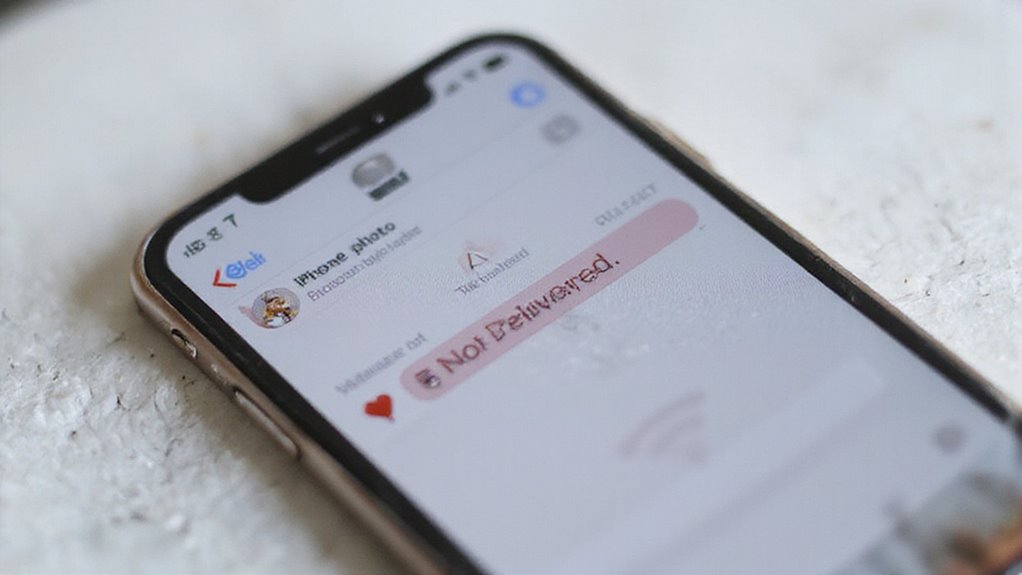
Jeśli zgłaszane są problemy, można spodziewać się opóźnień lub niepowodzeń przy wysyłaniu zdjęć. Typowe objawy to niezwykle długi czas dostarczenia lub czerwona ikona wykrzyknika obok wiadomości.
Aby to rozwiązać:
- Odwiedź stronę statusu systemu Apple online.
- Sprawdź, czy występują aktywne awarie iMessage.
- Jeśli są, poczekaj, aż Apple rozwiąże problem.
- W międzyczasie wyłącz i włącz ponownie iMessage w Ustawienia > Wiadomości, aby odświeżyć połączenie.
Takie podejście zapobiega niepotrzebnemu rozwiązywaniu problemów z urządzeniem, gdy przyczyna leży po stronie serwerów Apple.
Zweryfikuj, czy opcja „Wyślij jako SMS” jest włączona
Zapewnienie, że opcja „Wyślij jako SMS” jest włączona w ustawieniach iPhone’a, może znacznie poprawić niezawodność wysyłania zdjęć, gdy występują problemy z iMessage.
Ta funkcja, dostępna w Ustawienia > Wiadomości, pozwala urządzeniu automatycznie przełączyć się na SMS, jeśli iMessage jest niedostępne, pomagając ominąć problemy z siecią lub awarie serwera. Włączenie jej gwarantuje, że zdjęcia będą nadal wysyłane nawet wtedy, gdy iMessage tymczasowo zawiedzie lub podczas komunikacji z użytkownikami innych niż Apple.
W testach posiadanie tej opcji zapasowej znacząco zmniejsza liczbę nieudanych transferów multimediów. Po aktywowaniu „Wyślij jako SMS” ważne jest, aby zrestartować iPhone’a, aby w pełni zastosować zmianę, co poprawia funkcjonalność wysyłania zdjęć.
Sprawdzenie tego ustawienia to prosty, ale skuteczny krok w rozwiązywaniu problemów z wysyłaniem zdjęć na iPhonie.
Resetowanie aktywacji iMessage
Resetowanie aktywacji iMessage może rozwiązać różne problemy z wiadomościami, które utrudniają wysyłanie zdjęć lub tekstów. Jeśli iMessage nie działa poprawnie, wypróbuj następujące kroki, aby odświeżyć jego aktywację:
- Przejdź do Ustawienia > Wiadomości, wyłącz iMessage, poczekaj kilka sekund i ponownie ją włącz, aby rozpocząć proces aktywacji.
- Upewnij się, że iPhone jest połączony z siecią Wi-Fi lub danymi komórkowymi, ponieważ iMessage wymaga aktywnego połączenia internetowego.
- Jeśli iMessage pozostaje nieaktywne, stuknij Wyślij i odbierz i sprawdź, czy Twój Apple ID (adres e-mail i numer telefonu) są zaznaczone.
- Uruchom ponownie urządzenie po wyłączeniu i włączeniu iMessage, aby pomóc usunąć pozostałe problemy.
Jeśli problemy nadal występują, wylogowanie się i ponowne zalogowanie do Apple ID w sekcji Wyślij i odbierz również może wymusić reaktywację, co często rozwiązuje uporczywe błędy.
Specyficzne rozwiązania SMS i MMS
Podczas wysyłania zdjęć za pomocą SMS lub MMS, ważne jest, aby w ustawieniach iPhone’a było włączone wysyłanie wiadomości MMS, co jest niezbędne do prawidłowego dostarczenia, zwłaszcza do użytkowników nieposiadających iPhone’a.
Należy również uwzględnić ograniczenia operatora dotyczące rozmiaru wiadomości oraz potwierdzić, czy odbiorcy mogą odbierać MMS, ponieważ te czynniki często powodują niepowodzenia w wysyłce.
Dodatkowo, zmniejszenie rozmiaru zdjęcia lub sprawdzenie możliwości wysyłania wiadomości międzynarodowych może pomóc pokonać typowe przeszkody w płynnym przesyłaniu obrazów.
Włącz wiadomości MMS w ustawieniach
Chociaż wiadomości MMS to standardowa funkcja w większości iPhone’ów, czasami pozostaje ona domyślnie wyłączona lub przestaje działać po aktualizacjach.
Upewnienie się, że MMS jest włączony, może szybko rozwiązać problemy z wysyłaniem zdjęć. Oto jak to sprawdzić i włączyć:
- Przejdź do Ustawienia > Wiadomości i włącz opcję Wiadomości MMS.
- Jeśli opcja Wiadomości MMS nie jest widoczna, potwierdź, że Twój operator obsługuje tę funkcję oraz że Twój plan komórkowy ją zawiera.
- Włącz Wiadomości grupowe w tym samym menu, aby poprawić udostępnianie multimediów w czatach grupowych.
- Po dostosowaniu ustawień uruchom ponownie iPhone’a, aby zastosować zmiany i usunąć drobne błędy.
Wykonanie tych kroków często przywraca możliwość wysyłania zdjęć za pomocą MMS bez problemów, co jest ważnym pierwszym krokiem przed sprawdzeniem ograniczeń operatora lub problemów z siecią.
Sprawdź ograniczenia MMS operatora
Po potwierdzeniu, że MMS jest włączony na Twoim iPhonie, ważne jest, aby rozważyć, jak polityka Twojego operatora może wpływać na wysyłanie zdjęć.
Wielu operatorów narzuca limity rozmiaru plików, często ograniczając zdjęcia do około 600 KB do 1 MB, co może uniemożliwić wysyłanie większych zdjęć. Dodatkowo niektórzy operatorzy wymagają konkretnych funkcji planu do włączenia MMS lub mogą naliczać dodatkowe opłaty za wiadomości multimedialne.
Warto sprawdzić szczegóły swojego planu komórkowego, aby upewnić się, że MMS jest obsługiwany, szczególnie jeśli korzystasz z planów przedpłaconych lub z ograniczonym transferem danych. Sprawdź także, czy nie ma trwających awarii sieci lub ograniczeń na koncie, które mogą wpływać na MMS.
Pamiętaj, że podczas wysyłania zdjęć do użytkowników Androida musi być włączony MMS, ponieważ iMessage działa tylko między urządzeniami Apple.
Potwierdzenie tych ograniczeń operatora może wyjaśnić, dlaczego występują problemy z wysyłaniem zdjęć i pomóc znaleźć skuteczne rozwiązania.
Zweryfikuj możliwości międzynarodowego przesyłania wiadomości
Zapewnienie płynnej międzynarodowej obsługi wiadomości na iPhonie wymaga sprawdzenia, czy zarówno Twój plan komórkowy, jak i ustawienia urządzenia obsługują wysyłanie SMS i MMS za granicę. Bez tego wiadomości ze zdjęciami mogą nie zostać dostarczone.
Aby zagwarantować właściwą konfigurację:
- Potwierdź u swojego operatora, że Twój plan obejmuje międzynarodowe SMS i MMS; nie wszystkie plany oferują to domyślnie.
- Włącz SMS i MMS w Ustawieniach iPhone’a > Wiadomości, aby umożliwić przesyłanie wiadomości międzynarodowych.
- Używaj poprawnego kodu kraju przed numerem odbiorcy, aby uniknąć problemów z trasowaniem.
- Bądź świadomy ograniczeń rozmiaru plików narzucanych przez operatorów, ponieważ duże zdjęcia wysyłane przez MMS za granicę mogą nie zostać poprawnie wysłane.
Sprawdzenie tych kroków pomaga uniknąć typowych przeszkód przy wysyłaniu zdjęć za granicę, poprawiając niezawodność dostarczania wiadomości.
Zmniejsz rozmiar zdjęcia przed wysłaniem
Zarządzanie rozmiarem zdjęć odgrywa istotną rolę w pokonywaniu problemów z wysyłaniem MMS i SMS na iPhone’ach, szczególnie gdy mamy do czynienia z ograniczeniami narzuconymi przez operatorów dotyczących rozmiaru pliku. Zdjęcia większe niż 1 MB często nie dają się wysłać przez MMS, dlatego zmniejszenie rozmiaru jest kluczowe. Wbudowana aplikacja Zdjęcia na iPhone’ie pozwala łatwo przyciąć lub obniżyć rozdzielczość przed wysłaniem. Dodatkowo, włączenie trybu niskiej jakości obrazów w ustawieniach Wiadomości automatycznie redukuje rozmiary plików. Aplikacje do kompresji zewnętrznych producentów oferują większą kontrolę bez znacznej utraty jakości.
| Metoda | Korzyść |
|---|---|
| Przycinanie/zmiana rozmiaru w aplikacji Zdjęcia | Szybkie, nie wymaga dodatkowej aplikacji |
| Tryb niskiej jakości obrazów | Automatyczne, bezproblemowe |
| Aplikacje do kompresji zewnętrznych producentów | Więcej opcji dostosowania |
| Ręczne zmniejszanie rozmiaru przed wysłaniem | Gwarantuje rozmiar poniżej 1 MB |
Te metody zwiększają szansę na pomyślne przesłanie zdjęcia przez SMS/MMS.
Sprawdź, czy odbiorca może otrzymywać MMS
- Potwierdź, że urządzenie odbiorcy obsługuje MMS, ponieważ urządzenia inne niż Apple wymagają MMS do przesyłania zdjęć.
- Sprawdź, czy na ich urządzeniu jest włączona funkcja MMS messaging, aby móc odbierać pliki multimedialne.
- Zweryfikuj, czy odbiorca ma stabilne połączenie sieciowe; słaba łączność może blokować MMS.
- Upewnij się, że mają wystarczająco dużo miejsca na urządzeniu, ponieważ pełna pamięć może uniemożliwić odbiór nowych zdjęć.
Należy również pamiętać o ograniczeniach operatora, które mogą wpływać na odbiór MMS.
Problemy związane z przechowywaniem i specyficzne dla zdjęć
Gdy wysyłanie zdjęć nie powodzi się, często przyczyną są ograniczone miejsce na iPhonie lub niekompatybilne formaty obrazów.
Czyszczenie pamięci podręcznej aplikacji Wiadomości i zwalnianie miejsca może rozwiązać wiele problemów, umożliwiając płynne przetwarzanie nowych danych.
Dodatkowo, zmniejszanie rozmiaru zdjęć lub korzystanie z alternatywnych aplikacji może ominąć ograniczenia operatora i formatów, zapewniając pomyślne udostępnianie za każdym razem.
Wyczyść pamięć podręczną w aplikacji Wiadomości
Czyszczenie pamięci podręcznej w aplikacji Wiadomości może nie być tak proste, jak dotknięcie dedykowanego przycisku, ale zwolnienie miejsca przez usunięcie starych rozmów i dużych załączników multimedialnych może znacznie poprawić wydajność wysyłania zdjęć.
Aplikacja Wiadomości przechowuje dane, które mogą spowalniać transfer zdjęć, jeśli nie są kontrolowane. Aby temu zaradzić:
- Przejdź do Ustawienia > Ogólne > Pamięć iPhone’a i wybierz Wiadomości, aby zobaczyć jej zużycie pamięci.
- Przejrzyj i usuń długie wątki rozmów lub konwersacje z dużymi plikami multimedialnymi, których już nie potrzebujesz.
- Usuń pojedyncze zdjęcia lub filmy z rozmów, aby zmniejszyć bałagan i zwolnić miejsce.
- Uruchom ponownie aplikację Wiadomości lub iPhone’a, aby usunąć tymczasowe usterki wpływające na wysyłanie zdjęć.
To podejście gwarantuje płynniejszą pracę bez konieczności posiadania wyraźnej funkcji czyszczenia pamięci podręcznej, poprawiając zdolność Twojego iPhone’a do efektywnego wysyłania zdjęć.
Zwolnij miejsce na iPhone
Zwolnij miejsce, usuwając duże pliki multimedialne, takie jak nieużywane filmy lub aplikacje.
Alternatywnie, przenieś zdjęcia do usług w chmurze, takich jak iCloud Drive lub Google Photos, aby mieć dostęp do swojej biblioteki bez zajmowania pamięci urządzenia.
Eksperci zalecają utrzymanie co najmniej 10-15% wolnej pamięci, aby uniknąć przerw podczas wysyłania multimediów.
Ten prosty krok konserwacyjny często szybko rozwiązuje problemy z wysyłaniem i gwarantuje, że Twój iPhone działa wydajnie.
Sprawdź zgodność formatu zdjęcia
Poza zarządzaniem miejscem na dysku, zrozumienie kompatybilności formatów zdjęć jest kluczowe dla rozwiązania problemów z wysyłaniem na iPhonie. Różne platformy do przesyłania wiadomości mogą nie obsługiwać wszystkich typów plików, dlatego ważne jest, aby przed wysłaniem sprawdzić format zdjęcia.
Rozważ następujące kroki:
- Sprawdź obsługę formatu: HEIC jest wydajny, ale nie jest uniwersalnie kompatybilny; konwersja zdjęć do JPEG może poprawić skuteczność.
- Oceń rozmiar pliku: Operatorzy MMS często ograniczają załączniki do 1-2 MB, więc duże pliki mogą nie zostać wysłane.
- Potwierdź status pobrania zdjęć: Jeśli korzystasz z iCloud Photos, upewnij się, że obrazy są w pełni pobrane lokalnie, aby uniknąć błędów transmisji.
- Włącz tryb niskiej jakości zdjęć: Kompresuje zdjęcia, ułatwiając ich wysyłanie przez sieci z ograniczeniami rozmiaru.
Stosowanie się do tych wskazówek zwiększa szanse na pomyślne wysłanie zdjęć bez przerw związanych z formatem.
Spróbuj wysłać zdjęcia przez alternatywne aplikacje
Wielu użytkowników uważa, że alternatywne aplikacje do wiadomości oferują niezawodne rozwiązanie, gdy standardowe metody wysyłania zdjęć, takie jak iMessage czy MMS, napotykają problemy. Aplikacje takie jak WhatsApp, Telegram czy Facebook Messenger często omijają typowe problemy z łącznością lub kompatybilnością, umożliwiając płynne udostępnianie zdjęć.
W przeciwieństwie do MMS, te platformy zazwyczaj obsługują większe rozmiary plików i różnorodne formaty, utrzymując wyższą jakość obrazu bez silnej kompresji. Oferują także przydatne funkcje, takie jak automatyczne kopie zapasowe i bezpośrednią integrację z usługami w chmurze dla łatwego udostępniania.
Dodatkowo, korzystanie z usług opartych na chmurze, takich jak Google Photos czy Dropbox, do udostępniania linków do zdjęć może być skutecznym rozwiązaniem. Aby zagwarantować powodzenie, upewnij się, że te aplikacje mają odpowiednie uprawnienia do dostępu do Twojej biblioteki zdjęć.
Wypróbowanie tych alternatyw może szybko i skutecznie rozwiązać wiele problemów z wysyłaniem zdjęć.
Zmniejsz rozmiar zdjęć przed wysłaniem
Gdy wysyłanie zdjęć nie powodzi się z powodu ograniczeń rozmiaru, zmniejszanie rozmiaru obrazów przed udostępnieniem może być praktycznym rozwiązaniem. Limity operatorów dla MMS często ograniczają rozmiary plików między 300 KB a 1 MB, powodując niepowodzenia w wysyłaniu.
Aby temu zaradzić, użytkownicy mogą:
- Użyć aplikacji Zdjęcia na iPhonie, aby przyciąć lub zmniejszyć wymiary obrazu, bezpośrednio zmniejszając rozmiar pliku.
- Pobierać aplikacje takie jak Image Resizer lub Photo Compress, które automatycznie optymalizują obrazy bez zauważalnej utraty jakości.
- Włączyć tryb niskiej jakości obrazów w ustawieniach Wiadomości, aby kompresować zdjęcia wysyłane przez MMS, zwiększając szanse na dostarczenie.
- Wybierać mniejsze rozmiary obrazów, aby poprawić szybkość wysyłania, szczególnie przez sieć komórkową lub słabe połączenie Wi-Fi.
Zaawansowane rozwiązania
Gdy podstawowe rozwiązywanie problemów zawodzi, niezbędne stają się zaawansowane rozwiązania, aby rozwiązać uporczywe problemy z wysyłaniem zdjęć na iPhonie.
Użytkownicy mogą rozważyć resetowanie wszystkich ustawień lub przywrócenie urządzenia z kopii zapasowej, aby wyeliminować głębsze konflikty oprogramowania.
Jeśli problemy będą się utrzymywać, kontakt z Apple Support lub wizyta w Apple Store może zapewnić fachową pomoc, a także sprawdzenie opcji specyficznych dla operatora, aby zagwarantować, że możliwości wysyłania wiadomości są zgodne z wymaganiami sieci.
Zresetuj wszystkie ustawienia
Rozważ zresetowanie wszystkich ustawień na swoim iPhonie, aby rozwiązać utrzymujące się problemy z wysyłaniem zdjęć, które nie ustępują po podstawowych działaniach, takich jak ponowne uruchomienie czy sprawdzenie sieci. Ten zaawansowany krok przywraca konfiguracje systemowe bez usuwania Twoich danych osobistych ani mediów.
Oto jak to zrobić:
- Przejdź do Ustawienia > Ogólne > Przenieś lub zresetuj iPhone’a > Resetuj > Resetuj wszystkie ustawienia.
- Potwierdź swój wybór; telefon zostanie ponownie uruchomiony i zresetuje ustawienia Wi-Fi, Bluetooth oraz prywatności.
- Wprowadź ponownie hasła do Wi-Fi i skonfiguruj preferencje według potrzeb.
- Przetestuj ponownie wysyłanie zdjęcia, aby sprawdzić, czy problem został rozwiązany.
Wielu użytkowników uważa tę metodę za skuteczną po nieudanych innych próbach rozwiązywania problemów, ponieważ usuwa ukryte błędy oprogramowania wpływające na funkcje komunikacji, nie kasując aplikacji ani zawartości.
To niezawodne rozwiązanie przed rozważeniem bardziej drastycznych środków.
Przywróć iPhone’a z kopii zapasowej
Przywracanie iPhone’a z kopii zapasowej często rozwiązuje uporczywe problemy programowe, które utrudniają wysyłanie zdjęć, przywracając urządzenie do wcześniej stabilnego stanu.
Przed rozpoczęciem zrób kopię zapasową bieżących danych, aby nie utracić najnowszych informacji, ponieważ przywracanie nadpisuje całą obecną zawartość.
Podłącz iPhone’a do komputera z iTunes lub Finderem, wybierz swoje urządzenie i wybierz najbardziej niezawodną kopię zapasową — najlepiej z momentu, gdy wysyłanie zdjęć działało bez zarzutu.
Ten krok gwarantuje, że przywracasz stabilny stan systemu.
Po zakończeniu procesu sprawdź ustawienia iMessage i MMS, aby upewnić się, że są poprawnie skonfigurowane i umożliwiają sprawne udostępnianie zdjęć.
Ta metoda, choć bardziej zaawansowana, może skutecznie usunąć ukryte błędy oprogramowania, których prostsze resetowanie może nie wykryć.
Skontaktuj się z pomocą techniczną Apple
Szukaj eksperckiej pomocy w Apple Support, jeśli problemy z wysyłaniem zdjęć utrzymują się pomimo wyczerpującego rozwiązywania problemów. Zespół Apple oferuje zaawansowaną diagnostykę dostosowaną do Twojego urządzenia i wersji iOS.
Kontaktując się, pamiętaj o tych kluczowych punktach:
- Przygotuj numer seryjny iPhone’a oraz jasny opis problemu.
- Skorzystaj z wielu opcji kontaktu Apple — telefon, czat lub wsparcie online.
- Wykorzystaj wiedzę Apple na temat usterk oprogramowania wpływających na udostępnianie zdjęć.
- Otrzymaj wskazówki dotyczące napraw sprzętowych, gwarancji oraz kosztów, jeśli zajdzie taka potrzeba.
Apple Support pomaga zidentyfikować mniej oczywiste przyczyny i oferuje rozwiązania często niedostępne przy standardowym rozwiązywaniu problemów.
Ten kontakt z ekspertami gwarantuje, że nie jesteś sam, gdy napotykasz uporczywe usterki, umożliwiając Ci sprawne i pewne przywrócenie płynnego udostępniania zdjęć na iPhonie.
Odwiedź sklep Apple
Kiedy zdalna pomoc Apple Support nie rozwiązuje w pełni problemów z wysyłaniem zdjęć, wizyta w Apple Store oferuje kolejny poziom specjalistycznej pomocy. Technicy Apple Genius Bar zapewniają zaawansowane rozwiązywanie problemów dostosowane do Twojego urządzenia, korzystając z narzędzi diagnostycznych dostępnych w sklepie, aby wykryć problemy sprzętowe lub programowe wpływające na udostępnianie zdjęć. Mają również aktualną wiedzę na temat błędów iOS i mogą pomóc w sprawach gwarancyjnych lub naprawczych, jeśli zajdzie taka potrzeba.
| Korzyść | Opis |
|---|---|
| Spersonalizowana diagnostyka | Szczegółowe testy urządzenia w celu dokładnego zidentyfikowania problemów |
| Najnowsze informacje o iOS | Dostęp do aktualnych poprawek błędów i informacji o aktualizacjach |
| Wsparcie gwarancyjne i naprawcze | Pomoc przy roszczeniach gwarancyjnych i naprawach sprzętowych |
Ta praktyczna pomoc często rozwiązuje złożone problemy szybciej, zapewniając ponowne płynne działanie wysyłania zdjęć na iPhonie.
Rozważ rozwiązania specyficzne dla operatora
Różne czynniki specyficzne dla operatora mogą wpływać na możliwość płynnego wysyłania zdjęć na iPhonie. Aby temu zaradzić, rozważ następujące kroki:
- Sprawdź, czy Twój plan obsługuje MMS oraz czy nie występują awarie lub ograniczenia operatora, które mogą blokować wysyłanie zdjęć.
- Zaktualizuj ustawienia operatora poprzez Ustawienia > Ogólne > Informacje, aby zapewnić zgodność z siecią.
- Potwierdź, że Twój telefon jest dostępny i kompatybilny, jeśli niedawno zmieniłeś operatora, aby uniknąć konfliktów sieciowych.
- Zapytaj o limity rozmiaru MMS, ponieważ duże załączniki ze zdjęciami mogą zostać odrzucone.
Jeśli problemy będą się utrzymywać, poproś operatora o reset sieci, co często rozwiązuje uporczywe problemy.
Zapobieganie przyszłym problemom z wysyłaniem zdjęć
Zapobieganie przyszłym problemom z wysyłaniem zdjęć na iPhonie zaczyna się od utrzymania systemu iOS i aplikacji do wiadomości na bieżąco, co zapewnia dostęp do najnowszych poprawek i ulepszeń.
Proaktywne zarządzanie pamięcią oraz zrozumienie możliwości operatora sieci komórkowej również odgrywają kluczową rolę w utrzymaniu płynnej wymiany zdjęć.
Dodatkowo, korzystanie z usług chmurowych może oferować niezawodne alternatywy, gdy tradycyjne wiadomości napotykają ograniczenia.
Regularne aktualizacje iOS
Ponieważ aktualizacje iOS często zawierają niezbędne poprawki błędów i łatki bezpieczeństwa, utrzymanie oprogramowania iPhone’a na bieżąco jest jednym z najskuteczniejszych sposobów zapobiegania problemom z wysyłaniem zdjęć.
Regularne aktualizacje gwarantują, że Twoje urządzenie ma najnowsze ulepszenia, które rozwiązują znane błędy w komunikacji i poprawiają ogólną stabilność. Apple również usuwa luki bezpieczeństwa, które mogą utrudniać działanie aplikacji.
Aby utrzymać maksymalną funkcjonalność, wykonaj następujące kroki:
- Otwórz Ustawienia, następnie stuknij Ogólne.
- Wybierz Uaktualnienie oprogramowania, aby sprawdzić najnowszą wersję iOS.
- Pobierz i zainstaluj dostępne aktualizacje niezwłocznie.
- Uruchom ponownie urządzenie po aktualizacji, aby sfinalizować ulepszenia.
Zarządzaj magazynowaniem proaktywnie
Utrzymanie wystarczającej ilości miejsca na iPhonie odgrywa kluczową rolę w zapewnieniu płynnego wysyłania i odbierania zdjęć. Regularne sprawdzanie pamięci przez Ustawienia > Ogólne > Pamięć iPhone’a pomaga zauważyć, kiedy miejsce zaczyna się kończyć.
Usuwanie dużych plików lub nieużywanych aplikacji zwalnia znaczną ilość miejsca, zapobiegając przerwom w działaniu wiadomości. Ustawianie alertów dotyczących pamięci w iCloud informuje Cię z wyprzedzeniem, zanim pojemność zostanie osiągnięta, dając czas na reakcję.
Okresowe przenoszenie zdjęć na zewnętrzne dyski lub komputery również utrzymuje urządzenie w optymalnej kondycji do wysyłania wiadomości. Chociaż przechowywanie w chmurze jest opcją, zarządzanie pamięcią wewnętrzną iPhone’a pozostaje niezbędne, aby uniknąć problemów z wysyłaniem.
Używaj usług chmurowych jako alternatyw
Zarządzanie pamięcią wewnętrzną iPhone’a pomaga zapobiegać problemom z wysyłaniem zdjęć, jednak korzystanie z usług chmurowych stanowi potężne uzupełnienie, które może poprawić Twoje doświadczenia związane z udostępnianiem.
Te platformy pokonują powszechne ograniczenia rozmiaru MMS i zachowują jakość obrazu dzięki udostępnianiu za pomocą linków.
- Przesyłaj zdjęcia do usług takich jak iCloud, Google Drive czy Dropbox, aby bezproblemowo ominąć ograniczenia rozmiaru.
- Udostępniaj linki zamiast samych plików, zapewniając odbiorcom wysoką jakość zdjęć niezależnie od ich urządzenia.
- Korzystaj z rozszerzonych opcji przechowywania, które zmniejszają ryzyko zapełnienia pamięci iPhone’a i blokowania wysyłania.
- Ciesz się automatycznymi kopii zapasowymi oraz zaawansowanymi funkcjami bezpieczeństwa, takimi jak szyfrowanie, które chronią Twoje zdjęcia i umożliwiają łatwy dostęp.
W testach korzystanie z usług chmurowych konsekwentnie poprawia niezawodność i jakość podczas wysyłania dużych lub wielu zdjęć na iPhone’ie.
Zrozum ograniczenia swojego operatora
Zrozumienie ograniczeń narzucanych przez twojego operatora jest kluczowe, aby zapobiegać przyszłym problemom z wysyłaniem zdjęć na iPhonie.
Operatorzy często nakładają limity rozmiaru MMS, zwykle między 300 KB a 1 MB, co może blokować wysyłanie większych obrazów. Dodatkowo, niektórzy dostawcy wymagają włączenia określonych ustawień MMS — sprawdzenie ich z operatorem gwarantuje prawidłową konfigurację.
Jeśli twój plan nie obsługuje MMS, wysyłanie zdjęć za pomocą tradycyjnych wiadomości nie będzie w ogóle możliwe. Należy pamiętać, że operatorzy różnią się pod względem kompresji obrazów, co czasami prowadzi do zauważalnej utraty jakości.
Wreszcie, słaby zasięg sieci może zakłócać wysyłanie lub odbieranie wiadomości multimedialnych. Świadomość tych czynników pomaga w rozwiązywaniu problemów i unikania powtarzających się trudności, zapewniając płynniejsze udostępnianie zdjęć za pomocą aplikacji do wiadomości na iPhonie.
Aktualizuj swoje aplikacje do przesyłania wiadomości
Ponieważ aplikacje do przesyłania wiadomości stale się rozwijają, aby wspierać nowe funkcje i naprawiać błędy, utrzymanie ich aktualności jest niezbędne dla bezproblemowego wysyłania zdjęć na iPhonie.
Regularne aktualizacje gwarantują kompatybilność z najnowszą wersją iOS oraz rozwiązują problemy spowodowane przestarzałymi protokołami komunikacyjnymi.
Aby utrzymać płynne udostępnianie zdjęć, rozważ te kroki:
- Regularnie sprawdzaj dostępność aktualizacji aplikacji w App Store, aby korzystać z nowych funkcji i poprawek błędów.
- Włącz automatyczne aktualizacje w ustawieniach iPhone’a, aby instalować ulepszenia bez wysiłku.
- Przeglądaj opinie społeczności, aby zidentyfikować znane problemy w bieżących wersjach aplikacji.
- Instaluj aktualizacje niezwłocznie, aby zwiększyć bezpieczeństwo i wydajność wiadomości.
Stosowanie się do tych praktyk pomaga zapobiegać przyszłym problemom z wysyłaniem zdjęć i gwarantuje niezawodne działanie Twoich aplikacji do przesyłania wiadomości.
Wniosek
Podsumowując, zapewnienie właściwych ustawień, stabilnego połączenia oraz regularnych aktualizacji jest kluczowe dla rozwiązania problemów z wysyłaniem zdjęć na iPhone.
Gdy te kroki nie przynoszą efektu, skorzystanie z pomocy profesjonalnej może pomóc w wykryciu głębszych problemów sprzętowych lub programowych.
Alternatywnie, użytkownicy mogą korzystać z innych opcji udostępniania zdjęć, takich jak AirDrop lub usługi w chmurze, aby pozostać w kontakcie bez przerw.
Podsumowanie kluczowych rozwiązań
Problemy z wysyłaniem zdjęć na iPhonie mogą być frustrujące, ale istnieje kilka niezawodnych rozwiązań, które często szybko przywracają płynność przesyłania wiadomości.
Aby skutecznie rozwiązać te problemy, użytkownicy powinni:
- Sprawdzić ustawienia iMessage i MMS, aby upewnić się, że oba są włączone, przechodząc do Ustawienia > Wiadomości.
- Uruchomić ponownie iPhone’a, aby usunąć tymczasowe usterki zakłócające przesyłanie wiadomości.
- Zresetować ustawienia sieciowe, wybierając Ustawienia > Ogólne > Przenieś lub zresetuj iPhone’a > Resetuj > Resetuj ustawienia sieciowe, co pozwala naprawić błędy połączenia.
- Sprawdzić stabilność sieci, przełączając się między Wi-Fi a danymi komórkowymi, które mogą wpływać na szybkość i powodzenie dostarczania zdjęć.
Te kroki okazały się skuteczne w testach i stanowią systematyczne podejście do rozwiązywania problemów.
Jeśli problemy będą się utrzymywać, korzystanie z aplikacji firm trzecich, takich jak WhatsApp, stanowi praktyczną alternatywę do udostępniania zdjęć przy jednoczesnym kontynuowaniu diagnozy problemu.
Kiedy szukać pomocy u specjalisty
Chociaż wiele problemów z wysyłaniem zdjęć na iPhonie można rozwiązać poprzez rutynowe czynności naprawcze, niektóre sytuacje wyraźnie wymagają profesjonalnej pomocy.
Jeśli resetowanie ustawień sieciowych lub sprawdzenie opcji iMessage i MMS nie rozwiąże problemu, warto skontaktować się z Apple Support. Złożone błędy iOS wpływające na wiele funkcji często wymagają specjalistycznej diagnostyki wykraczającej poza podstawowe działania użytkownika.
Dodatkowo, jeśli podejrzewasz ograniczenia sieciowe lub konta, skonsultowanie się z operatorem komórkowym może ujawnić ograniczenia wpływające na udostępnianie zdjęć.
W przypadku iPhone’ów objętych gwarancją lub AppleCare, skorzystanie z tych programów może prowadzić do bezpłatnych napraw, jeśli są zaangażowane usterki sprzętowe.
Monitorowanie oficjalnych forów Apple lub stron wsparcia może również ujawnić, czy problem jest powszechny, co wskazuje na potrzebę interwencji profesjonalnej.
Wiedza, kiedy szukać pomocy ekspertów, gwarantuje, że Twój iPhone pozostanie w pełni funkcjonalny bez niepotrzebnych opóźnień.
Alternatywne metody udostępniania zdjęć
Gdy standardowe rozwiązywanie problemów i profesjonalna pomoc nie rozwiązują problemów z wysyłaniem zdjęć na iPhonie, warto rozważyć alternatywne metody udostępniania, które mogą zapewnić niezawodne obejścia.
Użytkownicy mogą spróbować następujących opcji:
- Przesyłanie zdjęć do usług przechowywania w chmurze, takich jak iCloud, Google Drive lub Dropbox, a następnie udostępnianie linków za pomocą aplikacji do przesyłania wiadomości, co ułatwia dostęp.
- Korzystanie z aplikacji do przesyłania wiadomości innych firm, takich jak WhatsApp lub Telegram, które często obsługują przesyłanie obrazów bardziej efektywnie niż SMS czy iMessage.
- Wysyłanie zdjęć jako załączników do e-maili, co zapewnia kompatybilność między różnymi urządzeniami bez ograniczeń rozmiaru.
- Tworzenie wspólnych albumów na platformach takich jak Google Photos lub Apple Photos, umożliwiających wielu użytkownikom przeglądanie i pobieranie zdjęć bez problemów.
Te alternatywy oferują elastyczność i często omijają typowe ograniczenia bezpośredniego wysyłania zdjęć na iPhonie, zapewniając, że Twoje obrazy dotrą do odbiorcy bez kłopotów.
Najczęściej zadawane pytania
Dlaczego mój iPhone nie pozwala mi wysyłać zdjęć?
iPhone może uniemożliwiać wysyłanie zdjęć z powodu wyłączonych ustawień iMessage lub MMS, słabego połączenia sieciowego, niewystarczającej pamięci, tymczasowych usterek lub ograniczeń operatora, takich jak limity planu danych lub ograniczenia rozmiaru wiadomości multimedialnych.
Jak naprawić problem z niemożnością udostępniania zdjęć na iPhonie?
Aby rozwiązać problemy z udostępnianiem zdjęć na iPhonie, należy włączyć iMessage oraz MMS, zapewnić silne połączenie sieciowe, zwolnić miejsce w pamięci, aktywować tryb niskiej jakości obrazu oraz zrestartować urządzenie i aplikację do wiadomości, aby usunąć tymczasowe usterki.
Dlaczego mój telefon nie pozwala mi wysłać komuś zdjęcia?
Telefon może blokować wysyłanie zdjęć z powodu wyłączonego iMessage lub MMS, słabego połączenia internetowego, ograniczeń rozmiaru plików nałożonych przez operatora, niewystarczającej ilości miejsca na urządzeniu lub tymczasowych problemów z oprogramowaniem. Sprawdzenie ustawień, sieci i pamięci często rozwiązuje problem.
Dlaczego moje wiadomości ze zdjęciami nie wysyłają się?
Wiadomości ze zdjęciami mogą nie zostać wysłane z powodu słabego internetu, wyłączonych ustawień MMS, zbyt dużych plików lub problemów z urządzeniem. Zapewnienie stabilnego połączenia, włączenie MMS i ponowne uruchomienie urządzenia często rozwiązuje problem, szczególnie podczas wysyłania wiadomości do użytkowników innych niż Apple.
Wniosek
W testach rozwiązywanie problemów z wysyłaniem zdjęć na iPhonie często sprowadza się do sprawdzenia ustawień sieciowych, zarządzania pamięcią oraz aktualizacji oprogramowania. Większość problemów można szybko naprawić, wykonując proste czynności, takie jak ponowne uruchomienie urządzenia lub resetowanie połączeń sieciowych. W przypadku uporczywych problemów pomocne mogą być zaawansowane rozwiązania, takie jak przełączanie iMessage lub przywracanie telefonu. Bycie na bieżąco z aktualizacjami i zarządzanie pamięcią może zapobiec przyszłym zakłóceniom, zapewniając płynne wysyłanie zdjęć wtedy, gdy są najbardziej potrzebne.




Opublikuj komentarz