Nie słyszę cię podczas rozmowy na iPhonie?
Jeśli nie słychać rozmów podczas połączeń na iPhone, najpierw sprawdź proste ustawienia, takie jak tryb cichy, poziom głośności i połączenia Bluetooth**, które mogą przekierowywać dźwięk. Usuń przeszkody z odbiornika i zrestartuj urządzenie, aby naprawić tymczasowe usterki. Przetestuj za pomocą słuchawek, aby wyizolować problemy sprzętowe**. Słaby sygnał lub przestarzałe ustawienia operatora mogą również pogarszać jakość dźwięku podczas rozmów. Jeśli problemy utrzymują się mimo tych kroków, może to oznaczać uszkodzenie sprzętu lub błędy oprogramowania. Głębsze naprawy mogą pomóc przywrócić wyraźny dźwięk i płynną komunikację.
Najważniejsze informacje
- Upewnij się, że iPhone nie jest w trybie cichym ani nie jest włączony tryb „Nie przeszkadzać”, które mogą wyciszać dźwięk rozmów.
- Usuń wszelkie etui lub zanieczyszczenia blokujące głośnik słuchawki, aby poprawić jakość dźwięku podczas rozmów.
- Odłącz urządzenia Bluetooth, aby zapobiec przekierowywaniu dźwięku z iPhone’a na inne urządzenia.
- Uruchom ponownie iPhone’a i zaktualizuj iOS, aby naprawić chwilowe błędy oprogramowania wpływające na dźwięk rozmów.
- Przetestuj dźwięk rozmowy za pomocą słuchawek, aby określić, czy problem ma podłoże sprzętowe, czy programowe.
Nie słyszę Cię podczas rozmowy na iPhonie? Przewodnik rozwiązywania problemów
Dlaczego nagle możesz mieć trudności ze słyszeniem osoby po drugiej stronie rozmowy na iPhonie?
Jedną z częstych przyczyn braku dźwięku podczas rozmów na iPhonie jest to, że urządzenie jest w trybie cichym lub aktywowany jest tryb „Nie przeszkadzać”, co wycisza dźwięk rozmowy. Sprawdzenie głośności rozmowy za pomocą przycisków bocznych jest niezbędne, aby upewnić się, że jest odpowiednio podniesiona.
Fizyczne przeszkody, takie jak szkła ochronne lub etui, mogą blokować odbiornik, pogarszając jakość dźwięku.
Ponowne uruchomienie iPhone’a często rozwiązuje tymczasowe problemy programowe powodujące problemy z dźwiękiem podczas rozmów.
Jeśli problemy utrzymują się, nagranie notatki głosowej pozwala przetestować mikrofon i ustalić, czy usterki sprzętowe przyczyniają się do problemu braku dźwięku na iPhonie.
Systematyczne wykonywanie tych kroków rozwiązywania problemów pomaga szybko i skutecznie przywrócić wyraźny dźwięk rozmów.
Wprowadzenie
Użytkownicy iPhone często napotykają na problemy z dźwiękiem rozmów, gdzie mogą słyszeć innych, ale sami nie są słyszani, co zakłóca codzienną komunikację.
Problemy te często wynikają z usterki sprzętowej, ustawień oprogramowania lub zakłóceń związanych z urządzeniami zewnętrznymi.
Zrozumienie powszechnych przyczyn i prostych rozwiązań może pomóc przywrócić wyraźną jakość rozmów i poprawić ogólne doświadczenie.
Typowe problemy z dźwiękiem podczas rozmów na iPhonie
Kilka powszechnych problemów może powodować problemy z dźwiękiem podczas rozmów telefonicznych, co frustruje użytkowników, gdy podczas rozmów nie słychać dźwięku.
Typowe problemy z dźwiękiem podczas rozmów na iPhone często wynikają z usterki systemu, nieprawidłowych ustawień lub uszkodzenia sprzętu wpływającego na mikrofon lub głośnik. Na przykład, zanieczyszczenia w mikrofonie lub nieprawidłowo ustawione sterowanie głośnością mogą blokować dźwięk.
Urządzenia Bluetooth mogą również powodować zakłócenia, dlatego ważne jest, aby podczas rozmów były prawidłowo rozłączone. W niektórych przypadkach użytkownicy zauważają, że naciśnięcie w pobliżu przedniej kamery tymczasowo przywraca dźwięk, co wskazuje na wrażliwość sprzętową.
Gdy podstawowe czynności, takie jak dostosowanie ustawień lub ponowne uruchomienie urządzenia, zawodzą, uporczywe problemy mogą oznaczać poważniejsze uszkodzenia sprzętu wymagające profesjonalnej naprawy.
Zrozumienie tych typowych problemów z dźwiękiem podczas rozmów na iPhone pomaga użytkownikom skutecznie zidentyfikować i rozwiązać przyczyny, zanim zwrócą się o pomoc do specjalisty.
Wpływ na codzienną komunikację
Jasny dźwięk podczas rozmów telefonicznych jest fundamentalny dla płynnej komunikacji, jednak gdy pojawiają się problemy z dźwiękiem, konsekwencje wykraczają daleko poza zwykłą irytację. Zakłócenia komunikacji spowodowane problemami ze słyszeniem podczas rozmów na iPhonie zakłócają zarówno kontakty osobiste, jak i zawodowe. Te przerwy często prowadzą do nieporozumień, obniżonej produktywności oraz wzrostu frustracji. W testach użytkownicy zgłaszają przechodzenie na mniej skuteczne metody, takie jak pisanie wiadomości tekstowych, co może rozmywać klarowność przekazu. Ta zmiana wywiera presję w sytuacjach o wysokim ryzyku, takich jak spotkania służbowe czy sytuacje awaryjne.
| Obszar wpływu | Skutek | Konsekwencja |
|---|---|---|
| Rozmowy osobiste | Nieporozumienia | Napięte relacje |
| Komunikacja w pracy | Obniżona produktywność | Przegapione terminy |
| Połączenia alarmowe | Opóźniona reakcja | Zwiększone ryzyko |
| Metody alternatywne | Korzystanie z SMS/email | Utrata niuansów, błędy |
Zrozumienie tych skutków podkreśla, dlaczego rozwiązanie problemów z dźwiękiem jest kluczowe.
Przegląd potencjalnych rozwiązań
Eksploracja skutecznych rozwiązań dotyczących problemów ze słyszeniem podczas rozmów telefonicznych obejmuje połączenie prostych kontroli i bardziej zaawansowanych kroków rozwiązywania problemów.
Jeśli nie słyszysz rozmów na swoim iPhonie, zacznij od upewnienia się, że urządzenie nie jest w trybie cichym oraz że głośność jest odpowiednio podniesiona podczas rozmów.
Usunięcie etui lub zanieczyszczeń blokujących odbiornik może również poprawić klarowność dźwięku. Restartowanie lub wykonanie twardego resetu często rozwiązuje tymczasowe błędy oprogramowania powodujące problemy z dźwiękiem.
Dodatkowo sprawdź, czy nie ma aktywnych połączeń Bluetooth przekierowujących dźwięk rozmowy gdzie indziej. Aktualizacja systemu iOS do najnowszej wersji może naprawić znane błędy wpływające na jakość dźwięku.
Jeśli te działania zawiodą, zaleca się skorzystanie z pomocy ekspertów Apple Support lub profesjonalnej usługi naprawczej w celu diagnozy potencjalnych uszkodzeń sprzętowych.
Te kroki łącznie oferują praktyczną ścieżkę do przywrócenia wyraźnego dźwięku podczas rozmów.
Dlaczego nie słyszę rozmówców na moim iPhonie?
Kiedy nagle nie możesz usłyszeć rozmówców na swoim iPhonie, przyczyną często są usterki sprzętowe lub błędy oprogramowania, w tym ostatnie aktualizacje iOS, które mogą wpływać na dźwięk podczas rozmów.
Problemy związane z operatorem mogą również zakłócać jakość połączeń, dlatego ważne jest uwzględnienie problemów sieciowych obok ustawień urządzenia.
Zrozumienie tych czynników pomaga zidentyfikować źródło problemu i wskazuje skuteczne kroki naprawcze.
Problemy sprzętowe vs programowe
Chociaż może być kuszące założyć usterkę sprzętową, gdy nie słychać rozmówców na iPhonie, wiele problemów z dźwiękiem podczas połączeń często wynika z błędów oprogramowania lub prostych konfliktów ustawień.
Zanim wyciągniesz wniosek o problemach sprzętowych, rozważ następujące kroki:
- Sprawdź ustawienia oprogramowania: Upewnij się, że przełącznik Dzwonek/Cichy jest ustawiony poprawnie oraz że tryb Nie przeszkadzać jest wyłączony.
- Sprawdź, czy nie ma przeszkód: Brud lub zanieczyszczenia w słuchawce mogą naśladować usterkę sprzętową, blokując dźwięk.
- Przetestuj akcesoria: Uszkodzony zestaw słuchawkowy lub urządzenie Bluetooth może powodować zaniki dźwięku.
W testach konflikty oprogramowania i drobne przeszkody często powodują problemy z dźwiękiem podczas połączeń, a nie uszkodzone głośniki czy mikrofony.
Najpierw zajęcie się tymi kwestiami związanymi z oprogramowaniem i prostymi kontrolami sprzętowymi może zaoszczędzić niepotrzebnych napraw i skutecznie przywrócić czysty dźwięk podczas rozmów.
Najnowsze aktualizacje iOS, które mogą wpłynąć na jakość połączeń telefonicznych
Aktualizacje oprogramowania często przynoszą cenne ulepszenia, ale mogą także wprowadzać nieoczekiwane zmiany wpływające na dźwięk rozmów na iPhone’ach. Najnowsze aktualizacje iOS poprawiły klarowność rozmów, jednak niektórzy użytkownicy doświadczają wyciszonego lub zniekształconego dźwięku z powodu zmienionych ustawień.
Na przykład włączenie trybu *Nie przeszkadzać* lub zmiany domyślnych poziomów głośności po aktualizacji mogą niezamierzenie wyciszyć rozmówców. Dodatkowo, aktualizacje mogą modyfikować protokoły Bluetooth, powodując konflikty, jeśli wcześniej sparowane urządzenia pozostają połączone, co zakłóca kierowanie dźwięku.
Interakcje z aplikacjami firm trzecich czasami pogarszają te problemy. Jeśli po aktualizacji zauważysz brak dźwięku podczas rozmów, sprawdź swoje ustawienia dźwięku oraz połączenia Bluetooth. Ręczne zresetowanie poziomów głośności i wyłączenie konfliktujących funkcji często przywraca wyraźny dźwięk.
Śledzenie informacji o najnowszych aktualizacjach iOS pomaga zidentyfikować, czy zmiany w oprogramowaniu są przyczyną problemów z dźwiękiem rozmów.
Problemy związane z przewoźnikiem
- Aktualizuj ustawienia operatora: Przestarzałe ustawienia mogą pogarszać jakość dźwięku rozmów, dlatego upewnij się, że iPhone informuje Cię o dostępnych aktualizacjach lub sprawdź je ręcznie w Ustawieniach.
- Sprawdź siłę sygnału sieci: Słabe sygnały lub awarie obniżają klarowność rozmów, powodując, że rozmówcy brzmią stłumienie lub są niesłyszalni.
- Skonfiguruj funkcje operatora: Funkcje takie jak rozmowy przez Wi-Fi i VoLTE muszą być poprawnie aktywowane; błędna konfiguracja często powoduje problemy z dźwiękiem.
Jeśli problemy nadal występują, skontaktuj się z obsługą klienta swojego operatora, aby dowiedzieć się o lokalnych awariach lub blokadach na koncie wpływających na dźwięk.
Bycie proaktywnym w kwestii ustawień operatora i kontroli sieci sprzyja optymalnej jakości dźwięku rozmów na iPhonie.
Szybkie rozwiązania problemów z dźwiękiem podczas rozmów na iPhone’ie
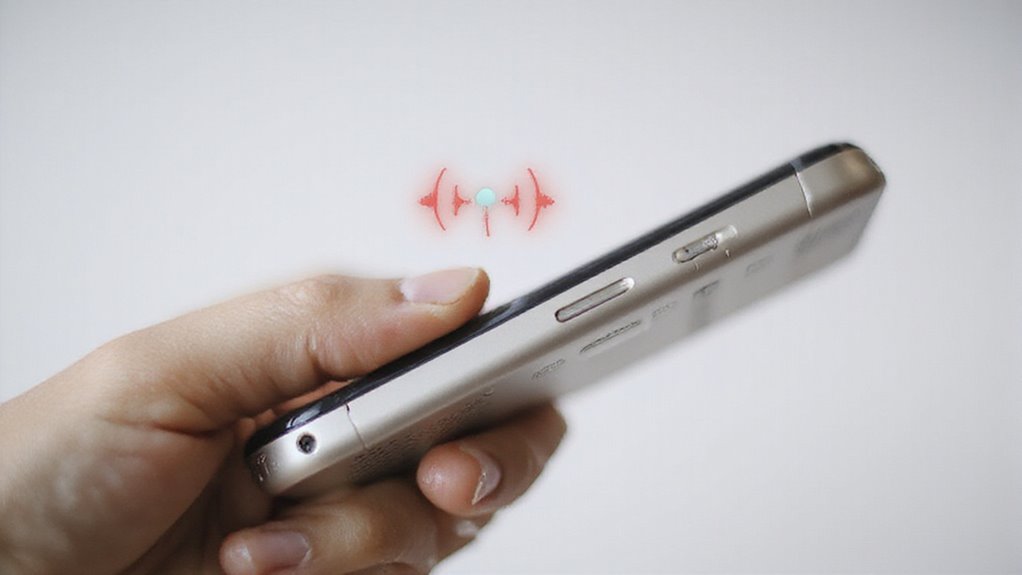
Podczas napotkania problemów z dźwiękiem w rozmowie na iPhonie, pierwszym krokiem jest sprawdzenie ustawień głośności i upewnienie się, że przełącznik wyciszenia jest wyłączony.
Wyłączenie aktywnych połączeń Bluetooth może również pomóc w zidentyfikowaniu problemu.
Dodatkowo, ponowne uruchomienie iPhone’a lub włączenie i wyłączenie trybu samolotowego często rozwiązuje tymczasowe usterki wpływające na jakość dźwięku podczas rozmowy.
Sprawdź ustawienia głośności i przycisk wyciszenia
Aby skutecznie rozwiązywać problemy:
- Upewnij się, że przełącznik Ring/Silent jest ustawiony na pozycję „Dzwonek”.
- Użyj przycisków głośności podczas rozmowy, aby zwiększyć głośność połączenia.
- Podwójnie sprawdź, czy tryb „Nie przeszkadzać” jest wyłączony, aby nie wyciszać połączeń.
Stosowanie się do tych kroków często przywraca czysty dźwięk bez konieczności dalszej interwencji.
Wyłącz połączenia Bluetooth
Po sprawdzeniu ustawień głośności i upewnieniu się, że przycisk wyciszenia nie jest włączony, kolejną częstą przyczyną problemów z dźwiękiem podczas rozmów na iPhonie są połączenia Bluetooth. Podłączone urządzenia Bluetooth mogą nieumyślnie przekierowywać dźwięk, powodując, że nie słyszysz nic podczas rozmów. Aby rozwiązać problem, wyłącz Bluetooth za pomocą Centrum sterowania, stukając ikonę Bluetooth, aż zmieni się na szarą. Następnie wykonaj testową rozmowę, aby sprawdzić, czy dźwięk powrócił. Jeśli tak, problem prawdopodobnie wynika z podłączonego akcesorium. Rozważ ponowne sparowanie lub usunięcie problematycznych urządzeń Bluetooth w Ustawieniach, aby wyeliminować konflikty.
| Krok | Działanie | Efekt |
|---|---|---|
| 1. Otwórz Centrum sterowania | Przesuń palcem w dół (lub w górę) ekranu | Dostęp do szybkich ustawień |
| 2. Stuknij ikonę Bluetooth | Stuknij, aż ikona stanie się szara | Bluetooth wyłączony |
| 3. Wykonaj testową rozmowę | Zadzwoń do kontaktu | Sprawdź, czy dźwięk powrócił |
| 4. Ponownie sparuj urządzenia | Rozłącz i sparuj urządzenia Bluetooth | Rozwiąż konflikty |
| 5. Usuń urządzenia | Usuń wadliwe urządzenia | Zapobiegnij przyszłym zakłóceniom |
Uruchom ponownie swój iPhone
Restartowanie iPhone’a to proste, ale skuteczne rozwiązanie problemów z dźwiękiem podczas rozmów, spowodowanych tymczasowymi usterkami oprogramowania. Gdy dźwięk podczas rozmowy zanika lub jest przytłumiony, proste ponowne uruchomienie może wyczyścić pamięć podręczną systemu i zresetować procesy działające w tle, które zakłócają funkcjonowanie dźwięku.
Aby zrestartować iPhone’a, wykonaj następujące kroki:
- Naciśnij i przytrzymaj jednocześnie przycisk boczny oraz przycisk głośności, aż pojawi się suwak wyłączania.
- Przesuń suwak, aby całkowicie wyłączyć urządzenie.
- Po wyłączeniu iPhone’a naciśnij i przytrzymaj przycisk boczny, aż pojawi się logo Apple, następnie puść przycisk.
Po ponownym uruchomieniu sprawdź ustawienia głośności podczas rozmowy, aby upewnić się, że są odpowiednie. Regularne restartowanie iPhone’a pomaga utrzymać stałą wydajność i często rozwiązuje nawracające problemy z dźwiękiem podczas rozmów bez konieczności dalszej diagnostyki.
Przełącz tryb samolotowy włącz i wyłącz
Kiedy problemy z dźwiękiem podczas rozmów telefonicznych utrzymują się pomimo ponownego uruchomienia, odświeżenie połączeń sieciowych iPhone’a często może przynieść ulgę.
Przełączanie trybu samolotowego włącz i wyłącz resetuje wszystkie kanały komunikacji bezprzewodowej, co może usunąć usterki wpływające na jakość dźwięku rozmów. Ta prosta czynność wyłącza wszystkie połączenia bezprzewodowe, skutecznie resetując ścieżkę audio oraz łącze komórkowe.
Aby przełączyć tryb samolotowy włącz i wyłącz, przesuń palcem w dół, aby otworzyć Centrum Sterowania, a następnie stuknij ikonę samolotu; stuknij ją ponownie, aby ponownie się połączyć.
Wielu użytkowników zgłasza, że ta szybka metoda rozwiązuje przerywany dźwięk podczas rozmów spowodowany problemami z siecią. Jeśli dźwięk podczas rozmów na Twoim iPhonie nadal sprawia problemy, ta metoda jest prostym i skutecznym krokiem przed sięgnięciem po bardziej skomplikowane opcje rozwiązywania problemów.
Często przywraca klarowność i połączenie szybko, bez dodatkowych trudności.
Kroki rozwiązywania problemów sprzętowych
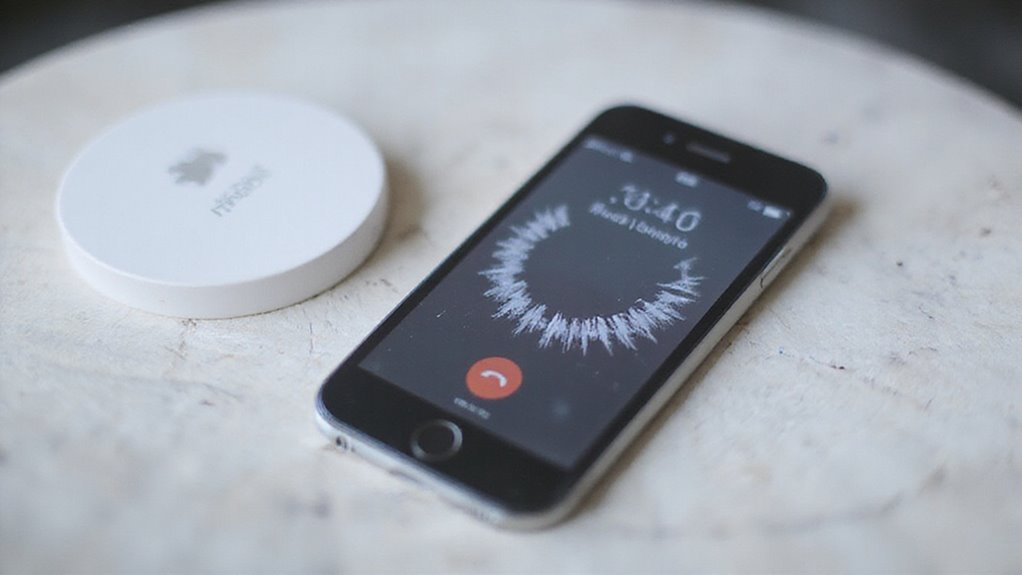
Gdy problemy z dźwiękiem podczas rozmów telefonicznych utrzymują się, konieczna staje się dokładna inspekcja sprzętu.
Zacznij od sprawdzenia głośnika słuchawki i portu audio pod kątem zabrudzeń lub kłaczków, które mogą blokować dźwięk.
Dodatkowo, przetestowanie za pomocą słuchawek i sprawdzenie widocznych uszkodzeń może pomóc określić, czy problem leży w wewnętrznych głośnikach urządzenia.
Sprawdź głośnik słuchawki pod kątem zanieczyszczeń
Chociaż głośnik słuchawki jest małym elementem, jego stan bezpośrednio wpływa na jakość dźwięku podczas rozmów. Kurz, kłaczki czy zanieczyszczenia mogą łatwo zatkać ten otwór głośnika, powodując przytłumiony dźwięk lub całkowity brak dźwięku podczas rozmów.
Aby zapewnić wyraźną komunikację, użytkownicy powinni:
- Dokładnie sprawdzić otwór głośnika słuchawki pod kątem widocznych cząstek.
- Delikatnie oczyścić to miejsce miękką szczoteczką, unikając wilgoci lub ostrych narzędzi.
- Zweryfikować, czy etui lub folie ochronne na ekran nie zasłaniają obszaru głośnika słuchawki.
Testowanie dźwięku podczas rozmowy po czyszczeniu pomaga potwierdzić, czy przyczyną były zanieczyszczenia.
Utrzymywanie głośnika słuchawki wolnego od zablokowań to prosty, ale istotny krok w rozwiązywaniu problemów z słyszalnością podczas rozmów na iPhonie.
Sprawdź, czy głośniki nie są uszkodzone fizycznie
Szczegółowa inspekcja głośnika słuchawki i otworów głośnikowych iPhone’a może ujawnić subtelne oznaki uszkodzeń fizycznych, które znacząco wpływają na jakość dźwięku podczas rozmów. Użytkownicy powinni dokładnie sprawdzić, czy głośniki nie mają uszkodzeń, takich jak pęknięcia, wgniecenia lub ślady zalania, które są częstymi problemami sprzętowymi wpływającymi na jakość dźwięku.
Należy upewnić się, że żadne ochraniacze ekranu ani etui nie zasłaniają obszarów głośników, ponieważ mogą one tłumić dźwięk. Wizualnie sprawdź obecność zanieczyszczeń, które mogą blokować dźwięk, ale również zwróć uwagę na uszkodzenia strukturalne, które nie zawsze są od razu widoczne.
Testowanie dźwięku za pomocą notatek głosowych może pomóc potwierdzić, czy problem wynika z uszkodzenia sprzętu. Jeśli podejrzewasz uszkodzenie, zaleca się skorzystanie z usług profesjonalnej naprawy, aby skutecznie rozwiązać problemy sprzętowe z dźwiękiem i przywrócić czystość dźwięku podczas rozmów.
Przetestuj za pomocą słuchawek, aby wyizolować problem
Testowanie jakości dźwięku podczas rozmowy na iPhonie za pomocą słuchawek może skutecznie wskazać, czy problem leży w sprzęcie wewnętrznego głośnika urządzenia, czy w konfiguracji oprogramowania.
Aby przetestować za pomocą słuchawek, wykonaj następujące kroki:
- Podłącz słuchawki przewodowe lub Bluetooth do swojego iPhone’a, upewniając się, że inne urządzenia Bluetooth są odłączone, aby uniknąć zakłóceń.
- Wykonaj połączenie i sprawdź, czy dźwięk jest czysty przez słuchawki. Jeśli dźwięk jest słyszalny, problem może dotyczyć wewnętrznego głośnika lub jego komponentów.
- Jeśli problem nadal występuje nawet przy słuchawkach, przyczyna prawdopodobnie leży w ustawieniach oprogramowania lub szerszych problemach z dźwiękiem.
Ten test ze słuchawkami szybko oddziela usterki sprzętowe od błędów oprogramowania, pomagając określić kolejne kroki rozwiązywania problemów.
To praktyczny sposób na zawężenie źródła problemów z dźwiękiem podczas rozmów na iPhonie.
Sprawdź port audio pod kątem zanieczyszczeń lub kłaczków
Jasność dźwięku podczas rozmów może być znacznie obniżona przez drobne cząsteczki zatykające porty audio w Twoim iPhonie. Aby temu zaradzić, ważne jest, aby dokładnie sprawdzić port audio pod kątem obecności kłaczków lub zanieczyszczeń, które mogą blokować przesyłanie dźwięku.
Nawet małe cząsteczki mogą znacznie pogorszyć jakość rozmów. Używając miękkiej szczoteczki lub sprężonego powietrza, delikatnie oczyść otwory głośnika i mikrofonu, aby usunąć nagromadzenia bez ryzyka uszkodzenia.
Regularne wykonywanie tego rutynowego czyszczenia nie tylko zapobiega powtarzającym się problemom z dźwiękiem, ale także poprawia ogólną wydajność urządzenia. Dodatkowo, upewnij się, że żadne folie ochronne ani etui nie zasłaniają obszaru portu audio, ponieważ mogą one nieumyślnie obniżać jasność dźwięku.
Podjęcie tych kroków gwarantuje wyraźniejsze rozmowy i lepsze doznania audio na Twoim iPhonie.
Rozwiązania programowe dla problemów z dźwiękiem w połączeniach telefonicznych

Gdy pojawiają się problemy z dźwiękiem podczas rozmów, aktualizacja iPhone’a do najnowszej wersji iOS często może rozwiązać ukryte błędy oprogramowania.
Ważne jest również, aby sprawdzić ustawienia przekierowania dźwięku podczas rozmów, aby zapewnić prawidłowe kierowanie dźwięku, oraz rozważyć wyłączenie funkcji redukcji szumów, które mogą zakłócać klarowność rozmów.
Jeśli problemy utrzymują się, resetowanie ustawień sieciowych może pomóc usunąć błędy konfiguracji wpływające na jakość dźwięku podczas rozmów.
Zaktualizuj iOS do najnowszej wersji
Znaczna liczba problemów z dźwiękiem podczas rozmów telefonicznych na iPhone’ach wynika z przestarzałego oprogramowania. Aby to rozwiązać, użytkownicy powinni zaktualizować iOS do najnowszej wersji, która często zawiera istotne poprawki błędów i ulepszenia poprawiające jakość dźwięku podczas rozmów.
Oto jak upewnić się, że Twój iPhone działa na najnowszym iOS:
- Przejdź do Ustawienia > Ogólne > Aktualizacja oprogramowania.
- Jeśli dostępna jest aktualizacja, stuknij Pobierz i zainstaluj.
- Po aktualizacji uruchom ponownie urządzenie, aby aktywować wszystkie ulepszenia.
Aktualizacja nie tylko rozwiązuje istniejące problemy z dźwiękiem, ale również zwiększa ogólną wydajność urządzenia oraz bezpieczeństwo.
Regularne aktualizacje łatają znane luki i optymalizują działanie systemu, zmniejszając szanse na przyszłe problemy związane z dźwiękiem.
Testy wykazały, że utrzymywanie iOS w aktualności konsekwentnie poprawia niezawodność dźwięku podczas rozmów, czyniąc to prostym, lecz skutecznym sposobem na rozwiązanie problemów z słyszeniem podczas rozmów.
Resetuj ustawienia sieciowe
Ożywienie konfiguracji sieci poprzez resetowanie ustawień sieciowych często rozwiązuje uporczywe problemy z dźwiękiem podczas rozmów, związane z błędami łączności lub nieprawidłowym kierowaniem dźwięku.
Kiedy Twój iPhone ma trudności z zapewnieniem czystego dźwięku podczas rozmów, przyczyną mogą być uszkodzone lub zmienione ustawienia sieciowe.
Aby zresetować ustawienia sieciowe, przejdź do Ustawienia > Ogólne > Przenieś lub zresetuj iPhone’a > Resetuj > Resetuj ustawienia sieciowe.
Ta czynność usuwa zapisane hasła do Wi-Fi oraz konfiguracje VPN, ale pozostawia nienaruszone Twoje dane osobiste.
Po resecie ponownie połącz się z Wi-Fi i sprawdź dostępność aktualizacji oprogramowania, aby zapewnić optymalną wydajność.
W testach ta metoda niezawodnie przywraca dźwięk podczas rozmów dotkniętych problemami sieciowymi, co czyni ją bezpiecznym i skutecznym krokiem przed sięgnięciem po rozwiązania sprzętowe lub bardziej złożone metody diagnostyczne.
Czy już próbowałeś tego kroku? Często usuwa on ukryte konflikty sieciowe powodujące awarie dźwięku podczas rozmów.
Wyłącz funkcje tłumienia hałasu
Chociaż redukcja szumów jest zaprojektowana, aby poprawić czytelność rozmów, filtrując dźwięki otoczenia, wyłączenie tej funkcji może czasami poprawić jakość dźwięku podczas rozmów na iPhone’ie.
Ustawienie „Redukcja szumów podczas rozmów” wykorzystuje algorytmy do tłumienia hałasów tła, ale może to niezamierzenie tłumić głos rozmówcy, zwłaszcza w hałaśliwym otoczeniu.
Aby wyłączyć funkcję redukcji szumów na iPhone’ie:
- Otwórz Ustawienia i przejdź do Dostępność > Dźwięk/Wizualizacja.
- Znajdź i wyłącz Redukcję szumów podczas rozmów.
- Przetestuj jakość dźwięku podczas rozmowy, aby sprawdzić, czy poprawiło się słyszenie.
W testach wyłączenie redukcji szumów często rozwiązuje problem przytłumionych lub niejasnych rozmów, pozwalając na bardziej naturalne przekazywanie głosu.
Jeśli jakość dźwięku podczas rozmów nadal jest słaba, rozważ zresetowanie ustawień dźwięku.
Wyłączenie funkcji redukcji szumów to proste rozwiązanie problemów ze słyszeniem podczas rozmów, które nie wpływa na inne funkcje dźwięku.
Sprawdź problemy z trasowaniem dźwięku rozmowy telefonicznej
Jeśli wyłączenie redukcji szumów nie rozwiąże w pełni problemów z dźwiękiem podczas rozmów, kolejnym krokiem jest sprawdzenie, jak Twój iPhone kieruje dźwięk podczas połączeń.
Problemy z trasowaniem dźwięku podczas rozmów często pojawiają się, gdy dźwięk jest nieumyślnie kierowany do urządzenia Bluetooth. Aby to sprawdzić, przejdź do Ustawienia > Dostępność > Dźwięk/wizualizacja > Trasowanie dźwięku połączeń i upewnij się, że jest ustawione na „Automatycznie” lub „Głośnik”, w zależności od potrzeb.
Wyłącz również Bluetooth, jeśli nie jest używany, aby zapobiec błędnemu trasowaniu. Czasami błędy oprogramowania zmieniają ustawienia trasowania; wykonanie twardego resetu może przywrócić ustawienia domyślne.
Nie zapomnij sprawdzić, czy przełącznik Dzwonek/Cichy nie jest ustawiony na cichy oraz czy tryb Nie przeszkadzać jest wyłączony.
Utrzymywanie systemu iOS w najnowszej wersji jest bardzo ważne, ponieważ aktualizacje często naprawiają znane błędy związane z trasowaniem dźwięku podczas rozmów, poprawiając ogólną niezawodność dźwięku połączeń.
Rozwiązania związane z operatorami i sieciami
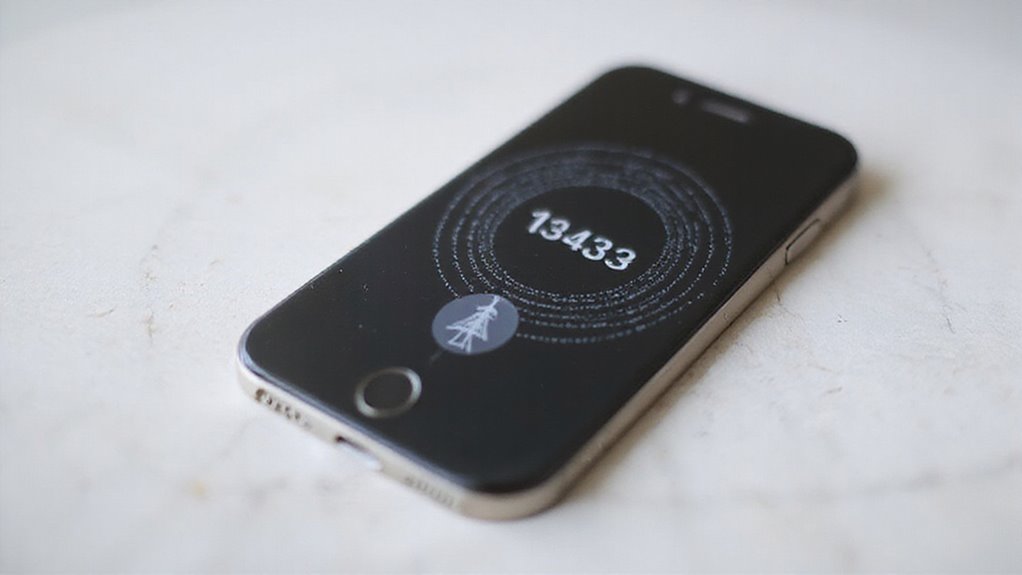
Czynniki związane z operatorem i siecią często odgrywają kluczową rolę w jakości dźwięku podczas rozmów na iPhonie.
Użytkownicy powinni najpierw sprawdzić siłę sygnału komórkowego oraz czy dostępne są jakiekolwiek aktualizacje ustawień operatora, które mogą poprawić wydajność.
Jeśli problemy będą się utrzymywać, testowanie z inną kartą SIM lub kontakt z operatorem w sprawie potencjalnych problemów sieciowych może przynieść cenne rozwiązania.
Sprawdź siłę sygnału komórkowego
Weryfikacja silnego sygnału komórkowego jest fundamentalna dla rozwiązania problemów z słyszalnością rozmów na iPhonie. Słaba jakość dźwięku podczas rozmów często wynika ze słabego zasięgu sieci komórkowej. Aby sprawdzić siłę sygnału komórkowego, rozważ następujące kluczowe kroki:
- Sprawdź paski sygnału: Upewnij się, że na Twoim iPhonie widocznych jest kilka pasków sygnału; mniej pasków wskazuje na słabsze połączenie.
- Przetestuj różne miejsca: Przenieś się do miejsca z mniejszą ilością przeszkód lub bliżej okien, aby poprawić zasięg.
- Sprawdź ustawienia sieci: Zweryfikuj, czy ustawienia sieci mobilnej i karta SIM działają prawidłowo, aby zapewnić niezawodną usługę.
Według testów użytkownicy z silnym sygnałem komórkowym doświadczają wyraźniejszych rozmów i mniej przerw w dźwięku.
Skontaktuj się z operatorem sieci w sprawie potencjalnych problemów z siecią
Po potwierdzeniu silnej siły sygnału komórkowego, zbadanie możliwych problemów związanych z siecią u operatora może wyjaśnić problemy z dźwiękiem podczas rozmów.
Zakłócenia sieci lub awarie mogą powodować brak dźwięku podczas rozmów, dlatego kontakt z operatorem pomaga ustalić, czy w Twojej okolicy występują przerwy w usługach. Operatorzy często udzielają dostosowanych wskazówek dotyczących optymalizacji ustawień wpływających na jakość połączeń i mogą zasugerować zresetowanie ustawień sieciowych jako krok diagnostyczny.
Sprawdzenie kompatybilności iPhone’a z siecią operatora również zapobiega potencjalnym problemom z dźwiękiem. Niektórzy operatorzy oferują narzędzia diagnostyczne, które pozwalają określić, czy problem pochodzi z ich sieci, czy z urządzenia.
Jeśli problemy będą się utrzymywać, warto skontaktować się z Apple w celu uzyskania dalszego wsparcia specyficznego dla urządzenia, aby zapewnić harmonijną współpracę iPhone’a i sieci dla klarownego dźwięku podczas rozmów.
Sprawdź aktualizacje ustawień operatora
Nawet drobna aktualizacja może znacząco poprawić jakość połączeń, dostosowując iPhone’a do najnowszych ustawień sieciowych udostępnianych przez operatora.
Aktualizacje ustawień operatora gwarantują, że Twoje urządzenie korzysta z optymalnych parametrów dotyczących łączności i dźwięku podczas rozmów. Aby sprawdzić dostępność tych aktualizacji:
- Otwórz Ustawienia i przejdź do Ogólne > Informacje.
- Poczekaj chwilę; pojawi się komunikat, jeśli dostępna jest aktualizacja ustawień operatora.
- Postępuj zgodnie z instrukcjami wyświetlanymi na ekranie, aby zainstalować aktualizację.
Te aktualizacje często zawierają ulepszenia od Twojego operatora komórkowego, które rozwiązują problemy z dźwiękiem i zwiększają stabilność połączeń.
Utrzymywanie aktualnych ustawień operatora jest niezbędne, ponieważ przestarzałe ustawienia mogą powodować słabą jakość dźwięku. Jeśli problemy będą się utrzymywać po aktualizacji, rozważ zresetowanie ustawień sieciowych, aby odświeżyć połączenie i dodatkowo poprawić jakość dźwięku podczas rozmów.
Przetestuj z inną kartą SIM
Jeśli aktualizacje ustawień operatora nie rozwiążą problemów z dźwiękiem podczas rozmów, przetestowanie iPhone’a z inną kartą SIM może pomóc ustalić, czy problem leży po stronie obecnej sieci.
Ta metoda pozwala odróżnić możliwą usterkę sprzętową od problemów związanych z siecią powiązanych z operatorem lub ustawieniami sieci. Podczas testu z inną kartą SIM upewnij się, że jest ona aktywowana, kompatybilna z Twoim iPhonem i pochodzi od operatora świadczącego usługi w Twojej okolicy.
Jeśli jakość połączeń się poprawi, oryginalna karta SIM lub operator mogą być winni, być może z powodu awarii lub prac konserwacyjnych. W takim przypadku warto skontaktować się z dostawcą usług, aby rozwiązać problemy sieciowe.
Ten prosty krok pozwala określić, czy skupić się na naprawie sprzętu, czy wsparciu operatora, co skutecznie usprawnia diagnozę problemu.
Zaawansowane metody rozwiązywania problemów
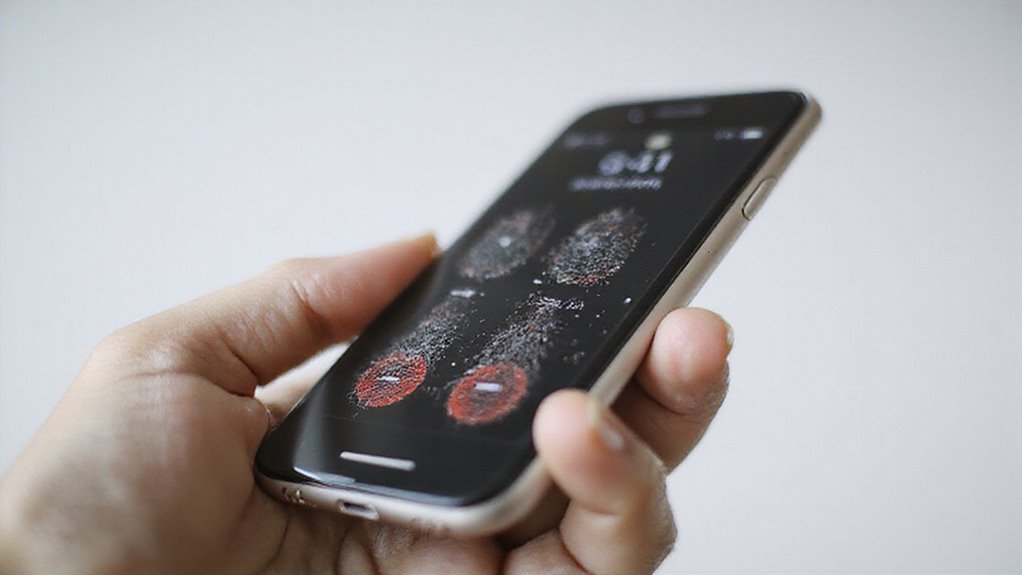
Gdy podstawowe naprawy nie przywracają czystej jakości dźwięku podczas rozmów, czas na zastosowanie zaawansowanych metod rozwiązywania problemów.
Resetowanie wszystkich ustawień może rozwiązać ukryte konflikty oprogramowania bez usuwania danych osobistych, podczas gdy przywracanie ustawień fabrycznych jest ostatecznym krokiem, który eliminuje uporczywe problemy.
Dodatkowo, korzystanie z narzędzi diagnostycznych pomaga zidentyfikować problemy sprzętowe, a sprawdzanie wskaźników uszkodzeń wodnych gwarantuje, że brak jest ukrytych uszkodzeń fizycznych wpływających na jakość dźwięku iPhone’a.
Resetuj wszystkie ustawienia na swoim iPhonie
Resetowanie wszystkich ustawień na iPhonie to skuteczny krok diagnostyczny, który pozwala rozwiązać uporczywe problemy ze słyszalnością podczas rozmów, bez ryzyka utraty danych. Ten reset przywraca domyślne ustawienia systemowe, co może naprawić problemy z dźwiękiem spowodowane nieprawidłowo skonfigurowanymi ustawieniami.
Aby wykonać ten reset:
- Przejdź do Ustawienia > Ogólne > Przenieś lub zresetuj iPhone’a > Resetuj > Resetuj wszystkie ustawienia.
- Potwierdź akcję; iPhone uruchomi się ponownie, usuwając spersonalizowane ustawienia sieci, prywatności i lokalizacji.
- Po ponownym uruchomieniu wprowadź ponownie hasła do sieci Wi-Fi i dostosuj wszelkie spersonalizowane ustawienia według potrzeby.
Ten proces nie usuwa aplikacji ani danych osobistych, ale może poprawić ogólną wydajność i przywrócić utraconą funkcjonalność dźwięku podczas rozmów.
Zaleca się regularne tworzenie kopii zapasowych przed resetowaniem, aby zapewnić bezpieczeństwo danych podczas rozwiązywania problemów. Resetowanie ustawień to rozsądny krok pośredni przed rozważeniem bardziej drastycznych środków.
Reset fabryczny jako ostateczność
Po wypróbowaniu mniej inwazyjnych rozwiązań, takich jak resetowanie wszystkich ustawień, niektóre problemy z dźwiękiem podczas rozmów mogą nadal występować z powodu głębszych błędów oprogramowania lub uszkodzonych plików systemowych.
W takich przypadkach wykonanie przywracania ustawień fabrycznych może być skutecznym ostatecznym rozwiązaniem. Proces ten usuwa wszystkie dane i ustawienia z iPhone’a, przywracając go do jego pierwotnego stanu, co często rozwiązuje uporczywe problemy z dźwiękiem podczas rozmów.
Przed przystąpieniem do tego kroku ważne jest, aby zrobić kopię zapasową danych na iCloud lub komputerze, aby nie utracić ważnych informacji.
Aby rozpocząć przywracanie ustawień fabrycznych, przejdź do *Ustawienia > Ogólne > Przenieś lub zresetuj iPhone’a > Wymaż zawartość i ustawienia*.
Po resecie skonfiguruj iPhone’a jako nowe urządzenie, zamiast przywracać dane z kopii zapasowej, aby sprawdzić, czy problem został faktycznie rozwiązany.
Użyj narzędzi diagnostycznych do identyfikacji problemów
Chociaż problemy z dźwiękiem podczas rozmów mogą mieć różne źródła, korzystanie z wbudowanych narzędzi diagnostycznych oferuje praktyczny sposób na precyzyjne określenie przyczyny problemu.
Użytkownicy mogą zacząć od przetestowania mikrofonu za pomocą aplikacji Notatki Głosowe, aby sprawdzić, czy poprawnie rejestruje dźwięk. Następnie warto sprawdzić uprawnienia do mikrofonu w Ustawienia > Prywatność > Mikrofon, aby potwierdzić, że aplikacje mają dostęp podczas rozmów.
Na koniec kontrola ustawienia Kierowanie dźwięku rozmowy w Ustawienia > Dostępność > Dotyk gwarantuje, że dźwięk jest poprawnie kierowany do słuchawki lub głośnika. Te narzędzia diagnostyczne pomagają odizolować problemy sprzętowe od programowych bez zgadywania.
Jeśli problemy nadal występują, wykonanie twardego resetu lub resetowanie ustawień sieci może dalej rozwiązać ukryte usterki wpływające na dźwięk rozmowy.
Stosowanie tych kroków zapewnia systematyczne podejście do skutecznego rozwiązywania problemów z dźwiękiem podczas rozmów na iPhonie.
Sprawdź oznaki uszkodzenia przez wodę
Gdy problemy z jakością dźwięku podczas rozmów utrzymują się pomimo sprawdzenia oprogramowania, warto zbadać, czy nie wystąpiły uszkodzenia spowodowane przez wodę, które mogą wpływać na mikrofon i głośnik iPhone’a.
Wskaźniki uszkodzenia wodą, małe białe kropki wewnątrz tacki na kartę SIM i innych miejscach, zmieniają kolor na czerwony po ekspozycji na wilgoć, sygnalizując potencjalne uszkodzenia. Sprawdzenie wskaźnika kontaktu z cieczą (LCI) pomaga potwierdzić, czy wilgoć uszkodziła komponenty audio.
Jeśli Twój iPhone był niedawno mokry, unikaj włączania go lub ładowania, aby zapobiec dalszym uszkodzeniom. Potwierdzone uszkodzenia wodne często wymagają profesjonalnej oceny — Apple oferuje specjalistyczny serwis do oceny i naprawy problemów związanych z wilgocią.
Próby naprawy na własną rękę wiążą się z ryzykiem utraty gwarancji i pogorszenia problemów. Regularne sprawdzanie wskaźników uszkodzenia wodą pozwala na terminową interwencję, co pomaga zachować jakość rozmów i funkcjonalność iPhone’a.
Kiedy szukać pomocy profesjonalnej
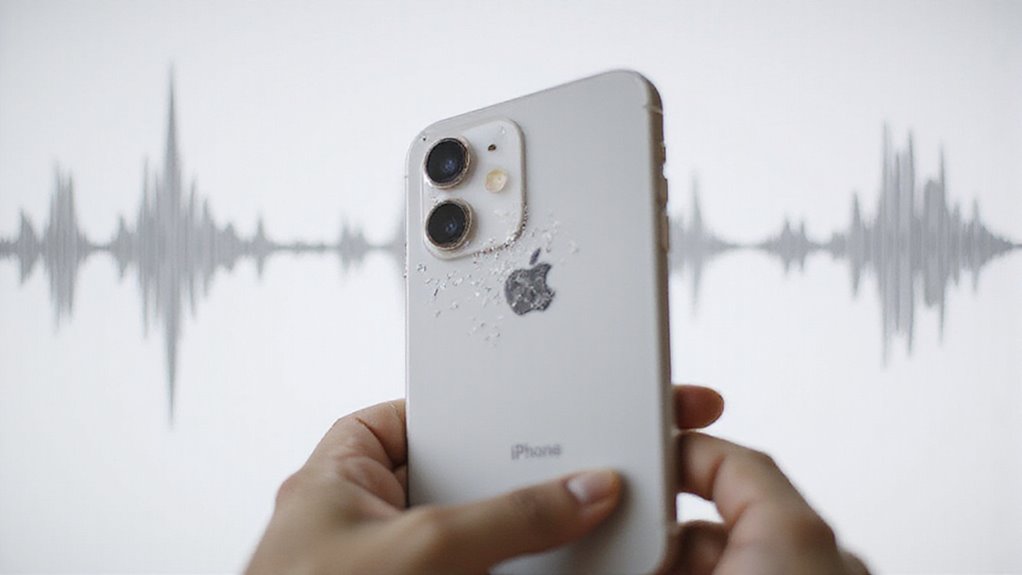
Kiedy podstawowe rozwiązywanie problemów nie naprawia problemów z dźwiękiem podczas rozmów na iPhonie, czas rozważyć skorzystanie z pomocy profesjonalistów.
Umówienie się na wizytę w Genius Bar lub kontakt z Apple Support gwarantuje dokładną diagnozę popartą oficjalną wiedzą oraz ochroną gwarancyjną.
Dla tych, którzy rozważają naprawy w serwisach zewnętrznych, ważne jest zrozumienie konsekwencji dla planu AppleCare i integralności urządzenia przed podjęciem dalszych kroków.
Opcje wsparcia Apple
Oto, co oferuje Apple Support:
- Kompleksową diagnostykę, która pozwala dokładnie określić przyczyny sprzętowe lub programowe.
- Dostęp do oficjalnych napraw lub wymian bez dodatkowych kosztów, jeśli są objęte gwarancją.
- Aktualizacje oprogramowania dopasowane do specyficznych problemów Twojego urządzenia.
Korzystanie z Apple Support gwarantuje, że nie będziesz zgadywać rozwiązań, lecz otrzymasz sprawdzone, profesjonalne metody naprawy problemów z dźwiękiem podczas rozmów.
Proces umawiania wizyty w Genius Bar
Jak rozpoznać, że nadszedł czas, aby zwrócić się o pomoc do ekspertów w przypadku uporczywych problemów ze słyszeniem podczas rozmów na iPhonie?
Jeśli wszystkie kroki rozwiązywania problemów zawiodą, następnym logicznym krokiem jest umówienie się na wizytę w Genius Bar. Możesz to wygodnie zrobić online lub za pomocą aplikacji Apple Support.
Zabierz ze sobą iPhone’a oraz notatki dotyczące momentu, kiedy problem się rozpoczął, i co już próbowałeś.
Podczas wizyty technicy Apple przeprowadzą testy diagnostyczne, aby zidentyfikować usterki sprzętowe lub programowe wpływające na dźwięk podczas rozmów.
Jeśli zostanie wykryty problem sprzętowy, zostaną omówione opcje naprawy lub wymiany w zależności od statusu gwarancji i rodzaju uszkodzenia.
Ten proces gwarantuje precyzyjną identyfikację i profesjonalne rozwiązanie problemu, dając spokój ducha, gdy samodzielne naprawy przestają wystarczać.
Proces umawiania wizyty w Genius Bar to sprawdzona droga do przywrócenia czystego dźwięku podczas rozmów na iPhonie.
Rozważania dotyczące napraw wykonywanych przez osoby trzecie
Eksplorowanie opcji napraw poza Genius Bar często rodzi pytania dotyczące ryzyka i korzyści związanych z usługami firm trzecich.
W przypadku uporczywych problemów z dźwiękiem zrozumienie kwestii związanych z naprawami firm trzecich jest kluczowe, szczególnie w przypadku problemów sprzętowych, takich jak awarie mikrofonu.
Przed podjęciem decyzji o samodzielnej naprawie, warto rozważyć:
- Ekspertyzę: Certyfikowani technicy potrafią dokładnie zdiagnozować problemy, których podstawowe czynności diagnostyczne mogą nie wykryć.
- Narzędzia i bezpieczeństwo: Profesjonalne naprawy zmniejszają ryzyko przypadkowego uszkodzenia dzięki odpowiednim narzędziom.
- Wpływ na gwarancję: Nieautoryzowane naprawy mogą unieważnić gwarancję lub utrudnić przyszłe serwisowanie.
Jeśli ponowne uruchomienie lub wyczyszczenie mikrofonu nie pomaga, zwrócenie się o pomoc profesjonalistów zapobiega pogorszeniu problemu.
W przypadku złożonych problemów sprzętowych konsultacja z zaufanym serwisem gwarantuje wysoką jakość opieki i niezawodne rozwiązanie, skutecznie równoważąc ryzyko i korzyści.
Gwarancja i ochrona AppleCare
Gdy Twój iPhone ma problemy z dźwiękiem podczas rozmów i jest objęty gwarancją lub ochroną AppleCare, zaleca się skorzystanie z profesjonalnej pomocy Apple Support lub autoryzowanego sklepu Apple. Standardowa gwarancja zazwyczaj trwa rok, natomiast AppleCare+ przedłuża ochronę, w tym na przypadkowe uszkodzenia. Zapewnia to, że naprawy są przeprowadzane przez certyfikowanych techników, co pozwala zachować gwarancję oraz integralność urządzenia. Możliwe są naprawy na miejscu, które skutecznie rozwiązują problemy z dźwiękiem bez konieczności wymiany całego urządzenia.
| Rodzaj ochrony | Czas trwania |
|---|---|
| Standardowa gwarancja | 1 rok od zakupu |
| AppleCare+ | Przedłużona ochrona |
| Opcje naprawy | Na miejscu i certyfikowane |
Korzystanie z profesjonalnych usług Apple maksymalizuje żywotność iPhone’a oraz jakość połączeń, unikając ryzyka związanego z nieautoryzowanymi naprawami.
Zapobieganie przyszłym problemom z dźwiękiem podczas rozmów telefonicznych
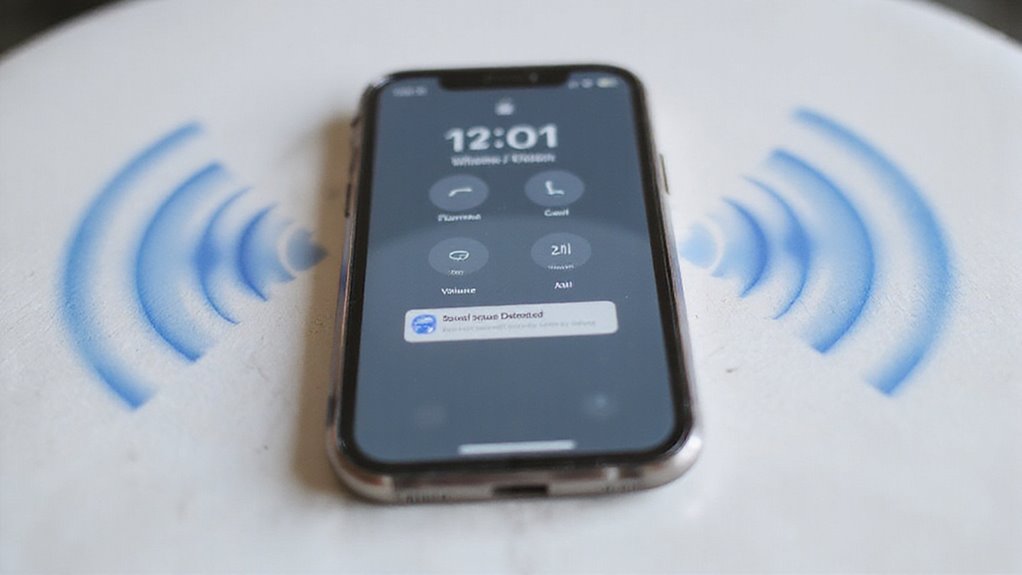
Zapobieganie przyszłym problemom z dźwiękiem podczas rozmów na iPhonie zaczyna się od regularnej konserwacji, takiej jak czyszczenie otworów mikrofonu i głośnika, aby uniknąć gromadzenia się zabrudzeń.
Użytkownicy powinni również wybierać etui ochronne, które nie blokują elementów dźwiękowych, oraz na bieżąco aktualizować oprogramowanie, aby rozwiązywać ewentualne problemy z dźwiękiem.
Dodatkowo, posiadanie gotowych alternatywnych opcji komunikacji gwarantuje nieprzerwaną łączność podczas nieoczekiwanych problemów.
Regularne wskazówki dotyczące konserwacji
- Usuń wszelkie etui lub folie ochronne, które mogą blokować dźwięk lub wywierać nacisk na mikrofon.
- Utrzymuj oprogramowanie iPhone’a aktualne, ponieważ aktualizacje często rozwiązują błędy dźwięku.
- Regularnie sprawdzaj ustawienia takie jak Tryb Nie Przeszkadzać oraz poziomy głośności, aby uniknąć przypadkowego wyciszenia.
Rekomendacje dotyczące ochronnych etui
Chociaż wielu użytkowników skupia się na poprawkach oprogramowania w przypadku problemów z dźwiękiem podczas rozmów, wybór odpowiedniego etui ochronnego odgrywa równie ważną rolę w utrzymaniu czystej jakości dźwięku. Etui zaprojektowane z otwartymi portami gwarantuje, że ani mikrofon, ani głośnik nie są zasłonięte, co pozwala na niezakłócone przekazywanie Twojego głosu oraz dźwięku przychodzącego. Dodatkowo, etui z absorpcją wstrząsów chroni wewnętrzne komponenty, a smukłe wzornictwo zapobiega blokowaniu ścieżek dźwiękowych. Materiały antybakteryjne zmniejszają gromadzenie się zabrudzeń wokół mikrofonów, a dobra wentylacja zapobiega przegrzewaniu się podczas długich rozmów.
| Cecha | Korzyść | Rekomendacja |
|---|---|---|
| Otwarte porty | Czysta transmisja dźwięku | Wybieraj etui z precyzyjnymi wycięciami |
| Absorpcja wstrząsów | Chroni sprzęt dźwiękowy | Szukaj materiałów odpornych na uderzenia |
| Smukły design | Minimalizuje blokowanie dźwięku | Postaw na lekkie, niskoprofilowe etui |
| Antybakteryjne | Zapobiega gromadzeniu zabrudzeń | Rozważ etui z powłoką antybakteryjną |
| Wentylacja | Zapobiega przegrzewaniu | Wybierz etui z kanałami wentylacyjnymi |
Najlepsze praktyki aktualizacji oprogramowania
Jeśli chodzi o utrzymanie idealnej jakości dźwięku podczas rozmów, aktualizacja oprogramowania iPhone’a odgrywa kluczową rolę. Błędy oprogramowania często są główną przyczyną problemów z dźwiękiem podczas rozmów, a regularne aktualizacje rozwiązują te luki.
Aby zapobiec przyszłym problemom, stosuj się do następujących najlepszych praktyk:
- Regularnie sprawdzaj dostępność aktualizacji, przechodząc do Ustawienia > Ogólne > Aktualizacja oprogramowania, aby zainstalować najnowsze poprawki poprawiające jakość dźwięku podczas rozmów.
- Wykonaj kopię zapasową danych przed aktualizacją, aby uniknąć utraty informacji na wypadek problemów podczas instalacji.
- Planuj aktualizacje na godziny poza szczytem lub włącz automatyczne instalacje, aby zminimalizować zakłócenia i zapewnić terminowe zastosowanie poprawek.
Śledzenie informacji o notatkach do wydania iOS pomaga również użytkownikom zrozumieć konkretne ulepszenia dźwięku, gwarantując, że Twój iPhone utrzymuje optymalną jakość rozmów i zmniejsza ryzyko wystąpienia błędów oprogramowania wpływających na jakość dźwięku podczas połączeń.
Rozwiązania zapasowe dla łączności awaryjnej
Gwarantowanie bezproblemowej komunikacji podczas sytuacji awaryjnych wymaga czegoś więcej niż tylko w pełni działającego iPhone’a — potrzebne są niezawodne rozwiązania zapasowe, gotowe do działania, gdy dźwięk podczas rozmowy zawiedzie.
Regularne tworzenie kopii zapasowych danych iPhone’a za pomocą iCloud lub iTunes zapewnia szybkie przywrócenie w razie awarii sprzętu zakłócającej rozmowy. Inwestycja w solidny zestaw słuchawkowy Bluetooth oferuje natychmiastową alternatywę, jeśli mikrofon lub głośnik wbudowany zawiedzie.
Konfiguracja drugorzędnych aplikacji komunikacyjnych takich jak WhatsApp czy Zoom zapewnia dodatkowe opcje połączeń, gdy tradycyjny dźwięk zawodzi. Przechowywanie listy kontaktów alarmowych w aplikacji Notatki lub na fizycznej karcie zapewnia możliwość dotarcia po pomoc, nawet jeśli dźwięk rozmowy jest uszkodzony.
Regularne testowanie dźwięku rozmów i rozwiązywanie drobnych problemów, takich jak czyszczenie mikrofonu czy aktualizacja iOS, dodatkowo wzmacnia niezawodność komunikacji dzięki skutecznym rozwiązaniom zapasowym.
Wniosek
Podsumowując, użytkownicy powinni metodycznie stosować się do kroków rozwiązywania problemów, takich jak sprawdzanie ustawień sprzętowych i programowych, aby zidentyfikować problemy z dźwiękiem podczas rozmów.
Ważne jest, aby wiedzieć, kiedy rozważyć wymianę iPhone’a, zwłaszcza jeśli problemy utrzymują się pomimo tych działań.
W przypadku dalszych trudności, skorzystanie z profesjonalnego wsparcia i wiarygodnych źródeł gwarantuje praktyczną drogę do przywrócenia wyraźnej jakości rozmów.
Podsumowanie kroków rozwiązywania problemów
Chociaż problemy z dźwiękiem podczas rozmów mogą wynikać z różnych przyczyn, systematyczne podejście do rozwiązywania problemów często skutecznie je eliminuje.
Jeśli podczas rozmowy nic nie słyszysz, zacznij od upewnienia się, że iPhone nie jest na trybie cichym i głośność jest podniesiona.
Następnie spróbuj zrestartować urządzenie, aby usunąć tymczasowe usterki mogące wpływać na dźwięk.
Na koniec odłącz urządzenia Bluetooth lub wyłącz Bluetooth, aby wykluczyć zakłócenia.
Oto szybkie podsumowanie:
- Sprawdź przełącznik dzwonek/cichy i dostosuj głośność rozmowy
- Zrestartuj iPhone, aby naprawić błędy oprogramowania
- Odłącz urządzenia Bluetooth i oczyść kratki głośnika
Stosowanie tych kroków zazwyczaj przywraca klarowność dźwięku podczas rozmów, pomagając słyszeć rozmowy bez problemów.
Kiedy rozważyć wymianę iPhone’a
Kiedy powinieneś poważnie rozważyć wymianę iPhone’a z powodu problemów z dźwiękiem podczas rozmów? Jeśli problemy z dźwiękiem utrzymują się pomimo dokładnej diagnostyki i aktualizacji oprogramowania, wymiana staje się praktycznym rozwiązaniem.
Sporadyczne działanie mikrofonu lub głośnika, nawet po przeprowadzeniu diagnostyki nie wykazującej usterek, często sygnalizuje głębszą awarię sprzętową wymagającą wymiany urządzenia. Nagłe, stałe problemy z dźwiękiem — szczególnie w przypadku odnowionych iPhone’ów — mogą wskazywać na pozostałe wady, co czyni wymianę rozsądnym wyborem.
Dodatkowo, uszkodzenia spowodowane wodą lub uderzeniami, które pogarszają jakość dźwięku, mogą sprawić, że naprawy będą kosztowne, co skłania do wymiany.
Profesjonalna diagnostyka wykazująca uszkodzenia płyty głównej lub wewnętrznych komponentów wpływających na dźwięk podczas rozmów również wspiera tę decyzję.
Ostatecznie, gdy powtarzające się naprawy nie przywracają wyraźnego dźwięku podczas rozmów, priorytetem staje się niezawodne, w pełni funkcjonalne urządzenie, a wymiana jest często najlepszym długoterminowym rozwiązaniem.
Dodatkowe zasoby na bieżące problemy
Eksplorowanie opcji wymiany może rozwiązać trwałe problemy z dźwiękiem podczas rozmów, ale istnieją praktyczne kroki, które użytkownicy mogą podjąć, zanim podejmą taką decyzję.
Upewnienie się, że oprogramowanie iPhone’a jest aktualne, często naprawia błędy dźwięku powodujące problemy z rozmowami. Dodatkowo przetestowanie mikrofonu za pomocą aplikacji Notatki głosowe może wyjaśnić, czy problemy z dźwiękiem wynikają ze sprzętu.
Na koniec rozłączenie urządzeń Bluetooth szybko wyklucza zewnętrzne zakłócenia wpływające na dźwięk podczas rozmów.
- Sprawdź dostępność aktualizacji oprogramowania, aby naprawić potencjalne błędy dźwięku.
- Użyj Notatek głosowych, aby zweryfikować funkcjonowanie mikrofonu.
- Odłącz urządzenia Bluetooth, aby wyeliminować konflikty dźwiękowe.
Jeśli te kroki nie przywrócą czystego dźwięku, zaleca się kontakt z Apple Support lub certyfikowanym serwisem naprawczym, aby skutecznie rozwiązać głębsze problemy sprzętowe lub programowe.
Najczęściej zadawane pytania
Dlaczego nie słyszę drugiej osoby podczas rozmowy na iPhonie?
Użytkownik iPhone’a może nie słyszeć drugiej osoby z powodu niskiej głośności, aktywnego trybu cichego, ustawień Nie przeszkadzać, zakłóceń Bluetooth, błędów oprogramowania lub problemów sprzętowych, takich jak uszkodzony głośnik słuchawki, co wymaga rozwiązywania problemów lub naprawy.
Co to znaczy, gdy dzwonisz do kogoś, a oni cię nie słyszą?
Kiedy rozmówca jest niesłyszalny, często wskazuje to na usterkę mikrofonu, jego zablokowanie lub uszkodzenie sprzętowe. Dodatkowo problemy sieciowe, ustawienia urządzenia takie jak wyciszenie lub tryb Nie przeszkadzać, a także fizyczne uderzenia mogą zakłócać transmisję dźwięku podczas rozmów.
Dlaczego mój iPhone nie pozwala ludziom mnie słyszeć?
iPhone może uniemożliwiać innym słyszenie z powodu zablokowania mikrofonu, nieprawidłowych ustawień takich jak wyciszenie lub tryb Nie przeszkadzać, uszkodzenia sprzętu lub zakłóceń Bluetooth. Testowanie za pomocą aplikacji Voice Memos pomaga skutecznie diagnozować problemy z funkcjonowaniem mikrofonu.
Dlaczego druga osoba mnie nie słyszy, gdy do niej dzwonię?
Druga osoba może nie słyszeć z powodu zablokowania mikrofonu, wyłączonych uprawnień aplikacji, aktywacji trybu cichego lub uszkodzenia sprzętu. Ponowne uruchomienie urządzenia lub zresetowanie ustawień sieci często rozwiązuje problemy z transmisją dźwięku podczas połączeń.
Wniosek
Jeśli nie słyszysz rozmówców podczas rozmowy na iPhonie, zacznij od prostych sprawdzeń, takich jak ustawienia głośności i połączenia Bluetooth. Gdy szybkie rozwiązania nie pomogą, przejdź do testów sprzętowych i metod rozwiązywania problemów z oprogramowaniem opisanych tutaj. Czasami uporczywe problemy wymagają profesjonalnej diagnozy. Postępując zgodnie z tymi jasnymi, ekspercko popartymi krokami, możesz zidentyfikować przyczynę i przywrócić niezawodne audio podczas rozmów — co pomoże Ci pozostać w kontakcie bez frustracji. Czy już wypróbowałeś te rozwiązania?




Opublikuj komentarz