Pobieranie muzyki na iPoda – przewodnik krok po kroku

Aby pobrać muzykę na iPoda, najpierw upewnij się, że masz zaktualizowaną wersję iTunes (lub Finder w macOS Catalina i nowszych) oraz kompatybilne formaty muzyczne, takie jak MP3 lub AAC. Podłącz iPoda przez USB, uruchom iTunes i dodaj wybrane utwory do biblioteki. Następnie wybierz ikonę swojego urządzenia, przejdź do zakładki Muzyka i wybierz albo automatyczną synchronizację, albo ręczne zarządzanie, po czym kliknij „Synchronizuj”. Bezpiecznie odłącz urządzenie, aby uniknąć utraty danych. Potrzebujesz wskazówek dotyczących optymalizacji list odtwarzania lub rozwiązywania problemów?
Kluczowe wnioski
- Zainstaluj najnowszą wersję iTunes na swoim komputerze i podłącz iPoda za pomocą kompatybilnego kabla USB.
- Dodaj pliki muzyczne do biblioteki iTunes, przeciągając je lub używając opcji „Dodaj folder do biblioteki”.
- Wybierz ikonę swojego iPoda w iTunes, przejdź do zakładki „Muzyka” i wybierz opcje synchronizacji automatycznej lub ręcznej.
- Wybierz pożądane utwory lub listy odtwarzania i kliknij „Synchronizuj”, aby przenieść muzykę na iPoda.
- Bezpiecznie odłącz iPoda po synchronizacji, aby zapobiec uszkodzeniu danych i ciesz się muzyką offline.
Wprowadzenie do zarządzania muzyką na iPodzie
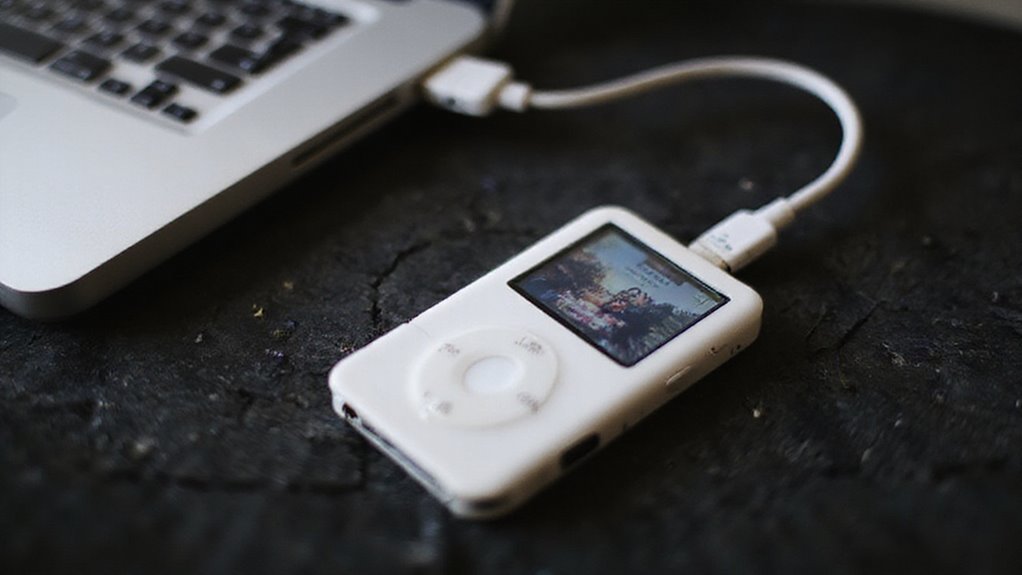
iPod pozostaje wszechstronnym urządzeniem muzycznym, a różne modele oferują różne funkcje dostosowane do potrzeb użytkowników.
Zrozumienie tych różnic pomaga wybrać odpowiednią metodę pobierania i zarządzania muzyką w sposób efektywny.
Pomimo popularności serwisów streamingowych, posiadanie pobranej muzyki gwarantuje dostęp w każdej chwili i miejscu bez konieczności korzystania z łączności internetowej.
Zrozumienie iPoda jako urządzenia do odtwarzania muzyki
Miliony użytkowników polegają na swoich iPodach jako wszechstronnych przenośnych odtwarzaczach muzyki, które obsługują różne formaty audio takie jak MP3, AAC i WAV. Zrozumienie iPoda jako urządzenia muzycznego oznacza poznanie sposobu zarządzania i odtwarzania plików audio.
Przesyłanie muzyki do iPoda zazwyczaj wiąże się z synchronizacją biblioteki za pomocą iTunes lub Findera, co zapewnia zgodność z obsługiwanymi formatami. Termin „ripping muzyki do iPoda” często odnosi się do wyodrębniania dźwięku z płyt CD lub innych źródeł przed transferem, ale kluczowe jest poznanie efektywnego sposobu przesyłania muzyki do iPoda.
Organizowanie utworów w listy odtwarzania ułatwia nawigację i poprawia komfort słuchania. Należy pamiętać, że pliki zabezpieczone DRM z usług subskrypcyjnych zazwyczaj nie będą odtwarzane, dlatego zawsze przesyłaj niezabezpieczone audio, aby zapewnić płynne odtwarzanie.
Ta wiedza sprawia, że Twój iPod staje się niezawodnym i przyjaznym użytkownikowi towarzyszem muzycznym.
Przegląd różnych modeli iPodów i ich możliwości
Manewrowanie różnorodnością modeli iPodów może pomóc dostosować sposób zarządzania muzyką do mocnych stron Twojego urządzenia. Zrozumienie, jak przenieść muzykę z komputera na iPoda, różni się w zależności od modelu: nowsze urządzenia iPod Touch pozwalają na bezpośrednie pobieranie i strumieniowanie, podczas gdy Nano, Shuffle i Classic wymagają synchronizacji za pomocą iTunes lub Findera. Classic obsługuje formaty takie jak MP3 i AAC, ale nie ma możliwości strumieniowania, co wymaga precyzyjnego zarządzania biblioteką ze względu na ograniczoną pojemność. Poniżej znajduje się zwięzłe porównanie:
| Model | Metoda transferu muzyki | Kluczowe ograniczenia |
|---|---|---|
| iPod Touch | Bezpośrednie pobieranie, strumieniowanie | Wymaga Wi-Fi i aplikacji |
| iPod Classic | Synchronizacja przez iTunes/Finder | Brak strumieniowania, ograniczone formaty |
| iPod Nano/Shuffle | Synchronizacja przez iTunes/Finder | Brak aplikacji, wymagana ręczna synchronizacja |
Wybór odpowiedniego modelu wyjaśnia, jak skutecznie przenieść muzykę z komputera na iPoda.
Dlaczego pobieranie muzyki na iPoda jest nadal aktualne dzisiaj
Chociaż streaming dominuje w dzisiejszym krajobrazie muzycznym, pobieranie muzyki na iPoda nadal ma istotne zalety, zwłaszcza dla użytkowników ceniących dostęp offline i kontrolę.
Ta metoda gwarantuje nieprzerwane słuchanie bez konieczności polegania na łączności internetowej czy opłatach subskrypcyjnych. Oferuje także lepszą kompatybilność i korzyści związane z własnością, co czyni ją idealną dla klasycznych modeli iPoda.
Kluczowe powody, dla których pobieranie pozostaje istotne, to:
- Dostęp offline podczas podróży lub w miejscach o słabym zasięgu
- Brak reklam przerywających słuchanie
- Własność muzyki bez konieczności ponoszenia cyklicznych kosztów subskrypcji
- Obsługa różnorodnych formatów plików oraz lepsza kontrola jakości
- Niezbędne dla modeli takich jak iPod Classic, które nie obsługują streamingu
Pobieranie muzyki pozwala użytkownikom tworzyć spersonalizowaną, niezawodną bibliotekę dostosowaną do ich preferencji i urządzeń.
Czego będziesz potrzebować przed rozpoczęciem

Przed przeniesieniem muzyki na iPoda, niezbędne jest posiadanie odpowiedniego sprzętu: zgodnego iPoda, komputera z najnowszym oprogramowaniem iTunes lub Finder oraz niezawodnego kabla USB.
Przygotowanie plików muzycznych w obsługiwanych formatach i upewnienie się, że nie mają ograniczeń, ułatwi cały proces.
Dodatkowo, potwierdzenie, że iPod ma wystarczająco dużo miejsca na dysku, zapobiega przerwom podczas synchronizacji.
Wymagany sprzęt (iPod, komputer, kable)
Udana transfer muzyki zaczyna się od posiadania odpowiedniego sprzętu pod ręką. Twój iPod musi być kompatybilny z synchronizacją muzyki, w tym modele takie jak iPod Touch, Nano, Classic lub Shuffle.
Równie ważne jest posiadanie komputera gotowego do ułatwienia procesu transferu.
Aby zapewnić płynne doświadczenie, zgromadź następujące niezbędne elementy sprzętowe:
- Kompatybilny model iPoda zdolny do synchronizacji muzyki
- Komputer spełniający wymagania systemowe
- Wysokiej jakości kabel USB pasujący do portu iPoda (30-pinowy lub Lightning)
- Niezawodne połączenie internetowe, jeśli pobierasz muzykę z usług chmurowych
- Wystarczające naładowanie baterii iPoda, aby uniknąć przerw
W testach używanie oryginalnych kabli i utrzymywanie odpowiedniego poziomu naładowania baterii znacznie zmniejsza liczbę błędów podczas transferu, zapewniając bezproblemową sesję synchronizacji.
Wymagania dotyczące oprogramowania (iTunes lub alternatywy)
Zapewnienie odpowiedniej konfiguracji oprogramowania uzupełnia posiadanie właściwego sprzętu do transferu muzyki. Twój komputer musi mieć zainstalowane kompatybilne oprogramowanie, które efektywnie rozpozna i zsynchronizuje się z Twoim iPodem, co zależy od systemu operacyjnego i modelu iPoda.
Dla komputerów PC i starszych Maców najnowsza wersja iTunes pozostaje niezbędna do zarządzania transferem muzyki. Jednak na Macach z systemem macOS Catalina i nowszym aplikacja Apple Music zastępuje iTunes w tym celu.
Dodatkowo, prawidłowe rozpoznanie iPoda może wymagać zainstalowania usługi wsparcia iPoda, aby nawiązać łączność. Dla osób szukających alternatyw, oprogramowanie firm trzecich takie jak MobileTrans oferuje realną opcję, umożliwiając transfer muzyki bez iTunes, zachowując przy tym oryginalną jakość danych.
Należy mieć na uwadze, że ograniczenia DRM z Apple Music lub Spotify mogą ograniczać bezpośrednie transfery do niektórych modeli iPoda, dlatego przedtem warto sprawdzić zgodność.
Przygotowywanie plików muzycznych
Zgromadzenie swoich plików muzycznych w kompatybilnych formatach, takich jak .MP3, .OGG czy .AAC, jest niezbędne, aby uniknąć problemów podczas transferu. Odpowiednie przygotowanie gwarantuje płynne synchronizowanie z Twoim iPodem. Przed rozpoczęciem upewnij się, że Twoja biblioteka muzyczna jest uporządkowana i gotowa do przesłania.
Kluczowe przygotowania obejmują:
- Potwierdzenie, że wszystkie pliki mają kompatybilne formaty, aby zapobiec problemom z odtwarzaniem.
- Organizację biblioteki w listy odtwarzania lub foldery, aby ułatwić dostęp na urządzeniu.
- Sprawdzenie, czy zainstalowana jest najnowsza wersja iTunes lub preferowanego menedżera muzyki.
- Upewnienie się, że iPod jest w pełni naładowany i podłączony za pomocą niezawodnego kabla USB.
- Usunięcie zabezpieczeń DRM, jeśli występują, ponieważ starsze iPody nie mogą synchronizować takich plików.
Stosowanie się do tych kroków tworzy bezproblemową podstawę do pobierania muzyki na Twój iPod.
Konfigurowanie iTunes do synchronizacji z iPodem

Konfiguracja iTunes prawidłowo jest kluczowa dla bezproblemowej synchronizacji z Twoim iPodem, zaczynając od zainstalowania najnowszej wersji i skonfigurowania biblioteki muzycznej.
Organizowanie playlist, wykonawców i gatunków w iTunes pomaga dostosować wybór muzyki, którą chcesz mieć na swoim urządzeniu.
Zrozumienie dostępnych opcji synchronizacji gwarantuje, że masz kontrolę nad tym, jakie treści są przenoszone, co czyni proces efektywnym i spersonalizowanym.
Instalacja i konfiguracja iTunes
Przed synchronizacją iPoda ważne jest, aby mieć zainstalowaną najnowszą wersję iTunes na komputerze, ponieważ gwarantuje to płynną kompatybilność oraz dostęp do najnowszych funkcji.
Instalacja iTunes jest prosta i stanowi podstawę efektywnego zarządzania muzyką oraz synchronizacji.
Aby skonfigurować iTunes dla swojego iPoda:
- Pobierz i zainstaluj najnowszą wersję iTunes ze strony Apple.
- Podłącz iPoda do komputera za pomocą kompatybilnego kabla USB.
- Uruchom iTunes i zlokalizuj ikonę iPoda w lewym górnym rogu.
- Dodaj pliki muzyczne do biblioteki, przeciągając utwory do iTunes.
- Wybierz swoje urządzenie, przejdź do zakładki Muzyka i wybierz preferencje synchronizacji, a następnie zastosuj zmiany.
Postępowanie według tych kroków gwarantuje, że Twój iPod będzie gotowy do odbioru muzyki płynnie i bezpiecznie.
Tworzenie i organizowanie bibliotek muzycznych
Organizacja biblioteki muzycznej w iTunes stanowi podstawę efektywnego i spersonalizowanego synchronizowania z iPodem.
Zacznij od upewnienia się, że iTunes jest zaktualizowany do najnowszej wersji, co jest niezbędne dla sprawnego rozpoznawania iPoda. Importuj pliki muzyczne, przeciągając je do iTunes lub korzystając z opcji „Dodaj folder do biblioteki”, upewniając się, że są w obsługiwanych formatach, takich jak MP3 lub AAC.
Twórz listy odtwarzania, grupując utwory według nastroju, gatunku lub okazji — to ułatwia zarządzanie i wybór muzyki do synchronizacji. W iTunes znajdź ikonę iPoda, następnie w zakładce Muzyka wybierz, czy chcesz synchronizować całą bibliotekę, czy tylko wybrane listy odtwarzania i albumy.
Na koniec kliknij Zastosuj, aby rozpocząć synchronizację. Takie uporządkowanie zwiększa kontrolę nad muzyką i usprawnia przesyłanie jej na iPoda.
Zrozumienie opcji synchronizacji i preferencji
Każdy użytkownik iPoda korzysta na opanowaniu różnorodnych opcji synchronizacji dostępnych w iTunes, które pozwalają na precyzyjną kontrolę nad tym, jaka zawartość jest przesyłana.
Konfiguracja iTunes do synchronizacji wymaga uważnego zwrócenia uwagi na preferencje, aby zagwarantować, że twoja biblioteka muzyczna będzie dokładnie taka, jak chcesz na swoim urządzeniu.
Kluczowe kroki obejmują:
- Instalację najnowszej wersji iTunes dla kompatybilności
- Podłączenie iPoda i potwierdzenie, że pojawia się w iTunes
- Wybranie zakładki „Muzyka”, aby wybrać opcje synchronizacji
- Decyzję między synchronizacją całej biblioteki a wybranymi listami odtwarzania
- Kliknięcie „Synchronizuj”, aby przesłać wybraną zawartość
Jak przesłać muzykę do iPoda za pomocą iTunes

Przesyłanie muzyki na iPoda za pomocą iTunes zaczyna się od podłączenia urządzenia do komputera i wybrania żądanych utworów do synchronizacji.
Użytkownicy mogą wybrać między automatyczną synchronizacją całej biblioteki a ręcznym zarządzaniem, które daje większą kontrolę nad poszczególnymi piosenkami.
Zrozumienie tych opcji oraz rozwiązanie częstych problemów z synchronizacją gwarantuje płynne przeniesienie muzyki na iPoda.
Podłączanie iPoda do komputera
Podłączenie iPoda do komputera to kluczowy pierwszy krok do przesyłania muzyki za pomocą iTunes. Przed rozpoczęciem upewnij się, że iTunes jest zainstalowany i zaktualizowany, zwłaszcza na systemach Windows lub starszych Mac.
Użyj kabel USB, aby bezpiecznie podłączyć iPoda. Następnie uruchom iTunes, aby wykryć Twoje urządzenie.
Kluczowe punkty do przestrzegania:
- Podłącz iPoda za pomocą kabla USB.
- Otwórz najnowszą wersję iTunes na komputerze.
- Znajdź swojego iPoda, klikając nazwę urządzenia w iTunes.
- Przejdź do zakładki „Muzyka”, aby przygotować się do synchronizacji.
- Poczekaj na zakończenie synchronizacji przed bezpiecznym odłączeniem.
Przestrzeganie tych kroków gwarantuje płynne połączenie, zapobiegając utracie danych i przygotowując urządzenie do kolejnych czynności związanych z zarządzaniem muzyką.
Wybór muzyki do synchronizacji
Wybór odpowiedniej muzyki do synchronizacji z iPodem gwarantuje spersonalizowane doznania słuchowe dostosowane do Twoich preferencji. Po podłączeniu iPoda do komputera i otwarciu iTunes, znajdź nazwę swojego urządzenia, aby uzyskać dostęp do jego ustawień.
Przejdź do zakładki „Muzyka”, gdzie możesz wybrać synchronizację całej biblioteki muzycznej lub ręczne wybranie konkretnych utworów i albumów. Ta elastyczność pozwala efektywnie tworzyć swoją kolekcję, oszczędzając miejsce i skupiając się na ulubionych nagraniach.
Upewnij się, że zaznaczyłeś pola obok wybranych utworów lub włączyłeś opcję „Synchronizuj muzykę” przed kliknięciem „Zastosuj”. Ta czynność rozpocznie proces synchronizacji, a pasek postępu będzie wskazywał jej zakończenie.
Po zakończeniu bezpiecznie odłącz iPoda, aby zapobiec utracie danych. Staranny wybór gwarantuje, że na iPodzie znajdzie się tylko muzyka, której chcesz, zwiększając przyjemność słuchania.
Zarządzanie automatyczną vs. ręczną synchronizacją
Zarządzając muzyką na iPodzie za pomocą iTunes, ważne jest zrozumienie różnicy między automatycznym a ręcznym synchronizowaniem, co jest kluczowe dla utrzymania kontroli nad Twoją biblioteką.
Automatyczne synchronizowanie aktualizuje muzykę na Twoim iPodzie, aby odzwierciedlała całą Twoją bibliotekę iTunes za każdym razem, gdy podłączasz urządzenie, co jest wygodne, ale może nadpisać istniejące utwory. Użytkownicy mogą wybrać automatyczne synchronizowanie, aby utrzymać urządzenie całkowicie zaktualizowane, lub zdecydować się na ręczne synchronizowanie, aby selektywnie dodawać muzykę.
Kluczowe kwestie do rozważenia to:
- Automatyczne synchronizowanie zastępuje całą muzykę obecną biblioteką iTunes.
- Ręczne synchronizowanie pozwala na przeciąganie i upuszczanie wybranych piosenek lub albumów.
- Upewnij się, że pliki muzyczne są w kompatybilnych formatach, takich jak .MP3 lub .AAC.
- Utrzymuj iTunes w najnowszej wersji, aby uniknąć błędów synchronizacji.
- Ręczne synchronizowanie zachowuje istniejącą muzykę bez zastępowania całej biblioteki.
Ta różnica pomaga dostosować zarządzanie muzyką do Twoich preferencji i potrzeb.
Rozwiązywanie typowych problemów z synchronizacją
Rozwiązywanie typowych problemów z synchronizacją podczas przesyłania muzyki na iPoda za pomocą iTunes często zaczyna się od sprawdzenia, czy zarówno oprogramowanie, jak i urządzenie są prawidłowo rozpoznawane i kompatybilne.
Najpierw potwierdź, że masz zainstalowaną najświeższą wersję iTunes oraz że Twój iPod pojawia się na liście urządzeń. Jeśli nie, spróbuj ponownie podłączyć iPoda, używając innego kabla USB lub innego portu.
Sprawdź, czy Twoje pliki muzyczne mają obsługiwane formaty, takie jak MP3 lub AAC, i czy są wolne od ochrony DRM, ponieważ pliki z DRM nie będą się synchronizować.
Zwróć uwagę na wszelkie komunikaty o błędach podczas synchronizacji; zresetowanie ustawień iPoda lub przywrócenie urządzenia przez iTunes może rozwiązać uporczywe problemy.
Na koniec unikaj synchronizowania utworów z Apple Music, jeśli Twój iPod nie obsługuje strumieniowania, ponieważ tych plików nie można przenieść na starsze modele.
Alternatywne metody przesyłania muzyki na iPoda

Poza iTunes, istnieje kilka alternatywnych metod upraszczających przesyłanie muzyki na iPoda.
Oprogramowanie firm trzecich oferuje płynne transfery bez resetowania urządzenia, podczas gdy usługi w chmurze zapewniają wygodny dostęp dla nowszych modeli iPoda.
Dodatkowo, opcje ręcznego przeciągania i upuszczania dają użytkownikom bezpośrednią kontrolę nad ich bibliotekami muzycznymi, dostosowując się do różnych preferencji i poziomów zaawansowania technicznego.
Korzystanie z oprogramowania firm trzecich
Eksploracja opcji oprogramowania firm trzecich oferuje użytkownikom Apple elastyczną alternatywę dla iTunes przy przesyłaniu muzyki na iPody.
Te narzędzia upraszczają proces dzięki przyjaznym interfejsom i często omijają ograniczenia DRM Apple, dając większą swobodę w zarządzaniu bibliotekami muzycznymi. Na przykład MobileTrans wspiera bezpośrednie transfery bez użycia iTunes, podczas gdy użytkownicy Linuxa mogą korzystać z RePear, instalując pliki w katalogu głównym iPoda.
Kluczowe kwestie to:
- Sprawdzenie, czy pliki muzyczne są w kompatybilnych formatach, takich jak MP3, OGG lub AAC
- Dokładne przestrzeganie instrukcji każdego oprogramowania, aby uniknąć uszkodzenia danych
- Korzystanie z możliwości omijania ograniczeń DRM dla treści subskrypcyjnych
- Organizowanie plików w ramach oprogramowania dla płynnego dostępu na iPodzie
- Sprawdzenie zgodności urządzenia przed rozpoczęciem transferu
Korzystanie z oprogramowania firm trzecich może zwiększyć kontrolę nad kolekcją muzyczną przy minimalnym wysiłku.
Rozwiązania oparte na chmurze dla nowszych modeli iPodów
Rozwiązania oparte na chmurze, takie jak Google Drive i Dropbox, oferują wszechstronny sposób na zarządzanie i przesyłanie plików muzycznych do nowszych modeli iPoda, zwłaszcza iPoda Touch.
Przesyłając utwory z komputera do tych usług, użytkownicy mogą później pobrać je bezpośrednio na swoje urządzenie za pomocą odpowiednich aplikacji. To podejście jest szczególnie skuteczne dla użytkowników iPoda Touch, którzy mogą korzystać z połączenia Wi-Fi lub komórkowego, aby mieć dostęp do swojej muzyki w dowolnym momencie.
Aby zapewnić bezproblemowe pobieranie, ważne jest, aby zalogować się na to samo konto w chmurze, które zostało użyte do przesłania plików. Chociaż te platformy oferują elastyczność i bezpieczne przechowywanie**, należy pamiętać o limitach darmowej przestrzeni dyskowej**.
Dodatkowo, udostępnianie w chmurze umożliwia łatwą wymianę muzyki z innymi, co czyni ją wygodną alternatywą dla tradycyjnych metod przesyłania, pozwalając na dostęp i cieszenie się swoją biblioteką muzyczną w podróży.
Metody przeciągania i upuszczania do ręcznego zarządzania
Ręczne zarządzanie muzyką na iPodzie daje Ci bezpośrednią kontrolę nad Twoją biblioteką, co ułatwia dostosowywanie playlist bez polegania wyłącznie na automatycznym synchronizowaniu.
Aby skutecznie korzystać z metody przeciągnij i upuść, najpierw podłącz swój iPod do komputera za pomocą USB i otwórz Finder (macOS Catalina i nowsze) lub iTunes (starsze macOS/Windows). Znajdź swoje urządzenie i przejdź do zakładki Muzyka. Z zorganizowanej biblioteki muzycznej po prostu przeciągnij pojedyncze utwory lub całe albumy na ikonę iPoda.
Ważne wskazówki, o których należy pamiętać:
- Upewnij się, że pliki muzyczne są kompatybilne (MP3, AAC, OGG)
- Poczekaj na zakończenie synchronizacji przed odłączeniem
- Używaj zaktualizowanego oprogramowania dla płynnej pracy
- Utrzymuj bibliotekę dobrze zorganizowaną dla szybkiego dostępu
- Ręczne zarządzanie muzyką pozwala uniknąć niechcianych nadpisań przez automatyczną synchronizację
To podejście oferuje elastyczny, praktyczny sposób na dokładne dopasowanie zawartości iPoda do Twoich potrzeb.
Zgrywanie muzyki z płyt CD na komputer

Zgrywanie muzyki z płyt CD na komputer to prosty proces, który konwertuje fizyczne ścieżki audio na pliki cyfrowe kompatybilne z twoim iPodem.
Ustawienie odpowiedniej jakości dźwięku gwarantuje równowagę między wiernym odwzorowaniem dźwięku a rozmiarem pliku, podczas gdy organizacja metadanych pomaga utrzymać bibliotekę muzyczną w porządku i ułatwia nawigację.
Zrozumienie tych kroków pozwala stworzyć spersonalizowaną, wysokiej jakości kolekcję gotową do płynnego odtwarzania na twoim urządzeniu.
Zrozumienie procesu zgrywania płyt CD
Extracting audio from CDs to your computer transforms physical music collections into versatile digital libraries.
Ripowanie płyt CD przekształca każdy utwór w pliki cyfrowe takie jak MP3, AAC lub WAV, równoważąc rozmiar pliku i jakość. Oprogramowanie do ripowania zazwyczaj oferuje kontrolę nad tym, które utwory skopiować, oraz pozwala edytować metadane dla dokładnych informacji o artyście i albumie.
Wiele narzędzi automatycznie pobiera szczegóły utworów z internetowych baz danych, oszczędzając czas i poprawiając organizację. Czynniki takie jak prędkość ripowania mogą wpływać na wierne odwzorowanie dźwięku, przy czym wolniejsze prędkości często dają lepsze rezultaty.
Kluczowe aspekty procesu ripowania płyt CD obejmują:
- Wybór żądanych utworów do ripowania
- Wybór formatu pliku wyjściowego
- Edytowanie informacji metadanych
- Wykorzystanie automatycznego pobierania informacji o utworach
- Zarządzanie prędkością ripowania, aby wpłynąć na jakość
Zrozumienie tych kwestii pomaga uczynić Twoją cyfrową bibliotekę dokładną i przyjemną w użyciu.
Konfigurowanie optymalnych ustawień jakości dźwięku
Osiągnięcie najlepszej jakości dźwięku podczas przenoszenia muzyki z płyt CD wymaga starannego dostosowania ustawień zgrywania.
Na początek wybierz bitrate co najmniej 192 kbps, z zalecanym 256 kbps lub wyższym dla lepszej wierności dźwięku. Jeśli nie masz ograniczeń dotyczących miejsca na dysku, wybierz formaty bezstratne takie jak FLAC lub ALAC, które zachowują oryginalne brzmienie bez kompresji.
Używaj oprogramowania do zgrywania, które wspiera bezpieczne wyodrębnianie i weryfikuje pliki za pomocą AccurateRip**, zapewniając bezbłędne kopie. Nie zapomnij regularnie czyścić napędu CD**, aby uniknąć błędów odczytu, które pogarszają jakość.
Dodatkowo, poprawnie skonfiguruj tagowanie metadanych, aby Twoje pliki zawierały dokładne tytuły utworów i informacje o wykonawcach.
Te kroki łącznie gwarantują, że Twoja zgrana muzyka będzie brzmiała jak najbliżej oryginalnej płyty CD, optymalizując Twoje wrażenia słuchowe na iPodzie.
Organizowanie nowo zgranych plików muzycznych
Dobrze zorganizowana cyfrowa biblioteka muzyczna jest niezbędna do bezproblemowego korzystania z świeżo zgranych utworów. Właściwa organizacja gwarantuje łatwe odnalezienie i płynną synchronizację z iPodem.
Po zgraniu utworów skup się na następujących kluczowych krokach:
- Wybierz jasną strukturę folderów według wykonawcy, albumu lub gatunku, aby utrzymać porządek w plikach.
- Zweryfikuj poprawność metadanych, w tym tytuły piosenek i szczegóły albumu, aby ułatwić wyszukiwanie.
- Wybierz spójne formaty audio i bitrate dla jednolitej jakości odtwarzania.
- Używaj niezawodnego oprogramowania, które automatycznie pobiera metadane z internetowych baz danych.
- Regularnie twórz kopie zapasowe biblioteki na zewnętrznych dyskach lub w chmurze, aby zapobiec utracie danych.
Stosowanie się do tych zasad pomaga utrzymać czystą, dostępną kolekcję muzyczną, dzięki czemu możesz bez wysiłku cieszyć się ulubionymi utworami w każdej chwili.
Przenoszenie muzyki z komputera na iPoda
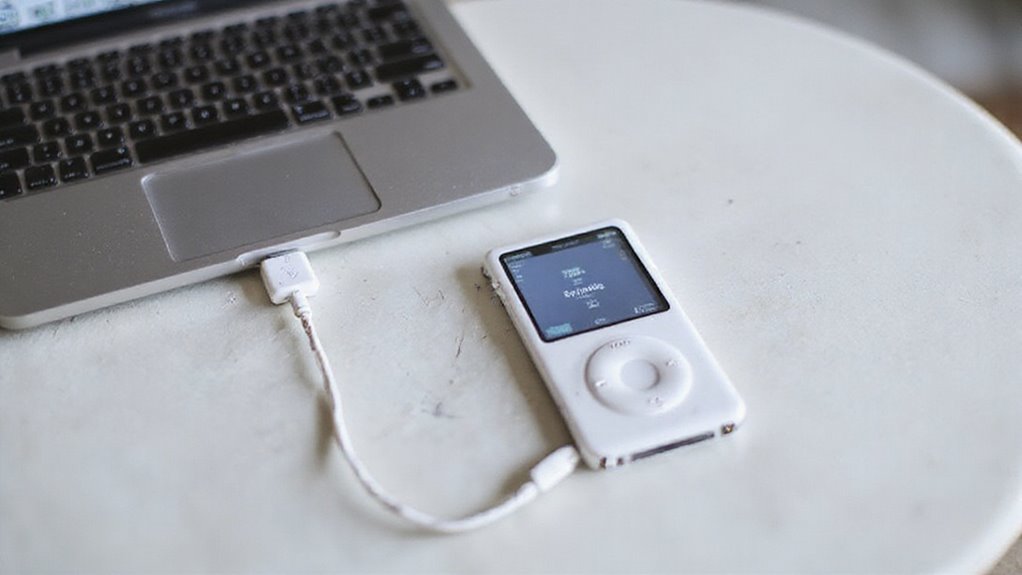
Podczas przesyłania muzyki na iPoda, wybór kompatybilnych formatów plików takich jak MP3 lub AAC gwarantuje płynne odtwarzanie bez problemów.
Skuteczne zarządzanie przestrzenią dyskową urządzenia pomaga uniknąć przerw podczas synchronizacji i utrzymuje porządek w bibliotece.
Dodatkowo, tworzenie i synchronizowanie playlist pozwala dostosować doświadczenie słuchania i szybko znaleźć ulubione utwory w podróży.
Wybór odpowiednich formatów plików dla iPoda
Wybór odpowiednich formatów plików jest niezbędny do płynnego przenoszenia muzyki na Twój iPod. Potwierdzenie kompatybilności zapobiega błędom synchronizacji i problemom z odtwarzaniem.
iPod obsługuje kilka kluczowych formatów audio, z których każdy ma unikalne zalety:
- .MP3: Uniwersalnie kompatybilny i szeroko stosowany.
- .AAC (.m4a): Preferowany ze względu na wyższą jakość przy mniejszym rozmiarze pliku.
- .OGG: Obsługiwany na niektórych modelach, choć rzadziej spotykany.
- Pliki bez DRM: Niezbędne, ponieważ utwory chronione DRM (np. z Apple Music) nie będą się przenosić.
- Spójna biblioteka formatów: Ułatwia organizację i synchronizację.
Przed przeniesieniem sprawdź typy plików w swojej bibliotece i przekonwertuj nieobsługiwane formaty. To przygotowanie gwarantuje bezproblemowe doświadczenie i zapewnia, że Twoje ulubione utwory będą odtwarzane bez problemów na urządzeniu.
Efektywne zarządzanie przestrzenią magazynową
Efektywne zarządzanie miejscem na iPodzie jest kluczowe dla utrzymania płynnego doświadczenia muzycznego, zwłaszcza gdy biblioteki stają się coraz większe.
Aby zoptymalizować przestrzeń, upewnij się, że przesyłasz tylko kompatybilne formaty muzyczne, takie jak .MP3, .AAC lub .OGG, co zapobiega niepotrzebnemu zajmowaniu miejsca lub problemom z odtwarzaniem.
Regularnie przeglądaj bibliotekę iPoda, aby usuwać duplikaty lub nieużywane utwory, utrzymując porządek i zwalniając miejsce na nowe treści. Zamiast synchronizować całą kolekcję muzyczną, wybieraj selektywnie ważne utwory, aby priorytetowo traktować to, co najważniejsze.
Dodatkowo, korzystanie z usług chmurowych do przechowywania muzyki może odciążyć urządzenie, jednocześnie umożliwiając dostęp do plików w razie potrzeby.
Te strategie pomagają zrównoważyć ograniczenia przestrzeni z dostępnością muzyki, zapewniając płynne działanie iPoda bez rezygnacji z ulubionych utworów.
Tworzenie i synchronizacja list odtwarzania
Efektywne zarządzanie pamięcią stanowi podstawę dla płynnego procesu transferu muzyki na Twój iPod, ale organizowanie utworów w playlisty podnosi sposób, w jaki nawigujesz po swojej kolekcji na urządzeniu.
Tworzenie i synchronizowanie playlist jest proste i optymalizuje Twoje doświadczenia słuchowe.
Aby zrobić to skutecznie:
- Wybierz wybrane utwory w bibliotece muzycznej na komputerze i utwórz nową playlistę.
- Podłącz iPoda przez USB, upewniając się, że pojawi się on w oprogramowaniu do zarządzania muzyką, takim jak iTunes lub Finder.
- Znajdź swojego iPoda na pasku bocznym i wejdź do opcji synchronizacji.
- Wybierz playlistę(e), które chcesz zsynchronizować, lub zdecyduj się na całą bibliotekę, jeśli wolisz.
- Rozpocznij synchronizację i bezpiecznie odłącz iPoda po zakończeniu, aby zachować integralność danych.
Postępowanie według tych kroków gwarantuje, że Twoja ulubiona muzyka będzie zawsze zorganizowana i gotowa na Twoim iPodzie.
Zaawansowane wskazówki dotyczące zarządzania muzyką na iPodzie

Zarządzanie kolekcją muzyczną iPoda wykracza poza proste transfery; korzystanie z inteligentnych list odtwarzania może automatyzować organizację na podstawie twoich nawyków słuchania.
Zwracanie uwagi na okładki albumów i metadane gwarantuje, że twoja biblioteka będzie wyglądać schludnie i będzie łatwa w nawigacji.
Zrównoważenie jakości dźwięku z limitami pamięci jest niezbędne, aby zmaksymalizować zarówno doznania dźwiękowe, jak i pojemność urządzenia.
Używanie inteligentnych list odtwarzania dla lepszej organizacji
Inteligentne listy odtwarzania oferują potężny sposób na utrzymanie porządku w bibliotece muzycznej iPoda bez ciągłego ręcznego wysiłku.
Dzięki ustawieniu określonych kryteriów, te listy odtwarzania automatycznie się aktualizują, zapewniając, że Twoja kolekcja pozostaje świeża i odpowiednia. W testach użytkownicy stwierdzają, że ta dynamiczna organizacja oszczędza czas i zwiększa przyjemność ze słuchania.
Kluczowe korzyści to:
- Automatyczne sortowanie utworów według liczby odtworzeń, gatunku lub ocen
- Tworzenie skoncentrowanych list odtwarzania, takich jak utwory ocenione na cztery gwiazdki lub więcej
- Podkreślanie ostatnio dodanych lub pominiętych ulubionych
- Uproszczenie synchronizacji przez przesyłanie tylko wybranej muzyki
- Utrzymanie wyselekcjonowanej biblioteki, która ewoluuje wraz z Twoimi nawykami słuchania
Korzystając z inteligentnych list odtwarzania, możesz bez wysiłku dopasować zawartość swojego iPoda, upewniając się, że Twoja ulubiona muzyka zawsze jest na pierwszym planie, bez uciążliwych ręcznych aktualizacji.
Zarządzanie okładkami albumów i metadanymi
Podczas organizowania biblioteki muzycznej na iPoda, zwracanie szczególnej uwagi na okładki albumów oraz metadane może znacznie poprawić zarówno nawigację, jak i jakość odtwarzania.
Wbudowanie okładek bezpośrednio w pliki muzyczne za pomocą kompatybilnego oprogramowania gwarantuje ich prawidłowe wyświetlanie na urządzeniu, ponieważ samodzielne obrazy mogą być ignorowane.
Dokładne oznaczanie metadanych — takich jak tytuł utworu, wykonawca, album i gatunek — przy użyciu niezawodnych narzędzi do zarządzania pomaga utrzymać bibliotekę w porządku i ułatwia jej przeszukiwanie.
Regularne tworzenie kopii zapasowych kolekcji, wraz z metadanymi, zabezpiecza przed utratą danych, zwłaszcza w przypadku dużych bibliotek, gdzie narzędzia do masowej edycji okazują się niezwykle przydatne.
Dodatkowo, zachowanie oryginalnej struktury folderów podczas transferu pomaga utrzymać integralność metadanych, pozwalając iPodowi na prawidłową kategoryzację muzyki.
Narzędzia, które analizują i oczyszczają brakujące lub niepoprawne metadane, dodatkowo usprawniają kolekcję, zwiększając jej użyteczność i przyjemność korzystania na iPodzie.
Optymalizacja jakości dźwięku względem przestrzeni dyskowej
Osiągnięcie idealnej równowagi między jakością dźwięku a wydajnością przechowywania jest kluczowym aspektem dla każdego użytkownika iPoda, który chce maksymalizować swoje doznania słuchowe.
Wybór odpowiedniego formatu pliku i bitrate bezpośrednio wpływa na czystość dźwięku oraz pojemność urządzenia. Oto kluczowe strategie optymalizacji Twojej biblioteki muzycznej:
- Konwertuj pliki do formatów MP3 lub AAC, zachowując równowagę między jakością a rozmiarem.
- Wybieraj bitrate około 192 kbps lub wyższy, aby uzyskać wyraźniejszy dźwięk bez nadmiernego zużycia pamięci.
- Stosuj narzędzia kompresji, które zmniejszają rozmiar pliku przy minimalnej utracie jakości dźwięku.
- Regularnie przeglądaj swoją bibliotekę, usuwając rzadko odtwarzane lub zduplikowane utwory.
- Preferuj kodek AAC dla lepszej jakości przy niższych bitrate’ach w porównaniu do MP3.
Te wskazówki pozwalają użytkownikom cieszyć się bogatym dźwiękiem, jednocześnie zachowując wystarczająco dużo miejsca na więcej utworów na ich iPodach.
Rozwiązywanie problemów z przesyłaniem muzyki na iPoda

Podczas przesyłania muzyki na iPoda, napotkanie błędów synchronizacji lub przerw jest częstym problemem, który często wynika z nieobsługiwanych formatów plików lub problemów z pamięcią.
Zapewnienie kompatybilności plików oraz prawidłowego działania bazy danych urządzenia może zapobiec wielu z tym problemom.
Szybkie rozwiązanie tych kwestii pomaga utrzymać płynne i niezawodne przesyłanie muzyki.
Naprawianie błędów synchronizacji i przerw
Napotykanie błędów synchronizacji i przerw podczas przesyłania muzyki na iPoda może być frustrujące, ale często wskazuje na powszechne, możliwe do rozwiązania problemy. Szybkie ich rozwiązanie gwarantuje płynną synchronizację i nieprzerwaną przyjemność z korzystania z biblioteki muzycznej.
Aby naprawić problemy z synchronizacją, rozważ następujące kroki:
- Zaktualizuj oprogramowanie iPoda do najnowszej wersji, aby zredukować konflikty kompatybilności.
- Sprawdź, czy formaty plików muzycznych są obsługiwane (MP3, M4A, AAC), aby uniknąć błędów.
- Przeanalizuj komunikaty o błędach w oprogramowaniu do synchronizacji, aby uzyskać wskazówki dotyczące rozwiązywania problemów.
- Odłącz i ponownie podłącz kable USB oraz wypróbuj inne porty lub kable, aby zapewnić stabilne połączenie.
- Zresetuj ustawienia iPoda, jeśli synchronizacja ciągle zawodzi, co może rozwiązać problemy z oprogramowaniem bez usuwania muzyki.
Stosowanie tych praktycznych wskazówek może rozwiązać większość przerw w synchronizacji, pozwalając skupić się na bezproblemowym słuchaniu muzyki.
Radzenie sobie z nieobsługiwanymi formatami plików
Błędy synchronizacji mogą czasami wskazywać na problemy wykraczające poza proste kwestie połączeniowe, zwłaszcza gdy mamy do czynienia z niezgodnymi formatami plików muzycznych. iPod obsługuje formaty takie jak .MP3, .AAC i .OGG; pliki spoza tych typów często nie mogą zostać przesłane.
Dodatkowo, utwory chronione DRM z usług subskrypcyjnych takich jak Apple Music czy Spotify nie mogą być synchronizowane ze starszymi modelami iPoda. Aby zapobiec problemom, użytkownicy powinni sprawdzać swoje biblioteki pod kątem plików z ograniczeniami i korzystać z aplikacji zarządzających takich jak iTunes lub Finder, które mogą automatycznie konwertować nieobsługiwane formaty.
Regularne aktualizowanie tych aplikacji gwarantuje kompatybilność i płynne przesyły. W przypadku napotkania błędów ważne jest weryfikowanie formatów plików oraz statusu DRM.
W testach wcześniejsza konwersja utworów lub wybór kompatybilnych plików rozwiązywały większość problemów z synchronizacją, czyniąc transfer muzyki na iPoda płynnym i niezawodnym.
Rozwiązywanie problemów z magazynowaniem i bazą danych
Zarządzanie problemami z pamięcią i bazą danych jest niezbędne do utrzymania płynnego procesu transferu muzyki na Twoim iPodzie. Niewystarczająca ilość wolnego miejsca często uniemożliwia dodanie nowych utworów, dlatego regularne sprawdzanie dostępnej pojemności przed synchronizacją może zaoszczędzić frustracji.
Jeśli pojawią się problemy, rozważ następujące kroki:
- Sprawdź, czy na iPodzie jest wystarczająco dużo wolnego miejsca, aby pomieścić nową muzykę.
- Zresetuj bibliotekę muzyczną, odłączając i ponownie podłączając iPoda, aby odświeżyć pamięć podręczną bazy danych.
- Przejrzyj wszelkie komunikaty o błędach synchronizacji i skonsultuj się z oficjalnymi poradnikami rozwiązywania problemów, aby rozwiązać konflikty.
- Upewnij się, że wszystkie pliki muzyczne mają obsługiwane formaty, aby zagwarantować poprawny transfer.
- Utrzymuj aktualne oprogramowanie do zarządzania muzyką (iTunes lub Finder), aby zapobiec problemom z kompatybilnością.
Stosowanie się do tych zasad pomaga utrzymać zdrową bazę danych i dbać o odpowiednią ilość wolnego miejsca na iPodzie, zapewniając bezproblemowy transfer muzyki za każdym razem.
Aktualizowanie biblioteki muzycznej iPoda
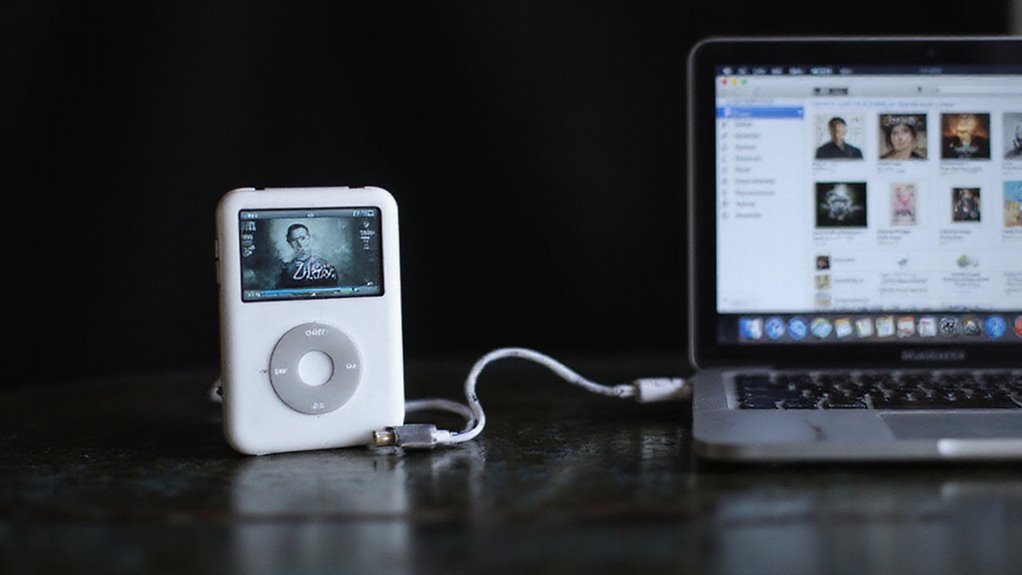
Utrzymywanie aktualnej biblioteki muzycznej iPoda wymaga regularnej synchronizacji z preferowaną aplikacją muzyczną, aby bezproblemowo uwzględnić nowe dodatki i zmiany.
Wykorzystanie list odtwarzania oraz tworzenie kopii zapasowych kolekcji gwarantuje organizację i zabezpiecza utwory przed niespodziewaną utratą danych.
Dla użytkowników zarządzających wieloma urządzeniami kluczowe jest utrzymanie synchronizacji między platformami, aby zapewnić spójne doświadczenie słuchania.
Strategie regularnej konserwacji
Chociaż może się to wydawać proste, utrzymanie aktualnej biblioteki muzycznej iPoda wymaga świadomego wysiłku, aby potwierdzić, że odzwierciedla ona Twoje zmieniające się gusta i nawyki słuchania.
Regularna konserwacja gwarantuje, że Twoje urządzenie pozostaje prawdziwym odzwierciedleniem Twoich preferencji i wzbogaca Twoje doświadczenia słuchowe. Kluczowe strategie obejmują:
- Regularne usuwanie utworów, których już nie lubisz, aby utrzymać bibliotekę w porządku.
- Sprawdzanie nowych wydawnictw ulubionych artystów i gatunków, aby odświeżyć kolekcję.
- Organizowanie muzyki w playlisty według nastroju, aktywności lub gatunku dla łatwego dostępu.
- Świadomość kompatybilności formatów plików, aby uniknąć problemów z odtwarzaniem.
- Okresowe przeglądanie biblioteki, aby zrównoważyć stare ulubione utwory z nowymi odkryciami.
Przyjęcie tych praktyk pomaga utrzymać dynamiczną, przyjemną bibliotekę muzyczną, która rozwija się razem z Tobą.
Tworzenie kopii zapasowej kolekcji muzyki z iPoda
Niezawodna strategia tworzenia kopii zapasowych jest niezbędna do ochrony kolekcji muzyki z iPoda przed przypadkową utratą lub awarią urządzenia. Regularne synchronizowanie iPoda z iTunes lub Finderem gwarantuje, że cała Twoja biblioteka jest bezpiecznie przechowywana na komputerze.
Eksportowanie playlist i list utworów dodaje dodatkową warstwę organizacji, ułatwiając przyszłe przenoszenie danych. W przypadku plików muzycznych bez DRM, przechowywanie aktualnych kopii na zewnętrznych nośnikach pamięci zapobiega utracie danych w razie awarii iPoda.
Dodatkowo, korzystanie z usług chmurowych oferuje zdalny dostęp i zabezpiecza Twoją kolekcję poza lokalnym sprzętem. Nie zapomnij również regularnie sprawdzać najnowszych aktualizacji iTunes lub Findera; aktualizacje te poprawiają bezpieczeństwo i wydajność tworzenia kopii zapasowych.
Synchronizacja na wielu urządzeniach
Podczas synchronizacji muzyki na wielu urządzeniach, ważne jest, aby Twój iPod odzwierciedlał najnowsze zmiany z Twojej głównej biblioteki, co zapewni płynne doświadczenie słuchania.
Regularna synchronizacja za pomocą iTunes lub Findera utrzymuje aktualność nowych utworów i usunięć. Listy odtwarzania oferują efektywny sposób na organizowanie i śledzenie aktualizacji muzyki. Włączenie automatycznych pobrań zapewnia natychmiastową synchronizację zakupów. Sprawdzanie ustawień kompatybilności zapobiega konfliktom formatów podczas aktualizacji. Tworzenie kopii zapasowych biblioteki za pomocą chmury lub dysków zewnętrznych wspiera płynną synchronizację.
Kluczowe kroki, aby utrzymać bibliotekę muzyczną iPoda zaktualizowaną, obejmują:
- Regularną synchronizację z główną aplikacją muzyczną
- Używanie list odtwarzania do zarządzania i śledzenia muzyki
- Włączanie automatycznych pobrań dla nowych zakupów
- Weryfikację opcji synchronizacji i kompatybilności formatów
- Utrzymywanie kopii zapasowych dla łatwej restauracji i aktualizacji
Takie podejście gwarantuje, że Twój iPod pozostanie aktualny i uporządkowany na wszystkich urządzeniach.
Wnioski i zasoby
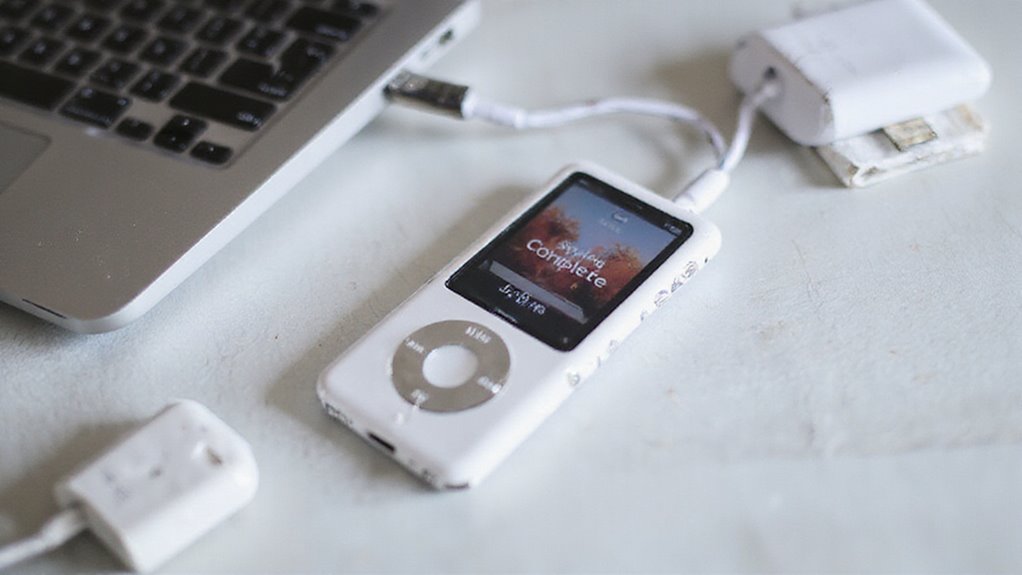
Podsumowując, skuteczne zarządzanie muzyką na iPodzie obejmuje przestrzeganie kluczowych kroków, takich jak weryfikacja kompatybilności urządzenia, wybór odpowiedniej metody synchronizacji oraz ostrożne obchodzenie się z formatami plików.
Polecane narzędzia, takie jak Finder, iTunes oraz oprogramowanie firm trzecich, mogą uprościć proces transferu, jednocześnie zapewniając płynne odtwarzanie.
Dla tych, którzy poszukują głębszej wiedzy, dostępna jest szeroka gama zasobów i przewodników, które pomogą opanować pobieranie muzyki i utrzymać bibliotekę na bieżąco.
Podsumowanie kluczowych kroków zarządzania muzyką na iPodzie
Opanowanie zarządzania muzyką na iPodzie zaczyna się od zrozumienia niezbędnych metod synchronizacji i obsługiwanych formatów plików. Niezależnie od tego, czy używasz Findera w macOS Catalina i nowszych, czy iTunes w starszych wersjach macOS i Windows, konsekwentna synchronizacja twojej biblioteki muzycznej jest kluczowa.
Zapewnienie, że twoje pliki są w formatach takich jak .MP3, .AAC lub .OGG, gwarantuje płynne transfery. W przypadku starszych iPodów mogą być potrzebne alternatywne narzędzia, podczas gdy użytkownicy iPod Touch mogą korzystać z bezpośrednich pobrań przez Apple Music lub iTunes Store.
Aby optymalizować swoje doświadczenie, regularnie organizuj swoją bibliotekę, aby mieć do niej łatwy dostęp. Kluczowe kroki to:
- Podłącz iPoda do komputera za pomocą USB
- Użyj Findera lub iTunes do synchronizacji bibliotek muzycznych
- Potwierdź, że wszystkie pliki muzyczne mają kompatybilne formaty
- Skorzystaj z alternatywnych narzędzi dla nieobsługiwanych starszych modeli
- Pobieraj bezpośrednio na iPod Touch, jeśli to możliwe
Stosowanie się do tych kroków gwarantuje wydajne i niezawodne zarządzanie muzyką.
Zalecane narzędzia i oprogramowanie
Chociaż istnieje wiele opcji zarządzania muzyką na iPodzie, wybór odpowiednich narzędzi i oprogramowania może znacznie usprawnić ten proces.
iTunes pozostaje podstawowym rozwiązaniem do synchronizacji muzyki na starszych modelach iPoda, oferując płynną integrację i niezawodne transfery. Dla nowszych urządzeń działających na macOS Catalina lub nowszych, Apple Music zapewnia łatwy sposób przesyłania muzyki.
Aplikacje firm trzecich, takie jak MobileTrans, oferują alternatywę, umożliwiając transfery bez użycia iTunes, jednocześnie zachowując oryginalne treści. Dla użytkowników Linuxa i Windowsa ze starszymi iPodami, RePear skutecznie obsługuje formaty .MP3 i .AAC.
Dodatkowo, usługi w chmurze, takie jak Google Drive i Dropbox, umożliwiają przesyłanie i pobieranie muzyki bezpośrednio na modele iPod Touch. Chociaż aplikacje streamingowe takie jak Apple Music czy Spotify dają dostęp do rozległych bibliotek, ograniczenia DRM uniemożliwiają bezpośrednie pobieranie na tradycyjne iPody.
Wybór odpowiedniego narzędzia zależy od modelu iPoda oraz systemu operacyjnego.
Dodatkowe zasoby do nauki
Poszerzanie wiedzy na temat pobierania muzyki na iPoda może znacznie poprawić ogólne doświadczenie i zmniejszyć typowe frustracje. Zrozumienie różnych metod transferu, kompatybilnych formatów plików oraz specyficznych ograniczeń urządzenia gwarantuje płynne synchronizowanie.
Dla tych, którzy szukają głębszego wglądu lub pomocy w rozwiązywaniu problemów, dostępne są różne zasoby oferujące cenne wskazówki.
Kluczowe zasoby obejmują:
- Szczegółowe przewodniki dotyczące iTunes, Findera, Apple Music oraz aplikacji firm trzecich takich jak RePear czy MobileTrans
- Szczegółowe listy obsługiwanych formatów audio, takich jak MP3, AAC i OGG
- Tabele kompatybilności dla różnych modeli iPoda oraz usług streamingowych
- Instrukcje krok po kroku dotyczące rozwiązywania problemów z synchronizacją
- Aktywne fora internetowe i społecznościowe tablice dzielące się praktycznymi wskazówkami i rozwiązaniami
Wykorzystanie tych narzędzi umożliwia użytkownikom pewne zarządzanie swoimi bibliotekami muzycznymi i skuteczne rozwiązywanie problemów.
Najczęściej zadawane pytania
Jak przenieść muzykę na iPoda bez użycia iTunes?
Przenoszenie muzyki na iPoda bez użycia iTunes można wykonać za pomocą oprogramowania firm trzecich, takich jak MobileTrans, usług chmurowych dla iPoda Touch lub narzędzi takich jak RePear dla starszych modeli, co umożliwia bezpośredni transfer plików przy zachowaniu integralności danych i prywatności.
Jak pobrać pliki MP3 na mój iPod?
Aby pobrać pliki MP3 na iPoda, użytkownicy łączą urządzenie z komputerem, a następnie przeciągają i upuszczają kompatybilne pliki MP3 za pomocą iTunes lub Findera, albo korzystają z usług w chmurze w przypadku modeli iPod Touch, upewniając się, że synchronizacja zakończyła się przed odłączeniem.
Jak przenieść stare piosenki na mój iPod?
Przenoszenie starych piosenek na iPoda wymaga kompatybilnych formatów plików, takich jak MP3 lub AAC. Użytkownicy łączą iPoda z komputerem, a następnie synchronizują muzykę za pomocą Findera w systemie macOS Catalina lub nowszym albo iTunes na starszych systemach, unikając plików zabezpieczonych DRM.
Czy iPody nadal działają z iTunes?
iPody pozostają kompatybilne z iTunes na systemie Windows oraz starszych wersjach macOS, co umożliwia transfer muzyki. Jednak w macOS Catalina i nowszych wersjach synchronizacja odbywa się za pomocą Findera, podczas gdy iPod Touch obsługuje Apple Music lub iTunes do zarządzania muzyką.
Wniosek
Opanowanie transferu muzyki na iPoda gwarantuje bezproblemowe cieszenie się ulubionymi utworami gdziekolwiek jesteś. Postępując zgodnie z jasnymi krokami — od konfiguracji iTunes po eksplorację alternatywnych metod — zachowujesz pełną kontrolę nad swoją biblioteką muzyczną. Napotykasz problemy? Wskazówki dotyczące rozwiązywania problemów pomogą Ci pozostać na właściwej drodze. Regularne aktualizacje utrzymują Twoją kolekcję świeżą i uporządkowaną. Dzięki temu przewodnikowi zarządzanie muzyką na iPodzie staje się proste, pozwalając Ci skupić się na tym, co najważniejsze: Twoim doświadczeniu słuchania.





Opublikuj komentarz