Jak przenieść zdjęcia z iPhone’a na komputer?

Możesz łatwo zwolnić miejsce na iPhone’ie i zabezpieczyć swoje wspomnienia, przenosząc zdjęcia na komputer. Wystarczy podłączyć iPhone’a przez USB, odblokować go, a następnie otworzyć aplikację Zdjęcia w Windows i wybrać „Importuj z urządzenia”, aby szybko i niezawodnie skopiować swoje zdjęcia. Alternatywnie możesz użyć iCloud do bezprzewodowej synchronizacji. Obie metody chronią Twoje zdjęcia i dają Ci lepszą kontrolę nad edycją. Chcesz opanować wszystkie opcje transferu oraz rozwiązać typowe problemy?
Kluczowe informacje
- Podłącz swój iPhone do komputera PC za pomocą kabla USB, aby umożliwić szybki i bezpieczny transfer zdjęć.
- Użyj funkcji „Importuj z urządzenia” w aplikacji Zdjęcia systemu Windows, aby łatwo wybrać i skopiować zdjęcia.
- Uzyskaj dostęp do folderu DCIM iPhone’a za pośrednictwem Eksploratora plików, aby ręcznie kopiować zdjęcia i zarządzać plikami.
- Upewnij się, że masz wystarczająco dużo miejsca na dysku PC i tymczasowo wyłącz iCloud Photos, aby przeprowadzić pełne lokalne transfery.
- Konwertuj zdjęcia HEIC na JPEG, jeśli wystąpią problemy z kompatybilnością podczas transferu na komputer PC.
Jak przenieść zdjęcia z iPhone’a na komputer PC: Kompletny przewodnik

Ponieważ przenoszenie zdjęć z iPhone’a na komputer z systemem Windows może wydawać się mylące, zwłaszcza jeśli nie jesteś zaznajomiony z krokami międzyplatformowymi, ten przewodnik poprowadzi Cię przez każdy szczegół, aby proces był płynny i niezawodny.
Aby przenieść zdjęcia z iPhone’a na komputer PC, rozpocznij, łącząc iPhone’a za pomocą kabla USB i naciśnij „Zaufaj” na swoim telefonie. Następnie otwórz aplikację Zdjęcia systemu Windows, wybierz „Importuj z urządzenia” i wybierz zdjęcia, które chcesz przenieść.
Alternatywnie, uzyskaj dostęp do folderu DCIM iPhone’a bezpośrednio przez Eksplorator plików, aby skopiować i wkleić zdjęcia ręcznie.
Po przeniesieniu zawsze bezpiecznie wysuń swój iPhone, aby uniknąć utraty danych.
Te metody dają Ci pełną kontrolę bez polegania na chmurze, zapewniając, że Twoje zdjęcia poruszają się sprawnie i bezpiecznie między urządzeniami.
Gotowy, aby odzyskać swoją wolność? Ta krok po kroku ma Cię pokryte.
Wprowadzenie: Dlaczego Przesyłanie Zdjęć z iPhone’a do Komputera jest Ważne

Prawdopodobnie zauważyłeś, jak szybko zapełnia się pamięć iPhone’a zdjęciami, utrudniając zarządzanie Twoimi wspomnieniami. Przeniesienie tych zdjęć na Twój komputer PC nie tylko zwalnia miejsce, ale także pozwala na ich edycję, kopię zapasową i lepszą organizację.
W tym artykule znajdziesz jasne, krokowe metody – zwłaszcza opcje kablowe – które działają płynnie z Twoją konfiguracją Windows.
Powszechne wyzwania, z którymi zmagają się użytkownicy iPhone’a związane z przechowywaniem zdjęć
Kiedy Twój iPhone szybko się zapełnia, przeniesienie zdjęć na komputer PC to nie tylko dobry pomysł, ale wręcz konieczność. Możesz zastanawiać się, jak przenieść zdjęcia z iPhone’a na komputer bez utraty jakości lub tworzenia duplikatów.
Powszechne wyzwania obejmują ograniczoną przestrzeń dyskową, która spowalnia Twoje urządzenie, oraz zarządzanie dużymi bibliotekami, które mogą ulec dezorganizacji lub przypadkowemu nadpisaniu. Ponadto synchronizacja między iOS a Windows nie zawsze przebiega gładko – różne systemy plików i protokoły transferu często powodują niekompletne lub powolne transfery.
Metody bezprzewodowe mogą być frustrująco wolne lub niezawodne, a kable bez odpowiednich narzędzi mogą prowadzić do utraty danych. Zrozumienie tych przeszkód pomaga uniknąć pułapek i pewnie zwolnić miejsce, zachowując bezpieczeństwo Twojej kolekcji zdjęć i dostępność dokładnie wtedy, gdy jest to potrzebne.
Korzyści z przenoszenia zdjęć na komputer
Zwalnianie miejsca na iPhonie przez przeniesienie zdjęć na komputer PC robi więcej niż tylko oczyszcza pamięć – chroni twoje wspomnienia i ułatwia ich zarządzanie.
Podczas przenoszenia zdjęć z iPhone’a na komputer, zyskujesz kilka kluczowych korzyści:
- Bezpieczeństwo kopii zapasowej: Twoje zdjęcia są bezpieczne przed przypadkową utratą lub uszkodzeniem urządzenia.
- Ulepszona edycja: Użyj potężnego oprogramowania komputerowego do precyzyjnego poprawiania zdjęć.
- Poprawa wydajności: Wolne miejsce zwiększa szybkość i responsywność Twojego iPhone’a.
- Lepsze przeglądanie i udostępnianie: Ciesz się wyświetlaczami o wysokiej rozdzielczości i łatwym udostępnianiem bez utraty jakości.
Przegląd metod omawianych w tym artykule
Chociaż przenoszenie zdjęć z iPhone’a na komputer PC może wydawać się kłopotliwe na początku, opanowanie kilku prostych metod może zaoszczędzić Ci czas i zapobiec utracie danych. Ten artykuł omawia najbardziej niezawodne sposoby na przeniesienie zdjęć z iPhone’a, koncentrując się na transferach kablowych, bezprzewodowej synchronizacji i opcjach chmurowych. Znajdziesz tutaj instrukcje krok po kroku dostosowane do użytkowników Windows 10/11, z lub bez iTunes, co pozwoli Ci wybrać metodę najlepiej dopasowaną do Twoich potrzeb.
| Metoda | Kluczowe cechy |
|---|---|
| Kabel USB | Szybki, bezpieczny, działa w trybie offline |
| Usługi chmurowe | Bezprzewodowe, automatyczna synchronizacja |
| Bezprzewodowy transfer | Wygodny, bez użycia kabli |
Każda z tych metod oferuje wolność i elastyczność w skutecznym zarządzaniu kopią zapasową Twoich zdjęć. Gotowy, aby się w to zagłębić?
Podstawy przechowywania zdjęć na iPhone’ie
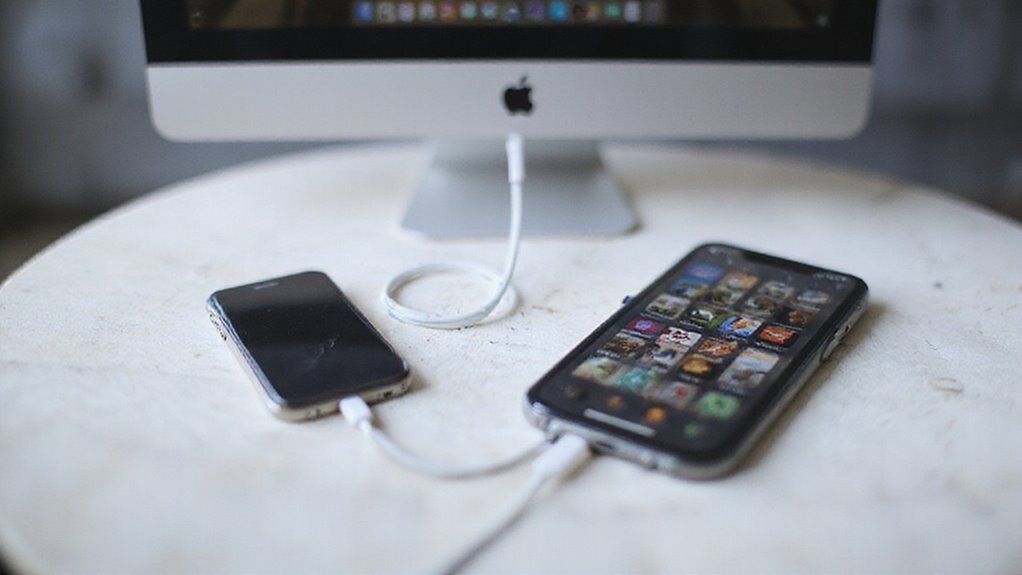
Gdy robisz zdjęcia na iPhone’ie, są one przechowywane lokalnie w folderze Aparat Aplikacji Zdjęcia, chyba że włączono iCloud Zdjęcia w celu zsynchronizowania ich na różnych urządzeniach.
Twój iPhone zapisuje obrazy w formatach takich jak HEIC lub JPEG, co może wpływać na sposób ich transferowania i wyświetlania na komputerze PC.
Zrozumienie tych podstaw pomaga wybrać najlepszą metodę szybkiego i bezproblemowego przenoszenia Twoich zdjęć.
Jak iOS zarządza zdjęciami i aplikacją Zdjęcia
- Aparat przechowuje wszystkie oryginalne zdjęcia i filmy, które zrobisz.
- Albumy grupują zdjęcia według wydarzeń, ludzi lub niestandardowych tagów.
- Zdjęcia są przechowywane w zoptymalizowanym formacie, aby zaoszczędzić miejsce, ale zachować jakość.
- Historia edycji jest zapisywana, więc zmiany nie są trwałe, dopóki nie wyeksportujesz lub nie udostępnisz.
Znajomość tych informacji pomaga Ci płynnie przenieść dokładnie to, czego chcesz, na swój komputer bez utraty organizacji lub szczegółów.
iCloud Zdjęcia vs. lokalne przechowywanie
Z iCloud Photos twoje zdjęcia znajdują się w chmurze, zwalniając miejsce na twoim iPhone’ie, przechowując oryginały w pełnej rozdzielczości zdalnie i zoptymalizowane wersje lokalnie.
To synchronizowanie oznacza, że usunięcie zdjęcia usuwa je wszędzie, więc zachowaj ostrożność.
Aby zdecydować, co najlepiej dla Ciebie:
- Użyj pamięci lokalnej do szybkich, kablowych transferów bez internetu.
- Wybierz iCloud Photos, jeśli chcesz płynną kopię zapasową i dostęp na wszystkich urządzeniach.
Znajomość tych podstaw daje Ci kontrolę i swobodę nad przesyłaniem zdjęć.
Formaty plików i zagadnienia kompatybilności
Wiedza o tym, gdzie przechowywane są Twoje zdjęcia, to dopiero początek – równie ważne jest zrozumienie formatów, w jakich są one zapisywane, dla płynnych transferów. Twój iPhone zazwyczaj zapisuje zdjęcia w formatach JPEG, HEIC lub RAW. Oto, co musisz mieć na uwadze:
- HEIC jest domyślny w nowszych iPhone’ach, oferując lepszą kompresję bez utraty jakości, oszczędzając miejsce na Twoim urządzeniu.
- Kompatybilność z Windows może być problematyczna – niektóre aplikacje nie obsługują HEIC, więc możesz potrzebować konwersji plików po przeniesieniu.
- JPEG oferuje uniwersalną kompatybilność, ale zajmuje więcej miejsca. Wybierz go, jeśli chcesz bezproblemowego użytkowania na dowolnym komputerze.
- Pliki RAW zachowują pełne szczegóły, ale często wymagają specjalnego oprogramowania na Twoim komputerze do przeglądania lub edycji.
Znajomość tych różnic pomaga Ci wybrać najlepszą metodę transferu, aby Twoje zdjęcia pozostały wyraźne i dostępne.
Metoda 1: Połączenie przez kabel USB
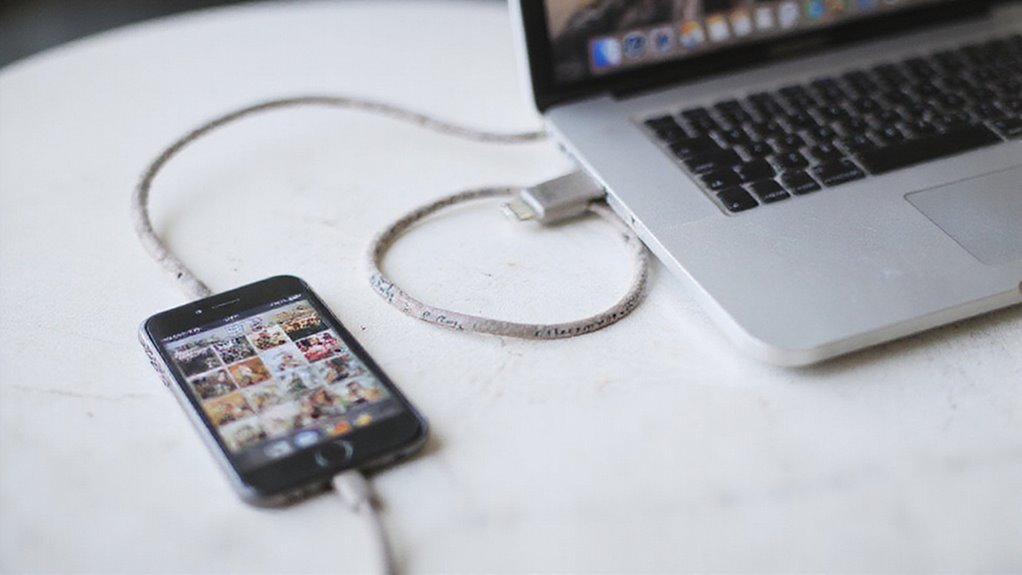
Aby przesłać zdjęcia za pomocą kabla USB, potrzebujesz odpowiedniego kabla Lightning lub USB-C kompatybilnego z twoim iPhone’em i komputerem PC.
Poprowadziliśmy cię przez proste, krok po kroku instrukcje dla systemu Windows 10 i 11, a także porady, jak rozwiązywać common problemy z połączeniem.
Dowiesz się również, jak ten proces różni się, jeśli używasz starszych wersji systemu Windows, takich jak 7 lub 8, abyś mógł przesyłać dane z pewnością siebie.
Wymagany sprzęt (kabel Lightning/USB-C)
Oto, co musisz wiedzieć o połączeniu kablem Lightning:
- Użyj certyfikowanego kabla Lightning kompatybilnego z Twoim modelem iPhone’a.
- Sprawdź kabel pod kątem uszkodzeń, aby uniknąć problemów z połączeniem.
- Podłącz jeden koniec do Twojego iPhone’a, a drugi do wolnego portu USB w Twoim komputerze.
- Odblokuj iPhone’a i dotknij „Zaufaj temu komputerowi”, jeśli zostaniesz o to poproszony, aby autoryzować transfer.
To ustawienie chroni Twoje zdjęcia i gwarantuje płynne doświadczenie transferu.
Krok po kroku proces transferu dla Windows 10/11
Chociaż podłączenie iPhone’a do komputera z systemem Windows 10 lub 11 za pomocą kabla USB może wydawać się proste, przestrzeganie właściwych kroków zapewnia płynny transfer zdjęć bez żadnych problemów. Oto jak przenieść zdjęcia z iPhone’a do komputera z Windows:
- Podłącz iPhone’a za pomocą kompatybilnego kabla USB i odblokuj go.
- Po wyświetleniu monitu dotknij „Zaufaj temu komputerowi” na iPhonie, aby udzielić dostępu.
- Na komputerze otwórz Aplikację Zdjęcia, kliknij Importuj, a następnie wybierz Z urządzenia USB.
- Wybierz zdjęcia, które chcesz przenieść, a następnie kliknij Importuj wybrane.
- Po zakończeniu transferu bezpiecznie wysuń iPhone’a, aby uniknąć utraty danych.
Ta metoda jest szybka, bezpieczna i daje Ci pełną kontrolę nad Twoimi zdjęciami.
Rozwiązywanie typowych problemów z połączeniem
Czasami, nawet jeśli postępujesz zgodnie z każdym krokiem, Twój iPhone może nie połączyć się prawidłowo z Twoim komputerem PC z systemem Windows przez USB. Nie martw się – problemy z połączeniem są często łatwe do naprawienia. Oto co możesz zrobić:
- Sprawdź kabel i porty: Upewnij się, że używasz certyfikowanego przez Apple kabla USB i spróbuj różnych portów USB w Twoim komputerze.
- Odblokuj iPhone’a i stuknij „Zaufaj temu komputerowi” po wyświetleniu monitu w celu ustanowienia zaufanego połączenia.
- Uruchom ponownie oba urządzenia, aby odświeżyć ich systemy i spróbuj połączyć się ponownie.
- Sprawdź czy sterowniki są zainstalowane i zaktualizowane: Twój komputer PC musi mieć odpowiednie sterowniki, aby rozpoznać Twój iPhone; aktualizacja systemu Windows często rozwiązuje konflikty.
Różnice między Windows 7, 8, 10 i 11
Zastanawiasz się, jak przenoszenie zdjęć z iPhone’a na komputer z systemem Windows różni się w zależności od wersji systemu Windows? Oto szybki przegląd, aby poczuć się pewnie:
| Wersja Windowsa | Rozpoznawanie urządzenia | Metoda przenoszenia zdjęć |
|---|---|---|
| Windows 7 | Wymaga iTunes lub sterowników | Użyj iTunes lub Eksploratora plików |
| Windows 8 | Automatycznie wykrywa jako urządzenie przenośne | Bezpośredni dostęp przez Eksploratora plików |
| Windows 10 | Bezproblemowe połączenie, automatyczne monity | Aplikacja Zdjęcia lub Eksplorator plików |
| Windows 11 | Ulepszone wykrywanie, płynny import | Aplikacja Zdjęcia lub Eksplorator plików |
Pamiętaj, aby na telefonie iPhone nacisnąć „Zaufaj temu komputerowi”, gdy pojawi się monit. Ten prosty krok zapewnia, że Twój komputer będzie mógł uzyskać dostęp do Twoich zdjęć bez problemu, niezależnie od wersji systemu Windows, której używasz.
Metoda 2: Zdjęcia iCloud i iCloud dla systemu Windows

Korzystanie z aplikacji Zdjęcia iCloud i iCloud dla systemu Windows pozwala na dostęp do zdjęć z iPhone’a na komputerze PC bez kabli. Należy zacząć od skonfigurowania Zdjęć iCloud na iPhone’ie, a następnie zainstalować i skonfigurować aplikację iCloud na komputerze z systemem Windows.
Następnie można łatwo pobrać swoje zdjęcia i zarządzać opcjami synchronizacji i przechowywania, aby dostosować je do swoich potrzeb.
Konfigurowanie usługi iCloud Photos na twoim iPhone’ie
Jak bez wysiłku utrzymać synchronizację zdjęć iPhone’a i zapewnić dostęp do nich na komputerze z systemem Windows bez użycia kabli? Ustawiając iCloud Photos na twoim iPhone’ie, odblokujesz bezprzewodowy dostęp do całej swojej biblioteki zdjęć na różnych urządzeniach.
Oto jak rozpocząć:
- Otwórz Ustawienia i kliknij na swoją nazwę u góry.
- Wybierz iCloud, a następnie Zdjęcia.
- Włącz iCloud Photos, aby umożliwić automatyczną synchronizację.
Twoje zdjęcia zostaną teraz przesłane do iCloud, gotowe do synchronizacji z twoim komputerem.
Ta konfiguracja uwolni cię od kabli i zapewni, że twoje zdjęcia będą aktualizowane wszędzie. W naszych testach włączenie iCloud Photos to najłatwiejszy krok w celu uzyskania całkowicie bezprzewodowego doświadczenia przy przesyłaniu zdjęć.
Instalowanie i konfigurowanie iCloud dla systemu Windows
Dalej, włącz pole wyboru Zdjęcia w ustawieniach iCloud, aby zsynchronizować Twoją bibliotekę zdjęć.
Możesz wybrać folder, do którego będą pobierane nowe zdjęcia i filmy, korzystając z opcji „Pobierz nowe zdjęcia i filmy do”.
Na koniec kliknij Zastosuj, aby zapisać te ustawienia.
W naszych testach ta metoda oferuje bezproblemową synchronizację, umożliwiając swobodny dostęp do Twoich zdjęć z iPhone’a na komputerze PC bez korzystania z kabli.
Instalacja i konfiguracja iCloud dla systemu Windows to Twoja droga do bezproblemowego zarządzania zdjęciami.
Pobieranie zdjęć na komputer
- Włącz synchronizację Zdjęć w iCloud dla Windows, aby automatycznie aktualizować Twoje zdjęcia z iCloud na Twoim komputerze.
- Otwórz Eksplorator plików i przejdź do folderu Zdjęcia iCloud, aby uzyskać dostęp do zsynchronizowanych obrazów.
- Skopiuj lub przenieś zdjęcia z tego folderu do preferowanej lokalizacji na Twoim komputerze, aby łatwo je znaleźć.
- Aby uzyskać więcej kontroli, odwiedź iCloud.com, aby ręcznie wybrać i pobrać określone zdjęcia lub albumy.
Zarządzanie opcjami przechowywania i synchronizacji
Na Windowsie, iCloud dla Windows pozwala ci pobierać zdjęcia na żądanie, dzięki czemu unikasz zaśmiecania swojego komputera niepotrzebnymi plikami.
Aby zarządzać synchronizacją, dostosuj ustawienia, aby utrzymać spójność twojej biblioteki na różnych urządzeniach – unikając duplikatów i zapewniając, że edycje odzwierciedlają się wszędzie.
W naszych testach, precyzyjne dostrajanie tych opcji daje ci swobodę dostępu do zdjęć wszędzie** przy zachowaniu kontroli nad pamięcią iPhone’a i komputera.
To twój wybór, jak dużo synchronizacji chcesz – dostosuj ją do swoich potrzeb.
Metoda 3: Przekazywanie zdjęć przez iTunes

Użycie iTunes do przesyłania twoich zdjęć jest solidnym sposobem na wykonanie kopii zapasowej i zarządzanie obrazami między twoim iPhone’em a komputerem PC za pomocą kabla. Podłączysz swoje urządzenie, wybierzesz folder ze zdjęciami i zsynchronizujesz je zaledwie kilkoma kliknięciami – prosto i bezpośrednio.
Pamiętaj jednak, że iTunes ma pewne ograniczenia, takie jak tylko jedno kierunkowa synchronizacja zdjęć i wymaganie określonych ustawień, które omówimy dalej.
Korzystanie z iTunes do tworzenia kopii zapasowych i uzyskiwania dostępu do zdjęć
Jeśli preferujesz bezpośrednie połączenie kablowe i chcesz mieć pełną kontrolę nad tym, które zdjęcia będą przenoszone, synchronizacja z iTunes oferuje niezawodne rozwiązanie.
Aby łatwo przenieść zdjęcia z iPhone’a do komputera PC, wykonaj te proste kroki:
- Podłącz iPhone do komputera PC za pomocą zgodnego kabla USB i otwórz iTunes.
- Wybierz ikonę swojego urządzenia w iTunes i przejdź do karty Zdjęcia w sekcji podsumowania.
- Włącz synchronizację, a następnie wybierz konkretny folder lub aplikację zawierającą zdjęcia, które chcesz przenieść – pozwoli to wybrać dokładnie to, co ma zostać przeniesione.
- Kliknij „Zastosuj”, aby rozpocząć synchronizację.
Po zakończeniu bezpiecznie odłącz iPhone i uzyskaj dostęp do swoich zdjęć w wyznaczonym folderze lub aplikacji na komputerze PC.
Ta metoda daje ci swobodę zarządzania kopiami zapasowymi zdjęć bezpośrednio i bezpiecznie, bez polegania na usługach chmurowych.
Krok po kroku proces importowania zdjęć
- Podłącz swój iPhone do komputera PC za pomocą kabla USB i otwórz iTunes.
- Wybierz ikonę swojego urządzenia w iTunes.
- Kliknij kartę Zdjęcia w podsumowaniu urządzenia.
- Zaznacz Synchronizuj zdjęcia i wybierz folder lub aplikację zawierającą pożądane obrazy.
- Kliknij Zastosuj, aby rozpocząć synchronizację zdjęć na komputer PC.
- Po zakończeniu bezpiecznie odłącz swój iPhone.
Ta metoda zapewnia, że wybierasz dokładnie, które zdjęcia mają zostać przeniesione, dając Ci swobodę i jasność w zarządzaniu Twoimi obrazami bez polegania na Wi-Fi lub chmurze.
Ograniczenia metody iTunes
- Tylko synchronizacja w jedną stronę: Możesz przenosić zdjęcia z komputera na iPhone’a, ale nie możesz przeglądać ani kopiować zdjęć z powrotem na swój komputer, tak jakby Twój iPhone był zewnętrznym nośnikiem.
- Ryzyko nadpisania: Synchronizacja wymaga uważnego wybierania folderów; w przeciwnym razie istniejące zdjęcia mogą zostać zastąpione bez ostrzeżenia.
- Niekompletne przesyłanie: Filmy i zdjęcia Live Photos nie zawsze synchronizują się prawidłowo, pozostawiając luki w Twojej bibliotece.
- Edycje ręczne zagrożone: Edycje wykonane na Twoim urządzeniu mogą zostać utracone, jeśli ustawienia synchronizacji nie zostaną skonfigurowane dokładnie.
Zrozumienie tych ograniczeń pomaga Ci wybrać metodę, która naprawdę pasuje do Twojej wolności zarządzania zdjęciami.
Metoda 4: Aplikacje do poczty elektronicznej i wiadomości

Możesz szybko przesyłać kilka zdjęć, wysyłając je bezpośrednio ze swojego iPhone’a na komputer lub używając aplikacji do wiadomości, takich jak WhatsApp lub Messenger. Te metody świetnie sprawdzają się w przypadku małych partii, ale uważaj na limity wielkości plików – skompresowanie zdjęć do ZIP-a może pomóc uniknąć problemów z wysyłaniem.
Pamiętaj, że te opcje wymagają połączenia z internetem i mogą zwalniać, jeśli spróbujesz przenieść duże biblioteki zdjęć.
Wysyłanie zdjęć przez e-mail
- Otwórz aplikację Zdjęcia na swoim iPhone’ie, wybierz zdjęcia, które chcesz wysłać, i naciśnij ikonę udostępniania, aby załączyć je do e-maila.
- Wyślij e-mail do siebie lub innego dostępnego konta e-mailowego.
- Na komputerze PC otwórz klienta poczty e-mail lub przeglądarkę, znajdź e-mail i pobierz zdjęcia.
- Zapisz te obrazy w preferowanym folderze, aby mieć do nich łatwy dostęp.
Ta metoda sprawdza się, gdy chcesz mieć swobodę od kabli i nie musisz przenosić dużych ilości.
W naszych testach jest niezawodna i idealna do szybkiego transferu zdjęć.
Korzystanie z aplikacji do przesyłania wiadomości do małych transferów
Chociaż aplikacje do przesyłania wiadomości nie są zaprojektowane przede wszystkim do transferu plików, oferują zaskakująco szybki i bezprzewodowy sposób przeniesienia kilku zdjęć z iPhone’a na komputer PC.
Wystarczy otworzyć preferowaną aplikację do przesyłania wiadomości – taką jak WhatsApp lub Messenger – wybrać zdjęcia, które chcesz przesłać, i wysłać je do siebie lub zaufanego kontaktu.
Na komputerze PC uzyskaj dostęp do wersji internetowej lub komputerowej aplikacji, aby bezpośrednio pobrać obrazy.
Ta metoda jest idealna, gdy potrzebujesz wolności od kabli lub konfiguracji chmury i po prostu chcesz szybkiego, prostego transferu niewielkiej partii zdjęć.
Pamiętaj, że niektóre aplikacje do przesyłania wiadomości mogą kompresować obrazy podczas transferu, ale do szybkiego udostępniania, aplikacje do przesyłania wiadomości zapewniają wygodną, bezproblemową opcję, na którą możesz liczyć w każdej chwili.
Ograniczenia i problemy z kompresją
Ponieważ platformy e-mailowe i komunikacyjne priorytetyzują szybkość i efektywność danych, często automatycznie kompresują zdjęcia, co może znacząco obniżyć jakość obrazu. Podczas korzystania z tych metod do transferu zdjęć, miej te ograniczenia na uwadze:
- Kompresja zdjęć obniża rozdzielczość, wpływając na ostrość i szczegółowość – nie jest to dobre rozwiązanie, jeśli chcesz mieć ostre, gotowe do druku zdjęcia.
- Aplikacje do przesyłania wiadomości kompresują obrazy, aby zaoszczędzić dane, powodując widoczne straty jakości podczas transferu.
- Załączniki e-mail mają limity rozmiaru (zwykle ~25MB), ograniczając liczbę wysokiej jakości zdjęć, które można wysłać jednocześnie.
- Te ograniczenia oznaczają, że ryzykujesz utratę oryginalnej jakości i szczegółowości podczas transferu przez e-mail lub aplikacje do przesyłania wiadomości.
Aby zachować swobodę nad jakością zdjęć, zamiast polegać na skompresowanych zdjęciach z e-maili lub aplikacji do przesyłania wiadomości, rozważ transfer kablowy lub synchronizację w chmurze.
Metoda 5: Aplikacje do transferów stron trzecich
Jeśli chcesz szybszego, bardziej elastycznego sposobu na przesyłanie zdjęć, aplikacje firm trzecich mogą być graczem zmieniającym gry. Znajdziesz zarówno darmowe, jak i płatne opcje, które oferują funkcje takie jak przesyłanie wsadowe i automatyczna organizacja, aby oszczędzić Ci czas.
Przyjrzyjmy się niektórym popularnym narzędziom i oprowadźmy Cię, jak je zainstalować i efektywnie używać.
Przegląd popularnych aplikacji do transferu
- Obsługa przeciągania i upuszczania pozwala na łatwy wybór wielu zdjęć lub całych albumów.
- Kompatybilność wieloplatformowa oznacza, że wiele aplikacji działa płynnie zarówno na Windows, jak i na Mac.
- Bezprzewodowy transfer przez Wi-Fi uwalnia od plączących się kabli i pozwala przenosić zdjęcia w dowolne miejsce.
- Dodatkowe funkcje, takie jak organizacja i tworzenie kopii zapasowych zdjęć, pomagają efektywnie zarządzać biblioteką.
Wybór odpowiedniej aplikacji do transferu oszczędza czas i zmniejsza frustrację, zwłaszcza jeśli masz do czynienia z dużą liczbą zdjęć lub chcesz więcej niż tylko proste kopiowanie.
Porównanie rozwiązań darmowych i płatnych
Oto, co wziąć pod uwagę:
- Objętość: Duże biblioteki zdjęć preferują płatne aplikacje.
- Wygoda: Płatne aplikacje często automatyzują uciążliwe kroki.
- Funkcje: Darmowe aplikacje obejmują podstawy; płatne odblokowują dodatkowe funkcje.
Wybierz w oparciu o swoją objętość zdjęć i ilość kontroli lub łatwości, jakiej chcesz podczas transferów.
Instrukcje instalacji i użytkowania
Gdy chcesz gładki, beztroskiego sposobu na transfer Twoich zdjęć, aplikacje do transferu stron trzecich mogą być grą zmienną. Często wymagają one zainstalowania oprogramowania zarówno na Twoim iPhone’ie, jak i na komputerze PC, tworząc grunt pod płynne transfery. Oto jak zacząć:
- Pobierz i zainstaluj wybraną aplikację do transferów stron trzecich na obu urządzeniach.
- Połącz urządzenia przez Wi-Fi, Bluetooth lub kabel, w zależności od opcji aplikacji.
- Użyj interfejsu drag-and-drop aplikacji, aby wybrać wiele zdjęć do szybkiego transferu masowego.
- Eksploruj dodatkowe funkcje, takie jak automatyczne kopie zapasowe lub konwersja formatu, aby efektownie zorganizować Twoje zdjęcia.
Te aplikacje dają Ci wolność od kabli i skomplikowanych ustawień, zwłaszcza w przypadku dużych bibliotek.
W naszych testach konsekwentnie upraszczają proces bez poświęcania kontroli.
Metoda 6: Bezprzewodowe metody transferu
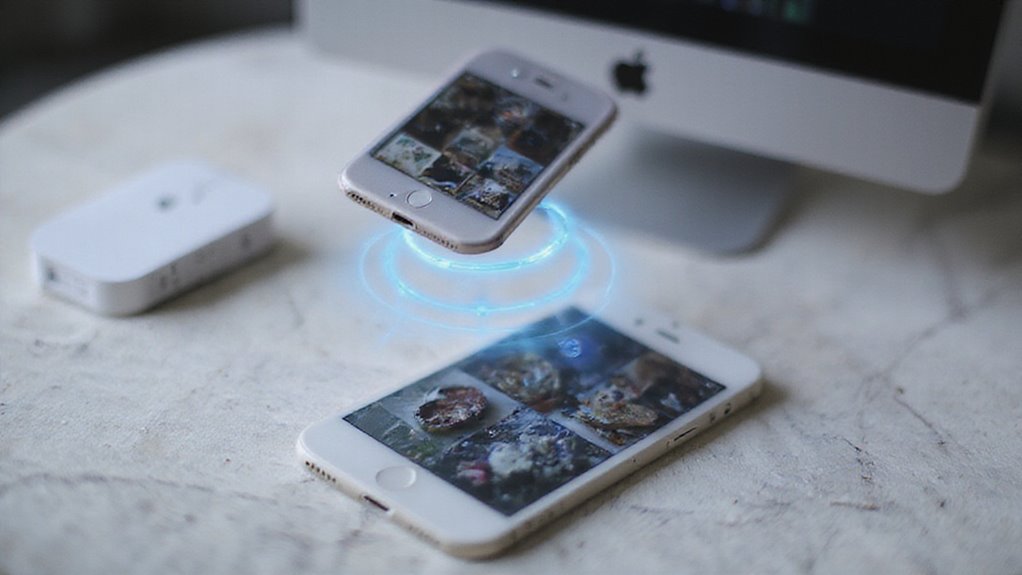
Metody bezprzewodowego transferu dają ci swobodę przenoszenia zdjęć bez kabli, korzystając z opcji takich jak AirDrop, Bluetooth lub aplikacje do transferu Wi-Fi.
Podczas gdy AirDrop działa bezproblemowo między urządzeniami Apple, transfery Bluetooth do komputera PC wiążą się z pewnymi ograniczeniami, o których należy wiedzieć.
Znajdziesz również przydatne aplikacje Wi-Fi, które pozwalają wysyłać zdjęcia bezpośrednio przez twoją lokalną sieć – idealne, jeśli chcesz pominąć kable, ale zachować kontrolę w swoich rękach.
Korzystanie z AirDrop z kompatybilnymi urządzeniami
Chociaż AirDrop działa tylko między urządzeniami Apple, oferuje on jeden z najszybszych i najprostszych sposobów na przesyłanie zdjęć bez kabli lub internetu. Jeśli masz Maca lub innego iPhone’a, AirDrop pozwala na udostępnianie zdjęć w sekundach, uwalniając Cię od kabli lub problemów z chmurą.
- Włącz Wi-Fi i Bluetooth na obu urządzeniach, a następnie ustaw AirDrop na odbieranie od Kontaktów lub Wszystkich.
- Na Twoim iPhone’ie wybierz zdjęcia, które chcesz udostępnić, dotknij ikony Udostępnij, a następnie dotknij AirDrop.
- Wybierz pobliskie urządzenie z pojawiającej się listy AirDrop.
- Odbiorca akceptuje transfer, a zdjęcia zapisują się automatycznie na jego urządzeniu.
Połączenie typu peer-to-peer AirDrop zapewnia szybkie, wysokiej jakości transfery bez potrzeby korzystania z internetu.
Proces transferu Bluetooth i ograniczenia
Jeśli AirDrop nie jest opcją, ponieważ przenosisz zdjęcia na komputer z systemem Windows, Bluetooth oferuje inny sposób na wysyłanie obrazów bez kabli lub chmury. Aby rozpocząć, włącz Bluetooth zarówno na iPhonie, jak i komputerze, a następnie sparuj urządzenia.
Po połączeniu możesz wybrać zdjęcia i wybrać opcję „Udostępnij przez Bluetooth”.
Należy jednak pamiętać o ograniczeniach transferu Bluetooth: prędkości są wolne, a duże lub wysokiej rozdzielczości zdjęcia mogą zająć dużo czasu lub stracić jakość. Wiele komputerów wymaga również specjalnych sterowników lub profili Bluetooth, aby obsługiwać przesyłanie plików, co może komplikować sprawy.
Z powodu tych czynników Bluetooth najlepiej nadaje się do wysyłania kilku małych zdjęć, a nie całych albumów. Jeśli Twoim celem jest wolność od kabli, ale masz wiele zdjęć, rozważ inne bezprzewodowe metody w celu uzyskania lepszych rezultatów.
Aplikacje i rozwiązania do transferu Wi-Fi
Gdy chcesz przenieść duże partie zdjęć bez podłączania kabla, aplikacje do transferu Wi-Fi oferują sprytne i bezproblemowe rozwiązanie. Te bezprzewodowe aplikacje do transferu pozwalają na wysyłanie zdjęć przez twoją lokalną sieć, więc nie potrzebujesz dostępu do internetu.
Oto jak te aplikacje wspierają twoje transfery zdjęć:
- Zainstaluj aplikacje towarzyszące na twoim iPhone’ie i komputerze PC lub skorzystaj z interfejsu przeglądarki, aby łatwo je skonfigurować.
- Szybko przenieś całe biblioteki zdjęć bez przerywania swojej pracy.
- Ciesz się bezpiecznymi transferami dzięki szyfrowanej ochronie twojej prywatności.
- Unikaj bałaganu z kablami i uzyskaj swobodę przenoszenia zdjęć w dowolnym miejscu w zasięgu Wi-Fi.
W naszych testach, aplikacje do bezprzewodowego transferu okazały się niezawodne i szybkie, dając ci nowoczesną alternatywę dla tradycyjnych transferów za pomocą kabli.
Metoda 7: Usługi chmury obliczeniowej
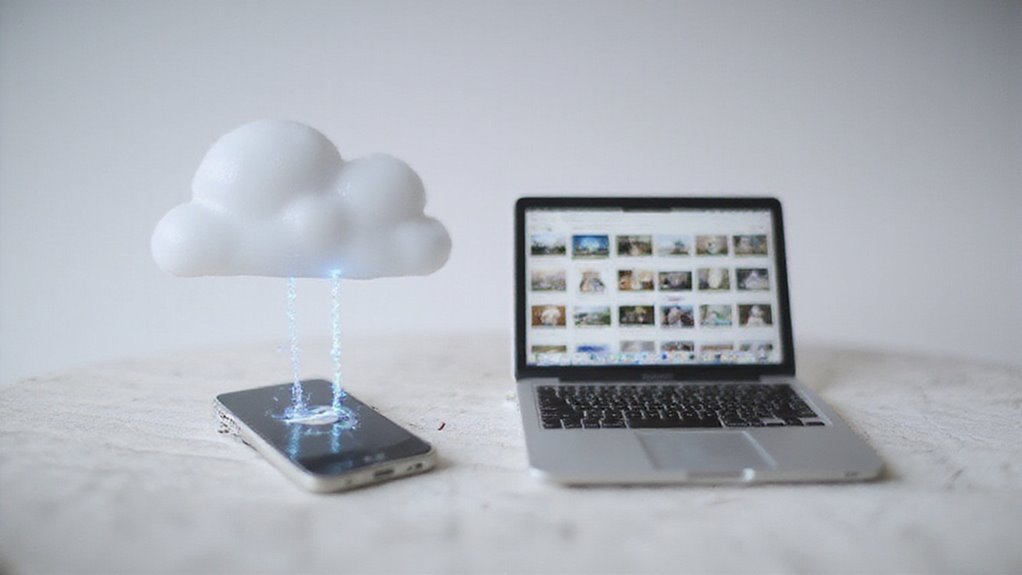
Usługi przechowywania w chmurze, takie jak Google Photos, Dropbox i OneDrive, oferują bezproblemowy sposób na przeniesienie zdjęć z iPhone’a na komputer bez konieczności używania kabli. Wystarczy zainstalować aplikacje na obu urządzeniach, włączyć automatyczne kopie zapasowe, jeśli chcesz, a następnie pobrać potrzebne obrazy na swojego komputera.
Ta metoda jest idealna, jeśli chcesz mieć łatwy dostęp do swojej biblioteki zdjęć w dowolnym miejscu i czasie.
Za pomocą Google Photos, Dropbox, OneDrive
Korzystanie z usług Google Photos, Dropbox lub OneDrive pozwala na przenoszenie zdjęć z iPhone’a na komputer bez kabli, dając elastyczność i kontrolę nad plikami. Te usługi przechowywania w chmurze upraszczają zarządzanie zdjęciami na różnych urządzeniach i zwalniają cię z fizycznych połączeń. Oto jak możesz to wykorzystać w pełni:
- Prześlij swoje zdjęcia, instalując aplikację chmury na iPhone’ie; włącz automatyczne tworzenie kopii zapasowych lub ręcznie wybierz obrazy.
- Upewnij się, że Twój iPhone jest połączony z siecią Wi-Fi i zalogowany na to samo konto na iPhonie i komputerze.
- Uzyskaj dostęp do swoich zdjęć na komputerze za pośrednictwem aplikacji internetowej lub komputerowej chmury.
- Uporządkuj i pobierz serie zdjęć w sposób efektywny, aby zaoszczędzić czas i zarządzać pamięcią.
Google Photos wyróżnia się przyjaznym interfejsem użytkownika i płynną synchronizacją, co ułatwia bezproblemowe przesyłanie zdjęć.
Konfiguracja i konfiguracja na iPhone’ie i PC
| Krok | Na iPhone | Na PC |
|---|---|---|
| Włącz iCloud Photos | Ustawienia > Zdjęcia > Włącz | Zainstaluj iCloud dla Windows |
| Zaloguj się na Apple ID | Już zalogowany przez Ustawienia | Zaloguj się w iCloud dla Windows |
| Sprawdź Wi-Fi i Pamięć | Upewnij się, że masz Wi-Fi i wystarczającą ilość miejsca w iCloud | Potwierdź synchronizację aplikacji i dostęp do folderu |
| Dostęp do Zdjęć | Automatyczne przesyłanie | Wyświetlaj/pobieraj z folderu iCloud Photos |
Ta konfiguracja gwarantuje, że Twoje zdjęcia będą dostępne na wszystkich urządzeniach, zwalniając Cię z kabli i ręcznych transferów.
Automatyczne opcje tworzenia kopii zapasowych
Jeśli chcesz bezpiecznie przechowywać swoje zdjęcia bez konieczności podłączania kabli za każdym razem, usługi przechowywania w chmurze oferują sprytny sposób na automatyczne zarchiwizowanie twoich obrazów. Kopia zapasowa w chmurze synchronizuje zdjęcia z twojego iPhone’a z chmurą, więc nie musisz się martwić o przesyłanie.
- Zaloguj się do usługi chmurowej (takiej jak iCloud, Google Photos) zarówno na twoim iPhone’ie, jak i komputerze PC.
- Włącz automatyczne przesyłanie zdjęć w ustawieniach aplikacji na twoim iPhone’ie.
- Uzyskaj dostęp do twoich zdjęć z chmury za pośrednictwem przeglądarki internetowej lub dedykowanej aplikacji na komputerze PC w dowolnym momencie.
- Upewnij się, że masz wystarczającą ilość miejsca w chmurze, aby pomieścić twoją bibliotekę i obserwuj prędkość przesyłania.
Ta metoda chroni twoje zdjęcia przed utratą lub uszkodzeniem i zwalnia cię z kabli – idealnie nadaje się do twojej cyfrowej wolności.
Pobieranie zdjęć na komputer
Podczas synchronizowania zdjęć z iPhone’a z usługą przechowywania w chmurze zapewnienie ich bezpiecznej kopii zapasowej, pobieranie ich na komputer PC daje pełną kontrolę nad kolekcją.
Aby pobrać zdjęcia z iPhone’a na komputer, należy najpierw przesłać zdjęcia przez Wi-Fi do takich usług, jak iCloud, Google Drive lub OneDrive. Następnie uzyskaj dostęp do wybranej chmury na komputerze PC przez przeglądarkę lub dedykowaną aplikację.
Postępuj zgodnie z tymi krokami:
- Wybierz zdjęcia lub albumy, które chcesz pobrać.
- Pobierz je bezpośrednio na lokalną pamięć masową komputera PC.
- Uporządkuj i utwórz kopie zapasowe według własnych preferencji.
Pamiętaj, aby się wylogować i usunąć pliki z chmury po przeniesieniu, jeśli masz problemy z prywatnością lub miejscem. Ta metoda oferuje wolność i elastyczność bez konieczności używania kabli – idealna, gdy chcesz szybki dostęp w dowolnym momencie.
Przenoszenie na zewnętrzne urządzenia pamięci

Przenoszenie zdjęć na zewnętrzne urządzenia do przechowywania, takie jak pamięci flash lub zewnętrzne dyski twarde, to mądry sposób na zwolnienie miejsca i bezpieczne przechowywanie wspomnień.
Możesz łatwo podłączyć te urządzenia do komputera i użyć Eksploratora plików, aby przeciągnąć i upuścić swoje zdjęcia bez konieczności korzystania z jakiegokolwiek skomplikowanego oprogramowania.
Potrzeba przenieść z karty SD? Korzystanie z adapterów lub czytników kart sprawia, że cały proces jest równie prosty i efektywny.
Przenoszenie zdjęć na pamięci flash
Ponieważ masz już swoje zdjęcia na komputerze, przeniesienie ich na pendrive to prosty sposób, aby uwolnić miejsce i stworzyć przenośną kopię zapasową.
Podczas transferowania zdjęć z iPhone’a na pendrive, wykonaj te proste kroki, aby zapewnić płynność i bezpieczeństwo:
- Podłącz swój pendrive do komputera, upewniając się, że ma wystarczającą ilość miejsca na Twoje zdjęcia.
- Otwórz Eksplorator plików, a następnie skopiuj i wklej lub przeciągnij i upuść zdjęcia z folderu na komputerze na pendrive.
- W razie potrzeby sformatuj pendrive na exFAT lub FAT32 dla kompatybilności z Twoim systemem i plikami.
- Przenoś duże porcje zdjęć stopniowo i zawsze bezpiecznie odłączaj pendrive przed odłączeniem, aby zapobiec utracie danych.
Ta metoda daje Ci swobodę dostępu do Twoich zdjęć w dowolnym miejscu bez polegania na usługach chmury.
Przenoszenie na zewnętrzne dyski twarde
- Podłącz zewnętrzny dysk twardy do swojego komputera za pomocą kompatybilnego kabla USB lub Thunderbolt.
- Upewnij się, że jest prawidłowo sformatowany dla systemu Windows.
- Otwórz Eksplorator plików i zlokalizuj swój iPhone oraz zewnętrzny dysk.
- Przejdź do folderu DCIM na twoim iPhone, a następnie przeciągnij i upuść zdjęcia, które chcesz na zewnętrzny dysk.
- Bezpiecznie wysuń dysk po zakończeniu, aby chronić swoje pliki.
Ta metoda daje ci swobodę i spokój ducha w przypadku tworzenia kopii zapasowych zdjęć.
Używanie adapterów i czytników kart
Gdy chcesz rozszerzyć swoje opcje transferu zdjęć poza kable, korzystanie z adapterów i czytników kart oferuje elastyczny i wydajny sposób na przenoszenie obrazów między twoim iPhone’m a zewnętrznymi urządzeniami do przechowywania.
- Podłącz kompatybilny adapter do twojego iPhone’a, a następnie włóż czytnik kart SD lub zewnętrzne urządzenie do przechowywania.
- Upewnij się, że twoje zewnętrzne urządzenie do przechowywania obsługuje exFAT lub FAT32 dla płynnego dostępu do plików zarówno na iPhone’ie, jak i na komputerze PC.
- Przenieś zdjęcia z twojego iPhone’a na zewnętrzne urządzenie bezpośrednio, omijając kable.
- Podłącz zewnętrzne urządzenie do przechowywania do twojego komputera PC przez USB lub czytnik kart i ręcznie skopiuj lub zaimportuj swoje obrazy.
Korzystanie z adapterów i czytników kart daje ci wolność od kabli, usprawniając twoje zarządzanie zdjęciami.
Przenoszenie na określone urządzenia
Podczas przenoszenia zdjęć, typ urządzenia kształtuje najlepsze podejście. Niezależnie od tego, czy przenosisz obrazy na Maca, laptopa z systemem Windows czy starszy system komputerowy, każda konfiguracja ma własne wskazówki, aby proces przebiegał płynnie i efektywnie.
Przyjrzyjmy się kluczowym krokom, jakie chcesz wykonać dla tych konkretnych urządzeń, aby przenieść swoje zdjęcia bez problemu.
Metody transferu specyficzne dla komputerów Mac
Chociaż wielu użytkowników uważa, że przesyłanie zdjęć z iPhone’a wymaga skomplikowanego oprogramowania, podłączenie urządzenia do komputera Mac za pomocą kabla USB lub USB-C sprawia, że proces staje się prosty i efektywny.
Podczas importowania zdjęć z iPhone’a, aplikacja Zdjęcia na komputerze Mac automatycznie wykrywa urządzenie, upraszczając Twoją pracę.
Wykonaj te czynności, aby płynnie przesłać zdjęcia:
- Podłącz iPhone’a do komputera Mac za pomocą kabla USB lub USB-C.
- Otwórz aplikację Zdjęcia, która wyświetli wszystkie dostępne zdjęcia i filmy do importu.
- Wybierz określone obrazy lub zaimportuj wszystkie do wybranego lub nowo utworzonego albumu w aplikacji Zdjęcia.
- Po zakończeniu transferu bezpiecznie wysuń iPhone’a, aby uniknąć uszkodzenia danych.
Ta metoda zapewnia szybką, niezawodną kontrolę nad Twoją biblioteką zdjęć bez zbędnego oprogramowania.
Rozważania dotyczące laptopa z systemem Windows
- Zaktualizuj system operacyjny Windows i sterowniki – to pozwala utrzymać ścisłą kompatybilność z twoim iPhone’em.
- Użyj oryginalnego lub certyfikowanego przez MFi kabla USB do podłączenia iPhone’a.
- Odblokuj iPhone’a i potwierdź „Zaufaj temu komputerowi” po wyświetleniu monitu.
- Otwórz Eksplorator plików Windows, znajdź swój iPhone pod pozycją „Ten komputer”, a następnie przejdź do folderu DCIM, aby uzyskać dostęp do twoich zdjęć.
- Alternatywnie, użyj Aplikacji Zdjęcia Windows do selektywnego importowania obrazów.
- Zawsze bezpiecznie usuń iPhone’a po zakończeniu transferu, aby zapobiec utracie danych.
Postępując zgodnie z tymi krokami, zyskujesz kontrolę i swobodę nad swoją biblioteką zdjęć na laptopie z systemem Windows.
Przeniesienie do starszych systemów komputerowych
Ponieważ starsze komputery często nie mają wbudowanego wsparcia dla najnowszych protokołów transferu plików iPhone, będziesz musiał podjąć dodatkowe kroki, aby sprawnie przenieść swoje zdjęcia.
Podczas przesyłania zdjęć z iPhone’a na komputer PC ze starszym systemem, spróbuj tego podejścia:
- Zainstaluj niezbędne sterowniki USB, aby Twój komputer rozpoznawał Twój iPhone po podłączeniu kablem.
- Odblokuj iPhone i naciśnij „Zaufaj temu komputerowi”, aby umożliwić dostęp.
- Użyj Eksploratora plików, aby ręcznie przeglądać i kopiować zdjęcia z folderu DCIM iPhone’a, jeśli automatyczny import nie powiedzie się.
- Rozważ użycie czytnika kart SD lub zewnętrznego dysku, aby przenieść zdjęcia, jeśli łączność USB jest ograniczona.
Te kroki dają Ci swobodę przenoszenia Twoich zdjęć bez polegania na usługach chmurowych lub nowszych wersjach oprogramowania.
Zarządzanie dużymi bibliotekami zdjęć
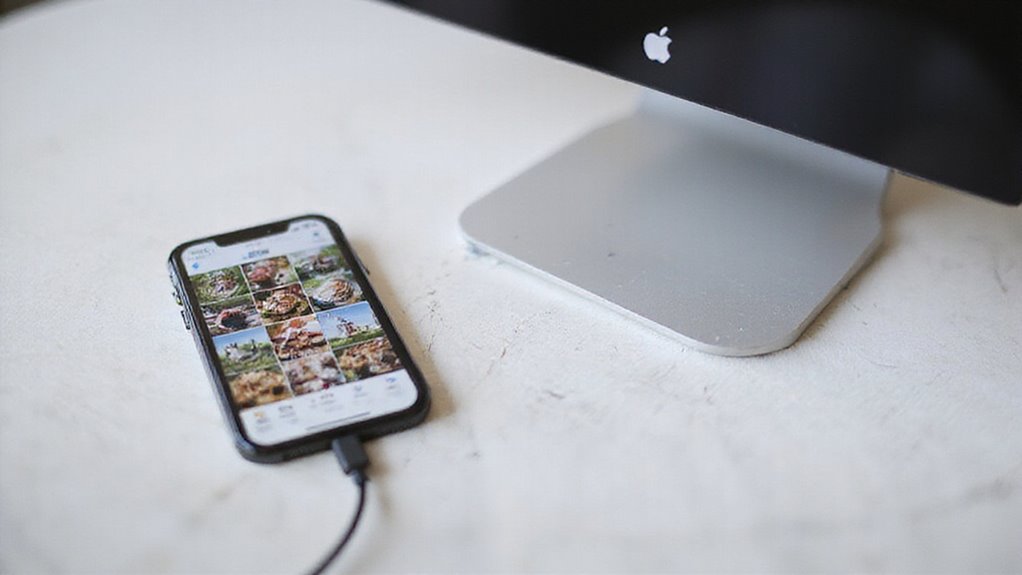
Zarządzanie dużą biblioteką zdjęć może wydawać się przytłaczające, ale zorganizowanie swoich obrazów w folderach lub albumach przed przeniesieniem sprawia, że proces przebiega płynniej i szybciej.
Zaoszczędzisz czas, grupując pliki zamiast przenosić zdjęcia pojedynczo, zwłaszcza przy użyciu szybkich połączeń USB.
Ponadto używanie niezawodnego oprogramowania do zarządzania zdjęciami może pomóc w sortowaniu i wyszukiwaniu swoich zdjęć po ich umieszczeniu na komputerze.
Strategie organizowania przeniesionych zdjęć
Gdy już przeniesiecie swoje zdjęcia z iPhone’a na komputer, kolejnym kluczowym krokiem jest utrzymanie ich uporządkowanych i łatwych do znalezienia. Właściwe organizowanie zdjęć oszczędza Wam czasu i kłopotów w przyszłości. Oto jak możecie przejąć kontrolę:
- Tworzenie i nazywanie folderów według wydarzenia, daty lub tematu przed przeniesieniem.
- Korzystanie z oprogramowania do zarządzania zdjęciami w celu oznaczania i kategoryzowania obrazów do szybkiego wyszukiwania.
- Usuwanie duplikatów i niepotrzebnych ujęć regularnie, aby zwolnić miejsce i zmniejszyć bałagan.
- Przyjęcie spójnych konwencji nazewnictwa i dodawanie metadanych, aby bezwysiłkowo śledzić szczegóły dotyczące zdjęć.
Przetwarzanie wsadowe i techniki sortowania
Jeśli chcesz oszczędzić czas i uniknąć frustracji, opanowanie przetwarzania wsadowego jest kluczowe podczas obsługi dużych kolekcji zdjęć z iPhone’a. Zacznij od korzystania z narzędzi masowej selekcji w swojej aplikacji do zarządzania zdjęciami, aby wybrać wiele zdjęć jednocześnie, przyśpieszając proces transferu zdjęć.
Przed transferem zastosuj proste techniki sortowania – filtrowanie według daty, lokalizacji lub treści – aby zgrupować podobne ujęcia. Organizowanie zdjęć w foldery lub albumy na urządzeniu ułatwia Organizowanie zdjęć na komputerze PC.
Podczas transferu utwórz podfoldery, aby skategoryzować obrazy według wydarzenia lub tematu. Nie zapomnij regularnie usuwać duplikatów lub niepożądanych zdjęć, aby uprościć przetwarzanie wsadowe.
Te kroki pomogą ci zachować kontrolę i swobodę nad rozrastającą się biblioteką zdjęć przy minimalnym nakładzie pracy.
Rekomendacje oprogramowania do zarządzania zdjęciami
- Tagowanie i rozpoznawanie twarzy — Szybko znajdź zdjęcia według ludzi lub miejsc.
- Automatyczne tworzenie albumów — Utrzymuje Twoją bibliotekę w porządku bez ręcznego sortowania.
- Wykrywanie i usuwanie duplikatów — Zwalnia miejsce, usuwając powtórki.
- Kopia zapasowa i synchronizacja — Zapewnia bezpieczeństwo i aktualność Twoich zdjęć.
Przy pomocy tych narzędzi, zyskujesz swobodę w efektywnym i pewnym zarządzaniu dużą biblioteką zdjęć, niezależnie od tego, ile obrazów zaimportujesz z iPhone’a lub innych urządzeń.
Zachowanie jakości i metadanych zdjęć
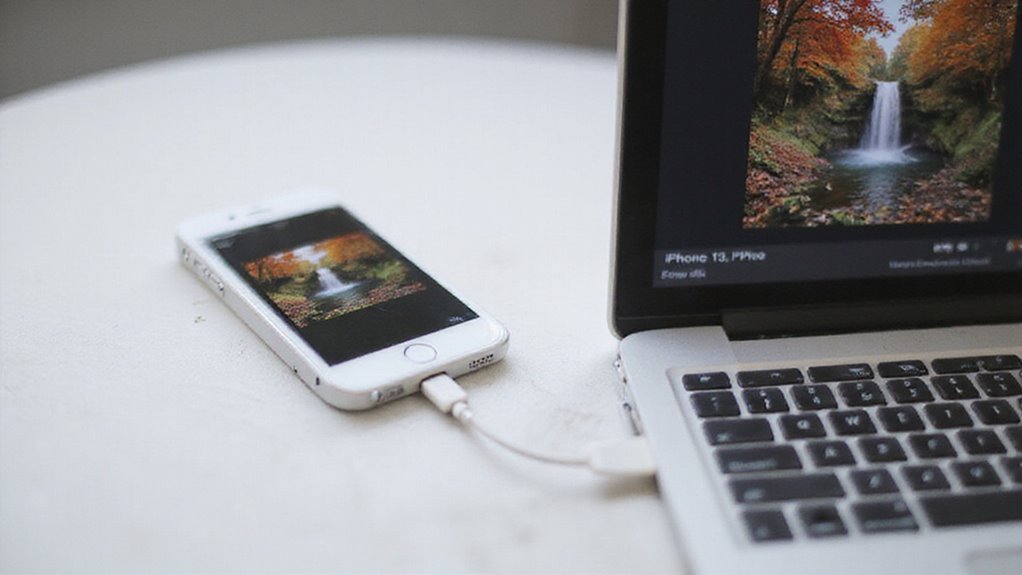
Gdy przenosisz zdjęcia z iPhone’a na komputer, zachowanie oryginalnej jakości i metadanych jest kluczowe. Chcesz uniknąć kompresji, która może obniżyć rozdzielczość lub usunąć ważne szczegóły, takie jak lokalizacja i znaczniki czasu.
Zbadajmy, jak zachować żywe zdjęcia, zachować ostrość i zachować wszystkie informacje o zdjęciach dokładnie tak, jak są.
Zrozumienie kompresji i utraty jakości
Ponieważ chcesz, aby Twoje zdjęcia wyglądały równie efektownie na Twoim komputerze, jak na iPhonie, ważne jest, aby zrozumieć, w jaki sposób różne metody transferu wpływają na jakość obrazu i metadane. Kompresja często zmniejsza jakość zdjęć, zmniejszając rozmiar pliku, co może usunąć drobne szczegóły i obniżyć rozdzielczość.
Aby zachować zdjęcia w pełnej ostrości i całości, należy wziąć pod uwagę następujące aspekty:
- Użyj transferów kablowych lub aplikacji Zdjęcia, aby uzyskać zdjęcia w pełnej rozdzielczości bez kompresji.
- Unikaj metod e-mail lub chmury, które często kompresują obrazy, powodując utratę jakości.
- Zapewnij zachowanie metadanych, przenosząc oryginalne pliki bezpośrednio – godziny i lokalizacja pozostają niezmienione.
- Pamiętaj, że zachowanie oryginalnej rozdzielczości oznacza, że Twoje zdjęcia pozostaną tak samo szczegółowe, jak na iPhonie.
Wybór właściwej metody transferu gwarantuje, że Twoje wspomnienia pozostaną żywe i w pełni szczegółowe na Twoim komputerze.
Utrzymywanie funkcjonalności zdjęć na żywo
Zachowanie pełnej funkcjonalności twoich Live Photos podczas transferu wymaga nieco większej ostrożności niż przenoszenie standardowych obrazów. Podczas transferowania live photos z iPhone’a do komputera PC chcesz zachować oryginalny format HEIC i metadane, aby zachować ruch i jakość. Korzystanie z aplikacji Microsoft Photos lub kompatybilnych eksplorerów plików przez USB pomaga ci zaimportować pełnorozdzielcze Live Photos bez utraty szczegółów.
Jeśli wolisz narzędzia innych firm, eksportuj Live Photos jako filmy wideo lub sekwencje obrazów, aby zachować ich dynamiczny efekt. iCloud Photos również działa dobrze – pamiętaj tylko, aby pobrać oryginały, a nie skompresowane wersje.
Szybkie porady:
- Unikaj metod, które konwertują Live Photos na zdjęcia lub proste filmy wideo.
- Zweryfikuj formaty plików po przeniesieniu w celu zapewnienia jakości.
W ten sposób zachowujesz swoje wspomnienia żywe i wiernie oddające wrażenia z iPhone’a.
Zachowanie danych lokalizacyjnych i innych metadanych
- Użyj bezpośredniego transferu kablem lub iCloud Photos, aby zachować oryginalne metadane bez kompresji.
- Sprawdź, czy Twoja aplikacja lub narzędzie do transferu ma włączoną ochronę metadanych w ustawieniach.
- Zawsze eksportuj zdjęcia w oryginalnym formacie i rozdzielczości, aby uniknąć utraty danych.
- Unikaj edytowania lub kompresji zdjęć przed transferem, ponieważ może to usunąć metadane.
Automatyzowanie Twoich Transferów Zdjęć

Automatyzacja Twoich transferów zdjęć może zaoszczędzić Ci czas i aktualizować Twoją bibliotekę bez wysiłku.
Możesz skonfigurować automatyczne kopie zapasowe za pomocą iCloud lub oprogramowania, które planuje synchronizację między Twoim iPhone’em a komputerem.
Przyjrzyjmy się, jak te narzędzia i ustawienia sprawiają, że transferowanie zdjęć jest bezwysiłkowe i niezawodne.
Konfigurowanie automatycznych kopii zapasowych
- Włącz iCloud Photos na Twoim iPhone’ie, aby automatycznie przesyłać nowe zdjęcia.
- Włącz iCloud Photos na Twoim komputerze z systemem Windows, aby synchronizować i pobierać obrazy płynnie.
- Użyj Optymalizacji pamięci iPhone’a, aby zaoszczędzić miejsce, podczas gdy oryginały są bezpiecznie przechowywane w iCloud.
- Upewnij się, że Twój iPhone jest podłączony do Wi-Fi i zasilania podczas wykonywania kopii zapasowych, aby umożliwić płynne transfery.
Taka konfiguracja pozwoli Ci zapomnieć o ręcznej synchronizacji, jednocześnie aktualizując Twoją bibliotekę zdjęć bez wysiłku. To wolność z poczuciem bezpieczeństwa.
Zaplanowane transfery i synchronizacja
Oto, dlaczego pokochasz to rozwiązanie:
- Oszczędza czas poprzez eliminację powtarzających się, manualnych transferów
- Zmniejsza ryzyko pominięcia ważnych migawek
- Utrzymuje Twoją bibliotekę zdjęć aktualizowaną bez wysiłku
Aby rozpocząć, po prostu włącz opcje synchronizacji w aplikacji do zdjęć lub Eksploratorze plików na Twoim komputerze. W naszych testach, ta płynna automatyzacja działała za każdym razem, gdy podłączałeś iPhone’a za pomocą kabla.
Dzięki zaplanowanym transferom i synchronizacji, możesz skupić się na uchwyceniu chwil – a nie na zarządzaniu plikami.
Rozwiązania programowe do automatyzacji
Jeśli chcesz zaoszczędzić czas i uniknąć uciążliwości ręcznego transferu zdjęć, rozwiązania programowe mogą uczynić ten proces bezproblemowym i wydajnym. Narzędzia te automatyzują synchronizację, wykrywając nowe zdjęcia na Twoim iPhonie i automatycznie przenosząc je na Twój komputer PC.
W jaki sposób rozwiązania programowe wspierają Cię:
- Ustaw harmonogram lub wyzwalaną synchronizację, aby Twoja biblioteka zdjęć była zawsze aktualna.
- Automatycznie organizuj i przemianowuj zdjęcia podczas transferu, aby Twoja kolekcja pozostała uporządkowana.
- Włącz dwukierunkową synchronizację, aby utrzymać spójność między Twoim iPhonem i komputerem PC bez wysiłku.
- Zmniejsz ryzyko utraty danych lub duplikatów, pozwalając oprogramowaniu na zarządzanie rejestrem transferów i ustawieniami.
Dzięki tym funkcjom automatyzacji zyskujesz wolność od powtarzających się zadań i zapewniasz bezpieczne i uporządkowane przechowywanie Twoich wspomnień.
Rozwiązywanie Wspólnych Problemów z Transferem
Czasami Twój komputer nie rozpoznaje Twojego iPhone’a lub transfery są niespodziewanie przerywane, co może być frustrujące. Możesz również napotkać ograniczenia przestrzeni dyskowej lub problemy z uprawnieniami, które blokują Twoje zdjęcia przed przeniesieniem.
Przejdźmy przez typowe przyczyny i szybkie naprawy, abyś mógł bezproblemowo przenieść swoje zdjęcia.
iPhone nie jest rozpoznawany przez komputer
Gdy twój komputer PC nie rozpoznaje twojego iPhone’a, może to być bardzo frustrujące – szczególnie jeśli jesteś w pośpiechu, by przesłać ważne zdjęcia. Nie martw się, możesz to szybko naprawić, postępując zgodnie z tymi krokami:
- Odblokuj swój iPhone i podłącz go za pomocą oryginalnego lub certyfikowanego przez Apple kabla USB. Poszukaj monitu „Zaufaj temu komputerowi” – kliknij *Zezwól*.
- Uruchom ponownie oba urządzenia, aby usunąć tymczasowe problemy.
- Zaktualizuj system Windows i iOS, aby zapewnić zgodność.
- Sprawdź sterowniki Apple w Menedżerze urządzeń; jeśli brakuje, zainstaluj je ponownie lub zaktualizuj.
Te kroki rozwiązują większość problemów z „iphone nie jest rozpoznawany przez komputer PC”, pozwalając Ci na szybkie przesłanie zdjęć. Jeśli nadal utknąłeś, tymczasowe wyłączenie zapór ogniowych lub oprogramowania zabezpieczającego może pomóc. Masz kontrolę!
Błędy i przerwy w przesyłaniu
Błędy i przerwy w przesyłaniu mogą pokrzyżować Twój transfer zdjęć w najmniej odpowiednim momencie, ale zrozumienie ich typowych przyczyn szybko przywraca Ci kontrolę. Oto, jak sobie z nimi poradzić:
- Sprawdź swój kabel USB i port: Niestabilne lub luźne połączenia często powodują przerwy. Spróbuj ponownie podłączyć lub zmienić porty.
- Aktualizuj sterowniki i system operacyjny: Przestarzałe oprogramowanie może powodować błędy transferu. Utrzymuj aktualność sterowników i wersji systemu Windows.
- Potwierdź uprawnienia: Jeśli Twój iPhone pyta „Zaufaj temu komputerowi”, upewnij się, że to akceptujesz; w przeciwnym razie transfery się zatrzymują.
- Unikaj plików uszkodzonych: Mogą one blokować transfer. Próbuj przenosić tylko zweryfikowane, nienaruszone zdjęcia.
Problemy z przestrzenią magazynową
Jeśli na Twoim iPhonie przestrzeń dyskowa jest prawie pełna, prawdopodobnie napotkasz trudności w zapisywaniu nowych zdjęć lub przesyłaniu istniejących na Twój komputer. Ograniczona wolna przestrzeń może powodować błędy transferu lub niekompletne przesyłanie, co frustruje Twoje wysiłki i marnuje cenny czas.
Aby poradzić sobie z niedostateczną przestrzenią, wypróbuj te kroki:
- Sprawdź ustawienia pamięci iPhone’a, aby zidentyfikować miejsca zajmowane przez duże pliki blokujące transfery.
- Regularnie usuwaj niepotrzebne lub zduplikowane zdjęcia, aby zwolnić miejsce.
- Rozważ przeniesienie zdjęć do iCloud lub innej usługi w chmurze, aby zwolnić lokalną pamięć.
- Przesyłaj zdjęcia w mniejszych partiach, aby uniknąć przeciążenia ograniczonej pamięci Twojego urządzenia podczas procesu.
Przestrzeganie tych wskazówek zapewni, że Twój iPhone będzie gotowy do płynnych i niezakłóconych transferów zdjęć za każdym razem.
Problemy z uprawnieniami i dostępem
Dla płynnego rozpoznawania urządzeń:
- Zrestartuj oba urządzenia.
- Potwierdź, że wersje iOS i Windows są aktualne.
- Ponownie podłącz kabel bezpiecznie.
Wykonanie tych kroków zapewnia, że Twój komputer ma odpowiednie uprawnienia i autoryzację do bezproblemowego dostępu do Twoich zdjęć.
Rozważania dotyczące bezpieczeństwa i prywatności
Gdy przenosisz zdjęcia z iPhone’a na komputer PC, zachowanie bezpieczeństwa Twoich obrazów jest kluczowe, aby uniknąć nieautoryzowanego dostępu.
Będziesz również chciał bezpiecznie usunąć zdjęcia z iPhone’a po przeniesieniu, aby chronić Twoją prywatność.
Ponadto, zarządzanie ustawieniami prywatności usługi cloud zapewnia, że Twoje zdjęcia pozostają pod Twoją kontrolą na każdym etapie.
Ochrona twoich zdjęć podczas transferu
Chociaż przenoszenie zdjęć z iPhone’a na komputer osobisty może wydawać się proste, zabezpieczenie cennych wspomnień podczas tego procesu ma kluczowe znaczenie, aby uniknąć niepożądanego dostępu lub wycieków danych.
- Używaj kabli z włączoną funkcją szyfrowania lub zaufanych metod transferu, aby chronić swoje dane przed przechwyceniem.
- Włącz szyfrowanie urządzenia i ustaw silne hasła zarówno na iPhonie, jak i komputerze osobistym – to dodatkowa warstwa bezpieczeństwa.
- Unikaj publicznych lub niezabezpieczonych sieci Wi-Fi podczas bezprzewodowego przesyłania zdjęć, aby zmniejszyć ryzyko włamania.
- Instaluj tylko zaufane aplikacje do transferu i zachowuj ostrożność przy udzielaniu uprawnień zaufania, aby zapobiec złośliwemu dostępowi.
Bezpieczne usuwanie z iPhone’a po przeniesieniu
Wykonaj następujące kroki, aby bezpiecznie usunąć dane:
- Zweryfikuj transfer zdjęć i wykonaj kopię zapasową.
- Użyj aplikacji Zdjęcia lub opcji usuwania w Eksploratorze plików.
- Włącz „Optymalizuj pamięć iPhone” w celu zrównoważenia miejsca i bezpieczeństwa.
- Aby całkowicie usunąć zawartość, użyj opcji „Wyczyść całą zawartość i ustawienia” dopiero po wykonaniu kopii zapasowych.
Ustawienia prywatności dla usług chmurowych
Ponieważ Twoje zdjęcia często zawierają osobiste momenty, kontrolowanie sposobu, w jaki są one udostępniane i przechowywane w chmurze, ma kluczowe znaczenie dla Twojej prywatności. Chcesz bezpiecznie przechowywać swoje wspomnienia, nie tracąc swobody nad swoimi danymi. Oto, jak skutecznie korzystać z ustawień prywatności:
- Przeglądaj i dostosowuj preferencje wysyłania—wyłącz automatyczne przesyłanie zdjęć, jeśli preferujesz ręczną kontrolę.
- Zarządzaj uprawnieniami dostępu, aby ograniczyć, kto lub jakie urządzenia mogą przeglądać Twoje zdjęcia.
- Sprawdzaj status szyfrowania—wybieraj usługi w chmurze z szyfrowaniem end-to-end, aby chronić swoje dane podczas przesyłania i przechowywania.
- Regularnie przeglądaj swoje ustawienia prywatności, aby upewnić się, że odzwierciedlają one Twój aktualny poziom komfortu z udostępnianiem.
Wniosek: Wybieranie Najlepszej Metody dla Twoich Potrzeb
Wybór właściwej metody transferu sprowadza się do rozmiaru biblioteki zdjęć, częstotliwości przenoszenia zdjęć oraz tego, co jest dla Ciebie najłatwiejsze.
Możesz wybrać szybkie, bezpośrednie transfery kablowe dla dużych partii lub bezprzewodowe opcje, takie jak iCloud, do bieżącej synchronizacji.
Omówimy, która ścieżka robocza najlepiej pasuje do Twoich potrzeb, abyś mógł zacząć bez problemu.
Podsumowanie opcji transferowych
Chociaż istnieje kilka sposobów na przeniesienie zdjęć z iPhone’a na komputer PC, zrozumienie, która metoda najlepiej odpowiada twoim konkretnym potrzebom, może zaoszczędzić ci czasu i frustracji.
Możesz wybrać między przesyłaniem przewodowym przy użyciu kabla USB, opcjami bezprzewodowymi, takimi jak iCloud, lub nawet aplikacjami innych firm, z których każda oferuje wyraźne zalety. Oto krótkie podsumowanie, które pomoże ci skutecznie przenieść zdjęcia z iPhone’a na system Windows:
- Kabel USB z aplikacją Zdjęcia – Szybkie, bezpośrednie, świetne dla dużych bibliotek bez dostępu do internetu.
- Zdjęcia iCloud – Bezprzewodowa synchronizacja, łatwa, ale wolniejsza dla dużych kolekcji.
- Aplikacje innych firm – Elastyczne funkcje; sprawdź bezpieczeństwo i kompatybilność.
- Importowanie przez Eksploratora plików – Proste przeciąganie i upuszczanie przez USB, bez potrzeby dodatkowego oprogramowania.
Każda metoda zapewnia równowagę między szybkością, prywatnością i wygodą – wybierz tę, która da ci pożądaną swobodę!
Czynniki decyzyjne oparte na objętości, częstotliwości i komforcie technicznym
Zadaj sobie te pytania:
- Ile zdjęć chcesz przenieść z iPhone’a?
- Czy będziesz przesyłać regularnie, czy tylko raz?
- Czy wolisz proste kroki, czy nie przeszkadza Ci dodatkowa konfiguracja?
Jeśli zależy Ci na szybkości i kontroli, najlepsze są przesyłanie przewodem.
Dla wygody i automatyzacji, synchronizacja jest najlepsza.
Twój komfort i potrzeby prywatności określą, która metoda będzie dla Ciebie najlepsza.
Zalecane przepływy pracy dla różnych scenariuszy
Twój wybór metody transferu zdjęć zależy w dużej mierze od tego, co pasuje do Twojego codziennego życia i komfortu korzystania z technologii. Gdy potrzebujesz przenieść zdjęcia z iPhone’a na komputer z systemem Windows, rozważ te procesy:
- Kabel USB z aplikacją Windows Photos: Doskonały do szybkich masowych transferów z minimalną konfiguracją. Wystarczy podłączyć i zaimportować.
- Ręczny transfer przez Eksplorator plików: Oferuje pełną kontrolę, ale wymaga podstawowych umiejętności nawigacji – idealne, jeśli chcesz mieć bezpośredni dostęp do plików.
- Synchronizacja z iTunes: Świetne rozwiązanie, jeśli już używasz iTunes, choć nieco skomplikowane dla początkujących.
- Usługi chmurowe (iCloud, aplikacje innych firm): Bezprzewodowe i wygodne, ale wymagają stabilnego połączenia internetowego i czasu na konfigurację.
Wybieraj metody przewodowe dla prywatności i szybkości, chmurę dla elastyczności. W naszych testach transfery przewodowe konsekwentnie oszczędzają czas i kłopoty, zwłaszcza jeśli cenisz sobie niezależność od internetu.
Często Zadawane Pytania
Jak przenieść zdjęcia z iPhone’a na komputer z systemem Windows?
Wystarczy podłączyć iPhone’a do komputera z systemem Windows kablem USB, odblokować go, zaufać komputerowi, a następnie skorzystać z funkcji importu w aplikacji Zdjęcia lub Eksplorator plików, aby szybko i łatwo pobrać swoje zdjęcia.
Jaki jest najłatwiejszy sposób na przeniesienie zdjęć z telefonu na komputer?
Najłatwiejszym sposobem na przesyłanie zdjęć jest podłączenie telefonu do komputera za pomocą kabla USB, a następnie użycie wbudowanej aplikacji Zdjęcia lub Eksploratora plików do szybkiego importowania zdjęć bez dodatkowych aplikacji lub skomplikowanych kroków.
Jak mogę wyodrębnić wszystkie zdjęcia z mojego iPhone’a?
Możesz wyodrębnić wszystkie zdjęcia, podłączając swój iPhone za pomocą kabla USB, odblokowując go, a następnie za pomocą aplikacji Zdjęcia systemu Windows lub Eksploratora plików, łatwo importując lub kopiując wszystko na swój komputer.
Jaki jest najszybszy sposób na przesyłanie plików z iPhone’a do systemu Windows?
Będziesz chciał użyć szybkiego kabla USB z twoim iPhone’em i komputerem PC z Windows, a następnie zaimportować zdjęcia przez aplikację Zdjęcia systemu Windows lub Eksploratora plików. Ta metoda jest najszybsza i daje ci pełną kontrolę bez polegania na usługach w chmurze.
Podsumowanie
Teraz, gdy znasz najlepsze sposoby na przeniesienie zdjęć z iPhone’a na komputer, możesz wybrać metodę, która pasuje do Twojego stylu – czy to szybki transfer przez kabel USB, czy bezproblemowa synchronizacja z iCloud. Każda opcja zapewnia równowagę między szybkością, wygodą i bezpieczeństwem. Masz pytania lub problemy? Nasze czytelne kroki i porady dotyczące rozwiązywania problemów cię pokryją. Odzyskasz miejsce i zachowasz bezpiecznie swoje wspomnienia – bez zamieszania, bez kłopotów. Gotowy, by zacząć? Twoje zdjęcia czekają!






Opublikuj komentarz