Słyszę rozmówcę, ale oni mnie nie słyszą – jak naprawić problem?

Gdy podczas rozmów występuje jednokierunkowy dźwięk, użytkownicy powinni najpierw sprawdzić, czy mikrofon nie jest zablokowany, zdejmując etui i czyszcząc porty miękką szczoteczką. Następnie należy zweryfikować uprawnienia mikrofonu w ustawieniach urządzenia dla aplikacji do rozmów. Aktualizacje oprogramowania mogą rozwiązać ukryte błędy powodujące problemy z dźwiękiem. Problemy z siecią mogą również przerywać transmisję dźwięku. Spróbuj ponownie uruchomić urządzenie lub przetestować inną aplikację do rozmów, aby zlokalizować problem. W przypadku uporczywych problemów może być konieczne bardziej zaawansowane rozwiązywanie problemów.
Kluczowe wnioski
- Sprawdź, czy mikrofon nie jest fizycznie zablokowany przez kurz lub zanieczyszczenia i wyczyść go używając miękkiej szczoteczki do zębów lub taśmy malarskiej.
- Zweryfikuj, czy uprawnienia do mikrofonu są włączone dla Twojej aplikacji telefonicznej w Ustawienia → Prywatność → Mikrofon.
- Upewnij się, że urządzenie nie jest przypadkowo wyciszone podczas rozmów, sprawdzając przycisk wyciszenia na ekranie rozmowy.
- Przetestuj mikrofon, nagrywając notatkę głosową, aby określić, czy problem jest sprzętowy czy programowy.
- Zaktualizuj oprogramowanie urządzenia, ponieważ błędy mogą powodować problemy z dźwiękiem podczas rozmów.
Typowe przyczyny jednostronnego dźwięku podczas rozmów telefonicznych
Podczas gdy technologia smartfonów nadal się rozwija, problemy z jednokierunkowym dźwiękiem podczas rozmów pozostają frustrującym, ale powszechnym problemem dla wielu użytkowników.
Sytuacje, w których rozmówcy nie słyszą twojego głosu, mimo że ty słyszysz ich wyraźnie, często wynikają z kilku kluczowych przyczyn.
Problemy fizyczne z mikrofonem, takie jak uszkodzenia lub zanieczyszczenia, często powodują te awarie jednokierunkowej komunikacji.
Dodatkowo nieprawidłowe uprawnienia aplikacji lub ustawienia mikrofonu mogą uniemożliwiać przesyłanie dźwięku podczas rozmów.
Problemy z łącznością sieciową również znacznie przyczyniają się do tego problemu, gdy niewystarczająca przepustowość powoduje utratę pakietów audio.
Wielu użytkowników pomija prostą możliwość, że przypadkowo włączyli funkcję wyciszenia na etapie nawiązywania połączenia.
Najnowsze aktualizacje oprogramowania mogą wprowadzać niespodziewane błędy, które wpływają na funkcjonowanie mikrofonu podczas rozmów, nawet jeśli mikrofon działa poprawnie w innych aplikacjach.
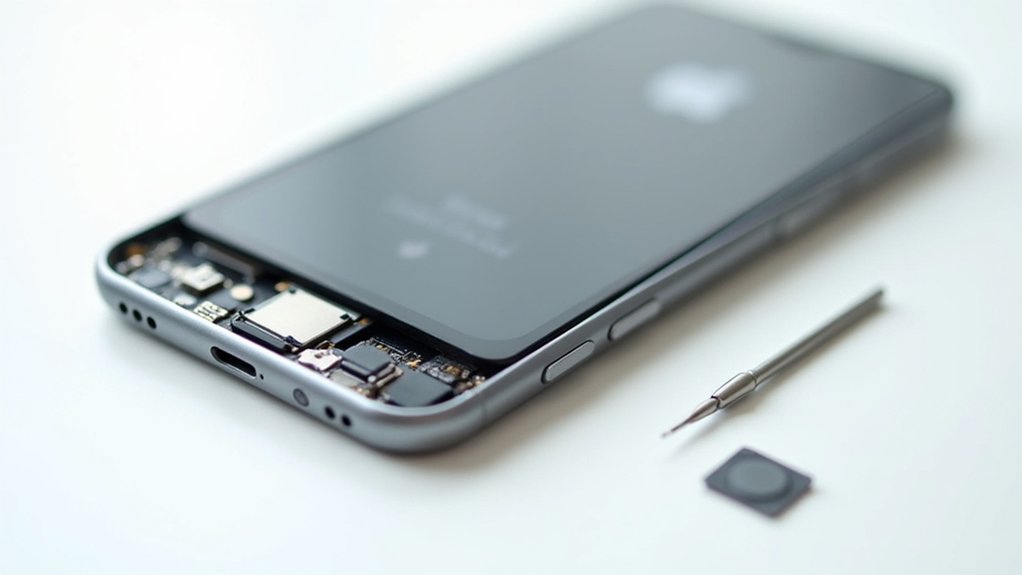
Sprawdź, czy mikrofon w Twoim telefonie jest zablokowany lub uszkodzony
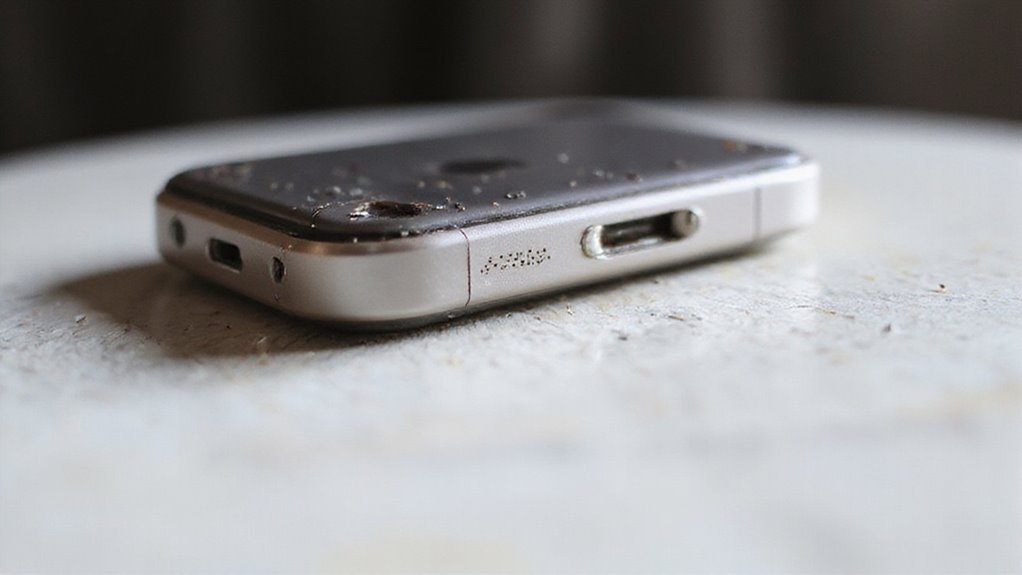
Ponieważ większość problemów z jednokierunkowym dźwiękiem wynika z fizycznych problemów z mikrofonem, inspekcja tego elementu powinna być pierwszym krokiem w rozwiązywaniu problemów.
Gdy rozmówcy nie słyszą Cię, mimo że Ty słyszysz ich wyraźnie, mikrofon może być zablokowany lub uszkodzony.
Najpierw sprawdź swoje urządzenie pod kątem jakichkolwiek widocznych blokad.
Dokładnie obejrzyj swoje urządzenie pod kątem czegokolwiek, co fizycznie blokuje port mikrofonu – ten prosty krok często natychmiast rozwiązuje problemy z komunikacją.
Usuń etui ochronne lub folie ochronne na ekranie, które mogą zasłaniać otwór mikrofonu. Kurz i brud często gromadzą się w tych miejscach, co wyraźnie wpływa na jakość dźwięku podczas rozmów.
Aby przetestować funkcjonalność mikrofonu, otwórz aplikację Notatki głosowe i nagraj krótką wiadomość.
Odtwórz ją, aby zweryfikować czystość dźwięku. Alternatywnie nagraj film używając tylnej kamery, aby sprawdzić, czy Twój głos jest prawidłowo rejestrowany.
Regularna konserwacja przy użyciu miękkiej szczoteczki do zębów do delikatnego czyszczenia obszaru mikrofonu może zapobiec przyszłym problemom z dźwiękiem i utrzymać optymalną jakość rozmów.
Zweryfikuj uprawnienia aplikacji do dostępu do mikrofonu
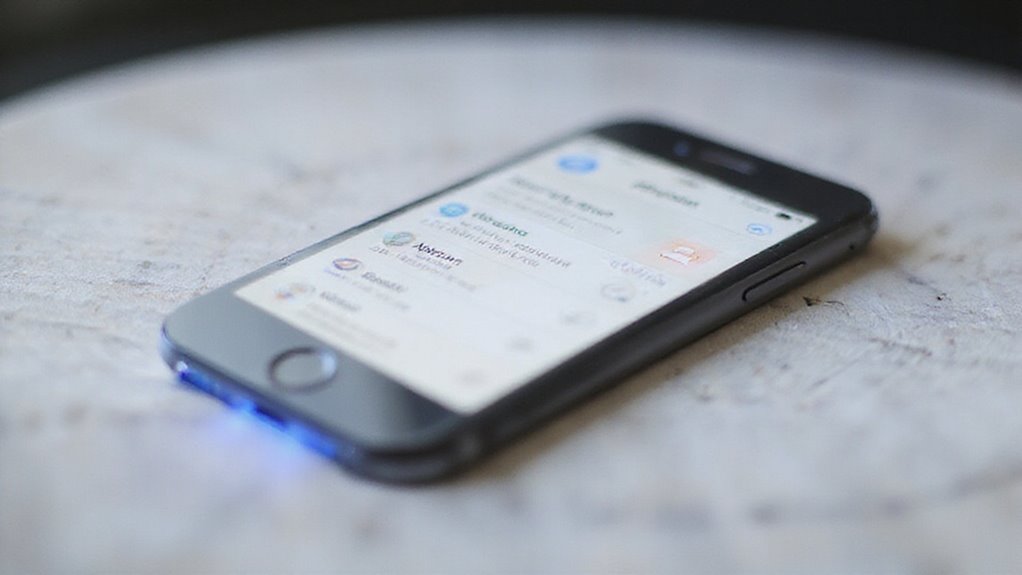
Wiele problemów z dźwiękiem wynika z nieprawidłowych uprawnień aplikacji, które uniemożliwiają dostęp do mikrofonu. Podczas diagnozowania, dlaczego rozmówcy nie słyszą cię, sprawdzenie uprawnień aplikacji powinno być wczesnym krokiem w procesie rozwiązywania problemów.
Aby zweryfikować i poprawić uprawnienia do mikrofonu:
- Otwórz Ustawienia → stuknij Prywatność → wybierz Mikrofon, aby zobaczyć wszystkie aplikacje, które poprosiły o dostęp do mikrofonu.
- Upewnij się, że twoja aplikacja do rozmów ma włączony przełącznik dostępu do mikrofonu.
- Po dostosowaniu uprawnień przetestuj mikrofon, używając Dyktafonu do nagrania i odtworzenia swojego głosu.
- W przypadku utrzymujących się problemów spróbuj ponownie zainstalować problematyczną aplikację, aby zresetować uprawnienia i konfiguracje.
Pamiętaj, że aktualizacje systemu mogą czasami resetować uprawnienia aplikacji, dlatego warto sprawdzać to ustawienie za każdym razem, gdy doświadczasz problemów z dźwiękiem podczas rozmów.
Prawidłowe czyszczenie mikrofonu i głośników smartfona
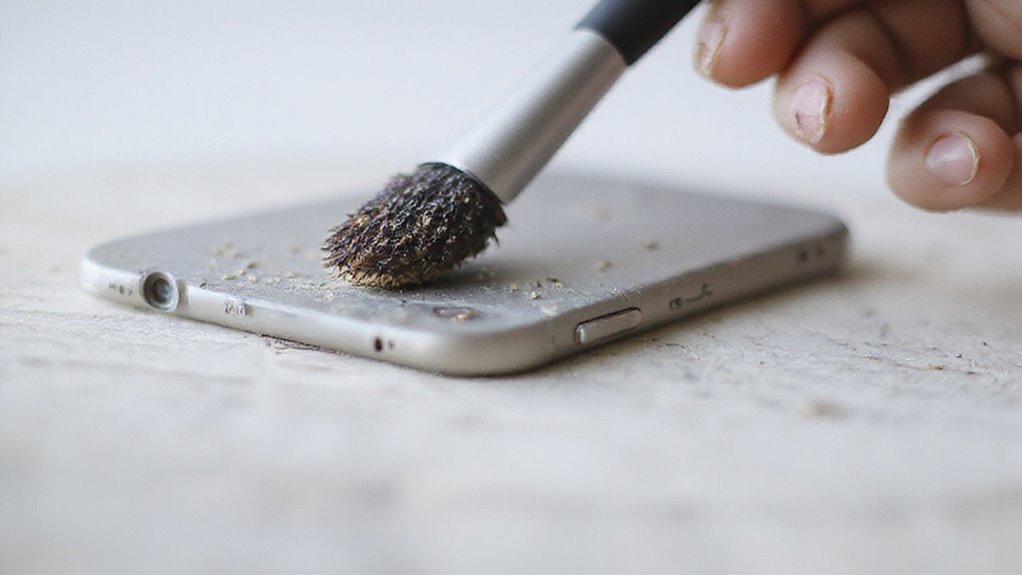
Po sprawdzeniu uprawnień aplikacji, fizyczne przeszkody mogą nadal uniemożliwiać czysty dźwięk podczas rozmów. Obszary mikrofonu i głośnika w smartfonach często zostają zablokowane przez kurz, kłaczki lub zanieczyszczenia, które gromadzą się z czasem, powodując problemy z dźwiękiem, gdy rozmówcy nie mogą Cię wyraźnie usłyszeć.
Aby odpowiednio wyczyścić te elementy, najpierw zlokalizuj wszystkie otwory mikrofonu w swoim urządzeniu. Użyj miękkiej szczoteczki do zębów lekko zwilżonej alkoholem izopropylowym, aby delikatnie wyszorować kratki. W przypadku uporczywych zabrudzeń zastosuj taśmę malarską zrolowaną w małą kuleczkę, aby usunąć kłaczki, nie uszkadzając delikatnych komponentów.
Regularna kontrola tych portów audio jest kluczowa dla utrzymania jakości rozmów. Jeśli używasz etui lub szkła ochronnego, upewnij się, że nie zasłaniają one istotnych otworów. Dokładne czyszczenie co kilka miesięcy pomaga zapobiegać pogorszeniu jakości dźwięku podczas ważnych rozmów.
Zaktualizuj oprogramowanie swojego urządzenia, aby naprawić błędy dźwięku
Błędy oprogramowania ukryte w systemie operacyjnym Twojego urządzenia często powodują uporczywe problemy z dźwiękiem podczas rozmów, których nie da się naprawić poprzez fizyczne czyszczenie. Regularne aktualizowanie systemu iOS jest kluczowe dla utrzymania czystości dźwięku podczas rozmów oraz rozwiązania problemów z mikrofonem.
Aby zapewnić najwyższą jakość rozmów dzięki aktualizacjom oprogramowania:
- Przejdź do Ustawienia > Ogólne > Aktualizacja oprogramowania, aby sprawdzić, czy dostępna jest nowa wersja dla Twojego urządzenia.
- Wykonaj kopię zapasową danych na iCloud lub komputerze przed rozpoczęciem aktualizacji, aby zapobiec ewentualnej utracie danych.
- Zainstaluj najnowszą wersję iOS, która często zawiera konkretne poprawki dotyczące błędów dźwięku wpływających na rozmowy.
- Uruchom ponownie urządzenie po aktualizacji, aby prawidłowo wdrożyć wszystkie nowe zmiany i poprawić działanie mikrofonu.
Jeśli problemy z dźwiękiem będą się utrzymywać po aktualizacji, może być konieczny kontakt z pomocą techniczną Apple w celu uzyskania dalszej pomocy.
Rozwiązywanie problemów z połączeniem sieciowym wpływających na jakość połączeń
Problemy z łącznością sieciową są jedną z najczęstszych przyczyn frustrujących problemów z dźwiękiem w rozmowach, gdzie ktoś może cię słyszeć, ale ty nie możesz go usłyszeć.
Kiedy rozmówcy nie słyszą twojego głosu podczas rozmów, twoje połączenie sieciowe może doświadczać utraconych pakietów lub niewystarczającej przepustowości.
Testowanie połączenia za pomocą narzędzi diagnostycznych, takich jak DNS Stuff, może pomóc zidentyfikować, czy problem leży po stronie twojego dostawcy Internetu.
Słabe połączenia często skutkują jednokierunkowym dźwiękiem podczas rozmów VoIP, szczególnie podczas korzystania z funkcji połączeń Wi-Fi.
Dla natychmiastowej poprawy spróbuj przełączyć się z połączenia bezprzewodowego na przewodowe połączenie ethernetowe, które zazwyczaj zapewnia większą stabilność i redukuje zakłócenia.
Dodatkowo upewnij się, że ustawienia sieciowe twojego urządzenia są poprawnie skonfigurowane — nieprawidłowe ustawienia mogą znacznie wpłynąć na jakość dźwięku podczas rozmów, zwłaszcza gdy przepustowość jest ograniczona.
Resetuj ustawienia dźwięku na swoim urządzeniu
Resetowanie ustawień dźwięku często stanowi szybkie rozwiązanie w przypadku problemów z jednostronnym połączeniem, gdy inni mogą Cię słyszeć, ale Ty nie słyszysz ich.
Kiedy resetujesz ustawienia dźwięku, przywracasz domyślne konfiguracje, które gwarantują prawidłowe działanie systemu dźwiękowego Twojego urządzenia.
Aby zresetować ustawienia dźwięku:
- Przejdź do aplikacji Ustawienia i znajdź sekcję Dźwięk lub Audio
- Wyłącz wszelkie ulepszenia dźwięku lub korektory, które mogą zakłócać jakość połączenia
- Rozważ zresetowanie ustawień sieciowych (Ustawienia > Zarządzanie ogólne > Resetuj > Resetuj ustawienia sieciowe)
- Uruchom ponownie urządzenie po dokonaniu tych zmian, aby odświeżyć konfiguracje dźwięku
Jeśli po wykonaniu tych kroków nadal nie słyszysz osoby po drugiej stronie, konieczne może być wykonanie przywracania ustawień fabrycznych — ale pamiętaj, aby najpierw wykonać kopię zapasową danych.
Kiedy rozważyć przywrócenie ustawień fabrycznych jako rozwiązanie
Gdy wszystkie inne kroki rozwiązywania problemów zawiodły w rozwiązaniu twoich przewlekłych problemów z dźwiękiem podczas rozmów, przywrócenie ustawień fabrycznych może stać się twoim ostatnim ratunkiem. Ten drastyczny krok powinien być rozważany tylko po wyczerpaniu podstawowych napraw, takich jak upewnienie się, że rozmówca nie słyszy cię z powodu prostych problemów z uprawnieniami.
Przed przystąpieniem do działania zawsze:
- Sprawdź uprawnienia do mikrofonu w ustawieniach urządzenia
- Przetestuj różne aplikacje do dzwonienia, aby wyizolować problem
- Wykonaj kopię zapasową wszystkich ważnych danych, aby zapobiec ich utracie
- Zanotuj swoje bieżące ustawienia, aby ułatwić konfigurację po przywróceniu
Przywrócenie ustawień fabrycznych skutecznie reinstaluje system operacyjny urządzenia do jego oryginalnego stanu, potencjalnie eliminując błędy oprogramowania wpływające na funkcjonalność dźwięku podczas rozmów.
Po zakończeniu resetu natychmiast przetestuj rozmowę telefoniczną, aby zweryfikować, czy problem z dźwiękiem został rozwiązany, zanim przywrócisz aplikacje i dane.
Problemy ze sprzętem, które wymagają profesjonalnej naprawy

Resetowanie do ustawień fabrycznych to ostateczny krok w rozwiązywaniu problemów z oprogramowaniem, ale niektóre problemy z dźwiękiem wynikają z uszkodzeń fizycznych, których nie da się naprawić przez zmianę ustawień.
Gdy występują uporczywe problemy z funkcjonowaniem mikrofonu podczas rozmów, mimo że działa on prawidłowo w innych aplikacjach, prawdopodobnie mamy do czynienia z uszkodzeniem sprzętowym, które wymaga profesjonalnej naprawy.
Znaki, że urządzenie potrzebuje eksperckiej pomocy, to:
- Mikrofon działa w notatkach głosowych, ale nie podczas rozmów – co wskazuje na możliwe problemy z połączeniami między komponentami
- Uszkodzenia fizyczne lub zalanie – kontakt z wodą często uszkadza wewnętrzne elementy audio
- Nieudane próby rozwiązywania problemów – gdy poprawki software’owe nie przynoszą efektu
- Przerywany dźwięk – co sugeruje luźne połączenia z płytą główną
Certyfikowani technicy potrafią zdiagnozować te problemy za pomocą specjalistycznego sprzętu oraz wymienić uszkodzone elementy, aby przywrócić właściwe działanie urządzenia, oszczędzając Twój czas i zapobiegając dalszym uszkodzeniom.
Najczęściej zadawane pytania
Jak naprawić problem, gdy dzwoniąc do kogoś, ta osoba Cię nie słyszy?
Aby rozwiązać problemy, gdy rozmówcy nie mogą Cię usłyszeć, należy sprawdzić działanie mikrofonu, skontrolować, czy nie ma żadnych przeszkód, zweryfikować ustawienia dźwięku, zrestartować urządzenie oraz przetestować mikrofon w innych aplikacjach, aby ustalić, czy problem dotyczy całego urządzenia.
Dlaczego osoba, do której dzwonię, mnie nie słyszy?
Problemy z dźwiękiem podczas rozmów telefonicznych często wynikają z zablokowanych mikrofonów, nieprawidłowych uprawnień aplikacji, problemów z łącznością, przypadkowo wyciszonych rozmów lub błędów oprogramowania po aktualizacjach. Fizyczna inspekcja i weryfikacja ustawień powinny być pierwszymi krokami rozwiązywania problemów.
Dlaczego nie słyszę głosu podczas rozmowy?
Gdy użytkownik nie słyszy głosów podczas rozmów, problem może wynikać z niskich ustawień głośności, awarii głośnika, problemów z trasowaniem dźwięku, problemów z połączeniem rozmowy lub zabrudzenia gniazda słuchawkowego. Proste czynności naprawcze obejmują sprawdzenie ustawień głośności i ponowne uruchomienie urządzenia.
Dlaczego ludzie mnie nie słyszą, gdy używam iPhone’a?
Dzwoniący mogą nie słyszeć użytkowników iPhone’a z powodu problemów z oprogramowaniem, wyciszonych mikrofonów, zablokowanych portów mikrofonowych, ustawień uprawnień lub usterek sprzętowych. Przełączanie trybu głośnomówiącego, słuchawek lub trybu samolotowego często zapewnia tymczasową ulgę podczas rozwiązywania problemu.
Wniosek
Problemy z jednostronnym dźwiękiem podczas rozmów zazwyczaj wynikają z zablokowania mikrofonu, problemów z uprawnieniami lub usterkami oprogramowania. Poprzez systematyczne rozwiązywanie problemów — sprawdzanie fizycznych przeszkód, weryfikację uprawnień aplikacji, czyszczenie komponentów oraz aktualizację oprogramowania — większość problemów można rozwiązać bez pomocy specjalisty. W przypadku uporczywych problemów warto rozważyć rozwiązywanie problemów z siecią, reset ustawień dźwięku lub przywrócenie ustawień fabrycznych przed skorzystaniem z usług serwisowych. Regularna konserwacja i aktualizacja urządzenia pomagają zapobiegać tym frustrującym barierom komunikacyjnym.




Opublikuj komentarz