Wymiana ekranu w iPhone 7 krok po kroku

Możesz wymienić ekran iPhone’a 7, najpierw wyłączając urządzenie i usuwając dwie dolne śruby pentalobe. Delikatnie otwórz ekran za pomocą cienkiego metalowego narzędzia do podważania, ostrożnie odłącz baterię i kable wyświetlacza po usunięciu ochronnych metalowych płyt. Przenieś niezbędne elementy, takie jak przycisk Home, na nowy ekran, bezpiecznie podłącz wszystkie kable i przetestuj dotyk oraz funkcjonalność wyświetlacza przed ostatecznym złożeniem. Chcesz uniknąć typowych błędów i zagwarantować płynną naprawę? Kontynuuj eksplorację, aby opanować cały proces.
Kluczowe wnioski
- Wyłącz iPhone’a 7 i usuń dwie śruby pentalobe na dole urządzenia przed ostrożnym otwarciem zespołu ekranu.
- Użyj źródła ciepła, aby zmiękczyć klej, a następnie użyj cienkiego metalowego narzędzia do podważania, aby oddzielić ekran, nie uszkadzając kabli.
- Odłącz baterię i usuń metalowe osłony zakrywające złącza wyświetlacza, aby bezpiecznie odłączyć taśmy zespołu wyświetlacza.
- Przenieś niezbędne komponenty, takie jak przycisk Home i głośnik słuchawki, na nowy ekran przed ponownym podłączeniem wszystkich kabli.
- Przetestuj nowy ekran pod kątem reakcji na dotyk, jakości wyświetlania oraz funkcjonalności przycisku Home, zanim całkowicie złożysz urządzenie.
Wymiana ekranu iPhone 7: Kompletny przewodnik krok po kroku
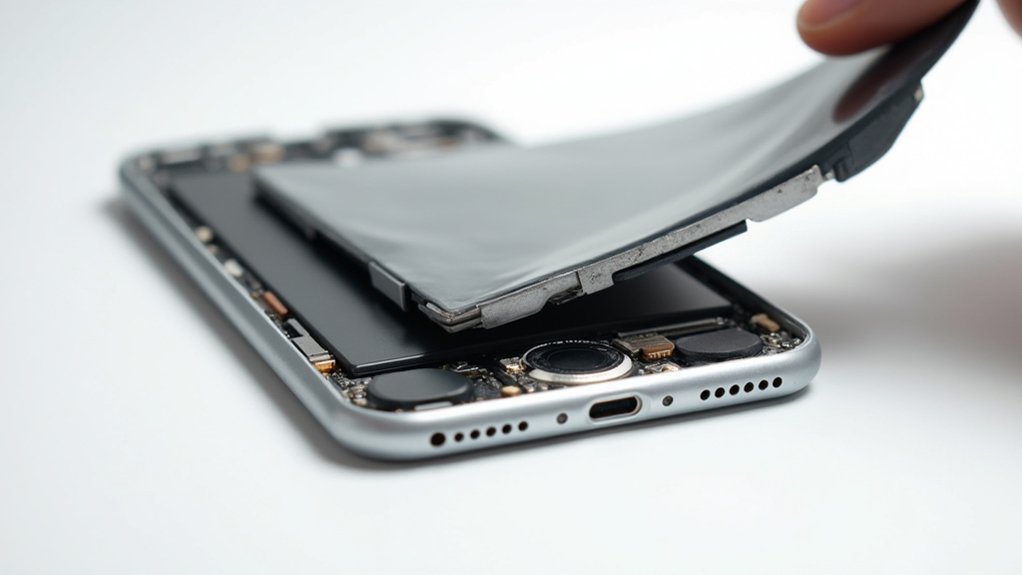
Zanim przystąpisz do wymiany ekranu w iPhonie 7, ważne jest, aby odpowiednio się przygotować, aby uniknąć uszkodzeń. Zacznij od wyłączenia urządzenia i usunięcia śrub pentalobe na dole.
Użyj cienkiego narzędzia do podważania, aby delikatnie oddzielić ekran od metalowej ramki — ten krok jest kluczowy, aby chronić delikatne elementy. Ostrożnie odczep wyświetlacz, zwracając szczególną uwagę na taśmy fleksowe po prawej stronie. Najpierw odłącz taśmę baterii, aby zapobiec problemom elektrycznym.
Podczas obsługi przycisku Home, czy to przy wymianie przycisku Home w iPhonie 7 Plus, czy wymianie przycisku Home w iPhonie 7, zachowaj szczególną ostrożność, aby nie uszkodzić delikatnych połączeń ważnych dla naprawy Touch ID w iPhonie 7.
Przenieś wszystkie potrzebne komponenty na nowy ekran, solidnie podłącz taśmy i przetestuj funkcjonalność przed ponownym złożeniem, aby uzyskać perfekcyjne wykończenie.
Wprowadzenie
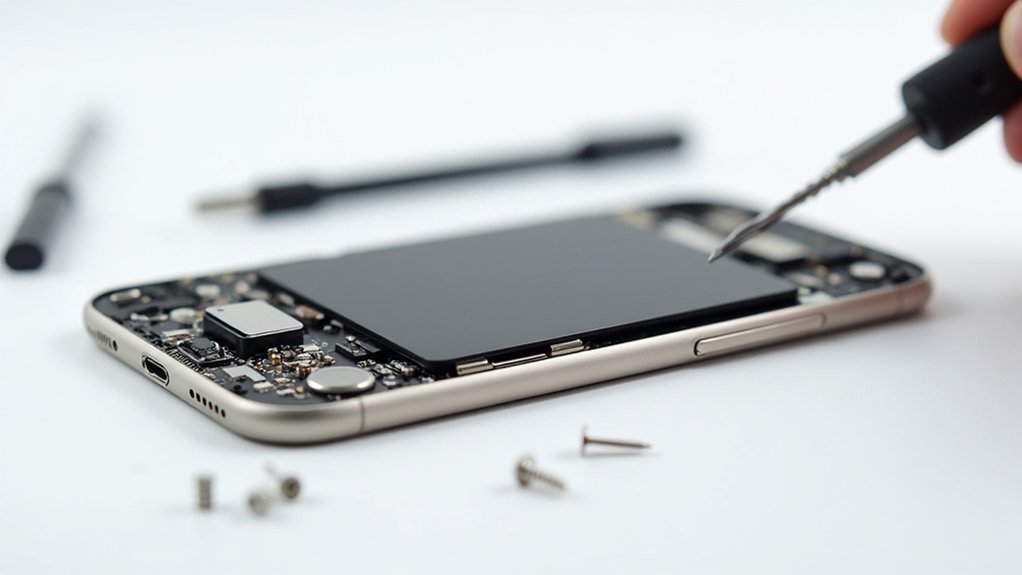
Uszkodzenie ekranu to jeden z najczęstszych problemów, z jakimi borykają się użytkownicy iPhone 7, co sprawia, że wymiana ekranu jest częstą naprawą.
W tym przewodniku znajdziesz jasne, krok po kroku instrukcje, jak bezpiecznie wymienić ekran, chroniąc przy tym delikatne komponenty.
Znajdziesz tu również listę niezbędnych narzędzi i materiałów, które warto przygotować przed rozpoczęciem procesu, abyś mógł pewnie przystąpić do naprawy.
Dlaczego wymiana ekranu jest częstą naprawą dla iPhone 7
Ponieważ iPhone 7 ma smukły, elegancki design, jego szklany ekran jest szczególnie podatny na pęknięcia i rozbicia w wyniku codziennych upadków lub uderzeń.
Najprawdopodobniej napotkasz uszkodzenia ekranu, jeśli często piszesz wiadomości, grasz lub używasz telefonu w ruchu — to typowe sytuacje zwiększające ryzyko przypadkowych upadków. W rzeczywistości 20-30% użytkowników iPhone 7 zgłasza problemy z ekranem w pewnym momencie, co sprawia, że wymiana ekranu jest jedną z najczęściej wykonywanych napraw.
Poza pękniętym szkłem, możesz również rozważyć wymianę przycisku Home w iPhone 7, jeśli przycisk stanie się nieczuły podczas naprawy.
Decyzja o samodzielnej naprawie może zaoszczędzić pieniądze, zwłaszcza przy dostępnych zestawach do wymiany, ale zrozumienie przyczyn uszkodzeń ekranu pomaga podejść do napraw pewniej i lepiej chronić urządzenie w przyszłości.
Przegląd tego, co przewodnik będzie obejmować
Kiedy decydujesz się na wymianę ekranu w iPhonie 7, posiadanie jasnego, szczegółowego planu działania robi ogromną różnicę. Ten przewodnik przeprowadzi Cię przez każdy niezbędny krok — od wyłączenia urządzenia po ostrożne odłączenie delikatnych taśmowych złączy. Nauczysz się, jak bezpiecznie usunąć śruby pentalobowe, użyć źródła ciepła do rozluźnienia kleju oraz przenieść ważne elementy, takie jak przycisk Home i głośnik słuchawki. Dodatkowo podkreślamy kluczowe wskazówki, które zapewnią, że nowy ekran będzie idealnie dopasowany i będzie działał bez zarzutu.
| Krok | Kluczowe działanie | Ważna wskazówka |
|---|---|---|
| Wyłącz urządzenie | Zamknij urządzenie | Unikaj przypadkowych zwarć |
| Usuń śruby | Odkręć śruby pentalobowe | Przechowuj śruby w porządku |
| Oddziel ekran | Użyj ciepła i narzędzia do podważania | Pracuj powoli, aby uniknąć uszkodzeń |
| Odłącz kable | Odłącz taśmowe złącza | Ostrożnie, aby nie rozerwać taśm |
| Przenieś elementy | Przenieś przycisk Home, głośnik | Zachowaj integralność komponentów |
Narzędzia i materiały potrzebne do naprawy
Chociaż może się to wydawać proste, posiadanie odpowiednich narzędzi pod ręką może znacznie ułatwić i uczynić bezpieczniejszą wymianę ekranu w iPhonie 7. Będziesz potrzebować śrubokręta pentalobe do śrub zewnętrznych oraz śrubokręta tri-point (Y000) do wewnętrznych.
Niezbędne jest cienkie metalowe narzędzie do podważania, które delikatnie oddzieli ekran od metalowej ramki, nie uszkadzając ich. Warto rozważyć użycie zestawu przyssawek, aby ostrożnie podnieść ekran, chociaż czasami lepiej sprawdza się sam narzędzie do podważania.
Opalarka lub suszarka do włosów pomaga zmiękczyć klej, co ułatwia demontaż. Na koniec zorganizuj wszystkie śruby i drobne części w osobnych pojemnikach — podziękujesz sobie podczas ponownego składania.
W naszych testach te narzędzia utrzymywały proces precyzyjnym i wolnym od ryzyka.
Zrozumienie zespołu ekranu iPhone 7
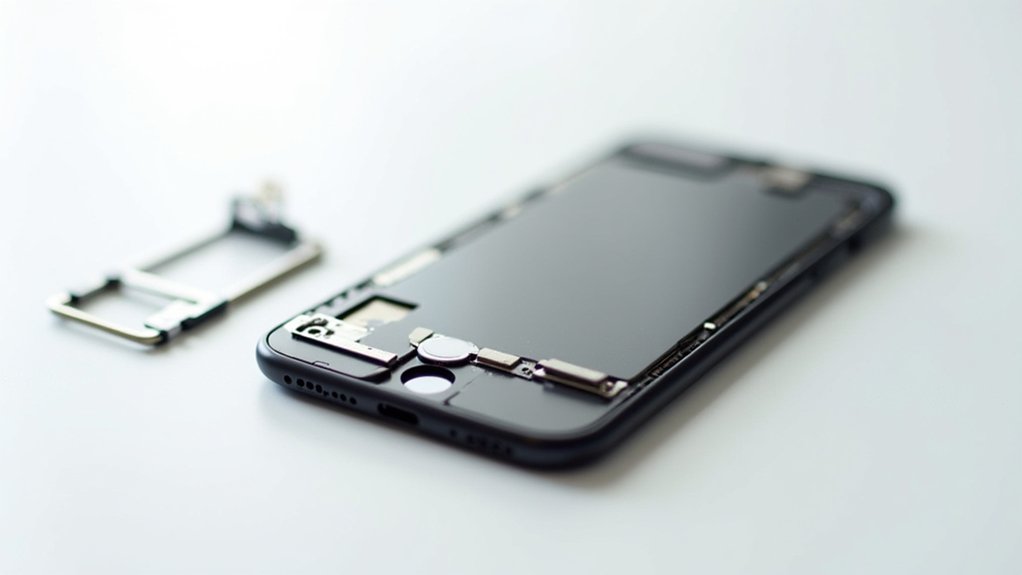
Zrozumienie zespołu ekranu iPhone 7 jest kluczowe przed rozpoczęciem jakiejkolwiek naprawy.
Warto poznać, jak wyświetlacz, digitizer dotykowy i przednia szybka współpracują ze sobą, a także jak przycisk Home i Touch ID są zintegrowane w sposób unikalny w porównaniu do iPhone 7 Plus.
Znajomość tych różnic pomaga uniknąć typowych błędów i gwarantuje płynny proces wymiany.
Elementy ekranu iPhone 7
Te części łączą się z płytą główną za pomocą delikatnych taśmowych kabli — obchodź się z nimi ostrożnie!
Ekran jest przymocowany za pomocą śrub pentalobe i tri-point, które trzymają metalowe płytki nad połączeniami, więc będziesz potrzebować odpowiednich narzędzi.
Ponadto musisz przenieść metalową tylną płytkę z oryginalnego ekranu na nowy, aby zapewnić właściwe dopasowanie i funkcjonowanie.
To montaż gwarantuje, że Twój ekran będzie działał bez zarzutu po wymianie.
Różnice między ekranami iPhone 7 a 7 Plus
Wewnątrz układ czujników i przednia kamera różnią się, więc nie można wymieniać części między modelami.
Chociaż oba modele mają szkło wzmacniane jonowo, pamiętaj, że żaden z nich nie używa technologii OLED, co oznacza, że kontrast kolorów nie jest tak bogaty jak w nowszych iPhone’ach.
Zrozumienie tych różnic gwarantuje, że wybierzesz właściwy moduł ekranu i unikniesz problemów z kompatybilnością.
Jak przycisk Home i Touch ID są zintegrowane z ekranem
Kiedy wymieniasz ekran w swoim iPhonie 7, przycisk Home to nie jest zwykły przycisk — to zaawansowany komponent ściśle powiązany z modułem ekranu. Ten przycisk zawiera unikalny czujnik Touch ID, który jest sparowany specjalnie z płytą logiczną twojego urządzenia.
Oto, co musisz wiedzieć:
- Ostrożnie odłącz przycisk Home i jego uchwyt, aby nie uszkodzić delikatnego kabla taśmowego.
- Ten kabel taśmowy łączy przycisk z płytą logiczną, więc poprawne jego podłączenie jest niezbędne.
- Jeśli przeniesiesz oryginalny przycisk Home na nowy ekran, Touch ID będzie działać, ale wymiana przycisku dezaktywuje Touch ID ze względu na parowanie zabezpieczeń.
- Bez obaw — jeśli przycisk jest uszkodzony, możesz włączyć w ustawieniach wirtualny przycisk Home na ekranie jako zapasowe rozwiązanie.
Zrozumienie tego pozwoli ochronić funkcjonalność Touch ID i przycisku Home podczas wymiany.
Przygotowanie przed rozpoczęciem naprawy
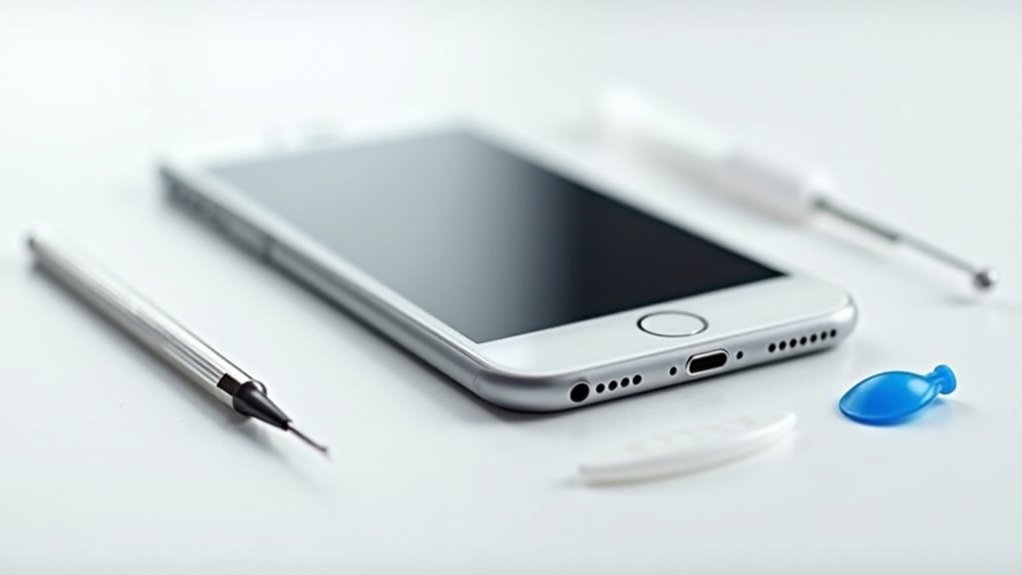
Zanim zaczniesz wymieniać ekran w iPhonie 7, upewnij się, że wykonałeś kopię zapasową danych i prawidłowo wyłączyłeś urządzenie, aby zapobiec uszkodzeniom.
Przygotuj czyste, uporządkowane miejsce pracy, gdzie łatwo będzie Ci śledzić drobne śruby i komponenty.
Podjęcie środków bezpieczeństwa teraz oszczędzi Ci czasu i stresu później — czy jesteś gotowy, aby wszystko przygotować?
Kopia zapasowa danych iPhone’a
– Kopia zapasowa iCloud: Przejdź do Ustawienia > [Twoje Imię] > iCloud > Kopia iCloud, a następnie stuknij Wykonaj kopię zapasową teraz.
Upewnij się, że masz wystarczająco dużo miejsca w iCloud, aby pomieścić swoje dane.
– Kopia zapasowa na komputerze: Podłącz iPhone’a do Maca lub PC. Otwórz Finder (macOS Catalina i nowsze) lub iTunes, wybierz swoje urządzenie i kliknij Wykonaj kopię zapasową teraz, aby zapisać dane lokalnie.
Po wykonaniu kopii zapasowej sprawdź datę i rozmiar kopii, aby potwierdzić jej poprawność.
Ten krok jest niezbędny — od niego zależy bezpieczeństwo twoich danych. W naszych testach pominięcie kopii zapasowej grozi utratą danych podczas napraw, więc nie pomijaj tego krytycznego przygotowania.
Prawidłowe wyłączanie urządzenia
Wykonałeś bezpieczną kopię zapasową danych iPhone’a 7 — teraz czas na prawidłowe wyłączenie urządzenia, aby chronić jego wewnętrzne komponenty podczas wymiany ekranu. Oto jak to zrobić poprawnie:
- Naciśnij i przytrzymaj jednocześnie boczny przycisk oraz jeden z przycisków głośności.
- Gdy pojawi się suwak „przesuń, aby wyłączyć”, przesuń go w prawo.
- Poczekaj kilka sekund, aż ekran całkowicie zgaśnie.
- Sprawdź ponownie, dotykając ekranu — brak reakcji oznacza, że urządzenie jest całkowicie wyłączone.
Takie postępowanie zapobiega uszkodzeniom elektrycznym lub zwarciom podczas naprawy.
Upewnij się także, że Twoje miejsce pracy jest czyste i suche, aby uniknąć przypadkowego włączenia.
W naszych testach ten prosty krok oszczędza wiele problemów i chroni delikatne podzespoły iPhone’a.
Gotowy, aby przejść dalej?
Ustawianie miejsca pracy
| Przedmiot | Cel | Wskazówka |
|---|---|---|
| Czyste stanowisko | Zapobiega zgubieniu części | Używaj jasnego, naturalnego światła |
| Śrubokręty | Demontaż śrub | Dobierz śrubokręt odpowiedniego rozmiaru |
| Magnetyczna taca | Organizuje śruby | Oddzielaj śruby według miejsca ich pochodzenia |
| Źródło ciepła | Zmiękcza klej do usunięcia | Używaj umiarkowanego ciepła, aby uniknąć uszkodzeń |
Środki ostrożności bezpieczeństwa do podjęcia
Utrzymuj swoje miejsce pracy w czystości i porządku, aby łatwo śledzić drobne śruby i komponenty.
Co najważniejsze, obchodź się z delikatnymi taśmami po prawej stronie z najwyższą ostrożnością; unikaj ich zginania lub rozrywania.
Przestrzeganie tych środków ostrożności gwarantuje bezpieczniejszą i bardziej efektywną wymianę ekranu.
Krok 1: Demontaż zespołu wyświetlacza
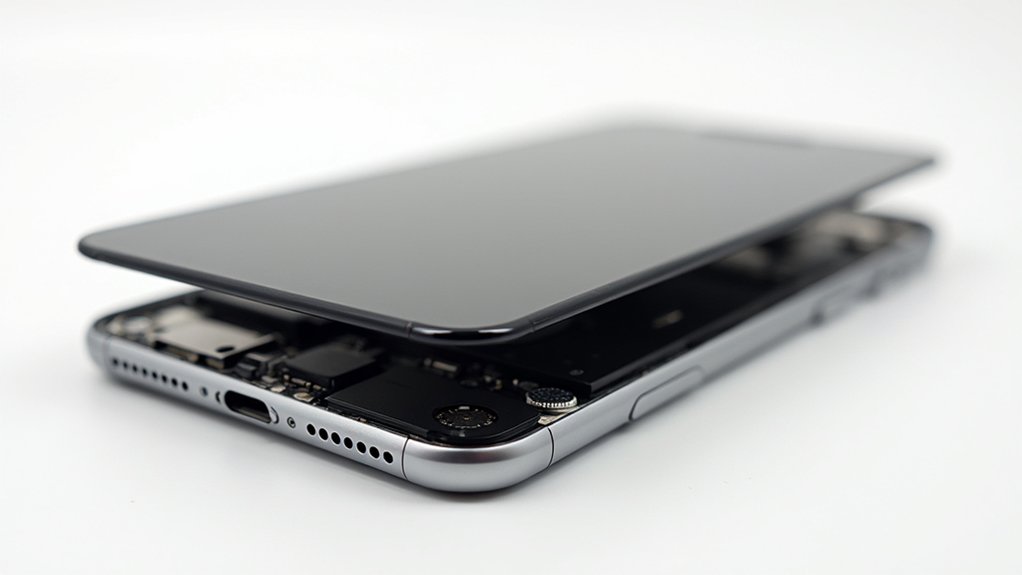
Zanim zaczniesz, upewnij się, że usunąłeś dwa śruby pentalobe na dole iPhone’a 7, aby zwolnić zespół wyświetlacza.
Ostrożnie otwórz ekran — pamiętaj, że te delikatne taśmy kablowe po prawej stronie wymagają delikatnego obchodzenia się, aby nie uszkodzić.
Gdy lekko go otworzysz, najpierw odłącz taśmę baterii, a następnie odłącz kable wyświetlacza, aby całkowicie oddzielić zespół.
Usuwanie dolnych śrub
Chociaż może się to wydawać proste, usunięcie dwóch dolnych śrubek w iPhonie 7 jest ważnym pierwszym krokiem do bezpiecznego dostępu do zespołu wyświetlacza.
Zacznij od wyłączenia urządzenia, aby uniknąć jakichkolwiek problemów elektrycznych. Następnie chwyć śrubokręt pentalobe, zaprojektowany specjalnie do tych śrubek znajdujących się w pobliżu portu ładowania.
Oto dlaczego ten krok jest ważny:
- Te śrubki mocują ekran mocno do metalowej ramy.
- Ich usunięcie odsłania wyświetlacz bez uszkodzeń.
- Przygotowuje to grunt do ostrożnego oddzielenia ekranu później.
W naszych testach pominięcie tego kroku grozi wygięciem lub pęknięciem ekranu.
Ostrożne otwieranie iPhone’a
Za pomocą kilku precyzyjnych ruchów możesz bezpiecznie otworzyć iPhone’a 7 i uzyskać dostęp do jego zespołu wyświetlacza bez uszkodzeń. Najpierw upewnij się, że urządzenie jest wyłączone, aby zapobiec wszelkim zwarciom elektrycznym.
Następnie użyj śrubokręta Pentalobe, aby usunąć dwie śruby na dolnej krawędzi, które mocują ekran. Potem chwyć cienkie metalowe narzędzie do podważania — unikaj przyssawek, ponieważ często nie mają odpowiedniej przyczepności — i delikatnie podważ ekran od górnej krawędzi.
Bądź szczególnie ostrożny w pobliżu prawej strony, aby chronić delikatne taśmy ribbon. Po podniesieniu zdejmij metalowe płytki osłaniające złącza za pomocą śrubokręta tri-point (Y000).
Takie ostrożne podejście gwarantuje bezpieczne odsłonięcie zespołu wyświetlacza, idealnie przygotowując Cię do kolejnych kroków.
Odłączanie akumulatora
Zacznij od odłączenia taśmy baterii, aby mieć pewność, że Twój iPhone 7 jest całkowicie wyłączony podczas naprawy — ten krok zapobiega przypadkowym zwarciom lub uszkodzeniom.
Gdy ostrożnie podniesiesz zespołu wyświetlacza po usunięciu śrub pentalobe i oddzieleniu ekranu, zlokalizuj złącze baterii w dolnej części płyty głównej.
Użyj plastikowego narzędzia do podważania, aby delikatnie unieść taśmę baterii prosto w górę z jej gniazda.
Dlaczego to jest ważne? Odłączenie baterii odcina zasilanie, zapewniając bezpieczeństwo podczas pracy nad delikatnymi wewnętrznymi elementami. W naszych testach znacząco zmniejszyło to ryzyko zwarć elektrycznych.
Poświęć temu czas — bezpieczne odłączenie chroni Twoje urządzenie i powodzenie naprawy.
Następny krok: odłączenie kabli wyświetlacza.
Odłączanie kabli wyświetlacza
Zanim odłączysz jakiekolwiek kable wyświetlacza, upewnij się, że Twój iPhone 7 jest całkowicie wyłączony, aby uniknąć uszkodzeń elektrycznych.
Zacznij od ostrożnego usunięcia metalowych osłon pokrywających złącza wyświetlacza za pomocą śrubokręta tri-point (Y000). To odsłoni delikatne taśmy.
Postępuj dokładnie według tych kroków:
- Najpierw odłącz taśmę baterii — to Twoja gwarancja bezpieczeństwa.
- Następnie delikatnie odłącz dwie taśmy wyświetlacza po prawej stronie.
- Używaj plastikowego narzędzia do podważania, aby nie zgiąć ani nie uszkodzić tych delikatnych kabli.
Gdy wszystkie taśmy zostaną odłączone, możesz bezpiecznie podnieść moduł wyświetlacza z metalowej ramki.
W naszych testach ta metoda zapobiega uszkodzeniom i ułatwia ponowny montaż, zapewniając, że wymiana ekranu iPhone’a 7 przebiegnie sprawnie i bezpiecznie.
Krok 2: Przenoszenie przycisku Home (Touch ID)
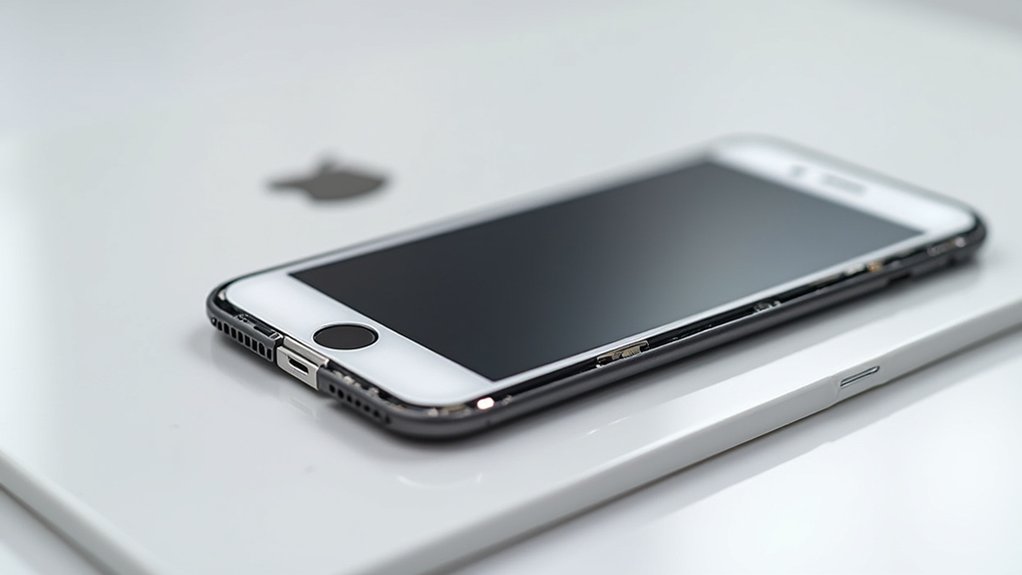
Przeniesienie oryginalnego przycisku Home jest niezbędne, ponieważ zachowuje funkcję Touch ID, która nie będzie działać prawidłowo z przyciskiem zamiennym.
Musisz ostrożnie zdjąć przycisk wraz z jego uchwytem, unikając uszkodzenia delikatnej taśmy przedniej kamery.
Przejdźmy przez dokładne kroki, jak zabezpieczyć przycisk Home na nowym ekranie i czego się spodziewać po naprawie, zwłaszcza jeśli pracujesz z iPhonem 7 Plus.
Dlaczego zachowanie oryginalnego przycisku Home jest kluczowe
Ponieważ przycisk Home w iPhone 7 zawiera czujnik Touch ID unikalnie sparowany z Twoim urządzeniem, zachowanie go podczas wymiany ekranu jest absolutnie kluczowe.
Zachowanie oryginalnego przycisku Home gwarantuje, że Touch ID będzie w pełni funkcjonalne, umożliwiając bezpieczny dostęp do telefonu oraz korzystanie z Apple Pay bez przerw. Użycie nowego lub uszkodzonego przycisku Home wyłącza rozpoznawanie odcisku palca, zmuszając do korzystania z mniej wygodnego przycisku ekranowego.
Podczas demontażu przycisku Home bądź bardzo ostrożny — jego delikatny kabel taśmowy łatwo może się rozerwać, a uszkodzenie go oznacza utratę funkcji Touch ID.
Zachowanie oryginalnego przycisku nie tylko utrzymuje bezpieczeństwo telefonu, ale także gwarantuje płynne korzystanie z urządzenia. W naszych testach ostrożne obchodzenie się tutaj miało kluczowe znaczenie dla zachowania pełnej integralności urządzenia po naprawie.
Szczegółowe kroki wymiany przycisku Home w iPhone 7
Podczas przenoszenia przycisku Home na nowy ekran, precyzyjnie wyrównaj go z otworami na śruby przed zamocowaniem uchwytu.
Specjalne uwagi dotyczące wymiany przycisku Home w iPhone 7 Plus
- Odłącz ostrożnie: Unikaj uszkodzenia delikatnej taśmy wstążkowej — wszelkie zagięcia lub rozdarcia uniemożliwią działanie Touch ID.
- Organizuj śruby: Śruby mocujące uchwyt przycisku Home różnią się rozmiarem; pomyłki mogą utrudnić ponowny montaż.
- Zabezpiecz umiejscowienie: Umieść przycisk Home mocno w nowym ekranie przed ponownym przymocowaniem uchwytu.
- Unikaj wymiany: Użycie nowego przycisku bez oryginału dezaktywuje Touch ID, choć w ustawieniach dostępne są alternatywy na ekranie.
W naszych testach staranne obchodzenie się z tym elementem robi ogromną różnicę dla bezproblemowej naprawy.
Funkcjonalność Touch ID i czego oczekiwać po naprawie
Chociaż przeniesienie przycisku Home podczas wymiany ekranu iPhone’a 7 może wydawać się proste, precyzyjne obchodzenie się z nim jest kluczowe dla zachowania funkcji Touch ID. Delikatny kabel wstążkowy przycisku Home łączy go z płytą główną, a jakiekolwiek uszkodzenie może trwale wyłączyć Touch ID. Pamiętaj, że wymiana oryginalnego przycisku na nowy powoduje dezaktywację Touch ID ze względu na zabezpieczenia Apple.
| Co robisz | Co się dzieje |
|---|---|
| Delikatnie obchodzisz się z kablem wstążkowym | Zachowujesz Touch ID |
| Używasz oryginalnego przycisku Home | Touch ID pozostaje aktywne |
| Uszkadzasz kabel wstążkowy | Touch ID przestaje działać |
| Wymieniasz przycisk Home | Brak dostępu do Touch ID |
| Testujesz Touch ID po naprawie | Potwierdzasz działanie |
W naszych testach ostrożne odkręcanie i odpinanie gwarantuje, że Touch ID pozostaje nienaruszone.
Krok 3: Instalacja nowego ekranu
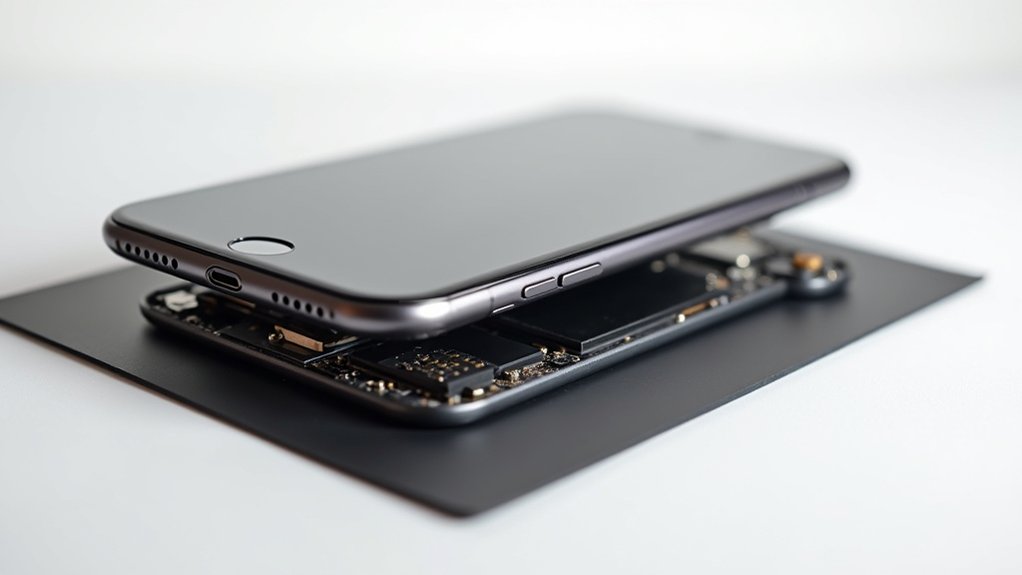
Teraz, gdy przygotowałeś nowy ekran, czas ostrożnie ponownie podłączyć kable wyświetlacza oraz inne komponenty do iPhone’a 7.
Upewnij się, że każdy złącze jest prawidłowo osadzone, aby uniknąć problemów, a następnie przetestuj wyświetlacz przed ostatecznym zamocowaniem wszystkiego na miejscu.
Takie podejście pozwala zaoszczędzić czas i frustrację, potwierdzając działanie przed finalnym montażem.
Przygotowywanie nowego ekranu
Zanim nałożysz nowy ekran na iPhone’a 7, kluczowe jest staranne przeniesienie i zabezpieczenie wszystkich niezbędnych elementów ze starego ekranu.
Zacznij od przeniesienia głośnika słuchawki i przycisku Home na metalową płytkę tylna nowego ekranu. Wyrównaj tę płytkę precyzyjnie z otworami na śruby, aby wszystko idealnie pasowało.
Podczas ponownego umieszczania przycisku Home upewnij się, że siedzi on ciasno i przykręć go oryginalnymi śrubami, aby zachować jego funkcjonalność.
Nie zapomnij o ponownym przymocowaniu taśmy aparatu przedniego i głośnika słuchawki, zabezpieczając je mocno śrubami. Zapobiega to późniejszym luźnym połączeniom.
Staranność na tym etapie oszczędza czas i frustrację podczas ostatecznego montażu.
Ponowne podłączanie kabli wyświetlacza
Ponownie podłącz dwa delikatne taśmy wyświetlacza do płyty głównej iPhone’a 7 z precyzją, aby uniknąć uszkodzeń. Oto jak to zrobić prawidłowo:
- Dokładnie wyrównaj: Upewnij się, że każda taśma idealnie pasuje do swojego złącza — niewłaściwe wyrównanie może spowodować trwałe uszkodzenia.
- Sprawdź orientację: Potwierdź, że taśmy są skierowane we właściwą stronę; wymuszanie ich może złamać złącza.
- Unikaj zagięć i przeszkód: Gładka droga taśmy gwarantuje niezawodny transfer sygnału.
- Zabezpiecz metalowymi płytkami i śrubami: Użyj oryginalnych śrub, aby solidnie przymocować kable, zapobiegając luźnym połączeniom.
Przestrzeganie tych kroków zapewni prawidłowe działanie wyświetlacza po włączeniu.
W naszych testach staranne ponowne podłączenie zapobiega migotaniu ekranu lub problemom z dotykiem, oszczędzając Ci czas i frustrację.
Gotowy na kolejny krok?
Testowanie przed ostatecznym montażem
Włącz urządzenie i przetestuj:
| Komponent | Co sprawdzić | Wskazówka |
|---|---|---|
| Wyświetlacz | Brak pęknięć, migotania lub martwych pikseli | Jasność i kolory wyglądają naturalnie |
| Reakcja na dotyk | Płynne, dokładne działanie dotyku | Przesuwaj i stukaj w różne miejsca |
| Przycisk Home | Responsywny i funkcjonalny | Użyj AssistiveTouch, jeśli nie jesteś pewien |
| Głośnik słuchawki | Czysty dźwięk podczas rozmów | Przetestuj podczas rozmowy telefonicznej |
| Przednia kamera | Wyraźne zdjęcia bez zniekształceń | Otwórz aplikację Aparat, aby sprawdzić |
Jeśli wszystkie testy zostaną zaliczone, możesz pewnie przejść do ostatniego etapu montażu.
Zabezpieczanie ekranu na miejscu
Po potwierdzeniu, że nowy ekran jest gotowy, czas go odpowiednio zabezpieczyć, aby zapewnić zarówno trwałość, jak i najwyższą wydajność. Ten krok gwarantuje, że Twój iPhone 7 będzie działał bez zarzutu i będzie solidny.
Oto jak prawidłowo wszystko zamocować:
- Wyrównaj metalową tylnią płytkę z otworami na śruby, aby uzyskać idealne dopasowanie.
- Ostrożnie umieść przycisk Home na swoim miejscu i zabezpiecz go oryginalnymi śrubami oraz uchwytem.
- Ponownie podłącz taśmę przedniego aparatu i głośnik słuchawki, mocno je przymocowując.
- Podłącz ponownie taśmy wyświetlacza do płyty głównej, unikając uszkodzenia taśm.
- Przetestuj funkcjonalność ekranu przed pełnym złożeniem urządzenia, aby potwierdzić, że wszystko działa płynnie.
Przestrzeganie tych kroków zapewnia, że nowy ekran będzie dobrze zabezpieczony, a Twój iPhone będzie działał jak nowy.
Krok 4: Rozwiązywanie typowych problemów
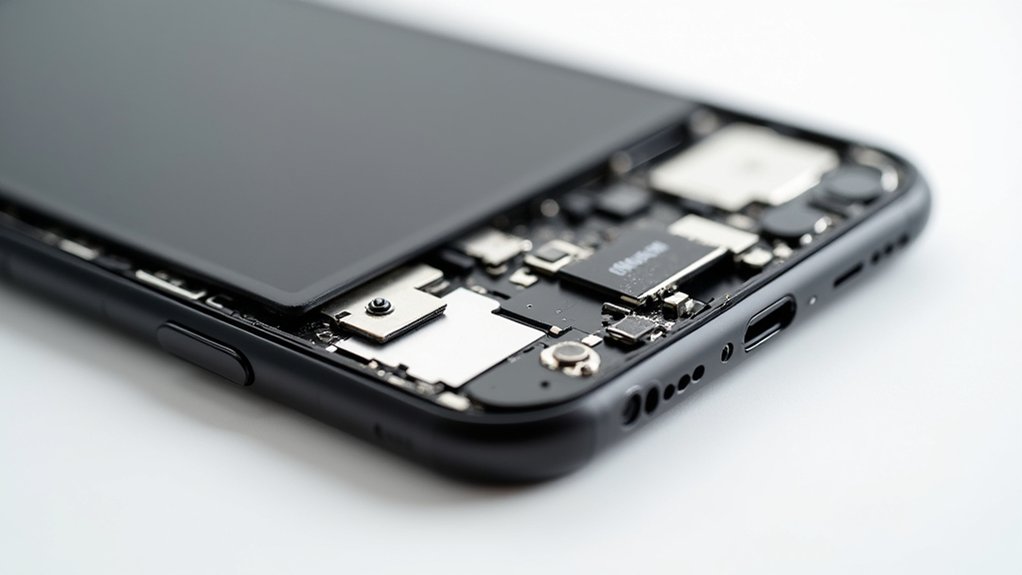
Jeśli ekran Twojego nowego iPhone’a 7 nie reaguje lub przycisk Home działa nieprawidłowo, nie martw się – nie jesteś sam.
Warto ponownie sprawdzić połączenia taśmowe i pamiętać, że Touch ID może nie działać, jeśli przycisk Home nie został prawidłowo przeniesiony.
Przejdźmy przez częste naprawy, które pomogą przywrócić dotyk ekranu, jasność i przyciski do perfekcyjnego stanu.
Ekran nie reaguje po wymianie
Nieodpowiadający ekran po wymianie może być frustrujący, ale często wynika z prostych problemów z połączeniem lub wyrównaniem.
Zanim się martwisz, sprawdź dokładnie te kluczowe kwestie, aby przywrócić funkcjonalność dotykową iPhone’a 7:
- Upewnij się, że wszystkie taśmy wyświetlacza są pewnie podłączone, szczególnie taśma baterii, która powinna być podłączona jako pierwsza.
- Sprawdź taśmę przedniej kamery pod kątem zagnieceń lub przetarć; nawet drobne uszkodzenia mogą zakłócać reakcję dotyku.
- Zweryfikuj, czy metalowe płytki zostały prawidłowo przymocowane — luźne płytki mogą powodować problemy z połączeniem.
- Unikaj zbyt mocnego dociskania ekranu; wygięta ramka może źle wyrównać wyświetlacz i utrudniać responsywność.
- Spróbuj włączyć przycisk domowy na ekranie w ustawieniach jako tymczasowe rozwiązanie, jeśli to konieczne.
Przestrzeganie tych kroków często rozwiązuje problem bez potrzeby dalszej naprawy.
Touch ID nie działa po wymianie przycisku Home
Oto, co możesz zrobić:
- Sprawdź dokładnie wszystkie połączenia, zwłaszcza taśmę przycisku Home, aby upewnić się, że są dobrze podłączone.
- Jeśli Touch ID nadal nie działa, użyj wirtualnego przycisku Home w ustawieniach dostępności jako tymczasowego rozwiązania.
- Pamiętaj, że ten problem jest powszechny i czasem jedynym rozwiązaniem jest profesjonalna naprawa lub wymiana płyty głównej.
Zrozumienie tego pomoże Ci uniknąć frustracji i zachować bezpieczeństwo urządzenia.
Problemy z kolorem wyświetlacza lub jasnością
- Sprawdzenie ustawienia czujnika światła otoczenia, ponieważ niewłaściwe umieszczenie wpływa na automatyczną jasność
- Testowanie wymienionego ekranu przed pełnym montażem, aby wykluczyć wady
- Potwierdzenie zgodności ekranu z modelem iPhone 7
- Ponowna kalibracja ustawień wyświetlacza, jeśli problemy nadal występują
- Wykonanie twardego resetu, aby odświeżyć wewnętrzne sterowanie wyświetlaczem
Przestrzeganie tych kroków pomoże przywrócić żywe kolory i odpowiednią jasność, zapewniając, że nowy ekran będzie działał jak oryginalny.
Przycisk Home po wymianie wydaje się inny
Kiedy zauważysz, że przycisk Home w iPhone 7 działa inaczej po wymianie ekranu, często jest to spowodowane subtelnymi zmianami w odczuciu dotykowym wywołanymi przez materiały nowego ekranu. Jeśli przycisk wydaje się mniej klikający lub nie reaguje prawidłowo, sprawdź te najczęstsze przyczyny:
| Problem | Co sprawdzić |
|---|---|
| Połączenie taśmy | Upewnij się, że jest dobrze podłączona, bez zagięć |
| Wyrównanie uchwytu | Sprawdź, czy uchwyt przycisku Home jest prawidłowo ustawiony |
| Uszkodzenia fizyczne | Skontroluj taśmę pod kątem przetarć lub uszkodzeń |
| Różnice materiałowe | Materiały nowego ekranu mogą zmieniać odczucia dotykowe |
| Tymczasowe rozwiązanie | Włącz przycisk Home na ekranie w ustawieniach |
Jeśli problemy będą się utrzymywać, rozbierz urządzenie ponownie. Ostrożnie podłącz i wyrównaj części, aby przywrócić właściwe działanie i odczucie przycisku Home.
Opcje naprawy przycisku Home w iPhone 7
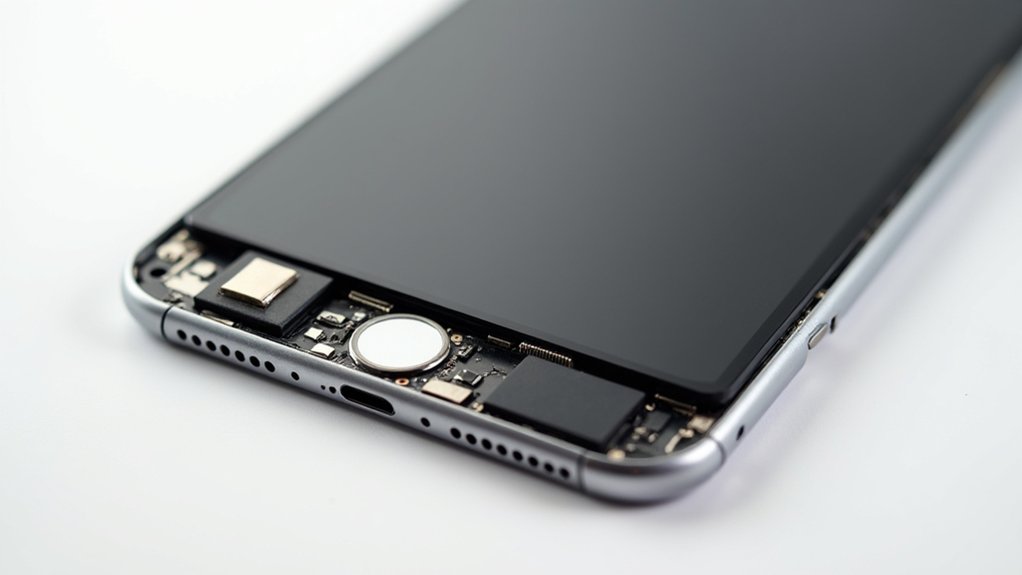
Gdy przycisk Home w iPhonie 7 przestaje działać po wymianie ekranu, masz kilka opcji naprawy do rozważenia.
Możesz spróbować naprawy samodzielnej (DIY), ale pamiętaj, że przyciski Home od firm trzecich nie przywrócą funkcji Touch ID, a naprawy profesjonalne wiążą się z wyższymi kosztami.
Zrozumienie tych opcji pomoże Ci zdecydować, co najlepiej odpowiada Twojemu budżetowi i potrzebom, nie tracąc kluczowych funkcji.
DIY vs profesjonalna wymiana przycisku Home w iPhone 7
Jak zdecydować między samodzielną wymianą ekranu a profesjonalną naprawą przycisku Home w iPhone 7?
Należy wziąć pod uwagę delikatną naturę przycisku Home, który jest unikalnie sparowany z płytą główną. Oto, co warto rozważyć:
- Ryzyko DIY: Samodzielne przeniesienie oryginalnego przycisku może spowodować problemy z funkcjonalnością lub uszkodzenia.
- Umiejętności profesjonalistów: Eksperci gwarantują prawidłowe przeniesienie i pełną funkcjonalność przycisku po naprawie.
- Alternatywa dostępności: Uszkodzony przycisk Home oznacza konieczność korzystania z alternatyw na ekranie.
- Parowanie komponentów: Przycisk Home nie będzie działał, jeśli nie zostanie prawidłowo przeniesiony.
- Twoja pewność siebie: Jeśli nie jesteś pewien, profesjonaliści minimalizują ryzyko i gwarantują jakość.
Mądre wybory chronią użyteczność Twojego iPhone’a i oszczędzają frustrację w przyszłości.
Porównanie kosztów między opcjami naprawy
Decyzja, jak naprawić przycisk Home w iPhone 7, często sprowadza się do znalezienia równowagi między kosztem a jakością i funkcjonalnością.
W warsztatach naprawczych zewnętrznych zwykle zapłacisz od 50 do 80 dolarów, co czyni je opcją przyjazną dla budżetu. Oficjalna usługa naprawcza Apple kosztuje jednak około 150 dolarów, co odzwierciedla użycie oryginalnych części oraz gwarantowaną funkcjonalność Touch ID.
Jeśli rozważasz naprawę własnoręczną, zestawy kosztują mniej więcej od 20 do 30 dolarów, ale wymagają precyzyjnych rąk i wiedzy technicznej — w przeciwnym razie ryzykujesz dalsze uszkodzenia.
Ponadto, jeśli wymieniasz przycisk Home podczas naprawy ekranu, niektóre serwisy doliczają dodatkowe 30 do 50 dolarów.
Starannie rozważ te opcje, aby dopasować je do swojego budżetu i oczekiwań co do wydajności.
W końcu niezawodność przycisku Home ma znaczenie.
Ograniczenia przycisków domowych firm trzecich
Chociaż wymiana ekranu w iPhonie 7 może wydawać się prosta, szybko zauważysz, że przycisk Home stwarza unikalne wyzwania ze względu na rygorystyczny projekt Apple dotyczący bezpieczeństwa.
Twój oryginalny przycisk Home jest kryptograficznie powiązany z płytą główną telefonu, co sprawia, że jego wymiana jest skomplikowana.
Oto, co powinieneś wiedzieć o przyciskach Home od firm trzecich:
- Często nie mają pełnej funkcjonalności, szczególnie Touch ID.
- Mogą stać się nieczułe po wymianie ekranu.
- Bezpieczna enklawa Apple nie uwierzytelnia ich.
- Używanie ich może unieważnić gwarancję.
- AssistiveTouch oferuje niezawodne programowe obejście.
W naszych testach przyciski firm trzecich rzadko dorównują jakości Apple.
Możliwości i ograniczenia naprawy Touch ID
Prawdopodobnie zauważyłeś, że Touch ID w iPhonie 7 zależy całkowicie od oryginalnego przycisku Home.
Ten przycisk zawiera unikalny chip zabezpieczający sparowany z płytą główną urządzenia, co uniemożliwia przeniesienie funkcji Touch ID na część zamienną.
Jeśli podczas wymiany ekranu nie użyjesz oryginalnego przycisku Home, Touch ID zostanie wyłączone, a na ekranie pojawi się komunikat bezpieczeństwa.
Naprawa przycisku Home jest trudna – próby naprawy lub wymiany na części zewnętrzne często powodują utratę gwarancji i obniżają poziom bezpieczeństwa.
Co możesz zrobić?
- Zawsze przenoś oryginalny przycisk Home.
- Jeśli został zgubiony lub uszkodzony, korzystaj z AssistiveTouch jako przycisku Home na ekranie.
- Unikaj nieautoryzowanych napraw, aby chronić integralność urządzenia.
W naszych testach przestrzeganie tych zasad gwarantuje prawidłowe działanie Touch ID po wymianie ekranu.
Utrzymanie nowego ekranu
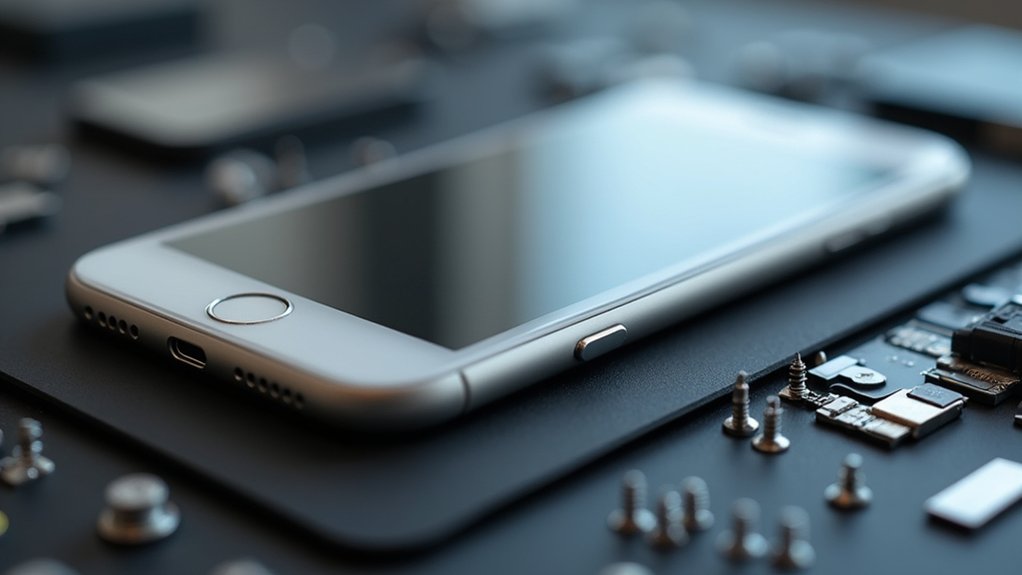
Aby utrzymać ekran nowego iPhone’a 7 w doskonałym stanie i zapewnić jego optymalne działanie, warto używać odpowiedniej ochrony ekranu i czyścić go delikatnie za pomocą miękkiej ściereczki z mikrofibry.
Unikaj szorstkich materiałów oraz warunków, które mogą powodować zarysowania, pęknięcia lub osłabienie kleju.
Przyjrzyjmy się prostym, skutecznym sposobom ochrony Twojej inwestycji i utrzymania płynnej reakcji dotykowej każdego dnia.
Polecane szkła ochronne ekranów
Kilka opcji ochrony ekranu może utrzymać nowy wyświetlacz iPhone’a 7 w bezpiecznym i nieskazitelnym stanie.
Wybór odpowiedniej oznacza znalezienie równowagi między trwałością, przejrzystością i funkcjonalnością. Oto na co zwrócić uwagę:
- Szkło hartowane dla doskonałej odporności na uderzenia i ochrony przed zarysowaniami.
- Wskaźnik twardości 9H gwarantuje silną ochronę przed zarysowaniami i drobnymi upadkami.
- Powłoka oleofobowa odpycha odciski palców i smugi, utrzymując klarowność ekranu.
- Precyzyjne wycięcia na przednią kamerę, głośnik i przycisk home, aby zachować pełną funkcjonalność.
- Dołączone zestawy do instalacji z chusteczkami i narzędziami do wyrównywania ułatwiają aplikację i zapobiegają powstawaniu pęcherzyków.
W naszych testach te cechy robią zauważalną różnicę w utrzymaniu ekranu bez skaz, nie tracąc przy tym czułości dotyku ani jakości obrazu.
Nie idź na kompromis — chroń swoją inwestycję mądrze.
Wskazówki dotyczące sprzątania
Zanim zaczniesz, upewnij się, że twoje ręce są czyste i suche, aby uniknąć przenoszenia olejów lub brudu.
Unikaj silnych chemikaliów, zwłaszcza tych zawierających amoniak, ponieważ mogą one z czasem uszkodzić ochronną powłokę ekranu.
Nie zapomnij regularnie czyścić wokół krawędzi i przycisku Home.
Nagromadzenie kurzu w tych miejscach może wpłynąć na czułość telefonu.
W naszych testach ta prosta rutyna utrzymuje ekran czysty i responsywny, zapewniając, że twoja wymiana wygląda i działa jak nowa.
Unikanie przyszłych szkód
Wielu użytkowników iPhone’a 7 nie zdaje sobie sprawy, jak proste nawyki mogą znacząco wydłużyć żywotność ich nowego ekranu.
Ochrona Twojej inwestycji jest łatwiejsza, niż myślisz, gdy przyjmiesz kilka mądrych praktyk.
Wypróbuj te eksperckie wskazówki, aby utrzymać ekran w nienagannym stanie:
- Używaj wysokiej jakości ochraniacza ekranu, aby chronić go przed zarysowaniami i pęknięciami.
- Trzymaj telefon w solidnej obudowie z dobrą ochroną przed upadkami.
- Unikaj narażania iPhone’a 7 na ekstremalne temperatury lub wilgotność, które mogą osłabić elementy ekranu.
- Regularnie czyść ekran za pomocą ściereczki z mikrofibry, aby zachować przejrzystość i czułość dotyku.
- Kontroluj korzystanie z aplikacji, aby zapobiegać przegrzewaniu się baterii, co może pośrednio uszkodzić ekran.
Te proste kroki pomogą Ci cieszyć się doskonałym wyświetlaczem dłużej i zmniejszą ryzyko kosztownych napraw.
Wniosek
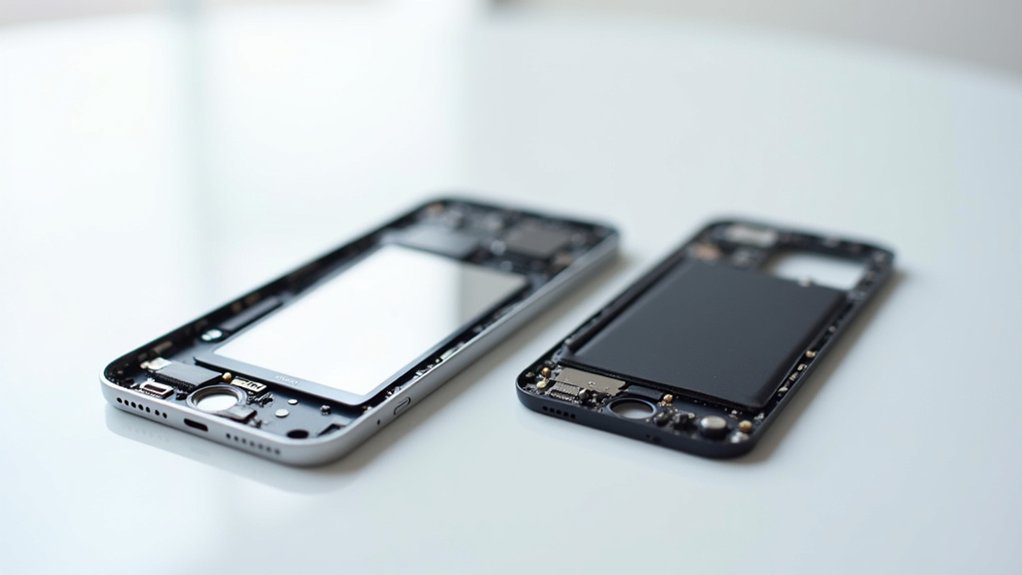
Przeszedłeś przez kluczowe etapy wymiany ekranu w iPhone 7, od ostrożnego demontażu po dokładne testowanie.
Jeśli napotkasz problem lub poczujesz się niepewnie, warto zwrócić się o pomoc do profesjonalisty, aby uniknąć dalszych uszkodzeń.
Dodatkowo, zgromadziliśmy wiarygodne źródła, które pomogą Ci z pewnością przeprowadzić przyszłe naprawy iPhone’a.
Podsumowanie procesu naprawy
Chociaż wymiana ekranu w iPhone 7 może wydawać się trudna, przestrzeganie jasnego, krok po kroku procesu gwarantuje odzyskanie w pełni funkcjonalnego wyświetlacza bez zbędnego ryzyka.
Starannie usuwając śruby i delikatnie podważając ekran, unikniesz uszkodzenia delikatnych taśm. Bezpieczne odłączenie baterii i taśm wyświetlacza jest niezbędne przed zdjęciem metalowej osłony ochronnej.
Przeniesienie niezbędnych elementów, takich jak słuchawka i przycisk Home, zapewnia, że nowy ekran będzie działał perfekcyjnie. Na koniec, ponowne podłączenie i testowanie wyświetlacza przed pełnym złożeniem daje pewność, że wszystko funkcjonuje jak należy.
Oto szybkie podsumowanie:
- Wyłącz urządzenie i usuń śruby pentalobe
- Delikatnie podważ ekran, chroniąc taśmy
- Odłącz baterię i taśmy wyświetlacza
- Przenieś kluczowe części na nowy ekran
- Podłącz ponownie, przetestuj i ostrożnie złóż
Takie podejście pomoże Ci precyzyjnie i starannie odnowić ekran iPhone 7.
Kiedy szukać pomocy profesjonalnej
Jak rozpoznać, kiedy nadszedł czas, aby wezwać profesjonalistę do wymiany ekranu w iPhonie 7? Jeśli napotkasz delikatne taśmy złączeniowe, które wydają się trudne do obsługi lub nie jesteś pewien, jak się z nimi obchodzić, technik może zapobiec kosztownym uszkodzeniom.
Masz do czynienia z wygiętą metalową ramką, która nie pasuje do nowego ekranu? Specjaliści mają odpowiednie narzędzia i umiejętności, aby to naprawić.
Masz problemy z dopasowaniem taśm wyświetlacza lub problemami z przyciskiem Home po wymianie? Eksperci gwarantują prawidłowe połączenia i funkcjonalność, czasami wymagając korekt oprogramowania.
Ponadto, jeśli nie czujesz się komfortowo z używaniem specjalistycznych narzędzi, takich jak śrubokręty pentalobe lub tri-point, bezpieczniej jest szukać pomocy.
Wezwanie profesjonalisty oszczędza czas, unika frustracji i chroni cenne urządzenie przed dalszymi komplikacjami.
Dodatkowe zasoby do napraw iPhone’a
Zastanawiasz się, gdzie zwrócić się, gdy potrzebujesz dodatkowej pomocy przy wymianie ekranu w iPhone 7? Masz solidne opcje, które sprawiają, że proces jest prostszy i mniej onieśmielający.
Oto gdzie możesz znaleźć fachowe wskazówki i wysokiej jakości narzędzia:
- iFixit: Instrukcje napraw krok po kroku z filmami i listami części dostosowanymi do iPhone 7.
- Reddit r/AppleHelp: Doświadczenia prawdziwych użytkowników i wskazówki dotyczące rozwiązywania problemów.
- Tutoriale na YouTube: Pokazy wideo prezentujące kluczowe techniki i typowe pułapki.
- Amazon/lokalne sklepy: Specjalistyczne zestawy naprawcze ze wszystkimi potrzebnymi narzędziami.
- Apple Support: Oficjalne porady i autoryzowane centra serwisowe, jeśli wolisz profesjonalną pomoc.
Te zasoby pozwalają Ci z pewnością podjąć się naprawy lub dokładnie wiedzieć, kiedy zwrócić się o pomoc do ekspertów.
Najczęściej zadawane pytania
Czy mogę samodzielnie wymienić ekran w iPhonie 7?
Tak, możesz samodzielnie wymienić ekran w iPhone 7, jeśli będziesz ostrożny i będziesz miał odpowiednie narzędzia. Po prostu wyłącz telefon, obejrzyj szczegółowy poradnik, delikatnie obchodź się z taśmami flex i przetestuj nowy ekran przed zamknięciem obudowy.
Jak wymienić wyświetlacz w iPhone 7?
Wyłączysz iPhone’a, wykręcisz śruby, delikatnie podważysz ekran, odłączysz kable, przeniesiesz niezbędne części, a następnie ostrożnie wszystko podłączysz ponownie. Poświęć na to czas, aby uniknąć uszkodzeń i upewnić się, że wszystkie elementy są właściwie zabezpieczone przed zakończeniem pracy.
Ile kosztuje wymiana ekranu w iPhonie 7?
Wymiana ekranu w iPhone 7 zwykle kosztuje od 149 do 199 dolarów w Apple, od 80 do 150 dolarów w niezależnych serwisach, lub od 30 do 70 dolarów, jeśli zdecydujesz się na samodzielną naprawę. AppleCare+ może pokrywać część kosztów, więc sprawdź swoją gwarancję.
Czy możliwe jest samodzielne wymienienie ekranu iPhone’a?
Tak, możesz samodzielnie wymienić ekran w iPhonie, ale to jest trudne. Będziesz potrzebować cierpliwości, odpowiednich narzędzi i ostrożnego obchodzenia się, aby uniknąć uszkodzeń. Upewnij się, że najpierw odłączysz baterię i przetestujesz nowy ekran przed zakończeniem.
Wniosek
Masz umiejętności i wiedzę, aby z pewnością wymienić ekran w swoim iPhonie 7. Postępując zgodnie z tymi jasnymi krokami, zaoszczędzisz czas i unikniesz typowych błędów. Pamiętaj, aby ostrożnie obchodzić się z komponentami i dokładnie przetestować nowy ekran. Potrzebujesz pomocy z przyciskiem Home lub rozwiązywaniem problemów? Jesteśmy tu, aby Ci pomóc. Utrzymuj swoje urządzenie w doskonałej kondycji i ciesz się wyraźnym, responsywnym wyświetlaczem – jak nowym! Twój iPhone zasługuje na nic mniej.




Opublikuj komentarz