Twardy reset iPhone’a – jak przywrócić ustawienia fabryczne?
Przywrócenie ustawień fabrycznych na iPhonie całkowicie usuwa wszystkie dane i ustawienia, przywracając urządzenie do stanu początkowego. Aby to zrobić, najpierw wykonaj kopię zapasową ważnych danych za pomocą iCloud lub iTunes. Przejdź do Ustawienia > Ogólne > Przenieś lub wyzeruj iPhone’a > Wymaż całą zawartość i ustawienia. W razie potrzeby wprowadź Apple ID i kod dostępu. Alternatywnie, podłącz urządzenie do iTunes/Finder i użyj trybu odzyskiwania (Recovery Mode) do zresetowania przy pomocy komputera. Choć proces jest prosty, zrozumienie dodatkowych metod i kroków rozwiązywania problemów zapewnia pomyślne przywrócenie urządzenia.
Kluczowe wnioski
- Wykonaj kopię zapasową danych w iCloud lub iTunes przed przywróceniem ustawień fabrycznych, aby uniknąć trwałej utraty danych.
- Przejdź do Ustawienia > Ogólne > Przenieś lub wyzeruj iPhone’a > Wymaż całą zawartość i ustawienia, aby rozpocząć przywracanie ustawień fabrycznych.
- Wyloguj się z Apple ID i wyłącz funkcję Znajdź mój iPhone, aby zapobiec problemom z blokadą aktywacji podczas resetowania.
- W przypadku zapomnianego kodu dostępu użyj trybu odzyskiwania, podłączając urządzenie do iTunes/Finder i stosując odpowiednie kombinacje przycisków dla danego modelu.
- Po resecie wybierz, czy chcesz skonfigurować urządzenie jako nowe, czy przywrócić z kopii zapasowej, a następnie ponownie skonfiguruj ustawienia i zainstaluj aplikacje.
Twardy reset iPhone: Jak przywrócić ustawienia fabryczne?
Gdy iPhone zaczyna doświadczać uporczywych problemów, wykonanie twardego resetu lub przywrócenie ustawień fabrycznych może często rozwiązać problem.
Konkretne kroki dotyczące tego, jak wykonać twardy reset iPhone’a, różnią się w zależności od modelu. W przypadku iPhone 13 Pro i nowszych modeli (iPhone 8 i wyżej), proces ten polega na naciśnięciu przycisku zwiększania głośności, następnie zmniejszania głośności, a następnie przytrzymaniu przycisku bocznego, aż pojawi się logo Apple.
Twardy reset nowszych iPhone’ów wymaga konkretnej sekwencji: Zwiększ głośność, Zmniejsz głośność, a następnie przytrzymaj przycisk boczny, aż pojawi się logo Apple.
Użytkownicy iPhone’a 7 muszą jednocześnie przytrzymać przyciski zmniejszania głośności i zasilania, a starsze modele używają kombinacji przycisku Home i zasilania.
Ważne: Twardy reset iPhone’a nie usuwa danych osobistych – po prostu wymusza ponowne uruchomienie urządzenia.
Jednak jeśli problemy nadal występują, konieczne może być przywrócenie ustawień fabrycznych. Przed przystąpieniem do resetu fabrycznego zawsze wykonaj kopię zapasową ważnych danych, ponieważ ten proces usunie wszystkie treści i ustawienia z urządzenia.
Wprowadzenie: Czym jest twardy reset i kiedy jest potrzebny
Twardy reset, znany również jako wymuszone ponowne uruchomienie, to istotna metoda rozwiązywania problemów, która pomaga przywrócić funkcjonalność iPhone’a bez usuwania żadnych danych, gdy urządzenie przestaje odpowiadać lub pojawiają się problemy z oprogramowaniem.
Typowe sytuacje wymagające twardego resetu to zamrożony ekran, nieodpowiadające elementy dotykowe, zawieszanie się aplikacji lub gdy iPhone zawiesza się podczas uruchamiania lub aktualizacji.
Procedura różni się w zależności od modelu iPhone’a – nowsze urządzenia wymagają określonej sekwencji przycisków, podczas gdy starsze modele opierają się na kombinacji z przyciskiem Home. Dlatego ważne jest, aby użytkownicy znali właściwą metodę dla swojego konkretnego urządzenia.
Definicja twardego resetu a miękkiego resetu
Porównując metody resetowania, miękki reset polega na standardowej procedurze zamykania przez menu systemu operacyjnego i jest idealny w przypadku drobnych usterek.
Natomiast wykonanie twardego resetu na urządzeniach takich jak iPhone 13 Pro staje się konieczne, gdy urządzenie się zawiesza lub przestaje reagować.
Ta metoda twardego resetu iPhone’a firmy Apple znacznie różni się od przywrócenia ustawień fabrycznych, które usuwa wszystkie dane.
Zrozumienie tych różnic jest kluczowe dla skutecznego rozwiązywania problemów—choć obie metody uruchamiają urządzenie ponownie, służą różnym celom w rozwiązywaniu problemów systemowych bez naruszania danych osobistych.
Typowe sytuacje, w których konieczny jest twardy reset
Przed przystąpieniem do przywracania ustawień fabrycznych technicy zalecają najpierw spróbować wykonać twardy reset.
Jest to mniej inwazyjny krok w rozwiązywaniu problemów, który często może rozwiązać problemy z wydajnością, jednocześnie zachowując wszystkie dane osobiste i ustawienia.
Co dzieje się z Twoimi danymi podczas twardego resetu
Wielu użytkowników iPhone’ów obawia się utraty danych podczas wykonywania jakiegokolwiek resetu na swoich urządzeniach.
Jednak w przypadku twardego resetu te obawy są nieuzasadnione. Twardy reset został zaprojektowany tak, aby był całkowicie bezpieczny dla Twoich danych osobistych****.
Podczas twardego resetu iPhone po prostu przechodzi wymuszone ponowne uruchomienie bez naruszania:
- zapisanych zdjęć i filmów
- informacji kontaktowych
- zainstalowanych aplikacji
- ustawień osobistych
- wiadomości i historii połączeń
- haseł i kont
Proces ten jest w zasadzie równoważny wyłączeniu i ponownemu włączeniu urządzenia, ale w bardziej zdecydowany sposób.
Chociaż ta procedura może skutecznie rozwiązać drobne problemy programowe i zawieszenia systemu, ważne jest, aby zrozumieć, że różni się ona od przywracania ustawień fabrycznych, które usuwa wszystkie dane osobiste.
Twoje informacje pozostają nienaruszone i bezpieczne podczas całego procesu twardego resetu.
Zanim zaczniesz: Ważne kroki przygotowawcze
Przed przystąpieniem do twardego resetu, kilka kluczowych kroków przygotowawczych gwarantuje płynny i bezpieczny przebieg procesu.
Wykonanie kopii zapasowej wszystkich danych na iCloud lub iTunes oraz wylogowanie się z Apple ID to podstawowe działania chroniące dane osobiste i zapobiegające ich utracie.
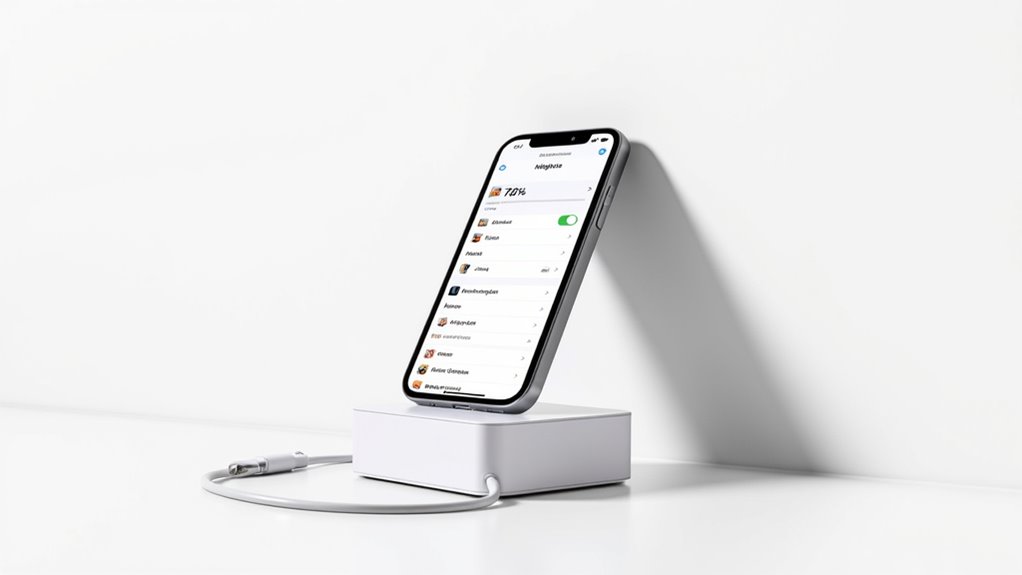
Użytkownicy muszą również upewnić się, że ich iPhone ma wystarczający poziom naładowania baterii, wyłączyć Funkcję Znajdź mój iPhone oraz odłączyć wszystkie sparowane urządzenia, aby odpowiednio przygotować telefon do resetowania.
Tworzenie kopii zapasowej danych iPhone’a
Udany twardy reset iPhone’a zaczyna się od zabezpieczenia Twoich cennych danych.
Przed przystąpieniem do jakiegokolwiek przywracania ustawień fabrycznych użytkownicy muszą upewnić się, że ich ważne pliki, aplikacje i informacje osobiste zostały odpowiednio zarchiwizowane, aby zapobiec utracie danych.
Istnieją dwie niezawodne metody tworzenia kopii zapasowej iPhone’a:
- Kopia zapasowa iCloud: Przejdź do Ustawienia > [Twoje imię i nazwisko] > iCloud > Kopia zapasowa iCloud i stuknij „Utwórz kopię zapasową teraz”
- Kopia zapasowa iTunes: Podłącz iPhone’a do komputera, otwórz iTunes, wybierz urządzenie i kliknij „Utwórz kopię zapasową teraz”
Przed przystąpieniem do resetowania użytkownicy powinni zweryfikować wykonanie kopii zapasowej, sprawdzając datę i godzinę ostatniej udanej kopii w ustawieniach iCloud lub iTunes.
Regularne tworzenie kopii zapasowych jest kluczowe dla zachowania bezpieczeństwa danych i zapewnienia spokoju podczas przeprowadzania istotnych zmian systemowych.
Wylogowywanie się z Apple ID i iCloud
Przed przystąpieniem do twardego resetu użytkownicy muszą wykonać kilka niezbędnych procedur wylogowania, aby zapewnić płynne przejście i ochronić swoje dane:
- Przejdź do Ustawienia > [Twoje imię] > Wyloguj się, aby odłączyć się od Apple ID.
- Wejdź w Ustawienia > [Twoje imię] > iCloud > Wyloguj się, aby usunąć powiązania urządzenia.
- Wyłącz funkcję Znajdź mój iPhone w Ustawieniach, aby uniknąć problemów z blokadą aktywacji.
- Miej hasło do Apple ID pod ręką na potrzeby wylogowania oraz przyszłego dostępu.
- Dokończ proces wylogowania, aby usunąć dostęp do wszystkich usług i danych powiązanych z iCloud.
Te kroki są kluczowe dla zachowania bezpieczeństwa konta i zapewnienia, że urządzenie będzie można poprawnie zresetować bez komplikacji.
Wyłączanie funkcji Znajdź mój iPhone
Aby wyłączyć funkcję Znajdź mój iPhone:
- Przejdź do Ustawienia > [Twoje imię i nazwisko] > iCloud > Znajdź mój iPhone
- Przełącz funkcję w pozycję WYŁĄCZONĄ
- Wprowadź swoje dane logowania Apple ID, gdy zostaniesz o to poproszony
Ważne wymagania dotyczące pomyślnej dezaktywacji:
- Upewnij się, że urządzenie ma aktywne połączenie z internetem
- Wyloguj się ze swojego Apple ID przed kontynuowaniem
- Zweryfikuj, czy funkcja została całkowicie wyłączona przed rozpoczęciem resetowania
Ten środek bezpieczeństwa stanowi barierę ochronną, potwierdzając, że urządzenie można prawidłowo przywrócić bez komplikacji.
Pominięcie tego kroku może skutkować problemami z aktywacją podczas próby skonfigurowania iPhone’a po resecie.
Ładowanie urządzenia do wystarczającego poziomu baterii
Ponieważ odpowiednie poziomy zasilania mają bezpośredni wpływ na powodzenie twardego resetu, utrzymanie wystarczającego poziomu naładowania baterii jest kluczowym pierwszym krokiem w tym procesie. Stabilne zasilanie podczas całej procedury gwarantuje idealne warunki do przywracania ustawień fabrycznych bez ryzyka uszkodzenia danych lub nieoczekiwanych przerw.
- Minimalny poziom naładowania baterii 50% wymagany przed rozpoczęciem procesu twardego resetu
- Podłącz urządzenie do niezawodnego źródła zasilania na czas całej procedury resetowania
- Monitoruj stan zdrowia baterii w Ustawieniach, aby zagwarantować idealną wydajność
- Pozostaw urządzenie podłączone do ładowania do zakończenia procesu, aby utrzymać stabilne zasilanie
- Sprawdź, czy kabel do ładowania i zasilacz są certyfikowane przez Apple dla niezawodnego ładowania
Stosowanie się do tych wymagań dotyczących zasilania pomaga zapobiec komplikacjom podczas procesu resetowania i chroni przed potencjalną utratą danych lub błędami systemowymi, które mogą wystąpić w wyniku nieoczekiwanego wyłączenia urządzenia.
Metoda 1: Twardy reset iPhone’a za pomocą menu Ustawienia
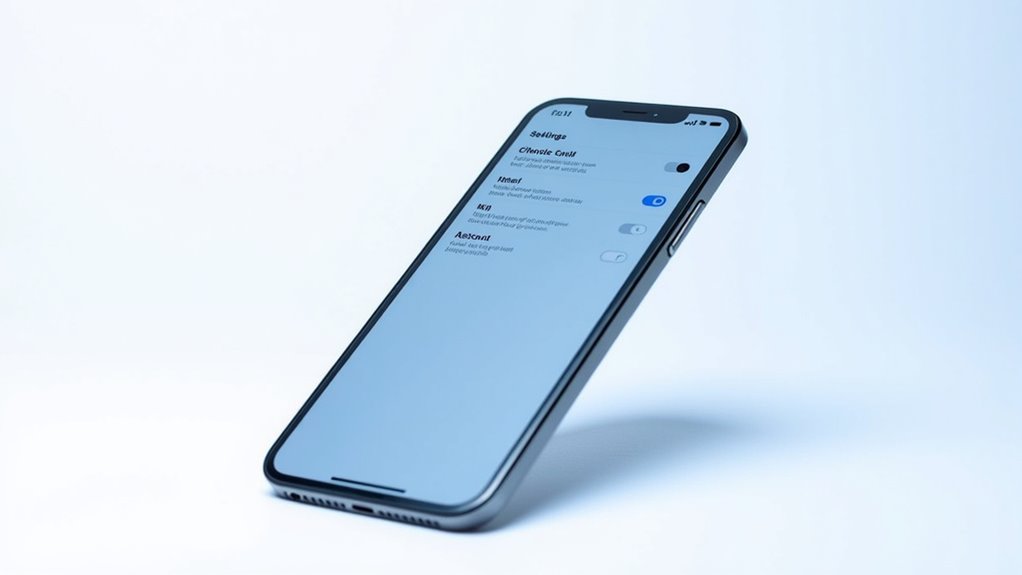
Resetowanie iPhone’a poprzez menu Ustawienia to najbardziej bezpośrednia metoda**** na wykonanie pełnego resetu urządzenia we wszystkich modelach iPhone’a.
Proces rozpoczyna się w Ustawieniach i przebiega według jasnej ścieżki: Ogólne > Przenieś lub wyzeruj iPhone’a > Wymaż całą zawartość i ustawienia, co pozostaje niezmienne dla iPhone’a 13 Pro i nowszych urządzeń.
Użytkownicy doświadczający spowolnionego działania lub przygotowujący swoje urządzenie do sprzedaży mogą zakończyć ten proces w ciągu kilku minut, choć powinni być przygotowani na rozwiązanie typowych problemów, takich jak zawieszone ekrany czy prośby o uwierzytelnienie, zapewniając sobie stabilny poziom naładowania baterii i poprawne dane logowania do Apple ID wcześniej.
Instrukcje krok po kroku dla wszystkich modeli iPhone
Wykonanie twardego resetu za pomocą menu Ustawienia to najprostsza metoda przywracania dowolnego modelu iPhone’a do stanu fabrycznego.
Ten proces skutecznie usuwa wszystkie treści i ustawienia, przywracając urządzenie do pierwotnej konfiguracji. Poniższe kroki przedstawiają kompletną procedurę wykonania resetu fabrycznego przez menu Ustawienia:
- Przejdź do Ustawienia > Ogólne > Przenieś lub wyzeruj iPhone’a i wybierz „Wymaż całą zawartość i ustawienia”
- Gdy pojawi się komunikat, wprowadź kod dostępu lub hasło Apple ID, aby potwierdzić swoją tożsamość
- Wykonaj kopię zapasową wszystkich ważnych danych poprzez iCloud lub iTunes przed kontynuacją
- Pozwól, aby proces wymazywania zakończył się bez przerywania (może to potrwać kilka minut)
- Poczekaj, aż iPhone uruchomi się ponownie i wyświetli ekran konfiguracji, gotowy do nowej konfiguracji lub przywrócenia kopii zapasowej
Proces ten pozostaje taki sam dla wszystkich modeli iPhone’a, zapewniając niezawodny sposób na zresetowanie urządzenia.
Konkretny ścieżka ustawień dla iPhone 13 Pro i nowszych modeli
Najnowsze modele iPhone, w tym iPhone 13 Pro i nowsze wersje, mają uproszczoną ścieżkę w ustawieniach do wykonania twardego resetu poprzez system menu urządzenia.
Aby przeprowadzić reset fabryczny, użytkownicy muszą przejść do Ustawienia > Ogólne > Przenieś lub wyzeruj iPhone’a > Wymaż całą zawartość i ustawienia. System poprosi o uwierzytelnienie za pomocą kodu dostępu lub hasła Apple ID przed kontynuacją.
Przed rozpoczęciem procesu resetowania konieczne jest utworzenie kopii zapasowej wszystkich ważnych danych w iCloud lub iTunes.
Po potwierdzeniu resetu należy postępować zgodnie z instrukcjami wyświetlanymi na ekranie, aby dokończyć procedurę, która zazwyczaj zajmuje kilka minut.
Po zakończeniu iPhone automatycznie uruchomi się ponownie i wyświetli opcje skonfigurowania go jako nowe urządzenie lub przywrócenia z wcześniej utworzonej kopii zapasowej.
Rozwiązywanie typowych problemów podczas resetowania ustawień
Użytkownicy napotykający trudności podczas resetowania ustawień iPhone’a mogą systematycznie rozwiązywać typowe problemy za pomocą menu Ustawienia urządzenia.
Podczas rozwiązywania problemów kluczowe jest zrozumienie, że resetowanie ustawień zachowuje dane osobiste, przywracając jednocześnie domyślne ustawienia systemowe, co czyni tę opcję bezpiecznym, pierwszym krokiem w rozwiązywaniu problemów.
- Przejdź do Ustawienia > Ogólne > Przenieś lub wyzeruj iPhone’a > Wyzeruj, aby uzyskać dostęp do opcji rozwiązywania problemów z wydajnością.
- Wybierz Wyzeruj wszystkie ustawienia, aby przywrócić domyślne konfiguracje systemowe bez usuwania danych osobistych.
- Rozwiąż problemy z łącznością Wi-Fi, wybierając Wyzeruj ustawienia sieciowe – pamiętaj, że konieczne będzie ponowne połączenie z sieciami.
- Rozwiąż problemy związane z lokalizacją i prywatnością, korzystając z opcji Wyzeruj lokalizację i prywatność.
- Jeśli po zresetowaniu ustawień problemy nadal występują, wykonaj twardy reset za pomocą odpowiednich dla danego modelu kombinacji przycisków, aby rozwiązać bardziej uporczywe problemy programowe.
Metoda 2: Twardy reset iPhone’a za pomocą iTunes/Finder
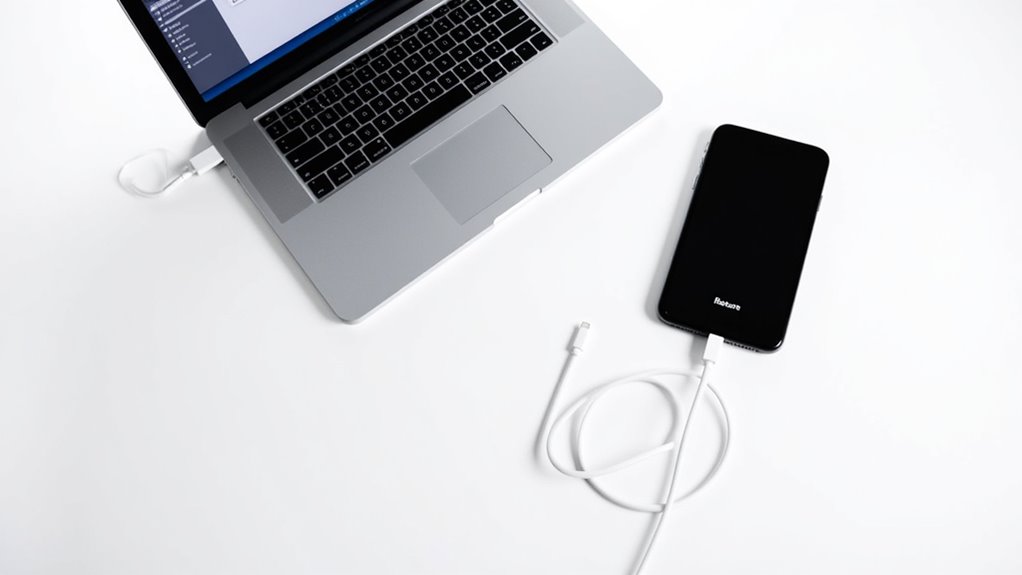
Wykonanie twardego resetu za pomocą iTunes lub Findera wymaga kompatybilnego komputera z najnowszą wersją któregoś z tych programów oraz kabla USB do podłączenia iPhone’a.
Użytkownicy Windows użyją iTunes, aby przeprowadzić proces resetowania, natomiast użytkownicy Mac z systemem Catalina lub nowszym muszą użyć Findera.
Proces polega na podłączeniu urządzenia, wybraniu go w interfejsie programu i uruchomieniu funkcji przywracania, która przywraca iPhone’a do ustawień fabrycznych; należy przy tym zachować szczególną ostrożność, by utrzymać połączenie przez cały czas trwania procedury.
Wymagany sprzęt i oprogramowanie
- Komputer z systemem Windows z najnowszą wersją iTunes lub Mac z macOS Catalina lub nowszym, korzystający z Findera
- Oryginalny lub certyfikowany przez MFi kabel USB do podłączenia iPhone’a do komputera
- Wystarczająca ilość wolnego miejsca na dysku komputera na ewentualne utworzenie kopii zapasowej
- Stabilne połączenie z internetem do aktualizacji oprogramowania i weryfikacji
- Komputer z odpowiednim poziomem naładowania baterii lub podłączony do zasilania, aby zakończyć proces
Odpowiednie przygotowanie tych niezbędnych elementów pomaga zapobiec przerwom podczas procesu resetowania i gwarantuje integralność danych podczas przywracania.
Szczegółowy proces dla użytkowników Windows i Mac
Mając przygotowany niezbędny sprzęt, proces twardego resetowania iPhone’a przez iTunes lub Finder przebiega według określonej sekwencji, zależnie od modelu urządzenia.
Podłącz iPhone’a do komputera za pomocą kabla USB, a następnie wykonaj sekwencję przycisków odpowiednią dla modelu:
- iPhone 8 i nowsze: Naciśnij przycisk zwiększania głośności, następnie przycisk zmniejszania głośności, a potem przytrzymaj przycisk boczny/zasilania, aż pojawi się tryb odzyskiwania (recovery mode)
- iPhone 7/7 Plus: Naciśnij i przytrzymaj jednocześnie przyciski zmniejszania głośności i zasilania
- Starsze modele: Naciśnij i przytrzymaj jednocześnie przyciski Home i zasilania
Gdy pojawi się ekran trybu odzyskiwania, uruchom iTunes (Windows) lub Finder (Mac).
Wybierz podłączone urządzenie i kliknij opcję „Przywróć”.
To rozpocznie proces przywracania ustawień fabrycznych, usuwając wszystkie dane i ustawienia z urządzenia.
Instrukcje trybu odzyskiwania dla nieodpowiadających urządzeń
Tryb odzyskiwania (Recovery Mode) oferuje niezawodne rozwiązanie dla użytkowników, których iPhone’y całkowicie nie reagują i nie można ich ponownie uruchomić w standardowy sposób.
Ta metoda wymaga podłączenia urządzenia do komputera z iTunes lub Finderem oraz zastosowania konkretnych kombinacji przycisków w zależności od modelu iPhone’a.
- Dla iPhone 8 i nowszych: Naciśnij przycisk zwiększania głośności, potem przycisk zmniejszania głośności, a następnie przytrzymaj przycisk boczny, aż pojawi się Tryb odzyskiwania
- Dla iPhone 7/7 Plus: Naciśnij i przytrzymaj jednocześnie przycisk zmniejszania głośności oraz boczny
- Dla starszych modeli z przyciskiem Home: Naciśnij i przytrzymaj przycisk Home oraz przycisk zasilania jednocześnie
- Upewnij się, że iTunes/Finder jest zaktualizowany do najnowszej wersji przed podłączeniem urządzenia
- Wybierz opcję „Odtwórz” („Restore”) po pojawieniu się monitu, aby rozpocząć proces przywracania do ustawień fabrycznych
Ta metoda skutecznie omija problemy systemowe, które uniemożliwiają standardowe procedury resetowania, co czyni ją niezbędnym narzędziem diagnostycznym dla poważnie uszkodzonych urządzeń lub tych zablokowanych z powodu zapomnianych haseł.
Metoda 3: Twardy reset bez kodu dostępu
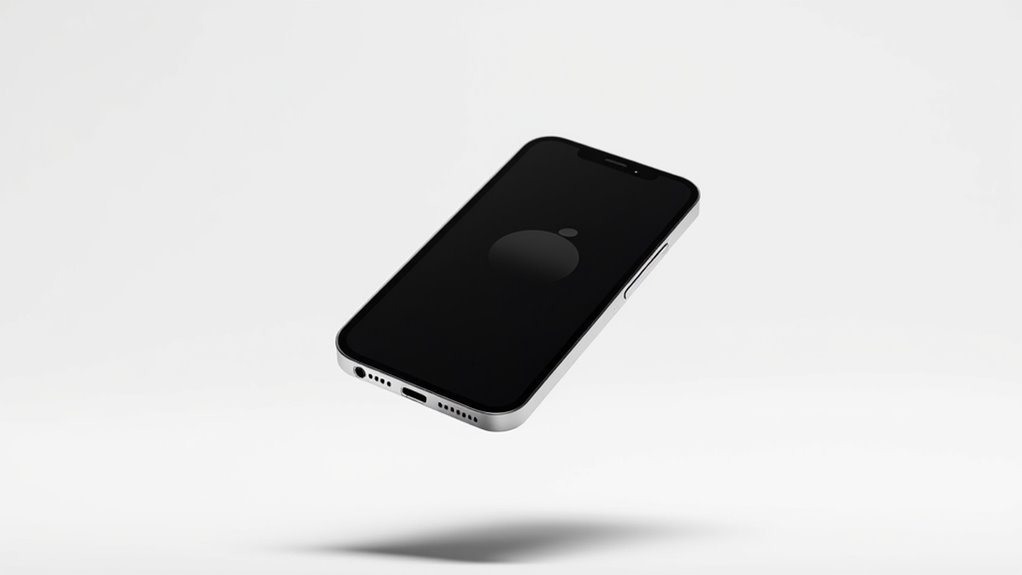
Gdy iPhone zostanie zablokowany lub zapomni się do niego kodu dostępu, twardy reset za pomocą Trybu Odzyskiwania stanowi niezawodne rozwiązanie.
Tryb Odzyskiwania można uruchomić za pomocą specyficznych kombinacji przycisków****, które różnią się w zależności od modelu iPhone’a – nowsze urządzenia wykorzystują sekwencje z przyciskami głośności i bocznym, podczas gdy starsze modele używają przycisku Home i zasilania.
Po wejściu urządzenia w Tryb Odzyskiwania użytkownik może połączyć iPhone’a z iTunes lub Finderem, aby całkowicie przywrócić ustawienia fabryczne, jednak proces ten usunie wszystkie istniejące dane i ustawienia.
Korzystanie z trybu odzyskiwania w przypadku zapomnianych kodów dostępu
Zapomniany kod dostępu do iPhone’a nie musi oznaczać trwałej blokady urządzenia. Tryb odzyskiwania (Recovery Mode) to niezawodne rozwiązanie, które pozwala przywrócić ustawienia fabryczne i odzyskać dostęp do iPhone’a, gdy nie pamiętasz kodu.
Ta metoda wymaga komputera z zainstalowanym iTunes lub Finderem i polega na wykonaniu określonej sekwencji przycisków.
- Wyłącz iPhone’a i podłącz go do komputera z iTunes/Finderem
- Szybko naciśnij przycisk zwiększania głośności, następnie szybko naciśnij przycisk zmniejszania głośności, a potem przytrzymaj przycisk boczny
- Poczekaj, aż na ekranie iPhone’a pojawi się tryb odzyskiwania
- Wybierz opcję „Przywróć” (Restore), gdy pojawi się monit na ekranie komputera
- Pozostaw iPhone’a podłączonego do czasu zakończenia procesu i ponownego uruchomienia urządzenia
Pamiętaj: ten proces usunie wszystkie dane z Twojego urządzenia, dlatego posiadanie najnowszej kopii zapasowej jest niezbędne, aby móc przywrócić swoje informacje po zakończeniu operacji.
Opcje resetowania, gdy Face ID/Touch ID nie działa
Proces resetowania różni się w zależności od modelu iPhone’a:
- iPhone 8 i nowsze: Naciśnij szybko przycisk zwiększania głośności, potem szybko przycisk zmniejszania głośności, a następnie przytrzymaj przycisk boczny, aż pojawi się logo Apple.
- iPhone 7/7 Plus: Jednocześnie przytrzymaj przycisk zmniejszania głośności i przycisk zasilania, aż pojawi się logo Apple.
- Starsze modele: Przytrzymaj jednocześnie przycisk Home oraz przycisk zasilania do momentu, aż wyświetli się logo Apple.
Aby rozpocząć resetowanie:
- Wyłącz urządzenie.
- Podłącz do komputera z iTunes/Finderem.
- Wykonaj kombinację przycisków odpowiednią dla danego modelu.
- Poczekaj, aż pojawi się logo Apple.
Ta metoda skutecznie przywraca ustawienia fabryczne, zapewniając ponowny dostęp do urządzenia.
Radzenie sobie z zablokowanymi iPhone’ami
- Podłącz zablokowanego iPhone’a do komputera z zainstalowanym iTunes lub Finderem
- Dla iPhone 8 i nowszych: Naciśnij przycisk zwiększania głośności, następnie przycisk zmniejszania głośności, a na końcu przytrzymaj przycisk boczny
- Dla iPhone 7/7 Plus: Jednocześnie przytrzymaj przyciski zmniejszania głośności i zasilania
- Dla starszych modeli: Przytrzymaj jednocześnie przyciski Home i zasilania
- Po pojawieniu się ekranu trybu odzyskiwania wybierz „Odtwórz” (Restore) w iTunes/Finderze
Proces ten przywraca urządzenie do ustawień fabrycznych, jednak usuwa wszystkie dane i ustawienia.
Ta metoda jest szczególnie przydatna w przypadku zapomnianego hasła lub zablokowanego urządzenia.
Szczegółowe instrukcje dla różnych modeli iPhone’a
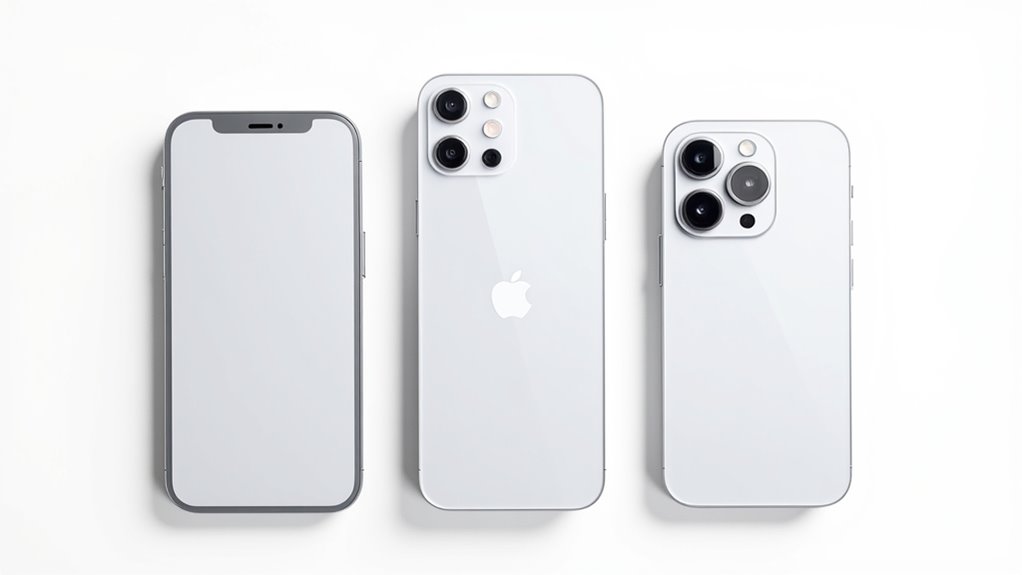
Różne modele iPhone’ów wymagają określonych kombinacji przycisków, aby wykonać twardy reset – od sekwencji trzech przycisków w iPhone’ach 8 i nowszych, po metodę z dwoma przyciskami w serii iPhone 7.
Najnowsze modele iPhone’ów (od 8 do 13 Pro) wymagają szybkiego naciśnięcia Głośność w górę, następnie Głośność w dół, a potem przytrzymania bocznego przycisku zasilania.
Natomiast użytkownicy iPhone’a 7 muszą jednocześnie przytrzymać przyciski Głośność w dół oraz Zasilanie.
W przypadku starszych generacji iPhone’ów z fizycznym przyciskiem Home, proces resetowania polega na przytrzymaniu przycisków Home i Zasilanie aż do pojawienia się logo Apple.
Dlatego ważne jest, aby przed próbą resetu zidentyfikować dokładny model swojego urządzenia.
Jak zresetować iPhone 13 Pro (kombinacje przycisków)
Proces resetowania obejmuje następujące kluczowe kroki:
- Naciśnij i szybko puść przycisk zwiększania głośności jako pierwszy krok.
- Natychmiast naciśnij i szybko puść przycisk zmniejszania głośności.
- Naciśnij i przytrzymaj przycisk boczny aż pojawi się logo Apple (10-15 sekund).
- Utrzymuj nacisk na przycisku bocznym przez cały ostatni krok.
- Poczekaj, aż urządzenie zakończy proces ponownego uruchamiania.
Ta metoda skutecznie rozwiązuje typowe problemy programowe bez usuwania danych osobistych ani ustawień, dzięki czemu jest bezpieczną opcją rozwiązywania problemów dla użytkowników iPhone’a 13 Pro napotykających problemy z systemem.
Różnice w procesie resetowania starszych modeli iPhone
Modele iPhone różnych generacji wymagają różnych kombinacji przycisków do wykonania twardego resetu, co odzwierciedla zmieniające się decyzje Apple dotyczące projektowania sprzętu.
Dla iPhone’a 8 i nowszych modeli użytkownicy muszą wykonać trzystopniową sekwencję: naciśnij przycisk zwiększania głośności, naciśnij przycisk zmniejszania głośności, a następnie przytrzymaj przycisk boczny, aż pojawi się logo Apple.
iPhone 7 i 7 Plus wykorzystują prostsze podejście, wymagając jednoczesnego naciśnięcia przycisku zmniejszania głośności oraz bocznego do momentu pojawienia się logo.
iPhone 6s i starsze generacje zachowują tradycyjną metodę polegającą na jednoczesnym przytrzymaniu przycisku Home i zasilania, aż do pojawienia się logo Apple.
Chociaż te procesy różnią się w zależności od modelu, ważne jest, aby wiedzieć, że twardy reset nie usuwa żadnych danych ani ustawień – to wyłącznie narzędzie do rozwiązywania problemów, zaprojektowane w celu usunięcia problemów systemowych przy jednoczesnym zachowaniu informacji użytkownika.
Wskazówki dotyczące rozwiązywania problemów specyficznych dla modelu
- iPhone 8 i nowsze modele wymagają szybkiego naciśnięcia przycisku Zwiększania głośności, następnie Zmniejszania głośności, a potem przytrzymania bocznego przycisku.
- Użytkownicy iPhone 7/7 Plus muszą jednocześnie przytrzymać przyciski Zmniejszania głośności oraz boczny/włącznik.
- W starszych modelach iPhone wykorzystuje się kombinację przycisku Początek (Home) i przycisku zasilania (Power).
- Wszystkie modele wymagają odpowiedniego poziomu naładowania baterii lub podłączenia do zasilania przed resetowaniem.
- Timing naciskania przycisków jest kluczowy – zbyt szybkie lub opóźnione naciśnięcie może wymagać kilku prób.
Aby uzyskać najlepsze rezultaty, użytkownicy powinni zidentyfikować swój konkretny model iPhone’a i dokładnie stosować się do odpowiedniej procedury resetowania, zwracając uwagę na prawidłowe kombinacje i kolejność naciskania przycisków.
Po twardym restarcie: kolejne kroki
Po zakończeniu przez iPhone’a procesu twardego resetowania, użytkownicy mają dwie główne ścieżki konfiguracji: rozpoczęcie od nowa z nową konfiguracją urządzenia lub przywrócenie z wcześniejszej kopii zapasowej przez iCloud lub iTunes.
Konfiguracja jako nowe urządzenie zapewnia czyste ustawienia i idealną wydajność, podczas gdy przywrócenie z kopii zapasowej pozwala zachować znane aplikacje, ustawienia oraz dane osobiste z poprzedniej konfiguracji.
Po wybraniu preferowanej metody konfiguracji użytkownicy powinni połączyć się z siecią Wi-Fi, zalogować się przy użyciu swojego Apple ID oraz upewnić się, że oprogramowanie urządzenia jest zaktualizowane do najnowszej wersji, aby zapewnić maksymalne bezpieczeństwo i funkcjonalność.
Konfigurowanie iPhone’a jako nowego
Po wykonaniu twardego resetu asystent konfiguracji (Setup Assistant) natychmiast się uruchamia, oferując uproszczoną ścieżkę do skonfigurowania urządzenia od podstaw.
Proces ten prowadzi użytkownika przez najważniejsze kroki konfiguracji, jednocześnie zapewniając maksymalną funkcjonalność i bezpieczeństwo dla nowego startu.
- Wybierz preferowany język i połącz się z siecią Wi-Fi, aby rozpocząć proces konfiguracji
- Na ekranie Aplikacje i Dane wybierz opcję „Skonfiguruj jako nowy iPhone”, aby zacząć od zera
- Zaloguj się danymi Apple ID, aby aktywować podstawowe usługi i uzyskać dostęp do App Store
- Skonfiguruj Face ID lub Touch ID dla zwiększenia bezpieczeństwa urządzenia i wygodnej autoryzacji
- Skonfiguruj Apple Pay oraz dodatkowe funkcje według własnych preferencji
Po ukończeniu wstępnej konfiguracji zaleca się zainstalowanie najnowszej aktualizacji iOS, aby zapewnić urządzeniu najnowsze funkcje bezpieczeństwa oraz ulepszenia wydajności.
Opcje przywracania z kopii zapasowej
Przywracanie kopii zapasowej iCloud:
- Na ekranie „Aplikacje i dane” wybierz „Przywróć z kopii zapasowej iCloud”
- Zaloguj się przy użyciu danych Apple ID
- Wybierz najnowszą kopię zapasową
- Utrzymuj połączenie z Wi-Fi przez cały proces
Przywracanie kopii zapasowej iTunes:
- Podłącz iPhone’a do komputera
- Uruchom iTunes
- Wybierz urządzenie na stronie podsumowania
- Kliknij opcję „Przywróć kopię zapasową”
- Wybierz najnowszy plik kopii zapasowej
Po zakończeniu procesu przywracania użytkownik powinien spodziewać się:
- Ponownej konfiguracji niektórych ustawień urządzenia
- Ponownego logowania się do różnych aplikacji
- Dostosowania preferencji prywatności
- Poczekania na pełną synchronizację wszystkich danych
Ta metoda gwarantuje dokładne odzyskanie danych osobowych przy zachowaniu pełnej funkcjonalności urządzenia.
Ponowna instalacja aplikacji i ponowna konfiguracja ustawień
Następna faza przywracania iPhone’a do pełnej funkcjonalności polega na systematycznym ponownym instalowaniu aplikacji oraz personalizowaniu ustawień urządzenia.
Po wykonaniu twardego resetu użytkownicy powinni postępować według uporządkowanego planu, aby przywrócić funkcjonalność urządzenia i upewnić się, że wszystkie niezbędne aplikacje i ustawienia zostały prawidłowo skonfigurowane.
- Przejdź do App Store używając swojego Apple ID, aby ponownie zainstalować wcześniej używane aplikacje.
- Otwórz aplikację Ustawienia, aby skonfigurować kluczowe preferencje, w tym sieci Wi-Fi, ustawienia powiadomień oraz opcje prywatności.
- Zaloguj się do iCloud, aby przywrócić zsynchronizowane dane, w tym kontakty, kalendarze i zdjęcia z poprzednich kopii zapasowych.
- Wykonaj sprawdzenie aktualizacji oprogramowania w Ustawienia > Ogólne > Uaktualnienia, aby zapewnić maksymalną wydajność iOS.
- Zaloguj się do poszczególnych aplikacji, aby przywrócić treści przechowywane w chmurze i zapewnić dostęp do dokumentów oraz plików.
Typowe problemy i rozwiązania
Podczas wykonywania twardego resetu na iPhonie użytkownicy często napotykają problemy, takie jak zamrożone logo Apple oraz niepełne próby resetu, co często wynika z nieprawidłowego czasu naciskania kombinacji przycisków lub niewystarczającego poziomu naładowania baterii.
Podłączenie do iTunes lub Findera może sprawiać dodatkowe trudności, zwłaszcza jeśli urządzenie pozostaje nieaktywne po wielokrotnych próbach resetu lub wchodzi w nieoczekiwany tryb, taki jak tryb SOS.
Jeśli podczas problematycznego resetu dojdzie do utraty danych, użytkownicy mogą rozważyć opcje odzyskiwania poprzez kopie zapasowe iCloud lub narzędzia do odzyskiwania danych firm trzecich, choć skuteczność tych metod zależy od konkretnych okoliczności nieudanego resetu.
Reset nie działa lub się nie kończy
Wykonanie twardego resetu bez powodzenia może być niezwykle frustrujące dla użytkowników iPhone’ów, którzy próbują rozwiązać problemy z urządzeniem.
Kiedy próby resetu nie kończą się powodzeniem, może to być spowodowane kilkoma czynnikami. Zrozumienie tych potencjalnych przeszkód oraz ich rozwiązań może pomóc zagwarantować pomyślne przeprowadzenie procesu resetowania.
- Zweryfikuj prawidłową sekwencję przycisków odpowiednią dla Twojego modelu iPhone’a – nieprawidłowy moment lub kombinacja mogą uniemożliwić zakończenie resetu.
- Sprawdź poziom naładowania baterii i pozostaw urządzenie podłączone do zasilania podczas resetu, aby uniknąć przerw spowodowanych brakiem energii.
- Wejdź w tryb odzyskiwania (Recovery Mode), jeśli standardowy reset się nie powiedzie – umożliwi to dostęp do dodatkowych opcji przywracania przez iTunes/Finder.
- Zaktualizuj iOS do najnowszej wersji przed próbą resetu, aby rozwiązać potencjalne konflikty programowe.
- Weź pod uwagę problemy sprzętowe, jeśli problemy będą się powtarzać – w takim przypadku może być wymagana profesjonalna diagnoza w autoryzowanym serwisie Apple.
Problemy z utknięciem na logo Apple
Patrzenie na zamrożone logo Apple podczas uruchamiania iPhone’a to jeden z najczęstszych, a zarazem frustrujących problemów, z jakimi użytkownicy spotykają się po resecie lub aktualizacji oprogramowania.
W przypadku takiego problemu kilka kroków rozwiązywania problemów**** może pomóc w rozwiązaniu sytuacji:
- Wykonaj twardy reset, naciskając kolejno przycisk zwiększania głośności, przycisk zmniejszania głośności, a następnie przytrzymując boczny przycisk, aż logo Apple pojawi się ponownie.
- Upewnij się, że urządzenie ma odpowiedni poziom naładowania baterii, ponieważ niski stan baterii może uniemożliwić prawidłowe uruchomienie.
- Podłącz iPhone’a do komputera i użyj Trybu Odzyskiwania za pomocą iTunes lub Findera, jeśli twardy reset nie pomaga.
W przypadkach, gdy te rozwiązania nie działają, problem może oznaczać poważniejsze komplikacje programowe lub sprzętowe.
W takich sytuacjach zalecane jest skonsultowanie się z autoryzowanym serwisem Apple**** w celu profesjonalnej diagnozy i naprawy.
Problemy z połączeniem iTunes/Finder
Problemy z połączeniem między iPhonem a iTunes/Finderem mogą znacznie zakłócić kluczowe zadania, takie jak tworzenie kopii zapasowej, przywracanie oraz aktualizacje oprogramowania. W przypadku napotkania tych problemów z łącznością, kilka kroków rozwiązywania problemów może pomóc przywrócić prawidłowe działanie i zagwarantować poprawne rozpoznanie urządzenia.
- Aktualizuj składniki oprogramowania: Upewnij się, że zarówno iTunes/Finder, jak i system operacyjny komputera są zaktualizowane do najnowszych wersji, aby zachować kompatybilność z urządzeniami iOS.
- Sprawdź połączenia USB: Zweryfikuj, czy kabel działa prawidłowo i wypróbuj różne porty USB w komputerze.
- Uruchom ponownie urządzenia: Wykonaj ponowne uruchomienie zarówno iPhone’a, jak i komputera, aby usunąć tymczasowe usterki systemowe.
- Sprawdź ustawienia zabezpieczeń: Tymczasowo wyłącz zapory sieciowe lub oprogramowanie zabezpieczające, które mogą blokować rozpoznanie urządzenia.
- Włącz Tryb Odzyskiwania: Jeśli standardowe metody zawiodą, przejście iPhone’a w tryb odzyskiwania może wymusić wykrycie urządzenia przez iTunes/Finder w celu przywracania systemu.
Opcje odzyskiwania danych, jeśli kopia zapasowa zawiodła
| Opcja odzyskiwania | Skuteczność | Wymagany czas |
|---|---|---|
| Sprawdzenie iCloud | Wysoka | 15-30 min |
| iTunes/Finder | Średnia | 30-60 min |
| Oprogramowanie do odzyskiwania | Zmienna | 1-3 godziny |
| Ręczne odzyskiwanie | Niska | 2-4 godziny |
| Wsparcie Apple | Średnio-wysoka | 1-2 godziny |
Użytkownicy powinni najpierw sprawdzić ustawienia iCloud w poszukiwaniu automatycznych kopii zapasowych, które mogły zostać utworzone. Jeśli to się nie powiedzie, sprawdzenie iTunes lub Findera pod kątem wcześniejszych kopii zapasowych może ujawnić dane możliwe do odzyskania. Kolejną alternatywą jest użycie oprogramowania firm trzecich do odzyskiwania danych, choć skuteczność tych rozwiązań jest bardzo różna. Zawsze weryfikuj integralność kopii zapasowej przed przeprowadzeniem przyszłych resetów fabrycznych, aby zapobiec utracie danych.
Najczęściej zadawane pytania
Użytkownicy iPhone’ów często mają istotne pytania dotyczące wpływu i właściwego stosowania twardego resetu, szczególnie w kontekście bezpieczeństwa, gwarancji oraz kondycji urządzenia.
Twardy reset nie może usunąć wirusów ani złośliwego oprogramowania i nie unieważnia gwarancji, choć nadmierne wykonywanie twardych resetów powinno być ograniczane, ponieważ z czasem może to obciążać komponenty sprzętowe.
Kluczowa różnica między rodzajami resetu polega na ich funkcjach: twardy reset po prostu wymusza ponowne uruchomienie urządzenia, przywracanie (restore) przywraca iPhone’a do ustawień fabrycznych, natomiast restart (reboot) to zwykłe wyłączenie i ponowne włączenie urządzenia.
Czy twardy reset usunie wirusy/malware?
Wielu użytkowników zastanawia się, czy wykonanie twardego resetu usunie wirusy lub złośliwe oprogramowanie z ich urządzeń, ale odpowiedź brzmi zdecydowanie nie. Twardy reset jedynie ponownie uruchamia urządzenie, nie wpływając na zapisane dane ani zainstalowane aplikacje, w których zazwyczaj znajduje się złośliwe oprogramowanie.
Aby skutecznie usunąć wirusy lub złośliwe oprogramowanie z iPhone’a, rozważ następujące działania:
- Wykonaj pełny reset fabryczny przez Ustawienia, aby usunąć całą zawartość i ustawienia
- Regularnie aktualizuj iOS, aby otrzymywać najnowsze poprawki bezpieczeństwa i ochronę
- Instaluj aktualizacje wszystkich aplikacji, aby załatać potencjalne luki w zabezpieczeniach
- Używaj wyłącznie zaufanego oprogramowania zabezpieczającego zalecanego przez Apple do wykrywania i usuwania zagrożeń
- Natychmiast usuń wszelkie podejrzane aplikacje lub profile ze swojego urządzenia
Pamiętaj, że zapobieganie poprzez regularną konserwację i aktualizacje zabezpieczeń jest skuteczniejsze niż próby usuwania złośliwego oprogramowania po infekcji.
Czy twardy reset unieważnia gwarancję?
Gwarancja pozostaje ważna gdy:
- Przestrzegane są oficjalne wytyczne Apple dotyczące resetowania
- Nie występują żadne uszkodzenia fizyczne
- Nie ma nieautoryzowanych modyfikacji
Ważne jest, aby zrozumieć, że twardy reset jest uznawany za podstawową czynność konserwacyjną, podobnie jak ponowne uruchomienie komputera.
Nawet wielokrotne twarde resety nie wpłyną na status gwarancji, pod warunkiem, że urządzenie jest wolne od innych uszkodzeń.
Pamiętaj, że gwarancja obejmuje wady sprzętowe i problemy wynikające z błędów produkcyjnych.
Jedyną sytuacją, w której gwarancja może zostać naruszona, jest pojawienie się dodatkowych uszkodzeń sprzętowych w wyniku nieprawidłowych prób resetowania.
Jak często można bezpiecznie wykonać twardy reset iPhone’a?
Wykonywanie twardego resetu na iPhonie jest całkowicie bezpieczne, jednak zrozumienie optymalnej częstotliwości pomaga użytkownikom skutecznie utrzymywać dobrą wydajność urządzenia. Procedurę można przeprowadzać w razie potrzeby, aby rozwiązać tymczasowe problemy z oprogramowaniem, choć częsta konieczność resetowania może wskazywać na głębsze problemy, które wymagają profesjonalnej interwencji.
- Bezpieczne w użyciu tak często, jak to potrzebne – twardy reset nie powoduje utraty danych ani uszkodzenia sprzętu.
- Odczekaj kilka minut między kolejnymi resetami, aby upewnić się, że urządzenie działa prawidłowo.
- Monitoruj częstotliwość – powtarzające się problemy mogą wymagać głębszej diagnostyki lub naprawy.
- Regularna konserwacja poprzez aktualizacje oprogramowania jest ważniejsza niż częste resety.
- Rozważ alternatywy takie jak reset fabryczny lub skorzystanie z pomocy profesjonalnego serwisu, jeśli problemy utrzymują się pomimo wielokrotnych twardych resetów.
Pamiętaj, że chociaż nie ma ścisłego limitu liczby twardych resetów, powinny one służyć jako tymczasowe rozwiązanie, a nie regularny sposób radzenia sobie z ciągłymi problemami.
Różnice między resetowaniem, przywracaniem i ponownym uruchamianiem
Zrozumienie różnic pomiędzy opcjami resetowania, przywracania i ponownego uruchamiania pozwala użytkownikom iPhone’ów wybrać odpowiednie rozwiązanie dla konkretnych problemów z urządzeniem.
Resetowanie przywraca ustawienia urządzenia do wartości domyślnych, jednocześnie zachowując dane osobiste i aplikacje. Ta opcja jest idealna do rozwiązywania problemów związanych z ustawieniami bez utraty danych.
Z kolei przywracanie całkowicie czyści urządzenie, usuwając wszystkie dane, aplikacje oraz ustawienia i przywracając je do ustawień fabrycznych. Przed wykonaniem przywracania użytkownicy powinni zawsze wykonać kopię zapasową danych.
Ponowne uruchomienie to najprostsza operacja, która polega jedynie na restarcie systemu operacyjnego urządzenia w celu odświeżenia jego działania, bez wpływu na jakiekolwiek dane czy ustawienia. Ten podstawowy zabieg konserwacyjny może rozwiązać drobne problemy operacyjne i powinien być wykonywany regularnie.
Każdy z tych procesów pełni unikalną rolę w utrzymaniu doskonałej funkcjonalności iPhone’a — od drobnych odświeżeń po całkowite czyszczenie systemu.
Wniosek: Kiedy szukać pomocy profesjonalnej
- Gdy standardowe procedury twardego resetu nie rozwiązują uporczywych problemów systemowych
- Jeśli urządzenie pozostaje zablokowane w trybie odzyskiwania lub pętli rozruchowej po wielokrotnych próbach resetowania
- Gdy użytkownicy potrzebują bezpiecznej pomocy w odzyskaniu zapomnianych danych logowania do Apple ID
- Jeśli pojawią się problemy sprzętowe podczas lub po procedurach przywracania ustawień fabrycznych
- Gdy odzyskiwanie danych staje się kluczowe po nieudanych próbach resetowania
W przypadku złożonych sytuacji wykraczających poza typowe rozwiązywanie problemów, profesjonalna interwencja gwarantuje właściwą diagnozę i rozwiązanie, minimalizując ryzyko utraty danych lub uszkodzenia urządzenia.
Certyfikowani technicy Apple posiadają niezbędne narzędzia i wiedzę, aby bezpiecznie i skutecznie rozwiązywać trudne problemy techniczne.
Najczęściej zadawane pytania
Jak wymusić przywrócenie ustawień fabrycznych na moim iPhonie?
Aby przywrócić iPhone’a do ustawień fabrycznych, użytkownicy muszą nacisnąć określone kombinacje przycisków w zależności od modelu. Dla iPhone’a 8 i nowszych: naciśnij przycisk zwiększania głośności, następnie zmniejszania głośności, a potem przytrzymaj boczny przycisk, aż pojawi się logo Apple.
Jak przywrócić iPhone’a po twardym resecie?
Po twardym resecie wybierz język i połącz się z Wi-Fi. Na ekranie Aplikacje i Dane wybierz opcję przywracania z kopii zapasowej iCloud lub iTunes. Zaloguj się przy użyciu Apple ID i wybierz najnowszą kopię zapasową, aby odzyskać dane.
Jak wykonać głęboki reset fabryczny na iPhonie?
Aby wykonać głęboki reset fabryczny na iPhonie, użytkownicy powinni przejść do Ustawienia > Ogólne > Przenieś lub wyzeruj iPhone’a > Wymaż całą zawartość i ustawienia. Wprowadź wymagane hasła, gdy zostaniesz o to poproszony, i poczekaj na zakończenie procesu.
Jak wykonać twardy reset na iPhonie?
Proces twardego resetu różni się w zależności od modelu iPhone’a. Dla iPhone’a 8 i nowszych naciśnij przycisk zwiększania głośności, następnie przycisk zmniejszania głośności, a potem przytrzymaj przycisk boczny. W przypadku iPhone’a 7 przytrzymaj jednocześnie przyciski zmniejszania głośności i boczny. Starsze modele wymagają jednoczesnego naciśnięcia przycisków Home i zasilania.
Wniosek
Większość twardych resetów iPhone’a można wykonać samodzielnie w domu, stosując się do opisanych powyżej metod, jednak w niektórych sytuacjach konieczna jest profesjonalna interwencja. Jeśli po przywróceniu ustawień fabrycznych nadal występują problemy lub urządzenie nie reaguje na standardowe procedury resetowania, zaleca się konsultację z autoryzowanym serwisem Apple. Problemy sprzętowe, kwestie związane z blokadą aktywacji lub uporczywe błędy oprogramowania mogą wymagać fachowej diagnozy i naprawy, aby zagwarantować prawidłowe funkcjonowanie urządzenia.


Opublikuj komentarz