Twardy reset iPhone S – Jak przywrócić ustawienia fabryczne?
Aby wykonać twardy reset iPhone’a, najpierw zrób kopię zapasową wszystkich danych za pomocą iCloud lub iTunes. Przejdź do Ustawienia > Ogólne > Przenieś lub wyzeruj iPhone’a, a następnie wybierz „Wymaż całą zawartość i ustawienia”. Wprowadź hasło Apple ID, gdy zostaniesz o to poproszony. Proces resetowania zazwyczaj trwa kilka minut – w tym czasie urządzenie powinno być włączone i podłączone do zasilania. Po zakończeniu resetowania iPhone może zostać skonfigurowany jako nowe urządzenie lub przywrócony z kopii zapasowej. Bardziej szczegółowe kroki gwarantują płynne przywrócenie ustawień fabrycznych.
Kluczowe wnioski
- Przed przystąpieniem do twardego resetu wykonaj kopię zapasową danych iPhone’a w iCloud lub iTunes, aby zachować ważne informacje.
- Przejdź do Ustawień, stuknij w Ogólne, a następnie wybierz „Przenieś lub wyzeruj iPhone’a” w głównym menu urządzenia.
- Wybierz „Wymaż całą zawartość i ustawienia” i wprowadź hasło Apple ID, gdy zostaniesz o to poproszony w celu weryfikacji.
- Poczekaj, aż proces resetowania zostanie zakończony, trzymając iPhone’a podłączonego do zasilania, jeśli poziom baterii jest niski.
- Po zakończeniu resetowania możesz skonfigurować urządzenie jako nowe lub przywrócić z poprzedniej kopii zapasowej.
Twardy reset iPhone’a: Kompletny przewodnik przywracania ustawień fabrycznych
Wykonanie twardego resetu na iPhonie to jedno z najdokładniejszych rozwiązań naprawczych dostępnych dla użytkowników doświadczających uporczywych problemów z oprogramowaniem lub przygotowujących swoje urządzenie do odsprzedaży.
Gdy usterki oprogramowania się powtarzają, twardy reset działa jako ostateczne rozwiązanie, które czyści iPhone’a, zapewniając świeży start.
Niezależnie od tego, czy potrzebujesz zresetować iPhone 7, wykonać twardy reset iPhone 6s czy zresetować iPhone 6, proces pozostaje taki sam dla wszystkich modeli. Użytkownicy powinni najpierw wykonać kopię zapasową wszystkich niezbędnych danych**** za pośrednictwem iCloud lub iTunes, aby zapobiec ich trwałej utracie.
Przejdź do Ustawienia > Ogólne > Przenieś lub wyzeruj iPhone’a, następnie wybierz „Wymaż całą zawartość i ustawienia”. Po wyświetleniu monitu wprowadź hasło Apple ID, aby potwierdzić tożsamość i autoryzować reset.
Proces przywracania ustawień fabrycznych zazwyczaj trwa kilka minut. W tym czasie ważne jest, aby urządzenie było zasilane i nie przerywać procesu.
Po zakończeniu użytkownik może skonfigurować urządzenie jako nowe lub przywrócić je z kopii zapasowej.
Wprowadzenie: Czym jest twardy reset i kiedy jest potrzebny

Twardy reset na iPhonie S oznacza całkowite przywrócenie ustawień fabrycznych, co różni się od miękkiego resetu, który po prostu ponownie uruchamia urządzenie bez utraty danych.
Typowe sytuacje wymagające twardego resetu obejmują rozwiązywanie uporczywych problemów z oprogramowaniem, przygotowanie urządzenia do odsprzedaży, usuwanie poważnych problemów z wydajnością lub usuwanie danych osobistych przed przekazaniem urządzenia nowemu właścicielowi.
Podczas tego procesu cała zawartość osobista, w tym aplikacje, zdjęcia, wiadomości i ustawienia, zostanie trwale usunięta z urządzenia, dlatego niezwykle ważne jest wykonanie kopii zapasowej wcześniej.
Definicja twardego resetu vs miękkiego resetu
Gdy użytkownicy iPhone’a napotykają uporczywe problemy z oprogramowaniem, zrozumienie różnicy między twardym resetem a miękkim resetem staje się kluczowe dla właściwego rozwiązywania problemów. Twardy reset, znany również jako przywracanie ustawień fabrycznych, całkowicie usuwa wszystkie dane i ustawienia z urządzenia, przywracając je do pierwotnego stanu fabrycznego.
| Cecha | Twardy reset | Miękki reset |
|---|---|---|
| Usuwanie danych | Wszystkie dane usunięte | Brak utraty danych |
| Wpływ na ustawienia | Domyślne fabryczne | Ustawienia zachowane |
| Zastosowanie | Poważne problemy/odsprzedaż | Drobne usterki |
| Wymagany czas | 15-30 minut | 1-2 minuty |
Miękki reset po prostu ponownie uruchamia iPhone’a bez wpływu na dane osobiste, co czyni go pierwszym krokiem w rozwiązywaniu drobnych problemów. Przed wykonaniem procedury twardego resetu iPhone’a, użytkownicy powinni wykonać kopię zapasową swoich danych za pomocą iCloud lub iTunes, aby zapobiec trwałej utracie ważnych informacji.
Typowe sytuacje, w których konieczny jest twardy reset
Przywrócenie ustawień fabrycznych jest niezbędne, gdy:
- Przygotowujesz urządzenie do odsprzedaży lub wymiany
- Rozwiązujesz utrzymujące się problemy z wydajnością, których nie można naprawić podstawowym rozwiązywaniem problemów
- Odzyskujesz dostęp po zablokowaniu się z powodu zapomnianego hasła
- Rozwiązujesz usterki oprogramowania po dużych aktualizacjach iOS
- Naprawiasz poważne problemy z funkcjonalnością aplikacji lub brak reakcji urządzenia
Dla modeli takich jak hard reset iPhone 7 oraz innych wersji, ten proces staje się szczególnie istotny w przypadku problemów systemowych, które wpływają na codzienne użytkowanie.
Zrozumienie tych scenariuszy pomaga użytkownikom podejmować świadome decyzje dotyczące momentu zastosowania tego znaczącego kroku w rozwiązywaniu problemów.
Jakie dane zostaną utracone podczas resetu do ustawień fabrycznych
| Typ danych | Zostanie utracone | Odzyskiwalne po resetowaniu |
|---|---|---|
| Aplikacje i gry | Tak | Przez App Store |
| Zdjęcia i filmy | Tak | Przez kopię zapasową iCloud/iTunes |
| Wiadomości i połączenia | Tak | Przez kopię zapasową iCloud |
| Ustawienia i hasła | Tak | Wymagana ręczna konfiguracja |
| Zawartość Apple ID | Nie | Zaloguj się, aby przywrócić |
Podczas wykonywania twardego resetu iPhone’a S, użytkownicy powinni pamiętać, że wszystkie dane, które nie zostały wcześniej zarchiwizowane, zostaną trwale usunięte. Dotyczy to plików specyficznych dla aplikacji, spersonalizowanych ustawień oraz lokalnie przechowywanych treści. Chociaż zakupione elementy pozostaną dostępne po zalogowaniu się na Apple ID, zrozumienie, jakie dane zostaną utracone podczas resetu fabrycznego, jest kluczowe dla zachowania ważnych informacji poprzez właściwe procedury tworzenia kopii zapasowych.
Zanim zaczniesz: Ważne kroki przygotowawcze

Przed rozpoczęciem twardego resetu iPhone’a S należy wykonać kilka krytycznych kroków przygotowawczych, aby zapewnić płynny przebieg procesu oraz ochronę danych.
Dokładna kopia zapasowa wykonana za pomocą iCloud lub iTunes stanowi Twoją polisę bezpieczeństwa, natomiast wylogowanie się z Apple ID oraz wyłączenie funkcji Find My iPhone zapobiega blokadom aktywacyjnym podczas resetowania.
Urządzenie powinno być naładowane przynajmniej do poziomu 50% baterii lub podłączone do zasilania, co chroni przed przerwaniem procesu, które mogłoby potencjalnie uszkodzić iPhone’a podczas resetu.
Tworzenie kopii zapasowej danych z iPhone’a
Tworzenie obszernej kopii zapasowej stanowi najważniejszy krok przygotowawczy przed wykonaniem twardego resetu na dowolnym iPhonie S.
Niezależnie od tego, czy planujesz zresetować iPhone’a do ustawień fabrycznych bez użycia komputera, czy konkretnie wykonujesz twardy reset iPhone’a 6s, masz do dyspozycji dwie główne opcje tworzenia kopii zapasowej. Pierwsza metoda polega na użyciu iCloud: przejdź do Ustawienia > [Twoje imię] > iCloud > Backup i wybierz „Wykonaj backup teraz”.
Alternatywnie, osoby zastanawiające się, jak zresetować iPhone’a 5s, mogą utworzyć lokalną kopię zapasową, podłączając urządzenie do komputera i korzystając z iTunes lub Findera.
Przed przystąpieniem do resetu potwierdź ukończenie kopii zapasowej, sprawdzając znacznik czasu ostatniej kopii zapasowej w ustawieniach iCloud lub iTunes. Upewnij się, że wszystkie ważne dane – kontakty, zdjęcia i informacje aplikacji – zostały uwzględnione w kopii zapasowej.
Regularne tworzenie kopii zapasowych zapewnia bezpieczeństwo danych i umożliwia skuteczne przywrócenie informacji po resecie.
Wylogowywanie się z iCloud i Apple ID
Zabezpieczenie urządzenia zaczyna się od poprawnego wylogowania się z iCloud i Apple ID – to ważny krok, który zapobiega przyszłym problemom z aktywacją po zresetowaniu iPhone’a S.
| Czynność | Cel |
|---|---|
| Przejdź do Ustawienia > [Imię] | Dostęp do ustawień Apple ID |
| Wyłącz Znajdź mój iPhone | Zapobieganie blokadzie aktywacyjnej |
| Wyloguj się z iCloud | Zabezpieczenie danych konta |
| Wprowadź hasło Apple ID | Weryfikacja tożsamości |
| Potwierdź wykonanie kopii zapasowej | Ochrona danych osobistych |
Przed przeprowadzeniem resetu fabrycznego użytkownicy muszą przejść do ustawień urządzenia i zakończyć proces wylogowania. Wyłączenie funkcji Znajdź mój iPhone jest kluczowe, ponieważ ta funkcja bezpieczeństwa może zablokować przyszły dostęp do urządzenia, jeśli pozostanie aktywna. Podczas wylogowywania się z iCloud system poprosi o weryfikację hasła, aby potwierdzić autoryzowany dostęp. Takie systematyczne podejście gwarantuje, że wszystkie funkcje powiązane z Apple ID zostaną prawidłowo odłączone, co zapobiega potencjalnym komplikacjom podczas procedury resetowania.
Wyłączanie funkcji Znajdź mój iPhone
Skuteczne wyłączenie funkcji Find My iPhone (Znajdź mój iPhone) jest kluczowym krokiem umożliwiającym przeprowadzenie twardego resetu na dowolnym urządzeniu iPhone S.
Niezależnie od tego, czy przygotowujesz się do hard resetu iPhone 6, hard resetu iPhone 5s, czy chcesz się dowiedzieć, jak zresetować iPhone 4s, ten istotny etap zapobiega przyszłym problemom z blokadą aktywacyjną.
Aby wyłączyć Find My iPhone:
- Przejdź do Ustawień
- Stuknij w swoje imię u góry ekranu
- Wybierz „Znajdź mój”
- Przesuń przełącznik, aby wyłączyć „Znajdź mój iPhone”
- Wprowadź hasło Apple ID, gdy zostaniesz o to poproszony
Ważne wymagania:
- Wymagane aktywne połączenie z internetem
- Musisz znać hasło do Apple ID
- Poczekaj na komunikat potwierdzający
Proces ten pozostaje taki sam we wszystkich modelach iPhone, zapewniając właściwe przygotowanie do przywrócenia ustawień fabrycznych.
Po wyłączeniu tej funkcji użytkownik może bez obaw przystąpić do resetowania urządzenia, mając pewność, że prawidłowo usunął to zabezpieczenie ze swojego iPhone’a.
Odpowiednie ładowanie urządzenia
Prawidłowe naładowanie iPhone’a SE to kluczowy pierwszy krok przed rozpoczęciem jakiejkolwiek procedury twardego resetu. Odpowiednio naładowane urządzenie gwarantuje płynny przebieg procesu przywracania ustawień fabrycznych bez przerw ani ryzyka uszkodzenia danych.
| Wymagania dotyczące ładowania | Zalecane działanie |
|---|---|
| Minimalny poziom baterii | 50% lub więcej |
| Idealne ustawienie | Podłączony do źródła zasilania |
| Ochrona na czas trwania | Pozostaw urządzenie podłączone przez cały czas |
Aby uzyskać najlepsze rezultaty podczas wykonywania twardego resetu iPhone’a SE, użytkownicy powinni upewnić się, że ich urządzenie jest w pełni naładowane lub podłączone do niezawodnego źródła zasilania. Ważne jest, aby wcześniej sprawdzić sprzęt do ładowania, upewniając się, że zarówno kabel, jak i adapter działają poprawnie. Ten środek ostrożności zapobiega nieoczekiwanemu wyłączeniu urządzenia podczas procedury resetowania, która zwykle trwa kilka minut.
Metody twardego resetu dla wszystkich modeli iPhone
Wykonanie twardego resetu na iPhonie różni się nieco w zależności od modelu, ale zawsze polega na użyciu określonych kombinacji przycisków sprzętowych, aby wymusić ponowne uruchomienie urządzenia.
Proces ten wymaga precyzyjnego wyczucia czasu i odpowiedniej sekwencji – w starszych modelach iPhone SE użytkownicy muszą jednocześnie przytrzymać przyciski Home i Uśpij/Obudź, podczas gdy nowsze modele wykorzystują trzyetapową sekwencję przycisków: podgłośnienie, ściszenie oraz przycisk boczny.
Użytkownicy powinni pamiętać, że twardy reset różni się od przywracania ustawień fabrycznych przez Ustawienia, ponieważ zachowuje wszystkie dane, jednocześnie usuwając tymczasowe problemy systemowe, które mogą powodować brak reakcji urządzenia.
Ogólne kroki, które działają w większości generacji iPhone’ów
Gdy użytkownicy iPhone’ów napotykają na nieodpowiadający ekran lub problemy z oprogramowaniem, twardy reset stanowi uniwersalne rozwiązanie, które działa na większości generacji iPhone’ów. Proces ten jest spójny, niezależnie od tego, czy wykonujesz twardy reset iPhone’a 8, twardy reset iPhone’a 12, czy uczysz się jak zrobić twardy reset iPhone’a 6.
| Czynność | Czas trwania | Przycisk | Efekt |
|---|---|---|---|
| Naciśnij | Szybko | Głośność w górę | Brak |
| Naciśnij | Szybko | Głośność w dół | Brak |
| Naciśnij | Przytrzymaj | Przycisk boczny | Logo Apple |
| Odczekaj | 30 sek | Brak | Restart urządzenia |
Ta metoda nie usuwa żadnych danych z urządzenia. Aby przeprowadzić pełny reset fabryczny, użytkownicy muszą przejść do Ustawienia > Ogólne > Przenieś lub wyzeruj iPhone’a > Wymaż całą zawartość i ustawienia. Proces ten wymaga hasła do Apple ID i pozwala użytkownikom skonfigurować urządzenie jako nowe lub przywrócić je z kopii zapasowej po zakończeniu.
Różnice między wersjami iOS
Zrozumienie metod twardego resetowania iPhone’a wymaga znajomości konkretnych wariantów modeli, ponieważ Apple wprowadziło różne kombinacje przycisków w kolejnych generacjach urządzeń.
Każda seria iPhone’ów posiada własną unikalną sekwencję twardego resetu****, co powoduje różnice w procedurach pomiędzy starszymi modelami z przyciskiem Home a nowszymi urządzeniami z Face ID.
W przypadku nowszych urządzeń, takich jak twardy reset iPhone 8 Plus, użytkownik musi szybko nacisnąć przycisk zwiększania głośności, następnie przycisk zmniejszania głośności, a potem przytrzymać przycisk boczny.
Sposób resetowania iPhone’a 7 jest inny – wymaga jednoczesnego naciśnięcia przycisków zmniejszania głośności oraz bocznego.
Dla starszych generacji, w tym twardy reset iPhone 4, proces polega na jednoczesnym przytrzymaniu przycisków Home i bocznego (zasilania).
Ważne: Te metody jedynie ponownie uruchamiają urządzenie bez utraty danych. Całkowity reset fabryczny poprzez Ustawienia jest konieczny, aby usunąć całą zawartość i przywrócić ustawienia domyślne.
Korzystanie z aplikacji Ustawienia vs przyciski sprzętowe
Użytkownicy iPhone’ów stoją przed dwoma odmiennymi ścieżkami podczas resetowania swoich urządzeń: metodą przez aplikację Ustawienia oraz za pomocą kombinacji przycisków sprzętowych. Metoda z Ustawień oferuje prosty proces przez Ogólne > Przenieś lub wyzeruj iPhone’a, podczas gdy metody sprzętowe różnią się w zależności od modelu.
Dla osób chcących wykonać twardy reset iPhone’a 6s lub starszych modeli, wymagane jest jednoczesne przytrzymanie przycisków Początek i Górnego do czasu, aż pojawi się logo Apple. Reset dla iPhone’a 6 przebiega według tego samego schematu.
Użytkownicy iPhone’a 7/7 Plus muszą jednocześnie nacisnąć przycisk zmniejszania głośności i przycisk boczny, natomiast nowsze modele korzystają z sekwencji trzech kroków: Podgłośnienie, Ściszenie, a następnie przytrzymanie przycisku bocznego. Nawet użytkownicy iPhone’a 5 wykonują twardy reset według metody starszych modeli.
Metoda przez Ustawienia dokładnie usuwa całą zawartość, natomiast reset sprzętowy po prostu wymusza ponowne uruchomienie urządzenia.
Bez względu na wybraną metodę, wykonanie kopii zapasowej danych jest niezbędne.
Przewodnik krok po kroku dotyczący twardego resetu iPhone 6/6s
Proces twardego resetu iPhone’a 6/6s łączy użycie przycisków sprzętowych oraz operacji systemowych, aby skutecznie rozwiązać typowe problemy z oprogramowaniem.
Naciśnięcie i przytrzymanie jednocześnie przycisku Home oraz bocznego przycisku pozostaje najpewniejszą metodą wymuszenia ponownego uruchomienia tych modeli iPhone’a, gdy przestają reagować.
Dla najlepszych rezultatów użytkownicy powinni upewnić się, że urządzenie ma wystarczający poziom naładowania baterii oraz poczekać na pojawienie się logo Apple przed zwolnieniem przycisków, po czym iPhone automatycznie dokończy proces restartu.
Używanie metody Ustawienia
Wykonanie twardego resetu poprzez ustawienia urządzenia to najprostsza metoda, aby całkowicie wyczyścić iPhone’a 6/6s. Proces ten gwarantuje usunięcie wszystkich danych osobistych oraz przywrócenie urządzenia do pierwotnego stanu fabrycznego.
Przed rozpoczęciem twardego resetu iPhone’a 6s użytkownicy powinni wykonać kopię zapasową wszystkich ważnych danych przez iCloud lub iTunes, aby uniknąć ich trwałej utraty.
Wykonaj poniższe kroki, aby zresetować iPhone’a 6:
- Przejdź do Ustawienia > Ogólne > Przenieś lub wyzeruj iPhone’a w głównym menu urządzenia.
- Wybierz opcję „Wymaż całą zawartość i ustawienia” i potwierdź, gdy pojawi się monit.
- Wprowadź hasło Apple ID, gdy zostaniesz o to poproszony, a następnie poczekaj na zakończenie procesu resetowania.
Urządzenie automatycznie uruchomi się ponownie po zakończeniu, wyświetlając ekran początkowej konfiguracji, co oznacza pomyślne przywrócenie ustawień fabrycznych.
Używając kombinacji przycisków sprzętowych
Rozwiązywanie problemów związanych ze sprzętem oferuje użytkownikom niezawodną metodę na wymuszenie ponownego uruchomienia urządzenia w przypadku zawieszenia systemu lub problemów z wydajnością.
Aby wykonać tzw. twardy reset iPhone’a 6s lub zresetować iPhone’a 6, użytkownicy muszą postępować według określonej sekwencji przycisków.
Krok po kroku:
- Zlokalizuj przycisk Home (okrągły przycisk poniżej ekranu) oraz przycisk boczny (przycisk zasilania).
- Naciśnij i przytrzymaj oba przyciski jednocześnie.
- Trzymaj je, aż pojawi się logo Apple.
- Zwolnij oba przyciski i poczekaj, aż urządzenie się uruchomi ponownie.
Ta metoda różni się od twardego resetu iPhone’a 7, który wykorzystuje inną kombinację przycisków.
Ważne jest, aby pamiętać, że ten proces nie usuwa żadnych danych – po prostu wymusza ponowne uruchomienie urządzenia.
Użytkownicy powinni upewnić się, że urządzenie ma wystarczający poziom naładowania baterii przed próbą resetu. Jeśli po resecie problemy nadal występują, konieczne może być dodatkowe rozwiązywanie problemów.
Rozwiązywanie typowych problemów podczas resetowania
- Problemy związane z baterią: Jeśli proces twardego resetu iPhone 13 nie powiedzie się, sprawdź, czy urządzenie ma wystarczający poziom naładowania baterii i odłącz je od źródła zasilania przed ponowną próbą resetu.
- Nieodpowiadające przyciski: Podobnie jak przy twardym resecie iPhone 4s, upewnij się, że zarówno przycisk Home, jak i boczny są wciskane jednocześnie i trzymane mocno przez pełne 10 sekund, aż pojawi się logo Apple.
- Komplikacje programowe: Podczas nauki jak zrestartować iPhone 6, jeśli urządzenie nadal nie reaguje po kilku próbach resetu, podłącz je do iTunes/Finder, aby przeprowadzić pełne przywrócenie systemu.
Instrukcje twardego resetu dla iPhone 5/5s/SE (1. generacji)
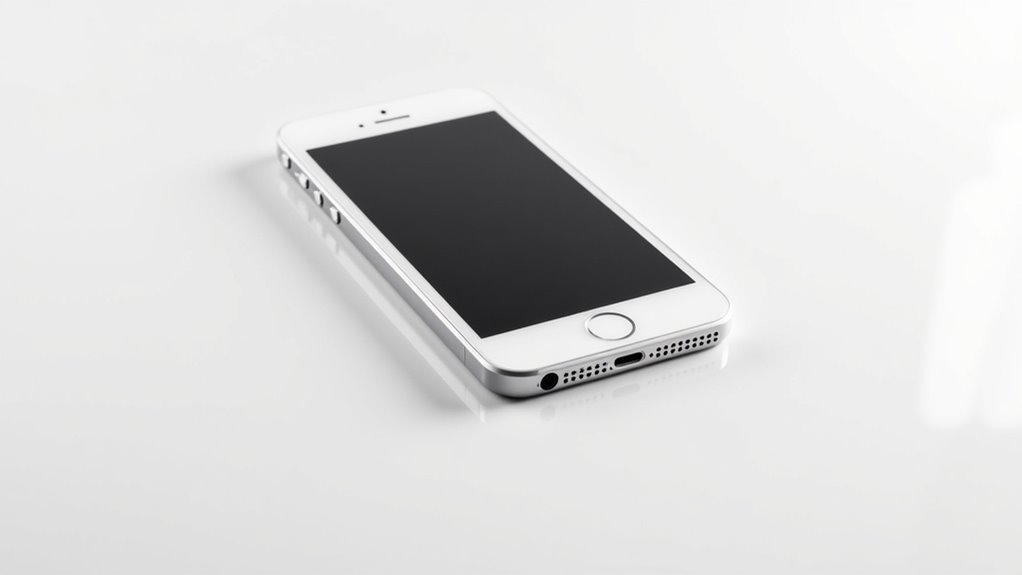
Resetowanie starszych modeli iPhone, takich jak 5, 5s i SE (1. generacji), wymaga użycia określonych kombinacji przycisków – należy jednocześnie nacisnąć i przytrzymać przyciski Home oraz Sleep/Wake, aż pojawi się logo Apple.
Dla użytkowników preferujących podejście programowe, opcje resetowania można znaleźć w Ustawienia > Ogólne > Wyzeruj, jednak ta metoda wymaga, aby urządzenie było responsywne i działało poprawnie.
W przypadku nieresponsywnego urządzenia bardziej kompleksowym rozwiązaniem jest wejście w Tryb Odzyskiwania za pomocą iTunes, chociaż ta metoda powinna być stosowana w ostateczności, ponieważ może wymagać przywrócenia danych.
Kombinacje przycisków dla starszych modeli
Dla starszych modeli iPhone’ów proces wymaga jednoczesnego naciśnięcia określonych przycisków, aby rozpocząć sekwencję resetowania:
- Naciśnij i przytrzymaj jednocześnie przycisk Home oraz boczny przycisk (Uśpij/Obudź), aż pojawi się logo Apple.
- Utrzymuj nacisk na obu przyciskach przez co najmniej 10 sekund, aby mieć pewność, że reset zostanie poprawnie uruchomiony.
- Zwolnij oba przyciski po pojawieniu się logo Apple na ekranie, co pozwoli urządzeniu automatycznie się zrestartować.
Ta metoda jest skutecznym pierwszym krokiem w rozwiązywaniu drobnych problemów programowych bez utraty danych lub ustawień.
Użytkownicy doświadczający uporczywych problemów ze swoimi urządzeniami powinni rozważyć to rozwiązanie przed próbą bardziej złożonych metod rozwiązywania problemów, takich jak reset fabryczny.
Metoda programowa przez Ustawienia
Użytkownicy poszukujący całkowitego resetu urządzenia mogą skorzystać z prostego sposobu programowego dostępnego w aplikacji Ustawienia na iPhonie.
Chociaż różni się to od procesu twardego resetu iPhone XR, kroki dla iPhone’a 5, 5s oraz SE (1. generacji) są łatwe do wykonania.
Aby rozpocząć, przejdź do Ustawienia > Ogólne > Przenieś lub wyzeruj iPhone’a > Wymaż całą zawartość i ustawienia.
W przeciwieństwie do procedur resetowania iPhone 6s lub jak zresetować iPhone 4, ta metoda wymaga podania hasła Apple ID, gdy zostaniesz o to poproszony.
Przed kontynuacją należy wykonać kopię zapasową wszystkich ważnych danych na iCloud lub iTunes, ponieważ ten proces trwale usuwa wszystko.
Pozostaw urządzenie na kilka minut, aby mogło zakończyć resetowanie bez przerywania.
Po zakończeniu iPhone uruchomi się ponownie jako urządzenie fabrycznie nowe, gotowe do konfiguracji jak nowe.
Metoda trybu odzyskiwania, gdy urządzenie nie reaguje
Gdy standardowe metody resetowania zawodzą, tryb odzyskiwania (recovery mode) stanowi niezawodne rozwiązanie dla nieresponsywnych iPhone’ów 5, 5s oraz SE (1. generacji).
Ta metoda, podobna do procesu twardego resetu iPhone’a 4, ale z nową kombinacją przycisków, wymaga podłączenia urządzenia do komputera z zainstalowanym iTunes lub Finderem.
Aby wykonać reset w trybie odzyskiwania:
- Podłącz iPhone’a do komputera z najnowszą wersją iTunes/Finder i poczekaj, aż urządzenie zostanie wykryte.
- Naciśnij i przytrzymaj jednocześnie przycisk Home oraz boczny, aż pojawi się logo Apple, a następnie nadal trzymaj, aż zobaczysz ekran trybu odzyskiwania.
- Gdy iTunes/Finder wyświetli odpowiedni komunikat, wybierz „Przywróć”, aby całkowicie zresetować urządzenie.
Po zakończeniu iPhone uruchomi się ponownie z ustawieniami fabrycznymi, umożliwiając użytkownikowi skonfigurowanie go jako nowe urządzenie lub przywrócenie z kopii zapasowej.
Wykonywanie twardego resetu na iPhonie 7/8/8 Plus
Procedura twardego resetu dla modeli iPhone 7, 8 oraz 8 Plus wykorzystuje specyficzną sekwencję trzech przycisków**, która różni się od starszych wersji iPhone’a.
Użytkownicy muszą szybko nacisnąć przycisk zwiększania głośności, następnie zmniejszania głośności, a na końcu przytrzymać przycisk boczny, aż pojawi się logo Apple, aby zainicjować proces resetowania.
Gdy standardowe kombinacje przycisków nie pozwalają na ponowne uruchomienie tych modeli iPhone’a, podłączenie urządzenia najpierw do źródła zasilania, a następnie powtórzenie sekwencji często rozwiązuje uporczywe problemy z zawieszaniem się urządzenia.
Zmodyfikowana sekwencja przycisków dla tych modeli
Dokładna sekwencja przycisków dla tych modeli obejmuje:
- Szybkie naciśnięcie przycisku zwiększania głośności: Zacznij od szybkiego naciśnięcia i puszczenia przycisku zwiększania głośności.
- Szybkie naciśnięcie przycisku zmniejszania głośności: Następnie natychmiast szybko naciśnij i puść przycisk zmniejszania głośności.
- Przytrzymanie przycisku bocznego: Na końcu naciśnij i przytrzymaj przycisk boczny, aż pojawi się logo Apple.
Ten proces wymaga wystarczającego poziomu naładowania baterii, aby zakończyć się pomyślnie.
Użytkownicy powinni pamiętać, że ta metoda twardego resetu jest skutecznym krokiem rozwiązywania problemów przed rozważeniem bardziej zaawansowanych rozwiązań, takich jak przywracanie ustawień fabrycznych.
Nawigacja w menu ustawień
Przechodzenie przez ustawienia zapewnia użytkownikom alternatywną metodę wykonania twardego resetu na modelach iPhone 7, 8 oraz 8 Plus.
Dla użytkowników chcących przeprowadzić pełny reset fabryczny, proces polega na przejściu przez określone opcje menu w ustawieniach urządzenia.
Aby uzyskać dostęp do opcji resetu fabrycznego, użytkownik powinien:
- Przejść do Ustawienia
- Wybrać Ogólne
- Stuknąć w Transfer lub resetuj iPhone’a
- Wybrać Wymaż zawartość i ustawienia
Ważne: Przed przystąpieniem do resetu fabrycznego użytkownicy powinni:
- Wykonać kopię zapasową wszystkich ważnych danych
- Upewnić się, że urządzenie ma wystarczający poziom naładowania baterii
- Podłączyć do źródła zasilania, jeśli to konieczne
Ta metoda całkowicie usuwa całą zawartość i ustawienia, w przeciwieństwie do resetu za pomocą kombinacji przycisków sprzętowych, który rozwiązuje jedynie tymczasowe problemy programowe.
Co zrobić, jeśli standardowe metody zawiodą
Jeśli początkowe procedury twardego resetu zawiodą, postępuj zgodnie z poniższymi, coraz bardziej zaawansowanymi krokami:
- Upewnij się, że urządzenie ma wystarczający poziom naładowania baterii i podłącz je do niezawodnego źródła zasilania przed próbą wykonania dodatkowych procedur resetowania.
- Spróbuj ponownie użyć kombinacji przycisków specyficznych dla modelu: przycisk zmniejszania głośności + przycisk boczny dla iPhone 7 lub sekwencję zwiększania/zmniejszania głośności, a następnie przytrzymanie przycisku bocznego dla iPhone 8/8 Plus.
- Podłącz urządzenie do komputera z zainstalowanym iTunes lub Finderem, aby uzyskać zaawansowane opcje odzyskiwania, jeśli logo Apple nadal się nie pojawia.
Proces twardego resetu dla iPhone X/XR i nowszych modeli (iPhone 12/13)
Proces twardego resetu dla iPhone’ów X i nowszych modeli wymaga specyficznej sekwencji trzech przycisków, która różni się od wcześniejszych wersji iPhone’a.
W przypadku urządzeń wyposażonych w Face ID (iPhone X/XR/11/12/13), użytkownik musi szybko nacisnąć przycisk zwiększania głośności, następnie przycisk zmniejszania głośności, a potem przytrzymać przycisk boczny, aż pojawi się logo Apple.
Nowoczesne iPhone’y oferują także alternatywną metodę resetowania poprzez Ustawienia > Ogólne > Przenieś lub wyzeruj iPhone’a, dając użytkownikom możliwość zarówno szybkiego restartu, jak i całkowitego przywrócenia ustawień fabrycznych w razie potrzeby.
Kombinacje przycisków dla modeli z Face ID
Sekwencja przycisków dla modeli z Face ID obejmuje następujące, kluczowe kroki:
- Szybko naciśnij i puść przycisk Zwiększania głośności jako pierwszy.
- Natychmiast naciśnij i puść przycisk Zmniejszania głośności jako drugi.
- Naciśnij i przytrzymaj przycisk boczny aż pojawi się logo Apple.
Ta metoda wymuszonego restartu skutecznie rozwiązuje tymczasowe błędy oprogramowania bez usuwania jakichkolwiek danych ani ustawień z urządzenia.
Proces ten tymczasowo przerywa wykonywane zadania, dlatego użytkownicy powinni wykonać twardy reset tylko wtedy, gdy występują utrzymujące się problemy z wydajnością, których nie można rozwiązać za pomocą normalnej procedury restartu.
Metoda ustawień dla nowszych wersji iOS
Nowoczesne wersje iOS zapewniają użytkownikom prostą metodę pełnego resetu urządzenia poprzez ustawienia na modelach iPhone X/XR i nowszych, w tym seriach iPhone 12 i 13.
| Krok | Czynność | Czas trwania |
|---|---|---|
| 1 | Przejdź do Ustawienia > Ogólne > Przenieś lub wyzeruj iPhone’a | 30 sekund |
| 2 | Wybierz „Wymaż całą zawartość i ustawienia” | 10 sekund |
| 3 | Wprowadź hasło Apple ID i potwierdź | 5-10 minut |
Przed rozpoczęciem procesu przywracania ustawień fabrycznych użytkownicy powinni wykonać kopię zapasową za pomocą iCloud lub iTunes, aby zachować ważne dane. Całkowite wymazanie zwykle trwa kilka minut, podczas których nie należy przerywać działania urządzenia. Ta metoda gwarantuje dokładne wyczyszczenie wszystkich ustawień i zawartości przy zachowaniu integralności oprogramowania urządzenia. Użytkownicy powinni poczekać na całkowite zakończenie procesu przed przystąpieniem do konfiguracji urządzenia lub przywracania danych.
Porady dotyczące rozwiązywania problemów z nowszymi urządzeniami
Dla skutecznego rozwiązywania problemów na nowszych urządzeniach:
- Naciśnij i szybko puść przycisk Zwiększania Głośności, a następnie natychmiast naciśnij i puść przycisk Zmniejszania Głośności.
- Przytrzymaj przycisk boczny, aż na ekranie pojawi się logo Apple.
- Poczekaj około 30 sekund, aż urządzenie zakończy proces ponownego uruchamiania.
Ten proces bezpiecznie wymusza ponowne uruchomienie urządzenia bez usuwania jakichkolwiek danych osobistych ani zmiany ustawień.
Użytkownicy mogą oczekiwać, że ich aplikacje i konfiguracje pozostaną nienaruszone, co czyni to bezpiecznym rozwiązaniem przy rozwiązywaniu typowych problemów z urządzeniem.
Jak wykonać twardy reset iPhone’a bez hasła
Resetowanie iPhone’a bez hasła można przeprowadzić na kilka bezpiecznych sposobów, w tym za pomocą trybu odzyskiwania z użyciem iTunes/Finder w celu pełnego przywrócenia systemu.
Użytkownicy, którzy muszą obejść zapomniane hasło, mogą podłączyć swojego iPhone’a do komputera, wejść w tryb odzyskiwania za pomocą określonych kombinacji przycisków i postępować zgodnie z instrukcjami przywracania w iTunes lub Finderze.
Dla osób, które nie mają dostępu do komputera, funkcja Znajdź mój iPhone za pośrednictwem iCloud oferuje zdalną opcję wymazania i zresetowania urządzenia, choć wymaga to znajomości danych logowania do Apple ID.
Metoda trybu odzyskiwania
Gdy użytkownicy zostaną zablokowani na swoim iPhonie bez hasła, metoda trybu odzyskiwania oferuje niezawodne rozwiązanie umożliwiające wykonanie twardego resetu. Proces ten wymaga komputera z programem iTunes lub Finder i polega na przejściu urządzenia w tryb odzyskiwania w celu przywrócenia ustawień fabrycznych.
Proces obejmuje trzy kluczowe kroki:
- Podłącz i uruchom: Podłącz iPhone’a do komputera i otwórz iTunes (lub Finder w przypadku macOS Catalina lub nowszego).
- Sekwencja wymuszonego restartu: Naciśnij przycisk zwiększania głośności, następnie przycisk zmniejszania głośności, a następnie przytrzymaj przycisk boczny, aż pojawi się ekran trybu odzyskiwania.
- Zakończ przywracanie: Po pojawieniu się odpowiedniego komunikatu na komputerze wybierz opcję „Przywróć”, aby usunąć wszystkie dane i ponownie zainstalować system iOS.
Po zakończeniu użytkownicy mogą skonfigurować iPhone’a jako nowe urządzenie lub przywrócić dane z wcześniejszej kopii zapasowej, skutecznie odzyskując dostęp do swojego urządzenia z ustawieniami fabrycznymi.
Korzystanie z iTunes/Finder
iTunes i Finder umożliwiają użytkownikom prostą metodę twardego resetu iPhone’a bez konieczności podawania hasła do urządzenia.
Aby rozpocząć proces, podłącz iPhone’a do komputera za pomocą kabla USB. Uruchom iTunes na Windowsie lub starszych wersjach macOS, lub Finder na macOS Catalina i nowszych.
Gdy urządzenie pojawi się na ekranie, wybierz je i kliknij opcję „Przywróć iPhone’a”, aby zainicjować reset.
Użytkownicy mogą być poproszeni o podanie swoich danych logowania do Apple ID, jeśli na urządzeniu jest włączona blokada aktywacji przez iCloud. Upewnij się, że zarówno system operacyjny komputera, jak i iTunes są zaktualizowane, aby uniknąć problemów technicznych podczas przywracania.
Po zakończeniu resetu użytkownik może skonfigurować urządzenie jako nowe lub przywrócić je z wcześniejszej kopii zapasowej zapisanej w iCloud lub lokalnie na komputerze.
Korzystanie z iCloud i Znajdź mój iPhone zdalnie
Aby wykonać zdalny twardy reset za pomocą iCloud:
- Zaloguj się na iCloud.com używając swoich danych Apple ID i przejdź do sekcji Znajdź iPhone’a, aby zlokalizować swoje urządzenie.
- Wybierz iPhone S z listy urządzeń, kliknij „Wymaż iPhone’a” i potwierdź działanie, aby rozpocząć proces przywracania ustawień fabrycznych.
- Po zakończeniu urządzenie uruchomi się ponownie i będzie można je skonfigurować jako nowe lub przywrócić z wcześniejszej kopii zapasowej podczas początkowej konfiguracji.
Ta metoda wymaga, aby wcześniej była włączona funkcja Znajdź mój iPhone na urządzeniu oraz stabilne połączenie z internetem w celu pomyślnego zakończenia procesu.
Twardy reset bez komputera

Chociaż wykonanie twardego resetu za pomocą Ustawień jest najprostszą metodą, użytkownicy powinni być świadomi jej kluczowego ograniczenia: wymaga znajomości kodu dostępu do urządzenia oraz hasła Apple ID.
Tryb odzyskiwania zapewnia alternatywną ścieżkę dla użytkowników zablokowanych na swoich urządzeniach, choć zazwyczaj wymaga podłączenia do komputera, mimo że jest reklamowany jako „bez użycia komputera”.
Dla użytkowników, którzy nie mają fizycznego dostępu do swojego urządzenia, funkcja Znajdź mój iPhone w iCloud umożliwia zdalne wymazanie urządzenia, oferując rzeczywiście bezkomputerowe rozwiązanie, o ile dostępne jest połączenie z internetem.
Ograniczenia metody ustawień
Wykonanie twardego resetu za pomocą ustawień iPhone’a wiąże się z kilkoma istotnymi ograniczeniami, które użytkownicy powinni rozważyć przed przystąpieniem do tego procesu. Metoda ustawień stwarza znaczące trudności, które w niektórych sytuacjach mogą uniemożliwić pomyślne przywrócenie urządzenia.
- Ograniczenia dostępu – Użytkownicy muszą znać hasło do swojego Apple ID oraz mieć wyłączoną funkcję „Znajdź mój iPhone” przed rozpoczęciem resetowania poprzez Ustawienia > Ogólne > Przenieś lub wyzeruj iPhone’a.
- Reakcja urządzenia – Jeżeli iPhone przestanie reagować lub się zawiesi, dostęp do menu ustawień staje się niemożliwy, przez co ta metoda jest nieskuteczna i wymaga zastosowania alternatywnych sposobów resetowania.
- Zarządzanie danymi – Metoda ustawień pozwala jedynie na całkowite usunięcie danych, bez możliwości selektywnego kasowania treści.
Użytkownicy muszą upewnić się, że wykonali pełną kopię zapasową przed rozpoczęciem resetu, ponieważ wszystkie informacje zostaną trwale usunięte w trakcie tego procesu.
Alternatywy trybu odzyskiwania
Ta metoda twardego resetu bez komputera oferuje kilka zalet:
- Rozwiązuje typowe problemy programowe
- Zachowuje wszystkie dane osobiste
- Nie wymaga dodatkowego sprzętu
- Zajmuje mniej niż minutę
Przed przystąpieniem do tego procesu upewnij się, że urządzenie ma wystarczający poziom naładowania baterii, aby zapobiec przerwaniu resetowania.
Ta metoda różni się od przywracania ustawień fabrycznych, ponieważ po prostu odświeża system bez usuwania danych. Dla najlepszych rezultatów wykonaj sekwencję przycisków szybko i precyzyjnie, cały czas trzymając przycisk boczny, aż logo Apple potwierdzi pomyślne rozpoczęcie resetu.
Zdalne korzystanie z iCloud
Zdalny dostęp do iCloud stanowi potężną alternatywę dla użytkowników, którzy nie mogą fizycznie korzystać z przycisków iPhone’a lub preferują rozwiązanie oparte na przeglądarce internetowej.
Ta metoda umożliwia użytkownikom przeprowadzenie przywracania ustawień fabrycznych z dowolnego miejsca z dostępem do internetu poprzez iCloud.com.
Aby przeprowadzić zdalny twardy reset za pomocą iCloud:
- Zaloguj się na iCloud.com używając swoich danych Apple ID i przejdź do sekcji „Znajdź mój iPhone”, gdzie zobaczysz wszystkie podłączone urządzenia.
- Wybierz swojego iPhone’a z listy urządzeń i wybierz opcję „Wymaż iPhone’a”, aby rozpocząć proces przywracania ustawień fabrycznych.
- Potwierdź wymazanie, mając świadomość, że wszystkie dane zostaną trwale usunięte, o ile wcześniej nie zostały zarchiwizowane w iCloud lub iTunes.
Po zakończeniu tego procesu iPhone powróci do ustawień fabrycznych, dzięki czemu użytkownik może skonfigurować urządzenie jako nowe lub przywrócić je z istniejącej kopii zapasowej.
Po resecie: Konfigurowanie iPhone’a

Gdy iPhone wyświetli ekran „Hello” po twardym resecie, użytkownicy mogą rozpocząć kluczowy proces konfiguracji, wybierając preferowany język i region.
Przywracanie z kopii zapasowej iCloud lub iTunes to najszybszy sposób na odzyskanie wcześniejszych danych i ustawień, chociaż użytkownicy mogą również zdecydować się na konfigurację urządzenia jako nowe.
Po zakończeniu wstępnej konfiguracji istotne jest zweryfikowanie połączenia Wi-Fi, dostosowanie ustawień prywatności oraz aktualizacja do najnowszej wersji iOS, aby zapewnić maksymalne bezpieczeństwo i funkcjonalność urządzenia.
Proces początkowej konfiguracji
Po wykonaniu twardego resetu na iPhonie S użytkownicy przechodzą przez prosty proces konfiguracji, który prowadzi ich przez najważniejsze kroki ustawień.
Początkowa konfiguracja gwarantuje prawidłowe działanie urządzenia oraz spersonalizowane ustawienia dostosowane do indywidualnych preferencji.
1. Wybór języka i regionu
Użytkownicy rozpoczynają od wyboru preferowanego języka oraz ustawień regionalnych, co stanowi podstawę dla komunikacji systemowej i funkcji lokalnych.
2. Opcje przywracania danych
Proces konfiguracji oferuje kilka ścieżek przywracania, w tym backup z iCloud, backup z iTunes lub rozpoczęcie od nowej, czystej konfiguracji urządzenia.
3. Konfiguracja zabezpieczeń i usług
Użytkownicy będą musieli:
- Zalogować się przy użyciu swojego Apple ID
- Skonfigurować funkcje zabezpieczeń Face ID lub Touch ID
- Ustawić preferencje Apple Pay
- Dostosować ustawienia prywatności i usług lokalizacji
- Włączyć lub spersonalizować funkcjonalność Siri
Opcje przywracania z kopii zapasowej
Przywracanie kopii zapasowej z iCloud:
- Zaloguj się przy użyciu Apple ID podczas początkowej konfiguracji
- Na ekranie „Aplikacje i dane” wybierz „Przywróć z kopii zapasowej iCloud”
- Wybierz najnowszy plik kopii zapasowej
Przywracanie kopii zapasowej z iTunes:
- Podłącz iPhone’a do komputera z zainstalowanym iTunes
- Wybierz urządzenie w iTunes
- Wybierz opcję „Przywróć kopię zapasową”
- Wybierz najnowszy plik kopii zapasowej
Po zakończeniu procesu przywracania użytkownik powinien:
- Zweryfikować, czy wszystkie dane zostały prawidłowo przywrócone
- Ponownie skonfigurować ustawienia osobiste i preferencje
- Zaktualizować wszystkie aplikacje do najnowszych wersji
- Sprawdzić, czy ustawienia zabezpieczeń są prawidłowo skonfigurowane
Wskazówki dotyczące rozpoczynania nowej konfiguracji
Początkowa konfiguracja świeżo zresetowanego iPhone’a stanowi okazję do zoptymalizowania urządzenia od podstaw. Po pojawieniu się ekranu „Hello” użytkownicy mogą rozpocząć personalizację swojego urządzenia, ustawiając najważniejsze opcje zwiększające bezpieczeństwo i funkcjonalność.
- Ustawienia języka i lokalizacji
- Wybierz preferowany język
- Wybierz region, aby uzyskać dokładne lokalne usługi
- Skonfiguruj ustawienia strefy czasowej
- Konfiguracja zabezpieczeń
- Skonfiguruj Face ID lub Touch ID dla uwierzytelniania biometrycznego
- Utwórz silny kod dostępu jako dodatkowe zabezpieczenie
- Włącz funkcję Znajdź mój iPhone
- Aktualizacje oprogramowania
- Przejdź do Ustawienia > Ogólne > Uaktualnienia
- Zainstaluj najnowszą wersję iOS, jeśli jest dostępna
- Włącz automatyczne aktualizacje w celu otrzymywania przyszłych poprawek bezpieczeństwa
Po zakończeniu tych podstawowych konfiguracji użytkownicy mogą przejść do personalizacji pozostałych funkcji urządzenia oraz instalacji wybranych aplikacji.
Rozwiązywanie problemów z nieudanymi próbami resetowania
Gdy iPhone przestaje reagować podczas próby resetowania, użytkownicy powinni najpierw spróbować wymuszonego ponownego uruchomienia przed zastosowaniem bardziej zaawansowanych rozwiązań.
Jeśli wielokrotne standardowe próby resetu zawodzą, wejście w tryb odzyskiwania za pomocą iTunes lub Findera może stanowić skuteczną alternatywną metodę przywrócenia funkcjonalności urządzenia.
Profesjonalne wsparcie techniczne ze strony Apple lub Autoryzowanego Serwisu staje się konieczne, gdy zarówno wymuszone ponowne uruchomienia, jak i próby przywrócenia przez tryb odzyskiwania nie przynoszą efektów, szczególnie jeśli podejrzewa się problemy sprzętowe.
Gdy iPhone zawiesza się podczas resetowania
Radzenie sobie z zawieszonym iPhonem podczas procesu resetowania może być frustrujące, ale istnieje kilka sprawdzonych rozwiązań, które mogą pomóc w rozwiązaniu tego powszechnego problemu.
W przypadku napotkania zamrożonego resetu użytkownicy powinni postępować według systematycznego podejścia, aby skutecznie rozwiązać problem.
- Wymuszone ponowne uruchomienie: Naciśnij i szybko puść przycisk zwiększania głośności, następnie przycisk zmniejszania głośności, a potem przytrzymaj boczny przycisk, aż pojawi się logo Apple – to często rozwiązuje większość przypadków zawieszenia.
- Zarządzanie baterią: Upewnij się, że urządzenie ma odpowiedni poziom naładowania, podłączając je do ładowarki, jeśli bateria jest rozładowana. Poczekaj na wystarczające naładowanie przed ponowną próbą resetowania.
- Tryb odzyskiwania: Jeśli standardowe metody zawiodą, podłącz iPhone’a do komputera z aktualnym oprogramowaniem iTunes/Finder, a następnie postępuj zgodnie z instrukcjami trybu odzyskiwania, aby przywrócić sprawność urządzenia.
Jeśli te kroki nie rozwiążą problemu, może być konieczna profesjonalna pomoc ze strony Wsparcia Apple lub autoryzowanego serwisu.
Używanie trybu odzyskiwania jako ostateczności
Aby uruchomić tryb odzyskiwania:
- Szybko naciśnij i puść przycisk zwiększania głośności
- Szybko naciśnij i puść przycisk zmniejszania głośności
- Przytrzymaj przycisk boczny, aż pojawi się ekran odzyskiwania
- Podłącz iPhone’a do komputera z otwartym iTunes/Finder
Ważne kroki dla pomyślnego odzyskiwania:
- Wybierz „Przywróć”, gdy pojawi się odpowiedni komunikat, aby całkowicie zresetować urządzenie
- Upewnij się, że urządzenie ma wystarczający poziom naładowania baterii
- Użyj niezawodnego kabla USB i portu
- Zachowaj połączenie przez cały proces
Po zakończeniu przywracania użytkownicy mogą skonfigurować urządzenie jako nowe lub przywrócić z wcześniejszej kopii zapasowej.
Jeśli nie uda się uruchomić trybu odzyskiwania, spróbuj powtórzyć sekwencję przycisków lub użyj innego kabla USB.
Kiedy szukać pomocy specjalisty
Rozważ skorzystanie z profesjonalnej pomocy w następujących sytuacjach:
- Wielokrotne nieudane próby resetowania połączone z powtarzającymi się komunikatami o błędach, które uniemożliwiają dokończenie procesu przywracania ustawień fabrycznych.
- Brak dostępu do danych logowania Apple ID lub brak możliwości ukończenia procesu odzyskiwania konta, co uniemożliwia wyłączenie blokady aktywacyjnej.
- Urządzenie pozostaje nieaktywne lub zawiesza się podczas procedury resetowania, nawet podczas próby połączenia z iTunes lub Finderem w celu przywrócenia.
Profesjonalni technicy mogą zdiagnozować złożone problemy, zapobiec utracie danych oraz zagwarantować prawidłowe przywrócenie funkcjonalności urządzenia przy jednoczesnym zachowaniu ważności gwarancji.
Najczęściej zadawane pytania dotyczące twardego resetu iPhone’a

Zrozumienie najczęściej zadawanych pytań dotyczących twardego resetu iPhone’a pomaga użytkownikom z pewnością poruszać się po tej ważnej procedurze konserwacyjnej.
Gdy twardy reset jest wykonywany przez Ustawienia, całkowicie usuwa wszystkie dane osobiste i ustawienia**, przywracając urządzenie do ustawień fabrycznych**. Różni się to od zwykłego ponownego uruchomienia, które jedynie tymczasowo wyłącza urządzenie.
Twardy reset może rozwiązać uporczywe problemy programowe oraz zawieszone ekrany, jednak zachowuje najnowszą kompatybilną wersję iOS zamiast przywracania oryginalnego systemu operacyjnego.
Czy twardy reset usunie wszystkie dane?
Oto co zostanie trwale usunięte podczas twardego resetu:
- Wszystkie dane osobiste, w tym zdjęcia, kontakty, wiadomości i e-maile, które nie zostały zarchiwizowane w iCloud lub iTunes
- Pobrane aplikacje oraz powiązane z nimi dane, ustawienia i preferencje
- Ustawienia systemowe, hasła do sieci Wi-Fi i spersonalizowane konfiguracje
Ważne: Użytkownicy powinni zawsze wykonać dokładną kopię zapasową przed rozpoczęciem twardego resetu.
Bez odpowiedniej kopii zapasowej nie ma możliwości odzyskania usuniętych informacji po zakończeniu resetu.
Aby odzyskać dostęp do poprzednich danych i ustawień, konieczne będzie przywrócenie urządzenia z kopii zapasowej.
Różnica między resetowaniem a przywracaniem
| Funkcja | Resetuje | Przywraca |
|---|---|---|
| Przechowywanie danych | Zachowuje dane osobiste | Usuwa całą zawartość |
| Wpływ na ustawienia | Czyści ustawienia systemowe | Przywraca do stanu fabrycznego |
| Zastosowanie | Drobne problemy | Poważne problemy |
| Wymagane kopie zapasowe | Opcjonalne | Obowiązkowe |
Przywracanie całkowicie usuwa urządzenie, przywracając je do stanu fabrycznego – jest to niezbędne podczas sprzedaży lub poważnych problemów z oprogramowaniem. Użytkownicy muszą wykonać kopię zapasową danych przed przywróceniem, ponieważ ten proces trwale usuwa wszystko. Następnie zawartość osobistą można przywrócić z kopii zapasowej iCloud lub iTunes, podczas gdy reset po prostu zmienia ustawienia bez usuwania zapisanych informacji.
Czy twardy reset może naprawić problemy z oprogramowaniem?
Gdy problemy z oprogramowaniem nękają iPhone’a, twardy reset często okazuje się skutecznym rozwiązaniem pierwszego wyboru do rozwiązywania typowych problemów. Ta nieniszcząca metoda rozwiązywania problemów odświeża system operacyjny bez usuwania danych osobistych, dzięki czemu jest bezpieczną opcją przy rozwiązywaniu różnych problemów związanych z oprogramowaniem.
Typowe problemy z oprogramowaniem, które można naprawić poprzez twardy reset:
- Nieresponsywne lub zawieszone aplikacje, których nie można zamknąć ani które nie reagują na dotyk
- Ogólne spowolnienie systemu i problemy z wydajnością wpływające na codzienne użytkowanie urządzenia
- Problemy z łącznością z Wi-Fi, Bluetooth lub sieciami komórkowymi, które utrzymują się mimo zwykłego restartu
Użytkownicy często zgłaszają poprawę wydajności urządzenia po twardym resecie, ponieważ skutecznie usuwa on tymczasowe pliki systemowe i odświeża podstawowe procesy.
To proste, a zarazem skuteczne rozwiązanie okazuje się szczególnie przydatne w przypadku drobnych błędów oprogramowania, które nie wymagają bardziej zaawansowanych działań naprawczych.
Czy twardy reset usunie aktualizacje iOS?
Twardy reset nie usunie aktualizacji iOS z Twojego iPhone’a.
Podczas przywracania ustawień fabrycznych urządzenie zachowuje swoją aktualną wersję systemu operacyjnego, jednocześnie usuwając dane osobiste, ustawienia oraz aplikacje. Wersja iOS zainstalowana przed resetem pozostaje bez zmian.
To ważne, aby zrozumieć, ponieważ:
- Proces przywracania ustawień fabrycznych dotyczy wyłącznie danych użytkownika, a nie oprogramowania systemowego
- Twój iPhone zachowuje wszystkie wcześniej zainstalowane aktualizacje iOS
- System operacyjny nie zostanie przywrócony do wcześniejszej wersji
- Po resecie urządzenie zachowuje najnowsze aktualizacje oprogramowania sprzętowego
Użytkownicy mogą mieć pewność, że ich iPhone utrzyma aktualną wersję iOS podczas całego procesu resetowania.
Niezależnie od tego, czy zdecydujesz się skonfigurować urządzenie jako nowe, czy przywrócić je z kopii zapasowej, wersja systemu operacyjnego pozostanie niezmieniona względem stanu sprzed resetu.
Wniosek: Kiedy rozważyć alternatywy dla twardego resetu

Chociaż twardy reset może rozwiązać poważne problemy, użytkownicy powinni najpierw rozważyć mniej drastyczne rozwiązania, takie jak ponowne uruchomienie urządzenia, aktualizacja oprogramowania lub skorzystanie z opcji „Resetuj wszystkie ustawienia”, aby zachować dane osobiste.
Gdy te alternatywy okażą się nieskuteczne, a uporczywe problemy utrzymują się nawet po twardym resecie, profesjonalna pomoc w postaci wsparcia Apple lub autoryzowanych serwisów staje się niezbędna.
W przypadkach związanych z utratą krytycznych danych podczas rozwiązywania problemów, wyspecjalizowane usługi odzyskiwania danych mogą dać nadzieję na odzyskanie ważnych informacji, chociaż skuteczność takich działań zależy od konkretnej sytuacji.
Mniej drastyczne opcje rozwiązywania problemów
Przed przystąpieniem do przywracania ustawień fabrycznych rozważ poniższe alternatywne metody rozwiązywania problemów:
- Wykonaj cykl zasilania, przytrzymując przycisk boczny, aż urządzenie się wyłączy, a następnie uruchom je ponownie, aby usunąć tymczasowe problemy systemowe.
- Przeprowadź miękki reset, jednocześnie naciskając przyciski boczny i Home, co zachowuje wszystkie dane, a jednocześnie odnawia procesy systemowe.
- Zresetuj ustawienia sieciowe, przechodząc do Ustawienia > Ogólne > Resetuj, aby rozwiązać problemy z łącznością bez wpływu na dane osobiste.
Te metody często rozwiązują typowe problemy z iPhone’em, jednocześnie zachowując ważne dane, dlatego warto je wypróbować w pierwszej kolejności podczas rozwiązywania problemów.
Kiedy skontaktować się z pomocą techniczną Apple
Kontakt z pomocą techniczną Apple staje się konieczny, gdy standardowe metody rozwiązywania problemów nie przynoszą rezultatów w przypadku uporczywych problemów z iPhonem S. Gdy twardy reset i przywracanie ustawień fabrycznych nie rozwiązują problemu, profesjonalna pomoc może zapewnić specjalistyczne rozwiązania i zapobiec potencjalnej utracie danych.
| Sytuacja | Działanie | Oczekiwany rezultat |
|---|---|---|
| Brak reakcji po resecie | Skontaktuj się z pomocą techniczną | Fachowa diagnoza |
| Uporczywe komunikaty o błędach | Poproś o wskazówki | Rozwiązania programowe |
| Problemy z kopią zapasową/przywracaniem | Zasięgnij pomocy | Ochrona danych |
| Uszkodzenie sprzętu | Umów serwis | Opcje naprawy |
W przypadku pytań dotyczących gwarancji oraz kwalifikowalności do serwisu, przedstawiciele Apple Support mogą udzielić szczegółowych informacji na temat zakresu ochrony i dostępnych opcji. Dzięki temu użytkownicy mogą podejmować świadome decyzje dotyczące konserwacji i naprawy swojego urządzenia, unikając przy tym potencjalnie szkodliwych prób samodzielnego rozwiązywania problemów, które mogłyby pogorszyć istniejące usterki.
Profesjonalne opcje odzyskiwania danych
Profesjonalne usługi odzyskiwania danych stanowią istotną alternatywę dla użytkowników iPhone S, którzy stają w obliczu potencjalnej utraty danych podczas twardego resetu. Gdy kluczowe dane nie zostały zarchiwizowane, wyspecjalizowane serwisy mogą zastosować zaawansowane techniki w celu odzyskania usuniętych plików, do których typowe metody odzyskiwania nie mają dostępu.
- Ekspercka ocena: Profesjonalne serwisy najpierw oceniają stan urządzenia oraz możliwości odzyskania danych, dostarczając szczegółową wycenę kosztów w zależności od stopnia skomplikowania sprawy.
- Zaawansowane metody odzyskiwania: Specjaliści ds. odzyskiwania danych wykorzystują zaawansowane narzędzia i techniki wykraczające poza standardowe opcje dostępne dla użytkownika, co pozwala na odzyskanie danych uznanych za trwale utracone.
- Analiza kosztów i korzyści: Użytkownicy powinni dokładnie rozważyć wartość utraconych danych w porównaniu do kosztów odzyskiwania, które mogą wynosić od kilkuset do nawet kilku tysięcy złotych.
Dodatkowo ważne jest, aby zweryfikować reputację wybranego usługodawcy poprzez opinie klientów i wskaźniki skuteczności.
Przed podjęciem decyzji o skorzystaniu z profesjonalnego odzyskiwania należy zastanowić się, czy utracone dane rzeczywiście uzasadniają inwestycję w tego typu specjalistyczne usługi.
Najczęściej zadawane pytania
Jak zresetować iPhone’a S do ustawień fabrycznych tylko za pomocą przycisków?
Przywrócenie ustawień fabrycznych nie może zostać wykonane wyłącznie za pomocą przycisków na iPhonie S. Użytkownicy muszą przejść do Ustawienia > Ogólne > Przenieś lub wyzeruj iPhone’a > Wymaż całą zawartość i ustawienia, aby całkowicie zresetować urządzenie.
Jak wymusić przywrócenie ustawień fabrycznych na moim iPhonie?
Aby wymusić przywrócenie ustawień fabrycznych iPhone’a, przejdź do Ustawienia > Ogólne > Przenieś lub wyzeruj iPhone’a > Wymaż całą zawartość i ustawienia. Wprowadź wymagane hasła, gdy zostaniesz o to poproszony. Urządzenie usunie wszystkie dane i uruchomi się ponownie jako nowe.
Czy można przywrócić ustawienia fabryczne zablokowanego iPhone’a S?
Tak, zablokowanego iPhone’a S można zresetować do ustawień fabrycznych za pomocą komputera z programem iTunes lub Finder. Urządzenie należy wprowadzić w tryb odzyskiwania, podłączyć do komputera i przywrócić za pomocą interfejsu oprogramowania.
Jak przeprowadzić głęboki reset fabryczny na iPhonie?
Aby wykonać głęboki reset fabryczny iPhone’a, użytkownicy powinni przejść do Ustawienia > Ogólne > Przenieś lub wyzeruj iPhone’a, wybrać „Wymaż całą zawartość i ustawienia”, wprowadzić wymagane hasła i poczekać, aż urządzenie całkowicie usunie wszystkie dane.
Wniosek
Podczas gdy twardy reset iPhone’a skutecznie rozwiązuje wiele problemów programowych, powinien być traktowany jako ostateczność po wypróbowaniu mniej drastycznych rozwiązań. W przypadku uporczywych problemów warto rozważyć alternatywy, takie jak aktualizacja systemu iOS, czyszczenie pamięci podręcznej lub skonsultowanie się z pomocą techniczną Apple. Gdy twardy reset staje się konieczny, przestrzeganie odpowiednich procedur tworzenia kopii zapasowych oraz kroków resetowania gwarantuje płynne przejście i ochronę cennych danych oraz ustawień.


Opublikuj komentarz