Jak usunąć konto iCloud z urządzenia Apple?

Możesz łatwo usunąć swoje konto iCloud, najpierw wykonując kopię zapasową danych i wyłączając Znajdź mój iPhone/iPad w Ustawieniach – zapobiega to blokadzie aktywacji. Następnie przejdź do Ustawień > [twoja nazwa] > Wyloguj się, wpisz hasło do swojego Apple ID, aby wyłączyć usługi iCloud, i wybierz, które dane chcesz zachować lokalnie. W przypadku komputerów Mac, użyj Preferencji systemowych > Apple ID > Wyloguj się**. Potrzebujesz odblokować urządzenie lub obsłużyć używany sprzęt? Mamy dla Ciebie jasne, praktyczne kroki, aby Ci pomóc.
Kluczowe informacje
- Wyłącz „Znajdź mój iPhone” wprowadzając hasło Apple ID w ustawieniach urządzenia przed wylogowaniem, aby uniknąć problemów z blokadą aktywacji.
- Przejdź do Ustawień > [twoje nazwisko] > Wyloguj się, wprowadź hasło Apple ID i wybierz, czy chcesz zachować czy usunąć dane iCloud lokalnie.
- Wymaż całą zawartość i ustawienia przez Ustawienia > Ogólne > Resetuj > Wymaż całą zawartość i ustawienia, aby całkowicie usunąć iCloud i dane osobiste.
- W przypadku komputerów Mac użyj Preferencji systemowych > Apple ID > Wyloguj się (lub iCloud > Wyloguj się w starszych wersjach) i potwierdź wyłączenie funkcji Znajdź mój Mac.
- Jeśli urządzenie jest powiązane z innym Apple ID, poproś poprzedniego właściciela o zdalne jego usunięcie lub podaj poświadczenia Apple ID, aby obejść blokadę aktywacji.
Wprowadzenie: Zrozumienie kont iCloud na urządzeniach Apple
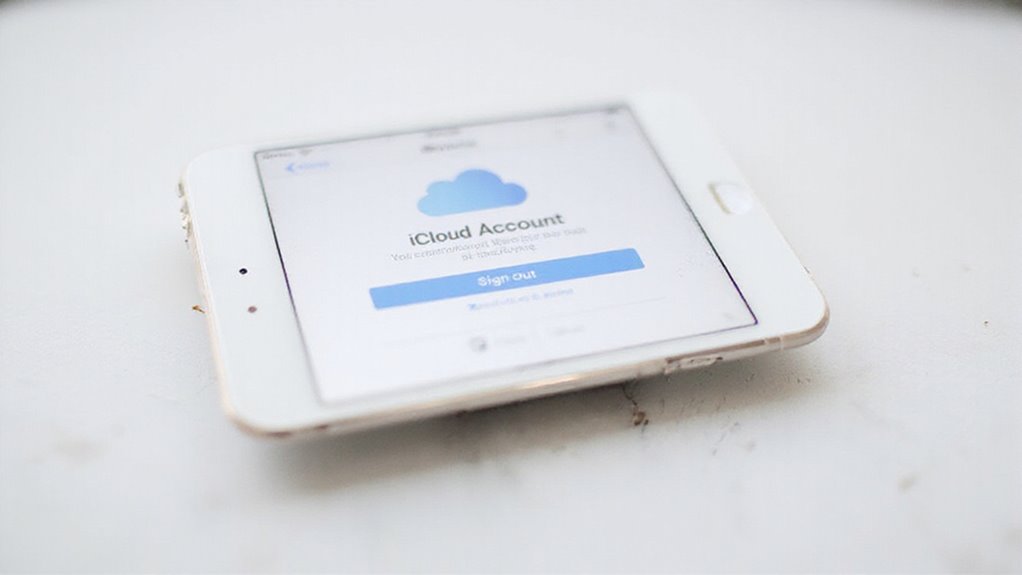
Twoje konto iCloud łączy Twój Apple ID z kluczowymi usługami, takimi jak Zdjęcia, kopie zapasowe i Znajdź mój, co jest kluczowe dla funkcjonalności i bezpieczeństwa Twojego urządzenia.
Możesz potrzebować je usunąć podczas sprzedaży urządzenia, naprawy blokady aktywacji lub zmiany Apple ID.
Ten przewodnik omawia, jak zarządzać kontami iCloud na iPhone’ach, iPadach i komputerach Mac, aby pomóc Ci szybko i bezpiecznie odzyskać kontrolę.
[INPUT TEXT w języku polskim]:
Co to jest konto iCloud i jego znaczenie
Zastanawiałeś się kiedyś, jak Twoje urządzenia Apple pozostają w idealnej synchronizacji z Twoimi zdjęciami, kontaktami i aplikacjami? To magia Twojego konta iCloud – identyfikatora Apple powiązanego z usługami cloud, które aktualizują Twoje dane na różnych urządzeniach.
Zabezpiecza on Twoje informacje za pomocą funkcji takich jak Znajdź mój iPhone i Blokada aktywacji, chroniąc Twoje urządzenie przed kradzieżą lub nieautoryzowanym użyciem. Ponadto pozwala Ci kupować aplikacje, muzykę i więcej za pomocą jednego konta.
Zrozumienie Twojego konta iCloud jest kluczowe przed nauczeniem się jak usunąć iCloud lub jak usunąć iCloud z iPhone’a. Kontroluje ono Twoje kopie zapasowe, synchronizuje ważne dane i zarządza bezpieczeństwem urządzenia.
Wiedza na ten temat pomaga Ci pewnie odłączyć swoje konto, gdy jest to konieczne, bez utraty kontroli nad Twoimi danymi osobistymi.
Typowe przyczyny usunięcia konta iCloud:
Chociaż iCloud utrzymuje bezproblemowe połączenie Twoich urządzeń Apple, istnieje kilka praktycznych powodów, dla których możesz potrzebować usunąć konto iCloud. Możesz chcieć sprzedać lub podarować swoje urządzenie bez pozostawiania za sobą danych osobistych. Usunięcie konta iCloud również wyłącza Blokadę Aktywacji, zapewniając nowemu właścicielowi bezproblemowe używanie urządzenia.
Jeśli masz problemy z synchronizacją lub konfliktami kont, wylogowanie się może pomóc rozwiązać problemy blokujące wydajność urządzenia. Ponadto Apple wymaga wylogowania się z iCloud przed skasowan iem lub przekazaniem własności, więc pominięcie tego kroku może spowodować, że urządzenie będzie zablokowane lub niewykorzystywalne.
Zrozumienie tych powodów daje Ci kontrolę nad wolnością i bezpieczeństwem Twojego urządzenia – zapewniając Ci czysty stan na kolejny etap.
Przegląd różnych urządzeń Apple objętych niniejszym przewodnikiem
Zrozumienie, jak usunąć konto iCloud, oznacza rozpoznanie różnorodności urządzeń Apple, z którymi możesz pracować. Każde urządzenie – iPhone, iPad, Mac, Apple Watch lub nawet iPod touch – obsługuje iCloud w inny sposób, zwłaszcza gdy włączona jest blokada aktywacji. Znajomość tych różnic pomaga Ci szybko i bezpiecznie odzyskać kontrolę i wolność nad Twoim urządzeniem.
| Urządzenie | Kluczowe zagadnienie iCloud |
|---|---|
| iPhone | Często włączona blokada aktywacji; potrzebny kod dostępu |
| iPad | Podobne do iPhone’a; sprawdź Find My iPad |
| Mac | Wyloguj się przez Preferencje Systemowe; możliwy dostęp wielu użytkowników |
| Apple Watch | Połączony z parowanym iPhone’em; usuń przez iPhone |
| iPod touch | Jak iPhone; zwykle prostsze usunięcie iCloud |
Ten przewodnik omawia unikalne kroki każdego urządzenia, abyś nigdy nie utknął. Gotowy, by odzyskać wolność swojego urządzenia? Zanurzmy się w to.
Przed rozpoczęciem: Ważne przygotowania

Przed usunięciem konta iCloud, upewnij się, że zrobi się kopię zapasową wszystkich ważnych danych, aby uniknąć utraty czegoś cennego.
Zrozum, że wylogowanie się wpłynie na zsynchronizowane aplikacje i usługi, więc zaplanuj to odpowiednio.
Sprawdź również, czy jest włączony Activation Lock, aby zapobiec ewentualnym problemom z dostępem w przyszłości.
Tworzenie kopii zapasowej danych przed usunięciem iCloud
Trzy kluczowe kroki uchronią cię przed utratą ważnych informacji podczas usuwania konta iCloud. Po pierwsze, upewnij się, że masz kompletną kopię zapasową urządzenia. Gwarantuje to, że twoje kontakty, zdjęcia i dokumenty pozostaną bezpieczne i dostępne. Oto co musisz zrobić:
- Stwórz lokalną kopię zapasową za pomocą iTunes lub Findera, aby zachować wszystko na twoim iPhone’ie lub iPadzie.
- Wyeksportuj kluczowe dane, takie jak kalendarze, notatki i ustawienia poczty, jeśli chcesz mieć do nich dostęp po usunięciu.
- Wyłącz Znajdź mój iPhone w ustawieniach, aby uniknąć problemów z blokadą aktywacji później.
- Zweryfikuj, czy twoje hasło Apple ID jest aktualne, aby płynnie wylogować się z iCloud.
Podjęcie tych kroków gwarantuje, że zachowasz kontrolę, chroniąc swoje dane i utrzymując urządzenie gotowe na to, co nadejdzie.
Zrozumienie konsekwencji usunięcia iCloud
Usunięcie konta iCloud może wydawać się proste, ale niesie za sobą ważne konsekwencje, o których należy wiedzieć przed przystąpieniem do tego. Gdy usuniesz iCloud, wszystkie zsynchronizowane dane – kontakty, zdjęcia, dokumenty – znikną z Twojego urządzenia. Czy więc wszystko ważne zostało przez Ciebie zbackupowane?
Pamiętaj, że usunięcie iCloud nie kasuje samego Apple ID, tylko rozłącza je z danym urządzeniem.
Ponadto, jeśli Find My iPhone jest włączone, poprawne wylogowanie się wyłącza Activation Lock, umożliwiając innym ustawienie urządzenia po jego wyczyszczeniu. Pominięcie tego kroku może zablokować urządzenie, powodując później problemy.
W naszych testach użytkownicy, którzy pominęli te kroki, doświadczyli utraty danych lub problemów z aktywacją. Chcesz mieć wolność, więc przygotuj się rozsądnie – znajomość tych efektów pomoże Ci uniknąć niespodzianek i utrzymać urządzenie gotowe na to, co nadejdzie.
Sprawdzanie statusu blokady aktywacyjnej
Chcesz potwierdzić, czy blokada aktywacji jest aktywna na Twoim urządzeniu przed usunięciem konta iCloud. Ten krok zapobiega byciu zablokowanym później, szczególnie jeśli planujesz sprzedać lub przekazać swoje urządzenie.
Oto jak to sprawdzić:
- Zaloguj się na [iCloud.com](https://www.icloud.com) używając Apple ID powiązanego z urządzeniem.
- Upewnij się, że Twoje urządzenie jest online; status blokady aktywacji aktualizuje się tylko podczas połączenia z internetem.
- Użyj aplikacji „Znajdź mój” lub iCloud.com, aby zweryfikować, czy blokada aktywacji jest włączona.
- Potwierdź, że masz pod ręką swoje Apple ID i hasło – są one niezbędne do wyłączenia blokady aktywacji podczas usuwania.
Jak usunąć iCloud z iPhone’a i iPada

Usunięcie iCloud z iPhone’a lub iPada jest proste, gdy używasz aplikacji Ustawienia, ale możesz też usunąć go podczas resetowania urządzenia, jeśli jest to konieczne.
Będziesz chciał postępować zgodnie z dokładnymi krokami, aby uniknąć napotkania na typowe przeszkody, takie jak blokada aktywacji lub monity o hasło.
Omówimy najłatwiejsze metody i rozwiążemy wszelkie problemy, które mogą Cię spowolnić.
Używając metody aplikacji Ustawienia
Jeśli chcesz szybko odłączyć swoje konto iCloud od iPhone’a lub iPada, metoda z użyciem aplikacji Ustawienia jest najbardziej prostym podejściem.
Pozwoli ci to odzyskać kontrolę i przygotować urządzenie dla nowego użytkownika lub nowego startu.
Oto jak to zrobić:
- Otwórz Ustawienia i dotknij swojego banera Apple ID u góry.
- Przewiń w dół i wybierz Wyloguj się.
- Wprowadź hasło Apple ID, aby wyłączyć Znajdź mój iPhone i zweryfikować swoją tożsamość.
- Wybierz, czy chcesz zachować kopię danych iCloud lokalnie, czy usunąć je z urządzenia.
Usuwanie iCloud podczas resetowania urządzenia
Przygotowując się do zresetowania iPhone’a lub iPada, kluczowe jest właściwe postępowanie z kontem iCloud, aby uniknąć blokady. Przejdź do Ustawień > Ogólne > Reset, a następnie wybierz Wymaż całą zawartość i ustawienia. Pamiętaj, musisz znać identyfikator Apple ID i hasło powiązane z urządzeniem, aby wyłączyć blokadę aktywacji po zresetowaniu.
| Krok | Co robisz | Dlaczego to jest ważne |
|---|---|---|
| Potwierdzenie Apple ID | Wprowadź oryginalne informacje o Apple ID | Aby obejść blokadę aktywacji |
| Wymaż urządzenie | Zresetuj urządzenie przez ustawienia | Usuwa dane osobiste i iCloud |
| Skonfiguruj nowe konto | Zaloguj się nowym Apple ID | Urządzenie nie jest już powiązane ze starym ID |
Dzięki tym krokom odzyskujesz swobodę sprzedaży, przekazania lub spersonalizowania urządzenia bez problemów.
Rozwiązywanie typowych problemów podczas usuwania
Nawet po zastosowaniu standardowych kroków, aby usunąć urządzenie i wylogować się z usługi iCloud, możesz napotkać na niektóre typowe przeszkody, które mogą opóźnić ten proces. Nie martw się – te problemy można naprawić, stosując odpowiednie podejście. Oto co należy sprawdzić:
- Usługa Znajdź mój iPhone jest nadal włączona: Wyłącz ją, wprowadzając hasło do Apple ID, w przeciwnym razie nie zostanie zwolniona blokada aktywacji.
- Urządzenie offline? Użyj iCloud.com, aby zdalnie usunąć konto.
- Zapomniałeś hasła do Apple ID? Zainicjuj odzyskiwanie konta lub skontaktuj się z pomocą techniczną Apple, przedstawiając dowód zakupu.
- Aktywna blokada aktywacji bez danych logowania? Pomoc techniczna Apple może pomóc, jeśli zapewnisz weryfikację własności.
Wykonanie tych kroków zapewni Ci odzyskanie kontroli i uwolnienie się od problemów z kontem iCloud.
Usuwanie iCloud z komputerów Mac

Usuwanie iCloud z komputera Mac zależy od wersji systemu macOS, dlatego ważne jest, aby postępować zgodnie z odpowiednimi krokami dla twojego systemu.
Niezależnie od tego, czy korzystasz z macOS Catalina lub nowszego, czy też z starszej wersji, chcesz wylogować się ostrożnie, aby uniknąć utraty ważnych danych.
Jeśli zarządzasz wieloma kontami iCloud na komputerze Mac, omówimy również, jak to obsłużyć płynnie.
Kroki dla macOS Catalina i nowszych
Jeśli chcesz odłączyć swojego Maca od konta iCloud działającego w systemie macOS Catalina lub nowszym, proces jest prosty, ale wymaga uważnej uwagi, aby uniknąć utraty danych.
Oto jak możesz odzyskać kontrolę i wolność od powiązanego konta iCloud:
- Otwórz Preferencje Systemowe i kliknij baner swojego Apple ID u góry.
- Wybierz Przegląd z paska bocznego, a następnie kliknij Wyloguj u dołu.
- Zdecyduj, czy chcesz zachować kopię swoich danych iCloud na Macu, czy też całkowicie je usunąć.
- Potwierdź, wprowadzając hasło Apple ID, aby wyłączyć Znajdź Mój i inne usługi iCloud.
Wykonanie tych kroków zapewni pełne odłączenie Twojego Maca od konta iCloud, dając Ci swobodę w korzystaniu lub sprzedaży urządzenia bez ograniczeń.
Kroki dla starszych wersji macOS
Podczas korzystania ze starszych wersji macOS, odłączenie Twojego Maca od iCloud wymaga nieco innych kroków, ale jest to do zrealizowania, gdy wiesz, gdzie szukać. Najpierw otwórz Preferencje Systemowe i kliknij na iCloud lub Apple ID, w zależności od Twojej wersji macOS.
Następnie możesz odznaczyć poszczególne usługi iCloud, jeśli chcesz wyłączyć określone funkcje. Aby całkowicie usunąć iCloud, wybierz „Wyloguj się” lub „Przegląd”, a następnie Wyloguj się.
Zostaniesz poproszony o wybranie, czy chcesz zachować lokalną kopię danych iCloud czy też je usunąć z Twojego Maca – wybierz opcję zgodną z Twoimi potrzebami. Potwierdź swój wybór, a następnie poczekaj, aż proces się zakończy.
Po zakończeniu Twój Mac nie będzie już synchronizował się z iCloud, dając Ci swobodę niezależnego zarządzania urządzeniem.
Obsługa wielu kont na komputerze Mac
Oto jak skutecznie obsługiwać wiele kont:
- Wykonaj kopię zapasową ważnych danych przed wylogowaniem, aby uniknąć utraty.
- Zdecyduj, które dane iCloud (Kontakty, Kalendarz) chcesz zachować na swoim komputerze Mac.
- Pamiętaj, że wylogowanie wyłącza synchronizację iCloud dla tego Apple ID.
- Powtórz ten proces dla każdego konta, jeśli często się przełączasz.
To podejście daje ci wolność i kontrolę nad kontami na twoim komputerze Mac.
Specjalne sytuacje: usuwanie iCloud z używanych urządzeń
Podczas kupowania używanego urządzenia Apple, sprawdzenie stanu iCloud z wyprzedzeniem ma kluczowe znaczenie, aby uniknąć problemów z Aktywacją Blokady.
Jeśli poprzedni właściciel nie wylogował się lub nie wyłączył funkcji Znajdź mój iPhone, będziesz potrzebować jego pomocy, aby usunąć konto prawidłowo.
A jeśli to niemożliwe, skontaktowanie się z Pomocą Techniczną Apple ze dowodem zakupu** może być twoją najlepszą opcją, aby odzyskać pełny dostęp.
Prawne rozważania przy kupowaniu używanych urządzeń Apple
Ze względu na to, że Aktywacja blokady Apple chroni Twoje urządzenie, łącząc je z Apple ID poprzedniego właściciela, nie możesz po prostu usunąć konta iCloud bez jego współpracy.
Podczas kupowania używanych urządzeń Apple, zrozumienie otoczenia prawnego zapewnia, że zachowasz swoją wolność – i funkcjonalność Twojego urządzenia.
Pamiętaj o tych punktach:
- Zawsze uzyskaj dowód zakupu, aby potwierdzić legalne prawo własności.
- Poproś poprzedniego właściciela o usunięcie urządzenia z jego konta iCloud lub zresetowanie go zdalnie.
- Unikaj nieautoryzowanych metod omijania Aktywacji blokady; są one nielegalne i ryzykują stałe zablokowanie urządzenia.
- Pamiętaj, że zakup urządzeń o nieznanym statusie iCloud może naruszać warunki Apple, pozostawiając Cię zablokowanym.
Postępując zgodnie z tymi krokami, chronisz swoje prawa i gwarantujesz swobodny dostęp do Twojego urządzenia Apple.
Co zrobić, jeśli poprzedni właściciel nie usunął swojego konta
Nawet jeśli poprzedni właściciel nie usunął swojego konta iCloud, nadal masz opcje, aby odzyskać kontrolę nad swoim urządzeniem – chociaż wymaga to cierpliwości i podjęcia właściwych kroków.
- Skontaktuj się z poprzednim właścicielem i poproś go o zdalne usunięcie urządzenia za pośrednictwem iCloud.com lub podanie danych logowania do konta Apple ID.
- Jeśli nie możesz się z nim skontaktować, zgromadź dowód zakupu – niezbędny element przy prawowite posiadanie.
- Użyj tej dokumentacji podczas kontaktu z pomocą techniczną Apple, która może pomóc w usunięciu blokady aktywacji.
- Unikaj narzędzi stron trzecich – są one ryzykowne, często nieskuteczne i mogą powodować unieważnienie gwarancji.
Kiedy skontaktować się z pomocą techniczną Apple
Jeśli nie możesz usunąć konta iCloud, ponieważ urządzenie jest nadal powiązane z Apple ID poprzedniego właściciela, Apple Support jest twoim najlepszym sojusznikiem. Mogą oni pomóc odblokować twoje urządzenie, gdy zawodzą standardowe metody, szczególnie jeśli aktywna jest blokada aktywacji lub włączona jest funkcja „Znajdź mój iPhone”.
Skontaktuj się z Apple Support, jeśli:
- Urządzenie jest nadal powiązane z Apple ID poprzedniego właściciela, uniemożliwiając usunięcie.
- Brakuje ci danych uwierzytelniających Apple ID potrzebnych do wyłączenia blokady aktywacji.
- Nie możesz wyłączyć funkcji „Znajdź mój iPhone” lub samodzielnie wyczyścić urządzenia.
- Musisz zweryfikować własność lub dostarczyć dowód zakupu w przypadku urządzenia z drugiej ręki.
Nawiązanie kontaktu zapewnia odzyskanie pełnej kontroli, zwalniając twoje urządzenie do użytku osobistego bez barier bezpieczeństwa.
Usuwanie iCloud bez hasła

Jeśli zapomniałeś hasła do swojego konta iCloud, nie martw się – masz oficjalne sposoby na odzyskanie dostępu i usunięcie swojego konta. Możesz spróbować skorzystać z metod odzyskiwania konta Apple, aby zresetować hasło i odzyskać kontrolę.
Ale jeśli odzyskiwanie nie jest możliwe, zrozumienie twoich opcji i następnych kroków jest kluczowe, aby uniknąć utknięcia.
Oficjalne opcje, gdy zapomniałeś hasła
Utrata hasła do iCloud może wydawać się ślepą uliczką, ale nadal masz oficjalne kanały, aby odzyskać kontrolę nad urządzeniem. Apple priorytetowo traktuje Twoje bezpieczeństwo, dlatego usunięcie konta iCloud bez hasła wymaga zweryfikowanego prawa własności. Oto jak możesz iść naprzód:
- Zgromadź dowody zakupu, takie jak paragony, aby potwierdzić, że jesteś właścicielem urządzenia.
- Skontaktuj się bezpośrednio z pomocą techniczną Apple w celu uzyskania pomocy; zweryfikują oni Twoje prawo własności.
- Jeśli kupiłeś używane urządzenie, poproś poprzedniego właściciela o zdalne usunięcie konta.
- Unikaj narzędzi firm trzecich – są one zawodne, ryzykowne i naruszają warunki Apple.
Postępowanie zgodnie z tymi oficjalnymi krokami zapewnia bezpieczeństwo Twojego urządzenia, jednocześnie pozwalając Ci odzyskać swobodę.
W naszych testach, proces pomocy technicznej Apple jest prosty, gdy dostarczysz odpowiednich dokumentów.
Metody odzyskiwania konta
Chociaż usunięcie konta iCloud bez hasła może wydawać się trudne, istnieją niezawodne metody odzyskiwania, które mogą pomóc Ci odzyskać dostęp i kontrolę nad Twoim urządzeniem. Możesz zresetować hasło do Apple ID przez odzyskiwanie konta, jeśli masz dostęp do powiązanego emaila. W przeciwnym razie kontakt z Pomocą Techniczną Apple z dowodem zakupu często otwiera drogę do bezpiecznego usunięcia konta.
| Wyzwanie | Rozwiązanie |
|---|---|
| Zapomniane hasło | Zresetuj przez odzyskiwanie Apple ID |
| Brak dostępu do resetowania hasła | Skontaktuj się z Pomocą Techniczną Apple z dowodem |
| Blokada aktywacji uniemożliwia usunięcie | Właściciel usuwa urządzenie zdalnie |
Te kroki pozwolą Ci przejąć kontrolę – bez irytujących blokad, zapewniając pełny potencjał Twojego urządzenia.
Gdy odzyskanie nie jest możliwe
Możesz napotkać trudną sytuację, gdy nie możesz zresetować hasła Apple ID lub uzyskać dostępu do opcji odzyskiwania. W tych przypadkach usunięcie iCloud staje się kłopotliwe, ale nie niemożliwe — oto, co możesz zrobić:
- Przedstaw firmie Apple dowód zakupu, aby oficjalnie wystąpić o usunięcie konta.
- Pamiętaj, że Aktywacja Blokady nie zostanie wyłączona bez danych uwierzytelniających, więc próby obejścia często zawodzą.
- Unikaj narzędzi do odblokowania oferowanych przez strony trzecie; są one ryzykowne, zawodne i mogą spowodować unieważnienie gwarancji lub naruszenie warunków.
- Wymaż urządzenie tylko po tym, jak Apple je odblokuje, ponieważ samo wymazanie nie usuwa powiązanego konta iCloud.
Najlepszą drogą jest skontaktowanie się z pomocą techniczną Apple z ważnym dowodem własności. To podejście zapewnia, że odzyskasz swobodę nad urządzeniem w bezpieczny sposób, z zachowaniem protokołów bezpieczeństwa Apple.
Po usunięciu iCloud: następne kroki
Teraz, kiedy usunąłeś swoje konto iCloud, czas na skonfigurowanie nowego konta lub dostosowanie urządzenia do swoich potrzeb.
Musisz przywrócić ważne dane i zaktualizować ustawienia Apple ID, aby mieć płynny dostęp do usług Apple.
Gotowy, aby przejąć kontrolę i spersonalizować swoje urządzenie?
Ustawianie nowego konta iCloud
- Sprawdź, czy wszystkie stare dane iCloud zostały usunięte lub przeniesione.
- Włącz synchronizację zdjęć, kontaktów i kalendarza.
- Przejrzyj i dostosuj ustawienia pamięci masowej iCloud i tworzenia kopii zapasowych.
- Jeśli sprzedajesz lub przekazujesz, wymaż całą zawartość, aby całkowicie rozłączyć poprzednie konta.
Przywracanie twoich danych
Aby odzyskać swoje dane na nowym lub zresetowanym urządzeniu:
- Zaloguj się za pomocą Apple ID i włącz usługi iCloud, aby automatycznie synchronizować przechowywane informacje.
- Jeśli korzystałeś z iCloud Drive, możesz łatwo pobrać pliki za pośrednictwem aplikacji Pliki lub strony internetowej iCloud.
- Kontakty, kalendarz i poczta synchronizują się automatycznie po zalogowaniu z włączonym iCloud.
Czegoś nie zapisałeś przed usunięciem? Sprawdź swoje kopie zapasowe lub skontaktuj się z Pomocą Apple w celu odzyskania danych.
Podjęcie tych kroków pozwala zachować pełną kontrolę nad Twoimi danymi i mieć je gotowe do użycia.
Zarządzanie ustawieniami Apple ID
Po usunięciu konta iCloud uzyskujesz pełną kontrolę nad dostosowywaniem ustawień Apple ID i personalizacją doświadczenia urządzenia. Ta swoboda pozwala na zalogowanie się nowym Apple ID lub zarządzanie istniejącym bez ograniczeń.
Aby zachować bezpieczeństwo i spersonalizowanie konta, otwórz Ustawienia, stuknij w swoje nazwisko i eksploruj swój profil. Oto, co możesz zrobić:
- Zaktualizuj dane kontaktowe, metody płatności i ustawienia zabezpieczeń, aby dokonywać płatności i chronić się.
- Zarządzaj uprawnieniami aplikacji i preferencjami prywatności, aby kontrolować, do jakich danych mają dostęp aplikacje.
- Skonfiguruj lub zmodyfikuj Udostępnianie Rodzinne, aby udostępniać subskrypcje i zakupy zaufanym osobom.
- Wyloguj się ze wszystkich urządzeń lub usuń swoje Apple ID, jeśli chcesz zacząć od nowa.
Objęcie kontroli nad Apple ID zapewnia, że Twoje urządzenie działa dokładnie tak, jak tego chcesz.
Często Zadawane Pytania
Prawdopodobnie masz kilka kluczowych pytań dotyczących usunięcia konta iCloud, takich jak to, czy zdjęcia zostaną usunięte, czy można to zrobić zdalnie. Ważne jest również, aby zrozumieć różnicę między wylogowaniem się z iCloud a całkowitym usunięciem identyfikatora Apple.
Rozwiążmy te powszechne obawy, abyś mógł pewnie iść naprzód.
Usunięcie iCloud usunie moje zdjęcia?
Usunięcie konta iCloud z urządzenia Apple nie powoduje automatycznego usunięcia Twoich zdjęć przechowywanych w iCloud. Twoje zdjęcia pozostają bezpiecznie zapisane w chmurze, nawet jeśli znikną z Twojego urządzenia po wylogowaniu.
- Wylogowanie się usuwa lokalne kopie zdjęć, ale zachowuje je w iCloud.
- Aby usunąć zdjęcia na stałe, zaloguj się na iCloud.com i usuń je ręcznie.
- Wyłączenie iCloud Photos lub wylogowanie się nie usuwa zdjęć z chmury.
- Usunięcie konta iCloud w całości usuwa wszystkie zdjęcia przechowywane w chmurze – chyba że zostały one wcześniej skopiowane gdzie indziej.
Czy mogę zdalnie usunąć iCloud?
| Wymaganie | Metoda | Uwagi |
|---|---|---|
| Urządzenie online | Natychmiastowe usunięcie | Natychmiastowy efekt po wyborze |
| Urządzenie offline | Zaplanowane usunięcie | Wykonuje się, gdy urządzenie się ponownie połączy |
| Dostęp do Apple ID | Obowiązkowy | Potrzebny do uwierzytelniania i bezpieczeństwa |
Ta zdalna opcja wyzwala Cię z fizycznych ograniczeń, jednocześnie zabezpieczając status Twojego urządzenia.
Jak odróżnić wylogowanie się od usunięcia konta
Chociaż wylogowanie się i usunięcie konta iCloud mogą wydawać się podobne, służą one bardzo różnym celom i mają odmienny wpływ na Twoje urządzenie. Ważne jest, abyś znał różnicę, aby zachować kontrolę nad swoimi danymi i swobodę urządzenia.
- Wylogowanie odłącza Twoje urządzenie od iCloud, ale zachowuje Twoje Apple ID dla innych usług.
- Usunięcie konta usuwa wszystkie dane iCloud lokalnie i wyłącza usługi iCloud na urządzeniu całkowicie.
- Wylogowanie jest szybkie przez Ustawienia > Apple ID > Wyloguj, idealne do rozwiązywania problemów lub odsprzedaży.
- Usunięcie często wymaga weryfikacji danych uwierzytelniających i jest używane do trwałego usunięcia danych osobowych z serwerów Apple.
Zrozumienie tych różnic pomaga Ci wybrać właściwy krok dla Twojej sytuacji bez utraty dostępu w sposób niezamierzony.
Wnioski i najlepsze praktyki

Teraz, gdy znasz kluczowe metody usuwania konta iCloud, ważne jest, aby przestrzegać najlepszych praktyk bezpieczeństwa w celu ochrony twoich danych i urządzenia.
Zawsze wykonuj kopię zapasową swoich informacji, wyłącz funkcję Znajdź mój iPhone prawidłowo i potwierdź usunięcie konta, aby uniknąć problemów z blokadą aktywacji.
Uważne zarządzanie twoimi urządzeniami Apple zapewnia płynne przejścia i utrzymuje bezpieczeństwo twojego życia cyfrowego.
Podsumowanie metod usuwania
Gdy będziesz gotowy na usunięcie konta iCloud z Twojego urządzenia Apple, wybór właściwej metody zapewnia gładki i bezpieczny proces bez utraty dostępu do ważnych danych.
Masz kilka niezawodnych opcji, aby odzyskać kontrolę i swobodę nad Twoim urządzeniem:
- Wyloguj się bezpośrednio przez Ustawienia lub Preferencje Systemowe w celu szybkiego lokalnego usunięcia.
- Użyj Znajdź mój iPhone na iCloud.com, aby zdalnie wyczyścić Twoje urządzenie i wyłączyć blokadę aktywacji.
- Usuń urządzenia ze swojego konta Apple ID, aby odciąć dostęp do iCloud bez usuwania całego konta.
- Rozważ usunięcie swojego Apple ID poprzez stronę prywatności Apple, jeśli chcesz całkowicie usunąć konto.
Każda metoda pasuje do różnych potrzeb, niezależnie od tego, czy sprzedajesz swoje urządzenie, czy rozwiązujesz problem.
Wybierz tę, która najlepiej pasuje do Twojej sytuacji i z łatwością zachowaj kontrolę.
Zalecenia dotyczące bezpieczeństwa
W naszych testach, przestrzeganie tych najlepszych praktyk zapobiega powszechnym pułapkom i chroni Twoje dane.
Podczas gdy odzyskujesz kontrolę nad swoim urządzeniem Apple.
Odpowiednie zarządzanie urządzeniami Apple
Prawidłowe zarządzanie Twoimi urządzeniami Apple pozwala Ci zachować kontrolę, chronić swoje dane i unikać problemów w przyszłości. Nie chcesz mieć problemów z nieautoryzowanym dostępem lub blokadą aktywacji, które mogą spowolnić Twoją pracę. Oto jak zachować swobodę na wyciągnięcie ręki:
- Regularnie przeglądaj i usuwaj urządzenia, których już nie używasz, ze strony konta Apple ID.
- Zawsze wylogowuj się z iCloud i wymaż swoje urządzenie przed sprzedażą lub oddaniem go.
- Używaj funkcji „Znajdź mój iPhone”, aby zdalnie wymazać zgubione urządzenia i natychmiast wyłączyć Blokadę Aktywacji.
- Włącz uwierzytelnianie dwuskładnikowe i zachowaj bezpieczeństwo danych logowania do Apple ID, aby zablokować nieautoryzowany dostęp.
Przestrzeganie tych najlepszych praktyk zapewnia, że Twoje doświadczenie z Apple pozostanie gładkie, bezpieczne i w pełni pod Twoją kontrolą.
Dlaczego ryzykować, skoro zarządzanie jest tak proste?
Często Zadawane Pytania
Jak Usunąć Konto Icloud Z Urządzenia Apple?
Wystarczy się wylogować, przechodząc do Ustawień, dotykając swojego Apple ID, a następnie wybierając Wyloguj się. Wprowadź hasło, aby wyłączyć blokadę aktywacji. Pamiętaj, aby wykonać kopię zapasową ważnych danych przed usunięciem konta, aby uniknąć utraty czegokolwiek.
Jak usunąć stary identyfikator Apple ID z mojego urządzenia?
Możesz usunąć swoje stare Apple ID, wylogowując się w Ustawieniach, wyłączając Znajdź mój iPhone przy użyciu hasła, a następnie w razie potrzeby usuwając urządzenie. Uwolni to Twoje urządzenie, abyś mógł dodać nowe konto bez problemu.
Jak odłączyć urządzenie od mojego konta iCloud?
Możesz odłączyć swoje urządzenie, wylogowując się z iCloud w Ustawieniach lub Preferencjach systemowych. Jeśli nie masz urządzenia, zaloguj się na iCloud.com, zdalne usuń je, a następnie usuń z konta.
Jak usunąć niepotrzebne konto iCloud?
Możesz usunąć niepotrzebne konto iCloud, odwiedzając stronę privacy.apple.com, wnioskując o usunięcie konta i zapisując unikatowy kod dostępu. Pamiętaj, aby najpierw wykonać kopię zapasową swoich danych, ponieważ ta czynność trwale usuwa wszystkie informacje z iCloud.
Podsumowanie
Nauczyłeś się, jak bezpiecznie i skutecznie usunąć swoje konto iCloud z dowolnego urządzenia Apple. Czy przygotowujesz się do sprzedaży, zmieniasz ID czy naprawiasz blokadę aktywacji, postępowanie zgodnie z tymi krokami pomaga uniknąć typowych pułapek i zachować bezpieczeństwo danych. Pamiętaj, cierpliwość i odpowiednie informacje to cała różnica. Utknąłeś? Nasze porady dotyczące rozwiązywania problemów cię obejmują. Teraz jesteś gotowy, aby pewnie i bez przeszkód zarządzać swoimi urządzeniami Apple






Opublikuj komentarz