Aparat w MacBooku Pro – co warto o nim wiedzieć?

Kamera w Twoim MacBooku Pro oferuje rozdzielczość 720p lub 1080p, idealną do codziennych rozmów wideo i amatorskiego tworzenia treści. Kamera uruchamia się automatycznie w aplikacjach takich jak FaceTime czy Zoom, a zielona lampka potwierdza jej aktywność dla prywatności. Aby uzyskać ostrzejszy obraz, zadbaj o dobre oświetlenie i regularnie czyść obiektyw. Choć kamera ta jest wygodna, zewnętrzne kamery internetowe przewyższają ją pod względem rozdzielczości i profesjonalnych funkcji. Chcesz zoptymalizować ustawienia lub poznać najlepsze akcesoria? Oto, co warto wiedzieć dalej.
Najważniejsze wnioski
- Kamery MacBook Pro ewoluowały z rozdzielczości 720p do 1080p, poprawiając jakość obrazu i wydajność w słabym oświetleniu podczas rozmów wideo.
- Wbudowane kamery nadają się do użytku okazjonalnego, ale brak im zaawansowanych funkcji i są przewyższane przez zewnętrzne kamery internetowe w profesjonalnej produkcji.
- Optymalizacja oświetlenia, czyszczenie obiektywu oraz korzystanie z aplikacji firm trzecich poprawia klarowność kamery i jakość wideo.
- Kamera aktywuje się automatycznie w aplikacjach takich jak FaceTime, co sygnalizuje zielona dioda LED, a uprawnienia są zarządzane w Preferencjach Systemowych.
- Akcesoria zewnętrzne, w tym kamery internetowe i funkcja Continuity Camera z iPhone’a, oferują wyższą rozdzielczość i zaawansowane możliwości wideo.
Wprowadzenie: Ewolucja technologii kamer w MacBook Pro
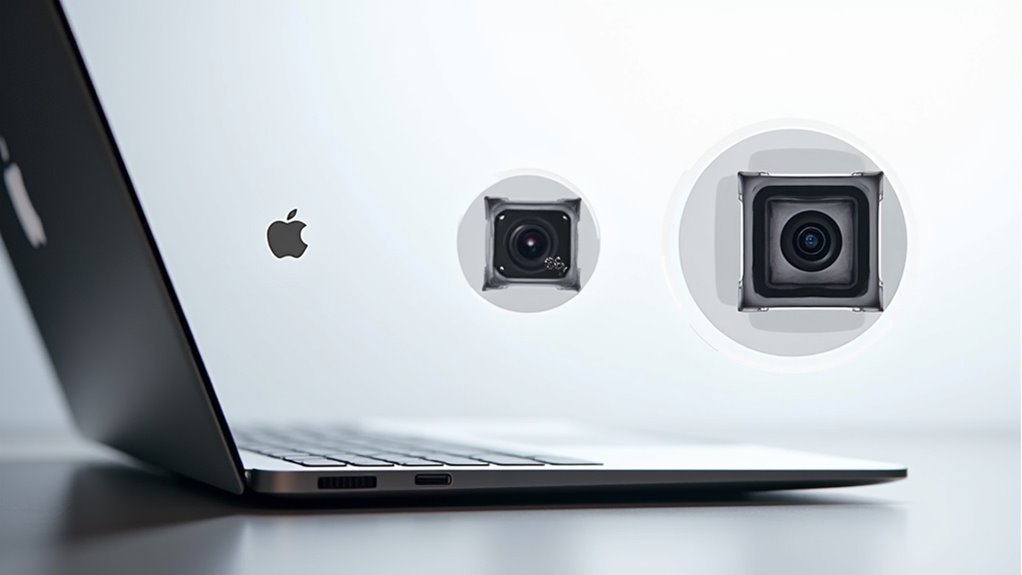
Aparat MacBooka Pro przeszedł ewolucję od podstawowego czujnika 720p do zaawansowanych systemów ultra-szerokokątnych 12MP z funkcjami takimi jak Center Stage, które ulepszają Twoje rozmowy wideo i tworzenie treści.
Zrozumienie tego rozwoju pozwala docenić, jak Apple balansuje sprzęt i oprogramowanie, aby sprostać wymaganiom pracy zdalnej i codziennego użytkowania.
Obecne modele oferują wyraźną jakość FaceTime HD 1080p, ale znajomość ich mocnych stron i ograniczeń pomaga w wyborze odpowiednich akcesoriów do Twojego zestawu.
Krótka historia integracji kamer w modelach MacBook Pro
- Wczesne modele wyposażono w kamerę FaceTime HD o rozdzielczości 720p, zapewniającą podstawowe możliwości wideo.
- Odświeżenie z 2016 roku wprowadziło kamerę FaceTime HD, podkreślając wyraźniejsze rozmowy wideo.
- W 2021 roku Apple zaktualizowało kamerę do 1080p, poprawiając jakość obrazu i wydajność przy słabym świetle.
- Do 2023 roku zaawansowane funkcje, takie jak Center Stage oraz ulepszenia obrazu, jeszcze bardziej udoskonaliły Twoją obecność wideo.
Mimo postępów wielu użytkowników uważa wbudowaną kamerę za skromną w porównaniu z zewnętrznymi kamerami internetowymi, często poszukując akcesoriów dla lepszej jakości.
Zrozumienie tej historii pomaga wybrać odpowiednie rozwiązanie dla Twoich potrzeb.
Dlaczego kamera jest ważna w pracy zdalnej, tworzeniu treści i codziennym użytkowaniu
Do codziennego użytku, wbudowana kamera oferuje wygodne, wysokorozdzielcze wideo**** do szybkich rozmów i nagrań bez dodatkowego sprzętu.
W naszych testach, dostosowanie ustawień kamery MacBooka optymalizuje oświetlenie i ostrość, co jest niezbędne dla klarownej komunikacji.
Przegląd aktualnych specyfikacji kamer MacBook Pro
- Zaawansowane przetwarzanie sygnału obrazu i uczenie maszynowe redukują szumy i wyostrzają obraz.
- Szerokokątny obiektyw rejestruje więcej tła, co jest idealne do rozmów wideo i prezentacji.
- Aktualizacje oprogramowania poprawiają jakość obrazu, mimo że sprzęt pozostaje taki sam jak w wcześniejszych modelach.
- Aby z niego skorzystać, wystarczy nauczyć się, jak włączyć kamerę MacBooka za pomocą FaceTime lub innych aplikacji — nie są potrzebne żadne dodatkowe kroki.
Chociaż dobre do codziennego użytku, dedykowane kamery internetowe wciąż przewyższają je pod względem jakości profesjonalnych materiałów wideo.
Zrozumienie specyfikacji kamer MacBooka w różnych modelach
Kamery MacBooka Pro znacznie się rozwinęły, przechodząc z rozdzielczości 720p do ulepszonej 1080p z lepszymi możliwościami w słabym oświetleniu.
Porównanie modeli MacBook Air i Pro ujawnia subtelne, ale istotne różnice wynikające ze sprzętu i postępów w Apple Silicon.
Zrozumienie tych specyfikacji pomaga wybrać odpowiednie urządzenie do potrzeb związanych z wideo i fotografią.
Porównanie rozdzielczości i jakości kamer w MacBooku Pro
Chociaż wiele laptopów obecnie posiada ultra-wysokiej rozdzielczości kamery, wbudowane kamery MacBook Pro skupiają się na dostarczaniu czystej, naturalnej jakości wideo zoptymalizowanej pod kątem rozmów wideo i sesji FaceTime. Zrozumienie różnic pomaga wybrać odpowiedni model dla Twoich potrzeb.
- Starsze modele MacBook Pro wyposażone są w kamerę 720p FaceTime HD, odpowiednią do codziennych rozmów wideo, ale ograniczoną pod względem szczegółowości.
- Modele 14- i 16-calowe z 2021 roku zostały wyposażone w kamerę 1080p z lepszą wydajnością przy słabym oświetleniu oraz udoskonaloną obróbką obrazu.
- Modele MacBook Pro z procesorem M2 zachowują rozdzielczość 1080p, ale poprawiają jakość obrazu dzięki ulepszonym algorytmom programowym.
- Pomimo że konkurenci oferują wyższe rozdzielczości, kamery MacBook Pro priorytetowo traktują dokładność kolorów i naturalne tony, idealne do profesjonalnie wyglądających rozmów wideo, a nie fotografii.
Ta równowaga zapewnia, że Twoje rozmowy wideo wyglądają ostro i naturalnie, bez niepotrzebnego nadmiaru rozdzielczości.
MacBook Air a MacBook Pro różnice w kamerze
Co odróżnia systemy kamer w MacBooku Air i MacBooku Pro i dlaczego ma to znaczenie dla jakości Twojego wideo? MacBook Pro wyposażony jest w 1080p FaceTime HD kamerę, która dostarcza ostrzejsze, wyraźniejsze obrazy niż 720p kamera w Airze. Ta wyższa rozdzielczość, w połączeniu z lepszym przetwarzaniem obrazu i lepszą wydajnością w słabym świetle, sprawia, że Twoje rozmowy wideo i nagrania wyglądają zauważalnie bardziej profesjonalnie.
W przeciwieństwie do tego, kamera w MacBooku Air często ma problemy w ciemnych warunkach, generując bardziej zaszumione i mniej szczegółowe nagrania. Jeśli często uczestniczysz w rozmowach wideo lub tworzysz treści, zaawansowany system kamer w Pro oferuje ostre wizualizacje i zwiększoną klarowność.
Dla użytkowników okazjonalnych kamera w Airze jest wystarczająca, ale brakuje jej precyzji, na której polegają profesjonaliści. Mądre wybory mogą znacznie poprawić Twoją obecność na ekranie.
Jak w ostatnich latach rozwijał się sprzęt fotograficzny Apple’a
- Wprowadzenie większych sensorów, takich jak Sony IMX 582 o rozmiarze 1/2 cala, które rejestrują więcej światła, poprawiając jakość obrazu.
- Integracja zaawansowanych procesorów sygnału obrazu dla wyraźniejszego i bardziej szczegółowego wideo.
- Wprowadzenie funkcji fotografii obliczeniowej, takich jak Center Stage, tryb Portret i Studio Light, wzbogacających rozmowy wideo o profesjonalne efekty.
- Redesign sprzętowy z cieńszymi ramkami i kompaktowymi modułami kamer, maksymalizujący powierzchnię ekranu bez kompromisów w wydajności.
Chociaż te ulepszenia podnoszą jakość doświadczenia wideo, dedykowane kamery internetowe nadal mają przewagę w profesjonalnej jakości.
Wpływ Apple Silicon na wydajność aparatu
Należy jednak pamiętać, że wbudowane kamery internetowe wciąż pozostają w tyle za profesjonalnymi kamerami zewnętrznymi. W przypadku krytycznych potrzeb wideo warto rozważyć połączenie MacBooka Pro z dedykowaną kamerą.
W naszych testach optymalizacje ISP Apple Silicon zauważalnie poprawiają codzienne rozmowy wideo, ale akcesoria zewnętrzne pozostają najlepszym wyborem dla jakości na poziomie profesjonalnym.
Jak uzyskać dostęp do kamery MacBooka i ją włączyć
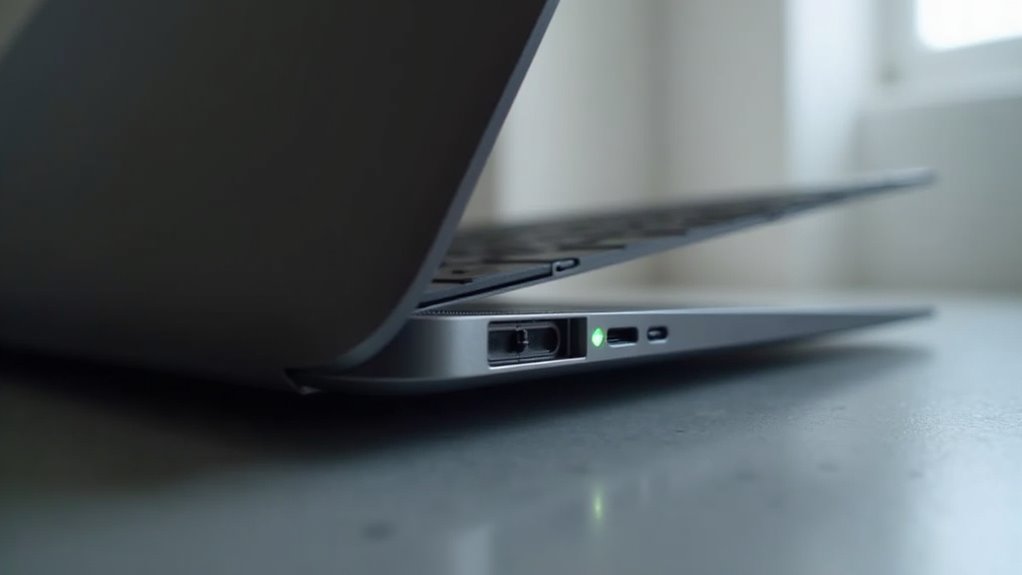
Dostęp do wbudowanej kamery FaceTime HD w MacBooku Pro jest prosty — wystarczy otworzyć aplikację taką jak FaceTime lub Photo Booth, a kamera uruchomi się automatycznie.
Jeśli kamera nie włącza się, typowe kroki rozwiązywania problemów obejmują sprawdzenie uprawnień aplikacji oraz zweryfikowanie zielonej lampki kontrolnej obok kamery.
Znajomość tych metod aktywacji, funkcji prywatności i przydatnych skrótów klawiaturowych gwarantuje, że zachowasz kontrolę nad korzystaniem z kamery.
Podstawowe kroki do aktywacji kamery w macOS
Zastanawiasz się, jak szybko włączyć kamerę MacBooka Pro do rozmów wideo lub robienia zdjęć? Aktywacja wbudowanej kamery FaceTime HD 720p w systemie macOS jest prosta. Oto jak zacząć:
- Otwórz aplikację obsługującą kamerę: Uruchom FaceTime, Photo Booth, Zoom lub inną aplikację wymagającą dostępu do kamery; automatycznie aktywuje to kamerę.
- Potwierdź aktywację kamery: Spójrz na zieloną diodę LED obok obiektywu kamery — ten wskaźnik oznacza, że kamera jest aktywna.
- Zarządzaj uprawnieniami: Sprawdź w Preferencjach systemowych > Bezpieczeństwo i prywatność > Kamera, czy Twoja aplikacja ma pozwolenie na używanie kamery.
- Uruchom aplikacje ręcznie: Jeśli kamera nie jest aktywna, ręcznie otwórz aplikacje korzystające z kamery, aby ją włączyć.
Stosując się do tych kroków, zapewnisz szybki i bezpieczny dostęp do kamery na MacBooku Pro.
Rozwiązywanie typowych problemów z aktywacją kamery
| Problem | Szybka naprawa | Dlaczego to pomaga |
|---|---|---|
| Brak dostępu do kamery | Przyznaj uprawnienia aplikacji | Umożliwia aplikacji korzystanie z kamery |
| Kamera się nie włącza | Uruchom ponownie Maca lub wymuś zamknięcie aplikacji | Usuwa tymczasowe usterki |
| Kamera laguje lub się zawiesza | Zaktualizuj macOS | Naprawia błędy wpływające na kamerę |
| Sprzęt nierozpoznany | Zresetuj NVRAM/PRAM lub SMC | Przywraca ustawienia sprzętowe |
Funkcje prywatności i wskaźnik światła kamery wyjaśnione
- Otwórz dowolną aplikację do wideo, taką jak FaceTime lub Zoom, aby aktywować kamerę i wskaźnik świetlny.
- Zielona dioda LED potwierdza, że kamera aktywnie rejestruje obraz wideo.
- Aby zatrzymać dostęp do kamery, dostosuj uprawnienia w Preferencjach systemowych > Prywatność i bezpieczeństwo > Kamera.
- Ręczne przełączanie kamery poza uprawnieniami aplikacji nie jest możliwe, co zapewnia ochronę prywatności, gdy dioda jest wyłączona.
Ten projekt gwarantuje, że zachowujesz kontrolę i spokój ducha przy każdym użyciu.
Korzystanie ze skrótów klawiaturowych do dostępu do kamery
Chociaż MacBook Pro nie oferuje dedykowanego skrótu klawiaturowego do włączania lub wyłączania kamery, dostęp do kamery pozostaje prosty poprzez obsługiwane aplikacje takie jak FaceTime, Photo Booth czy Zoom.
Gdy otworzysz te aplikacje i rozpoczniesz rozmowę wideo lub nagrywanie, kamera włącza się automatycznie.
Jak łatwo zarządzać kamerą:
- Uruchom aplikację korzystającą z wideo — kamera włącza się natychmiast.
- Dostosuj ustawienia kamery w aplikacji, klikając ikonę wideo/kamery.
- Dla prywatności, wyłącz dostęp do kamery poprzez Preferencje systemowe > Bezpieczeństwo i prywatność > Prywatność > Kamera, odznaczając aplikacje.
Optymalizacja ustawień kamery MacBooka dla lepszej jakości
Optymalizacja ustawień kamery w MacBooku Pro może znacznie poprawić wyrazistość wideo i ogólną jakość obrazu. Regulacja jasności, kontrastu oraz ekspozycji, w połączeniu z odpowiednim oświetleniem i rozmyciem tła, tworzy bardziej profesjonalny wygląd podczas rozmów lub nagrań.
Wykorzystanie zarówno wbudowanych ustawień, jak i aplikacji firm trzecich zapewnia maksymalne wykorzystanie możliwości kamery w różnych warunkach oświetleniowych.
Dostosowywanie jasności, kontrastu i ustawień ekspozycji
- Upewnij się, że twoje otoczenie jest dobrze oświetlone światłem padającym z przodu, co pomoże funkcji automatycznej ekspozycji kamery działać optymalnie.
- Używaj aplikacji firm trzecich, takich jak Camera Settings lub iGlasses, aby ręcznie dostosować jasność, kontrast i ekspozycję.
- Dostosuj ustawienia wideo w aplikacji na platformach takich jak Zoom czy FaceTime, gdzie dostępne są niektóre ręczne kontrolki ekspozycji i jasności.
- Regularnie czyść obiektyw kamery miękką ściereczką, aby zachować ostrość i poprawić postrzegany kontrast.
Te metody oferują praktyczne sposoby na poprawę jakości obrazu kamery w MacBooku Pro poza domyślnymi ograniczeniami.
Techniki rozmycia tła i optymalizacji oświetlenia
Kiedy dążysz do wyglądu wideo na wysokim poziomie, wykorzystanie wbudowanego trybu Portret z rozmyciem tła w MacBooku Pro może znacząco poprawić Twoją obecność na ekranie. Możesz włączyć tę funkcję w obsługiwanych aplikacjach, takich jak FaceTime i Zoom, aby uzyskać profesjonalny, wolny od rozpraszaczy wygląd.
Aby zmaksymalizować jakość:
- Ustaw się twarzą do głównego źródła światła, aby Twoja twarz była dobrze oświetlona i wyraźna.
- Unikaj silnego światła tylnego, które powoduje cienie i obniża przejrzystość obrazu.
- Używaj miękkiego, rozproszonego światła lub dostosuj oświetlenie otoczenia, aby zminimalizować ostre kontrasty.
- W kompatybilnych aplikacjach dostosuj intensywność rozmycia tła i efekty oświetlenia portretowego do swojego otoczenia.
W naszych testach równomierne oświetlenie szczególnie poprawia zarówno działanie rozmycia tła, jak i ogólną jakość obrazu, czyniąc Twoje rozmowy wideo bardziej angażującymi i atrakcyjnymi wizualnie.
Aplikacje firm trzecich do zwiększenia możliwości kamery MacBooka
- Ręczne kadrowanie, zoom i śledzenie twarzy dla precyzyjnej kontroli.
- Wirtualne tła, filtry i nakładki zwiększające atrakcyjność wizualną.
- Bezproblemowa kompatybilność z macOS oraz platformami takimi jak Zoom czy Teams.
- Regularne aktualizacje z opcjami personalizacji, aby dostosować się do różnych środowisk.
W naszych testach aplikacje takie jak iGlasses i Ecamm Live konsekwentnie poprawiały jakość obrazu i wszechstronność, czyniąc je niezbędnymi zarówno dla profesjonalistów, jak i użytkowników okazjonalnych.
Ustawienia poprawiające jakość wideo w różnych warunkach oświetleniowych
Chociaż wbudowana kamera MacBooka Pro jest zaprojektowana z myślą o wygodzie, optymalizacja warunków oświetleniowych i ustawień kamery może znacznie poprawić jakość wideo. Odpowiednie oświetlenie gwarantuje, że twarz jest wyraźnie uchwycona, co zmniejsza ziarnistość i ostre cienie, które często pojawiają się przy słabym lub nierównomiernym oświetleniu.
Aby poprawić obraz wideo, dostosuj jasność ekranu i ustawienie, aby unikać silnego światła tylnego, które może obniżać klarowność. Używaj naturalnego lub miękkiego, rozproszonego światła bezpośrednio przed sobą dla zrównoważonej ekspozycji. Wiele aplikacji wideo oferuje funkcje „Korekcja wideo” — włącz je, aby automatycznie zoptymalizować jasność, kontrast i ostrość.
Rozważ użycie zewnętrznego oświetlenia, takiego jak lampa pierścieniowa, dla stałego oświetlenia w trudnych warunkach. Na koniec, utrzymuj obiektyw kamery w czystości za pomocą miękkiej, niepylącej ściereczki, aby zapobiec smugom, które pogarszają jakość obrazu. Te kroki zapewnią, że kamera MacBooka Pro dostarczy wyraźne, profesjonalne wizualizacje.
Kamera MacBooka do wideokonferencji i tworzenia treści

Kamera MacBook Pro o rozdzielczości 1080p FaceTime HD zapewnia wyraźny, profesjonalnej jakości obraz, idealny zarówno do wideokonferencji, jak i tworzenia treści.
Użytkownicy mogą ulepszyć swoje wyposażenie za pomocą zalecanych akcesoriów oraz korzystać z oprogramowania takiego jak FaceTime, Zoom czy OBS, aby maksymalnie wykorzystać możliwości.
Znajomość najlepszych praktyk gwarantuje, że Twoje rozmowy wideo i nagrania zawsze będą wyglądać ostro i atrakcyjnie.
Najlepsze praktyki dotyczące profesjonalnych rozmów wideo
Jak najlepiej wykorzystać kamerę FaceTime HD 1080p w MacBooku Pro, aby wyglądać schludnie i profesjonalnie podczas rozmów wideo? Zacznij od optymalizacji swojego ustawienia, aby poprawić klarowność i obecność.
- Zapewnij dobre oświetlenie z przodu, które równomiernie oświetli twoją twarz — najlepiej działa naturalne światło lub miękkie panele LED.
- Utrzymuj obiektyw kamery w czystości i ustaw się centralnie w kadrze dla zrównoważonej kompozycji.
- Korzystaj z funkcji Center Stage, aby automatycznie pozostawać na środku podczas ruchu, ale wyłącz ją, jeśli wolisz ręczne kadrowanie lub bardziej zaawansowane ustawienia.
- Dostosuj swoje otoczenie, aby zminimalizować podświetlenie i odblaski, zamykając rolety lub zmieniając pozycję MacBooka.
Stosując się do tych wskazówek, zapewnisz ostry, profesjonalny wygląd wideo, który skutecznie wykorzystuje zaawansowaną technologię kamery MacBooka Pro.
Używanie kamery MacBooka do tworzenia treści
Aby zmaksymalizować jakość, użytkownicy powinni zapewnić dobre oświetlenie oraz czystą soczewkę, aby poprawić klarowność obrazu.
Jednak dla twórców poszukujących wyższej rozdzielczości, regulowanego ostrości i bogatszych możliwości personalizacji, wbudowana kamera okazuje się niewystarczająca.
W naszych testach zewnętrzne kamery internetowe konsekwentnie dostarczają ostrzejszy obraz z większą elastycznością, co czyni je preferowanym wyborem dla poważnej twórczości na MacBooku Pro.
Zalecane akcesoria do poprawy wydajności aparatu
Podnoszenie jakości kamery w MacBooku Pro często oznacza sięgnięcie poza wbudowany obiektyw. Choć natywna kamera 720p lub 1080p wystarcza do rozmów towarzyskich, profesjonalne efekty wymagają lepszego sprzętu. Oto cztery kluczowe akcesoria do rozważenia:
- Zewnętrzne kamery internetowe, takie jak Logitech C920 czy Sony Alpha series, oferują wyższą rozdzielczość i lepszą jakość w słabym oświetleniu, co znacząco poprawia jakość obrazu.
- Kamery wysokiej klasy, na przykład Opal Camera z sensorem 4K Sony, zapewniają zaawansowane funkcje, takie jak efekty tła i ostrzejsze detale obrazu.
- Rozwiązania montażowe — stojaki do przyczepienia lub uchwyty na monitor — gwarantują idealny kąt kamery dla korzystnego kadrowania.
- Zewnętrzne mikrofony w połączeniu z wysokiej jakości kamerami znacznie poprawiają dźwięk, tworząc profesjonalny zestaw do wideokonferencji lub tworzenia treści.
W naszych testach połączenie tych akcesoriów zapewnia profesjonalne i płynne doświadczenie podczas korzystania z wideo na MacBooku Pro.
Oprogramowanie, które najlepiej współpracuje z kamerami MacBooka
| Oprogramowanie | Najlepsze zastosowanie | Kluczowa cecha |
|---|---|---|
| FaceTime & Zoom | Wideokonferencje | Center Stage, automatyczne kadrowanie |
| OBS Studio | Transmisje na żywo | Profesjonalne narzędzia produkcyjne |
| Continuity Camera | Poprawa jakości wideo | Używanie iPhone’a jako kamery internetowej |
Prywatność i bezpieczeństwo dotyczące kamery w MacBooku
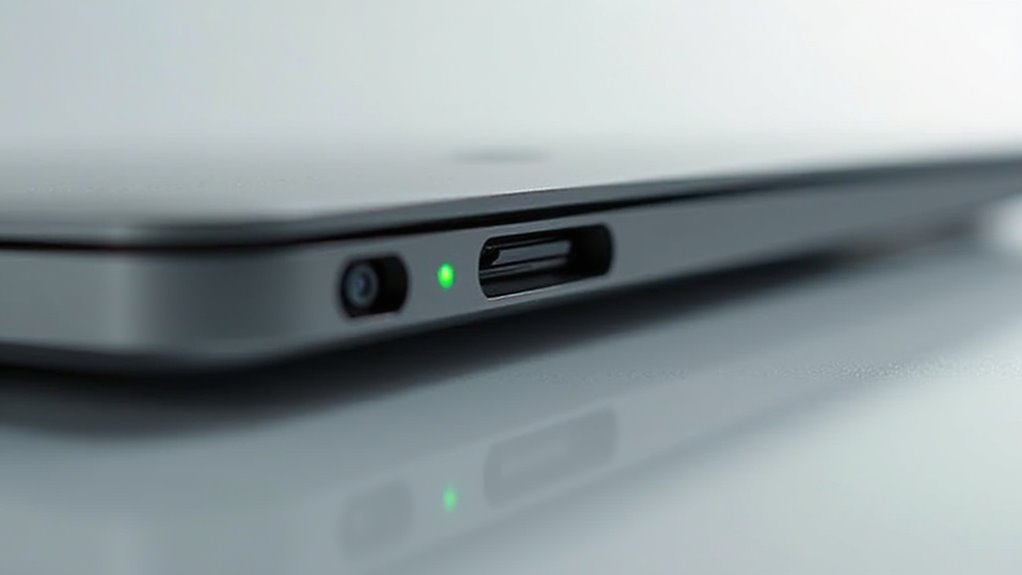
Kamera MacBooka Pro została zaprojektowana z wieloma warstwami prywatności i bezpieczeństwa, aby dać Ci pełną kontrolę. Od fizycznej osłony po monity z uprawnieniami w macOS oraz wyraźne wskaźniki świetlne, Apple zapewnia, że wiesz, kiedy Twoja kamera jest aktywna i kto może mieć do niej dostęp.
Zrozumienie, jak zarządzać uprawnieniami aplikacji i być na bieżąco z funkcjami bezpieczeństwa, jest kluczowe, aby chronić się przed nieautoryzowanym użyciem.
Wbudowane funkcje prywatności od Apple
Prywatność kamery MacBooka Pro została starannie zaprojektowana, aby dać Ci pełną kontrolę i spokój ducha. Apple łączy zabezpieczenia sprzętowe i programowe, aby chronić Twoją prywatność bez utraty wygody.
- Fizyczna osłona prywatności: Wbudowana osłona blokuje obiektyw kamery, gdy nie jest używana, zapobiegając przypadkowemu lub nieautoryzowanemu nagrywaniu.
- Powiadomienia w czasie rzeczywistym: macOS natychmiast informuje Cię, gdy jakaś aplikacja korzysta z kamery, dzięki czemu zawsze wiesz, kiedy jest aktywna.
- Bezpieczeństwo oparte na sprzęcie: Kamera nie może być zdalnie aktywowana bez wyraźnej zgody użytkownika, dzięki zintegrowanym chipom zabezpieczającym.
- Kontrola uprawnień: Możesz łatwo zarządzać, które aplikacje mają dostęp do kamery za pomocą Preferencji systemowych, zapewniając, że tylko zaufane oprogramowanie może z niej korzystać.
Te funkcje razem zmniejszają ryzyko niechcianej inwigilacji i dają Ci pełną przejrzystość dotyczącą korzystania z kamery w MacBooku Pro.
Jak kontrolować, które aplikacje mogą uzyskać dostęp do Twojej kamery
Zarządzanie dostępem do kamery na MacBooku Pro jest kluczowe dla utrzymania prywatności bez rezygnacji z wygody. macOS oferuje intuicyjne kontrolki w ramach Ustawień systemowych w sekcji Prywatność i bezpieczeństwo, gdzie użytkownicy mogą łatwo przeglądać i dostosowywać, które aplikacje mają uprawnienia do korzystania z kamery.
Aby zarządzać dostępem, wystarczy:
- Otworzyć Ustawienia systemowe > Prywatność i bezpieczeństwo > Kamera.
- Włączać lub wyłączać uprawnienia dla poszczególnych aplikacji.
macOS również pokazuje zieloną lub pomarańczową kropkę, gdy kamera jest aktywna, co pozwala szybko zidentyfikować jej użycie. Możesz odmówić dostępu do kamery globalnie lub dla wybranych aplikacji, co zwiększa Twoją kontrolę.
Regularne przeglądanie uprawnień zapewnia, że tylko zaufane aplikacje mogą korzystać z Twojej kamery. W naszych testach takie podejście łączy bezpieczeństwo z użytecznością, pozwalając pewnie zarządzać prywatnością bez przerywania pracy.
Chronienie się przed nieautoryzowanym dostępem do kamery
Jak możesz zagwarantować, że kamera Twojego MacBooka Pro pozostanie bezpieczna przed niechcianą inwigilacją? Zapewnienie prywatności zaczyna się od proaktywnych kroków. Oto cztery niezbędne środki:
- Monitoruj zieloną lampkę kontrolną — macOS włącza ją za każdym razem, gdy kamera jest aktywna, informując Cię o wszelkim nieoczekiwanym użyciu.
- Odbieraj uprawnienia aplikacjom w Preferencjach systemowych, w sekcji Prywatność i bezpieczeństwo, aby kontrolować, które aplikacje mogą korzystać z kamery.
- Fizycznie zakryj kamerę za pomocą osłony prywatności lub taśmy, aby wizualnie zablokować nieautoryzowane nagrywanie.
- Regularnie aktualizuj macOS oraz oprogramowanie zabezpieczające, aby załatać luki, które złośliwe oprogramowanie mogłoby wykorzystać do dostępu do kamery.
W naszych testach połączenie kontroli programowej z fizyczną osłoną daje najsilniejszą ochronę, dając Ci spokój ducha w kwestii bezpieczeństwa kamery MacBooka Pro.
Najnowsze funkcje zabezpieczeń macOS dla ochrony kamery
macOS wymaga, aby aplikacje wyraźnie prosiły o dostęp do kamery, co zwiększa przejrzystość.
Dodatkowo, automatycznie blokuje kamerę, jeśli wykryta zostanie podejrzana lub złośliwa aktywność, chroniąc Cię przed nieautoryzowanym podglądem.
Podstawowe technologie, takie jak Secure Enclave i piaskownica aplikacji, dodatkowo izolują dane z kamery, co znacznie utrudnia nieautoryzowany dostęp.
W naszych testach te wielowarstwowe zabezpieczenia znacznie zmniejszają ryzyko naruszenia prywatności użytkowników MacBook Pro.
Porównanie kamery MacBooka z zewnętrznymi kamerami internetowymi
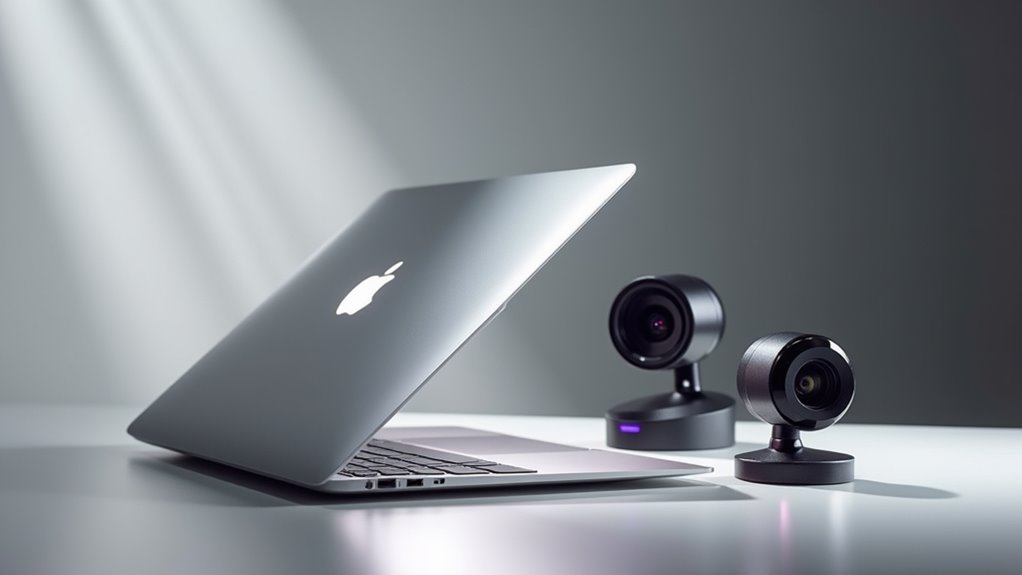
Decydując, czy wbudowana kamera w MacBooku Pro spełnia Twoje potrzeby, czy też warto zainwestować w zewnętrzną kamerę internetową, kluczowe jest zrozumienie kompromisów.
Zewnętrzne kamery internetowe często oferują ostrzejszy obraz, lepszą jakość przy słabym oświetleniu oraz zaawansowane funkcje poprawiające jakość wideo do profesjonalnego użytku.
Ta sekcja omówi rozważania dotyczące kosztów i korzyści, wskazówki dotyczące integracji oraz poleci kamery, które doskonale współpracują z MacBookiem.
Kiedy wbudowany aparat jest wystarczający, a kiedy warto go wymienić
Chociaż wbudowana kamera FaceTime HD 720p w MacBooku Pro spełnia potrzeby codziennych rozmów wideo i zwykłych spotkań, szybko może ujawnić swoje ograniczenia przy bardziej wymagających zastosowaniach. Będzie wystarczająca, gdy:
- Uczestniczysz w standardowych wideokonferencjach bez potrzeby wysokiej rozdzielczości lub zaawansowanych efektów.
- Prowadzisz luźne rozmowy lub pracujesz zdalnie, gdzie najważniejsza jest wygoda.
- Pracujesz w dobrze oświetlonych pomieszczeniach, ponieważ wydajność w słabym świetle jest umiarkowana.
- Unikasz profesjonalnego streamingu lub tworzenia treści, gdzie kluczowa jest klarowność obrazu i możliwość dostosowania ustawień.
Gdy potrzebujesz wizualizacji o jakości studyjnej, ostrzejszych obrazów lub regulowanego ostrości, zaleca się zakup zewnętrznej kamery internetowej z większymi sensorami i rozbudowanymi funkcjami.
W naszych testach modele zewnętrzne znacząco poprawiają jakość obrazu w słabym świetle i oferują wszechstronne sterowanie, co czyni je najlepszym wyborem dla wideomateriałów profesjonalnej jakości.
Zrozumienie tych różnic pomaga wybrać rozwiązanie najlepiej dopasowane do Twoich potrzeb.
Analiza kosztów i korzyści zewnętrznych kamer internetowych
Wybór między wbudowaną kamerą MacBooka Pro a zewnętrzną kamerą internetową zależy od równowagi między wygodą, jakością obrazu a budżetem.
Zintegrowana kamera w MacBooku oferuje przyzwoite wideo w 720p lub 1080p, idealne do casualowych rozmów. Jednak zewnętrzne kamery internetowe — zwłaszcza modele 4K z sensorami takimi jak Sony IMX 582 — dostarczają ostrzejszy obraz, bogatsze detale oraz lepszą jakość przy słabym oświetleniu.
Weź pod uwagę następujące czynniki:
- Koszt: wysokiej klasy kamery internetowe zazwyczaj zaczynają się od około 250 USD.
- Funkcje: zaawansowane opcje, takie jak dostosowywalne tła i efekty optyczne, zwiększają profesjonalizm.
- Zastosowanie: do codziennych rozmów wideo kamera MacBooka wystarczy; dla twórców treści lub formalnych spotkań zewnętrzne kamery internetowe zapewniają wyraźną przewagę.
W naszych testach inwestycja w dobrą zewnętrzną kamerę internetową opłaca się, gdy na pracy lub streamingu zależy Ci na wyższej jakości wideo i elastyczności.
Wyzwania i rozwiązania integracyjne
Co sprawia, że integracja zewnętrznej kamery internetowej z Twoim MacBookiem Pro jest obiecująca, a jednocześnie czasami trudna? Wbudowana w MacBooka Pro kamera 1080p oferuje prostotę i bezproblemowe wsparcie sterowników Apple, ale brakuje jej zaawansowanych opcji dostosowywania i wydajności przy słabym oświetleniu. Zewnętrzne kamery internetowe często zapewniają lepszą jakość obrazu, ale mogą powodować problemy z kompatybilnością i kadrowaniem.
Kluczowe kwestie do rozważenia:
- Kompatybilność typu plug-and-play: Większość nowoczesnych kamer internetowych działa przez USB-C/Thunderbolt, co ułatwia konfigurację.
- Ograniczenia sterowników: Natywne oprogramowanie MacBooka może nie obsługiwać wszystkich funkcji zewnętrznej kamery.
- Regulowane optyka: Zewnętrzne kamery oferują zoom i ręczne ustawianie ostrości, czego nie ma stały obiektyw MacBooka.
- Jakość obrazu: Wyższe rozdzielczości i lepsze przetwarzanie poprawiają przejrzystość wideo.
Zrozumienie tych czynników pomaga skutecznie zoptymalizować konfigurację wideo.
Polecane kamery zewnętrzne, które dobrze współpracują z MacBookami
Weź pod uwagę następujące zalety przy wyborze:
- Wyższa rozdzielczość i liczba klatek na sekundę dla płynnego, wyraźnego obrazu wideo
- Możliwość dostosowania ustawień za pomocą aplikacji towarzyszących, pozwalająca na indywidualne dopasowanie jakości obrazu
- Ulepszone kadrowanie i efekty tła dla profesjonalnego wyglądu prezentacji
W naszych testach modele takie jak Logitech Brio i Razer Kiyo Pro bezproblemowo współpracują z macOS, oferując doskonałą elastyczność.
Jeśli oczekujesz profesjonalnej jakości wideo, inwestycja w zewnętrzną kamerę internetową to niezawodny krok naprzód.
Przyszłość technologii kamer w MacBookach
W miarę jak Apple przesuwa granice technologii kamer w MacBookach, użytkownicy mogą spodziewać się większych sensorów oraz funkcji opartych na sztucznej inteligencji, które znacząco poprawiają jakość wideo i doświadczenie użytkownika.
Innowacje takie jak kamery pod ekranem oraz wieloobiektywowe zestawy obiecują zrewolucjonizować sposób, w jaki korzystasz ze swojego urządzenia podczas rozmów i projektów kreatywnych.
Śledzenie tych postępów pozwala dobrać odpowiedni model MacBooka i akcesoria, które odpowiadają Twoim zmieniającym się potrzebom.
Domniemane ulepszenia w nadchodzących modelach
- Czujniki o wyższej rozdzielczości (12 MP lub więcej) oferujące ostrzejsze, wyraźniejsze wideo i zdjęcia.
- Większe czujniki porównywalne do tych w wysokiej klasy zewnętrznych kamer internetowych, aby poprawić jakość w słabym oświetleniu.
- Integracja autofokusa laserowego lub czujników Time-of-Flight (ToF) dla szybszego i dokładniejszego ustawiania ostrości.
- Wielokamerowe zestawy z szerszymi obiektywami, umożliwiające wszechstronne kadrowanie i ulepszone efekty tła.
Te plotkowane funkcje sugerują, że Apple dąży do tego, aby kamera w MacBooku była nie tylko funkcjonalna, ale wyjątkowa — idealna do pracy zdalnej, streamingu i tworzenia treści.
Czekajcie na oficjalne potwierdzenia.
Jak AI wzmacnia możliwości aparatów fotograficznych
Plotkowane ulepszenia sprzętowe to tylko część historii — sztuczna inteligencja (AI) zrewolucjonizuje możliwości kamery w Twoim MacBooku. Wykorzystując zaawansowane uczenie maszynowe, Twój MacBook może teraz automatycznie utrzymywać Cię idealnie na środku podczas rozmów dzięki funkcji Center Stage. AI poprawia także jakość wideo poprzez redukcję szumów i naturalne przetwarzanie twarzy, nawet przy słabym oświetleniu. Przyszłe usprawnienia zapowiadają inteligentne rozpoznawanie scen oraz dostosowywanie oświetlenia w czasie rzeczywistym, dzięki czemu Twoje rozmowy wideo będą wyglądać profesjonalnie bez dodatkowego sprzętu.
| Funkcja | Korzyść |
|---|---|
| Center Stage | Automatycznie utrzymuje Cię na środku kadru |
| Redukcja szumów AI | Wyraźniejszy obraz, mniej ziarnistości w słabym świetle |
| Wirtualne tła | Profesjonalne efekty bez dodatkowego sprzętu |
| Rozpoznawanie scen | Dynamiczne optymalizowanie oświetlenia i ekspozycji |
Te funkcje oparte na AI pozwalają Ci wyglądać najlepiej bez wysiłku.
Plan rozwoju aparatów Apple
Chociaż obecne kamery w MacBookach zrobiły znaczące postępy, plan rozwoju Apple ujawnia ambitne plany, które wyniosą Twoje doświadczenia wideo na nowy poziom. Możesz oczekiwać znacznych ulepszeń skoncentrowanych na klarowności, wszechstronności i inteligentnych funkcjach.
- Wyższe rozdzielczości — Przechodząc poza 1080p, przyszłe MacBooki mogą obsługiwać wideo 4K dla ostrzejszych, bardziej szczegółowych obrazów.
- Zaawansowane czujniki — Większe matryce CMOS i ulepszone możliwości pracy w słabym oświetleniu, inspirowane technologią iPhone’a, poprawią jakość obrazu w różnych warunkach oświetleniowych.
- Fotografia obliczeniowa — Ulepszony tryb portretowy i segmentacja tła w czasie rzeczywistym przyniosą profesjonalne efekty do rozmów wideo.
- Ulepszenia zasilane sztuczną inteligencją — Uczenie maszynowe będzie wyostrzać filmy i zdjęcia, możliwe jest wprowadzenie wielu czujników lub ultra-szerokokątnych obiektywów dla bardziej kreatywnego kadrowania.
Te innowacje obiecują ulepszyć wydajność kamery w MacBooku, czyniąc ją silniejszym narzędziem do pracy i twórczości.
Trendy w branży dotyczące technologii kamer w laptopach
Jak rozwijają się kamery w laptopach, aby sprostać dzisiejszym wymaganiom dotyczącym wyraźniejszego i bezpieczniejszego wideo? Kluczowym trendem jest przejście na większe, wyższej rozdzielczości sensory, takie jak 4K, które dostarczają ostrzejsze obrazy i lepsze detale. Zauważysz lepszą jakość w słabym oświetleniu oraz zaawansowaną stabilizację obrazu, które poprawiają jakość wideo, szczególnie w różnych warunkach oświetleniowych.
Oprogramowanie odgrywa również ważną rolę: autofokus oparty na sztucznej inteligencji, usuwanie tła oraz efekty w czasie rzeczywistym stają się standardem, dzięki czemu Twoje rozmowy wideo wyglądają bardziej profesjonalnie. Obawy dotyczące prywatności napędzają innowacje, takie jak wbudowane fizyczne zasłonki i zaawansowane funkcje zabezpieczeń chroniące Twoje dane.
Dodatkowo, integracja układów do uczenia maszynowego umożliwia ulepszenia w czasie rzeczywistym bezpośrednio na Twoim MacBooku, zmniejszając opóźnienia i poprawiając wydajność. Te trendy sprawiają, że przyszłe kamery w MacBookach będą bardziej niezawodne i przyjazne dla użytkownika w codziennym użytkowaniu.
Wniosek: Jak najlepiej wykorzystać kamerę w MacBooku
Zrozumienie możliwości kamery w MacBooku Pro jest kluczem do poprawy jakości Twoich rozmów wideo i nagrań.
Poprzez optymalizację oświetlenia, wykorzystanie funkcji oprogramowania takich jak Center Stage oraz dbanie o czystość sprzętu, możesz znacznie poprawić jakość obrazu.
Dla użytkowników poszukujących profesjonalnej jakości wizualnej, rozważenie zewnętrznych kamer internetowych oferuje wyraźną ścieżkę do ulepszenia, którą warto rozważyć.
Podsumowanie kluczowych punktów dotyczących kamer MacBook Pro
Co sprawia, że kamera MacBooka Pro jest niezawodnym wyborem do codziennych potrzeb wideo? Jej bezproblemowa integracja i rozwijająca się technologia gwarantują solidną wydajność podczas wideorozmów i użytkowania okazjonalnego. Oto, co warto wiedzieć:
- Ulepszenie rozdzielczości: Najnowsze modele oferują kamerę FaceTime 1080p, poprawiającą klarowność obrazu i jakość przy słabym oświetleniu w porównaniu do starszych kamer HD 720p.
- Inteligentne funkcje: Obsługa Center Stage, trybu Portret i Światła studyjnego zapewnia bardziej profesjonalny wygląd wideo w połączeniu ze zgodnymi aplikacjami.
- Ograniczenia: Chociaż świetna do codziennego użytku, wbudowana kamera nie dorównuje pod względem jakości obrazu wysokiej klasy zewnętrznym kamerom internetowym.
- Wskazówki optymalizacyjne: Proste kroki, takie jak poprawa oświetlenia i czyszczenie obiektywu, zauważalnie poprawiają jakość wideo.
Zrozumienie tych punktów pomoże Ci pewnie wykorzystać możliwości kamery MacBooka Pro.
Ostateczne wskazówki dotyczące optymalnego korzystania z aparatu
Chociaż kamera MacBooka Pro jest zaprojektowana tak, aby zapewniać solidną codzienną jakość wideo, maksymalizacja jej potencjału wymaga kilku prostych, ale niezbędnych praktyk.
Po pierwsze, utrzymuj obiektyw kamery w czystości, delikatnie przecierając go miękką, niepylącą ściereczką — zapobiega to rozmytym lub zamglonym obrazom. Ustaw się twarzą do źródła światła, aby uniknąć cieni i zachować klarowność.
Wykorzystaj wbudowane funkcje wideo, takie jak tryb portretowy i Center Stage w kompatybilnych aplikacjach, aby automatycznie poprawić kadrowanie i wygląd. Dostosuj jasność ekranu oraz ustawienia kamery w preferencjach systemowych, aby uzyskać bardziej profesjonalny wygląd.
Na koniec, regularnie aktualizuj system macOS i oprogramowanie, aby korzystać z najnowszych ulepszeń i możliwości kamery — małe kroki, które znacząco poprawiają Twoje wrażenia wideo.
Zasoby do dalszej nauki i optymalizacji
Aby naprawdę w pełni wykorzystać kamerę MacBooka Pro, korzystanie z wiarygodnych źródeł może zaoszczędzić czas i poprawić Twoje doświadczenia. Zrozumienie niuansów konfiguracji i wskazówek dotyczących optymalizacji pozwala na konsekwentne robienie lepszych zdjęć i nagrań wideo.
- Oficjalne przewodniki użytkownika Apple zawierają szczegółowe instrukcje konfiguracji i porady dotyczące rozwiązywania problemów, dostosowane do kamery MacBooka Pro.
- Eksperymentuj z wbudowaną aplikacją Photo Booth, aby osobiście odkrywać efekty, kadrowanie i funkcje wideo.
- Dopasuj swoje otoczenie — optymalizuj oświetlenie i unikaj podświetlenia od tyłu — aby uzyskać wyraźniejsze, profesjonalnej jakości zdjęcia.
- Używaj aplikacji firm trzecich, takich jak ustawienia FaceTime lub Zoom, aby włączyć zaawansowane funkcje, takie jak Center Stage czy tryb portretowy.
Regularne aktualizowanie macOS zapewnia dostęp do najnowszych ulepszeń kamery i poprawek bezpieczeństwa, dzięki czemu system działa płynnie.
Najczęściej zadawane pytania
Czy MacBook Pro ma dobrą kamerę internetową?
MacBook Pro posiada kamerę internetową 1080p, która zapewnia przyzwoitą jakość wideo do codziennego użytku. Jednak jej wydajność w słabym oświetleniu lub przy skomplikowanym tle jest ograniczona, co skłania niektórych użytkowników do wyboru zewnętrznych kamer o profesjonalnej jakości wideo.
Jak sprawdzić, co korzysta z mojej kamery na Macu?
Aby zidentyfikować, która aplikacja korzysta z kamery Maca, można sprawdzić lampkę kontrolną kamery, przeglądać aktywne procesy w Monitorze aktywności, przejrzeć uprawnienia w Ustawieniach systemu w sekcji Prywatność i bezpieczeństwo lub użyć poleceń Terminala, takich jak `lsof | grep „AppleCamera”`.
Jak mogę poprawić jakość kamery w Macbooku Pro?
Aby poprawić jakość kamery w MacBooku Pro, należy delikatnie wyczyścić obiektyw, zapewnić odpowiednie oświetlenie, regularnie aktualizować system macOS, utrzymywać silne połączenie Wi-Fi oraz dostosować ustawienia kamery w kompatybilnych aplikacjach, aby uzyskać idealną rozdzielczość i ostrość.
Jaki jest najlepszy aparat do Macbooka Pro?
Najlepsza kamera do MacBooka Pro to zazwyczaj wysokiej klasy zewnętrzna kamera internetowa, taka jak Logitech Brio lub Opal Camera, oferująca lepszą rozdzielczość, zaawansowane funkcje i lepszą wydajność przy słabym oświetleniu w porównaniu do wbudowanej 1080p kamery FaceTime HD.
Wniosek
Twoja kamera MacBook Pro oferuje niezawodną jakość do codziennych wideorozmów i tworzenia treści. Aby uzyskać najlepsze rezultaty, optymalizuj ustawienia, poznaj specyfikacje charakterystyczne dla modelu i zachowaj świadomość funkcji prywatności. Rozważ użycie zewnętrznych kamer internetowych, które mogą poprawić jakość obrazu, jeśli zajdzie taka potrzeba. Wraz z rozwojem technologii, bycie na bieżąco gwarantuje wykorzystanie wszystkich zalet. Potrzebujesz szybkiej aktualizacji? Zacznij od dostosowania ustawień kamery – małe zmiany mogą znacząco wpłynąć na klarowność i bezpieczeństwo.





Opublikuj komentarz