Błąd podczas aktualizacji iPhone’a – jak to naprawić?
Błąd podczas aktualizacji iPhone’a? Jak szybko to naprawić: Problemy z aktualizacją często wynikają z niewystarczającej ilości miejsca, niestabilnego Wi-Fi lub niekompatybilności urządzenia. Zacznij od ponownego uruchomienia iPhone’a, sprawdzenia wolnej przestrzeni i potwierdzenia stabilnego połączenia Wi-Fi. Jeśli błędy nadal występują, użyj iTunes lub Findera do aktualizacji lub spróbuj trybu Recovery Mode. Czyszczenie pamięci podręcznej i usuwanie aplikacji zwalnia miejsce. Upewnij się, że twoje urządzenie obsługuje nową wersję iOS. Chcesz głębszych rozwiązań i wskazówek zapobiegawczych? Kontynuuj odkrywanie eksperckich metod, które zapewnią płynne aktualizacje.
Kluczowe wnioski
- Uruchom ponownie iPhone’a i upewnij się, że jest zgodny z najnowszą wersją iOS przed ponowną próbą aktualizacji.
- Sprawdź i zwolnij wystarczająco dużo miejsca w ustawieniach: Ustawienia > Ogólne > Pamięć iPhone’a, aby umożliwić pobranie i instalację aktualizacji.
- Zweryfikuj stabilne połączenie Wi-Fi, zrestartuj router i zamknij aplikacje działające w tle, aby poprawić niezawodność pobierania.
- Użyj iTunes lub Findera na komputerze, aby zaktualizować iPhone’a, jeśli aktualizacje bezprzewodowe wielokrotnie zawodzą.
- Skontaktuj się z pomocą techniczną Apple lub odwiedź sklep Apple, aby uzyskać profesjonalną pomoc, jeśli podstawowe i zaawansowane rozwiązania problemów nie przynoszą efektu.
Błąd podczas aktualizacji iPhone’a – jak to naprawić?
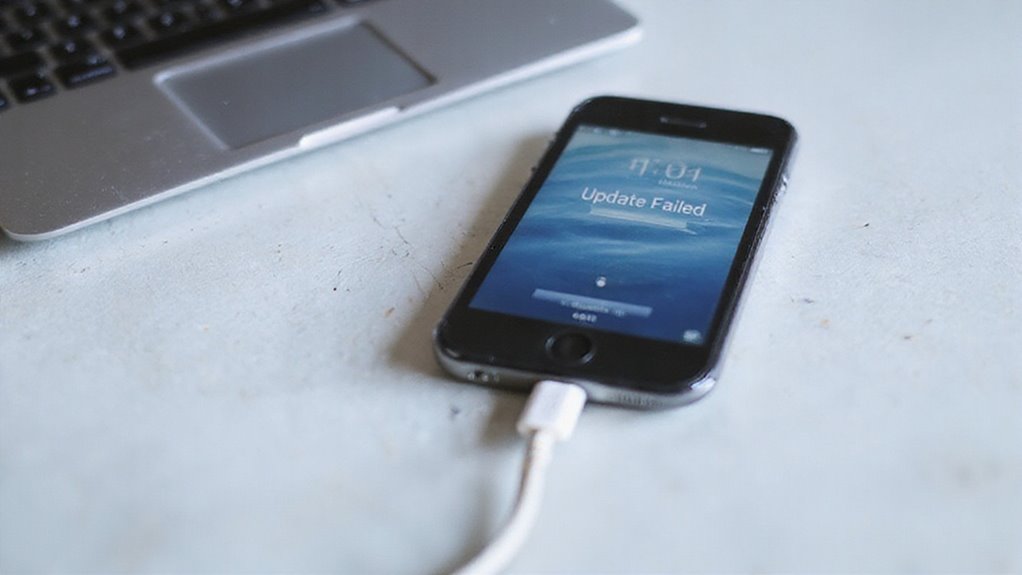
Podczas napotkania błędu podczas aktualizacji iPhone’a, pierwszym krokiem jest upewnienie się, że urządzenie jest w pełni kompatybilne z najnowszą wersją iOS. Aby rozwiązać problem z aktualizacją oprogramowania iPhone’a lub błąd instalacji aktualizacji iOS 15, sprawdź szczegóły kompatybilności na oficjalnej stronie Apple.
Następnie zweryfikuj, czy jest wystarczająca ilość miejsca, przechodząc do Ustawienia > Ogólne > Pamięć iPhone’a, usuwając niepotrzebne pliki, aby zapobiec problemowi z aktualizacją iPhone’a spowodowanemu przez małą ilość miejsca. Upewnij się, że iPhone jest podłączony do stabilnej sieci Wi-Fi i uruchom go ponownie, aby poprawić łączność.
Upewnij się, że masz wystarczająco dużo miejsca przez Ustawienia i utrzymuj silne połączenie Wi-Fi przed ponownym uruchomieniem iPhone’a, aby aktualizacja przebiegła płynnie.
Jeśli problem nadal występuje, zaktualizuj przez iTunes, podłączając iPhone’a do komputera i wybierając „Sprawdź aktualizacje” na karcie Podsumowanie. Regularnie monitoruj stronę statusu systemu Apple, aby wykluczyć zakłócenia aktualizacji spowodowane przez serwery.
Te kroki skutecznie rozwiązują typowe błędy aktualizacji.
Wprowadzenie: Zrozumienie błędów aktualizacji iPhone’a
Błędy aktualizacji iPhone’a często wynikają z problemów takich jak niewystarczająca ilość pamięci, niezgodność urządzenia lub problemy z łącznością, z których każdy wpływa na proces aktualizacji w inny sposób.
Nieudane aktualizacje mogą zakłócać funkcjonowanie urządzenia, powodując niestabilność lub uniemożliwiając dostęp do nowych funkcji.
Zrozumienie tych przyczyn jest niezbędne przed przejściem do kroków rozwiązywania problemów, które przywracają płynne działanie.
Powszechne powody, dla których aktualizacje iPhone’a nie powiodły się
Chociaż aktualizacja iPhone’a jest zazwyczaj prosta, kilka powszechnych czynników może spowodować nieoczekiwane niepowodzenie procesu. Niewystarczająca ilość miejsca na dysku często blokuje pobieranie lub instalację, co frustruje użytkowników.
Innym częstym problemem jest sytuacja, gdy *wystąpił problem podczas pobierania oprogramowania iPhone’a*, zazwyczaj z powodu niestabilnego lub wolnego połączenia internetowego, które przerywa proces.
Użytkownicy ze starszymi lub niekompatybilnymi modelami urządzeń również mogą napotkać błędy aktualizacji, ponieważ ich sprzęt nie obsługuje najnowszych wersji iOS.
Dodatkowo, jeśli urządzenie straci zasilanie podczas aktualizacji, może to spowodować przerwanie, wymagające ponownego uruchomienia. Konkretne kody błędów lub komunikaty często wskazują dokładną przyczynę, pomagając użytkownikom w ukierunkowanych rozwiązaniach.
Zrozumienie tych powszechnych powodów pomaga użytkownikom skutecznie radzić sobie z niepowodzeniami aktualizacji i unikać niepotrzebnych opóźnień.
Wpływ nieudanych aktualizacji na funkcjonowanie urządzenia
Nawet pojedyncza nieudana aktualizacja może zagrozić bezpieczeństwu i wydajności Twojego urządzenia, dlatego ważne jest, aby zrozumieć konsekwencje nieukończenia aktualizacji iOS.
Gdy aktualizacja się nie powiedzie, Twój iPhone może nie otrzymać ważnych poprawek, co naraża go na zagrożenia bezpieczeństwa. Dodatkowo, przestarzałe oprogramowanie często powoduje problemy z kompatybilnością z nowymi aplikacjami i funkcjami, ograniczając możliwości Twojego urządzenia.
Wydajność również może ucierpieć, pojawiając się opóźnienia lub błędy wynikające z braku poprawek. Mogą też wystąpić problemy z łącznością, które zakłócają komunikację z innymi urządzeniami lub sieciami.
Konkretnie, nieudane aktualizacje mogą prowadzić do:
- Zwiększenia podatności na zagrożenia bezpieczeństwa
- Ograniczenia kompatybilności aplikacji i funkcji
- Pogorszenia wydajności i błędów systemowych
- Problemów z łącznością i integracją
Uświadomienie sobie tych skutków podkreśla, jak ważne jest szybkie rozwiązywanie błędów aktualizacji dla płynnego korzystania z urządzenia.
Przegląd procesu rozwiązywania problemów
Kiedy występują błędy aktualizacji, często wynikają one z kilku powszechnych przyczyn, takich jak problemy z kompatybilnością urządzenia, niewystarczająca ilość miejsca lub niestabilne połączenie internetowe.
Proces rozwiązywania problemów zaczyna się od sprawdzenia kompatybilności urządzenia z najnowszą wersją iOS. Następnie użytkownicy powinni sprawdzić dostępną pamięć w *Ustawienia > Ogólne > Pamięć* i usunąć niepotrzebne pliki, jeśli miejsce jest ograniczone.
Zapewnienie stabilnego połączenia Wi-Fi oraz wystarczającego poziomu baterii — lub podłączenie do zasilania — jest niezbędne podczas aktualizacji.
Jeśli błędy nadal występują, proste ponowne uruchomienie urządzenia może usunąć tymczasowe usterki. W uporczywych przypadkach podłączenie iPhone’a do komputera i użycie iTunes do ręcznej aktualizacji często rozwiązuje problemy.
Typowe błędy podczas aktualizacji oprogramowania iPhone’a
Podczas aktualizacji iPhone’a użytkownicy często napotykają komunikaty takie jak „Aktualizacja oprogramowania nie powiodła się”, „Wystąpił błąd instalacji” lub „Wystąpił problem podczas pobierania”.
Błędy te mogą wynikać z problemów, takich jak niepowodzenie weryfikacji lub przerwane połączenia podczas procesu aktualizacji.
Zrozumienie, co oznaczają te powiadomienia, jest niezbędne do zidentyfikowania przyczyny problemu i zastosowania odpowiedniego rozwiązania.
„Nie udało się zaktualizować oprogramowania”
Różne czynniki mogą wywołać irytujący komunikat „Aktualizacja oprogramowania nie powiodła się” na iPhonie, od problemów z łącznością po ograniczenia w pamięci.
Ten błąd często pojawia się, gdy urządzenie ma trudności z połączeniem się z serwerami aktualizacji Apple, brakuje mu wolnego miejsca lub napotyka problemy ze zgodnością z najnowszą wersją iOS.
Aby rozwiązać ten problem, użytkownicy mogą wypróbować następujące kroki:
- Uruchom ponownie iPhone’a, aby usunąć tymczasowe usterki.
- Sprawdź stronę statusu systemu Apple, aby upewnić się, że serwery aktualizacji działają poprawnie.
- Zwolnij miejsce w pamięci, usuwając niepotrzebne pliki lub aplikacje.
- Zaktualizuj za pomocą komputera, korzystając z iTunes lub Findera, co może ominąć problemy specyficzne dla urządzenia podczas aktualizacji.
Stosowanie tych metod zazwyczaj rozwiązuje problem z nieudaną aktualizacją, pozwalając iPhone’owi na płynną i bezpieczną instalację nowego oprogramowania.
„Wystąpił błąd instalacji” powiadomienie
Napotykanie powiadomienia „Wystąpił błąd instalacji” podczas aktualizacji iPhone’a może zakłócić Twoje plany korzystania z najnowszych funkcji i usprawnień zabezpieczeń.
Ten błąd często oznacza problemy takie jak niewystarczająca ilość miejsca, konflikty zgodności urządzenia lub niestabilne połączenie internetowe podczas instalacji. Aby temu zaradzić, zacznij od zwolnienia miejsca na iPhonie i upewnienia się, że masz stabilne połączenie Wi-Fi. Ponowne uruchomienie urządzenia może również usunąć tymczasowe usterki powodujące niepowodzenie.
Jeśli aktualizacje przez sieć bezprzewodową (OTA) ciągle się nie powiodą, spróbuj zaktualizować urządzenie za pomocą komputera przy użyciu iTunes lub aplikacji Apple Devices — ta metoda często omija typowe problemy. Uporczywe błędy wymagają sprawdzenia strony statusu systemu Apple, aby wykluczyć problemy z serwerami.
Gdy nic nie pomaga, skontaktowanie się z Apple Support zapewnia fachową pomoc dostosowaną do konkretnej sytuacji Twojego urządzenia.
„Wystąpił problem podczas pobierania”
Wielu użytkowników iPhone’a napotyka błąd „Wystąpił problem podczas pobierania” podczas aktualizacji oprogramowania, co może być frustrujące, gdy chcą szybko skorzystać z nowych funkcji lub poprawek bezpieczeństwa.
Ten problem często wynika z słabego połączenia internetowego, niewystarczającej pamięci urządzenia lub przeciążenia serwerów Apple w godzinach szczytu. Aby to rozwiązać:
- Uruchom ponownie iPhone’a, aby odświeżyć procesy systemowe.
- Zmień połączenie sieciowe, na przykład z danych komórkowych na stabilne Wi-Fi.
- Zwólnij miejsce w pamięci, usuwając nieużywane aplikacje lub pliki, aby zapewnić wystarczająco dużo miejsca na aktualizację.
- Jeśli problem nadal występuje, spróbuj zaktualizować przez iTunes lub Finder na komputerze, co może ominąć niektóre problemy specyficzne dla urządzenia.
Stosując się do tych kroków, zwykle można skutecznie rozwiązać błąd pobierania, co pomoże bezproblemowo ukończyć aktualizację iPhone’a.
Błędy weryfikacji i ich znaczenie
Gdy weryfikacja aktualizacji oprogramowania nie powodzi się na iPhonie, często wskazuje to na problemy wykraczające poza proste błędy pobierania. Typowe błędy weryfikacji, takie jak „Aktualizacja oprogramowania nie powiodła się”, mogą wynikać z niewystarczającej ilości miejsca, niestabilnego połączenia internetowego lub niekompatybilności urządzenia.
Konkretne kody błędów takie jak 4013 i 4014 zwykle wskazują na problemy sprzętowe lub z połączeniem USB, które przerywają proces aktualizacji. Błąd 17 natomiast oznacza problemy z komunikacją z serwerami Apple, często spowodowane przeciążeniem serwera podczas głównych premier iOS.
Aby to naprawić, użytkownicy powinni ponownie podłączyć swoje urządzenia, upewnić się, że mają stabilne połączenie internetowe, zwolnić miejsce na urządzeniu oraz sprawdzić, czy ich iPhone obsługuje najnowszą wersję iOS. Zrozumienie tych błędów weryfikacji pomaga zidentyfikować dokładne przyczyny i zastosować ukierunkowane rozwiązania, zwiększając szanse na pomyślną aktualizację oprogramowania.
Podstawowe kroki rozwiązywania problemów
Przed rozpoczęciem aktualizacji iPhone’a ważne jest, aby upewnić się, że urządzenie ma stabilne połączenie z internetem oraz wystarczającą ilość miejsca na dane, aby pomieścić nowe oprogramowanie.
Zapewnienie, że bateria jest wystarczająco naładowana lub podłączenie iPhone’a do zasilania, pomaga zapobiec przerwom podczas procesu.
Dodatkowo, ponowne uruchomienie urządzenia może usunąć tymczasowe usterki, które mogą blokować płynne przeprowadzenie aktualizacji.
Sprawdzanie stabilności połączenia internetowego
Jak twoje połączenie internetowe może wpłynąć na proces aktualizacji iPhone’a? Stabilne połączenie jest niezbędne do pobierania aktualizacji bez przerw. Wolny lub niestabilny internet często powoduje błędy lub zatrzymane pobieranie.
Aby upewnić się, że twoje połączenie wspiera aktualizację, rozważ te kroki:
- Połącz się z solidną siecią Wi-Fi. Unikaj danych komórkowych przy dużych aktualizacjach, aby zapobiec przerwom.
- Zamknij aplikacje działające w tle i wstrzymaj inne pobierania. To zwalnia pasmo dla aktualizacji.
- Zrestartuj router, jeśli aktualizacje trwają zbyt długo lub ciągle się nie udają, aby odświeżyć połączenie.
- Sprawdź prędkość internetu za pomocą narzędzia do testowania prędkości oraz odwiedź stronę statusu systemu Apple, by wykluczyć problemy po stronie serwera.
Stosowanie się do tych kroków może znacząco zmniejszyć błędy aktualizacji spowodowane problemami z łącznością.
Zapewnienie wystarczającej przestrzeni dyskowej
Odpowiednia ilość dostępnego miejsca na dysku odgrywa istotną rolę w pomyślnym przeprowadzaniu aktualizacji oprogramowania iPhone’a. Aby sprawdzić swoje dostępne miejsce, przejdź do Ustawienia > Ogólne > Pamięć [Nazwa urządzenia]. Tutaj możesz zobaczyć zajęte i wolne miejsce, które wpływa na powodzenie aktualizacji.
Jeśli miejsce jest niewystarczające, iPhone automatycznie próbuje zwolnić przestrzeń, usuwając dane aplikacji możliwe do ponownego pobrania. Jednak często konieczne jest ręczne usunięcie nieużywanych aplikacji lub zawartości. Zawsze wykonuj kopię zapasową ważnych danych przed usunięciem czegokolwiek, aby uniknąć przypadkowej utraty.
Jeśli wolne miejsce nadal jest niewystarczające, rozważ aktualizację za pomocą komputera, ponieważ wymaga ona mniej lokalnej pamięci. Regularne monitorowanie i zarządzanie pamięcią iPhone’a nie tylko zapobiega błędom aktualizacji, ale także utrzymuje urządzenie w sprawności, zapewniając płynniejsze doświadczenie aktualizacji.
Weryfikacja wymagań dotyczących poziomu naładowania baterii
Utrzymanie minimalnego poziomu baterii na poziomie 50% jest niezbędne do pomyślnej aktualizacji iPhone’a, ponieważ niewystarczająca ilość energii może przerwać proces zanim się on rozpocznie. Użytkownicy powinni sprawdzić stan baterii, aby uniknąć przerw lub nieudanych instalacji.
Oto jak potwierdzić, że Twoje urządzenie spełnia wymagania dotyczące baterii przed aktualizacją:
- Naładuj iPhone’a do co najmniej 50%, aby zapobiec przedwczesnemu wyłączeniu podczas aktualizacji.
- Podłącz urządzenie do ładowarki przez cały czas trwania aktualizacji, aby utrzymać stabilne zasilanie aż do zakończenia.
- Sprawdź Zdrowie baterii w Ustawienia > Bateria > Zdrowie baterii, aby potwierdzić, że pojemność baterii wspiera proces aktualizacji.
- Unikaj rozpoczynania aktualizacji przy niskim poziomie baterii, ponieważ iOS może odmówić rozpoczęcia, blokując krytyczne ulepszenia oprogramowania.
Stosowanie się do tych kroków pomaga zapewnić płynne, nieprzerwane doświadczenie aktualizacji bez ryzyka utraty danych lub błędów.
Ponowne uruchomienie iPhone’a przed próbą aktualizacji
Przed próbą aktualizacji iPhone’a, wykonanie restartu może często rozwiązać drobne problemy z oprogramowaniem, które przeszkadzają w procesie instalacji. Restart zapewnia świeże uruchomienie systemu, eliminując tymczasowe błędy, które mogą powodować błędy aktualizacji. Metoda różni się w zależności od modelu:
| Model iPhone’a | Kroki restartu |
|---|---|
| iPhone 8 lub nowszy | Naciśnij Volume Up, Volume Down, przytrzymaj przycisk boczny aż pojawi się logo Apple |
| iPhone 7 / 7 Plus | Przytrzymaj jednocześnie przyciski Volume Down + boczny aż pojawi się logo Apple |
| iPhone 6s lub starszy | Przytrzymaj jednocześnie przyciski Home + górny (lub boczny) aż pojawi się logo Apple |
Ten prosty krok restartu jest niezawodnym wstępnym rozwiązaniem, często rozwiązującym problemy z łącznością lub oprogramowaniem utrudniające aktualizacje. Czy próbowałeś już tego szybkiego resetu? Może zaoszczędzić Ci czas i frustrację przed głębszym troubleshootingiem.
Zaawansowane rozwiązania problemów z instalacją aktualizacji iOS 15
Kiedy napotykasz uporczywe błędy instalacji aktualizacji iOS 15, wymuszone ponowne uruchomienie urządzenia często może zresetować tymczasowe usterki utrudniające postęp.
Jeśli problemy nadal występują, wejście w Tryb odzyskiwania daje możliwość przywrócenia lub aktualizacji iPhone’a bez polegania wyłącznie na interfejsie urządzenia.
Alternatywnie, aktualizacja przez iTunes lub Finder oferuje niezawodną metodę ominięcia powszechnych błędów aktualizacji, zapewniając płynniejszy proces instalacji.
Wymuszanie ponownego uruchomienia urządzenia podczas problematycznych aktualizacji
Aby wymusić ponowne uruchomienie iPhone’a podczas problemów z aktualizacjami:
- Dla iPhone’a X i nowszych: naciśnij i szybko puść przycisk zwiększania głośności, następnie przycisk zmniejszania głośności, a potem przytrzymaj przycisk boczny, aż pojawi się logo Apple.
- Dla iPhone’a 8 i starszych: jednocześnie przytrzymaj przycisk Home oraz boczny (lub górny), aż urządzenie się zrestartuje.
- Poczekaj, aż urządzenie całkowicie się włączy.
- Spróbuj ponownie zainstalować aktualizację iOS 15.
Ten prosty krok często rozwiązuje tymczasowe usterki bez utraty danych.
Używanie trybu odzyskiwania do rozwiązywania uporczywych problemów z aktualizacją
Chociaż wymuszone ponowne uruchomienie często rozwiązuje drobne problemy z aktualizacją, niektóre błędy instalacji iOS 15 wymagają bardziej zaawansowanego podejścia, takiego jak tryb odzyskiwania.
Aby go aktywować, podłącz iPhone’a do komputera, otwórz iTunes (lub Finder w macOS Catalina i nowszych), następnie wymuś ponowne uruchomienie urządzenia, aż pojawi się ekran trybu odzyskiwania.
Ta metoda pozwala na aktualizację lub przywrócenie iPhone’a, skutecznie rozwiązując oporne problemy, których standardowe aktualizacje nie potrafią naprawić.
Pamiętaj, że przywracanie usuwa wszystkie dane, więc zrobienie kopii zapasowej przed tym jest niezbędne. Upewnij się także, że oprogramowanie Twojego komputera jest aktualne, aby uniknąć problemów z kompatybilnością.
Jeśli nie chcesz kontynuować, po prostu odłącz iPhone’a i uruchom go ponownie normalnie, aby wyjść z trybu odzyskiwania.
To podejście jest potężnym narzędziem podczas rozwiązywania uporczywych błędów aktualizacji iOS 15.
Aktualizacja za pomocą iTunes/Finder jako alternatywna metoda
Jeśli Tryb odzyskiwania nie rozwiązuje problemów z aktualizacją, użycie iTunes lub Findera stanowi niezawodną alternatywę do instalowania aktualizacji iOS 15. Ta metoda często omija problemy napotykane podczas aktualizacji bezprzewodowych, wykorzystując bezpośrednie połączenie.
Aby skutecznie zaktualizować przez iTunes/Finder:
- Podłącz iPhone’a do komputera za pomocą kabla USB i otwórz iTunes (Windows) lub Findera (macOS Catalina 10.15+).
- Sprawdź, czy oprogramowanie jest aktualne, aby uniknąć problemów z kompatybilnością.
- Wybierz swoje urządzenie, kliknij „Sprawdź dostępność aktualizacji”, a następnie wybierz „Pobierz i zainstaluj”, w razie potrzeby wprowadzając kod dostępu.
Jeśli problemy nadal występują, uruchom ponownie oba urządzenia, sprawdź stabilność połączenia USB lub ręcznie zaktualizuj, używając odpowiedniego pliku firmware IPSW.
To podejście zapewnia kontrolowane środowisko, które często rozwiązuje uporczywe błędy aktualizacji bez utraty danych.
Rozwiązywanie konkretnych błędów aktualizacji iOS 15 oraz sposoby obejścia problemów
Napotykanie błędów aktualizacji iOS 15, takich jak „Aktualizacja oprogramowania nie powiodła się”, może być frustrujące, zwłaszcza gdy dotyczą modeli takich jak iPhone 12 czy iPhone X.
Częstymi przyczynami są niewystarczająca ilość miejsca oraz niestabilne połączenie Wi-Fi. Użytkownicy powinni najpierw zwolnić miejsce, usuwając nieużywane aplikacje lub multimedia.
Podłączenie urządzenia do zasilania i aktualizacja w godzinach poza szczytem mogą również zmniejszyć problemy związane z serwerami. Ponowne uruchomienie iPhone’a często usuwa tymczasowe usterki powodujące powtarzające się niepowodzenia.
W przypadku uporczywych problemów, ręczna aktualizacja za pomocą iTunes stanowi niezawodną alternatywę, omijającą przeszkody związane z instalacją bezprzewodową.
Te ukierunkowane kroki skutecznie rozwiązują znane błędy iOS 15, zapewniając płynniejsze aktualizacje. Stosując te praktyczne obejścia, użytkownicy odzyskują kontrolę nad procesem aktualizacji, minimalizując przestoje i frustrację związaną z typowymi błędami instalacji iOS 15.
Rozwiązywanie problemów z aktualizacjami związanymi z siecią
Problemy z siecią często blokują aktualizacje iPhone’a, ale przełączenie się na inną sieć Wi-Fi lub użycie danych komórkowych może być szybkim rozwiązaniem.
Ustawienia proxy i VPN-y również mogą powodować zakłócenia, więc warto spróbować tymczasowo je wyłączyć.
Dodatkowo, rozwiązywanie problemów z routerem lub kontakt z dostawcą usług internetowych może pomóc rozwiązać podstawowe problemy z łącznością wpływające na proces aktualizacji.
Przełączanie między sieciami Wi-Fi
Stabilne i silne połączenie Wi-Fi jest podstawą płynnego doświadczenia aktualizacji iPhone’a.
Czasami przełączanie się między sieciami Wi-Fi może rozwiązać błędy aktualizacji, łącząc się z mniej zatłoczonym lub silniejszym sygnałem.
Aby zoptymalizować proces aktualizacji:
- Przejdź do Ustawienia > Wi-Fi i rozłącz się z bieżącą siecią.
- Wybierz inną, niezawodną sieć Wi-Fi z stabilnym połączeniem internetowym.
- Po przełączeniu rozpocznij ponownie aktualizację, przechodząc do Ustawienia > Ogólne > Aktualizacja oprogramowania.
- Potwierdź stabilność nowej sieci, aby uniknąć przerw podczas pobierania.
W testach użytkownicy często zauważają, że zmiana sieci poprawia szybkość pobierania i wskaźniki powodzenia.
Zapewnienie stabilnego połączenia pomaga zapobiegać częściowym pobraniom lub nieudanym aktualizacjom, co czyni to prostym, ale skutecznym krokiem rozwiązywania problemów z błędami aktualizacji iPhone’a.
Korzystanie z danych komórkowych jako opcji zapasowej
| Krok | Działanie | Wskazówka |
|---|---|---|
| 1 | Otwórz Ustawienia | Szybki dostęp przez Centrum Sterowania |
| 2 | Stuknij Komórkowe | Sprawdź limity planu danych |
| 3 | Włącz Dane Komórkowe dla Aktualizacji | Unikaj przy ograniczonych planach, jeśli to możliwe |
| 4 | Monitoruj zużycie danych | Użyj wbudowanego narzędzia do śledzenia danych |
| 5 | Potwierdź silny sygnał | Pomaga uniknąć błędów aktualizacji |
Rozwiązywanie problemów z interferencją proxy i VPN
Chociaż serwery proxy i VPN-y mogą zwiększyć prywatność i bezpieczeństwo, często zakłócają one zdolność Twojego iPhone’a do płynnego łączenia się z serwerami aktualizacji Apple. Te narzędzia mogą zmieniać ścieżki sieciowe, blokując niezbędne porty lub protokoły wymagane do aktualizacji.
Aby rozwiązać ten problem:
- Wyłącz wszelkie aktywne VPN lub proxy w ustawieniach sieciowych iPhone’a, aby przywrócić bezpośrednie połączenie.
- Przywróć domyślne ustawienia sieciowe, aby wyeliminować zakłócenia spowodowane przez proxy.
- Przetestuj aktualizację na innej sieci bez włączonego VPN lub proxy, aby odizolować problem.
- Upewnij się, że nie są blokowane niezbędne porty i protokoły do aktualizacji Apple przez konfiguracje VPN lub proxy.
Stosowanie się do tych kroków pomaga zapewnić stabilne połączenie, minimalizując błędy aktualizacji spowodowane zakłóceniami sieciowymi.
Rozwiązywanie problemów z routerem i dostawcą usług internetowych (ISP)
Gdy pojawiają się błędy związane z aktualizacjami sieciowymi, często wskazują one na problemy z routerem lub dostawcą usług internetowych (ISP), które mogą zakłócać połączenie iPhone’a z serwerami Apple. Zacznij od ponownego uruchomienia routera i sprawdzenia dostępności aktualizacji oprogramowania układowego, aby zapewnić jego optymalną wydajność. Dla bardziej stabilnego połączenia podłącz iPhone’a przez Ethernet, używając kompatybilnego adaptera. Przeprowadzenie testu szybkości pozwala zweryfikować, czy Twoje łącze internetowe spełnia minimalny wymóg 1 Mbps. Unikaj publicznych sieci Wi-Fi podczas aktualizacji, ponieważ ograniczenia mogą blokować pobieranie. W przypadku uporczywych problemów skontaktuj się z dostawcą internetu, aby sprawdzić, czy nie występują awarie lub zakłócenia.
| Działanie | Powód | Wskazówka |
|---|---|---|
| Uruchom ponownie router | Usunięcie tymczasowych zakłóceń | Wyłącz na 30 sekund |
| Użyj adaptera Ethernet | Stabilne połączenie zamiast Wi-Fi | Kompatybilny z iPhonem |
| Skontaktuj się z ISP | Wykrycie awarii lub zakłóceń | Zapytaj o aktualny status sieci |
Zarządzanie pamięcią masową dla pomyślnych aktualizacji
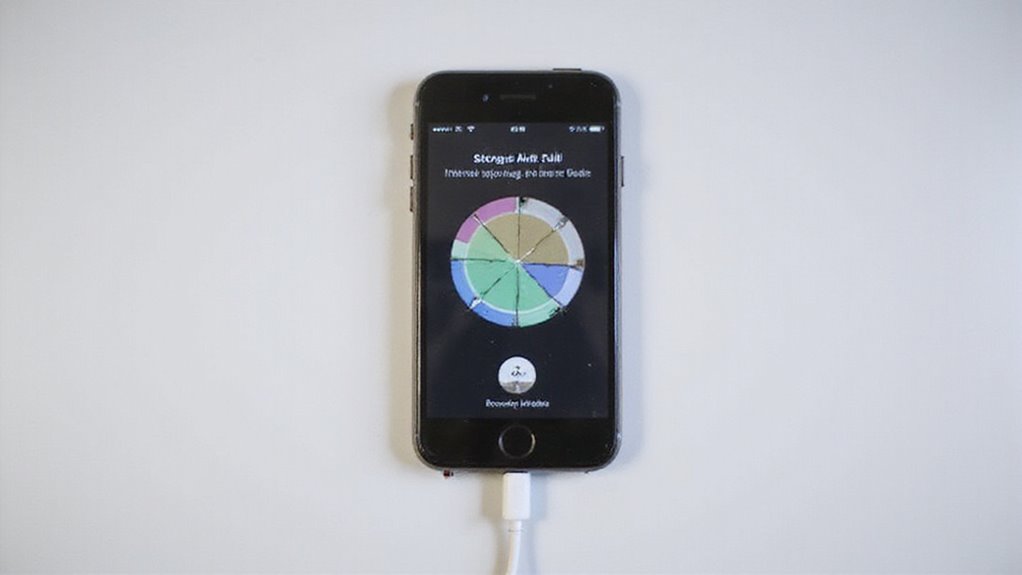
Udane aktualizacje iOS w dużej mierze zależą od posiadania wystarczającej ilości wolnego miejsca, dlatego ważne jest wcześniejsze obliczenie wymaganego miejsca.
Identyfikacja i usuwanie niepotrzebnych aplikacji, mediów oraz zarządzanie często pomijaną kategorią „Inne” może zwolnić znaczną ilość przestrzeni.
Dodatkowo, korzystanie z iCloud do tymczasowego przeniesienia zawartości oferuje wygodny sposób na zachowanie danych przy jednoczesnym zwolnieniu miejsca na aktualizację.
Obliczanie wymaganego miejsca na aktualizacje iOS
- Sprawdź dostępną pamięć w Ustawieniach > Ogólne > Pamięć iPhone’a, aby zobaczyć aktualną ilość wolnego miejsca i rozmiary aplikacji.
- Oblicz wymaganą wolną przestrzeń, mnożąc rozmiar pliku aktualizacji przez 2 lub 3, aby uwzględnić dodatkową przestrzeń.
- Zaplanuj zwolnienie pamięci, jeśli to konieczne — najpierw zrób kopię zapasową ważnych danych, aby uniknąć ich utraty.
- Rozważ aktualizację przez iTunes, łącząc się z komputerem, co pozwala pobrać aktualizację zewnętrznie, omijając ograniczenia lokalnej pamięci.
Stosowanie tych kroków zapobiega błędom aktualizacji związanym z niewystarczającą ilością miejsca i pomaga utrzymać wydajność urządzenia podczas całego procesu.
Identyfikowanie i usuwanie niepotrzebnych aplikacji i mediów
Znaczna część pamięci iPhone’a może być często zajęta przez aplikacje i media, które nie są już niezbędne. Aby zwolnić miejsce na aktualizacje, przejdź do *Ustawienia > Ogólne > Pamięć [Nazwa urządzenia]*, aby zobaczyć, które aplikacje lub pliki zajmują najwięcej miejsca.
Rozważ usunięcie nieużywanych aplikacji, starych zdjęć, filmów i dużych plików, których już nie potrzebujesz. Włączenie opcji „Zwolnij miejsce, usuwając nieużywane aplikacje” pomaga automatycznie usuwać rzadko używane aplikacje, zachowując przy tym ich dane.
Nie zapominaj o dużych załącznikach wiadomości w aplikacjach takich jak Wiadomości, których usunięcie może szybko zwolnić przestrzeń. Zawsze twórz kopię zapasową ważnych danych przed ich usunięciem, aby uniknąć przypadkowej utraty.
Regularne zarządzanie pamięcią w ten sposób gwarantuje wystarczającą ilość wolnego miejsca, zmniejszając ryzyko błędów podczas aktualizacji i sprawiając, że proces aktualizacji będzie płynniejszy i bardziej niezawodny.
Używanie iCloud do tymczasowego przenoszenia zawartości
Aby użyć iCloud do tego celu:
- Włącz Optymalizuj pamięć iPhone’a w Zdjęciach, aby przechowywać lokalnie zdjęcia o niższej rozdzielczości, podczas gdy oryginały pozostają w iCloud.
- Włącz Usuwaj nieużywane aplikacje, aby tymczasowo usuwać aplikacje bez utraty ich danych.
- Sprawdź dostępną przestrzeń iCloud w Ustawieniach > [Twoje imię] > iCloud, aby zweryfikować miejsce na usuwanie aplikacji.
- Regularnie twórz kopię zapasową urządzenia w iCloud przed aktualizacjami, aby zabezpieczyć ważne dane.
To podejście równoważy potrzeby przechowywania z ochroną danych, minimalizując błędy aktualizacji spowodowane niewystarczającą ilością miejsca.
Zarządzanie kategorią magazynowania „Inne”
Choć często pomijana, kategoria „Inne” na iPhonie może cicho zajmować zaskakująco dużo miejsca, co utrudnia procesy aktualizacji. Ta kategoria obejmuje pliki systemowe, dane w pamięci podręcznej oraz różne treści, które z czasem mogą się znacznie powiększyć.
Aby skutecznie nią zarządzać, użytkownicy powinni przejść do Ustawienia > Ogólne > Pamięć [Nazwa urządzenia] i zidentyfikować duże aplikacje lub pliki. Usuwanie pamięci podręcznej aplikacji, czyszczenie historii Safari oraz usuwanie duplikatów zdjęć pomaga zmniejszyć pamięć zajmowaną przez „Inne”.
Pobrane materiały z aplikacji streamingowych oraz odcinki offline również powinny być regularnie usuwane. Ponieważ aktualizacje często wymagają 1-2 GB więcej wolnego miejsca niż wynosi ich rozmiar, czyszczenie tej kategorii może znacznie zwiększyć szanse na pomyślną aktualizację.
W testach użytkownicy, którzy utrzymywali minimalną ilość danych w kategorii „Inne”, napotykali mniej błędów aktualizacji oraz doświadczali płynniejszych instalacji.
Kiedy problemy z aktualizacją oprogramowania utrzymują się
Jeśli problemy z aktualizacją oprogramowania utrzymują się pomimo podstawowego rozwiązywania problemów, warto rozważyć bardziej zaawansowane rozwiązania.
Kontakt z pomocą techniczną Apple lub wizyta w sklepie Apple może zapewnić profesjonalną diagnostykę, podczas gdy użycie trybu DFU oferuje głębszą opcję przywracania, gdy nic innego nie działa.
Dodatkowo, zrozumienie, kiedy Twoje urządzenie jest za stare, aby otrzymywać aktualizacje, pomaga ustalić realistyczne oczekiwania i zaplanować modernizacje.
Skuteczne kontaktowanie się z pomocą techniczną Apple
Wielu użytkowników zauważa, że posiadanie szczegółowych informacji pod ręką znacznie poprawia efektywność ich kontaktów z Apple Support. Przed skontaktowaniem się upewnij się, że zebrałeś kluczowe dane, takie jak model urządzenia, wersja iOS oraz ewentualne konkretne kody błędów. Wyraźnie opisz wykonane już kroki rozwiązywania problemów, aby uniknąć powtórzeń i przyspieszyć pomoc.
Podczas kontaktu z Apple Support postępuj według poniższych kroków, aby uzyskać najlepsze rezultaty:
- Przygotuj dane urządzenia i komunikaty o błędach, w tym zrzuty ekranu, jeśli to możliwe.
- Wyjaśnij wcześniejsze próby rozwiązania problemu z aktualizacją, aby pomóc zidentyfikować pominięte przyczyny.
- Bądź gotowy do omówienia swojego połączenia internetowego, dostępności pamięci oraz ostatnich zmian w urządzeniu.
- Skorzystaj z aplikacji Apple Support lub strony internetowej, aby umówić się na rozmowę lub czat w celu uzyskania spersonalizowanego wsparcia.
Takie podejście usprawnia obsługę i zwiększa szanse na szybkie rozwiązanie problemu.
Odwiedzanie sklepu Apple lub autoryzowanego punktu serwisowego
Udanie się do sklepu Apple lub autoryzowanego serwisu to niezawodny kolejny krok, gdy problemy z aktualizacją oprogramowania opierają się standardowym rozwiązaniom. Ci specjaliści korzystają ze specjalistycznych narzędzi do diagnozowania i rozwiązywania złożonych problemów, często niewidocznych dla przeciętnego użytkownika. Umówienie się na wizytę online skraca czas oczekiwania i gwarantuje skoncentrowaną uwagę. Zabranie ze sobą urządzenia wraz ze szczegółami błędów lub wcześniejszymi notatkami dotyczącymi rozwiązywania problemów pomaga przyspieszyć proces. Autoryzowane centra zajmują się także naprawami i reinstalacją oprogramowania, jeśli jest to konieczne.
| Korzyść | Opis |
|---|---|
| Ekspercka diagnostyka | Dogłębna ocena sprzętu i oprogramowania |
| Szybka pomoc | Umawianie wizyt skraca czas oczekiwania |
| Dokładne naprawy | Wymiana komponentów w razie potrzeby |
| Spersonalizowane rozwiązania | Dostosowane naprawy w zależności od problemów urządzenia |
| Efektywny proces | Zabranie informacji o błędach usprawnia diagnozę |
Używanie trybu DFU jako ostateczności
Gdy rutynowe rozwiązywanie problemów i profesjonalne opcje wsparcia zostały wyczerpane, użycie trybu DFU (Device Firmware Update) oferuje potężną metodę rozwiązania uporczywych problemów z aktualizacją iPhone’a.
Tryb DFU omija system operacyjny, umożliwiając pełne przywrócenie oprogramowania układowego, które może rozwiązać uporczywe usterki oprogramowania. Przed przystąpieniem do działania upewnij się, że Twoje dane są w pełni zarchiwizowane, ponieważ ten proces usuwa całą zawartość.
Aby skutecznie użyć trybu DFU:
- Podłącz iPhone’a do komputera i uruchom iTunes lub Finder.
- Wejdź w tryb DFU, wykonując dokładną sekwencję przycisków dla Twojego modelu iPhone’a (np. przycisk Volume Up, Volume Down, następnie przytrzymaj przycisk Side w iPhone 8 i nowszych).
- Potwierdź, że ekran pozostaje czarny, co oznacza pomyślne wejście w tryb DFU.
- Przywróć iPhone’a za pomocą oprogramowania na komputerze, aby ponownie zainstalować oprogramowanie układowe.
Metoda ta jest zalecana tylko jako ostateczność w przypadku błędów aktualizacji.
Określanie, kiedy urządzenie może być zbyt stare na aktualizacje
Chociaż Apple zapewnia aktualizacje iOS dla większości modeli iPhone’a przez około pięć do sześciu lat od ich premiery, użytkownicy mogą napotykać uporczywe problemy z aktualizacjami oprogramowania w miarę starzenia się swoich urządzeń.
Starsze modele, takie jak iPhone 6 i wcześniejsze, nie obsługują już najnowszych wersji iOS, co oznacza brak dostępu do kluczowych funkcji i poprawek bezpieczeństwa.
Nawet jeśli Twoje urządzenie jest technicznie kompatybilne, spowolnienia wydajności mogą powodować niepowodzenia podczas aktualizacji.
Aby sprawdzić, czy Twój iPhone jest zbyt stary, aby otrzymywać aktualizacje, odwiedź oficjalną stronę Apple, gdzie znajduje się lista obsługiwanych modeli dla najnowszej wersji iOS.
Jeśli Twoje urządzenie osiąga maksymalnie starszą wersję iOS, warto rozważyć aktualizację sprzętu.
Zapewni to dostęp do nowych funkcji, lepsze bezpieczeństwo oraz płynniejsze doświadczenie aktualizacji bez uporczywych błędów.
Zapobieganie przyszłym problemom z aktualizacjami iPhone’a
Zapobieganie przyszłym problemom z aktualizacjami iPhone’a zaczyna się od prawidłowego skonfigurowania automatycznych aktualizacji, aby zapewnić terminowe instalacje bez konieczności ręcznej ingerencji.
Stosowanie najlepszych praktyk – takich jak tworzenie kopii zapasowej danych przed każdą aktualizacją oraz wybieranie optymalnych momentów na instalację większych wersji iOS – może zminimalizować ryzyko i przerwy w działaniu.
Czy jesteś pewien, że Twoje rutyny konserwacji urządzenia wspierają bezproblemowe aktualizacje za każdym razem?
Prawidłowe ustawienie automatycznych aktualizacji
Gwarancja, że Twój iPhone jest poprawnie skonfigurowany do automatycznych aktualizacji, może zaoszczędzić czas i zapobiec wielu powszechnym błędom aktualizacji.
Właściwa konfiguracja umożliwia bezproblemowe aktualizacje w tle bez konieczności ręcznej ingerencji.
Aby skutecznie ustawić automatyczne aktualizacje:
- Przejdź do Ustawienia > Ogólne > Aktualizacja oprogramowania > Automatyczne aktualizacje, a następnie włącz oba przełączniki „Pobierz aktualizacje iOS” oraz „Zainstaluj aktualizacje iOS.”
- Upewnij się, że Twój iPhone jest połączony z Wi-Fi i podłączony do źródła zasilania podczas aktualizacji.
- Sprawdź, czy masz wystarczającą ilość pamięci urządzenia w Ustawienia > [Twoje imię] > iCloud, aby uniknąć przerw spowodowanych brakiem miejsca.
- Wyłącz „Tryb niskiego zużycia energii”, ponieważ może on nieoczekiwanie wstrzymać automatyczne aktualizacje.
Przestrzeganie tych kroków gwarantuje płynną instalację aktualizacji, zmniejszając ryzyko błędów i utrzymując Twoje urządzenie bezpieczne i aktualne bez problemów.
Najlepsze praktyki dotyczące utrzymania urządzenia iOS
Regularna pielęgnacja urządzenia z iOS znacznie zmniejsza prawdopodobieństwo wystąpienia błędów podczas aktualizacji. Kluczowe kroki to monitorowanie pamięci, tworzenie kopii zapasowych danych oraz zapewnienie stabilnego połączenia internetowego podczas aktualizacji. Regularne usuwanie nieużywanych aplikacji i danych optymalizuje wydajność i zwalnia miejsce na płynne aktualizacje. Kopie zapasowe za pomocą iCloud lub iTunes chronią Twoje informacje w razie problemów. Ponadto, regularnie sprawdzaj najnowszą kompatybilną wersję iOS, aby być na bieżąco i unikać problemów z kompatybilnością.
| Praktyka | Korzyść |
|---|---|
| Często sprawdzaj pamięć | Zapobiega błędom „Za mało miejsca” |
| Regularnie twórz kopie zapasowe | Chroni dane podczas niepowodzeń aktualizacji |
| Korzystaj ze stabilnego Wi-Fi | Zapewnia niezawodne i szybkie pobieranie |
| Aktualizuj iOS na bieżąco | Unikasz konfliktów wynikających z przestarzałego oprogramowania |
Stosowanie się do tych wskazówek pomaga utrzymać zdrowie urządzenia i gotowość do aktualizacji.
Optymalny czas na instalację dużych aktualizacji iOS
Kiedy jest najlepszy czas na instalację dużej aktualizacji iOS, aby uniknąć typowych problemów? Czas odgrywa kluczową rolę w zapewnieniu płynnego procesu aktualizacji.
Użytkownicy Apple powinni wziąć pod uwagę te cztery kluczowe punkty:
- Wybierz godziny poza szczytem — późna noc lub wczesny ranek — kiedy serwery Apple są mniej obciążone, co zmniejsza ryzyko błędów podczas aktualizacji.
- Poczekaj kilka dni po wydaniu aby uniknąć początkowych błędów i dużego obciążenia serwerów powodującego przerwy.
- Upewnij się, że urządzenie ma naładowanie powyżej 50% lub jest podłączone do zasilania, aby zapobiec wyłączeniu w trakcie aktualizacji.
- Aktualizuj tylko będąc połączonym ze stabilną siecią Wi-Fi, aby zminimalizować problemy z łącznością podczas pobierania i instalacji.
Dodatkowo, sprawdzenie wcześniej strony statusu systemu Apple może pomóc potwierdzić idealne warunki do aktualizacji iPhone’a bez problemów.
Tworzenie kopii zapasowej iPhone’a przed aktualizacją
Niezawodna kopia zapasowa może okazać się zbawieniem podczas aktualizacji iPhone’a, chroniąc Twoje dane osobowe przed nieoczekiwanymi usterkami lub awariami podczas tego procesu.
Przed rozpoczęciem aktualizacji ważne jest, aby wykonać kopię zapasową urządzenia. Możesz to zrobić bezprzewodowo za pomocą iCloud, przechodząc do Ustawienia > [Twoje imię] > iCloud > Kopia iCloud i stukając „Utwórz kopię zapasową teraz”.
Alternatywnie, lokalna kopia zapasowa za pomocą iTunes lub Findera na Macu lub PC zapewnia bezpieczną kopię poprzez podłączenie iPhone’a i wybranie „Utwórz kopię zapasową teraz”.
Regularne tworzenie kopii zapasowych zapobiega utracie danych, jeśli aktualizacja się nie powiedzie lub spowoduje błędy. Pamiętaj, aby wcześniej sprawdzić dostępną przestrzeń; niewystarczająca ilość miejsca może zatrzymać tworzenie kopii zapasowej, narażając Cię na ryzyko podczas aktualizacji.
Podjęcie tych kroków gwarantuje spokój ducha i płynne aktualizacje oprogramowania.
Wnioski i dodatkowe zasoby
Rozwiązywanie błędów aktualizacji iPhone’a często wymaga połączenia praktycznych kroków i świadomego rozwiązywania problemów. Użytkownicy powinni najpierw sprawdzić, czy mają wystarczającą ilość wolnego miejsca, ponieważ aktualizacje wymagają odpowiedniej przestrzeni.
Skuteczne rozwiązywanie problemów z aktualizacją iPhone’a zaczyna się od sprawdzenia dostępnej pamięci oraz zastosowania praktycznych, świadomych kroków.
Sprawdzenie strony statusu systemu Apple pomaga zidentyfikować awarie po stronie serwera. Restart urządzenia może usunąć tymczasowe usterki, a aktualizacja przez iTunes lub Finder może ominąć problemy z aktualizacją bezprzewodową.
Gdy problemy nadal występują, warto zajrzeć na fora wsparcia lub skontaktować się z Apple Support, aby uzyskać indywidualne porady na podstawie kodów błędów.
Dla płynnego przebiegu aktualizacji rozważ następujące kluczowe działania:
- Upewnij się, że iPhone ma wystarczająco dużo wolnego miejsca przed aktualizacją.
- Odwiedź stronę statusu systemu Apple, aby uzyskać informacje o serwerach aktualizacji w czasie rzeczywistym.
- Uruchom ponownie urządzenie, aby rozwiązać przejściowe błędy.
- Użyj iTunes/Finder do aktualizacji, jeśli próby bezprzewodowe zawiodą.
Te kroki, połączone z pomocą ekspertów, zwiększają sukces aktualizacji i niezawodność urządzenia.
Najczęściej zadawane pytania
Jak naprawić błąd aktualizacji iPhone’a?
Aby naprawić błędy aktualizacji iPhone’a, należy upewnić się, że jest wystarczająca ilość miejsca na urządzeniu, zrestartować urządzenie, połączyć się ze stabilnym Wi-Fi, zamknąć aplikacje działające w tle, w razie potrzeby spróbować aktualizacji przez iTunes oraz sprawdzić status serwerów Apple pod kątem ewentualnych problemów.
Jak naprawić iPhone’a, który nie chce się zaktualizować?
Kiedy iPhone nie chce się zaktualizować, należy sprawdzić dostępność miejsca na urządzeniu, zrestartować je, zweryfikować stabilne połączenie Wi-Fi, spróbować zaktualizować przez komputer za pomocą iTunes oraz skonsultować się z pomocą techniczną Apple w przypadku napotkania konkretnych kodów błędów podczas procesu.
Dlaczego mój telefon ma błędy podczas aktualizacji?
Telefon doświadcza błędów aktualizacji z powodu czynników takich jak niewystarczająca ilość miejsca na dysku, słabe połączenie internetowe, niekompatybilność urządzenia z najnowszym iOS lub tymczasowe usterki oprogramowania. Problemy te zakłócają proces pobierania i instalacji, powodując niepowodzenia.
Jak mogę wymusić aktualizację mojego iPhone’a?
Aby wymusić aktualizację iPhone’a, można połączyć urządzenie ze stabilnym Wi-Fi, przejść do Ustawienia > Ogólne > Aktualizacja oprogramowania lub użyć komputera z iTunes lub Finderem, aby ręcznie sprawdzić i zainstalować dostępne aktualizacje.
Wniosek
Podsumowując, rozwiązywanie błędów aktualizacji iPhone’a wymaga jasnego podejścia — od podstawowych kontroli, takich jak stabilne Wi-Fi i wystarczająca ilość pamięci, po zaawansowane rozwiązywanie problemów, gdy jest to konieczne. Zrozumienie powszechnych problemów i proaktywne zarządzanie urządzeniem może zapobiec przyszłym problemom. Jeśli występują uporczywe błędy, profesjonalne wsparcie gwarantuje bezpieczne i skuteczne rozwiązania. Dzięki tym strategiom możesz utrzymywać iPhone’a na bieżąco z aktualizacjami, zachowując maksymalną wydajność i bezpieczeństwo bez niepotrzebnej frustracji czy przestojów.





Opublikuj komentarz