Brak dźwięku z dzwonka iPhone’a – jak to naprawić?

Jeśli dzwonek Twojego iPhone’a jest wyciszony, najpierw sprawdź przełącznik wyciszenia — pomarańczowy oznacza, że tryb cichy jest włączony. Potwierdź, czy głośność jest podniesiona za pomocą przycisków lub w Ustawienia > Dźwięki i haptyka. Wyłącz Nie przeszkadzać lub tryby Focus oraz odłącz Bluetooth, jeśli jest aktywny, ponieważ mogą one przekierowywać dźwięk. Ponowne uruchomienie telefonu często usuwa błędy oprogramowania. Sprawdź również, czy otwory głośnika nie są zablokowane lub uszkodzone. Te kroki zazwyczaj szybko przywracają alerty. W przypadku utrzymujących się problemów dalsza diagnostyka pozwoli odkryć głębsze rozwiązania.
Kluczowe wnioski
- Sprawdź przełącznik trybu cichego po boku iPhone’a, czy nie pokazuje pomarańczowego wskaźnika, i w razie potrzeby przestaw go, aby wyłączyć tryb cichy.
- Zweryfikuj, czy tryb Nie przeszkadzać lub Focus jest wyłączony za pomocą Centrum sterowania lub Ustawień, aby upewnić się, że połączenia nie są wyciszone.
- Dostosuj głośność dzwonka za pomocą fizycznych przycisków lub w Ustawienia > Dźwięki i haptyka, aby potwierdzić, że głośność jest słyszalna.
- Przetestuj wyjście audio za pomocą słuchawek i urządzeń Bluetooth, aby ustalić, czy problem ma charakter sprzętowy czy programowy.
- Uruchom ponownie iPhone’a, zaktualizuj iOS, a jeśli problem nadal występuje, zresetuj ustawienia dźwięku lub skonsultuj się z profesjonalnym serwisem w celu ewentualnej naprawy sprzętu.
Wstęp: Zrozumienie problemu z dźwiękiem dzwonka iPhone’a

Problemy z dźwiękiem dzwonka iPhone’a często objawiają się jako nieodebrane połączenia lub wyciszone alerty, co może zakłócać codzienną komunikację.
Zrozumienie, dlaczego twoje urządzenie może nie dzwonić — czy to z powodu ustawień, sprzętu, czy oprogramowania — jest kluczem do przywrócenia normalnego działania.
Ten przewodnik przeprowadzi przez typowe przyczyny i praktyczne rozwiązania, które pomogą ponownie niezawodnie uruchomić dzwonek.
Typowe objawy problemów z dzwonkiem iPhone’a
Chociaż urządzenie może wydawać się w pełni sprawne, brak dźwięku podczas przychodzących połączeń może być wyraźnym sygnałem problemów z dzwonkiem.
Typowe problemy z dzwonkiem iPhone’a obejmują sytuacje, gdy iPhone nie dzwoni, mimo że nie jest ustawiony w trybie cichym. Możesz zauważyć, że podczas gdy dźwięki systemowe działają poprawnie, dzwonek pozostaje cichy, co ujawnia specyficzne problemy z dźwiękiem iPhone’a.
Dodatkowo, wibracje mogą nadal działać, sygnalizując przychodzące powiadomienia bez dźwięku. Czasami, tryb Nie przeszkadzać lub połączenia Bluetooth mogą nieumyślnie wyciszać dzwonek.
Czynniki fizyczne, takie jak zabrudzenia blokujące port głośnika, również powodują problemy. Wczesne rozpoznanie tych objawów pomaga zdiagnozować, dlaczego iPhone nie dzwoni, i prowadzi do skutecznego rozwiązywania problemów, zapewniając, że nigdy nie przegapisz ważnych połączeń lub powiadomień.
Dlaczego ten problem ma znaczenie dla codziennego użytkowania iPhone’a
Kluczowe skutki obejmują:
- Przeoczone pilne połączenia z powodu cichych przychodzących alertów.
- Pominięte wiadomości tekstowe lub powiadomienia z aplikacji istotne dla pracy lub życia osobistego.
- Zamieszanie spowodowane problemami z alertami połączeń iPhone’a związanymi z ustawieniami takimi jak Nie przeszkadzać lub usterkami sprzętowymi.
- Potencjalne zagrożenia bezpieczeństwa, jeśli awaryjne połączenia pozostaną niezauważone.
W testach te zakłócenia podkreślają znaczenie szybkiego rozwiązania problemów z dzwonkiem.
Zapewnienie użytkownikom ciągłego połączenia i informacji przez cały dzień.
Przegląd potencjalnych rozwiązań, które omówimy
Gdy dzwonek nie działa, zrozumienie pełnego zakresu możliwych przyczyn jest niezbędne, zanim wyciągnie się pochopne wnioski. Do częstych problemów należą włączony przełącznik Dzwonek/Cichy ustawiony na cichy lub aktywowany tryb Nie przeszkadzać, który może powodować, że iPhone będzie tylko wibrował, a dźwięk dzwonka nie będzie słyszalny.
Fizyczne przeszkody, takie jak zabrudzenia w głośniku, lub niezamierzone połączenia Bluetooth przekierowujące dźwięk, również mogą wywołać problem z dzwonkiem na iPhonie. Ustawienia głośności, zarówno za pomocą bocznych przycisków, jak i w Ustawienia > Dźwięki i haptyka, często wpływają na słyszalność dzwonka.
Dodatkowo, tymczasowe błędy oprogramowania mogą powodować problem z niesłyszalnym dzwonkiem iPhone’a, który można rozwiązać prostym ponownym uruchomieniem. Ten artykuł szczegółowo omówi te rozwiązania, prowadząc użytkowników przez praktyczne kroki, aby skutecznie przywrócić funkcjonalność dzwonka iPhone’a.
Możliwe przyczyny, dla których iPhone nie dzwoni

Gdy iPhone nie dzwoni, może to być spowodowane kilkoma czynnikami, od przypadkowo włączonego przełącznika trybu cichego, po ustawienia „Nie przeszkadzać” lub Focus, które wyciszają połączenia.
Nieprawidłowa konfiguracja głośności oraz błędy oprogramowania również mogą zakłócać działanie dzwonka. Dodatkowo, problemy sprzętowe, takie jak uszkodzenie głośnika, mogą uniemożliwiać wydobycie dźwięku, dlatego ważne jest systematyczne sprawdzenie każdej potencjalnej przyczyny.
Przełącznik trybu cichego został przypadkowo włączony
Przypadkowe przełączenie przełącznika trybu cichego na iPhonie jest częstą przyczyną, dla której dźwięki dzwonka nagle przestają działać.
Ten mały fizyczny przełącznik, umieszczony po lewej stronie telefonu, wycisza wszystkie dźwięki dzwonka, gdy jest włączony, powodując częste problemy z dźwiękiem dzwonka iPhone’a. Często niezauważany, przełącznik pokazuje pomarańczowy wskaźnik, gdy tryb cichy jest aktywny. Użytkownicy mogą przegapić połączenia lub powiadomienia, ponieważ ich urządzenie jest wyciszone.
Aby szybko sprawdzić i rozwiązać ten problem:
- Sprawdź, czy na przełączniku trybu cichego widoczny jest pomarańczowy kolor i wyłącz go
- Przeciągnij palcem w dół od prawego górnego rogu, aby otworzyć Centrum sterowania i zweryfikuj status ikony dzwonka
- Pamiętaj, że tryb cichy wycisza tylko dźwięki, a wibracje pozostają aktywne
- Regularnie sprawdzaj przełącznik, aby uniknąć przypadkowego przełączania
Zrozumienie tego pomaga szybko przywrócić dźwięki dzwonka bez skomplikowanego rozwiązywania problemów.
Nie przeszkadzać lub tryb skupienia włączony
Po potwierdzeniu, że przełącznik trybu cichego jest wyłączony, kolejną częstą przyczyną, dla której iPhone nie dzwoni, jest włączenie trybu Nie przeszkadzać lub trybu Focus.
Tryb Nie przeszkadzać wycisza połączenia i alerty, z wyjątkiem ulubionych, jeśli jest tak ustawione, podczas gdy tryb Focus dostosowuje powiadomienia w zależności od Twojej aktywności, takiej jak praca czy sen.
Oba tryby mogą blokować wszystkie słyszalne alerty, co wyjaśnia, dlaczego Twój iPhone może pozostawać cichy podczas przychodzących połączeń.
Aby to sprawdzić, poszukaj ikony księżyca w pasku stanu lub otwórz Centrum sterowania.
Wyłączenie tych trybów jest proste: przejdź do Ustawienia > Focus > Nie przeszkadzać i wyłącz tę opcję lub wyłącz aktywny status Focus bezpośrednio z Centrum sterowania.
Upewnienie się, że te tryby są wyłączone, może skutecznie przywrócić działanie dzwonka w Twoim iPhonie.
Ustawienia głośności skonfigurowane nieprawidłowo
Błędna konfiguracja głośności jest częstą, choć często pomijaną przyczyną, dla której iPhone może nie dzwonić. Jeśli głośność urządzenia jest zbyt niska lub wyciszona, przychodzące połączenia pozostaną niesłyszalne. Sprawdzenie i dostosowanie głośności za pomocą przycisków bocznych lub przejście do Ustawienia > Dźwięki i haptyka często rozwiązuje ten problem.
Dodatkowo, upewnij się, że przełącznik Dzwonek/Cichy po lewej stronie telefonu jest ustawiony na „Dzwonek”, a nie na tryb cichy. Inne czynniki do sprawdzenia to:
- Potwierdzenie, że „Nie przeszkadzać” jest wyłączony, aby połączenia były dozwolone
- Sprawdzenie, czy iPhone jest połączony z urządzeniami Bluetooth, które przekierowują dźwięk
- Kontrola otworów głośnika pod kątem zabrudzeń lub zanieczyszczeń blokujących dźwięk
- Ręczna regulacja poziomów głośności w Ustawieniach dla zapewnienia stałego poziomu dzwonka
Usterki oprogramowania wpływające na system dźwiękowy
Awaria oprogramowania może zakłócić system dźwiękowy iPhone’a, powodując nieoczekiwane nieprawidłowe działanie dzwonka. Często takie problemy wywołują przestarzałe wersje iOS, dlatego ważne jest, aby urządzenie miało zainstalowane najnowsze oprogramowanie.
Dodatkowo, niektóre ustawienia, takie jak „Nie przeszkadzać” lub tryb cichy, mogą być włączone nieświadomie, blokując dźwięki dzwonka. Aplikacje działające w tle odtwarzające dźwięk mogą również powodować zakłócenia, dlatego zamknięcie ich lub ponowne uruchomienie iPhone’a często przywraca prawidłowe działanie.
W testach wykonanie twardego resetu usuwa tymczasowe błędy wpływające na dźwięk bez ryzyka utraty danych. Systematyczne sprawdzanie tych czynników pomaga zlokalizować przyczyny problemów z dzwonkiem wynikające z oprogramowania, umożliwiając użytkownikom szybkie i skuteczne odzyskanie normalnych powiadomień dźwiękowych bez konieczności skomplikowanego rozwiązywania problemów.
Uszkodzenia sprzętowe głośników lub komponentów dźwiękowych
Uszkodzenia fizyczne wewnętrznych głośników iPhone’a są częstą przyczyną, gdy dzwonek nagle przestaje działać. Upadki mogą powodować pęknięcia delikatnych elementów lub rozłączenie okablowania, co osłabia wydajność dźwięku.
Narażenie na wodę często prowadzi do korozji wewnątrz, dodatkowo uszkadzając sprzęt głośnikowy. Z czasem zużyte części naturalnie się zużywają, co obniża głośność lub powoduje całkowitą awarię.
Nawet bez widocznych uszkodzeń, kurz i zanieczyszczenia mogą zatkać otwory głośnikowe, tłumiąc dźwięk. Próba użycia słuchawek lub głośników zewnętrznych pomaga ustalić, czy problem wynika z wewnętrznego sprzętu czy błędów oprogramowania.
Podsumowując, rozważ te czynniki, jeśli dzwonek w Twoim iPhonie milczy:
- Fizyczne upadki powodujące pęknięcia wewnętrzne
- Uszkodzenia wodne prowadzące do korozji
- Zużyte komponenty głośnika po długim użytkowaniu
- Nagromadzenie kurzu blokujące kratki głośnika
Zrozumienie tych kwestii pomaga zdecydować, kiedy potrzebna jest profesjonalna naprawa.
Szybkie rozwiązania problemów z dźwiękiem dzwonka iPhone’a

Zanim zaczniesz szukać skomplikowanych rozwiązań, zacznij od szybkich sprawdzeń, takich jak upewnienie się, że przełącznik cichy/dzwonek jest prawidłowo ustawiony oraz że głośność dzwonka jest odpowiednio dostosowana.
Wyłączenie trybu Nie przeszkadzać i trybów Fokus często rozwiązuje wiele problemów z dźwiękiem, umożliwiając odbieranie powiadomień dźwiękowo.
Testowanie dźwięku w innych aplikacjach oraz ponowne uruchomienie iPhone’a może również pomóc zidentyfikować i skutecznie rozwiązać powszechne problemy z dzwonkiem.
Sprawdź i przełącz przełącznik cichy/dzwonek
Przełącznik trybu cichego/dzwonka na iPhonie to prosty, ale istotny element sterujący, który bezpośrednio wpływa na to, czy urządzenie dzwoni, czy pozostaje w trybie cichym.
Znajduje się po boku telefonu, ten przełącznik włącza lub wyłącza dźwięk dzwonka, a pomarańczowy wskaźnik jest widoczny, gdy aktywny jest tryb cichy.
Zanim przejdziesz do ustawień głośności, ważne jest, aby sprawdzić, czy przełącznik jest ustawiony na tryb dzwonka. Jeśli mimo ustawienia przełącznika na dzwonek urządzenie nadal nie dzwoni, wyłączenie i ponowne włączenie przełącznika może czasami zresetować funkcję dźwięku.
W niektórych przypadkach szybkie ponowne uruchomienie po zmianie trybu rozwiązuje utrzymujące się problemy z dźwiękiem.
Kluczowe punkty do zapamiętania:
- Pomarańczowy wskaźnik sygnalizuje, że aktywny jest tryb cichy.
- Przełączaj przełącznik, aby włączyć lub wyłączyć dźwięk dzwonka.
- Regularnie sprawdzaj położenie przełącznika, zwłaszcza po aktualizacjach.
- Uruchom ponownie iPhone’a po przełączaniu, aby usunąć potencjalne problemy z oprogramowaniem.
Zweryfikuj i dostosuj ustawienia głośności dzwonka
| Ustawienie | Lokalizacja | Cel |
|---|---|---|
| Dzwonek i alerty | Ustawienia > Dźwięki i haptyka | Regulacja ogólnej głośności dzwonka |
| Boczne przyciski głośności | Fizyczne przyciski na iPhonie | Szybka regulacja głośności |
| Przełącznik Dzwonek/Cichy | Bok iPhone’a | Przełączanie trybu cichego/dzwonka |
Prawidłowe sprawdzenie tych ustawień gwarantuje, że Twój iPhone będzie dzwonił słyszalnie przychodzące połączenia i powiadomienia.
Wyłącz tryb Nie przeszkadzać i tryby skupienia
Kilka powszechnych problemów z dzwonkiem iPhone’a wynika z aktywnego trybu Nie przeszkadzać lub trybów Focus, które cicho blokują połączenia i powiadomienia, aby zminimalizować rozproszenia.
Jeśli dzwonek iPhone’a nie działa, najpierw sprawdź i wyłącz te tryby, aby przywrócić alerty.
Aby zrobić to efektywnie:
- Przejdź do Ustawienia > Focus > Nie przeszkadzać i wyłącz tę opcję.
- Sprawdź, czy nie są aktywne inne tryby Focus w Ustawienia > Focus.
- Poszukaj ikony księżyca w pasku statusu — jeśli jest widoczna, tryb Nie przeszkadzać jest aktywny.
- Użyj skrótu w Centrum sterowania, stukając ikonę księżyca, aby szybko wyłączyć tryb Nie przeszkadzać.
Test dźwięku z innymi aplikacjami audio
Potwierdzenie, czy problemy z dźwiękiem dotyczą tylko dzwonka, czy wpływają na ogólne odtwarzanie dźwięku, może pomóc w ustaleniu źródła problemu. Aby to sprawdzić, odtwórz dźwięk z różnych aplikacji, takich jak muzyka, podcasty czy filmy. Jeśli dźwięk odtwarza się normalnie, problem prawdopodobnie dotyczy wyłącznie ustawień dzwonka.
Podczas testowania, reguluj przyciski głośności, aby upewnić się, że głośność dzwonka jest podniesiona. Następnie sprawdź Ustawienia > Dźwięki i haptyka i potwierdź, że suwak Dzwonek i alerty nie jest wyciszony ani ustawiony zbyt nisko.
Odłącz także wszelkie urządzenia Bluetooth, które mogą przekierowywać dźwięk z głośników iPhone’a. Dla dalszego potwierdzenia nagraj i odtwórz dźwięk za pomocą aplikacji Notatki głosowe, aby zweryfikować działanie głośnika. Ta metoda pomaga określić, czy problem jest związany ze sprzętem czy oprogramowaniem.
Uruchom ponownie iPhone’a
Chociaż może się to wydawać podstawowym krokiem, restart iPhone’a często rozwiązuje tymczasowe problemy z oprogramowaniem, które zakłócają dźwięk dzwonka. Ta prosta czynność może usunąć drobne błędy wpływające na odtwarzanie dźwięku, szybko przywracając normalne działanie.
Oto jak zrestartować iPhone XR:
- Naciśnij i przytrzymaj przycisk boczny oraz dowolny przycisk głośności, aż pojawi się suwak wyłączania.
- Przesuń suwak, aby wyłączyć urządzenie, a następnie odczekaj kilka sekund, aż urządzenie całkowicie się wyłączy.
- Naciśnij przycisk boczny, aż pojawi się logo Apple, aby ponownie włączyć telefon.
Po restarcie sprawdź głośność dzwonka w Ustawienia > Dźwięki i haptyka lub używając przycisków głośności.
W testach ta metoda często przywraca funkcjonalność dzwonka bez potrzeby dalszej diagnostyki.
Zaawansowane kroki rozwiązywania problemów

Kiedy podstawowe naprawy nie przywracają dźwięku dzwonka iPhone’a, mogą być konieczne bardziej zaawansowane kroki.
Obejmuje to aktualizację iOS do najnowszej wersji oraz zresetowanie wszystkich ustawień dźwięku, aby wykluczyć błędy oprogramowania.
Dodatkowo, czyszczenie otworów głośnikowych, testowanie różnych dzwonków oraz sprawdzanie konfliktów aplikacji może pomóc zidentyfikować i rozwiązać głębsze problemy.
Zaktualizuj iOS do najnowszej wersji
Upewnienie się, że Twój iPhone działa na najnowszej wersji iOS, to kluczowy krok w rozwiązywaniu problemów z dźwiękiem dzwonka, które mogą wynikać z usterki oprogramowania lub problemów ze zgodnością. Aktualizacje często zawierają poprawki dla błędów dźwiękowych, które mogą nieoczekiwanie wyciszać dzwonek.
Regularne sprawdzanie i instalowanie najnowszego iOS poprawia ogólną stabilność urządzenia oraz jakość dźwięku.
Aby zaktualizować iOS na iPhonie:
- Przejdź do Ustawienia > Ogólne > Aktualizacja oprogramowania, aby sprawdzić dostępność aktualizacji.
- Wykonaj kopię zapasową danych, aby zapobiec ich utracie podczas instalacji.
- Zainstaluj najnowszą wersję iOS, gdy pojawi się odpowiedni komunikat, aby skorzystać z poprawek błędów i ulepszonej funkcjonalności dźwięku.
- Utrzymuj połączenie z Wi-Fi i zasilaniem aż do zakończenia aktualizacji.
Bycie na bieżąco z iOS zapewnia, że dzwonek i inne funkcje dźwiękowe iPhone’a działają niezawodnie z aplikacjami i procesami systemowymi.
Zresetuj wszystkie ustawienia dźwięku
Jeśli aktualizacja iOS nie przywróciła dźwięku dzwonka iPhone’a, zresetowanie wszystkich ustawień dźwięku to kolejny ukierunkowany krok. Ta czynność przywraca preferencje dźwiękowe do ustawień fabrycznych bez usuwania danych. Po niej będziesz musiał ponownie skonfigurować dzwonek, alerty i głośność. Często rozwiązuje to problemy z dźwiękiem spowodowane niewłaściwą konfiguracją lub błędami oprogramowania.
| Krok | Lokalizacja | Uwagi |
|---|---|---|
| Kopia zapasowa danych | Ustawienia > Apple ID > iCloud | Zapobiega utracie spersonalizowanych ustawień |
| Reset ustawień dźwięku | Ustawienia > Ogólne > Resetuj | Wybierz „Resetuj wszystkie ustawienia” |
| Ponowna konfiguracja dzwonków | Ustawienia > Dźwięki i haptyka | Dostosuj głośność dzwonka i alertów |
| Test dzwonka | Aplikacja Telefon | Wykonaj testowe połączenie, aby sprawdzić dźwięk |
| Powtórz w razie potrzeby | Można powtarzać bez utraty danych |
Ten krok jest niezbędny do rozwiązania uporczywego braku dźwięku dzwonka.
Sprawdź konflikty aplikacji
Identyfikacja konfliktów aplikacji jest kluczowym krokiem w diagnozowaniu problemów z dźwiękiem dzwonka iPhone’a, które utrzymują się mimo resetów systemu lub aktualizacji.
Niektóre aplikacje, zwłaszcza te multimedialne lub komunikacyjne, mogą przejmować wyjście audio, nieoczekiwanie wyciszając dzwonek. Aby to zlokalizować, użytkownicy powinni zamknąć wszystkie działające aplikacje, przesuwając palcem w górę, i przetestować dźwięk dzwonka po wymuszeniu zamknięcia każdej z nich.
Warto również sprawdzić aktualizacje aplikacji, ponieważ deweloperzy często naprawiają błędy audio. Jeśli problemy zaczęły się po zainstalowaniu lub aktualizacji aplikacji, tymczasowe wyłączenie lub odinstalowanie jej może ujawnić konflikt.
Pamiętaj, że aplikacje firm trzecich z niestandardowymi ustawieniami dźwięku mogą zakłócać działanie, więc warto przejrzeć lub zresetować te ustawienia.
- Sprawdź, czy jakaś aplikacja odtwarza dźwięk w tle
- Wymuszaj zamknięcie aplikacji pojedynczo, aby zlokalizować sprawcę
- Aktualizuj wszystkie aplikacje, aby naprawić znane usterki dźwięku
- Odinstaluj niedawno zainstalowane aplikacje powiązane z problemem
Czyszczenie kratki głośnika i portów
Po wykluczeniu konfliktów dźwiękowych związanych z aplikacjami, kolejnym krokiem w rozwiązywaniu problemów z dzwonkiem iPhone’a jest sprawdzenie kratek głośnika i portów pod kątem nagromadzenia kurzu lub zanieczyszczeń.
Nawet niewielkie przeszkody mogą znacznie pogorszyć jakość dźwięku lub całkowicie zablokować dzwonek. Użyj miękkiej szczoteczki lub suchego wacika bawełnianego, aby delikatnie wyczyścić te miejsca, uważając, aby nie wcisnąć brudu głębiej do środka.
Jeśli zabrudzenia utrzymują się, lekkie uderzenie telefonu o dłoń może pomóc usunąć cząstki, ale unikaj nadmiernej siły, aby nie uszkodzić urządzenia.
W przypadku trudno dostępnych zanieczyszczeń skuteczne może być użycie sprężonego powietrza o niskim ciśnieniu — upewnij się jednak, że ciśnienie jest łagodne, aby chronić wewnętrzne komponenty.
Regularne czyszczenie kratek głośnika i portów to prosta, ale ważna czynność, która utrzymuje optymalną jakość dźwięku i zmniejsza ryzyko przyszłych problemów z dźwiękiem.
Testuj różne dzwonki
Podczas rozwiązywania problemów z dzwonkiem iPhone’a, przełączanie się między różnymi dzwonkami może ujawnić, czy problem wynika z konkretnych plików dźwiękowych, czy z bardziej systemowych usterk audio.
Użytkownicy powinni przejść do Ustawienia > Dźwięki i haptyka, wybierając różne dzwonki i upewniając się, że głośność jest odpowiednia. Testowanie domyślnych dzwonków Apple w porównaniu z własnymi pomaga zidentyfikować problemy z kompatybilnością.
Włączenie opcji „Wibracje podczas dzwonienia” dostarcza dodatkowych wskazówek, łącząc alerty dźwiękowe i wibracyjne. Uważne słuchanie podczas połączeń lub powiadomień po każdej zmianie pozwala ustalić, czy problem nadal występuje.
Kluczowe punkty do rozważenia:
- Wybierz kilka dzwonków, aby wyizolować uszkodzone pliki dźwiękowe.
- Użyj domyślnych tonów Apple, aby wykluczyć problemy z własnymi dzwonkami.
- Sprawdź, czy opcja „Wibracje podczas dzwonienia” jest włączona, aby uzyskać wielozmysłową informację zwrotną.
- Obserwuj dźwięk podczas połączeń i alertów pod kątem poprawności.
Ta metoda pomaga skutecznie zidentyfikować przyczyny programowe lub sprzętowe.
Kiedy Twój iPhone tylko wibruje

Gdy Twój iPhone tylko wibruje, ważne jest, aby sprawdzić zarówno ustawienia wibracji, jak i profile dźwiękowe, aby zrozumieć, co powoduje ciche powiadomienia.
Dostosowanie wzorców dźwięku i wibracji może pomóc dostosować sposób, w jaki powiadomienia zachowują się dla różnych kontaktów i sytuacji.
Rozwiązywanie tych scenariuszy często ujawnia proste rozwiązania, które szybko i skutecznie przywracają słyszalne alerty na Twoim urządzeniu.
Sprawdzanie ustawień wibracji
- Potwierdź pozycję przełącznika dzwonka/ciszy
- Dostosuj głośność dzwonka w Ustawieniach dźwięku i haptyki
- Wyłącz tryb Nie przeszkadzać
- Odłącz zewnętrzne urządzenia audio Bluetooth
Konfigurowanie wzorców dźwięku i wibracji
Konfigurowanie wzorców dźwięku i wibracji na iPhonie często rozwiązuje problemy, gdy urządzenie tylko wibruje bez odtwarzania jakiegokolwiek dźwięku dzwonka. Aby dostosować te ustawienia, przejdź do Ustawienia > Dźwięki i haptyka.
Tutaj możesz wybrać konkretny dzwonek, stukając w Dzwonek i wybierając spośród domyślnych lub zakupionych tonów. Przewiń w dół, aby przypisać unikalne dźwięki powiadomień dla Wiadomości, Poczty i innych aplikacji, upewniając się, że alerty nie są błędnie ustawione tylko na wibracje.
Niezwykle ważne jest sprawdzenie, czy przełącznik Dzwonek/Cichy po boku urządzenia jest przełączony do pozycji dzwonka — jeśli widać pomarańczowy kolor, telefon jest wyciszony.
Dodatkowo, włączenie opcji Wibracja podczas dzwonienia i Wibracja w trybie cichym pozwala na wibracje iPhone’a wraz z dźwiękowymi alertami, oferując elastyczne powiadomienia dostosowane do Twoich preferencji.
Rozwiązywanie problemów w scenariuszach z samymi wibracjami
Chociaż wibracja iPhone’a może być przydatnym powiadomieniem, staje się irytująca, gdy dźwięk nie towarzyszy powiadomieniom. Często dzieje się tak, gdy przełącznik Dzwonek/Cichy jest ustawiony na cichy lub głośność jest zbyt niska.
Użytkownicy powinni również sprawdzić, czy nie jest włączony tryb Nie przeszkadzać, ponieważ wycisza dźwięki, ale nadal pozwala na wibracje. Dodatkowo, podłączone urządzenia Bluetooth mogą przekierowywać dźwięk z głośników iPhone’a, powodując ciche wibracje. Fizyczne przeszkody, takie jak kurz w portach głośnika, mogą tłumić dźwięk, więc czyszczenie miękką szczoteczką może pomóc.
Aby rozwiązać problemy z samą wibracją:
- Sprawdź przełącznik Dzwonek/Cichy i ustawienia głośności
- Wyłącz tryb Nie przeszkadzać
- Odłącz urządzenia audio Bluetooth
- Delikatnie oczyść porty głośnika, aby usunąć zanieczyszczenia
Jeśli problemy nadal występują, zaleca się zresetowanie ustawień lub kontakt z pomocą Apple.
Ustawianie niestandardowych wibracji dla konkretnych kontaktów
Dlaczego polegać wyłącznie na dźwiękach, skoro Twój iPhone może korzystać z niestandardowych wibracji, które pomogą Ci pozostać w kontakcie dyskretnie?
Ustawianie unikalnych wzorców wibracji dla konkretnych kontaktów pozwala rozpoznać dzwoniących lub wysyłających wiadomości bez patrzenia na ekran. Aby to zrobić, otwórz aplikację Kontakty, wybierz kontakt, stuknij „Edytuj”, a następnie przewiń do „Wibracja”.
Wybierz spośród wstępnie zdefiniowanych wzorców lub stwórz nowy, stukając rytmy na ekranie. Ta personalizacja jest szczególnie przydatna, gdy telefon jest w trybie cichym, dzięki czemu nigdy nie przegapisz ważnych powiadomień.
Dodatkowo możesz zmienić te ustawienia przez Ustawienia > Dźwięki i haptyka > Dzwonek. Niestandardowe wibracje zapewniają subtelne, skuteczne powiadomienia dostosowane do Twoich preferencji, poprawiając ogólne doświadczenie z iPhonem.
Rozwiązania związane ze sprzętem
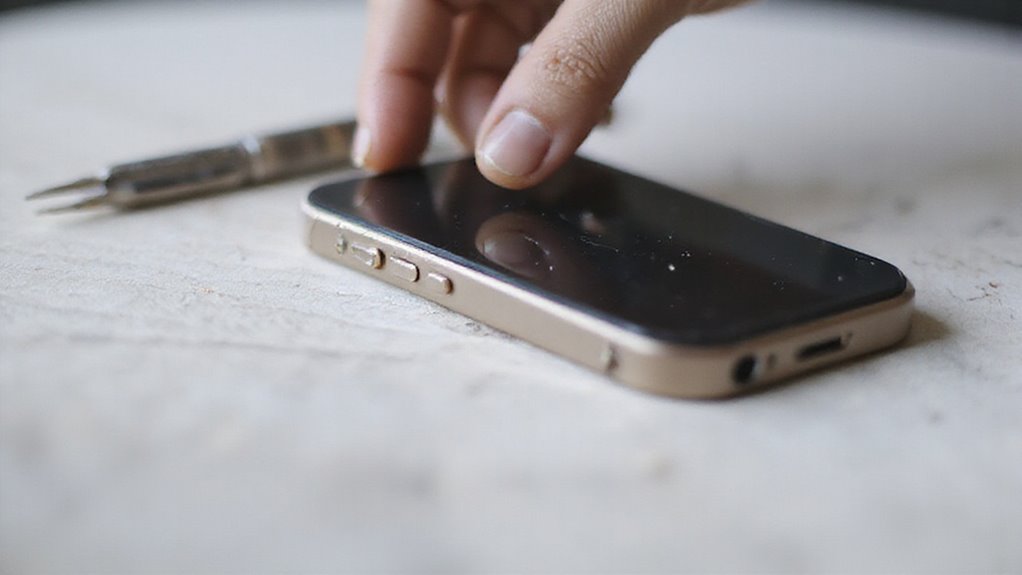
Problemy ze sprzętem często leżą u podstaw uporczywych problemów z dźwiękiem dzwonka, dlatego ważne jest dokładne zdiagnozowanie potencjalnych uszkodzeń głośnika.
Używanie słuchawek może pomóc określić, czy problem dotyczy wyłącznie wbudowanego głośnika, czy też wpływa na ogólny dźwięk.
Gdy podejrzewa się uszkodzenie, zrozumienie warunków gwarancji Apple oraz opcji ochrony AppleCare może pomóc w podjęciu decyzji o konieczności profesjonalnej naprawy.
Diagnozowanie potencjalnych uszkodzeń głośnika
- Dokonaj wizualnej inspekcji pod kątem uszkodzeń fizycznych lub śladów zalania
- Przetestuj odtwarzanie dźwięku na różnych typach nośników
- Uruchom diagnostykę sprzętu skupiającą się na wyjściu głośników
- Sprawdź i oczyść kratkę głośnika z zanieczyszczeń
Jeśli problemy będą się utrzymywać, zaleca się skontaktowanie z Apple Support lub autoryzowanym serwisem.
Używanie słuchawek do testowania dźwięku wyjściowego
Podłączanie słuchawek do iPhone’a to prosty sposób na izolowanie problemów z dźwiękiem poprzez zapewnienie alternatywnej ścieżki wyjścia audio. Testowanie za pomocą słuchawek pomaga określić, czy problem leży w wewnętrznym głośniku, czy w szerszym systemie audio. Jeśli dźwięk jest wyraźny przez słuchawki, problem prawdopodobnie dotyczy głośników urządzenia, być może z powodu zablokowania lub awarii sprzętowej. Korzystanie zarówno z przewodowych, jak i bezprzewodowych słuchawek jest istotne, ponieważ sprawdza to problemy z fizycznym złączem lub łącznością. Słuchawki z kontrolą głośności również ujawniają, czy wyjście audio działa poprawnie na różnych poziomach. Natomiast brak dźwięku przez słuchawki wskazuje na głębszą usterkę systemu audio lub oprogramowania, która wymaga dalszej diagnostyki.
| Typ testu | Cel |
|---|---|
| Słuchawki przewodowe | Sprawdzenie fizycznego połączenia |
| Słuchawki Bluetooth | Ocena bezprzewodowej transmisji audio |
| Kontrola głośności | Potwierdzenie regulacji poziomu dźwięku |
| Głośnik vs. słuchawki | Izolowanie problemów sprzętowych głośnika |
| Brak dźwięku wszędzie | Identyfikacja szerszej awarii systemu audio |
Kiedy rozważyć profesjonalną naprawę
Jeśli testowanie za pomocą słuchawek i rozwiązywanie problemów z oprogramowaniem nie przywrócą dźwięku dzwonka Twojego iPhone’a, problem może wykraczać poza proste naprawy.
Problemy sprzętowe, takie jak uszkodzony głośnik lub awaria wewnętrznego komponentu, mogą być przyczyną. W takich przypadkach często konieczna jest profesjonalna naprawa, aby bezpiecznie i skutecznie zdiagnozować i rozwiązać problem.
Rozważ pomoc specjalisty, jeśli zauważysz:
- Utrzymujące się problemy z dźwiękiem pomimo wielokrotnych prób rozwiązania problemów z oprogramowaniem
- Słyszalne zniekształcenia lub uszkodzony dźwięk podczas rozmów i powiadomień
- Widoczne uszkodzenia, takie jak pęknięcia lub oznaki zalania
- Awarii innych funkcji audio, takich jak odtwarzanie wideo
Profesjonalni technicy mogą przeprowadzić szczegółowe inspekcje i naprawy, zapewniając integralność urządzenia i przywracając prawidłową funkcjonalność dźwięku.
Nie zwlekaj, jeśli pojawią się te oznaki; szybka naprawa zapobiega dalszym uszkodzeniom.
Opcje gwarancji Apple i ochrony AppleCare
Problemy ze sprzętem, takie jak wadliwy głośnik, mogą zakłócać dźwięk dzwonka iPhone’a, dlatego zrozumienie gwarancji urządzenia oraz ochrony AppleCare+ może znacznie ułatwić proces naprawy.
Apple oferuje roczną ograniczoną gwarancję obejmującą wady produkcyjne, w tym naprawy sprzętowe, bezpłatnie. Dla większego spokoju ducha AppleCare+ przedłuża ten okres do dwóch lat i obejmuje wsparcie w przypadku uszkodzeń przypadkowych z obniżonymi opłatami za naprawę.
Aby sprawdzić swoje ubezpieczenie, wystarczy wpisać numer seryjny na stronie Apple. Gdy pojawią się usterki sprzętowe, takie jak awarie głośnika, technicy Apple diagnozują i naprawiają problem w ramach tych planów.
Pamiętaj, aby mieć pod ręką paragony zakupu oraz dokumenty AppleCare+ podczas ubiegania się o serwis. Znajomość opcji ochrony pozwala uniknąć nieoczekiwanych kosztów i gwarantuje profesjonalną naprawę, gdy dzwonek iPhone’a przestaje działać.
Resetowanie i przywracanie oprogramowania

Gdy dźwięk dzwonka iPhone’a działa nieprawidłowo, rozpoczęcie od miękkiego resetu często pozwala usunąć tymczasowe usterki bez wpływu na Twoje dane.
Jeśli problemy będą się utrzymywać, konieczne może być skorzystanie z opcji resetowania ustawień lub wykonanie przywracania ustawień fabrycznych, jednak wcześniejsze wykonanie kopii zapasowej danych jest niezbędne.
Przywrócenie danych z kopii zapasowej po tych krokach gwarantuje, że Twoje informacje osobiste zostaną zachowane, a głębsze konflikty programowe zostaną rozwiązane.
Procedury miękkiego resetu
Restartowanie iPhone’a poprzez miękki reset często rozwiązuje drobne problemy z oprogramowaniem wpływające na dźwięk dzwonka, nie narażając na utratę danych. Ten prosty krok usuwa tymczasowe błędy, które mogą wyciszać dzwonek lub zakłócać funkcje audio.
Dla iPhone’a XR szybkie naciśnięcie przycisku zwiększania głośności, następnie zmniejszania głośności, a następnie przytrzymanie przycisku bocznego aż pojawi się logo Apple inicjuje ten reset. Procedura jest bezpieczna, zachowując ustawienia i dane.
Kluczowe punkty do oceny:
- Miękki reset rozwiązuje powszechne problemy z dźwiękiem bez kasowania danych
- Proces różni się nieco w zależności od modelu iPhone’a, ale pozostaje prosty
- Zaleca się go przed podjęciem bardziej inwazyjnych napraw, takich jak przywracanie ustawień fabrycznych
- Aktualizacja iOS uzupełnia miękkie resetowanie, naprawiając znane błędy audio
W testach miękkie resetowanie często szybko i skutecznie przywraca funkcjonalność dzwonka.
Opcje resetowania ustawień
Eksplorowanie opcji resetowania ustawień to strategiczne podejście do rozwiązania uporczywych problemów z dźwiękiem dzwonka na iPhonie, bez konieczności natychmiastowego sięgania po drastyczne środki, takie jak pełne przywracanie ustawień fabrycznych.
Resetowanie wszystkich ustawień przywraca domyślne preferencje systemowe — takie jak konfiguracje sieciowe, ustawienia klawiatury i wybory dotyczące prywatności — jednocześnie zachowując twoje dane osobiste i multimedia. Aby to zrobić, przejdź do Ustawienia > Ogólne > Resetuj > Resetuj wszystkie ustawienia. Ten krok często usuwa ukryte błędy wpływające na trasowanie dźwięku, nie kasując twoich treści.
Przed resetowaniem upewnij się, że Bluetooth jest wyłączony, aby uniknąć przekierowania dźwięku. Jeśli problemy będą się utrzymywać, aktualizacja do najnowszej wersji iOS może również pomóc, ponieważ aktualizacje często rozwiązują błędy związane z dźwiękiem.
Ta metoda łączy dokładne rozwiązywanie problemów z bezpieczeństwem danych, co czyni ją doskonałym kolejnym krokiem po miękkim resecie.
Rozważania dotyczące resetu fabrycznego
Jakie opcje pozostają, gdy wszystkie inne kroki rozwiązywania problemów zawiodły i nie udało się przywrócić dźwięku dzwonka iPhone’a? Przywrócenie ustawień fabrycznych może być ostatnią deską ratunku, aby wyeliminować uporczywe problemy z dźwiękiem, przywracając oryginalne ustawienia.
Przed przystąpieniem do tego kroku ważne jest wykonanie kopii zapasowej danych, aby uniknąć ich utraty.
Kluczowe kwestie do uwzględnienia:
- Konieczność wykonania kopii zapasowej: Użyj iCloud lub iTunes, aby zapisać aplikacje, zdjęcia i ustawienia.
- Ścieżka resetowania: Przejdź do Ustawienia > Ogólne > Resetuj > Wymaż całą zawartość i ustawienia.
- Ostrzeżenie o utracie danych: Ten proces usuwa pliki osobiste i aplikacje.
- Działania po resecie: Ponownie zainstaluj aplikacje i przywróć dane z kopii zapasowej, aby urządzenie działało w pełni.
Wykonuj ten krok tylko po wyczerpaniu możliwości sprawdzenia głośności, aktualizacji oprogramowania i drobnych resetów, dbając o odpowiedzialne zarządzanie urządzeniem.
Przywracanie z kopii zapasowej po resecie
Przywracanie iPhone’a z kopii zapasowej po przywróceniu ustawień fabrycznych to kluczowy krok, który pozwala odzyskać spersonalizowane ustawienia, aplikacje i dane — zapewniając, że urządzenie będzie działać tak samo jak przed resetem.
Aby rozpocząć, przejdź do Ustawienia > Ogólne > Przenieś lub zresetuj iPhone’a > Wymaż zawartość i ustawienia**, a następnie postępuj zgodnie z instrukcjami konfiguracji**.
Wybierz „Przywróć z kopii zapasowej iCloud” lub „Przywróć z kopii zapasowej iTunes” w zależności od tego, gdzie znajduje się najnowsza kopia zapasowa. Zawsze sprawdzaj datę i rozmiar kopii zapasowej, aby upewnić się, że zawiera ona niezbędne dane.
Czas przywracania zależy od ilości danych i prędkości internetu, dlatego zaleca się rozpoczęcie tego procesu w godzinach poza szczytem.
Po przywróceniu upewnij się, że wszystkie ustawienia, w tym preferencje dźwięku, są nienaruszone, aby skutecznie potwierdzić rozwiązanie problemu z dźwiękiem dzwonka.
Środki zapobiegawcze
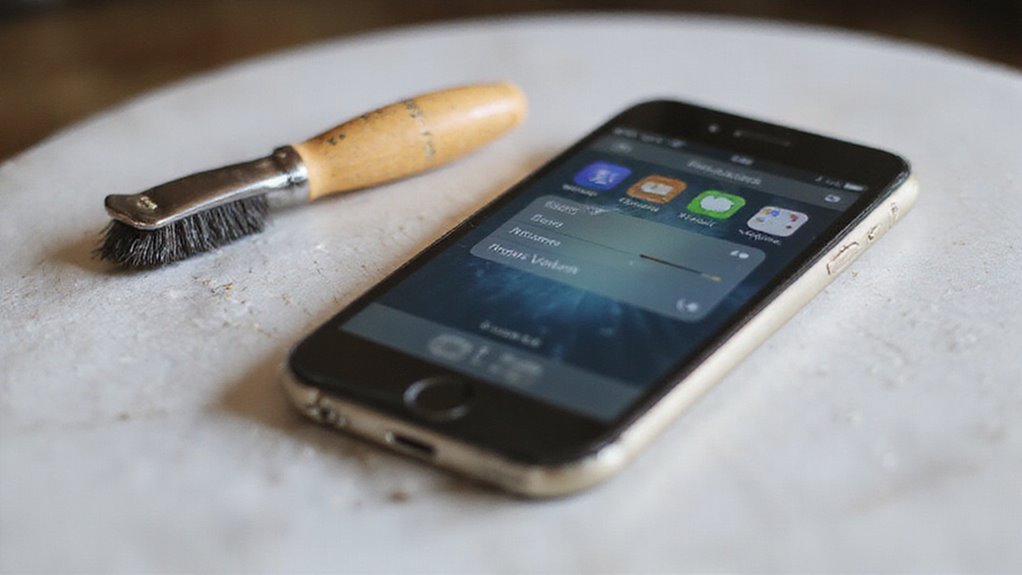
Utrzymanie wyraźnego i funkcjonalnego dzwonka iPhone’a zaczyna się od regularnych aktualizacji iOS, które rozwiązują problemy z oprogramowaniem mogące wpływać na dźwięk.
Używanie etui i folii ochronnych zaprojektowanych tak, aby nie zasłaniały otworów głośnika, pomaga utrzymać czysty i nieprzerwany dźwięk.
Dodatkowo, ochrona urządzenia przed wodą i uszkodzeniami fizycznymi, a także tworzenie kopii zapasowych ustawień dźwięku, może zapobiec przyszłym problemom z dzwonkiem i zagwarantować stałą wydajność.
Regularne aktualizacje iOS
Regularne aktualizacje iOS odgrywają kluczową rolę w zapewnieniu, że dzwonek Twojego iPhone’a działa płynnie i bez przerw. Te aktualizacje dostarczają istotnych poprawek błędów oraz usprawnień systemowych, które mogą rozwiązać problemy związane z dźwiękiem, poprawiając ogólną niezawodność dźwięku.
Włączenie automatycznych aktualizacji oznacza, że urządzenie pozostaje na bieżąco bez wysiłku, zmniejszając ryzyko wystąpienia problemów z dzwonkiem spowodowanych przez przestarzałe oprogramowanie. Ponadto regularne aktualizacje chronią iPhone’a przed lukami w zabezpieczeniach, które mogą pośrednio wpływać na wydajność.
Kluczowe korzyści wynikające z aktualizacji iOS to:
- Dostęp do najnowszych poprawek błędów dotyczących problemów z dźwiękiem i dzwonkiem
- Poprawa stabilności systemu i usprawnienia wydajności
- Opcje automatycznych aktualizacji dla bezproblemowej konserwacji
- Zwiększone bezpieczeństwo chroniące funkcje audio urządzenia
Bycie na bieżąco z iOS gwarantuje, że dzwonek Twojego iPhone’a działa jak najlepiej, zapobiegając niespodziewanym awariom dźwięku.
Prawidłowe etui i używanie ochrony ekranu
Dobrze dobrane etui i folia ochronna mogą znacząco wpłynąć na zachowanie jakości dźwięku dzwonka w Twoim iPhonie. Ważne jest, aby żaden z tych akcesoriów nie zasłaniał otworów głośnika, ponieważ nawet niewielkie przeszkody mogą tłumić głośność i klarowność dzwonka.
Wybierając etui zaprojektowane specjalnie dla Twojego modelu iPhone’a, zapewniasz precyzyjne dopasowanie, które nie zakłóca drogi dźwięku. Dodatkowo regularne sprawdzanie, czy akcesoria nie są zabrudzone lub zużyte, pomaga utrzymać maksymalną wydajność głośników.
Wybieraj folie ochronne, które podkreślają klarowność dźwięku oraz odporność na wibracje — te cechy wspierają lepszą transmisję dźwięku podczas rozmów i alertów. Na koniec, warto uwzględnić opinie użytkowników oraz testy jakości dźwięku przy wyborze akcesoriów, aby zapewnić minimalne zakłócenia funkcji dzwonka w iPhonie.
Prawidłowe użycie akcesoriów to prosty, ale skuteczny sposób na utrzymanie jakości dźwięku.
Unikanie kontaktu z wodą i uszkodzeń mechanicznych
Podczas wyboru odpowiedniego etui i ochrony na ekran, które pomagają utrzymać jakość dźwięku, równie ważne jest zabezpieczenie iPhone’a przed wodą i uszkodzeniami fizycznymi, aby zachować wydajność dzwonka.
Kontakt z wodą może spowodować wewnętrzne uszkodzenia sprzętu, natomiast uderzenia fizyczne mogą zaburzyć funkcjonowanie głośnika. Aby zminimalizować ryzyko, rozważ następujące środki zapobiegawcze:
- Używaj etui amortyzującego wstrząsy, aby chronić przed upadkami i uderzeniami.
- Trzymaj iPhone’a z dala od miejsc narażonych na wilgoć, takich jak zlewy czy baseny.
- Regularnie czyść otwory głośnikowe i porty, aby zapobiec gromadzeniu się kurzu.
- Unikaj kładzenia ciężkich przedmiotów na urządzeniu oraz noszenia go w zbyt ciasnych kieszeniach.
W testach te proste środki znacznie zmniejszają ryzyko uszkodzeń, które mogłyby wyciszyć dzwonek, zapewniając niezawodne wyjście dźwięku na dłuższą metę.
Tworzenie kopii zapasowej ustawień dźwięku
Tworzenie kopii zapasowej ustawień dźwięku iPhone’a stanowi istotną ochronę przed niespodziewanymi problemami, które mogą pojawić się w wyniku aktualizacji oprogramowania lub prób rozwiązywania problemów.
Regularnie twórz kopie zapasowe za pomocą iCloud lub iTunes, aby zabezpieczyć swoje spersonalizowane konfiguracje. Po większych aktualizacjach sprawdź, czy ustawienia dźwięku pozostały takie, jak sobie życzysz, ponieważ aktualizacje mogą je bez ostrzeżenia zresetować do ustawień domyślnych.
Aby ułatwić przywracanie, zapisz unikalne preferencje dźwiękowe — takie jak głośność dzwonka czy dźwięki powiadomień — w aplikacji Notatki lub w notesie papierowym.
Przed rozpoczęciem eksperymentów z naprawą problemów dźwiękowych wykonaj kopię zapasową obecnych ustawień; ten środek ostrożności pozwoli szybko wrócić do poprzednich ustawień, jeśli zmiany spowodują nowe problemy.
Znajomość sekcji Ustawienia > Dźwięki i haptyka pomaga szybko zauważyć zmiany, co przyspiesza i usprawnia proces rozwiązywania problemów.
Kiedy skontaktować się z pomocą techniczną Apple

Wiedza, kiedy skontaktować się z Apple Support, może zaoszczędzić czas i uniknąć niepotrzebnych kosztów, zwłaszcza jeśli Twój iPhone jest nadal objęty gwarancją lub AppleCare.
Umówienie się na wizytę w Genius Bar lub skorzystanie z opcji wsparcia zdalnego to skuteczne sposoby na uzyskanie pomocy ekspertów dostosowanej do Twojej sytuacji.
Zrozumienie potencjalnych kosztów związanych z naprawami poza gwarancją również pomaga ustalić jasne oczekiwania przed skorzystaniem z profesjonalnej usługi.
Gwarancja na problemy z dźwiękiem
Gdy dźwięk dzwonka Twojego iPhone’a nie działa zgodnie z oczekiwaniami, sprawdzenie gwarancji może być ważnym pierwszym krokiem przed zgłoszeniem się na naprawę.
Ograniczona gwarancja Apple oraz plany AppleCare+ często obejmują problemy sprzętowe związane z dźwiękiem, co pozwala zaoszczędzić koszty naprawy, jeśli problem nie wynika z uszkodzeń mechanicznych.
Aby sprawdzić swój status gwarancji, odwiedź stronę Apple i wpisz numer seryjny swojego urządzenia.
Pamiętaj o następujących punktach:
- Gwarancja obejmuje wady produkcyjne wpływające na dzwonek.
- AppleCare+ rozszerza ochronę i może zawierać dodatkowe korzyści serwisowe.
- Dokładny opis problemu i szczegóły dotyczące rozwiązywania problemów przyspieszają obsługę.
- Naprawy w ramach gwarancji są bezpłatne, jeśli spełnione są warunki.
Znajomość statusu gwarancji pomoże zdecydować, czy kontakt z Apple Support jest najlepszym kolejnym krokiem.
Wskazówki dotyczące umawiania wizyty w Genius Bar
Chociaż wiele problemów z dźwiękiem można rozwiązać za pomocą podstawowej diagnostyki, umówienie się na wizytę w Genius Bar staje się konieczne, gdy te kroki nie przywrócą funkcji dzwonka w iPhonie.
Przed udaniem się do sklepu Apple, upewnij się, że zabrałeś ze sobą iPhone’a oraz wszelkie akcesoria, takie jak słuchawki czy etui, które mogą wpływać na działanie dźwięku. Posiadanie przy sobie Apple ID i informacji o statusie gwarancji może przyspieszyć proces wsparcia i wyjaśnić dostępne opcje naprawy.
Warto również przygotować szczegółowy opis problemu — kiedy się pojawia i co już próbowałeś — aby technik mógł efektywnie postawić diagnozę.
Aby uniknąć długiego oczekiwania, sprawdź dostępność wizyt bez rezerwacji, ale rozważ wcześniejszą rezerwację online, zwłaszcza w godzinach szczytu, co zapewni terminową i profesjonalną pomoc w kwestiach dźwiękowych.
Opcje zdalnego wsparcia
Po wypróbowaniu opcji wsparcia osobistego, takich jak wizyty w Genius Bar, użytkownicy borykający się z uporczywymi problemami z dzwonkiem mogą uznać, że zdalna pomoc Apple Support jest wygodniejsza i równie skuteczna.
Gdy dzwonek iPhone’a pozostaje cichy pomimo prób rozwiązania problemu, skontaktowanie się z Apple Support zdalnie może zapewnić fachowe wsparcie poprzez zaawansowaną diagnostykę. To rozwiązanie jest szczególnie przydatne, jeśli chcesz uzyskać spersonalizowaną pomoc bez konieczności odwiedzania sklepu.
Kluczowe korzyści z zdalnego wsparcia to:
- Dostęp do krok po kroku rozwiązywania problemów dopasowanego do Twojego urządzenia
- Identyfikacja, czy problem wynika z oprogramowania czy sprzętu
- Umawianie rozmów lub czatów za pośrednictwem aplikacji Apple Support lub strony internetowej
- Sprawdzenie gwarancji lub ochrony AppleCare w celu potencjalnych bezpłatnych napraw
Zdalne wsparcie oferuje elastyczny sposób rozwiązania złożonych problemów z dźwiękiem, oszczędzając czas i wysiłek.
Szacunkowe koszty napraw poza okresem gwarancyjnym
Ile powinieneś się spodziewać zapłacić za naprawy poza gwarancją, gdy dzwonek lub głośnik Twojego iPhone’a przestaje działać?
Zazwyczaj koszty napraw wahają się od 199 do 349 dolarów, w zależności od modelu i stopnia uszkodzenia. Na przykład iPhone XR ma stałą opłatę podaną na oficjalnej stronie wsparcia Apple.
Warto najpierw ocenić urządzenie w autoryzowanym serwisie, aby otrzymać dokładną wycenę.
Należy pamiętać, że jeśli do naprawy wymaganych jest kilka komponentów, koszty mogą znacznie wzrosnąć.
Ograniczona roczna gwarancja Apple obejmuje większość problemów, ale po jej wygaśnięciu opłaty zależą od Twojej lokalizacji oraz tego, czy wybierzesz serwis Apple, czy usługę zewnętrzną.
W razie wątpliwości skontaktuj się z Apple Support, aby wyjaśnić dostępne opcje i ceny, co pomoże Ci podjąć świadomą decyzję dotyczącą naprawy dzwonka iPhone’a.
Wniosek: Ponowne cieszenie się czystymi dzwonkami iPhone’a

Podsumowanie niezbędnych kroków rozwiązywania problemów gwarantuje, że dzwonek Twojego iPhone’a będzie brzmiał jasno i niezawodnie.
Utrzymanie idealnej funkcjonalności dźwięku nie tylko pozwala być w kontakcie, ale także zwiększa codzienną użyteczność.
Dzięki regularnym kontrolom i prostym regulacjom korzystanie z wyraźnych dzwonków staje się bezwysiłkowe.
Podsumowanie kroków rozwiązywania problemów
Kiedy dzwonek Twojego iPhone’a nie działa tak, jak powinien, systematyczne podejście do rozwiązywania problemów może szybko przywrócić wyraźne i słyszalne dźwięki.
Zacznij od sprawdzenia, czy przełącznik dzwonek/cichy jest włączony oraz czy głośność jest ustawiona odpowiednio w Ustawieniach > Dźwięki i haptyka.
Następnie upewnij się, że tryb Nie przeszkadzać jest wyłączony, ponieważ wycisza połączenia i powiadomienia.
Fizyczne przeszkody mogą również powodować problemy z dźwiękiem, więc delikatnie sprawdź i oczyść otwory głośnika.
Na koniec, proste ponowne uruchomienie często rozwiązuje tymczasowe usterki wpływające na dźwięk.
Kluczowe kroki rozwiązywania problemów to:
- Potwierdzenie pozycji przełącznika dzwonek/cichy
- Regulacja głośności dzwonków i alertów
- Wyłączenie trybu Nie przeszkadzać
- Czyszczenie otworów głośnika oraz ponowne uruchomienie urządzenia
Stosując się do tych wskazówek, zapewnisz, że dzwonek Twojego iPhone’a znów będzie działał niezawodnie.
Znaczenie utrzymania prawidłowej funkcjonalności
Utrzymanie spójnej funkcjonalności dźwięku na iPhonie jest kluczowe, aby nigdy nie przegapić ważnego połączenia lub powiadomienia. Regularne czyszczenie otworów głośnikowych zapobiega gromadzeniu się zanieczyszczeń, które mogą tłumić dzwonki.
Sprawdzenie, czy przełącznik Dzwonek/Cisza jest prawidłowo ustawiony oraz czy tryb Nie przeszkadzać jest wyłączony, pomaga utrzymać nieprzerwane alerty dźwiękowe. Aktualizowanie iOS rozwiązuje błędy oprogramowania wpływające na jakość dźwięku.
Testowanie różnych rodzajów mediów — połączeń, muzyki, wideo — pozwala określić, czy problemy dotyczą tylko dzwonka, czy szerszych komponentów audio. Dodatkowo warto zwrócić uwagę na etui lub folie ochronne, które mogą blokować otwory głośnikowe i obniżać klarowność dźwięku.
Te proste, ale skuteczne nawyki gwarantują, że Twój iPhone będzie dostarczał czyste, niezawodne dzwonki, poprawiając codzienną komunikację i spokój ducha.
Ostateczne wskazówki dotyczące optymalnej wydajności dźwięku w iPhonie
Uzyskanie konsekwentnie czystego dźwięku dzwonka na iPhonie często zależy od kilku prostych, ale skutecznych praktyk.
Regularna konserwacja i inteligentne dostosowania ustawień mogą znacząco poprawić klarowność i niezawodność dźwięku. Użytkownicy powinni rozważyć następujące kroki, aby utrzymać dzwonek iPhone’a w jak najlepszej formie:
- Delikatnie czyść otwory głośników miękką szczoteczką lub wacikiem, aby usunąć kurz i zanieczyszczenia.
- Unikaj zasłaniania głośników przez etui lub folie ochronne, które mogą blokować wydobywający się dźwięk.
- Sprawdź, czy głośność dzwonka jest wystarczająco wysoka w Ustawienia > Dźwięki i haptyka.
- Aktualizuj system iOS, aby korzystać z poprawek błędów wpływających na funkcjonalność audio.
Dodatkowo, wyłączenie Bluetooth zapewnia, że dźwięk odtwarzany jest przez wewnętrzne głośniki, unikając niezamierzonego przekierowania audio.
Stosowanie się do tych fachowych wskazówek pomaga użytkownikom cieszyć się czystymi i niezawodnymi dźwiękami dzwonka bez frustracji czy przegapionych połączeń.
Najczęściej zadawane pytania
Dlaczego mój dzwonek jest włączony, ale nie ma dźwięku na moim iPhonie?
Dzwonek iPhone’a może być włączony, ale cichy z powodu aktywacji trybu cichego lub Nie przeszkadzać, przekierowania dźwięku przez Bluetooth, zablokowania głośnika przez zanieczyszczenia, błędów oprogramowania wymagających aktualizacji lub ponownego uruchomienia, lub uszkodzenia sprzętu wymagającego naprawy.
Dlaczego mój iPhone nie dzwoni, żebym mógł go usłyszeć?
iPhone może nie dzwonić słyszalnie z powodu włączonego trybu cichego, aktywnego trybu Nie przeszkadzać, niskich ustawień głośności, połączeń Bluetooth przekierowujących dźwięk lub fizycznych przeszkód w głośniku. Sprawdzenie tych elementów może rozwiązać problem.
Dlaczego mój iPhone jest na cichym?
Dzwonek iPhone’a jest wyciszony, gdy fizyczny przełącznik Dzwonek/Cisza pokazuje pomarańczowy kolor lub gdy jest włączony tryb „Nie przeszkadzać”. Ustawienia głośności lub aktywne połączenia Bluetooth mogą również przekierowywać dźwięk, powodując wyciszenie dzwonka.
Jak przywrócić dźwięk dzwonka na iPhonie?
Aby przywrócić dźwięk dzwonka, należy upewnić się, że przełącznik Ring/Cichy jest ustawiony na dzwonek, dostosować głośność w Ustawienia > Dźwięki i haptyka, wyłączyć Tryb Nie przeszkadzać oraz w razie potrzeby zrestartować urządzenie, a następnie przetestować, dzwoniąc.
Wniosek
Poprzez zrozumienie typowych przyczyn i zastosowanie prostych rozwiązań — takich jak sprawdzenie przełączników wyciszenia, ustawień głośności czy resetowanie oprogramowania — możesz szybko rozwiązać problemy z dzwonkiem iPhone’a. Gdy wibracja zastępuje dźwięk lub zaawansowane kroki wydają się zbyt skomplikowane, nie wahaj się szukać pomocy ekspertów. Przestrzeganie tych wskazówek gwarantuje, że znów będziesz cieszyć się wyraźnymi, niezawodnymi dzwonkami. W końcu alerty Twojego iPhone’a nigdy nie powinny Cię pozostawiać w niepewności — czy przegapiasz ważne połączenia?




Opublikuj komentarz