Chromecast i iPhone – jak połączyć te urządzenia?
Połączenie iPhone’a z Chromecastem wymaga, aby oba urządzenia były podłączone do tej samej sieci Wi-Fi oraz aby na urządzeniu z systemem iOS była zainstalowana aplikacja Google Home. Użytkownicy muszą podłączyć Chromecast do portu HDMI w telewizorze, podłączyć zasilanie, a następnie otworzyć Google Home, aby zakończyć wstępną konfigurację. Po skonfigurowaniu, obsługiwane aplikacje, takie jak YouTube, Netflix i Spotify, wyświetlą ikonę Cast, umożliwiając bezpośrednie przesyłanie strumieniowe z iPhone’a na telewizor. Zaawansowane funkcje oraz wskazówki dotyczące rozwiązywania problemów mogą znacznie poprawić jakość korzystania ze streamingu.
Kluczowe wnioski
- Pobierz i zainstaluj aplikację Google Home na swoim iPhonie, a następnie zaloguj się na swoje konto Google.
- Połącz zarówno iPhone’a, jak i urządzenie Chromecast z tą samą siecią Wi-Fi.
- Podłącz Chromecast do portu HDMI w telewizorze i zasil go za pomocą dołączonego adaptera.
- Otwórz aplikację Google Home i postępuj zgodnie z instrukcjami wyświetlanymi na ekranie, aby wykryć i skonfigurować Chromecast.
- Wyszukaj ikonę Cast w obsługiwanych aplikacjach, takich jak YouTube lub Netflix, aby rozpocząć przesyłanie treści na telewizor.
Wprowadzenie do łączności Chromecast i iPhone
Google Chromecast oferuje użytkownikom iPhone’ów potężny sposób na przekształcenie doświadczenia telewizyjnego, umożliwiając bezprzewodowe przesyłanie zdjęć, filmów i aplikacji bezpośrednio na duży ekran.
Chociaż Apple i Google działają w różnych ekosystemach, Chromecast zapewnia bezproblemową kompatybilność z urządzeniami iOS za pośrednictwem aplikacji Google Home oraz obsługiwanych usług strumieniowania.
Możliwość przesyłania treści z iPhone’a na telewizor przez Chromecast daje kilka korzyści, takich jak lepsze wrażenia podczas oglądania, łatwiejsze udostępnianie treści podczas spotkań oraz elastyczność korzystania z iPhone’a jako zaawansowanego pilota.
Czym jest Google Chromecast i dlaczego jest przydatny dla użytkowników iPhone’a
Rewolucja w strumieniowaniu multimediów odmieniła domową rozrywkę, a urządzenie Chromecast stoi na czele tej transformacji dla użytkowników iPhone’ów.
Google Chromecast oferuje bezproblemową łączność z iPhone’ami, umożliwiając użytkownikom bezpośrednie przesyłanie treści na ekrany telewizorów za pomocą prostego połączenia bezprzewodowego.
Wszechstronność połączenia iPhone’a z Chromecastem zapewnia kilka kluczowych zalet:
- Bezproblemowe kopiowanie ekranu (Screen Mirroring): Udostępniaj prezentacje, zdjęcia i aplikacje na większym ekranie bez użycia kabli
- Szeroka kompatybilność aplikacji: Przesyłaj strumieniowo z popularnych serwisów, takich jak Netflix, YouTube i wielu innych
- Prosta konfiguracja: Szybki proces połączenia, gdy oba urządzenia są w tej samej sieci Wi-Fi
Dla użytkowników iPhone’ów poszukujących efektywnego sposobu na ulepszenie swoich wrażeń z oglądania, Google Chromecast stanowi potężny most między urządzeniami mobilnymi a ekranami telewizorów.
Zgodność urządzenia z iOS 15 i nowszymi gwarantuje niezawodne działanie na nowoczesnych urządzeniach Apple.
Kompatybilność urządzeń Apple z Google Chromecast
Wymagania dotyczące kompatybilności są proste:
- iPhone z systemem iOS 15 lub nowszym
- Oba urządzenia połączone z tą samą siecią Wi-Fi
- Zainstalowana aplikacja Google Home do zarządzania urządzeniami
Popularne aplikacje streamingowe, takie jak YouTube, Netflix i Spotify, mają wbudowaną obsługę Chromecast, wyświetlając ikonę cast, gdy przesyłanie jest dostępne.
Użytkownicy mogą łatwo zidentyfikować kompatybilne aplikacje, szukając tego symbolu przesyłania w interfejsie aplikacji.
Integracja między urządzeniami Apple a Chromecast pokazuje, jak funkcjonalność międzyplatformowa może poprawić doświadczenie streamingu dla użytkowników iPhone’ów.
Korzyści z podłączenia iPhone’a do Chromecasta
Kluczowe zalety tego połączenia to:
- Wszechstrumieniowe przesyłanie multimediów: Przesyłaj filmy, muzykę i zdjęcia z popularnych aplikacji, takich jak YouTube i Netflix, na telewizor za pomocą zaledwie kilku stuknięć.
- Wygodne sterowanie: Zarządzaj odtwarzaniem, głośnością i wyborem treści bezpośrednio ze swojego iPhone’a, korzystając z większego ekranu.
- Swoboda bezprzewodowa: Przesyłaj treści bez wysiłku przez Wi-Fi, eliminując potrzebę używania fizycznych kabli i pozwalając swobodnie poruszać się z urządzeniem.
Ta funkcjonalność zamienia Twojego iPhone’a w potężne centrum rozrywki, ułatwiając niż kiedykolwiek wcześniej udostępnianie i korzystanie z cyfrowych treści na dużym ekranie.
Wymagania dotyczące połączenia iPhone’a z Chromecastem
Połączenie iPhone’a z Chromecastem wymaga spełnienia kilku kluczowych wymagań technicznych, aby zapewnić bezproblemową współpracę między urządzeniami.
Użytkownicy potrzebują kompatybilnego iPhone’a z systemem iOS 14.0 lub nowszym, a także aplikacji Google Home pobranej ze sklepu App Store oraz wszelkich aplikacji do streamowania, których zamierzają używać do przesyłania treści.
Stabilne połączenie z siecią Wi-Fi współdzielone przez oba urządzenia oraz prawidłowo zainstalowany Chromecast podłączony do dostępnego portu HDMI są podstawą do nawiązania i utrzymania połączenia.
Obsługiwane modele iPhone oraz wersje iOS
Dla najlepszej wydajności streamingu i łączności użytkownicy powinni upewnić się, że ich urządzenia spełniają te podstawowe wymagania:
- iOS 12 lub nowszy jest wymagany jako minimalny system operacyjny dla podstawowej funkcjonalności Chromecast.
- iOS 15 lub nowszy jest zalecany dla najlepszego doświadczenia streamingu i najbardziej niezawodnego połączenia.
- Aplikacja Google Home musi być zainstalowana z włączonymi uprawnieniami do sieci lokalnej w ustawieniach iPhone’a.
Te wymagania gwarantują płynną współpracę między iPhone’em a urządzeniami Chromecast oraz stabilność przesyłania strumieniowego.
Przestrzeganie tych zaleceń pomaga użytkownikom unikać problemów z kompatybilnością i cieszyć się płynnym przesyłaniem multimediów.
Niezbędne aplikacje i oprogramowanie
- Włącz uprawnienia do sieci lokalnej w ustawieniach iPhone’a
- Połącz oba urządzenia z tą samą siecią Wi-Fi
- Zainstaluj aplikacje do streamingu kompatybilne z funkcją Chromecast
Aby utrzymać niezawodne działanie, użytkownicy powinni:
- Regularnie aktualizować aplikację Google Home
- Utrzymywać aplikacje do streamingu w najnowszych wersjach
- Monitorować aktualizacje systemu iOS, które mogą wpływać na łączność
Te wymagania programowe tworzą podstawę dla stabilnych możliwości przesyłania z iPhone’a do Chromecasta.
Prawidłowa konfiguracja domowej sieci Wi-Fi
Stabilna sieć Wi-Fi stanowi kluczowy fundament dla udanego przesyłania strumieniowego z iPhone’a na Chromecast. Odpowiednia konfiguracja sieci zapewnia bezproblemową komunikację między urządzeniami oraz optymalną wydajność przesyłania.
Aby zapewnić niezawodne połączenie między iPhone’em a Chromecastem, użytkownicy powinni wdrożyć następujące podstawowe ustawienia sieciowe:
- To samo połączenie sieciowe: Zarówno iPhone, jak i Chromecast muszą być podłączone do tej samej sieci Wi-Fi, aby umożliwić wykrywanie urządzeń i komunikację.
- Konfiguracja routera: Należy upewnić się, że router działa prawidłowo oraz że jest włączone pasmo 2,4 GHz lub 5 GHz, utrzymując silny sygnał w całym obszarze przesyłania.
- Zarządzanie siecią: Ogranicz przeciążenie sieci, zmniejszając liczbę podłączonych urządzeń, oraz sprawdź, czy ustawienia prywatności iPhone’a pozwalają aplikacjom do przesyłania na dostęp do sieci lokalnej.
Te wymagania sieciowe tworzą idealne środowisko do przesyłania treści z iPhone’a na Chromecast, minimalizując potencjalne problemy z połączeniem i zapewniając płynne wrażenia podczas oglądania.
Upewnienie się, że Chromecast jest prawidłowo zainstalowany
Przed rozpoczęciem jakiegokolwiek połączenia iPhone z Chromecastem, właściwa instalacja sprzętu i konfiguracja są kluczowymi warunkami udanego przesyłania strumieniowego.
Prawidłowa instalacja wymaga podłączenia Chromecasta do wolnego portu HDMI w telewizorze oraz zasilenia go za pomocą dołączonego adaptera.
Następnie użytkownicy muszą pobrać aplikację Google Home ze sklepu App Store na swojego iPhone’a. Kolejnym ważnym krokiem jest upewnienie się, że oba urządzenia działają w tej samej sieci Wi-Fi.
Aby zakończyć proces konfiguracji:
- Utwórz nowe konto Home w aplikacji Google Home
- Połącz je ze swoim istniejącym kontem Google
- Zweryfikuj, czy Chromecast pojawia się jako rozpoznane urządzenie
Po potwierdzeniu tych kroków Chromecast jest prawidłowo zainstalowany i gotowy do połączenia z iPhonem, co stanowi podstawę do bezproblemowego przesyłania strumieniowego.
Przewodnik krok po kroku, jak połączyć iPhone’a z Chromecastem
Podłączenie iPhone’a do Chromecasta wymaga metodycznego procesu konfiguracji, który rozpoczyna się od prawidłowego zainstalowania i zasilenia urządzenia Chromecast w porcie HDMI telewizora.
Następnym ważnym krokiem jest pobranie aplikacji Google Home na iPhone’a oraz zalogowanie się na swoje konto Google, aby rozpocząć proces parowania urządzenia.
Gdy oba urządzenia są podłączone do tej samej sieci Wi-Fi, użytkownicy mogą dokończyć konfigurację, skanując kod QR wyświetlany na ekranie telewizora i rozpocząć streaming treści za pośrednictwem kompatybilnych aplikacji, takich jak YouTube czy Netflix.
Konfigurowanie urządzenia Chromecast
Konfigurowanie urządzenia Chromecast umożliwia bezproblemowe przesyłanie strumieniowe pomiędzy iPhonem a telewizorem poprzez prosty proces konfiguracji. Początkowa instalacja wymaga właściwego podłączenia sprzętu oraz konfiguracji oprogramowania za pomocą aplikacji Google Home.
Aby pomyślnie skonfigurować Chromecast, wykonaj następujące kroki:
- Podłącz Chromecast do portu HDMI w telewizorze i zasil go za pomocą dołączonego adaptera.
- Pobierz aplikację Google Home na swojego iPhone’a (iOS 15 lub nowszy) i zaloguj się na swoje konto Google.
- Postępuj zgodnie z instrukcjami w aplikacji, aby zeskanować kod QR wyświetlony na ekranie telewizora.
Po prawidłowej konfiguracji użytkownicy mogą rozpocząć przesyłanie treści poprzez stuknięcie ikony Cast w kompatybilnych aplikacjach.
Pomyślna konfiguracja gwarantuje niezawodne połączenie między urządzeniami i umożliwia natychmiastowy dostęp do funkcji przesyłania strumieniowego z iPhone’a na ekran telewizora.
Instalowanie aplikacji Google Home na iPhonie
Początkowa konfiguracja wymaga zalogowania się na konto Google, co umożliwia zarządzanie urządzeniem oraz spersonalizowane opcje strumieniowania.
Po instalacji użytkownicy mogą rozpocząć proces łączenia poprzez:
- Naciśnięcie przycisku „Dodaj”
- Wybranie opcji „Skonfiguruj urządzenie”
- Wybranie „Nowe urządzenie”
- Postępowanie zgodnie z instrukcjami wyświetlanymi na ekranie
Ważne: Zarówno iPhone, jak i Chromecast muszą być podłączone do tej samej sieci Wi-Fi, aby parowanie zakończyło się sukcesem.
Po skonfigurowaniu aplikacja Google Home zapewnia rozbudowaną kontrolę nad ustawieniami Chromecasta oraz umożliwia przesyłanie strumieniowe z kompatybilnych aplikacji na iPhone’a.
Połączenie obu urządzeń z tą samą siecią Wi-Fi
Stabilne połączenie bezprzewodowe stanowi podstawę udanego przesyłania strumieniowego z iPhone’a na Chromecast. Aby nawiązać to niezbędne połączenie, użytkownicy muszą zweryfikować, czy oba urządzenia działają w ramach tej samej sieci Wi-Fi, co umożliwia płynną komunikację i udostępnianie treści pomiędzy iPhone’em a Chromecastem.
Aby osiągnąć maksymalną wydajność strumieniowania i prawidłowe rozpoznanie urządzenia, wykonaj następujące kroki:
- Zweryfikuj połączenie Wi-Fi iPhone’a, przechodząc do Ustawienia > Wi-Fi i potwierdzając połączenie z wybraną siecią.
- Włącz urządzenie Chromecast i poczekaj, aż dioda LED zaświeci się na stały biały kolor.
- Potwierdź, że Chromecast jest połączony z tą samą siecią za pomocą ustawień urządzenia w aplikacji Google Home.
Wskazówka dotycząca rozwiązywania problemów z połączeniem: Jeśli urządzenia nie wykrywają się nawzajem, spróbuj tymczasowo odłączyć i ponownie połączyć oba urządzenia z siecią Wi-Fi lub zrestartuj router, aby nawiązać nowe połączenie.
To często rozwiązuje typowe problemy z łącznością i gwarantuje prawidłową komunikację między urządzeniami.
Parowanie iPhone’a z Chromecastem
Pomyślne sparowanie iPhone’a z Chromecastem wymaga kilku podstawowych kroków, które – jeśli zostaną poprawnie wykonane – zapewniają niezawodne połączenie umożliwiające płynne przesyłanie treści.
Użytkownicy muszą najpierw pobrać i zainstalować aplikację Google Home** z App Store**, która służy jako główne centrum sterowania do konfiguracji Chromecasta. Po zainstalowaniu, zalogowanie się na konto Google umożliwia dostęp do opcji konfiguracyjnych urządzenia.
Aplikacja prowadzi użytkowników przez proces konfiguracji za pomocą jasnych instrukcji, jak dodać i ustawić urządzenie Chromecast.
Po zakończeniu wstępnej konfiguracji przesyłanie strumieniowe staje się proste dzięki obsługiwanym aplikacjom, takim jak YouTube czy Netflix. Użytkownicy po prostu dotykają ikony Cast w tych aplikacjach i wybierają swoje urządzenie Chromecast.
Dla maksymalnej wydajności należy potwierdzić, że aplikacja Google Home ma odpowiednie uprawnienia do sieci lokalnej w ustawieniach Prywatności iPhone’a.
Przesyłanie treści z iPhone’a na Chromecast
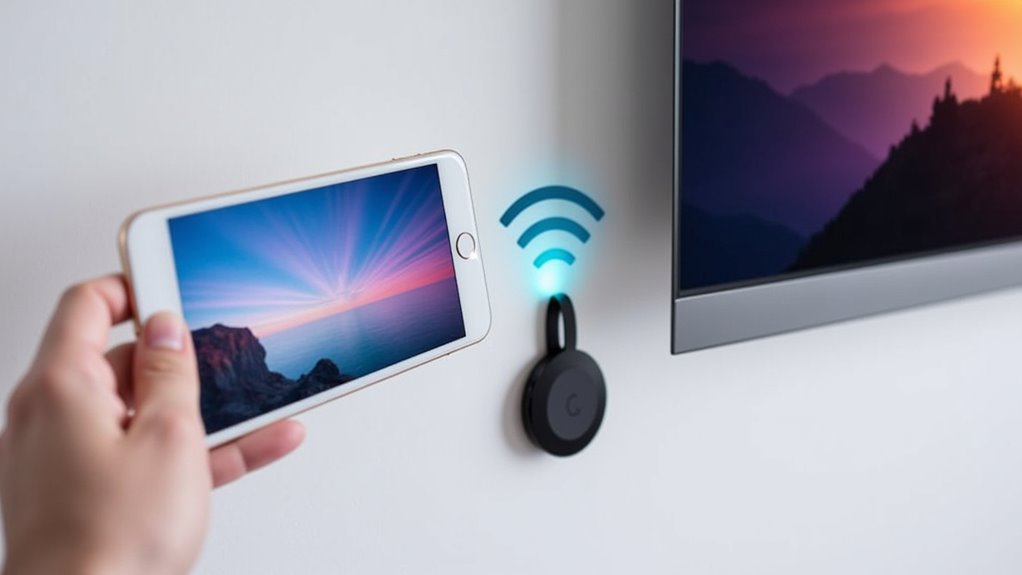
Użytkownicy iPhone’ów mogą przesyłać strumieniowo szeroką gamę treści na swoje urządzenia Chromecast, od popularnych platform wideo, takich jak YouTube i Netflix, po serwisy muzyczne, w tym Spotify i Apple Music.
Proces przesyłania umożliwia użytkownikom udostępnianie zdjęć, prezentacji i innych multimediów bezpośrednio z iPhone’a na duży ekran, co sprawia, że jest to idealne zarówno do rozrywki, jak i zastosowań profesjonalnych.
Dla osób chcących wyświetlić lustrzane odbicie całego ekranu iPhone’a, aplikacja Google Home oferuje prostą funkcję przesyłania ekranu, która wyświetla wszystko – od gier po kanały w mediach społecznościowych – na podłączonym telewizorze.
Odtwarzanie strumieniowe wideo z YouTube, Netflix i innych obsługiwanych aplikacji
Przesyłanie ulubionych treści z popularnych aplikacji na duży ekran staje się bezproblemowe podczas łączenia iPhone’a z Chromecastem.
Proces ten wymaga, aby oba urządzenia były podłączone do tej samej sieci Wi-Fi oraz aby na iPhonie była zainstalowana aplikacja Google Home do początkowej konfiguracji.
Aby rozpocząć przesyłanie treści z obsługiwanych aplikacji:
- Otwórz wybraną aplikację streamingową (YouTube, Netflix itp.) i wybierz treść, którą chcesz obejrzeć.
- Poszukaj ikony Cast (Przesyłaj), która zazwyczaj znajduje się w prawym górnym rogu aplikacji.
- Stuknij ikonę Cast i wybierz swoje urządzenie Chromecast z dostępnych opcji.
Jeśli pojawią się problemy z przesyłaniem, upewnij się, że iPhone ma włączone odpowiednie uprawnienia sieciowe oraz sprawdź połączenie Wi-Fi.
Większość popularnych aplikacji streamingowych obsługuje funkcję Chromecast, co sprawia, że wygodnie można cieszyć się treściami na większym ekranie.
Odtwarzanie muzyki z serwisów Spotify, Apple Music i innych usług audio
Odtwarzanie muzyki z popularnych serwisów, takich jak Spotify i Apple Music, na Chromecaście umożliwia użytkownikom iPhone’ów słuchanie ulubionych utworów przez lepszy system audio telewizora. Proces jest prosty, jeśli postępuje się zgodnie z odpowiednimi procedurami konfiguracji.
Aby rozpocząć przesyłanie muzyki, użytkownicy muszą upewnić się, że ich iPhone i Chromecast są podłączone do tej samej sieci Wi-Fi. Po uruchomieniu wybranej aplikacji muzycznej należy wybrać utwór i znaleźć ikonę przesyłania w panelu sterowania odtwarzaniem. Dotknięcie tej ikony wyświetli dostępne urządzenia Chromecast do wyboru.
Dla uzyskania najlepszej wydajności użytkownicy powinni:
- Utrzymywać aplikację Google Home w najnowszej wersji
- Włączyć uprawnienia do sieci lokalnej w ustawieniach iPhone’a
- Utrzymywać aktualną wersję iOS
- Minimalizować przeciążenie sieci poprzez ograniczenie liczby podłączonych urządzeń
W przypadku problemów z odtwarzaniem, sprawdzenie tych ustawień zazwyczaj rozwiązuje większość problemów z łącznością, gwarantując płynne odtwarzanie dźwięku przez Chromecast.
Wyświetlanie ekranu iPhone’a na Chromecast
Screen mirroring rozszerza funkcjonalność Chromecast poza samo przesyłanie muzyki, umożliwiając użytkownikom wyświetlanie całego ekranu iPhone’a na większym ekranie telewizora.
Aby rozpocząć mirroring, użytkownicy muszą upewnić się, że ich iPhone i urządzenie Chromecast są podłączone do tej samej sieci Wi-Fi dla uzyskania maksymalnej wydajności.
Proces konfiguracji obejmuje trzy podstawowe kroki:
- Skonfigurowanie aplikacji Google Home i włączenie funkcji Screen Mirroring
- Wejście do Centrum Sterowania na iPhone i wybranie „Screen Mirroring”
- Wybór odpowiedniego urządzenia Chromecast z dostępnych opcji
Dla lepszych wrażeń ze streamingu użytkownicy mogą korzystać z kompatybilnych aplikacji, takich jak YouTube i Netflix, które oferują bezpośrednią funkcję przesyłania za pomocą wbudowanych ikon cast.
Utrzymywanie najnowszej wersji iOS na iPhone’ie pomaga zapewnić płynną kompatybilność i maksymalną wydajność podczas korzystania z funkcji screen mirroring w Chromecast.
Udostępnianie zdjęć i prezentacji na telewizorze
Wyświetlanie zdjęć i prezentacji na większym ekranie telewizora przekształca zwykłą zawartość z iPhone’a w angażujące, wizualne doświadczenia dzięki Chromecastowi. Użytkownicy mogą łatwo dzielić się wspomnieniami i treściami profesjonalnymi, wykonując kilka prostych kroków.
Do udostępniania zdjęć głównym narzędziem jest aplikacja Google Photos. Po jej otwarciu użytkownicy wybierają wybrane zdjęcia i stukają ikonę cast, upewniając się, że oba urządzenia są połączone z tą samą siecią Wi-Fi.
Proces ten jest równie prosty w przypadku prezentacji — aplikacje takie jak Google Slides lub Microsoft PowerPoint oferują wbudowane funkcje przesyłania obrazu.
Aby zapewnić najwyższą wydajność, użytkownicy powinni:
- Zainstalować aplikację Google Home
- Włączyć uprawnienia do sieci lokalnej
- Utrzymywać stabilne połączenie Wi-Fi
- Korzystać z kompatybilnych aplikacji do prezentacji
Po połączeniu, iPhone staje się wygodnym pilotem, umożliwiając płynną nawigację po zdjęciach i slajdach na ekranie telewizora.
Rozwiązywanie typowych problemów z połączeniem
Gdy pojawiają się problemy z połączeniem między iPhonem a Chromecastem, konfiguracja sieci często jest głównym winowajcą, dlatego użytkownicy powinni upewnić się, że oba urządzenia są podłączone do tej samej sieci Wi-Fi oraz mają odpowiednie uprawnienia do sieci lokalnej.
Zgodność oprogramowania odgrywa istotną rolę w nawiązywaniu udanych połączeń, dlatego ważne jest, aby zarówno aplikacja Google Home, jak i system iOS były zaktualizowane do najnowszych wersji.
Stabilność połączenia można poprawić poprzez odpowiednie kroki rozwiązywania problemów, w tym ponowne uruchomienie urządzeń, zmniejszenie obciążenia sieci oraz upewnienie się, że zarówno Chromecast, jak i iPhone mają zainstalowane najnowsze aktualizacje oprogramowania układowego.
Rozwiązywanie problemów z łącznością Wi-Fi
Aby zwiększyć łączność między urządzeniami Chromecast i iPhone, użytkownicy powinni wdrożyć następujące kluczowe rozwiązania:
- Zresetuj infrastrukturę sieciową – Uruchom ponownie router, aby odświeżyć połączenia sieciowe i usunąć tymczasowe problemy z łącznością, które mogą uniemożliwiać prawidłowe rozpoznanie urządzeń.
- Popraw wydajność sieci – Zmniejsz liczbę podłączonych urządzeń, aby zminimalizować przeciążenie sieci i poprawić stabilność połączenia.
- Utrzymuj aktualne oprogramowanie – Regularnie aktualizuj zarówno aplikację Google Home, jak i oprogramowanie układowe Chromecast, aby zapewnić maksymalną kompatybilność i rozwiązywać znane problemy z połączeniem.
Zawsze upewnij się, że w odpowiednich aplikacjach na iPhone’ie włączone są uprawnienia dostępu do sieci lokalnej dla prawidłowej komunikacji z Chromecastem.
Rozwiązywanie problemów z kompatybilnością aplikacji
Ponieważ kompatybilność aplikacji odgrywa kluczową rolę w skutecznym przesyłaniu strumieniowym przez Chromecast, użytkownicy muszą rozwiązać kilka typowych problemów związanych z oprogramowaniem, które mogą zakłócić połączenie między iPhone’ami a urządzeniami Chromecast.
Aby zagwarantować idealną kompatybilność, użytkownicy powinni:
- Zaktualizować aplikację Google Home do najnowszej wersji na swoim iPhonie
- Włączyć uprawnienia do lokalnej sieci dla Google Home w ustawieniach prywatności iPhone’a
- Zweryfikować kompatybilność aplikacji poprzez korzystanie wyłącznie z aplikacji wspieranych przez Chromecast
- Utrzymywać aktualność aplikacji do przesyłania strumieniowego poprzez instalowanie najnowszych aktualizacji
Jeśli problemy z połączeniem utrzymują się po wdrożeniu tych rozwiązań, użytkownicy powinni spróbować:
- Ponownie uruchomić oba urządzenia, aby usunąć tymczasowe konflikty systemowe
- Potwierdzić zgodność sieci pomiędzy iPhonem a Chromecastem
- Sprawdzić wymagania specyficzne dla aplikacji dotyczące funkcji przesyłania
Te kroki pomagają utrzymać płynną łączność między iPhonem a Chromecastem, zapobiegając jednocześnie typowym problemom z kompatybilnością.
Radzenie sobie z niepowodzeniami w parowaniu
Niepowodzenia podczas parowania między iPhone’ami a urządzeniami Chromecast mogą frustrować użytkowników próbujących przesyłać ulubione treści. Gdy pojawiają się problemy z połączeniem, kilka kroków rozwiązywania problemów może skutecznie pomóc rozwiązać te typowe trudności.
Kluczowe rozwiązania dotyczące niepowodzeń parowania obejmują:
- Zgodność sieci: Upewnij się, że oba urządzenia są podłączone do tej samej sieci Wi-Fi oraz potwierdź, że uprawnienia do sieci lokalnej są włączone dla aplikacji Google Home.
- Zarządzanie urządzeniami: Uruchom ponownie zarówno iPhone’a, jak i Chromecasta, aby usunąć tymczasowe błędy systemowe.
- Aktualizacje oprogramowania: Dbaj o aktualność aplikacji Google Home i rozważ przywrócenie Chromecasta do ustawień fabrycznych, jeśli problemy nadal występują.
Te systematyczne działania pomagają użytkownikom przezwyciężyć problemy z łącznością i nawiązać stabilne połączenie między iPhonem a urządzeniem Chromecast.
Stosowanie tych kroków w uporządkowany sposób pozwala zaoszczędzić czas i zmniejszyć frustrację podczas procesu parowania.
Aktualizowanie oprogramowania układowego i oprogramowania
Zapewnienie aktualności wszystkich komponentów jest równie ważne. Obejmuje to:
- Aktualizację iOS do najnowszej wersji
- Utrzymywanie aplikacji streamingowych (Netflix, YouTube itp.) w najnowszej wersji
- Sprawdzenie, czy oba urządzenia są podłączone do tej samej sieci Wi-Fi
Regularne aktualizacje zapewniają niezbędne poprawki błędów oraz ulepszenia wydajności, które poprawiają stabilność przesyłania między Chromecastem a urządzeniami iPhone.
W przypadku wystąpienia problemów z połączeniem, sprawdzenie aktualności oprogramowania układowego i aplikacji powinno być jednym z pierwszych kroków rozwiązywania problemów, ponieważ nieaktualne wersje często powodują problemy z kompatybilnością.
Zaawansowane funkcje Chromecast dla użytkowników iPhone’a
Użytkownicy iPhone’ów mogą uzyskać dostęp do szeregu zaawansowanych funkcji Chromecast dzięki integracji sterowania głosowego zarówno z Siri, jak i Asystentem Google, co umożliwia płynne zarządzanie zestawami audio w wielu pomieszczeniach oraz rutynami inteligentnego domu.
Platforma obsługuje zaawansowane funkcje automatyzacji, które pozwalają użytkownikom tworzyć niestandardowe harmonogramy dla urządzeń Chromecast, w tym automatyczne odtwarzanie treści i ustawienia wyświetlania w zależności od pory dnia lub określonych wyzwalaczy.
Integracja z aplikacjami firm trzecich jeszcze bardziej rozszerza możliwości Chromecasta, oferując aplikacje, które dodają specjalistyczne funkcje przesyłania, takie jak zaawansowane sterowanie multimediami, niestandardowe profile strumieniowania i rozbudowane zarządzanie playlistami.
Korzystanie z poleceń głosowych z Siri i Asystentem Google
Aby uzyskać idealną funkcjonalność sterowania głosowego, użytkownicy powinni wziąć pod uwagę następujące wymagania dotyczące konfiguracji:
- Połącz kompatybilne usługi streamingowe z Asystentem Google, aby rozszerzyć możliwości sterowania głosowego
- Skonfiguruj SiriShortcuts, aby szybko uzyskiwać dostęp do aplikacji obsługujących Chromecast
- Zapewnij stabilne połączenie Wi-Fi oraz odpowiednie uprawnienia urządzenia w aplikacji Google Home
Niezawodność poleceń głosowych w dużej mierze zależy od stabilności sieci oraz właściwej konfiguracji urządzeń smart w środowisku domowym.
Użytkownicy mogą zwiększyć wydajność, utrzymując aktualne aplikacje i weryfikując, czy wszystkie niezbędne uprawnienia są włączone.
Konfigurowanie dźwięku multiroom z Chromecastem
Proces konfiguracji jest prosty dzięki aplikacji Google Home, w której użytkownicy mogą:
- Tworzyć niestandardowe grupy głośników
- Nadawać unikalne nazwy dla łatwej identyfikacji
- Kontrolować poziomy głośności globalnie
- Wybierać konkretne urządzenia Chromecast do włączenia
Dla optymalnej wydajności należy sprawdzić, czy:
- Wszystkie urządzenia są połączone z tą samą siecią Wi-Fi
- Oprogramowanie sprzętowe jest zaktualizowane do najnowszej wersji
- Zostały wybrane kompatybilne usługi strumieniowe
Ta konfiguracja pozwala użytkownikom iPhone’a cieszyć się ulubioną muzyką, podcastami i stacjami radiowymi jednocześnie w całym domu, tworząc spójne wrażenia słuchowe na wszystkich połączonych urządzeniach.
Tworzenie rutyn i automatyzacji
Ujawnienie zaawansowanych możliwości automatyzacji z Chromecastem wprowadza nowy poziom wygody dla użytkowników iPhone’ów dzięki rozbudowanym funkcjom rutyn w aplikacji Google Home. Aplikacja umożliwia płynną integrację wielu urządzeń inteligentnego domu i usług streamingowych w spersonalizowanych sekwencjach.
- Wyzwalacze czasowe pozwalają użytkownikom planować zautomatyzowane akcje, takie jak włączanie telewizora i uruchamianie Netflixa o określonych godzinach.
- Integracja z poleceniami głosowymi przez Asystenta Google umożliwia bezdotykową kontrolę rutyn, co jest idealne w sytuacjach wymagających wielozadaniowości.
- Synchronizacja inteligentnego domu pozwala tworzyć kompleksowe sceny, które jednocześnie dostosowują oświetlenie, dźwięk i ustawienia wideo.
Aby uzyskać jeszcze bardziej zaawansowane możliwości automatyzacji, użytkownicy mogą skorzystać z integracji IFTTT, by tworzyć złożone scenariusze łączące różne usługi i urządzenia.
Ta elastyczność przekształca doświadczenie z Chromecastem z prostego streamowania w zaawansowaną kontrolę automatyzacji domu, którą można wygodnie zarządzać z poziomu iPhone’a.
Aplikacje firm trzecich, które ulepszają korzystanie z Chromecasta
| Nazwa aplikacji | Kluczowe funkcje | Zaawansowane możliwości |
|---|---|---|
| LocalCast | Strumieniowanie lokalnych multimediów | Tworzenie własnych playlist |
| AllCast | Dostęp do chmury | Odtwarzanie z wielu źródeł |
| Google Home | Lustrzane odbicie ekranu | Integracja sterowania głosowego |
Te rozwiązania firm trzecich wzbogacają doświadczenie korzystania z Chromecast, zapewniając płynną integrację z różnymi źródłami treści oraz oferując zaawansowane opcje sterowania odtwarzaniem. Funkcjonalność poleceń głosowych przez Asystenta Google dodatkowo upraszcza obsługę, czyniąc zarządzanie multimediami bardziej intuicyjnym i bezdotykowym.
Alternatywy dla Google Chromecast dla użytkowników iPhone’a
Podczas gdy Google Chromecast oferuje rozbudowane możliwości strumieniowania, użytkownicy iPhone’ów mają do dyspozycji kilka innych, równie wydajnych alternatyw do przesyłania treści na swoje telewizory.
Apple TV i AirPlay zapewniają najbardziej płynną integrację z urządzeniami iOS, oferując natywne wsparcie dla duplikowania ekranu oraz strumieniowania treści bez potrzeby instalowania dodatkowych aplikacji czy przeprowadzania skomplikowanej konfiguracji.
Dla osób szukających tańszych rozwiązań, zarówno urządzenia Roku, jak i Amazon Fire TV Stick stanowią uniwersalne opcje z prostą kompatybilnością z iPhone’em, oferując wbudowane funkcje duplikowania ekranu oraz dedykowane aplikacje dla najpopularniejszych serwisów streamingowych.
Apple TV i AirPlay
Kluczowe funkcje Apple TV i AirPlay obejmują:
- Natychmiastowe wyświetlanie lustrzane zdjęć, filmów i muzyki z iPhone’a na ekranie telewizora
- Możliwość przesyłania dźwięku do wielu pomieszczeń dla rozrywki w całym domu
- Szeroka kompatybilność z aplikacjami popularnych serwisów streamingowych i treści multimedialnych
Aby uzyskać idealną wydajność przesyłania strumieniowego, użytkownicy muszą jedynie upewnić się, że zarówno ich iPhone, jak i Apple TV są podłączone do tej samej sieci Wi-Fi.
Proces konfiguracji jest prosty – użytkownicy mogą uzyskać dostęp do AirPlay, dotykając dedykowanej ikony w obsługiwanych aplikacjach i wybierając preferowane urządzenie wyjściowe z dostępnych opcji.
Urządzenia Roku
- Możliwość streamingu w 4K HDR zapewniająca oszałamiającą jakość obrazu
- Darmowe treści dostępne przez The Roku Channel bez konieczności subskrypcji
- Wygodna aplikacja mobilna dla użytkowników iPhone’ów oferująca:
- Funkcję pilota zdalnego sterowania
- Opcje prywatnego odsłuchu
- Przesyłanie treści z kompatybilnych aplikacji
Połączenie szerokich opcji streamingu Roku, regularnych aktualizacji oprogramowania oraz funkcji kompatybilnych z iPhone’em sprawia, że jest to doskonała alternatywa dla użytkowników Apple, którzy chcą poszerzyć swoje możliwości streamingu poza ekosystem Apple.
Amazon Fire TV Stick
Kluczowe cechy, które sprawiają, że Fire TV Stick jest doskonałym wyborem, to:
- Sterowanie głosowe dzięki integracji z Alexą, umożliwiające obsługę bez użycia rąk
- Bezpośrednie wsparcie streamingu z kompatybilnych aplikacji na iPhone’a przez połączenie Wi-Fi
- Natywna kompatybilność z usługami Apple, w tym Apple Music i Apple TV+
Fire TV Stick wymaga, aby oba urządzenia były podłączone do tej samej sieci Wi-Fi, aby zapewnić optymalną wydajność.
To urządzenie do streamingu jest szczególnie wartościowe dla użytkowników iPhone’ów mocno związanych z ekosystemem Apple, oferując solidną platformę, która zachowuje funkcjonalność z najnowszymi wersjami iOS, a jednocześnie zapewnia dostęp do licznych usług streamingowych.
Porównanie funkcji i kompatybilności z iPhone’em
Istnieje kilka atrakcyjnych alternatyw dla Google Chromecast dla użytkowników iPhone’ów poszukujących idealnych rozwiązań do przesyłania strumieniowego. Chociaż Chromecast działa z systemem iOS 15 i nowszym, inne opcje mogą zapewniać lepszą integrację z urządzeniami Apple.
Apple TV wyróżnia się jako najlepszy wybór, oferując bezproblemową funkcjonalność AirPlay do łatwego udostępniania multimediów z iPhone’ów.
Urządzenia Roku to kolejna realna opcja, obsługująca bezpośrednie przesyłanie za pomocą dedykowanych aplikacji na iOS.
Dla osób poszukujących rozwiązań ekonomicznych Amazon Fire TV Stick umożliwia przesyłanie strumieniowe przez kompatybilne aplikacje.
Wiele nowoczesnych telewizorów smart jest obecnie wyposażonych we wbudowaną obsługę AirPlay, eliminując potrzebę dodatkowych urządzeń do przesyłania strumieniowego.
Każda alternatywa oferuje unikalne korzyści:
- Natychmiastowa integracja z iOS
- Niezawodna wydajność przesyłania strumieniowego
- Dostęp do wielu serwisów streamingowych
- Przyjazny dla użytkownika proces konfiguracji
- Opcje bezprzewodowego połączenia
Wnioski i najlepsze praktyki
Pomyślne połączenie iPhone’a z Chromecastem wymaga utrzymania optymalnych ustawień oraz stosowania się do sprawdzonych najlepszych praktyk dla obu urządzeń.
Regularna konserwacja, w tym aktualizacje oprogramowania i kontrole sieci, gwarantują niezawodne przesyłanie strumieniowe oraz zapobiegają typowym problemom z łącznością.
W miarę jak Apple i Google nadal rozwijają swoje ekosystemy, użytkownicy mogą spodziewać się lepszych funkcji integracyjnych, co sprawia, że połączenie iPhone-Chromecast staje się coraz bardziej atrakcyjną opcją do przesyłania rozrywki.
Optymalizacja konfiguracji iPhone-Chromecast
Utrzymanie stabilnego i wydajnego połączenia między iPhonem a Chromecastem zależy od wdrożenia kilku sprawdzonych strategii ulepszających. Użytkownicy mogą zmaksymalizować swoje doświadczenia związane ze streamingiem, stosując się do kluczowych zaleceń technicznych, które poprawiają łączność i wydajność.
- Konfiguracja sieci: Upewnij się, że oba urządzenia korzystają z tej samej sieci Wi-Fi oraz że system iOS i aplikacja Google Home są zaktualizowane do najnowszych wersji, aby zapewnić maksymalną kompatybilność.
- Zarządzanie uprawnieniami: Włącz dostęp do sieci lokalnej w ustawieniach iPhone’a i sprawdź, czy aplikacje do streamingu mają odpowiednie uprawnienia do wykrywania i łączenia się z Chromecastem.
- Stabilność połączenia: Regularnie restartuj urządzenia, aby usunąć tymczasowe problemy, a także rozważ ograniczenie liczby podłączonych urządzeń w celu zmniejszenia przeciążenia sieci.
Te techniki ulepszające pomagają stworzyć bezproblemowe środowisko streamingowe, minimalizując potencjalne zakłócenia i gwarantując niezawodną wydajność podczas przesyłania treści z iPhone’a na Chromecasta.
Regularna konserwacja tych ustawień przyczynia się do zachowania stałej funkcjonalności i poprawy doświadczenia użytkownika.
Przyszłe aktualizacje i funkcje, których można się spodziewać
| Obszar funkcji | Oczekiwane ulepszenia |
|---|---|
| Ustawienia sieci | Ulepszone zarządzanie siecią lokalną |
| Integracja aplikacji | Rozszerzone wsparcie dla serwisów streamingowych |
| Wydajność | Zmniejszone przeciążenie sieci |
| Rozwiązywanie problemów | Uproszczona konfiguracja i wsparcie |
Nadchodzące aktualizacje skoncentrują się na rozwiązaniu najczęstszych problemów, szczególnie w zakresie stabilności sieci i odkrywania urządzeń. Użytkownicy mogą spodziewać się bardziej niezawodnego połączenia, nawet w środowiskach z wieloma podłączonymi urządzeniami. Te ulepszenia sprawią, że ekosystem iPhone-Chromecast będzie bardziej niezawodny i przyjazny dla użytkownika, zapewniając płynne przesyłanie strumieniowe w różnych aplikacjach i usługach.
Ostatnie wskazówki dla płynnego doświadczenia streamingowego
Aby osiągnąć idealną wydajność przesyłania strumieniowego między iPhonem a Chromecastem, użytkownicy powinni wdrożyć kilka kluczowych najlepszych praktyk, które znacznie poprawiają jakość oglądania. Przestrzeganie tych wskazówek gwarantuje doskonałą łączność i zmniejsza ryzyko potencjalnych przerw w transmisji.
- Zarządzanie siecią: Upewnij się, że oba urządzenia są podłączone do tej samej sieci Wi-Fi i ogranicz liczbę podłączonych urządzeń, aby zapobiec przeciążeniu pasma. Dzięki temu środowisko strumieniowania jest stabilne.
- Regularna konserwacja: Przeprowadzaj okresowe ponowne uruchamianie zarówno iPhone’a, jak i Chromecasta oraz regularnie aktualizuj wszystkie aplikacje do przesyłania strumieniowego poprzez App Store, aby utrzymać maksymalną wydajność.
- Ustawienia uprawnień: Sprawdź, czy aplikacje do przesyłania strumieniowego mają dostęp do sieci lokalnej w ustawieniach iPhone’a, ponieważ jest to niezbędne do prawidłowej komunikacji urządzeń i działania funkcji przesyłania.
Stosowanie się do tych praktyk pomaga ustanowić niezawodne połączenie między iPhonem a Chromecastem, co skutkuje płynniejszym odtwarzaniem i mniejszą liczbą zakłóceń technicznych podczas sesji przesyłania strumieniowego.
Najczęściej zadawane pytania
Jak podłączyć iPhone’a do Chromecasta?
Aby połączyć iPhone’a z Chromecastem, użytkownicy powinni podłączyć urządzenie Chromecast, pobrać aplikację Google Home, zalogować się, połączyć oba urządzenia z tą samą siecią Wi-Fi i użyć ikony cast w kompatybilnych aplikacjach, aby przesyłać treści.
Jak przesłać obraz z iPhone’a na telewizor?
Aby przesyłać obraz z iPhone’a na telewizor, połącz oba urządzenia z tą samą siecią Wi-Fi. Otwórz kompatybilną aplikację do streamingu, stuknij ikonę Cast (Przesyłaj) i wybierz urządzenie telewizyjne, aby rozpocząć wyświetlanie treści na ekranie.
Jak podłączyć Chromecast do hotspotu iPhone’a?
Włącz Hotspot osobisty na iPhonie w Ustawieniach. Użyj aplikacji Google Home, aby skonfigurować Chromecast, wybierając hotspot iPhone’a jako sieć Wi-Fi. Zaloguj się na swoje konto Google, aby zakończyć konfigurację połączenia.
Dlaczego mój iPhone nie łączy się z moim telewizorem?
Typowe przyczyny problemów z przesyłaniem obrazu z iPhone’a to nieprawidłowe uprawnienia sieciowe, różne sieci Wi-Fi na urządzeniach, nieaktualne oprogramowanie lub przeciążenie sieci. Sprawdzenie tych czynników i ponowne uruchomienie urządzeń często rozwiązuje problemy z przesyłaniem.
Zakończenie
Podłączenie iPhone’a do Chromecasta umożliwia użytkownikom wszechstronne przesyłanie treści na większych ekranach. Chociaż proces ten wymaga użycia określonych aplikacji i ustawień, przestrzeganie właściwych kroków konfiguracji gwarantuje płynne doświadczenie przesyłania strumieniowego. Po ustanowieniu połączenia użytkownicy mogą z łatwością przesyłać różne typy multimediów, od zdjęć po filmy. Regularne aktualizacje obu urządzeń oraz stabilna sieć Wi-Fi są kluczowe dla utrzymania najwyższej wydajności i niezawodności podczas przesyłania treści.


Opublikuj komentarz