Dlaczego warto usunąć macOS z komputera?

Usunięcie systemu macOS może być korzystną opcją dla użytkowników poszukujących poprawy wydajności, poszerzonej kompatybilności oprogramowania oraz zwiększonych możliwości personalizacji. Pomimo eleganckiego designu i przyjaznego interfejsu, macOS ma swoje ograniczenia, w tym zamknięty ekosystem, ograniczenia w rozbudowie sprzętu oraz ograniczoną dostępność oprogramowania. Usuwając macOS, użytkownicy mogą eksplorować alternatywne systemy operacyjne, takie jak Windows czy Linux, które oferują większą elastyczność i kompatybilność. Podjęcie tego kroku może znacznie poprawić ich doświadczenie komputerowe, a odkrywanie korzyści to dopiero początek.
Kluczowe wnioski
- Ograniczenia macOS w zakresie modernizacji sprzętu oraz dostępności oprogramowania mogą utrudniać produktywność i elastyczność użytkownika.
- Alternatywne systemy operacyjne, takie jak Windows i Linux, oferują więcej opcji dostosowywania i większą dostępność oprogramowania.
- Użytkownicy mogą uznać zarządzanie plikami i proces usuwania w macOS za mylący i mniej efektywny w porównaniu do innych systemów.
- Przejście z macOS może zapewnić dostęp do szerszego zakresu oprogramowania oraz lepszą kompatybilność z określonymi aplikacjami.
- Usunięcie macOS może być korzystne dla użytkowników poszukujących większej kontroli nad swoim systemem oraz bardziej tradycyjnego doświadczenia komputerowego.
Wprowadzenie: Zrozumienie funkcji usuwania na macOS

Zrozumienie funkcji usuń na macOS może być dla niektórych użytkowników trudne, zwłaszcza tych przechodzących z Windows, ponieważ układ klawiatury i proces usuwania różnią się znacznie.
Możesz mieć trudności z lokalizacją klawisza delete lub zrozumieniem, jak działa Kosz, co prowadzi do zamieszania i potencjalnych konfliktów systemowych.
Ten przewodnik ma na celu dostarczenie obszernego przeglądu funkcji usuwania na macOS, pomagając Ci opanować ten proces i pewnie zarządzać swoimi plikami oraz aplikacjami.
Dlaczego użytkownicy mają problemy z funkcją usuwania na Macu
Jak często próbowałeś usunąć plik na swoim Macu, tylko po to, by odkryć, że nadal znajduje się on gdzieś głęboko na twoim komputerze? Funkcja usuwania w macOS może być myląca, szczególnie dla osób przyzwyczajonych do Windowsa.
Aby usunąć plik na Macu, użytkownicy muszą przeciągnąć pliki do Kosza, a następnie go opróżnić, co może wydawać się nieintuicyjne. Brak bezpośredniego klawisza „Delete” na klawiaturach Maca dodatkowo komplikuje sprawę. Zamiast tego funkcja „Backspace” lub „Delete” działa inaczej w zależności od kontekstu, co powoduje pytania, gdzie jest klawisz delete na klawiaturze Maca.
Te zawiłości mogą prowadzić do frustracji, zwłaszcza przy próbie zwolnienia miejsca przez usunięcie systemowych aplikacji lub istotnych plików, które wymagają uprawnień administratora.
Przegląd różnic między klawiaturą Mac a Windows
Manewrowanie klawiaturą Mac może być źródłem frustracji dla osób przyzwyczajonych do systemu Windows.
Różnice w rozmieszczeniu klawiszy i ich funkcjonalności są często głównymi przyczynami tej frustracji. Na przykład klawisz delete na klawiaturach Mac wykonuje akcję „usuwania do przodu”, co może być mylące dla użytkowników Windows, którzy są przyzwyczajeni do tradycyjnej funkcji backspace. Aby usunąć znak na Macu, użytkownicy muszą nacisnąć klawisz Delete, podczas gdy na klawiaturach Windows używa się kombinacji Fn + Delete.
Dodatkowo, klawisz Command (⌘) i Option (⌥) na klawiaturach Mac pełnią rolę klawiszy modyfikujących, zastępując klawisze Control i Alt używane w Windows. Zrozumienie tych różnic, takich jak klawisz delete na MacBooku, jest niezbędne dla płynnej nawigacji i efektywnego korzystania z klawiatury Mac.
Cel tego przewodnika
W miarę jak użytkownicy coraz lepiej poznają klawiaturę Mac oraz jej specyficzne funkcje, pojawia się kolejny aspekt zarządzania macOS: funkcja usuwania.
Zrozumienie, jak usuwać na Macu, jest kluczowe dla utrzymania systemu wolnego od bałaganu i maksymalizacji przestrzeni dyskowej. Klawisz usuwania, na którym polegają użytkownicy Maca, jest często używany do usuwania niepotrzebnych plików i aplikacji, ale ważne jest, aby upewnić się, że aplikacja nie jest w użyciu przed jej usunięciem, aby zapobiec błędom systemowym.
Ten przewodnik omówi cel funkcji usuwania, w tym sposób korzystania z przycisku usuwania, z którym są zaznajomieni użytkownicy MacBooka Air.
Ewolucja macOS i jej ograniczenia

macOS przeszedł znaczące przemiany na przestrzeni lat, priorytetowo traktując doświadczenie użytkownika i efektywność energetyczną, jednak te udoskonalenia wprowadziły również istotne ograniczenia.
Użytkownicy często napotykają na frustracje związane z zamkniętym ekosystemem, ograniczeniami w modernizacji sprzętu oraz ograniczoną dostępnością oprogramowania, co skłania niektórych do ponownego rozważenia swojej lojalności wobec tego systemu operacyjnego.
W miarę jak krajobraz technologiczny nadal się rozwija, wraz z rosnącą kompatybilnością międzyplatformową i usługami opartymi na chmurze, pojawia się pytanie: czy macOS nadal jest najlepszym wyborem dla Twoich potrzeb?
Jak macOS zmieniał się na przestrzeni czasu
W ciągu ostatnich dwóch dekad system operacyjny macOS przeszedł znaczące transformacje, ewoluując z stosunkowo zamkniętego systemu do bardziej kompletnej i przyjaznej dla użytkownika platformy.
macOS wprowadził funkcje takie jak Dock i wyszukiwanie Spotlight, zwiększające dostępność dla użytkownika oraz możliwości wielozadaniowości. Zmiana z procesorów PowerPC na Intel zwiększyła kompatybilność z oprogramowaniem i sprzętem, pozwalając macOS na bardziej efektywne uruchamianie aplikacji.
Podczas korzystania z MacBooka użytkownicy mogą łatwo usuwać pliki, naciskając klawisz delete na klawiaturze Mac, który znajduje się na najbardziej wysuniętym w prawo rzędzie klawiszy, lub użyć opcji „Przenieś do kosza”; dla tych, którzy zastanawiają się, gdzie znajduje się klawisz delete na Macu, jest on umieszczony w górnym rzędzie klawiatury.
Ta łatwość użytkowania przyczyniła się do popularności macOS.
Typowe frustracje związane z systemem operacyjnym
Co kryje się pod gładką i wypolerowaną powierzchnią macOS? Użytkownicy często doświadczają frustracji, które mogą sprawić, że będą chcieli nacisnąć przycisk „del na Macu”.
| Frustracja | Przyczyna | Wpływ |
|---|---|---|
| Ograniczona kompatybilność | Niemożność uruchamiania określonych aplikacji i gier Windows | Ogranicza doświadczenie użytkownika |
| Ograniczenia systemu plików | Nakłada limity na rozmiary plików, komplikując instalacje Windows | Utrudnia elastyczność użytkownika |
| Problemy z migracją danych | Trudności w przejściu na środowisko Windows | Powoduje niedogodności |
Te frustracje wynikają z własnościowej natury macOS, która może przyćmić funkcjonalną wydajność. Przy ograniczonych możliwościach rozbudowy sprzętu i nacisku na estetykę, użytkownicy mogą zauważyć, że niektóre aplikacje są zasobożerne i nie działają tak efektywnie jak ich odpowiedniki na Windows.
Dlaczego niektórzy użytkownicy rozważają usunięcie macOS
W miarę jak użytkownicy zagłębiają się w świat macOS, często zaczynają dostrzegać ograniczenia, które kryją się pod jego elegancką powierzchnią.
Niektórzy użytkownicy uważają, że macOS ogranicza dostęp do niektórych programów i aplikacji, szczególnie tych używanych w biznesie i grach, które są powszechnie dostępne na Windows.
Inni doświadczają frustracji z powodu restrykcyjnego systemu plików oraz niewystarczającego wsparcia dla urządzeń zewnętrznych.
Przejście na Apple Silicon również spowodowało problemy z kompatybilnością dla użytkowników korzystających z oprogramowania starszej daty lub specjalistycznego sprzętu, podczas gdy niektórzy uważają, że wydajność macOS pozostaje w tyle za Windowsem w zadaniach wymagających dużych zasobów i w grach.
Dodatkowo użytkownicy mogą odczuwać brak możliwości personalizacji, które oferuje Windows, pozwalając na szerokie dostosowanie systemu do ich indywidualnych lub zawodowych potrzeb.
Lokalizacja funkcji usuwania na klawiaturach Mac

Użytkownicy komputerów Mac często zauważają, że klawisz Delete na ich klawiaturach jest umieszczony inaczej niż na klawiaturach Windows.
Na klawiaturach Mac klawisz Delete zazwyczaj znajduje się po prawej stronie klawiatury i służy do usuwania wybranych elementów, podczas gdy alternatywne kombinacje klawiszy mogą być używane do różnych funkcji usuwania.
Dla osób przechodzących z Windows, zrozumienie unikalnego umiejscowienia i funkcjonalności klawisza Delete na klawiaturach Mac jest niezbędne do efektywnego poruszania się po komputerze.
Gdzie znajduje się klawisz delete na klawiaturach Mac?
Ciekawie, dla osób nowych w świecie Maca, manewrowanie układem klawiatury może być zagadką, zwłaszcza jeśli chodzi o znalezienie i używanie klawisza Delete.
Klawisz Delete na klawiaturach Mac jest zazwyczaj oznaczony po prostu jako „Delete” i znajduje się w prawym górnym rogu klawiatury, często nad klawiszem Return.
W przeciwieństwie do typowych klawiatur PC, klawisz Delete na Mac działa bardziej jak klawisz Backspace, usuwając znaki na lewo od kursora. Aby usunąć znaki na prawo, użytkownicy mogą nacisnąć klawisz „Fn” wraz z klawiszem „Delete”.
W mniejszych modelach Mac, klawisz Delete może być zintegrowany w projekt klawisza „Backspace”, ale jego funkcjonalność pozostaje spójna na wszystkich urządzeniach.
Ten układ może wymagać trochę przyzwyczajenia dla nowych użytkowników Maca.
Różnice między klawiszem delete na MacBooku Air a innymi modelami
Manewrowanie układem klawiatury różnych modeli Mac może być wyzwaniem, szczególnie gdy próbujemy znaleźć klawisz delete. MacBook Air posiada pojedynczy klawisz „delete”, który domyślnie działa jako klawisz backspace. Jednak użytkownicy mogą wykonać forward delete, przytrzymując klawisz „fn” i naciskając „delete”.
W przeciwieństwie do tego, klawisz delete w MacBooku Pro również pełni tę samą funkcję backspace, a funkcję forward delete można uzyskać za pomocą tej samej kombinacji „fn + delete”.
Starsze modele Mac mogą się różnić, wymagając od użytkowników użycia klawisza „fn” wraz z klawiszem „Delete” w celu wykonania forward delete. Pomimo tych różnic, wszystkie modele Mac posiadają podobną funkcjonalność umożliwiającą efektywne usuwanie tekstu.
Pozycja klawisza delete może się również nieznacznie różnić między modelami.
Alternatywne kombinacje klawiszy do funkcji usuwania
Pracując na Macu, zrozumienie różnych kombinacji klawiszy do funkcji usuwania może znacznie zwiększyć wydajność.
Klawiatury Mac mają klawisz „Delete”, który działa jak backspace, usuwając tekst na lewo od kursora. Jednak naciskając „fn + Delete”, użytkownicy mogą usunąć tekst po prawej stronie.
Aby usunąć pliki lub foldery, należy wybrać element i nacisnąć „Command + Delete”, co przenosi go do Kosza.
Aby ominąć Kosz i trwale usunąć pliki, przytrzymaj klawisz „Option” podczas kliknięcia „Opróżnij Kosz”. Dodatkowo „Command + Option + Delete” można użyć, aby ominąć zablokowane pliki lub te wymagające uprawnień administratora.
Metoda „Control + Klik” zapewnia również alternatywny sposób dostępu do menu kontekstowego i usuwania lub przenoszenia elementów do Kosza.
Podstawowe skróty do usuwania, które każdy użytkownik Maca powinien znać

Jeśli chodzi o usuwanie plików na Macu, znajomość odpowiednich skrótów klawiszowych może zaoszczędzić użytkownikom czas i wysiłek.
Wykorzystanie różnych kombinacji klawiszy może pomóc usprawnić proces usuwania, w tym rozróżnienie między funkcjami usuwania do przodu i do tyłu.
Opanowanie tych podstawowych skrótów do usuwania pozwala użytkownikom Maca efektywnie zarządzać swoimi plikami i utrzymywać uporządkowaną przestrzeń cyfrową.
Usuwanie do przodu a usuwanie do tyłu na Macu
Opanowanie sztuki usuwania to niezbędna umiejętność dla każdego użytkownika Maca, a wszystko zaczyna się od zrozumienia subtelnej, ale istotnej różnicy między usuwaniem do przodu a usuwaniem do tyłu.
Funkcja usuwania do przodu na klawiaturze Maca jest wykonywana przez naciśnięcie klawisza „fn” wraz z klawiszem „Delete”, co usuwa znak po prawej stronie kursora.
– Naciśnięcie „fn” + „Delete” usuwa znak po prawej stronie kursora
„Command” + „Delete” usuwa wszystko od aktualnej pozycji kursora do początku linii
– Przytrzymanie „Option” + „Delete” usuwa całe słowo po lewej stronie kursora
„Control” + „K” usuwa wszystko od pozycji kursora do końca linii, idealne do formularzy internetowych i zastosowań programistycznych
Kombinacje klawiszy funkcyjnych dla różnych operacji usuwania
Wykorzystanie pełnego potencjału usuwania na Macu wymaga dogłębnego zrozumienia różnych kombinacji klawiszy.
Aby usunąć zaznaczony plik i przenieść go do Kosza, użyj Command (⌘) + Delete.
Aby usunąć plik trwale, bez przenoszenia do Kosza, przytrzymaj Option (⌥) i naciśnij Command (⌘) + Delete.
Aby opróżnić Kosz, użyj Command (⌘) + Shift (⇧) + Delete.
Aby usunąć plik bez potwierdzeń, naciśnij Command (⌘) + Option (⌥) + Delete.
Aby zaznaczyć wiele plików do usunięcia, przytrzymaj Command (⌘) podczas klikania każdego pliku, a następnie użyj Command (⌘) + Delete, aby przenieść je wszystkie do Kosza na raz.
Opanowanie tych skrótów może usprawnić twoją pracę i uczynić zarządzanie plikami bardziej efektywnym.
Wskazówki dotyczące produktywności dla efektywnego usuwania plików
Efektywne usuwanie plików to kluczowa umiejętność dla użytkowników Mac, ponieważ oszczędza czas, zwalnia miejsce na dysku i zwiększa ogólną produktywność.
Opanowanie kilku niezbędnych skrótów do usuwania może znacząco wpłynąć na codzienne zadania.
Kilka podstawowych skrótów do efektywnego usuwania plików to:
- Użyj ⌘ + Delete, aby szybko przenieść plik do Kosza.
- Naciśnij ⌘ + ⌥ + Delete, aby trwale usunąć plik bez wcześniejszego przenoszenia go do Kosza.
- Opróżnij Kosz natychmiast za pomocą ⌘ + ⇧ + Delete.
- Zaznacz wiele plików przy pomocy ⌘ i usuń je zbiorczo za pomocą ⌘ + Delete, usprawniając zarządzanie plikami.
Typowe wyzwania związane z zarządzaniem plikami w macOS

Podczas zarządzania plikami na Macu użytkownicy często napotykają trudności z trwałym usuwaniem plików, gdzie pliki mogą nie być całkowicie usunięte z systemu, a zamiast tego są wysyłane do Kosza, zajmując cenną przestrzeń dyskową.
Dodatkowo mogą wystąpić problemy z uprawnieniami do folderów podczas próby usunięcia plików lub folderów, co wymaga od użytkowników wprowadzenia hasła administratora lub zmiany uprawnień.
W porównaniu z innymi systemami operacyjnymi macOS stawia unikalne wyzwania w zarządzaniu plikami, które mogą być szczególnie frustrujące dla użytkowników przechodzących z Windowsa lub innych platform.
Trudności z trwałym usuwaniem plików
Chociaż macOS jest zaprojektowany tak, aby zapewnić płynne doświadczenie użytkownika, proces trwałego usuwania plików może być bardziej skomplikowany, niż się wydaje. Użytkownicy mogą napotkać trudności z powodu plików systemowych i zabezpieczeń, które zapobiegają przypadkowemu usunięciu.
- Funkcja Kosza nie gwarantuje całkowitego usunięcia, dopóki nie zostanie opróżniona, pozostawiając pliki zajmujące miejsce.
- Ukryte pliki mogą zajmować znaczną przestrzeń i są chronione przed standardowymi metodami usuwania bez odpowiednich narzędzi lub poleceń.
- Niektóre aplikacje pozostawiają resztkowe pliki lub dane po odinstalowaniu, co prowadzi do niejasności, co stanowi pełne usunięcie.
- Mogą wystąpić problemy z kompatybilnością podczas próby usunięcia niezbędnych plików macOS lub aplikacji, powodując niestabilność lub konflikty z systemem operacyjnym.
Problemy z uprawnieniami folderu podczas usuwania
Problemy z uprawnieniami do folderów to kolejna przeszkoda, na którą mogą natknąć się użytkownicy próbujący usunąć pliki lub foldery na swoim systemie macOS.
Problemy te często pojawiają się, gdy użytkownicy próbują usunąć lub zmodyfikować pliki bez odpowiednich praw administracyjnych, co prowadzi do ostrzeżeń lub komunikatów o odmowie dostępu.
Pliki systemowe i aplikacji są chronione przez macOS, aby zapobiec przypadkowemu usunięciu, które mogłoby wpłynąć na działanie systemu.
Aby pokonać te problemy, użytkownicy mogą skorzystać z funkcji „Pobierz informacje”, aby dostosować uprawnienia lub wykonać polecenia terminala z podwyższonymi uprawnieniami, na przykład używając „sudo”.
Dodatkowo, jeśli plik jest aktualnie używany przez aplikację, macOS może uniemożliwić jego usunięcie, dopóki aplikacja nie zostanie zamknięta.
Zrozumienie uprawnień do folderów jest niezbędne, aby uniknąć tych problemów i zapewnić płynne zarządzanie plikami.
Porównanie z innymi systemami operacyjnymi
Chociaż macOS oferuje przyjazny interfejs użytkownika, zarządzanie plikami może być źródłem frustracji, szczególnie dla użytkowników przyzwyczajonych do rozbudowanych opcji dostępnych w systemach Windows.
Ograniczenia zarządzania plikami w macOS stają się widoczne w porównaniu z innymi systemami operacyjnymi:
- Ograniczone opcje organizacji plików w Finderze mogą utrudniać dostosowanie do preferencji użytkownika.
- System plików APFS może powodować problemy z kompatybilnością podczas przenoszenia plików między macOS a innymi systemami operacyjnymi.
- Brak tradycyjnych funkcji zarządzania plikami, takich jak wbudowana kompresja czy szczegółowe właściwości plików, może prowadzić do frustracji.
- Nieskuteczne wyszukiwanie plików z powodu braku dedykowanej funkcji „szukaj” z zaawansowanymi filtrami i indeksowaniem może wpływać na wydajność w zadaniach wymagających dużej ilości plików.
Alternatywne systemy operacyjne do rozważenia
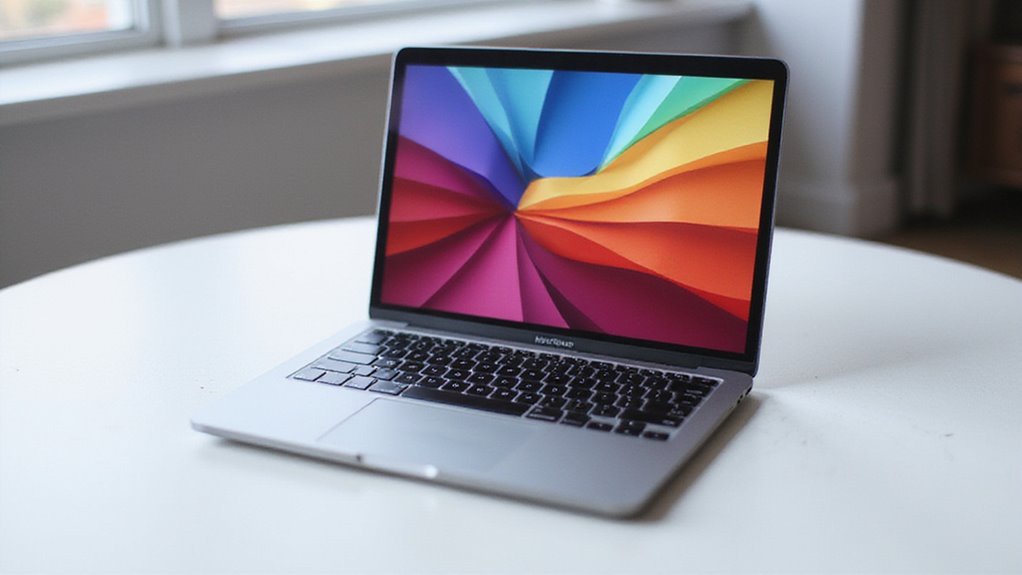
Rozważając alternatywy dla macOS, użytkownicy mogą zauważyć, że Windows oferuje zalety w zakresie uproszczonych operacji usuwania oraz zgodności z szeroką gamą aplikacji programowych.
Dystrybucje Linuksa, takie jak Ubuntu czy Fedora, stanowią wysoce konfigurowalną i opłacalną opcję dla byłych użytkowników Maca, z tysiącami dostępnych darmowych aplikacji.
Dodatkowo, użytkownicy mogą również rozważyć możliwości uruchamiania systemów w konfiguracji dual-boot, które pozwalają zachować część funkcjonalności macOS, jednocześnie korzystając z zalet alternatywnego systemu operacyjnego.
Zalety systemu Windows w operacjach usuwania
Liczne korzyści czekają na użytkowników, którzy rozważają przejście na Windows jako alternatywny system operacyjny. Dzięki swojej ogromnej udziałowi w rynku, Windows oferuje szerszy zakres aplikacji, co czyni go atrakcyjną opcją dla tych, którzy szukają elastyczności i specjalistycznych narzędzi.
Niektóre kluczowe zalety przejścia na Windows to:
- Większa dostępność oprogramowania, z około 76% udziałem w globalnym rynku, zaspokajająca różnorodne potrzeby użytkowników
- Możliwość dostosowania i rozbudowy, pozwalająca użytkownikom wybrać komponenty dopasowane do ich specyficznych wymagań, co zwiększa wydajność i satysfakcję
- Ulepszone doświadczenia w grach, z dostępem do szerokiego wyboru ekskluzywnych tytułów i lepszym wsparciem graficznym
- Ekonomiczne alternatywy, z modelami podstawowymi wycenionymi znacznie niżej niż porównywalne Maci, co sprawia, że wydajne komputery są bardziej dostępne dla szerszej grupy odbiorców
Opcje Linuksa dla byłych użytkowników Maca
Kilka dystrybucji Linuksa oferuje atrakcyjną alternatywę dla byłych użytkowników Maca poszukujących konfigurowalnego i opłacalnego systemu operacyjnego.
Ubuntu, Fedora i Linux Mint to popularne opcje, które zapewniają przyjazne dla użytkownika interfejsy, odtwarzające znajome środowisko pulpitu. Jako oprogramowanie open-source i darmowe do instalacji, dystrybucje Linuksa stanowią ekonomiczną alternatywę dla macOS, oferując dostęp do rozbudowanego ekosystemu oprogramowania.
Linux umożliwia również szeroką personalizację, pozwalając użytkownikom dostosować system do swoich preferencji, zwiększając użyteczność i osobistą produktywność. Ponadto Linux jest znany z silnych funkcji bezpieczeństwa i mniejszej podatności na złośliwe oprogramowanie, co czyni go bezpieczniejszym wyborem dla użytkowników dbających o cyberbezpieczeństwo.
Rozległe zasoby online oraz wsparcie społeczności sprawiają, że adaptacja do Linuksa jest łatwa, nawet dla użytkowników bez wcześniejszego doświadczenia.
Możliwości dual-boot, aby zachować pewną funkcjonalność macOS
Dla użytkowników, którzy chcą eksplorować alternatywy dla macOS bez całkowitego rezygnowania z jego funkcjonalności, konfiguracja dual-boot oferuje atrakcyjny kompromis. Ta konfiguracja pozwala użytkownikom zachować macOS wraz z Windows, umożliwiając płynny dostęp do obu systemów operacyjnych.
Korzystając z narzędzi takich jak Boot Camp lub aplikacji firm trzecich, użytkownicy mogą partycjonować swoje dyski i efektywnie przydzielać zasoby.
Niektóre korzyści konfiguracji dual-boot to:
- Elastyczność: Uruchamiaj aplikacje dostępne wyłącznie na Maca oraz korzystaj z rozbudowanego ekosystemu oprogramowania dostępnego na Windows.
- Wydajność: Zwiększ wydajność aplikacji, które działają lepiej w natywnym środowisku Windows.
- Wydłużona żywotność sprzętu: Instaluj aktualizacje lub nowe wersje systemu operacyjnego na jednej partycji, zachowując stabilność na drugiej.
- Personalizacja: Skutecznie zarządzaj przestrzenią dyskową, aby sprostać wymaganiom każdego z systemów operacyjnych.
Przewodnik krok po kroku dotyczący usuwania macOS

Usunięcie macOS wymaga starannego przygotowania, aby zapewnić płynne przejście na nowy system operacyjny.
Przed rozpoczęciem procesu usuwania ważne jest, aby wykonać kopię zapasową danych, aby zapobiec utracie ważnych plików i informacji.
Tworzenie kopii zapasowej danych przed usunięciem systemu operacyjnego
Zanim przystąpisz do procesu usuwania macOS, ważne jest, aby wykonać kluczowy krok: wykonać kopię zapasową danych. Gwarantuje to, że wszystkie ważne pliki zostaną zachowane i będziesz mieć do nich dostęp później.
Niektóre istotne kwestie dotyczące tworzenia kopii zapasowej danych to:
- Korzystanie z Time Machine lub przenoszenie danych na zewnętrzny dysk, aby zapobiec utracie danych
- Sprawdzenie, czy wszystkie ważne aplikacje i dokumenty są zapisane i dostępne na nośniku kopii zapasowej
- Wykorzystanie usług przechowywania w chmurze, takich jak iCloud, Google Drive czy Dropbox, dla dodatkowej redundancji
- Podwójne sprawdzenie integralności kopii zapasowej, aby potwierdzić, że jest kompletna i łatwo możliwa do odzyskania w przypadku problemów podczas procesu usuwania systemu operacyjnego
Tworzenie nośnika instalacyjnego dla nowego systemu operacyjnego
Usunięcie macOS z komputera może wydawać się trudne, jednak stworzenie nośnika instalacyjnego dla nowego systemu operacyjnego jest kluczowym krokiem, który wymaga dokładności.
Do stworzenia nośnika instalacyjnego potrzebny jest pendrive USB o pojemności co najmniej 8 GB, sformatowany w systemie plików FAT32 za pomocą kompatybilnego systemu operacyjnego. Obraz ISO Windows 10 powinien zostać pobrany z oficjalnej strony Microsoft, upewniając się, że wersja jest zgodna z architekturą komputera.
Do utworzenia bootowalnego pendrive’a wykorzystuje się narzędzie takie jak Rufus, wybierając pobrany obraz ISO oraz ustawiając schemat partycji na GPT dla UEFI lub MBR dla BIOS.
Następnie bootowalny pendrive jest wkładany do Maca, a urządzenie jest uruchamiane ponownie z przytrzymanym klawiszem OPTION, aby rozpocząć proces instalacji Windows.
Kompletny proces usuwania wyjaśniony
Mając gotowy bootowalny pendrive z Windows, czas skupić się na całkowitym usunięciu systemu macOS z komputera.
Aby rozpocząć proces, wyłącz Secure Boot i włącz External Boot w narzędziu Startup Security Utility na Macu.
- *Wyłącz Secure Boot, aby umożliwić systemowi rozruch z pendrive’a USB*
- *Włącz External Boot, aby kontynuować instalację Windows*
- *Wymaż dysk SSD, formatując go na FAT32 za pomocą Narzędzia dyskowego (Disk Utility)*
- *Uruchom komputer z instalatora USB, przytrzymując klawisz OPTION podczas startu*
Te kroki przygotują Maca do instalacji nowego systemu operacyjnego.
Po wykonaniu tych kroków komputer będzie gotowy do instalacji Windows 10, a użytkownicy mogą przejść do procesu instalacji.
Optymalizacja nowego systemu po usunięciu macOS

Po usunięciu macOS będziesz musiał przenieść swoje pliki do nowego systemu operacyjnego, aby zachować dostęp do ważnych dokumentów i danych.
Dodatkowo warto zapoznać się z ważnymi opcjami oprogramowania, które mogą zastąpić aplikacje macOS, na których wcześniej polegałeś.
Dostosowanie się do nowych układów klawiatury i funkcji usuwania również będzie istotne, aby zapewnić płynne przejście na nowy system.
Przenoszenie plików do nowego systemu operacyjnego
Migracja na nowy system operacyjny wymaga starannych przygotowań, zwłaszcza jeśli chodzi o przenoszenie plików z macOS do Windows.
Aby zagwarantować bezproblemową zmianę, rozważ następujące kroki:
- Korzystaj z usług w chmurze, takich jak OneDrive czy Google Drive, aby mieć dostęp do dokumentów i mediów bez konieczności fizycznego transferu.
- Wykorzystaj aplikację Zdjęcia w Windows, aby zintegrować ją z kontem iCloud, co umożliwi dostęp do wszystkich plików multimedialnych w jednym miejscu.
- Zanotuj niezbędne oprogramowanie i ustawienia na macOS, ponieważ wiele popularnych aplikacji ma odpowiedniki na Windows.
- Użyj zewnętrznego dysku twardego sformatowanego w exFAT do transferu danych, co ułatwi wymianę plików między macOS a Windows.
Niezbędne oprogramowanie do zastąpienia aplikacji macOS
Teraz, gdy pliki zostały pomyślnie przeniesione do nowego systemu operacyjnego, uwagę należy skierować na optymalizację systemu za pomocą zdolnych alternatyw dla znanych aplikacji macOS.
Microsoft Office lub LibreOffice mogą zastąpić iWork w zadaniach biurowych, podczas gdy Adobe Creative Cloud oferuje branżowe narzędzia do edycji mediów, takie jak Photoshop i Premiere Pro.
Do odtwarzania multimediów VLC Media Player obsługuje szeroką gamę formatów, przewyższając ograniczenia QuickTime.
Google Chrome lub Mozilla Firefox mogą poprawić doświadczenia przeglądania internetu dzięki lepszej możliwości dostosowania i wsparciu dla rozszerzeń w porównaniu do Safari.
Darmowe, otwarte alternatywy takie jak GIMP do edycji obrazów oraz Audacity do edycji dźwięku również oferują silne możliwości.
Te alternatywy mogą pomóc użytkownikom utrzymać ich przepływ pracy i produktywność po przejściu z macOS.
Dostosowywanie się do nowych układów klawiatury i funkcji usuwania
W miarę jak użytkownicy zagłębiają się w nowe środowisko Windows, kluczowym aspektem do opanowania jest dostosowanie się do specyficznego układu klawiatury i funkcji usuwania.
Pozycjonowanie klawiszy funkcyjnych oraz brak klawisza Command mogą być szczególnie zaskakujące. Aby ułatwić adaptację:
- Zapoznaj się z nowym układem i funkcjami usuwania, aby uniknąć przypadkowych naciśnięć klawiszy
- Odwzoruj dostosowane skróty, aby zwiększyć produktywność i efektywność
- Przeglądaj ustawienia Windows, aby dostosować preferencje klawiatury, takie jak opóźnienie powtarzania i szybkość
- Naucz się podstawowych skrótów klawiaturowych Windows, takich jak Ctrl+Shift+Esc, aby uzyskać dostęp do Menedżera zadań
Wniosek: Czy usunięcie macOS jest dla Ciebie odpowiednie?

Teraz, gdy proces usuwania macOS został dokładnie omówiony, ważne jest, aby ocenić, czy ta decyzja jest dla Ciebie odpowiednia.
Rozważenie zalet i wad, w tym potencjalnych korzyści takich jak poprawa wydajności oraz rozszerzone opcje oprogramowania, w porównaniu z możliwymi negatywnymi stronami, pomoże Ci podjąć świadomą decyzję.
Rozważanie zalet i wad
Przed podjęciem drastycznej decyzji o usunięciu macOS z komputera, użytkownicy powinni rozważyć zalety i wady, aby określić, czy ten wybór jest odpowiedni dla ich specyficznych potrzeb.
Ostatecznie decyzja opiera się na kluczowym kompromisie: wolności i elastyczności kontra oficjalne wsparcie i bezproblemowa integracja****.
Usuwając macOS, użytkownicy mogą:
- Wykorzystać pełny potencjał sprzętowy MacBooka dla natywnej instalacji Windows, co prowadzi do poprawy wydajności i kompatybilności
- Obejrzeć ograniczenia Boot Camp i potencjalne problemy z kompatybilnością, aby uzyskać bardziej uproszczoną instalację Windows
- Uzyskać dostęp do szerokiego wyboru oprogramowania dostępnego na Windows, zwiększając produktywność i zapewniając dostęp do aplikacji niedostępnych lub słabo działających na macOS
- Otworzyć możliwości ulepszeń sprzętowych i dostosowań, które często są ograniczone lub niemożliwe w przypadku nowszych Maców
Sytuacje, w których lepsze może być pozostanie przy macOS
Podczas rozważania usunięcia systemu macOS może się to wydawać opcją wykonalną dla niektórych użytkowników, istnieje jednak kilka sytuacji, w których zachowanie tego systemu operacyjnego może być bardziej rozsądne.
Utrzymanie macOS pozwala użytkownikom korzystać z jego zoptymalizowanej wydajności oraz integracji z usługami Apple, w tym płynnej synchronizacji danych z iCloud i Wiadomościami.
Użytkownicy z branż kreatywnych mogą również polegać na macOS ze względu na profesjonalne oprogramowanie, które jest lepiej wspierane lub działa bardziej niezawodnie na tej platformie.
Dodatkowo, zachowanie macOS gwarantuje dostęp do regularnych aktualizacji zabezpieczeń i funkcji specyficznych dla sprzętu Apple, co poprawia stabilność systemu i komfort użytkowania.
Użytkownicy zaangażowani w ekosystem Apple mogą również uznać za wygodniejsze pozostawienie macOS dla lepszej funkcjonalności między urządzeniami.
Ostateczne rekomendacje dla różnych typów użytkowników
Biorąc pod uwagę unikalne potrzeby i preferencje różnych użytkowników, decyzja o usunięciu macOS z komputera ostatecznie zależy od indywidualnych okoliczności.
Korzyści z usunięcia macOS różnią się w zależności od typu użytkownika:
- Dla graczy przejście na dedykowaną instalację Windows może zapewnić lepszą wydajność w grach oraz dostęp do ekskluzywnych tytułów.
- Profesjonaliści, którzy potrzebują specjalistycznego oprogramowania, mogą stwierdzić, że Windows oferuje lepsze wsparcie dla niszowych aplikacji, eliminując potrzebę wirtualizacji.
- Zaawansowani użytkownicy szukający dostosowanych konfiguracji sprzętowych mogą preferować system oparty na Windows ze względu na lepsze możliwości rozbudowy.
- Osoby poszukujące prostoty mogą uznać, że usunięcie macOS upraszcza proces instalacji Windows, unikając problemów z kompatybilnością i ograniczeniami rozmiaru.
Najczęściej zadawane pytania
Co się stanie, jeśli usunę macOS?
Usunięcie macOS usuwa system operacyjny, ograniczając dostęp do aplikacji i aktualizacji oprogramowania dostępnych wyłącznie dla Apple, potencjalnie narażając urządzenie na zagrożenia oraz utrudniając przyszłe aktualizacje oprogramowania układowego i stabilność systemu z powodu utraty funkcji Boot Camp.
Jakie są wady Maca w porównaniu do Windows?
macOS ma mniejszy udział w rynku, ograniczone opcje oprogramowania oraz wyższe koszty w porównaniu do Windows. Opcje gier są ograniczone, możliwości modernizacji sprzętu są ograniczone, a integracja z usługami własnościowymi może być uciążliwa przy przechodzeniu na Windows.
Dlaczego powinienem kupić komputer PC zamiast Maca?
Powinna rozważyć wybór komputera PC zamiast Maca ze względu na szerszy wybór sprzętu, konkurencyjne ceny, możliwość rozbudowy oraz większą dostępność oprogramowania, co czyni go bardziej wszechstronną opcją do różnych zastosowań, zwłaszcza do gier i profesjonalnych aplikacji.
Czy 10-letni Mac jest nadal dobry?
10-letni Mac nadal może wykonywać podstawowe zadania, takie jak przeglądanie internetu i edycja tekstu, ale może mieć trudności z nowszym oprogramowaniem i aplikacjami, co ogranicza dostęp do najnowszych funkcji i aktualizacji bezpieczeństwa, pomimo potencjalnych korzyści z modernizacji sprzętu.
Wniosek
Usunięcie macOS z twojego komputera to poważna decyzja, ale może być właściwym wyborem dla tych, którzy szukają bardziej spersonalizowanego doświadczenia komputerowego. Rozważając alternatywne systemy operacyjne i postępując zgodnie z przewodnikiem krok po kroku, możesz zoptymalizować swój system, aby lepiej odpowiadał twoim potrzebom. Ostatecznie kluczowe jest ważenie zalet i wad oraz decyzja, czy usunięcie macOS jest zgodne z twoimi celami komputerowymi. Dokładne zrozumienie procesu pomoże ci podjąć świadomą decyzję.





Opublikuj komentarz