Ekran blokady iPhone’a – Jak go spersonalizować?
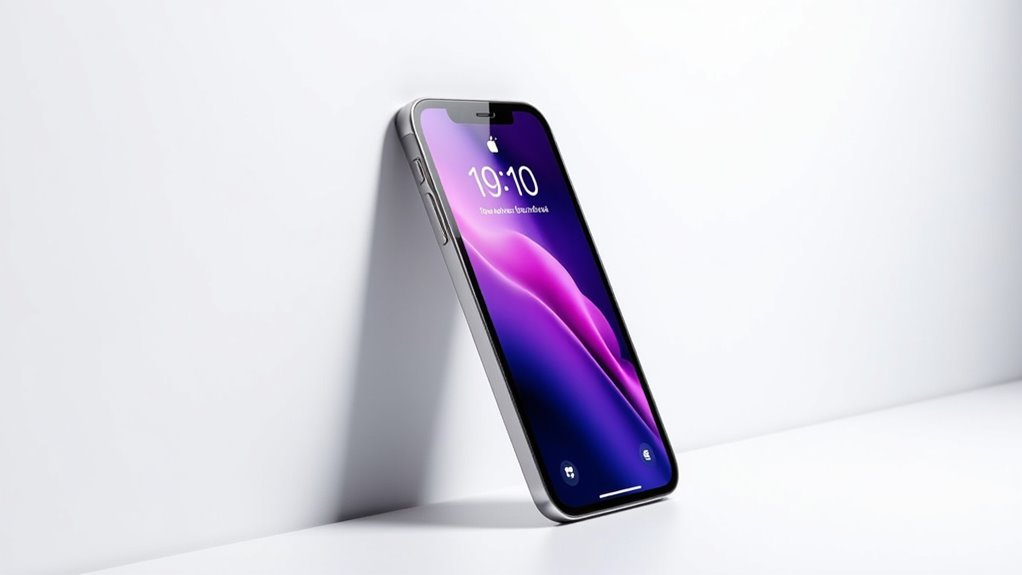
iOS 16 wprowadza potężne funkcje personalizacji ekranu blokady dla użytkowników iPhone’a. Proces personalizacji rozpoczyna się od dłuższego naciśnięcia ekranu blokady lub przejścia do Ustawienia > Tapeta. Użytkownicy mogą wybierać spośród różnych stylów tapet, w tym Losowe zdjęcia, Astronomia i Emoji, a także dodawać do pięciu widżetów w czasie rzeczywistym. Interfejs obsługuje wiele ekranów blokady z unikalnymi projektami, czcionkami i dynamicznymi elementami, które synchronizują się z trybami Skupienia. Odkrywanie tych funkcji ukazuje zupełnie nowy poziom możliwości personalizacji iPhone’a.
Kluczowe wnioski
- Przytrzymaj dłużej ekran blokady, aby uzyskać dostęp do opcji personalizacji, gdzie możesz dodać widżety, zmienić czcionki i wybrać nowe tapety.
- Wybieraj spośród różnych stylów tapet, w tym Przewijanie zdjęć, Pogoda, Astronomia lub własne zdjęcia z biblioteki.
- Dodaj do pięciu widżetów, aby wyświetlać informacje w czasie rzeczywistym, takie jak pogoda, wydarzenia z kalendarza czy dane fitness bez odblokowywania telefonu.
- Wybierz spośród sześciu różnych stylów czcionek i dostosuj kolory tak, aby pasowały do motywu tapety.
- Utwórz wiele ekranów blokady i powiąż je z trybami Skupienia, aby automatycznie przełączać się między kontekstami pracy i życia prywatnego.
Ekran blokady iPhone’a – jak go spersonalizować? Kompletny przewodnik
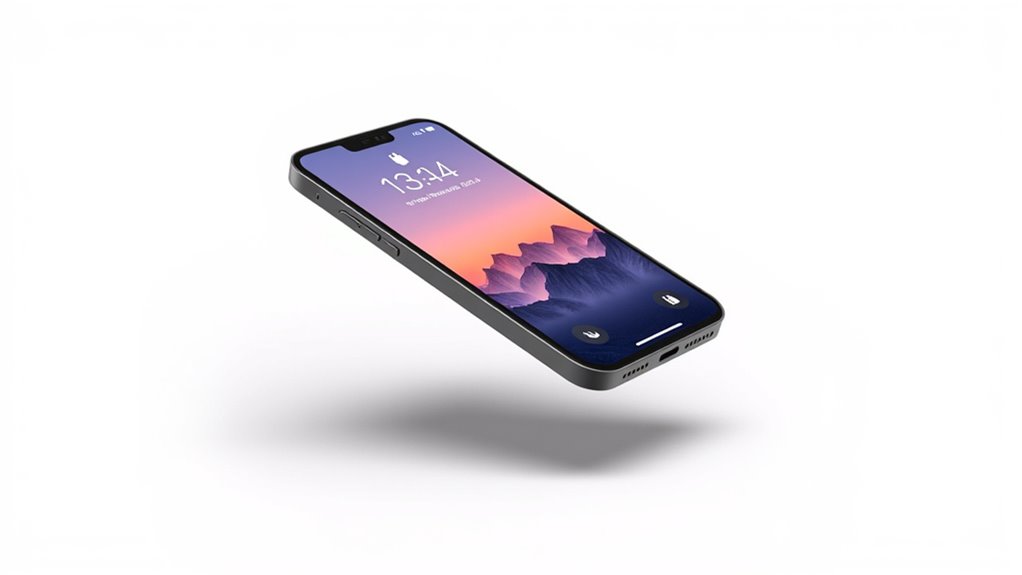
Każdy użytkownik iPhone’a ma teraz bezprecedensową kontrolę nad wyglądem swojego ekranu blokady dzięki rozbudowanym funkcjom personalizacji w iOS 16.
Doświadczenie korzystania z ekranu blokady iPhone’a ewoluowało, oferując liczne opcje personalizacji, które zmieniają sposób interakcji użytkownika z urządzeniem.
Aby rozpocząć personalizację, użytkownicy mogą uzyskać dostęp do funkcji personalizacji na dwa sposoby: przytrzymując dłużej ekran blokady lub przechodząc do Ustawienia > Tapeta > Dodaj nową tapetę.
Ekran blokady w iOS 16 pozwala użytkownikom na:
- Tworzenie pokazów zdjęć Photo Shuffle
- Dodawanie i personalizowanie widżetów
- Wybór spośród sześciu różnych stylów czcionek
- Wybieranie różnych opcji kolorystycznych
- Włączanie dynamicznych funkcji takich jak Efekt Głębi
Użytkownicy mogą zarządzać wieloma projektami ekranu blokady poprzez przesunięcie w lewo po dłuższym naciśnięciu, co umożliwia łatwe przełączanie się między różnymi estetykami.
Proces personalizacji kończy się stuknięciem w Dodaj po zakończeniu pożądanych modyfikacji.
Wprowadzenie: Co nowego w dostosowywaniu ekranu blokady w iOS 16
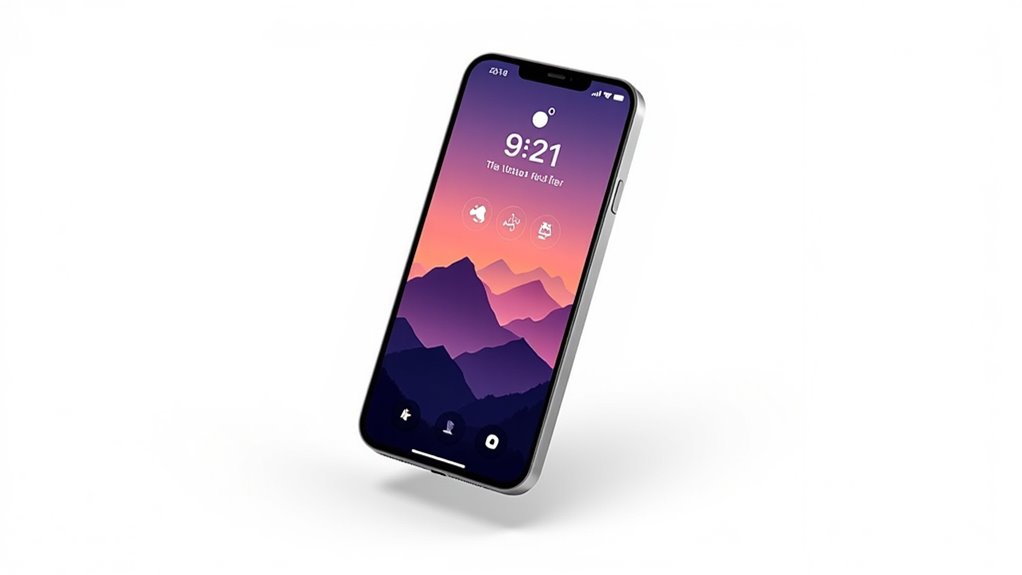
Transformacja ekranu blokady w iOS 16 stanowi najważniejszą aktualizację personalizacji od Apple, oferując użytkownikom niespotykaną dotąd kontrolę nad pierwszym punktem interakcji z ich iPhonem.
Nowy system wprowadza wiele opcji personalizacji, w tym możliwość dostosowania czcionek, dodawania widżetów oraz tworzenia różnych projektów ekranu blokady, które można powiązać z różnymi trybami Skupienia.
Ta całkowita przebudowa zwiększa funkcjonalność ekranu blokady, wykraczając poza zwykłe powiadomienia, przekształcając go w dynamiczne centrum, które płynnie integruje się z codzienną rutyną użytkownika, zapewniając jednocześnie najważniejsze informacje na pierwszy rzut oka.
Dlaczego personalizowanie ekranu blokady ma znaczenie
Personalizacja przekształca prosty Ekran blokady w potężne centrum dowodzenia dla nowoczesnych użytkowników iPhone’ów. Dzięki rozbudowanym funkcjom personalizacji w iOS 16 użytkownicy mogą stworzyć interfejs, który spełnia zarówno praktyczne, jak i estetyczne potrzeby.
Możliwość dodawania widżetów z informacjami w czasie rzeczywistym** pozwala użytkownikom sprawdzać ważne dane bez konieczności odblokowywania urządzenia. Łącząc Ekrany blokady z określonymi Trybami skupienia**, użytkownicy mogą automatycznie dostosować interfejs w zależności od różnych aktywności lub pory dnia. Ta płynna integracja zwiększa produktywność i wspiera cyfrowe dobre samopoczucie.
Połączenie dynamicznych tapet i personalizowanych wyświetlaczy czasu oferuje coś więcej niż tylko atrakcyjność wizualną.
Użytkownicy mogą utrzymywać świeży, angażujący interfejs dzięki funkcjom takim jak Przetasowanie zdjęć, które automatycznie zmienia tapety w określonych odstępach czasu. Ten poziom personalizacji gwarantuje, że Ekran blokady pozostaje zarówno funkcjonalny, jak i atrakcyjny wizualnie przez cały dzień.
Przegląd możliwości ekranu blokady w iOS 16
Ekran blokady obsługuje teraz do pięciu miejsc na widgety do wyświetlania informacji w czasie rzeczywistym zarówno z aplikacji Apple, jak i firm trzecich.
Integracja z Trybami skupienia umożliwia automatyczne przełączanie się między różnymi konfiguracjami ekranu blokady w zależności od aktywności i harmonogramu użytkownika.
Jak nowy ekran blokady różni się od wcześniejszych wersji iOS
Od wydania iOS 16, dramatyczne ulepszenia w personalizacji ekranu blokady zrewolucjonizowały sposób, w jaki użytkownicy korzystają ze swoich iPhone’ów jeszcze przed ich odblokowaniem.
Najważniejszą zmianą w porównaniu do poprzednich wersji jest możliwość tworzenia wielu ekranów blokady, z których każdy może mieć unikalne tapety, czcionki i widżety. W przeciwieństwie do wcześniejszego, jednolitego podejścia, użytkownicy mogą teraz personalizować swoje doświadczenie, wybierając spośród sześciu stylów czcionki i wielu opcji kolorystycznych dla wyświetlania godziny.
Wprowadzenie widżetów w czasie rzeczywistym dodaje funkcjonalność, która wcześniej nie była dostępna, a dynamiczne elementy takie jak Photo Shuffle i tapety astronomiczne tworzą żywe tła, które zmieniają się w ciągu dnia.
Być może najbardziej innowacyjnym dodatkiem jest integracja z trybem skupienia (Focus mode), umożliwiająca automatyczne przełączanie ekranów blokady w zależności od kontekstu – funkcja całkowicie nieobecna we wcześniejszych wersjach iOS.
Podstawy ekranu blokady w iOS 16
Ekran blokady w iOS 16 wprowadza szerokie możliwości personalizacji, dostępne zarówno poprzez aplikację Ustawienia, jak i po dłuższym naciśnięciu samego ekranu blokady.
Użytkownicy mogą modyfikować wiele elementów, w tym tapety, widżety, czcionki wyświetlania czasu oraz układ powiadomień, tworząc spersonalizowane doświadczenie, które różni się od funkcjonalności ekranu głównego.
Podczas gdy ekran główny koncentruje się na organizacji aplikacji i dostępie do nich, ekran blokady służy jako centrum informacji z maksymalnie pięcioma slotami na widżety, umożliwiając szybki podgląd ważnych danych, takich jak pogoda, wydarzenia z kalendarza czy statystyki dotyczące aktywności fizycznej.
Uzyskiwanie dostępu do opcji personalizacji ekranu blokady
Po uzyskaniu dostępu użytkownicy mogą odkrywać różne opcje personalizacji, w tym:
- Wiele stylów tapet (Losowe zdjęcia, Emoji, Pogoda, Astronomia)
- Wybór niestandardowych czcionek zegara
- Do pięciu miejsc na widżety z informacjami w czasie rzeczywistym
- Różne kombinacje wzorów
Aby przełączać się między utworzonymi projektami ekranu blokady, użytkownik musi po prostu ponownie przytrzymać ekran blokady, co wyświetli kolekcję spersonalizowanych opcji.
To usprawnione podejście pozwala na szybką zmianę między różnymi preferencjami estetycznymi i konfiguracjami funkcjonalnymi, czyniąc personalizację zarówno dostępną, jak i wydajną.
Różne elementy, które możesz dostosować
Formaty wyświetlania powiadomień oferują elastyczność dzięki widokom Stosu, Licznika lub Listy, umożliwiając użytkownikom efektywne zarządzanie alertami.
Dodatkowo, ekran blokady integruje się z trybami Skupienia, umożliwiając automatyczne przełączanie w zależności od różnych aktywności lub środowisk.
To płynne połączenie tworzy spersonalizowane doświadczenie, które dostosowuje się do codziennych rutyn i preferencji użytkowników.
Ekran blokady vs. ekran główny: kluczowe różnice
Zrozumienie kluczowych różnic między Ekranem blokady a Ekranem początkowym w iOS 16 pozwala dostrzec ich odrębne funkcjonalności i możliwości personalizacji.
Chociaż oba interfejsy pełnią ważne role, oferują unikalne opcje personalizacji, które je wyróżniają.
- Ekran blokady obsługuje rozbudowaną integrację widżetów z maksymalnie pięcioma konfigurowalnymi miejscami na wyświetlanie informacji w czasie rzeczywistym, podczas gdy widżety na Ekranie początkowym muszą być dopasowane do siatki aplikacji.
- Ekran blokady oferuje dynamiczne elementy, takie jak Losowe zdjęcia (Photo Shuffle) i efekty głębi, zwiększające atrakcyjność wizualną—funkcje niedostępne na Ekranie początkowym.
- Opcje tapet na Ekranie blokady obejmują obrazy dynamiczne, wzory pogodowe i motywy emoji, natomiast Ekran początkowy zazwyczaj korzysta z tapet statycznych.
- Niezależność personalizacji pozwala użytkownikom utrzymać odrębny wygląd Ekranu blokady i Ekranu początkowego, a zmiany w jednym nie wpływają na drugi.
Krok po kroku: Jak zmienić tapetę ekranu blokady iPhone’a
Personalizowanie ekranu blokady iPhone’a zaczyna się od uzyskania dostępu do ustawień tapety poprzez menu Ustawienia lub długie naciśnięcie samego ekranu blokady.
Użytkownicy mogą wybierać spośród obszernej kolekcji wbudowanych tapet Apple z różnych kategorii albo wybrać własne zdjęcia, które spełniają wymagania ekranu, aby idealnie się wyświetlały.
Proces staje się jeszcze bardziej angażujący dzięki opcjom tworzenia karuzeli zdjęć, które automatycznie zmieniają się w ciągu dnia, stosowaniu efektów wizualnych, takich jak głębia i perspektywa, oraz gwarancji, że wybrane obrazy będą pasowały zarówno do estetyki ekranu blokady, jak i ekranu początkowego.
Korzystanie z wbudowanych tapet Apple
Barwny świat wbudowanych tapet Apple oferuje użytkownikom iPhone’a łatwy sposób na odmianę wyglądu ekranu blokady.
Przez aplikację Ustawienia użytkownicy mają dostęp do obszernej kolekcji gotowych propozycji, które dodają urządzeniu charakteru i funkcjonalności.
Aby odkryć wbudowane tapety Apple:
- Przejdź do Ustawienia > Tapeta > Dodaj nową tapetę, aby odkryć różne kategorie, takie jak Pogoda i Astronomia, Kalejdoskop czy Emoji
- Wybierz dynamiczną tapetę, która zmienia się w ciągu dnia, aby uzyskać zmienny efekt wizualny
- Dostosuj wybraną tapetę, zmieniając kolory, gradienty lub dodając własne zdjęcia
- Zdecyduj, czy chcesz ustawić tapetę na ekranie blokady, ekranie głównym, czy na obu, aby uzyskać spójny wygląd
Po zakończeniu wyboru wystarczy stuknąć Gotowe, aby wprowadzić nowe ustawienia tapety i natychmiast odświeżyć wygląd swojego iPhone’a.
Dodawanie własnych zdjęć jako tapet
Niezliczeni użytkownicy iPhone’ów ulepszają swoje ekrany blokady, prezentując na nich cenne wspomnienia za pomocą osobistych zdjęć. Proces dodawania własnych obrazów jest prosty i oferuje wiele opcji personalizacji.
Aby rozpocząć, użytkownicy mogą uzyskać dostęp do ustawień tapety na dwa sposoby: przejść do Ustawienia > Tapeta > Dodaj nową tapetę lub przytrzymać ekran blokady i wybrać „Dostosuj”. Po stuknięciu ikony Zdjęcia można przeglądać własną bibliotekę i wybrać pożądany obraz.
Proces personalizacji umożliwia różnorodne ulepszenia:
- Nakładanie filtrów (Naturalny, Czarno-biały lub Duotone)
- Regulację położenia obrazu za pomocą gestów uszczypnięcia
- Włączenie Perspektywy dla efektu dynamicznej głębi
Po zakończeniu wszystkich ustawień wystarczy stuknąć Gotowe, aby ustawić spersonalizowane zdjęcie jako nową tapetę ekranu blokady.
Tworzenie losowych układów zdjęć dla dynamicznych ekranów blokady
Dynamiczne przetasowania zdjęć wprowadzają nowy, angażujący wymiar do personalizacji ekranu blokady iPhone’a, pozwalając użytkownikom prezentować wiele ulubionych zdjęć, które automatycznie zmieniają się w określonych odstępach czasu.
Aby skonfigurować przetasowanie zdjęć, użytkownicy mogą przejść do Ustawienia > Tapeta > Dodaj nową tapetę i wybrać Przetasowanie zdjęć. Proces obejmuje kilka prostych kroków:
- Wybierz preferowaną częstotliwość zmiany (co godzinę, codziennie, po stuknięciu lub po wybudzeniu)
- Dodaj wiele zdjęć z biblioteki, korzystając z ikony Zdjęć
- Włącz dodatkowe funkcje, takie jak Perspektywa i Efekt głębi
- Stuknij Gotowe, aby zapisać i aktywować dynamiczny wyświetlacz
Ta funkcja zamienia ekran blokady w spersonalizowaną galerię, która sprawia, że wyświetlacz pozostaje świeży i angażujący.
Użytkownicy mogą cieszyć się swoimi ulubionymi wspomnieniami, które obracają się automatycznie, tworząc bardziej dynamiczne i osobiste doświadczenie korzystania z iPhone’a.
Wskazówki dotyczące wyboru obrazów, które dobrze sprawdzają się na ekranach blokady
Najbardziej efektywne obrazy ekranu blokady zazwyczaj charakteryzują się:
- Prostą kompozycją, która minimalizuje rozpraszacze
- Fotografiami krajobrazowymi z wyraźnym punktem centralnym
- Artystycznymi tłami, które dobrze współgrają z rozmieszczeniem widżetów
- Dynamicznymi tapetami, które zmieniają się w ciągu dnia
Użytkownicy mogą ulepszyć wybrane obrazy poprzez:
- Testowanie różnych filtrów
- Regulację jasności i kontrastu
- Włączenie funkcji Perspektywa (Perspective Zoom)
- Eksperymentowanie z rozmieszczeniem zdjęcia
Dla najlepszych rezultatów zaleca się podgląd każdego obrazu z włączonymi widżetami, aby upewnić się, że wszystkie elementy pozostają dobrze widoczne na tle.
Dostosowywanie widżetów ekranu blokady w iOS 16
System widżetów ekranu blokady w iOS 16 oferuje niespotykaną dotąd personalizację dzięki pięciu dedykowanym slotom na widżety, umożliwiając użytkownikom wyświetlanie wszystkiego – od statystyk fitness po wydarzenia z kalendarza – na pierwszy rzut oka.
Dodawanie i rozmieszczanie widżetów jest niezwykle proste – wystarczy stuknąć w obszar daty, wybrać „Dodaj widżety” i spośród różnych rozmiarów oraz typów informacji stworzyć idealny panel informacyjny.
Użytkownicy mogą eksperymentować z kreatywnymi kombinacjami widżetów, na przykład łącząc prognozę pogody z wydarzeniami kalendarza powyżej wyświetlania godziny, lub zestawiając pierścienie aktywności z notowaniami giełdowymi poniżej, aby uzyskać zoptymalizowany codzienny przegląd.
Dostępne typy i rozmiary widżetów
Wprowadzając znaczną elastyczność widżetów, personalizacja ekranu blokady w iOS 16 pozwala użytkownikom rozmieszczać zarówno kompaktowe, jak i rozszerzone widżety w pięciu różnych miejscach.
System obsługuje różne formaty widżetów, umożliwiając wyświetlanie informacji w czasie rzeczywistym, jednocześnie zachowując bezpieczeństwo dzięki uwierzytelnianiu Face ID dla wrażliwych danych.
- Jedno wąskie miejsce na widżet umieszczone nad wyświetlaczem czasu na kluczowe informacje takie jak nadchodzące wydarzenia z kalendarza lub alerty pogodowe
- Cztery konfigurowalne miejsca na widżety pod wyświetlaczem czasu dla rozszerzonej funkcjonalności i integracji z aplikacjami
- Widżety z danymi w czasie rzeczywistym, w tym aktualizacje pogody, monitorowanie aktywności fizycznej, notowania giełdowe oraz przypomnienia
- Opcje personalizacji czcionki i koloru pozwalające dopasować wygląd do własnych upodobań i poprawić czytelność
Użytkownicy mogą łatwo zmieniać konfigurację widżetów, dotykając daty lub pustych pól widżetów, dzięki czemu ekran blokady staje się zarówno funkcjonalny, jak i dostosowany do ich indywidualnych potrzeb.
Jak dodawać, usuwać i przestawiać widżety
Aby jeszcze bardziej spersonalizować ekran, czcionkę i kolor wyświetlania godziny można zmienić zgodnie z własnymi preferencjami.
Po zakończeniu rozmieszczania i dostosowywania widgetów stuknij „Dodaj”, aby wprowadzić zmiany i ustawić nową konfigurację ekranu blokady.
Najlepsze widgety do produktywności
Widżety skoncentrowane na produktywności przekształcają ekran blokady w potężne centrum dowodzenia do zarządzania codziennymi zadaniami i informacjami. Dla użytkowników, którzy chcą zoptymalizować swój przepływ pracy, iOS 16 oferuje kilka niezbędnych widżetów zwiększających efektywność bez potrzeby odblokowywania urządzenia.
Najbardziej efektywne widżety produktywności to:
- Wydarzenia z kalendarza – Śledź nadchodzące spotkania i terminy dzięki aktualizacjom w czasie rzeczywistym i szybkiemu podglądowi harmonogramu
- Przypomnienia – Uzyskaj dostęp do list zadań i pilnych spraw bezpośrednio z ekranu blokady
- Giełda – Monitoruj wyniki rynkowe i aktualizacje inwestycji przez cały dzień
- Aktywności fitness – Śledź codzienne cele ruchowe i postępy treningów
Te widżety można strategicznie umieścić powyżej lub poniżej wyświetlanego czasu, z możliwością dostosowania czcionek i kolorów do własnych preferencji.
W przypadku wrażliwych informacji ochrona Face ID gwarantuje prywatność danych, jednocześnie zapewniając wygodny dostęp do ważnych powiadomień.
Kreatywne kombinacje widżetów do wypróbowania
Sprytne kombinacje widżetów na Ekranie blokady iOS 16 mogą przekształcić iPhone’a w spersonalizowane centrum dowodzenia, które idealnie odpowiada indywidualnemu stylowi pracy i potrzebom życiowym. Dzięki strategicznemu łączeniu widżetów użytkownicy mogą tworzyć potężne zestawy zwiększające produktywność i ułatwiające codzienne funkcjonowanie.
Efektywne kombinacje, które warto rozważyć, to:
- Kalendarz + Pogoda: Śledzenie spotkań przy jednoczesnym monitorowaniu warunków pogodowych
- Pierścienie aktywności + Tętno: Kompleksowe monitorowanie kondycji fizycznej
- Przypomnienia + Bateria: Realizacja zadań przy jednoczesnej kontroli poziomu naładowania urządzenia
- Giełda + Kalendarz: Monitorowanie zmian na rynku równolegle z planowanymi spotkaniami
- Pogoda + Zegar: Śledzenie wielu stref czasowych z uwzględnieniem pogody
Potencjał personalizacji dodatkowo wzrasta dzięki możliwości dostosowywania czcionek i kolorów, co pozwala stworzyć wizualną harmonię. Użytkownicy mogą eksperymentować z różnym rozmieszczeniem widżetów, pamiętając, że wrażliwe informacje pozostają chronione dzięki uwierzytelnianiu Face ID, zapewniając funkcjonalność i bezpieczeństwo.
Personalizowanie wyświetlania zegara i daty na ekranie blokady
Najnowsza aktualizacja iOS wprowadza niespotykaną dotąd elastyczność w personalizacji zegara na Ekranie blokady, oferując sześć unikalnych stylów czcionek oraz rozbudowane koło kolorów umożliwiające precyzyjne dopasowanie wyglądu wyświetlanego czasu.
Użytkownicy mogą zamienić wyświetlaną datę w funkcjonalne widżety, takie jak fitness lub przypomnienia, a także mają możliwość pokazania godziny w alternatywnych systemach liczbowych, takich jak cyfry arabskie indyjskie lub dewangańskie.
Wyrafinowane połączenie personalizowanych czcionek, kolorów i opcji widżetów pozwala użytkownikom stworzyć perfekcyjnie dopasowany Ekran blokady, który harmonizuje z wybraną tapetą i osobistymi preferencjami stylistycznymi.
Zmiana czcionek i kolorów zegara
Personalizowanie wyświetlania zegara na ekranie blokady iPhone’a otwiera przed użytkownikiem świat wizualnych możliwości dostosowania poprzez intuicyjny zestaw opcji.
Interfejs zegara oferuje szerokie możliwości personalizacji, pozwalając użytkownikom stworzyć preferowany styl wizualny przy zachowaniu funkcjonalności.
- Wybór czcionki: Użytkownicy mogą wybierać spośród sześciu różnych stylów czcionek, aby dopasować wygląd do własnych upodobań estetycznych.
- Dostosowanie koloru: Dostęp do pełnego koła kolorów zapewnia dziesiątki opcji, które można dopasować do tapet lub własnych gustów.
- Alternatywne cyfry: Obsługa różnych systemów liczbowych, w tym arabskich cyfr indyjskich i dewanagari, zapewnia dostosowanie kulturowe.
- Rozmiar i pozycja: Wyświetlanie zegara można regulować za pomocą gestów uszczypnięcia, aby uzyskać idealne umiejscowienie i skalę.
Po wybraniu preferowanych kombinacji czcionki i koloru użytkownik może zatwierdzić personalizację, dotykając przycisku Gotowe, finalizując w ten sposób wygląd spersonalizowanego ekranu blokady.
Dostosowywanie formatu daty i wyglądu
Nowoczesna personalizacja ekranu blokady oferuje zaawansowane opcje wyświetlania daty, które pozwalają użytkownikom precyzyjnie modyfikować zarówno format, jak i wygląd. Po stuknięciu w wyświetlaną datę użytkownicy mogą wybrać spośród różnych typów informacji, aby spersonalizować swoje doświadczenie.
| Funkcja | Opcje personalizacji |
|---|---|
| Format daty | Aktywność fizyczna |
| Przypomnienia | |
| Notowania giełdowe | |
| Wydarzenia z kalendarza | |
| Aktualizacje pogodowe |
Proces personalizacji wykracza poza podstawowe formatowanie daty, umożliwiając użytkownikom wybór spośród sześciu różnych stylów czcionki oraz ponad tuzina opcji kolorystycznych. Pełne koło kolorów zapewnia nieograniczone możliwości dopasowania wyświetlania godziny do dowolnej tapety lub motywu. Osoby poszukujące kulturowej personalizacji mogą skorzystać z alternatywnych systemów cyfr, takich jak cyfry arabskie indyjskie czy dewanagari. Wszystkie zmiany można łatwo zapisać, stukając Gotowe, co natychmiast aktualizuje wygląd ekranu blokady.
Tworzenie spójnego wyglądu z tapetą
Tworzenie wizualnej harmonii między elementami ekranu blokady zaczyna się od przemyślanego wyboru tapety oraz uzupełniających ją opcji personalizacji. Kluczem jest stworzenie spójnej estetyki, która podkreśla zarówno funkcjonalność, jak i atrakcyjność wizualną.
Weź pod uwagę te istotne elementy dla harmonijnego projektu ekranu blokady:
- Harmonia czcionki i kolorów: Wybierz spośród sześciu unikatowych stylów czcionek oraz wielu opcji kolorystycznych, które będą współgrały z wybraną tapetą.
- Dynamiczne tapety: Ustaw tapety, które automatycznie dostosowują się w ciągu dnia, aby zachować spójność wizualną.
- Integracja widżetów: Dostosuj widżety daty tak, aby wyświetlały alternatywne informacje, jednocześnie zachowując spójność motywu graficznego.
- Spójność systemu liczb: Wybierz odpowiedni system liczb (arabskie, indyjskie lub dewanagari), który najlepiej pasuje do preferowanej estetyki.
Te opcje personalizacji współgrają ze sobą, tworząc spersonalizowany ekran blokady, który sprawia wrażenie celowo zaprojektowanego i wizualnie zrównoważonego. Takie podejście sprawia, że korzystanie z iPhone’a staje się bardziej angażujące i wyjątkowo Twoje.
Dodawanie efektu głębi do ekranu blokady
Efekt głębi na ekranie blokady iPhone’a tworzy immersyjne wrażenia wizualne, pozwalając, aby obiekty na zdjęciu pojawiały się na pierwszym planie, przed wyświetlanym zegarem.
Portretowe zdjęcia oraz obrazy z wyraźnie zarysowanymi obiektami na pierwszym planie sprawdzają się wyjątkowo dobrze z tą funkcją, tworząc efektowny, trójwymiarowy wygląd, który podnosi estetykę ekranu blokady.
Użytkownicy, którzy napotykają problemy z efektem głębi, powinni upewnić się, że wybrane przez nich zdjęcia mają wyraźnie oddzielone obiekty oraz sprawdzić, czy funkcje takie jak Losowe zdjęcia nie są aktywne, ponieważ mogą uniemożliwiać prawidłowe działanie warstwowego efektu.
Jak działa efekt głębi na twoich zdjęciach
Wielu użytkowników iPhone’ów może przekształcić swoje zdjęcia na ekranie blokady w oszałamiające trójwymiarowe wyświetlacze dzięki innowacyjnej funkcji Efekt głębi. To wizualne udoskonalenie tworzy głębię, umieszczając główny obiekt zdjęcia przed wyświetlaczem godziny, co skutkuje bardziej immersyjnym doświadczeniem ekranu blokady.
Funkcja Efekt głębi działa skutecznie przy określonych cechach zdjęcia:
- Wyraźne oddzielenie obiektu pomiędzy pierwszym planem a tłem
- Zdjęcia portretowe z wyraźnie zaznaczonymi warstwami głębi
- Włączony Zoom perspektywy dla interaktywnych efektów przechylania
- Wybór jednego zdjęcia, ponieważ funkcja Przeglądaj zdjęcia nie jest kompatybilna
Aby aktywować tę funkcję, użytkownicy muszą wybrać kompatybilne zdjęcie portretowe i włączyć przełącznik Efekt głębi podczas personalizacji ekranu blokady.
Przy właściwej implementacji rezultat to dynamiczny, warstwowy wygląd, który ożywia zdjęcia, dodając wyrafinowania interfejsowi ekranu blokady iPhone’a.
Które obrazy najlepiej współgrają z efektem głębi
Najbardziej efektywne obrazy do Efektu głębi to:
- Zdjęcia w wysokiej rozdzielczości z wieloma płaszczyznami głębi
- Krajobrazy z wyraźnymi elementami na pierwszym planie
- Zdjęcia wykonane w trybie portretowym z dobrze zaznaczoną izolacją obiektu
- Obrazy o silnym kontraście między obiektem a tłem
- Zdjęcia zawierające wyraźne elementy percepcji głębi
Aby uzyskać najlepsze rezultaty, rozważ użycie trybu portretowego w iPhonie podczas robienia zdjęć specjalnie z myślą o Efekcie głębi.
Ta zautomatyzowana funkcja tworzy naturalne rozmycie tła, jednocześnie zachowując ostrość głównego obiektu, co skutkuje zdjęciami, które płynnie integrują się z dynamicznymi warstwami ekranu blokady.
Rozwiązywanie typowych problemów z efektem głębi
Typowe rozwiązania problemów z efektem głębi obejmują:
- Upewnij się, że Twoje urządzenie działa na iOS 16 lub nowszym, ponieważ jest to niezbędne do działania tej funkcji.
- Wybieraj zdjęcia z wyraźnym oddzieleniem pomiędzy obiektami na pierwszym planie a tłem.
- Sprawdź, czy Losowe zdjęcia są wyłączone, ponieważ są niekompatybilne z efektem głębi.
- Upewnij się, że w ustawieniach ekranu blokady włączona jest opcja Perspektywa.
Dla najlepszych rezultatów wybieraj zdjęcia z własnej galerii, które zawierają wyraźne obiekty na tle kontrastującego tła.
Takie podejście znacznie zwiększa szanse na uzyskanie pożądanego warstwowego efektu wizualnego.
Tworzenie wielu ekranów blokady na różne okazje
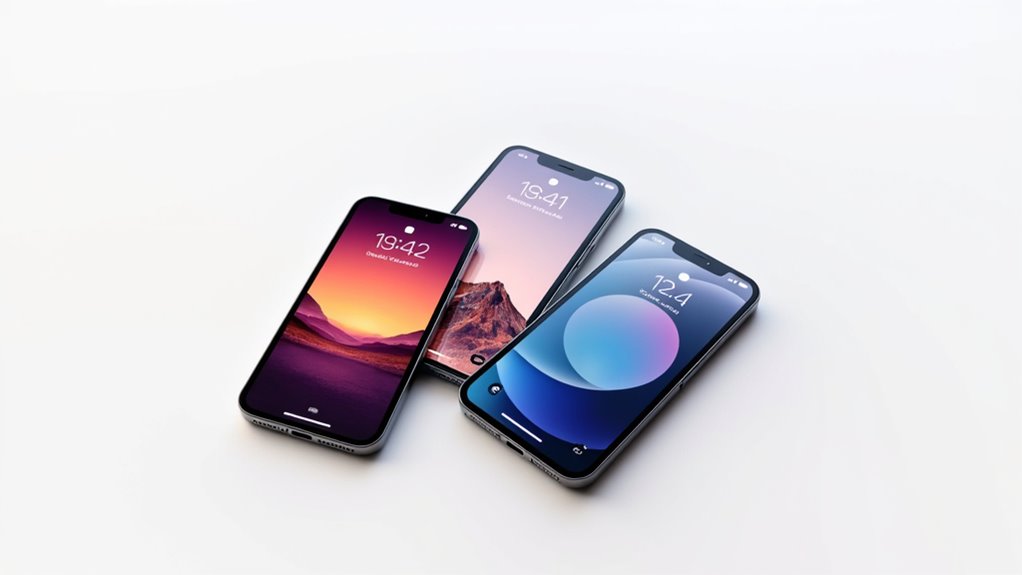
Dostosowywanie wielu ekranów blokady na iPhonie pozwala użytkownikom płynnie przełączać się między różnymi kontekstami – od minimalistycznego układu do pracy z widżetami kalendarza po tętniący życiem, osobisty ekran z ulubionymi zdjęciami.
Integracja z trybem skupienia umożliwia automatyczną zmianę ekranu blokady w zależności od czasu, lokalizacji lub aktywności, tworząc spersonalizowane doświadczenie, które dostosowuje się w ciągu dnia.
Użytkownicy mogą bez wysiłku przełączać się między zapisanymi ekranami blokady, wystarczy dłuższe naciśnięcie ekranu, co sprawia, że wygodnie jest utrzymywać oddzielne interfejsy do pracy, rozrywki i na specjalne okazje.
Ustawianie ekranów blokady do pracy i prywatnych
Współcześni użytkownicy iPhone’ów mogą teraz płynnie przełączać się między środowiskami pracy i życiem prywatnym dzięki możliwości tworzenia wielu ekranów blokady, co stanowi potężny sposób na utrzymanie wyraźnych cyfrowych granic. Ta personalizacja pozwala użytkownikom na ustanowienie czytelnych wizualnych rozgraniczeń pomiędzy kontekstem zawodowym a prywatnym.
- Ekran blokady do pracy: Skonfiguruj widżety do spotkań z kalendarza, aktualizacji pogody i powiadomień związanych z pracą, stosując minimalistyczną tapetę.
- Ekran blokady prywatny: Ustaw losowo zmieniające się zdjęcia rodzinne, widżety rozrywkowe i swobodne wyświetlanie godziny na tle barwnych tapet.
- Integracja z trybem Skupienia: Połącz konkretne ekrany blokady z trybami Skupienia, aby automatycznie zmieniały się w zależności od czasu lub lokalizacji.
- Szybkie zarządzanie dostępem: Przesuń w lewo lub w prawo na ekranie blokady, aby natychmiast przełączać się między różnymi ustawieniami bez odblokowywania urządzenia.
Możliwość personalizacji wielu ekranów blokady pomaga użytkownikom utrzymać równowagę między życiem zawodowym a prywatnym, jednocześnie zachowując łatwy dostęp do najważniejszych informacji.
Tworzenie ekranów blokady specyficznych dla trybu skupienia
Transformując codzienne doświadczenia z iPhone’em, ekrany blokady powiązane z trybami Skupienia umożliwiają użytkownikom płynne przełączanie się między różnymi aktywnościami i środowiskami w ciągu dnia. Za pomocą aplikacji Ustawienia użytkownicy mogą tworzyć spersonalizowane ekrany blokady, które automatycznie aktywują się wraz z odpowiadającymi im trybami Skupienia.
| Typ Skupienia | Polecane Widgety | Sugerowany Styl Tapety |
|---|---|---|
| Praca | Kalendarz, Przypomnienia | Minimalistyczny, Profesjonalny |
| Osobisty | Zdjęcia, Pogoda | Żywy, Osobiste zdjęcia |
| Fitness | Pierścienie aktywności, Tętno | Dynamiczny, Motywujący |
| Sen | Zegar, Pogoda | Ciemny, Kojący |
Tworzenie odrębnych ekranów blokady jest proste: wejdź w ustawienia trybu Skupienia, powiąż wybrane ekrany blokady z konkretnymi trybami oraz dostosuj każdy z nich za pomocą odpowiednich widgetów i tapet. Taka personalizacja zwiększa produktywność, zapewniając wizualne wskazówki i szybki dostęp do informacji odpowiednich dla danej sytuacji, czyniąc korzystanie z iPhone’a bardziej intuicyjnym i efektywnym.
Jak szybko przełączać się między zapisanymi ekranami blokady
Aby sprawnie przełączać się między zapisanymi Ekranami blokady:
- Naciśnij i przytrzymaj aktualny Ekran blokady, aby wejść do dedykowanego menu przełączania.
- Przesuwaj palcem poziomo, aby przeglądać wcześniej utworzone konfiguracje Ekranów blokady.
- Dotknij, aby wybrać i natychmiast aktywować wybrany Ekran blokady.
- Uzyskaj dostęp do dodatkowych opcji personalizacji za pomocą przycisku „Dostosuj” przed zatwierdzeniem zmian.
To uproszczone podejście umożliwia użytkownikom utrzymywanie wielu spersonalizowanych kolekcji Ekranów blokady, które pasują do różnych okazji, od spotkań służbowych po czas wolny.
Wszystkie utworzone Ekrany blokady są automatycznie zapisywane, co zapewnia szybki dostęp w każdej chwili w ciągu dnia.
Zabezpieczenia i personalizacja ekranu blokady
Podczas gdy personalizacja ekranu blokady w iOS 16 oferuje szerokie możliwości dostosowywania, Apple zachowuje solidne środki bezpieczeństwa****, aby chronić wrażliwe informacje z widżetów dzięki uwierzytelnianiu przez Face ID.
Bezproblemowa integracja zabezpieczeń biometrycznych z elementami personalizacji gwarantuje, że użytkownicy mogą cieszyć się pięknymi dostosowaniami bez kompromisów w zakresie prywatności.
Inteligentne rozwiązania projektowe, takie jak wybór widżetów wyświetlających poufne dane oraz odpowiednich stylów powiadomień, pozwalają użytkownikom stworzyć estetyczny ekran blokady, który odpowiada zarówno ich osobistemu stylowi, jak i potrzebom bezpieczeństwa****.
Równoważenie estetyki z funkcjami bezpieczeństwa
Współcześni użytkownicy iPhone’ów, poszukujący personalizacji ekranu blokady, stają przed delikatnym wyzwaniem pogodzenia atrakcyjnego wyglądu z zaawansowanymi funkcjami bezpieczeństwa. Zaawansowane opcje personalizacji iPhone’a umożliwiają tworzenie estetycznych ekranów blokady przy jednoczesnym zachowaniu niezbędnych protokołów bezpieczeństwa.
Kluczowe funkcje, które harmonijnie łączą bezpieczeństwo i styl, to:
- Niestandardowe tapety i widżety, które wyświetlają niepoufne informacje przy zachowaniu ochrony Face ID
- Integracja z trybem skupienia, umożliwiająca kontekstowe ekrany blokady z dopasowanymi ustawieniami powiadomień
- Elastyczne wyświetlanie powiadomień w widokach Stosu, Licznika lub Listy, co pomaga zarządzać rozpraszaczami
- Personalizowany dostęp do elementów sterujących z możliwością zmiany kolejności lub usuwania ikon szybkiego dostępu
Te funkcje pokazują zaangażowanie firmy Apple w dostarczanie użytkownikom opcji personalizacji, które nie obniżają poziomu bezpieczeństwa urządzenia.
Można utworzyć wiele konfiguracji ekranu blokady, aby dopasować je do różnych scenariuszy, zachowując przy tym spójne standardy bezpieczeństwa.
Używanie Face ID/Touch ID z niestandardowymi ekranami blokady
Integracja bezpieczeństwa biometrycznego z personalizacją ekranu blokady stanowi zaawansowane połączenie personalizacji i ochrony na urządzeniach iPhone. System gwarantuje, że użytkownicy mogą przeglądać swoje spersonalizowane ekrany blokady bez uwierzytelniania, lecz wszelkie modyfikacje wymagają weryfikacji za pomocą Face ID lub Touch ID.
Podczas personalizacji ekranów blokady użytkownicy zachowują pełną kontrolę nad bezpieczeństwem dzięki uwierzytelnianiu biometrycznemu. System umożliwia:
- Bezpieczny dostęp do personalizacji za pomocą Face ID/Touch ID
- Elastyczne zarządzanie powiadomieniami powiązane z trybami skupienia
- Chronione układy widżetów
- Bezpieczne modyfikacje tapet
Użytkownicy mogą dostosować ustawienia bezpieczeństwa do własnych preferencji, jednocześnie utrzymując ochronę swojego spersonalizowanego ekranu blokady.
To strategiczne rozwiązanie gwarantuje, że estetyczna personalizacja nigdy nie osłabia bezpieczeństwa urządzenia, utrzymując idealną równowagę pomiędzy funkcjami personalizacji a solidną ochroną dzięki uwierzytelnianiu biometrycznemu.
Względy prywatności przy personalizacji
Trzy kluczowe czynniki prywatności pojawiają się podczas personalizowania ekranu blokady iPhone’a, równoważąc wygodę z bezpieczeństwem. Użytkownicy powinni dokładnie przeanalizować swoje ustawienia prywatności, aby chronić wrażliwe informacje przy zachowaniu funkcjonalności.
Najważniejsze środki ochrony prywatności, na które warto zwrócić uwagę:
- Bezpieczeństwo widżetów: Skonfiguruj widżety tak, aby wymagały uwierzytelnienia za pomocą Face ID lub kodu dostępu przed wyświetleniem danych osobowych.
- Wyświetlanie powiadomień: Wybierz odpowiedni widok powiadomień (Stos, Liczba lub Lista), aby zminimalizować widoczność poufnych treści, gdy urządzenie jest zablokowane.
- Integracja Trybu Skupienia: Połącz wybrane ekrany blokady z trybami Skupienia, aby automatycznie dostosowywać ustawienia prywatności w zależności od kontekstu.
- Oddzielenie tapet: Włącz osobne tapety dla ekranu blokady i ekranu początkowego, aby kontrolować ekspozycję prywatnych zdjęć.
Te opcje personalizacji pomagają stworzyć spersonalizowane doświadczenie przy jednoczesnym zachowaniu solidnych środków ochrony wrażliwych danych.
Zaawansowane wskazówki i triki dotyczące personalizacji ekranu blokady
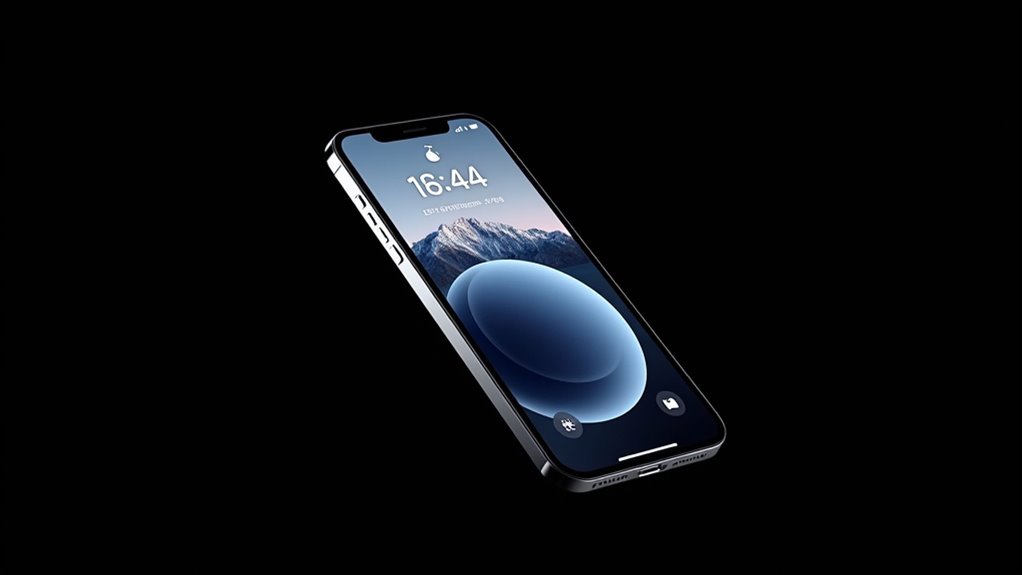
Zaawansowana personalizacja ekranu blokady wykracza poza podstawowe funkcje iOS dzięki specjalistycznym aplikacjom do projektowania firm trzecich, które oferują rozbudowane narzędzia do tworzenia tapet oraz opcje personalizacji widżetów.
Motywy sezonowe mogą odmienić Twój ekran blokady, wprowadzając tła związane z określonymi świętami, obrazy odpowiednie do aktualnej pogody oraz kolekcje widżetów tematycznych, które zmieniają się w ciągu roku.
Aby uzyskać idealne rozmieszczenie i widoczność widżetów, użytkownicy mogą tworzyć niestandardowe tapety ze strategicznie rozmieszczoną pustą przestrzenią, dzięki czemu ważne informacje pozostają dobrze widoczne przy zachowaniu walorów estetycznych.
Korzystanie z aplikacji firm trzecich w celu ulepszenia ekranu blokady
Dzisiejsi użytkownicy iPhone’ów mogą znacząco poprawić swoje doświadczenie Ekranu blokady dzięki zaawansowanym aplikacjom firm trzecich, które poszerzają możliwości personalizacji poza natywne opcje Apple.
Aplikacje takie jak Widgetsmith oraz ColorWidgets otwierają nowe możliwości personalizacji, oferując specjalistyczne widżety, dynamiczne tła i niestandardowe wyświetlanie danych, które zmieniają standardowy Ekran blokady w wysoce spersonalizowane centrum dowodzenia.
Aplikacje firm trzecich zapewniają liczne zaawansowane funkcje:
- Tworzenie własnych widżetów – Projektuj unikalne widżety wyświetlające spersonalizowane dane i informacje
- Zaawansowana edycja zdjęć – Nakładaj specjalne filtry i efekty na tapety Ekranu blokady
- Gotowe motywy – Uzyskaj dostęp do gotowych szablonów zapewniających spójną aranżację wizualną
- Zaawansowane układanie widżetów – Organizuj wiele widżetów z większą elastycznością niż natywne opcje
Te aplikacje umożliwiają użytkownikom tworzenie wyjątkowo spersonalizowanych doświadczeń Ekranu blokady, zachowując jednocześnie funkcjonalność i łatwy dostęp do najważniejszych informacji.
Tworzenie niestandardowych tapet zoptymalizowanych pod widżety
Tworzenie niestandardowych tapet, które idealnie współgrają z widżetami ekranu blokady, wymaga strategicznego podejścia do projektowania oraz przemyślanego wyboru obrazów. Proces rozpoczyna się w Ustawienia > Tapeta, gdzie użytkownicy mogą wybrać zdjęcia zapewniające najlepszą przestrzeń do umieszczania widżetów bez tworzenia wizualnego chaosu.
Dla maksymalnego efektu wizualnego niezwykle ważne jest wybieranie tła o kontrastujących kolorach**, aby zwiększyć widoczność widżetów. Funkcje Perspektywa** oraz Efekt głębi dodają dynamicznych elementów, które sprawiają, że widżety naturalnie wyróżniają się na wybranym tle.
Użytkownicy powinni zwrócić uwagę na wybór rozproszonych wzorów lub obrazów, które uwzględniają rozmiary widżetów, a jednocześnie zapewniają czytelność informacji.
Podczas finalizowania projektu warto eksperymentować z różnymi stylami i kolorami czcionek dla wyświetlania godziny, aby uzyskać idealną harmonię między wszystkimi elementami ekranu blokady, zachowując czytelność na tle niestandardowej tapety.
Sezonowe pomysły na ekrany blokady, które odświeżą wygląd
Sezonowa personalizacja ekranu blokady oferuje użytkownikom iPhone’a wiele kreatywnych sposobów na utrzymanie angażującego i aktualnego wyglądu urządzenia przez cały rok.
Zaawansowane funkcje iOS 16 umożliwiają płynne dostosowanie do zmieniających się pór roku dzięki dynamicznym tapetom i tematycznym elementom.
Kluczowe opcje sezonowej personalizacji obejmują:
- Photo Shuffle automatycznie rotuje sezonowe zdjęcia w ciągu dnia, utrzymując świeży ekran blokady z tematyczną zawartością.
- Tapety z własnymi emotikonami przedstawiające symbole charakterystyczne dla świąt lub pór roku dodają osobistego charakteru.
- Dynamiczne gradienty kolorów przechodzą pomiędzy sezonowymi motywami, zachowując atrakcyjny wygląd.
- Tapety Pogoda i Astronomia synchronizują się z aktualnymi warunkami, wyświetlając odpowiednie, sezonowe elementy.
Te opcje personalizacji pomagają użytkownikom być na bieżąco z obecną porą roku, jednocześnie utrzymując estetyczny ekran blokady.
Integracja z widżetami i przypomnieniami dodatkowo wzmacnia sezonowe wrażenia, sprawiając, że urządzenie wydaje się bardziej spersonalizowane i aktualne.
Rozwiązywanie typowych problemów z dostosowywaniem ekranu blokady
Gdy użytkownicy iPhone’ów napotykają problemy z dostosowywaniem ekranu blokady, mogą pojawić się różne typowe trudności, w tym nieprawidłowe działanie widżetów oraz problemy z jakością tapety.
Widżety ekranu blokady mogą wyświetlać się nieprawidłowo lub nie odświeżać się z powodu błędów systemowych, podczas gdy problemy z jakością tapety często wynikają z ograniczeń rozdzielczości obrazu lub kompatybilności.
Użytkownicy, którzy doświadczają nieprawidłowego działania opcji personalizacji, powinni najpierw upewnić się, że ich urządzenie jest poprawnie odblokowane oraz sprawdzić, czy wszystkie niezbędne uprawnienia są włączone w aplikacji Ustawienia.
Naprawianie problemów z wyświetlaniem widżetów
Problemy z wyświetlaniem widżetów na ekranie blokady mogą zakłócić płynne korzystanie z iPhone’a, którego oczekują użytkownicy, jednak istnieje kilka kroków rozwiązywania problemów, które pomagają naprawić najczęstsze usterki.
Aby zachować idealną funkcjonalność i widoczność widżetów, użytkownicy powinni wdrożyć sprawdzone rozwiązania, które eliminują różne problemy z wyświetlaniem.
Kluczowe kroki rozwiązywania problemów to:
- Regularnie aktualizuj iOS, aby korzystać z najnowszych poprawek błędów i usprawnień kompatybilności widżetów
- Sprawdź uprawnienia aplikacji w ustawieniach urządzenia, aby mieć pewność, że widżety mają dostęp do niezbędnych danych
- Usuń i dodaj ponownie widżety, które są źle wyrównane lub przycięte, aby skalibrować ich położenie
- Zweryfikuj działanie Face ID w przypadku widżetów wyświetlających wrażliwe informacje, które wymagają uwierzytelnienia
Jeśli użytkownicy doświadczają uporczywych problemów z rozmiarem, dostosowanie ustawień rozmiaru czcionki w opcjach Wyświetlacz i jasność może pomóc rozwiązać problemy z układem.
Te rozwiązania gwarantują prawidłowe działanie widżetów przy zachowaniu estetycznego wyglądu ekranu blokady.
Rozwiązywanie problemów z jakością tapety
Słaba jakość tapety może znacznie obniżyć atrakcyjność wizualną ekranu blokady iPhone’a, dlatego użytkownicy powinni wdrożyć konkretne techniki poprawy dla uzyskania najlepszych rezultatów wyświetlania. Osoby doświadczające pikselozy lub rozmycia powinny skupić się na używaniu obrazów w wysokiej rozdzielczości oraz włączaniu kluczowych funkcji, takich jak Perspektywa (Perspective Zoom) i Efekt głębi (Depth Effect).
| Problem | Przyczyna | Rozwiązanie |
|---|---|---|
| Rozmyty obraz | Niska rozdzielczość zdjęć | Użyj zdjęć w jakości HD |
| Pikselizacja | Nieprawidłowe kadrowanie | Dostosuj zoom/pozycję |
| Słaby efekt głębi | Wyłączone efekty | Włącz Efekt głębi |
| Nierówna jakość | Ograniczony wybór zdjęć | Rozszerz bibliotekę zdjęć |
Dla najlepszych rezultatów użytkownicy powinni dokładnie sprawdzać format i rozdzielczość obrazów przed ustawieniem ich jako tapety. Używając funkcji Photo Shuffle, utrzymywanie zróżnicowanej biblioteki zdjęć zapewnia spójną jakość wyświetlanych obrazów. Odpowiednie pozycjonowanie oraz dostosowanie rozmiaru mogą znacznie poprawić ogólny wygląd tapet ekranu blokady.
Co zrobić, gdy opcje dostosowywania nie działają
Sfrustrowani użytkownicy, którzy doświadczają problemów z personalizacją ekranu blokady, mogą skorzystać z kilku sprawdzonych kroków rozwiązywania problemów, aby przywrócić pełną funkcjonalność. Gdy funkcje personalizacji ekranu blokady nie działają zgodnie z oczekiwaniami, kluczowe jest systematyczne rozwiązywanie typowych problemów, które mogą uniemożliwiać właściwą personalizację.
Kluczowe kroki rozwiązywania problemów obejmują:
- Aktualizację wersji iOS, aby mieć dostęp do wszystkich obecnych funkcji i możliwości ekranu blokady
- Odblokowanie urządzenia przed próbą personalizacji poprzez długie naciśnięcie ekranu blokady
- Sprawdzenie wielkości biblioteki zdjęć podczas korzystania z takich funkcji jak Przebijanie zdjęć (Photo Shuffle) lub efekty głębi
- Przeglądanie ograniczeń układu widżetów i usunięcie istniejących widżetów w przypadku problemów z ich rozmieszczeniem
Dla dodatkowego bezpieczeństwa, użytkownicy mogą zarządzać uprawnieniami do edycji ekranu blokady w ustawieniach urządzenia, aby zapobiec niechcianym modyfikacjom, zachowując przy tym preferowane opcje personalizacji.
Wniosek: Wyrażanie swojego stylu poprzez ekran blokady iPhone’a
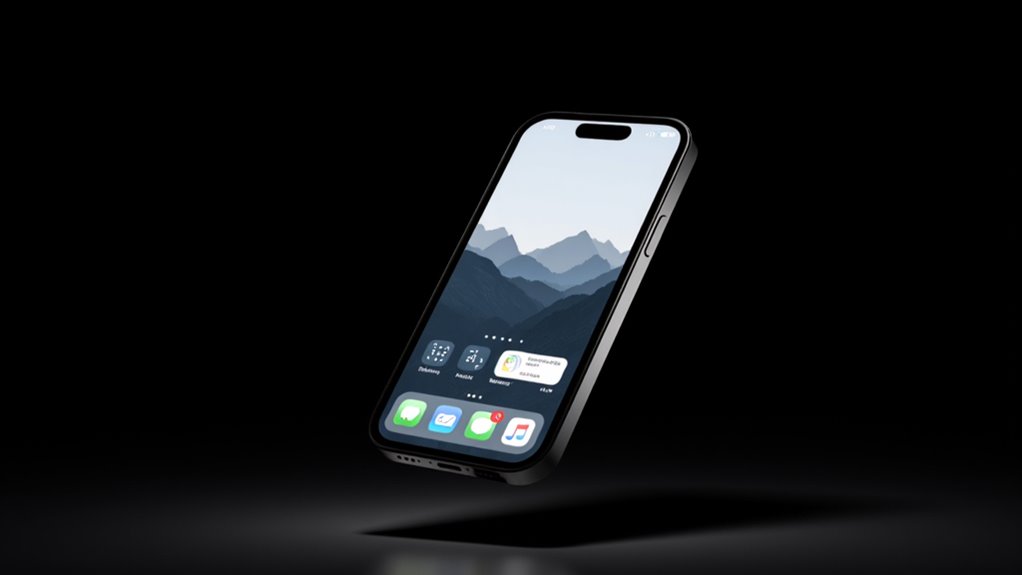
Ekran blokady iPhone’a ewoluował w potężną platformę do osobistej ekspresji, oferując użytkownikom szeroki wachlarz opcji personalizacji – od dynamicznego tasowania zdjęć po widżety odzwierciedlające indywidualny styl życia.
W miarę jak Apple nadal ulepsza funkcjonalność iOS, przyszłe aktualizacje prawdopodobnie wprowadzą jeszcze bardziej zaawansowane funkcje ekranu blokady, być może obejmujące zaawansowane interakcje z widżetami oraz rozszerzone narzędzia do personalizacji.
Kluczem do stworzenia idealnego ekranu blokady jest równowaga pomiędzy preferencjami estetycznymi a praktyczną funkcjonalnością** – czy to poprzez strategiczne rozmieszczenie widżetów**, przemyślaną koordynację kolorów, czy integrację z trybem Skupienia.
Podsumowanie kluczowych opcji personalizacji
Kluczowe funkcje personalizacji obejmują:
- Wszechstronność tapety: Wybieraj spośród zdjęć, Emoji, pogody i astronomii lub włącz funkcję Photo Shuffle, aby tapeta dynamicznie zmieniała się w ciągu dnia.
- Kontrola typografii: Wybierz jeden z sześciu różnych stylów czcionki oraz nieograniczoną liczbę opcji kolorystycznych, aby dostosować wygląd wyświetlania godziny.
- Integracja widżetów: Dodaj do pięciu widżetów, aby natychmiast uzyskać dostęp do najważniejszych informacji, takich jak dane fitness, przypomnienia czy aktualizacje pogody.
- Personalizacja skrótów: Przestawiaj lub zamieniaj miejscami szybkie skróty, takie jak latarka czy aparat, aby dopasować je do swojego stylu pracy.
Przyszłe aktualizacje iOS, które mogą wpłynąć na ekrany blokady
Kluczowe oczekiwane ulepszenia obejmują:
- Możliwość duplikowania istniejących Ekranów blokady dla łatwiejszych modyfikacji
- Oddzielna kontrola nad tapetą Ekranu blokady i Ekranu głównego
- Ulepszone pozycjonowanie widżetów z lepszymi opcjami wyśrodkowania
- Bardziej szczegółowe przełączniki dla elementów Ekranu blokady
Nadchodzące zmiany odzwierciedlają reakcję Apple na prośby użytkowników o większą swobodę personalizacji.
Przyszłość personalizacji Ekranu blokady w iOS wydaje się skupiać na dostarczaniu bardziej dynamicznych opcji**, które pozwolą użytkownikom lepiej wyrazić swój indywidualny styl, zachowując jednocześnie intuicyjny interfejs**, do którego przyzwyczaili się użytkownicy Apple.
Ostatnie wskazówki dotyczące tworzenia idealnego ekranu blokady
Tworzenie spersonalizowanego ekranu blokady iPhone’a łączy w sobie pięć kluczowych elementów, które przekształcają podstawowy interfejs w potężny wyraz indywidualnego stylu. Planując idealny ekran blokady, weź pod uwagę te sprawdzone strategie dla najlepszych rezultatów:
- Strategicznie mieszaj różne style tapet – połącz funkcję Photo Shuffle z opcjami Astronomy lub Emoji, aby Twój interfejs był świeży i angażujący.
- Dopracuj elementy wizualne, eksperymentując ze stylami czcionek, kolorami i efektem głębi, aby uzyskać idealną równowagę estetyczną.
- Maksymalizuj rozmieszczenie widżetów zarówno pod kątem funkcjonalności, jak i atrakcyjności wizualnej, zapewniając szybki dostęp do najważniejszych informacji.
- Twórz spójne projekty, dopasowując elementy ekranu blokady i ekranu głównego za pomocą funkcji parowania, co gwarantuje płynne doświadczenie wizualne.
Te przemyślane personalizacje sprawią, że Twój ekran blokady będzie nie tylko odzwierciedleniem Twojej osobowości, ale także ulepszy codzienną interakcję z iPhonem.
Najczęściej Zadawane Pytania
Jak spersonalizować ekran blokady mojego iPhone’a?
Użytkownicy mogą personalizować ekran blokady iPhone’a, przytrzymując go dłużej lub korzystając z Ustawienia > Tapeta. Mogą wybierać tapety, dodawać widżety, dostosowywać czcionki i kolory oraz tworzyć wiele ekranów blokady na różne okazje.
Jak zmienić styl ekranu blokady?
Użytkownicy mogą zmienić styl ekranu blokady, przechodząc do Ustawień > Tapeta lub naciskając dłużej ekran blokady. Mogą wybrać spośród różnych opcji, takich jak Zdjęcia, Emoji, Pogoda lub Astronomia, a następnie dostosować i zapisać swój wybór.
Jak spersonalizować ekran główny iPhone’a?
Użytkownicy mogą personalizować ekran początkowy iPhone’a, przytrzymując palec, aby wejść w tryb edycji, dodając widżety, organizując aplikacje w foldery, dostosowując ikony aplikacji za pomocą Skrótów oraz wybierając atrakcyjne tapety w Ustawieniach.
Jak zmienić styl zegara na ekranie blokady iPhone’a?
Aby zmienić styl zegara na iPhonie, użytkownicy powinni nacisnąć i przytrzymać ekran blokady, stuknąć „Dostosuj” i wybrać sekcję z czasem. Mogą wybrać jeden z sześciu krojów czcionek, różne kolory oraz różne systemy cyfr, a następnie stuknąć „Gotowe”
Wniosek
Funkcje personalizacji ekranu blokady w iOS 16 całkowicie zmieniają sposób, w jaki użytkownicy korzystają ze swoich iPhone’ów, oferując niespotykane dotąd opcje personalizacji. Od dynamicznych tapet i widżetów po czcionki i filtry – te narzędzia pozwalają każdemu stworzyć unikalny, funkcjonalny ekran blokady, który odzwierciedla jego styl i potrzeby. Dzięki odpowiednim środkom bezpieczeństwa użytkownicy iPhone’ów mogą teraz cieszyć się zarówno personalizacją, jak i ochroną, wyrażając swoją kreatywność poprzez ten często oglądany interfejs.


Opublikuj komentarz