HDMI w Macbooku – wszystko, co musisz wiedzieć
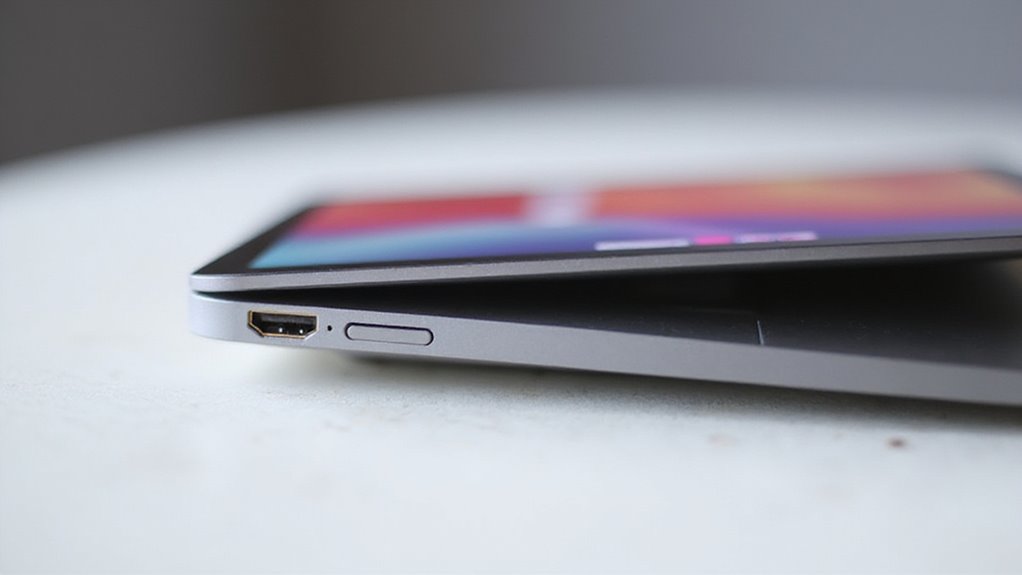
HDMI w MacBookach jest niezbędne do bezproblemowego połączenia z zewnętrznymi wyświetlaczami, umożliwiając przesyłanie wysokiej jakości dźwięku i obrazu podczas prezentacji, gier i konsumpcji multimediów. Najnowsze modele MacBooków obsługują rozdzielczość do 8K przy 60Hz przez HDMI. Dzięki odpowiednim adapterom lub portom użytkownicy mogą łatwo podłączyć się do telewizorów, monitorów i projektorów, przesyłając zarówno dźwięk, jak i obraz za pomocą jednego kabla. Zrozumienie możliwości i konfiguracji HDMI jest kluczem do maksymalizacji wrażeń wizualnych; bliższe spojrzenie może ujawnić pełen potencjał HDMI w MacBookach.
Kluczowe wnioski
- Najnowsze modele MacBooków obsługują HDMI 2.1, co umożliwia rozdzielczość 8K przy 60Hz dla lepszych wrażeń wizualnych.
- HDMI pozwala na bezproblemowe połączenie z urządzeniami multimedialnymi, przesyłając dźwięk i obraz przez jeden kabel.
- Nowsze MacBooki korzystają z portów USB-C, często wymagając adapterów do połączeń HDMI, podczas gdy niektóre modele mają wbudowane porty HDMI.
- Dostępne są różne opcje adapterów, w tym USB-C na HDMI, obsługujące wysokie rozdzielczości, takie jak 4K przy 60Hz, ale jakość może się różnić w zależności od producenta zewnętrznego.
- Opcje konfiguracji HDMI obejmują rozszerzony pulpit i duplikację ekranu, z ograniczeniami takimi jak maksymalna rozdzielczość i częstotliwość odświeżania.
Wprowadzenie do HDMI w MacBooku
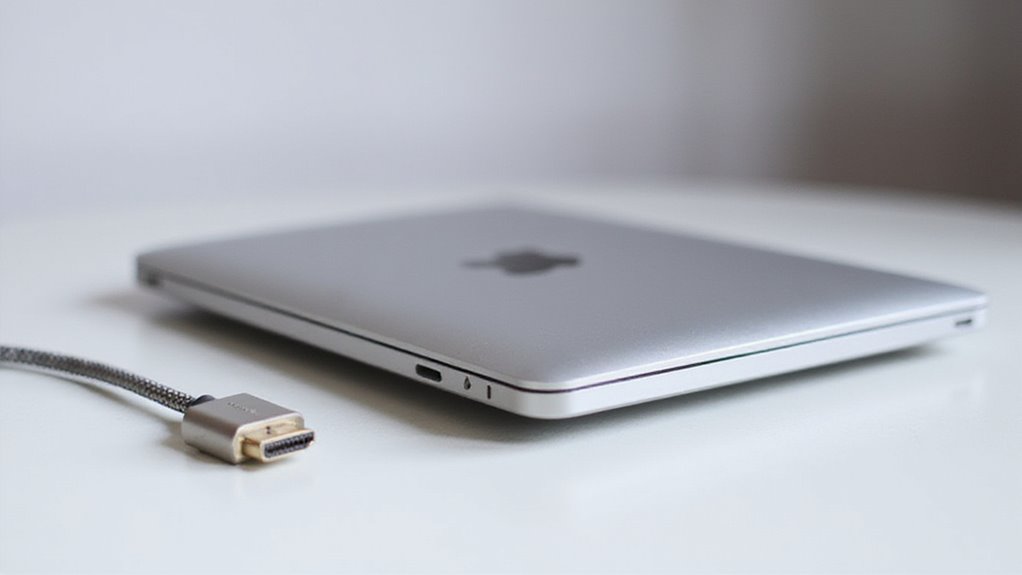
Dla użytkowników MacBooków zrozumienie HDMI jest niezbędne do uzyskania wysokiej jakości dźwięku i obrazu na zewnętrznych wyświetlaczach.
W miarę jak linia laptopów Apple się rozwijała, tak samo rozwijała się ich łączność HDMI, a najnowsze modele oferują imponujące możliwości, takie jak rozdzielczość 8K przy 60 Hz.
W tym wprowadzeniu do HDMI w MacBooku omówimy, co HDMI oznacza dla Ciebie, jego rozwój w laptopach Apple oraz obecny stan portów HDMI w najnowszych modelach MacBooków.
Czym jest HDMI i dlaczego jest ważne dla użytkowników MacBooka
Podczas eksplorowania możliwości swojego MacBooka, wielu użytkowników mogło natknąć się na termin HDMI, ale co on właściwie oznacza i dlaczego jest ważny dla ich doświadczenia z laptopem? HDMI, czyli High-Definition Multimedia Interface, to standard przesyłania wysokiej jakości sygnałów audio i wideo, co sprawia, że jest niezbędny dla użytkowników MacBooków do bezproblemowego podłączania się do zewnętrznych wyświetlaczy i urządzeń multimedialnych.
| Korzyści HDMI dla użytkowników MacBooka | Opis |
|---|---|
| Bezproblemowa łączność | Łatwe podłączanie do telewizorów, monitorów i projektorów |
| Wysokiej jakości dźwięk i obraz | Obsługuje rozdzielczości do 8K przy 60Hz na kompatybilnych modelach MacBooków |
| Uproszczony proces połączenia | Przesyła zarówno dźwięk, jak i obraz za pomocą jednego kabla |
| Funkcje ułatwiające korzystanie | Umożliwia HDMI-CEC do sterowania stanami zasilania zewnętrznego wyświetlacza |
| Ulepszone wrażenia wizualne | Idealne do prezentacji, gier i konsumowania mediów na Apple MacBook Air z HDMI oraz MacBook HDMI. |
Ewolucja łączności HDMI w modelach MacBooków
Standard HDMI zrewolucjonizował sposób, w jaki użytkownicy MacBooków łączą się z zewnętrznymi wyświetlaczami i urządzeniami multimedialnymi, oferując niezrównaną jakość dźwięku i obrazu. Od momentu wprowadzenia w MacBooku Pro z 2008 roku, HDMI stało się podstawą dla użytkowników Maców, szczególnie tych korzystających z hdmi z macbook air oraz macbook air 13 hdmi.
Początkowo wcześniejsze modele MacBooków korzystały z połączeń Mini DisplayPort, które można było przekształcić na wyjście HDMI za pomocą adapterów Mini DisplayPort na HDMI. Jednak wraz z przejściem w 2016 roku na USB-C i Thunderbolt 3, niektóre modele zrezygnowały z dedykowanych portów HDMI, wybierając wszechstronne porty USB-C obsługujące wyjście wideo za pomocą adapterów.
Ta ewolucja pozwoliła na ulepszone możliwości multimedialne, co ostatecznie doprowadziło do wsparcia HDMI 2.1 w nowszych modelach MacBook Pro i Mac mini do 2023 roku.
Aktualny stan portów HDMI w linii laptopów Apple
Większość obecnych modeli MacBooków opiera się w dużej mierze na portach USB-C, co stanowi wyraźne odejście od dedykowanych portów HDMI stosowanych w starszych modelach.
Ta zmiana oznacza, że użytkownicy często potrzebują adapterów, aby podłączyć swoje MacBooki do urządzeń HDMI. Jednak MacBook Pro z 2023 roku oferuje ulepszone możliwości HDMI, obsługując wyjście do 8K przy 60Hz, co czyni go odpowiednim dla wyświetlaczy o wysokiej rozdzielczości.
Należy podkreślić, że funkcjonalność HDMI w MacBookach jest przeznaczona wyłącznie do wyjścia, co oznacza, że nie mogą one być używane jako monitory dla sygnału HDMI wejściowego.
Pomimo potrzeby stosowania adapterów, ciągły rozwój standardów HDMI przez Apple podkreśla bezproblemową łączność oraz ulepszoną jakość wideo i dźwięku na różnych zewnętrznych wyświetlaczach.
To skupienie się na możliwościach wyjścia jest skierowane do użytkowników, którzy potrzebują podłączyć swoje MacBooki do zewnętrznych monitorów lub projektorów.
Zgodność HDMI z różnymi modelami MacBooków
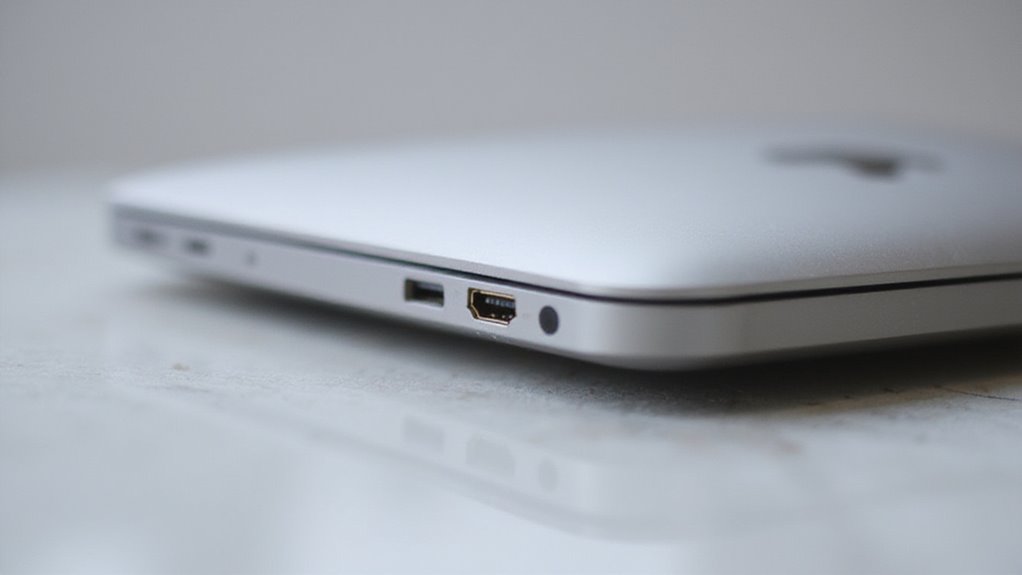
Jeśli chodzi o kompatybilność HDMI, różne modele MacBooków mają różne poziomy wsparcia.
Modele MacBook Pro, szczególnie te z 2023 roku z procesorami M4, M2 Pro i M3 Pro, posiadają wbudowane porty HDMI zdolne do wyjścia sygnału w rozdzielczości do 8K przy 60 Hz.
Tymczasem modele MacBook Air mogą wymagać adapterów USB-C na HDMI lub posiadać własne porty HDMI, w zależności od roku wydania.
Możliwości HDMI Twojego MacBooka mogą znacznie wpłynąć na doświadczenia podczas oglądania, dlatego ważne jest, aby zrozumieć konkretne opcje HDMI dostępne dla Twojego urządzenia.
Specyfikacje i wersje portu HDMI w MacBooku Pro
Podczas eksploracji możliwości HDMI w MacBooku Pro, zrozumienie specyfikacji i wersji portu HDMI jest kluczowe dla płynnej łączności i najlepszej wydajności.
- Modele z 2023 roku i późniejsze obsługują wyjście wideo do 8K przy 60Hz z procesorami M4, M2 Pro, M3 Pro i podobnymi.
- Starsze modele zazwyczaj obsługują niższe rozdzielczości, często do 4K przy 30Hz, w zależności od konkretnego modelu i roku jego wydania.
- Porty HDMI w MacBooku Pro służą wyłącznie jako porty wyjściowe, co oznacza, że nie mogą przyjmować sygnału wejściowego z innych urządzeń HDMI.
- Kompatybilność konkretnych funkcji HDMI, takich jak HDCP, może się różnić w zależności od modelu MacBooka Pro.
- W modelach bez wbudowanego portu HDMI, użytkownicy muszą korzystać z kompatybilnych adapterów, aby efektywnie podłączyć urządzenia HDMI.
Opcje łączności HDMI w MacBooku Air
Każdy użytkownik MacBook Air, który chce podłączyć swoje urządzenie do zewnętrznego monitora lub projektora za pomocą HDMI, musi najpierw zrozumieć dostępne opcje łączności.
Modele MacBook Air wprowadzone od 2018 roku wykorzystują porty Thunderbolt 3 (USB-C), co wymaga użycia adaptera USB-C na HDMI do łączności HDMI. Natomiast starsze modele wydane przed 2018 rokiem posiadają Mini DisplayPort, który można podłączyć do HDMI za pomocą adaptera Mini DisplayPort na HDMI.
Wszystkie modele MacBook Air obsługują wyjście wideo przez HDMI, a możliwości wysokich rozdzielczości zależą od modelu i używanego adaptera. Podczas korzystania z połączeń HDMI użytkownicy mogą duplikować obraz lub rozszerzać ekran, co daje elastyczność podczas prezentacji i oglądania multimediów.
Kompatybilne adaptery są niezbędne dla najlepszej wydajności, szczególnie przy wyświetlaczach 4K i 8K.
Rozwiązania HDMI dla MacBook Air 13 (specyficzne skupienie)
MacBook Air 13 przedstawia unikalny zestaw rozważań dla użytkowników poszukujących rozwiązań do łączności HDMI.
Jeśli chodzi o podłączenie MacBook Air 13 do wyświetlacza HDMI, dostępnych jest kilka rozwiązań:
- W przypadku modeli MacBook Air z portem HDMI (od 2020 roku i później) można nawiązać bezpośrednie połączenie bez potrzeby używania adapterów.
- Starsze modele wymagają adapterów USB-C do HDMI do połączenia.
- MacBook Air obsługuje do rozdzielczości 6K przy 60Hz na kompatybilnych zewnętrznych wyświetlaczach.
- Korzystając z adapterów z wcześniejszymi modelami MacBook Air, należy upewnić się, że obsługują one wymaganą rozdzielczość i częstotliwość odświeżania.
- Aby skonfigurować układ wyświetlaczy i wyjście audio, użytkownicy powinni sprawdzić ustawienia Preferencji systemowych na swoim MacBook Air podczas podłączania do urządzeń obsługujących HDMI.
Różnice między możliwością HDMI MacBooków M1/M2/M3
Podczas zakupów MacBooka wielu użytkowników nie docenia znaczenia możliwości HDMI, ale zrozumienie różnic między modelami M1, M2 i M3 jest niezbędne dla tych, którzy korzystają z zewnętrznych wyświetlaczy.
Każdy model ma inne ograniczenia HDMI, a znajomość tych różnic może pomóc wybrać odpowiedniego MacBooka do Twoich potrzeb. Modele M1 obsługują do 4K przy 60Hz, podczas gdy modele M2 oferują wbudowane porty HDMI z obsługą do 8K przy 60Hz.
Modele M3 kontynuują ten trend z obsługą HDMI 2.1, umożliwiającą wyższe rozdzielczości i częstotliwości odświeżania.
Wszystkie modele wymagają adapterów, jeśli nie mają wbudowanego portu HDMI, ale tylko M2 i M3 zapewniają bezpośrednie wsparcie dla wyższych rozdzielczości bez adapterów.
Potwierdzenie specyfikacji każdego modelu jest kluczowe dla idealnej funkcjonalności HDMI.
Adaptery i przejściówki HDMI do MacBooka
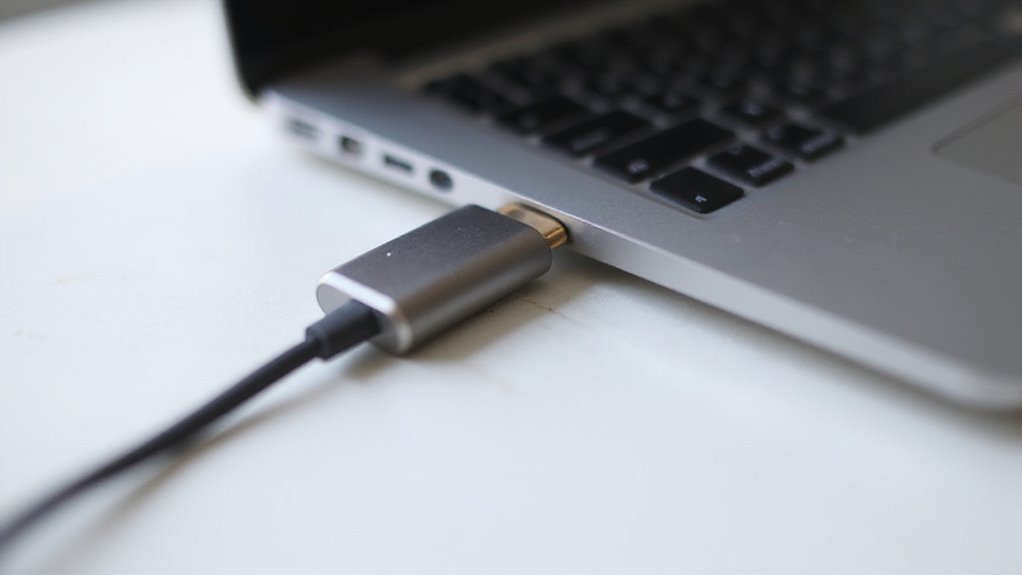
Dla użytkowników MacBooków bez wbudowanego portu HDMI adaptery i przejściówki są kluczowym rozwiązaniem do podłączania zewnętrznych wyświetlaczy, wykorzystując porty Thunderbolt 3, 4 lub USB-C do wyjścia.
Dostępne są różne opcje, w tym adaptery USB-C na HDMI, rozwiązania Thunderbolt na HDMI oraz wieloportowe huby z funkcją HDMI.
Przy wyborze adaptera ważne jest ocenienie takich czynników jak obsługa rozdzielczości, możliwości audio oraz kompatybilność z konkretnym modelem MacBooka.
Adaptery USB-C na HDMI wyjaśnione
Podłączenie MacBooka do urządzenia HDMI może być wyzwaniem, zwłaszcza w przypadku modeli bez wbudowanych portów HDMI. Adaptery USB-C na HDMI oferują rozwiązanie, wykorzystując porty Thunderbolt 3 lub USB-C do przesyłania obrazu.
Kluczowe cechy adapterów USB-C na HDMI obejmują:
- Obsługę wysokich rozdzielczości, w tym 4K przy 60Hz
- Zgodność ze specyfikacjami HDMI dla płynnego przesyłania obrazu i dźwięku
- Obsługę HDCP do strumieniowania treści z usług takich jak Apple Music i iTunes
- Kompatybilność z określonymi modelami MacBooków, z różną obsługą rozdzielczości i częstotliwości odświeżania
- Potencjalne ograniczenia w obsłudze dźwięku wielokanałowego
Wybierając adapter USB-C na HDMI, upewnij się, że spełnia on specyfikacje Twojego MacBooka i obsługuje pożądaną rozdzielczość oraz częstotliwość odświeżania.
Thunderbolt do HDMI rozwiązania
Rozwiązania Thunderbolt do HDMI oferują użytkownikom MacBooka alternatywę dla adapterów USB-C do HDMI, zapewniając niezawodne i wysokiej jakości wyjście wideo do urządzeń zgodnych z HDMI.
Dla modeli MacBooków z portami Thunderbolt 3 i 4 można użyć adaptera USB-C do HDMI do konwersji sygnału, umożliwiając wyjście wideo i audio. Ważne jest, aby wybrać adapter obsługujący pożądaną rozdzielczość, z wieloma modelami zdolnymi do wyświetlania nawet w 4K lub 8K przy 60Hz.
Dla starszych modeli MacBooków z Mini DisplayPort lub Thunderbolt 2 wymagany jest adapter Mini DisplayPort do HDMI.
Dodatkowo użytkownicy powinni zweryfikować, czy system operacyjny i oprogramowanie układowe MacBooka są aktualne, aby utrzymać kompatybilność i najwyższą wydajność adaptera HDMI. Funkcjonalność HDMI-CEC działa również z niektórymi adapterami.
Oficjalne adaptery HDMI Apple kontra opcje firm trzecich
Użytkownicy MacBooków, którzy chcą podłączyć swoje urządzenia do wyświetlaczy kompatybilnych z HDMI lub projektorów, stoją przed wyborem między oficjalnymi adapterami HDMI Apple a opcjami firm trzecich.
Podejmując decyzję między tymi alternatywami, należy wziąć pod uwagę kilka czynników.
Kluczowe różnice między oficjalnymi adapterami Apple a opcjami firm trzecich obejmują:
- Adaptery Apple gwarantują pełną kompatybilność z modelami MacBooków wyposażonymi w porty USB-C lub Thunderbolt 3, obsługując wysokie rozdzielczości do 4K przy 60Hz.
- Adaptery firm trzecich mogą oferować oszczędności, ale ich jakość i kompatybilność mogą się różnić.
- Dodatkowe porty, takie jak USB lub USB-C, są często dołączone do adapterów Apple, ale mogą być nieobecne w opcjach firm trzecich.
- Weryfikacja maksymalnej rozdzielczości i częstotliwości odświeżania jest kluczowa przy korzystaniu z adapterów firm trzecich.
- Idealna wydajność jest zapewniona przez wybór adapterów zgodnych ze standardami HDMI 2.0 lub wyższymi.
Wieloportowe koncentratory z funkcją HDMI
Podczas poszukiwania opcji rozszerzenia łączności swojego MacBooka, użytkownicy często odkrywają wygodę wieloportowych hubów z funkcją HDMI.
Te huby umożliwiają podłączenie wielu urządzeń, korzystając z wyjścia HDMI do zewnętrznych wyświetlaczy, co zapewnia uporządkowane miejsce pracy. Wiele hubów oferuje dodatkowe złącza, takie jak USB-A, USB-C i Ethernet, zwiększając ogólną łączność urządzeń.
Aby zapewnić maksymalną wydajność, ważne jest sprawdzenie zgodności z konkretnym modelem MacBooka, jeśli chodzi o obsługiwane rozdzielczości i częstotliwości odświeżania. Ważna jest również wysoka jakość wykonania, aby zminimalizować utratę sygnału i zapewnić niezawodną transmisję audio/wideo.
Niektóre huby obsługują wideo 4K lub 8K przez HDMI, w zależności od ich specyfikacji i możliwości MacBooka. Dobrze dobrany hub może znacznie zwiększyć produktywność i możliwości wielozadaniowości.
Konfigurowanie połączeń HDMI z MacBookiem
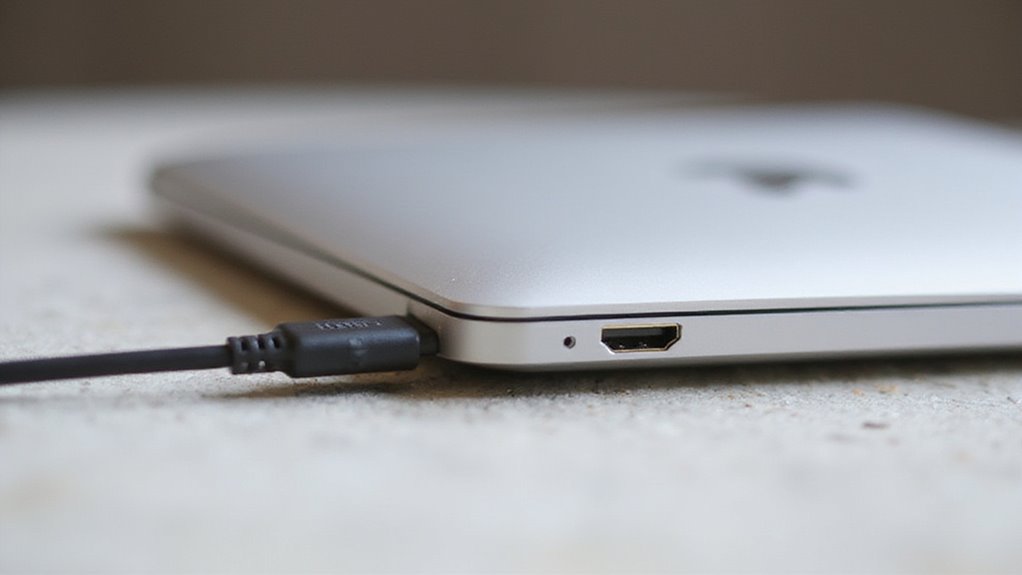
Aby skonfigurować połączenie HDMI z MacBookiem, ważne jest, aby postępować zgodnie z przewodnikiem krok po kroku, aby zapewnić bezproblemowe działanie.
W trakcie mogą pojawić się typowe problemy z połączeniem HDMI, które wymagają rozwiązywania problemów, takie jak problemy z wykrywaniem wyświetlacza lub optymalizacją rozdzielczości.
Przewodnik krok po kroku dotyczący podłączania zewnętrznych wyświetlaczy
Podłączenie zewnętrznego wyświetlacza do MacBooka za pomocą HDMI może być prostym procesem, pod warunkiem wykonania wszystkich niezbędnych kroków.
Aby zapewnić udane połączenie, wykonaj następujące czynności:
- Sprawdź, czy Twój Mac posiada odpowiednie gniazdo HDMI lub użyj właściwego adaptera do portów Thunderbolt 3, 4 lub USB-C, jeśli to konieczne.
- Podłącz zewnętrzny wyświetlacz przez HDMI, włącz go i wybierz odpowiednie źródło sygnału HDMI za pomocą pilota lub menu ustawień.
- Wejdź do „Preferencji systemowych” na Macu i przejdź do „Monitory”, aby skonfigurować ustawienia takie jak rozdzielczość i układ wyświetlaczy.
- Jeśli zewnętrzny wyświetlacz nie jest wykrywany, spróbuj zabezpieczyć wszystkie połączenia, zrestartować Maca i sprawdzić dostępność aktualizacji systemu.
- Zauważ, że porty HDMI w MacBookach służą wyłącznie do wyjścia, co oznacza, że nie można używać MacBooka jako wyświetlacza dla urządzeń podłączonych przez HDMI.
Rozwiązywanie typowych problemów z połączeniem HDMI
Identyfikacja przyczyny problemów z połączeniem HDMI jest kluczowa dla ich efektywnego rozwiązania. Podczas rozwiązywania typowych problemów z połączeniem HDMI w MacBooku, zacznij od sprawdzenia, czy wszystkie połączenia HDMI są pewne, ponieważ luźne kable mogą powodować problemy z wykrywaniem zewnętrznych wyświetlaczy.
Jeśli po podłączeniu wyświetlacz się nie pojawia, ponowne uruchomienie Maca może rozwiązać problem. Ważne jest również sprawdzenie dostępności aktualizacji oprogramowania, ponieważ często zawierają one poprawki dotyczące wydajności HDMI.
Jeśli problem nadal występuje, spróbuj przetestować inne kable HDMI lub porty, aby wykluczyć uszkodzone kable. Dodatkowo, sprawdź ustawienia wyświetlania w Preferencjach systemowych, aby potwierdzić, że zewnętrzny monitor jest rozpoznawany i poprawnie skonfigurowany.
Ustawienia wyświetlania i optymalizacja rozdzielczości
Po rozwiązaniu typowych problemów z połączeniem HDMI, użytkownicy MacBooków mogą skupić się na dopracowaniu ustawień ekranu dla najlepszego efektu wizualnego.
Aby to zrobić, przejdź do Preferencji systemowych > Ekrany, gdzie możesz dostosować opcje rozdzielczości i skalowania.
- Upewnij się, że rozdzielczość ustawiona w preferencjach ekranu odpowiada nattywnej rozdzielczości podłączonego urządzenia HDMI, aby uzyskać maksymalną klarowność i ostrość.
- Skorzystaj z przycisku „Wykryj monitory” w ustawieniach ekranu, jeśli Twój MacBook nie rozpoznaje automatycznie podłączonego urządzenia HDMI.
- Dostosuj opcje skalowania, aby zwiększyć rozmiar tekstu i obrazów.
- Regularnie sprawdzaj dostępność aktualizacji macOS, które mogą poprawić wydajność HDMI i kompatybilność z zewnętrznymi wyświetlaczami.
- Rozważ użycie opcji „Duplikuj ekrany”, aby mieć pewność, że zarówno Twój MacBook, jak i wyświetlacz HDMI pokazują tę samą zawartość.
Konfiguracje wyświetlania rozszerzonego vs lustrzanego
Jak użytkownicy MacBooków mogą najlepiej wykorzystać swoje zewnętrzne monitory – czy powinni priorytetowo traktować rozszerzone środowisko pulpitu, czy ustawienie duplikacji ekranu?
Jeśli chodzi o konfigurację połączeń HDMI z MacBookiem, wybór między konfiguracjami rozszerzonego i duplikowanego ekranu zależy od Twoich konkretnych potrzeb. Rozszerzony ekran pozwala użytkownikom rozłożyć pulpit na kilka ekranów, oferując dodatkową przestrzeń roboczą do wielozadaniowości. Natomiast duplikacja ekranu powiela ekran MacBooka na zewnętrzny monitor lub telewizor.
Aby ustawić którąkolwiek z konfiguracji, przejdź do Preferencje systemowe > Monitory i wybierz odpowiednie ustawienie. Rozszerzone ekrany są szczególnie przydatne podczas prezentacji lub projektów wymagających jednoczesnego otwarcia wielu okien, umożliwiając bardziej zorganizowany i efektywny przepływ pracy.
Może być konieczne dostosowanie ustawień rozdzielczości dla najlepszego doświadczenia wizualnego.
Ograniczenia HDMI i alternatywy dla MacBooka
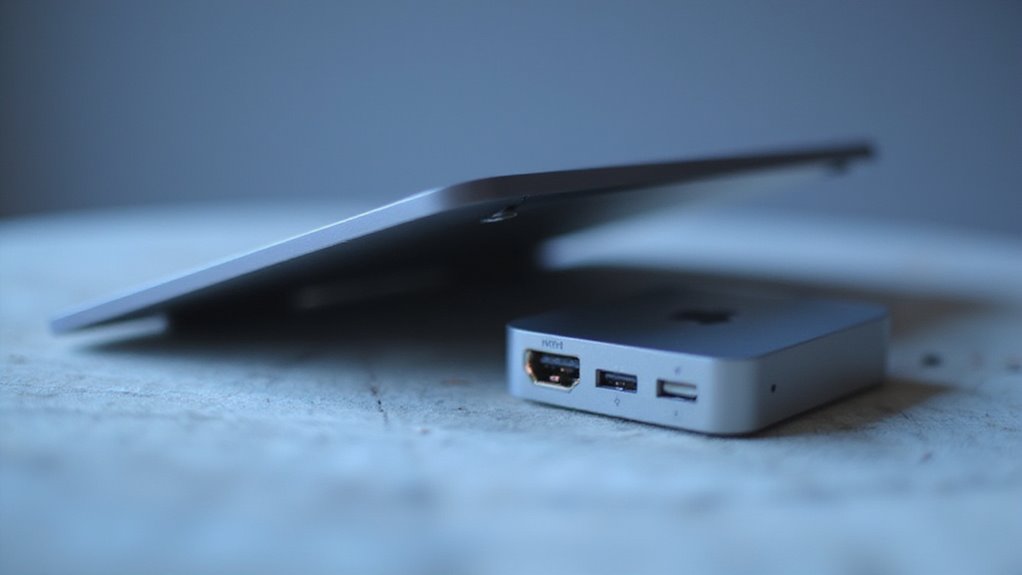
Chociaż połączenia HDMI oferują niezawodny sposób wyświetlania treści z MacBooka, istnieją ograniczenia, które należy wziąć pod uwagę, w tym maksymalna rozdzielczość i ograniczenia częstotliwości odświeżania.
Dla użytkowników poszukujących wyższej jakości obrazu, zrozumienie różnic między DisplayPort a HDMI jest kluczowe dla osiągnięcia maksymalnej wydajności.
W miarę rozwoju technologii, eksploracja bezprzewodowych opcji wyświetlania, takich jak AirPlay, oraz przyszłość łączności wyświetlaczy w MacBookach mogą pomóc w podejmowaniu świadomych decyzji dotyczących konfiguracji wyświetlacza.
Maksymalne ograniczenia rozdzielczości i częstotliwości odświeżania
Kilka czynników wpływa na maksymalną rozdzielczość i częstotliwość odświeżania, które można osiągnąć przez port HDMI w MacBooku.
Oto kluczowe kwestie do rozważenia:
- Modele MacBook Pro z procesorami M4, M2 Pro, M3 Pro i nowsze, wprowadzone w 2023 roku, mogą obsługiwać maksymalną rozdzielczość do 8K przy 60 Hz przez port HDMI.
- Starsze modele MacBooków mogą być ograniczone do niższych rozdzielczości i częstotliwości odświeżania.
- Wybór adaptera HDMI również może wpływać na maksymalną rozdzielczość i częstotliwość odświeżania, które można osiągnąć.
- Funkcjonalność HDMI-CEC pozwala kompatybilnym modelom Mac na sterowanie podłączonymi urządzeniami HDMI, z ograniczeniami zależnymi od sprzętu modelu.
- Port HDMI w MacBookach jest przeznaczony wyłącznie do wyjścia, co oznacza, że nie mogą odbierać sygnałów wejściowych, ograniczając ich użycie jako monitorów.
DisplayPort vs HDMI dla użytkowników MacBooka
Dla użytkowników MacBooków poszukujących idealnej wydajności wyświetlacza, istotnym czynnikiem jest wybór między łącznością HDMI a DisplayPort. Podczas gdy HDMI jest głównie używane do przesyłania obrazu i dźwięku, DisplayPort oferuje wyższe rozdzielczości i częstotliwości odświeżania, co czyni go lepszym wyborem dla wyświetlaczy o wysokiej wydajności.
| Funkcja | HDMI | DisplayPort |
|---|---|---|
| Rozdzielczość | Do 4K przy 60Hz | Do 8K przy 60Hz |
| Częstotliwość odświeżania | Ograniczona do 60Hz | Do 240Hz |
| Wielokanałowy dźwięk | Ograniczone wsparcie | Lepsza jakość dźwięku i większa elastyczność |
| Obsługa wielu wyświetlaczy | Problemy z wysokimi rozdzielczościami | Obsługuje łańcuchowe łączenie monitorów |
Modele MacBooków z Thunderbolt 3/USB-C mogą korzystać z funkcji DisplayPort, co czyni go lepszym wyborem dla użytkowników wymagających wyświetlaczy o wysokiej wydajności i konfiguracji wielu monitorów. Ogólnie rzecz biorąc, DisplayPort oferuje większą elastyczność i lepszą wydajność niż HDMI dla użytkowników MacBooków.
Opcje bezprzewodowego wyświetlania (AirPlay, itp.)
Jak użytkownicy MacBooków pokonują ograniczenia HDMI podczas podłączania do zewnętrznych wyświetlaczy? Jednym z rozwiązań jest wykorzystanie opcji wyświetlania bezprzewodowego, takich jak AirPlay firmy Apple lub Chromecast firmy Google.
- AirPlay umożliwia bezprzewodowe przesyłanie strumieniowe dźwięku, wideo oraz klonowanie ekranu z Maca na kompatybilne urządzenia znajdujące się w tej samej sieci Wi-Fi.
- Chromecast pozwala na bezprzewodowe połączenie Maca z telewizorem poprzez przesyłanie treści z przeglądarki Chrome lub obsługiwanych aplikacji.
- Rozwiązania bezprzewodowe eliminują potrzebę używania kabli HDMI, ale mogą wymagać stabilnego połączenia Wi-Fi.
- Opóźnienia mogą być wadą, wpływając na działalności w czasie rzeczywistym, takie jak gry lub interaktywne prezentacje.
- Kompatybilne urządzenia to różne urządzenia Apple oraz smart TV, co umożliwia wszechstronne połączenie bez użycia fizycznych kabli.
Przyszłość łączności wyświetlaczy w MacBookach
Chociaż najnowsze modele MacBooków przeszły na porty USB-C i Thunderbolt do wyjścia wideo, przyszłość łączności wyświetlaczy w MacBookach może zmierzać w kierunku, który porzuca tradycyjne rozwiązania HDMI.
Ograniczona przepustowość i możliwości rozdzielczości, zwłaszcza w starszych modelach, dodatkowo ograniczają potencjał HDMI. W miarę jak technologie wyświetlania bezprzewodowego, takie jak Apple AirPlay, zyskują na popularności, potrzeba tradycyjnych połączeń przewodowych może maleć.
Użycie HDMI może stać się mniej powszechne, a nowsze modele Mac mogą przyjąć bardziej wszechstronne i o większej przepustowości standardy połączeń. Aby zabezpieczyć łączność wyświetlaczy na przyszłość, użytkownicy powinni rozważyć porty USB-C i Thunderbolt oraz rozwijające się technologie wyświetlania bezprzewodowego.
Praktyczne zastosowania HDMI z MacBookiem
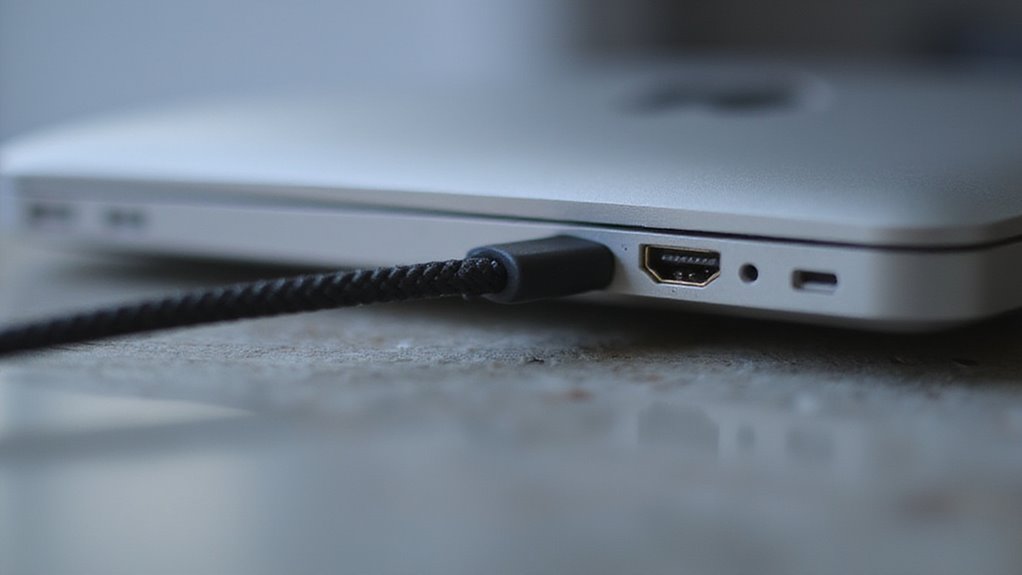
Port HDMI w MacBooku oferuje szeroki zakres praktycznych zastosowań, czyniąc go nieodzowną cechą zarówno dla profesjonalistów, jak i zwykłych użytkowników.
Od wyświetlania oszałamiających prezentacji na dużym ekranie po podniesienie doświadczenia z grami dzięki zewnętrznemu wyświetlaczowi, korzyści wynikające z używania HDMI z MacBookiem są wielorakie.
Prezentacje i zastosowania zawodowe
Wielu profesjonalistów korzysta ze swoich MacBooków do prezentacji i różnych zastosowań biznesowych. Połączenia HDMI odgrywają istotną rolę w ulepszaniu tych doświadczeń.
Niektóre kluczowe zalety korzystania z HDMI z MacBookami podczas prezentacji i zastosowań profesjonalnych to:
- Połączenia HDMI umożliwiają użytkownikom MacBooków prezentację na większych ekranach, poprawiając widoczność i zaangażowanie podczas spotkań lub wykładów.
- Wsparcie dla wideo i dźwięku w wysokiej rozdzielczości sprawia, że jest to idealne rozwiązanie do prezentacji projektów multimedialnych lub prowadzenia wirtualnych szkoleń.
- MacBooki mogą odzwierciedlać swoje ekrany na zewnętrznych wyświetlaczach, pozwalając użytkownikom na pokazanie odpowiednich treści większej publiczności.
- Połączenia HDMI obsługują zaszyfrowaną zawartość HDCP, zapewniając kompatybilność z chronionymi mediami.
- Umożliwiają konfiguracje wieloekranowe, co pozwala profesjonalistom na rozszerzenie przestrzeni roboczej pulpitu i bardziej efektywne zarządzanie wieloma aplikacjami.
Korzyści z rozrywki i konsumpcji mediów
Poza zastosowaniami profesjonalnymi, łączność HDMI w MacBookach otwiera także świat możliwości rozrywki i konsumpcji mediów. Dzięki HDMI użytkownicy mogą łatwo przesyłać strumieniowo wideo i audio w wysokiej rozdzielczości na większe ekrany, co poprawia ogólne wrażenia podczas oglądania filmów i programów.
Integracja HDMI wspiera również zaawansowane funkcje, takie jak wyjście wideo 4K i 8K na kompatybilnych modelach MacBooków, oferując zapierającą dech w piersiach jakość wizualną. Ponadto HDMI umożliwia prosty podłączenie do zewnętrznych systemów audio, zapewniając bogatszą jakość dźwięku dla muzyki i treści wideo.
Podnosi to ogólne doświadczenia rozrywkowe, czyniąc je idealnym dla użytkowników, którzy chcą cieszyć się ulubionymi treściami na większym ekranie z lepszym dźwiękiem. Łączność HDMI ułatwia lustrzane odbicie lub rozszerzenie wyświetlacza, pozwalając na efektywną wielozadaniowość.
Rozważania dotyczące gier z zewnętrznymi wyświetlaczami
Podczas grania na MacBooku można doświadczyć pełnej immersji, a podłączenie do zewnętrznego wyświetlacza za pomocą HDMI może znacznie poprawić rozgrywkę.
Aby w pełni wykorzystać gaming z zewnętrznym wyświetlaczem, warto wziąć pod uwagę następujące kwestie:
- Bezpośrednie połączenie HDMI z zewnętrznym monitorem zazwyczaj zapewnia lepszą wydajność w porównaniu z używaniem adapterów, szczególnie w przypadku gier wymagających dużych zasobów graficznych.
- Nowsze modele MacBooków z obsługą HDMI 2.1 wspierają funkcje takie jak Variable Refresh Rate (VRR) oraz Auto Low Latency Mode (ALLM), co przekłada się na płynniejszą rozgrywkę.
- Sprawdź, czy zewnętrzny wyświetlacz obsługuje pożądane specyfikacje do gier, w tym częstotliwości odświeżania i rozdzielczości.
- Konfiguracja ustawień wyświetlania w macOS pozwala graczom optymalizować rozdzielczości i częstotliwości odświeżania na zewnętrznych wyświetlaczach pod kątem gier.
- Zewnętrzne wyświetlacze mogą obsługiwać rozdzielczości do 8K przy 60Hz, w zależności od modelu MacBooka.
Ulepszenia w przepływie pracy tworzenia treści
Pojedyncze połączenie HDMI może przekształcić MacBooka w potężną stację roboczą do tworzenia treści. Podłączając go do zewnętrznego monitora HDMI, twórcy treści mogą usprawnić swoją pracę dzięki większej przestrzeni wyświetlania do edycji filmów, obrazów czy grafiki, co pozwala na lepszą organizację i widoczność wielu aplikacji jednocześnie.
HDMI umożliwia również płynne prezentacje na dużych ekranach podczas spotkań z klientami lub współpracy, zapewniając wysokiej rozdzielczości wizualizacje bez utraty jakości. Dodatkowo, podłączenie do projektorów obsługujących HDMI upraszcza proces prowadzenia prezentacji w różnych miejscach.
Dzięki obsłudze formatów wysokiej rozdzielczości takich jak 4K i 8K, twórcy treści mogą oglądać swoje projekty z precyzją i klarownością, co czyni HDMI cennym narzędziem w produkcji wideo w wysokiej rozdzielczości oraz projektowaniu graficznym. Ten usprawniony przepływ pracy zwiększa produktywność i efektywność.
Wnioski i rekomendacje
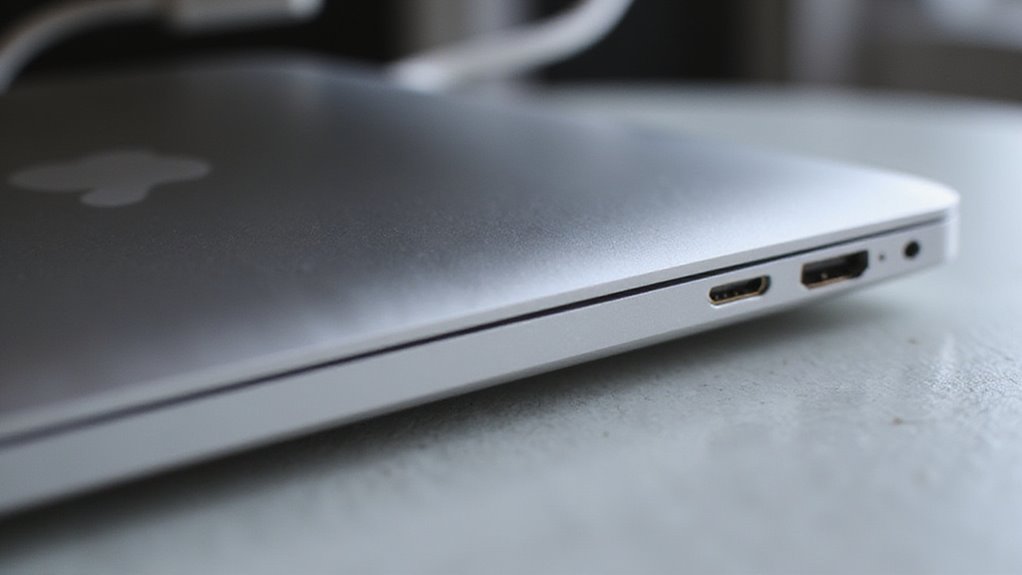
Aby zmaksymalizować potencjał HDMI w Twoim MacBooku, kluczowe jest wybranie najlepszego rozwiązania HDMI dostosowanego do konkretnego modelu.
Dzięki zabezpieczeniu swojej konfiguracji na przyszłość będziesz mógł korzystać z najnowszych funkcji i rozdzielczości, zapewniając bezproblemowe doświadczenia multimedialne.
W tej ostatniej sekcji znajdziesz eksperckie wskazówki i rekomendacje dotyczące optymalizacji wydajności HDMI, od wyboru odpowiednich kabli i adapterów po dopracowanie ustawień wyświetlacza.
Najlepsze rozwiązania HDMI w zależności od modelu MacBooka
Biorąc pod uwagę różnorodne możliwości HDMI w różnych modelach MacBooków, wybór najbardziej odpowiedniego rozwiązania zależy w dużej mierze od konkretnego modelu i dostępnych portów.
Dla optymalnej łączności HDMI rozważ następujące rozwiązania w zależności od modelu MacBooka:
- MacBook Pro 2023 i nowsze (chipy M4, M2 Pro i M3 Pro): korzystaj z wbudowanego portu HDMI umożliwiającego rozdzielczość do 8K przy 60Hz.
- Starsze modele MacBooków bez portów HDMI: użyj adapterów USB-C do HDMI do podłączenia do zewnętrznych wyświetlaczy.
- Użytkownicy Mini DisplayPort lub Thunderbolt 2: zastosuj kompatybilny adapter Mini DisplayPort do HDMI dla wyjścia wideo i audio.
- Brak możliwości wejścia HDMI: pamiętaj, że MacBooki nie mogą działać jako monitory wejściowe dla urządzeń HDMI bezpośrednio.
- Rozwiązywanie problemów: sprawdź solidne połączenia, dostosuj ustawienia wyświetlania i potwierdź kompatybilność z podłączonym telewizorem lub monitorem.
Przyszłościowe zabezpieczenie twojego zestawu HDMI do MacBooka
Posiadacze MacBooków poszukujący idealnej łączności HDMI teraz i w przyszłości powinni priorytetowo traktować rozwiązania oferujące elastyczność i kompatybilność z nowymi technologiami wyświetlania. Aby to osiągnąć, zaleca się korzystanie z kabli Ultra High Speed HDMI, które obsługują do 8K przy 60Hz.
Dodatkowo, utrzymywanie MacBooka w najnowszej wersji systemu macOS gwarantuje optymalną wydajność HDMI oraz kompatybilność z nowymi urządzeniami zewnętrznymi.
Wybierając adaptery USB-C na HDMI, warto zdecydować się na modele obsługujące różne rozdzielczości, co zapewnia wszechstronność przy podłączaniu do różnych wyświetlaczy.
Co więcej, wybór zewnętrznych monitorów z obsługą HDMI 2.1 umożliwia zwiększoną przepustowość dla lepszej wydajności przy wyższych rozdzielczościach i częstotliwościach odświeżania.
Świadomość specyfikacji modelu MacBooka dotyczących ograniczeń wyjścia HDMI jest również istotna dla zabezpieczenia konfiguracji na przyszłość.
Ostateczne wskazówki dla optymalnej wydajności HDMI
Chociaż osiągnięcie idealnej wydajności HDMI na MacBooku może wydawać się proste, kilka kluczowych czynników może znacznie wpłynąć na ogólne wrażenia podczas oglądania.
Aby zagwarantować płynne połączenie i maksymalną jakość obrazu, weź pod uwagę następujące wskazówki:
- Używaj wysokiej jakości kabli HDMI, a do połączeń 8K wybierz kable Ultra High Speed HDMI o przepustowości 48 Gbps.
- Aktualizuj oprogramowanie układowe Maca i zewnętrznego wyświetlacza, aby zapobiec problemom z kompatybilnością.
- Sprawdź ustawienia w Preferencjach systemowych > Monitory, aby dostosować rozdzielczość i częstotliwość odświeżania zgodnie ze specyfikacjami podłączonego urządzenia.
- Uruchom ponownie zarówno Maca, jak i urządzenie HDMI, jeśli napotkasz problemy z wykrywaniem.
- Dostosuj ustawienia wyświetlania dotyczące zintegrowanego usypiania i budzenia między Maciem a podłączonym wyświetlaczem, co zapewni lepsze zarządzanie energią.
Najczęściej zadawane pytania
Czego potrzebuję, aby podłączyć Maca do HDMI?
Aby podłączyć Maca do urządzenia HDMI, potrzebny jest wbudowany port HDMI lub kompatybilny adapter do portów Thunderbolt 3, 4 lub USB-C oraz kabel HDMI obsługujący żądaną rozdzielczość i transmisję wideo/dźwięku.
Czy mogę użyć mojego MacBooka jako monitora za pomocą HDMI?
Nie można używać MacBooka jako monitora za pomocą bezpośredniego połączenia HDMI, ponieważ jego port HDMI służy wyłącznie do wyjścia, ale dostępne są alternatywy, takie jak urządzenia do przechwytywania HDMI lub rozwiązania programowe do zdalnego dostępu, które mają określone wymagania.
Dlaczego mój Mac nie łączy się z telewizorem przez HDMI?
Niepowodzenie Maca w połączeniu z telewizorem za pomocą HDMI może być spowodowane luźnym połączeniem, nieprawidłowymi ustawieniami wejścia telewizora, przestarzałym systemem macOS lub koniecznością ręcznego wykrycia wyświetlacza w Preferencjach systemowych.
Czy USB-C do HDMI działa z Macbookiem?
Adaptery USB-C do HDMI są kompatybilne z modelami MacBook wyposażonymi w porty Thunderbolt 3 lub USB-C, umożliwiając połączenie z wyświetlaczami HDMI. Konieczne są adaptery obsługujące przesyłanie wideo, a niektóre z nich mogą obsługiwać rozdzielczości do 4K przy 60Hz.
Wniosek
Mając solidną znajomość łączności HDMI w MacBookach, zyskujesz możliwość podniesienia swoich doświadczeń multimedialnych na wyższy poziom. Niezależnie od tego, czy prezentujesz, grasz, czy po prostu rozszerzasz pulpit, odpowiednie ustawienie HDMI robi ogromną różnicę. Pamiętaj, aby dopasować model MacBooka do kompatybilnych adapterów lub przejściówek oraz odkrywać praktyczne zastosowania połączeń HDMI. Ten przewodnik eksperta Apple wyposażył Cię w wiedzę, jak uzyskać bezproblemową integrację HDMI, pozwalającą w pełni wykorzystać możliwości MacBooka.





Opublikuj komentarz