Historia lokalizacji telefonu – jak sprawdzić trasę urządzenia?
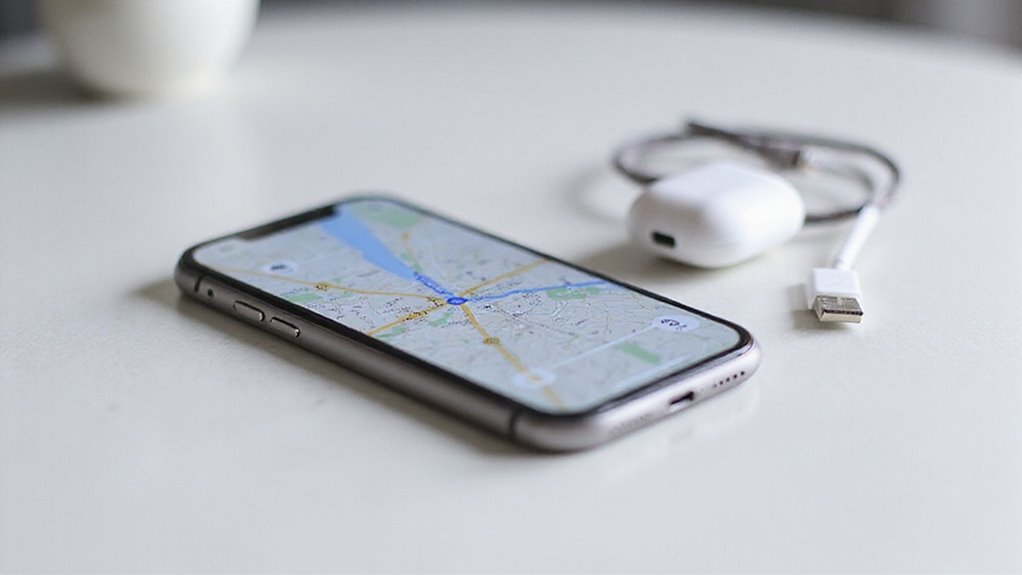
Aby sprawdzić historię lokalizacji swojego telefonu i przejrzeć przebyte trasy, użytkownicy iPhone’ów mogą po prostu otworzyć Ustawienia > Prywatność i bezpieczeństwo > Usługi lokalizacji > Usługi systemowe > Znaczące lokalizacje**—wyświetli to szczegółowe miejsca, które odwiedziło Twoje urządzenie, wraz z datami i mapami. Dla większej elastyczności akcesoria firm trzecich od Apple, takie jak AirTagi, uzupełniają możliwości śledzenia. Upewnienie się, że Usługi lokalizacji** są włączone, zapewnia najdokładniejszą historię. Zastanawiasz się, jak zoptymalizować prywatność lub uzyskać jeszcze bardziej szczegółowe informacje? Praktyczne wskazówki znajdziesz poniżej.
Kluczowe informacje
- Na Androidzie otwórz Mapy Google, stuknij swoje zdjęcie profilowe i wybierz „Twoja oś czasu”, aby zobaczyć szczegółowe trasy i historię podróży z poszczególnych dni.
- Na iPhonie przejdź do Ustawienia > Prywatność i bezpieczeństwo > Usługi lokalizacji > Usługi systemowe > Znaczące miejsca, aby zobaczyć odwiedzone lokalizacje.
- Upewnij się, że Historia lokalizacji jest włączona w ustawieniach Twojego konta Google, aby dokładnie śledzić trasy na Androidzie i w Mapach Google.
- Możesz eksportować, edytować lub usuwać swoje dane lokalizacyjne za pomocą Google Takeout lub ustawień urządzenia, aby przeprowadzić dalszą analizę lub zadbać o prywatność.
- Skorzystaj z aplikacji firm trzecich, takich jak AirDroid czy Samsung SmartTag, aby uzyskać dodatkowe funkcje śledzenia lokalizacji i zarządzania historią tras.
Historia lokalizacji telefonu – jak sprawdzić trasę urządzenia?
Jak sprawdzić swoją historię lokalizacji?
- Na iPhonie: Przejdź do *Ustawienia > Prywatność i bezpieczeństwo > Usługi lokalizacji > Usługi systemowe > Znaczące lokalizacje*. Tutaj zobaczysz listę miejsc, które Twój telefon odwiedził ostatnio.
- Na Androidzie: Otwórz Google Maps, stuknij swoje zdjęcie profilowe i wybierz *Twoja oś czasu*, aby zobaczyć szczegółowy zapis tras.
Wskazówka:
- Upewnij się, że „Historia lokalizacji” jest włączona na Twoim koncie Google, aby śledzenie było dokładne.
- Aplikacje firm trzecich, takie jak AirDroid czy Samsung SmartTag, oferują dodatkowe funkcje historii lokalizacji telefonu—idealne, jeśli chcesz mieć większą kontrolę nad swoimi danymi lokalizacyjnymi.
Wprowadzenie do historii lokalizacji telefonu
Historia lokalizacji to cyfrowy zapis wszystkich miejsc, w których był Twój telefon, dający Ci szczegółową mapę Twoich ruchów w czasie. Choć ta funkcja oferuje cenne korzyści—takie jak możliwość odtworzenia trasy czy zarządzania swoją prywatnością—rodzi także ważne pytania o to, kto ma dostęp do Twoich danych i jak są one przechowywane.
Zrozumienie historii lokalizacji Twojego telefonu pozwala podejmować świadome decyzje dotyczące zarówno wygody, jak i bezpieczeństwa.
Czym jest historia lokalizacji i dlaczego ma znaczenie
Dlaczego to jest ważne?
- Odzyskaj zgubione urządzenia śledząc ostatnie trasy.
- Zweryfikuj własne przemieszczanie się—idealne do ewidencji pracy lub wspomnień z podróży.
- Zidentyfikuj wzorce podróży i zoptymalizuj swoje nawyki.
- Kontroluj prywatność: Ty decydujesz, kiedy śledzenie jest włączone lub wyłączone.
Chcesz wiedzieć, jak włączyć historię lokalizacji? Na iPhonie skorzystaj z funkcji Znaczące lokalizacje Apple; użytkownicy Androida mogą włączyć Historię lokalizacji Google Maps w ustawieniach.
Względy prywatności przy śledzeniu lokalizacji
Zastanawiałeś się kiedyś, ile Twój iPhone pamięta o Twoich codziennych trasach? Za każdym razem, gdy włączasz śledzenie lokalizacji, Twoje urządzenie po cichu zapisuje ślad miejsc, w których byłeś — od domu, przez biuro, aż po nową kawiarnię po drugiej stronie miasta.
Ta potężna funkcja może być mieczem obosiecznym dla tych, którzy cenią sobie wolność i prywatność. Użytkownicy Apple mają szeroką kontrolę, ale kluczowe jest, by dokładnie wiedzieć, co jest zapisywane i kto może to zobaczyć. Regularne przeglądanie uprawnień daje Ci pełną kontrolę.
- Funkcja Znaczące lokalizacje na Twoim iPhonie może ujawniać wrażliwe wzorce Twojej codziennej rutyny.
- Google Maps może zapisywać jeszcze bardziej szczegółowe trasy, jeśli korzystasz z niej na iOS.
- W każdej chwili możesz usunąć lub wyłączyć historię lokalizacji, by zyskać spokój ducha.
- Współdzielone urządzenia niosą ryzyko ujawnienia Twoich osobistych tras.
- Ustawienia prywatności pozwalają natychmiast ograniczyć lub zablokować dostęp aplikacji.
Korzyści z uzyskiwania dostępu do historii lokalizacji
Zyskujesz możliwość szybkiego odnajdywania zagubionych urządzeń, analizowania nawyków podróżowania oraz zwiększania kontroli nad prywatnością — wszystko z poziomu menu ustawień. Chcesz mieć więcej swobody? Przeglądanie historii pomaga zarządzać tym, co jest udostępniane i przechowywane. Porównaj korzyści na pierwszy rzut oka:
| Korzyść | Zastosowanie | Kontrola użytkownika |
|---|---|---|
| Odzyskanie zgubionego urządzenia | Ostatnia znana lokalizacja | Włącz/wyłącz rejestry |
| Optymalizacja dojazdów | Analiza wzorców podróży | Wyczyść historię |
| Zwiększenie prywatności | Przeglądaj i zarządzaj danymi | Dostosuj uprawnienia |
Jak działa historia lokalizacji na różnych urządzeniach
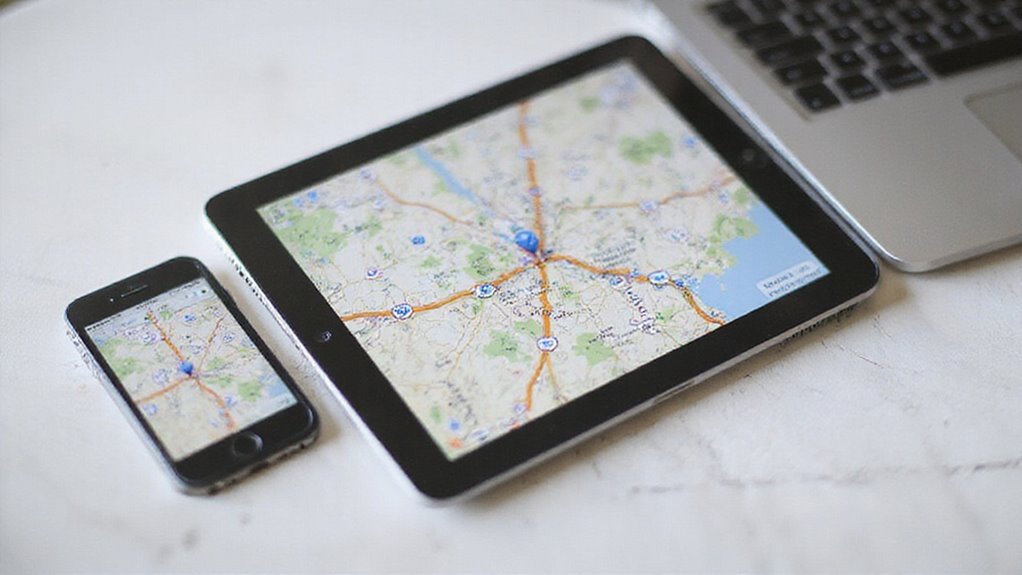
Historia lokalizacji działa inaczej w zależności od tego, czy używasz Androida, iPhone’a, czy aplikacji firm trzecich.
Użytkownicy Androida polegają na Osi czasu Google Maps, która oferuje szczegółowe śledzenie, podczas gdy Znaczące lokalizacje Apple zapewniają bardziej prywatny, ale ograniczony zapis bezpośrednio na Twoim iPhonie.
Dla osób potrzebujących dodatkowych funkcji lub synchronizacji między platformami, aplikacje firm trzecich również mogą pomóc monitorować lub zarządzać historią Twojego przemieszczania się, oferując większą elastyczność.
Śledzenie lokalizacji na urządzeniach z systemem Android
Potężną funkcją wbudowaną w większość urządzeń z systemem Android jest możliwość śledzenia i przechowywania historii lokalizacji, co pozwala na szczegółowy wgląd w ostatnie trasy i odwiedzone miejsca. Mapy Google, połączone z aktywnym kontem Google, dyskretnie zbierają te informacje za pomocą GPS, Wi-Fi oraz sieci komórkowych—oferując Ci osobistą oś czasu z miejscami, w których byłeś.
Jeśli chcesz odzyskać kontrolę nad swoją prywatnością poprzez przeglądanie, weryfikowanie lub zarządzanie swoimi trasami, Android umożliwia to w prosty sposób, dając Ci pełną kontrolę. Aby zobaczyć swoją historię lokalizacji:
- Otwórz Mapy Google i zaloguj się na swoje konto Google.
- Stuknij ikonę swojego profilu w prawym górnym rogu.
- Wybierz „Twoja oś czasu”, aby zobaczyć szczegółowe trasy i odwiedzone miejsca.
- Zarządzaj, edytuj lub usuwaj wpisy w razie potrzeby dla zachowania prywatności.
- Dostosuj uprawnienia lub wyłącz Historię lokalizacji, by mieć jeszcze większą kontrolę.
Historia lokalizacji na iOS/iPhone’ach
W przeciwieństwie do szczegółowej osi czasu w Androidzie, iPhone’y oferują bardziej prywatne, skoncentrowane podejście do śledzenia historii lokalizacji — ale wiąże się to z pewnymi kompromisami. Funkcja Apple „Znaczące miejsca” po cichu zapisuje miejsca, które odwiedzasz najczęściej, przechowując te informacje bezpiecznie na Twoim urządzeniu i wymagając uwierzytelnienia do ich wyświetlenia.
Jak zobaczyć historię lokalizacji na iPhonie:
- Przejdź do: Ustawienia > Prywatność i bezpieczeństwo > Usługi lokalizacji.
- Przewiń w dół: Stuknij Usługi systemowe.
- Wybierz: Znaczące miejsca (uwierzytelnij się za pomocą Face ID, Touch ID lub kodu).
Co zobaczysz:
- Krótką listę — tylko ostatnie, „znaczące” miejsca.
- Brak szczegółowej osi czasu czy mapy wszystkich ruchów.
- Dane są przechowywane lokalnie (nie są synchronizowane z iCloud).
Potrzebujesz więcej? Jeśli śledzenie jest wyłączone, możesz zobaczyć niewiele lub nic. To podejście stawia na pierwszym miejscu Twoją prywatność, ale ogranicza szczegółowość historii.
Aplikacje firm trzecich, które śledzą lokalizację
Dla użytkowników, którzy potrzebują bardziej szczegółowego śledzenia lokalizacji niż oferowane przez Apple wbudowane opcje, aplikacje firm trzecich mogą wypełnić tę lukę—oferując zaawansowane funkcje znacznie wykraczające poza to, co jest standardowo dostępne w iOS.
Te aplikacje pozwalają przeglądać pełną historię przemieszczania się, śledzić lokalizację w czasie rzeczywistym oraz uzyskiwać raporty tras z dowolnego miejsca—wszystko za pomocą kilku stuknięć. Chcesz zobaczyć, gdzie znajdowało się Twoje urządzenie—albo urządzenie bliskiej osoby—z dużą dokładnością? Oto, co wyróżnia te rozwiązania:
- Kompleksowe dzienniki tras: Zobacz pełną oś czasu odwiedzanych miejsc, a nie tylko ostatnie przystanki.
- Śledzenie w czasie rzeczywistym: Natychmiastowe namierzanie lokalizacji urządzenia, gdy tylko tego potrzebujesz.
- Synchronizacja z chmurą: Dostęp do historii przemieszczania się zdalnie, przez stronę internetową lub aplikację towarzyszącą.
- Konfigurowalne alerty: Otrzymuj powiadomienia, jeśli zostaną przekroczone ustawione granice.
- Zdalny dostęp do kamery: Niektóre aplikacje umożliwiają nawet podgląd otoczenia dla dodatkowego spokoju ducha.
Jak włączyć historię lokalizacji
Chcesz zobaczyć dokładnie, gdzie byłeś, albo pomóc rodzinie znaleźć zagubiony telefon? Włączenie Historii lokalizacji jest proste — niezależnie od tego, czy korzystasz z Androida, iPhone’a, czy Map Google — ale każde urządzenie ma własne kroki i możliwe trudności.
Oto jak szybko możesz włączyć te funkcje — oraz co sprawdzić, jeśli coś nie działa tak, jak powinno.
Włączanie usług lokalizacyjnych na Androidzie
- Otwórz Ustawienia i stuknij Google, aby uzyskać dostęp do kontroli swojego konta.
- Wybierz Zarządzaj swoim kontem Google, a następnie przejdź do zakładki Dane i prywatność.
- W sekcji Ustawienia historii wybierz Historia lokalizacji i włącz ją.
- Sprawdź, czy Usługi lokalizacji są włączone w głównych ustawieniach urządzenia.
- Upewnij się, że Twoje urządzenie ma aktywne połączenie z internetem oraz GPS w celu precyzyjnego śledzenia.
Przejmij kontrolę — te kroki pozwalają Ci zarządzać swoją cyfrową aktywnością.
Aktywowanie historii lokalizacji na iPhonie
Dlaczego to jest ważne?
- Przeglądaj lub zarządzaj historią tras w dowolnym momencie
- Pełna kontrola — wyłącz, aby natychmiast zatrzymać śledzenie
- Dane są przechowywane na Twoim urządzeniu dla zachowania prywatności
- Wymaga Face ID/Touch ID/kodu dostępu do uzyskania dostępu
Gotowy, aby sprawdzić swoją historię? Po prostu uwierzytelnij się i gotowe.
Konfigurowanie osi czasu Google Maps
- Bez wysiłku śledź swoje codzienne przemieszczanie się
- Wizualizuj swoje podróże za pomocą interaktywnych map
- Uzyskaj dostęp do szczegółowych informacji o miejscach i datach w dowolnym momencie
- Przeglądaj i zarządzaj swoimi danymi lokalizacyjnymi dla zachowania prywatności
- Możliwość eksportu lub usunięcia historii według potrzeb
Typowe problemy podczas włączania śledzenia lokalizacji
- Brak ustawienia uprawnień na „Zawsze zezwalaj” dla aplikacji Google — bez tego urządzenie nie będzie rejestrować tras w tle.
- Wyłączona opcja „Aktywność w internecie i aplikacjach” na koncie Google — to ogranicza dokładność lokalizacji i rejestrowanie aktywności.
- Błędy daty i godziny — nieprawidłowe ustawienia mogą zakłócić śledzenie w czasie rzeczywistym.
- Tryb lokalizacji ustawiony na „Tylko urządzenie” — przełącz na „Wysoka dokładność” dla najlepszych rezultatów.
Szybkie rozwiązania:
- Sprawdź wszystkie uprawnienia w Ustawieniach.
- Upewnij się, że data i godzina urządzenia są automatycznie synchronizowane.
- Potwierdź, że aktywny jest tryb wysokiej dokładności.
Chcesz mieć swobodę i kontrolę? Zastosuj te szybkie poprawki, a historia tras pojawi się natychmiast.
Dostęp do historii lokalizacji telefonu
Uzyskanie dostępu do historii lokalizacji telefonu może być szybkie i satysfakcjonujące, gdy wiesz, gdzie szukać.
Na Androidzie kluczowa będzie funkcja Oś czasu Google Maps, natomiast na iPhonie Znaczące lokalizacje Apple oferują alternatywę skupioną na prywatności.
Dla osób potrzebujących więcej szczegółów lub dłuższej historii, aplikacje firm trzecich oraz wskazówki dotyczące czasu przechowywania mogą pomóc w pełni wykorzystać możliwości śledzenia lokalizacji w Twoim urządzeniu.
Korzystanie z Google Maps do sprawdzania historii lokalizacji
Kiedy musisz prześledzić swoje kroki lub potwierdzić, gdzie był Twój telefon, Mapy Google oferują jeden z najłatwiejszych sposobów sprawdzenia historii lokalizacji urządzenia—nawet jeśli korzystasz z urządzenia Apple. Ta funkcja jest szczególnie pomocna, jeśli cenisz sobie zarówno wygodę, jak i kontrolę nad swoimi danymi osobistymi.
Twoja Oś czasu w Mapach Google zapewnia szczegółowy, dzień po dniu, przegląd Twoich wcześniejszych tras, wykorzystując dokładne dane GPS i dane z czujników. Aby rozpocząć, po prostu otwórz Mapy Google, stuknij ikonę swojego profilu i wybierz „Twoja oś czasu”. Oto, co możesz zrobić:
- Przeglądać codzienne i historyczne trasy, wybierając konkretne daty
- Potwierdzać swoje ruchy dzięki szczegółowym mapom i znacznikom czasu
- Edytować, usuwać lub eksportować swoje dane lokalizacyjne dla większej kontroli prywatności
- Zweryfikować, czy „Historia lokalizacji” jest włączona na Twoim koncie Google
- Zarządzać historią lokalizacji bezproblemowo na różnych urządzeniach
Wyświetlanie ważnych miejsc Apple
Jak uzyskać dostęp do funkcji Znaczące miejsca:
- Otwórz Ustawienia na swoim iPhonie.
- Stuknij Prywatność i bezpieczeństwo.
- Wybierz Usługi lokalizacji.
- Przewiń do Usługi systemowe.
- Stuknij Znaczące miejsca.
- Potwierdź tożsamość za pomocą Face ID, Touch ID lub kodu dostępu.
Porada: Jeśli widzisz mało lub brak danych, Twoje urządzenie mogło się niewiele przemieszczać lub uprawnienia wymagają włączenia.
Możesz też wyczyścić swoją historię — to Twoja prywatność, Twój wybór.
Aplikacje firm trzecich do śledzenia historii lokalizacji
Wbudowane funkcje lokalizacji Apple są niezawodne, ale czasami potrzebujesz dodatkowych szczegółów lub elastycznego śledzenia, które wykracza poza to, co oferuje iOS.
Dla użytkowników, którzy chcą uzyskać głębszy wgląd lub pełną kontrolę, aplikacje firm trzecich takie jak AirDroid Location Tracker lub specjalistyczne narzędzia rodzicielskie mogą być przełomowe. Te aplikacje umożliwiają śledzenie każdego ruchu, przeglądanie szczegółowych tras oraz dostęp do funkcji, których nie zapewniają natywne ustawienia Apple.
Konfiguracja jest prosta, ale pamiętaj: nadanie odpowiednich uprawnień jest kluczowe dla precyzyjnego śledzenia.
- Odtwarzanie trasy: Wizualnie prześledź, gdzie Twoje urządzenie było w danym czasie.
- Aktualizacje lokalizacji w czasie rzeczywistym: Zobacz bieżącą pozycję urządzenia, kiedy tylko tego potrzebujesz.
- Zdalny dostęp do kamery: Niektóre aplikacje pozwalają sprawdzić otoczenie dla większego kontekstu.
- Szczegółowe mapy i znaczniki czasu: Uzyskaj precyzyjne zapisy dla każdego punktu lokalizacji.
- Konfigurowalne okresy śledzenia: Dostosuj, jak długo dane są przechowywane lub wyświetlane.
Jak długo przechowywana jest historia lokalizacji
Istotnym szczegółem dla każdego użytkownika iPhone’a, który interesuje się historią lokalizacji, jest jak długo dane o Twoich przemieszczeniach są faktycznie przechowywane—a odpowiedź nie zawsze jest oczywista.
Funkcja iPhone’a „Znaczące lokalizacje” śledzi ostatnio odwiedzane miejsca, ale nie oferuje pełnego, długoterminowego archiwum.
Jak długo przechowywana jest historia lokalizacji?
- Znaczące lokalizacje Apple: Przechowuje tylko Twoje najnowsze lokalizacje, zazwyczaj zaledwie kilka miesięcy. Nie ma tutaj przeszukiwalnego, wieloletniego zapisu.
- Google Timeline (na iPhone): Jeśli jest włączony, może pokazywać Twoje przemieszczenia nawet przez do 18 miesięcy (lub dłużej, jeśli zmienisz ustawienia automatycznego usuwania).
- Kontrola użytkownika: To Ty decydujesz, ile danych jest zachowywanych—możesz zmienić okres przechowywania lub usunąć dane w dowolnym momencie.
Dlaczego to ważne? Jeśli cenisz prywatność *lub* chcesz mieć pełny ślad swoich ruchów, musisz sam zarządzać tymi ustawieniami.
Chcesz mieć pełną swobodę? Regularnie przeglądaj i dostosowuj ustawienia przechowywania danych.
Jak sprawdzić trasę swojego urządzenia
Kiedy potrzebujesz zobaczyć, gdzie dokładnie był Twój telefon, sprawdzenie trasy urządzenia pozwala Ci przeglądać codzienne ruchy, analizować konkretne przedziały dat oraz nawet eksportować dane do głębszej analizy.
Za pomocą kilku stuknięć możesz tworzyć mapy ze swojej historii lokalizacji, aby dostrzec wzorce lub potwierdzić wcześniejsze wizyty. Poniższe kroki pokazują, jak uzyskać dostęp, przeglądać i zarządzać tymi informacjami zarówno na iPhonie, jak i Androidzie—pomagając Ci być na bieżąco i mieć pełną kontrolę.
Przeglądanie codziennych tras i osi czasu
Dla wszystkich, którzy potrzebują jasnego wglądu w swoje ostatnie przemieszczanie się, sprawdzenie codziennych tras i osi czasu na urządzeniu jest zaskakująco proste—jeśli wiesz, gdzie szukać. Twój iPhone po cichu zapisuje ważne lokalizacje, tworząc prywatny rejestr miejsc, które odwiedziłeś oraz dat tych wizyt.
Na iPhonie przejdź do Ustawienia > Prywatność i bezpieczeństwo > Usługi lokalizacji > Usługi systemowe > Ważne lokalizacje, aby zobaczyć dyskretny podgląd. Użytkownicy Androida mogą otworzyć Mapy Google, stuknąć w swój profil i wybrać „Twoja oś czasu”, aby uzyskać szczegółową wizualną historię.
To pozwala weryfikować przemieszczanie się, odtwarzać kroki lub sprawdzać swoją prywatność—wszystko w kilka chwil.
- Ważne lokalizacje iPhone’a: Podsumowuje najczęściej odwiedzane miejsca z oznaczeniem czasowym.
- Oś czasu Map Google (Android/iOS): Pokazuje codzienne trasy, postoje i środki transportu.
- Szybkie przełączanie: Natychmiastowy podgląd dzisiejszych lub wcześniejszych podróży.
- Kontrola prywatności: Łatwo sprawdzaj lub usuwaj wrażliwe dane.
- Śledzenie w tle: Zapewnij dokładność, włączając usługi lokalizacyjne.
Analizowanie określonych zakresów dat
- Otwórz Mapy Google i stuknij w „Twoja oś czasu”.
- Wybierz interesujące Cię daty — możesz filtrować według dnia, tygodnia lub ustawić własny zakres.
- Przejrzyj mapę: Każda trasa i przystanek są widoczne wraz ze znacznikami czasu.
- Sprawdź, czy masz włączoną funkcję Historia lokalizacji — w przeciwnym razie dane mogą być niekompletne.
Wskazówka: Jeśli cenisz sobie kontrolę, te narzędzia pozwalają łatwo sprawdzać, porównywać lub usuwać wybrane podróże.
Eksportowanie danych lokalizacyjnych do dalszej analizy
- Odwiedź stronę https://takeout.google.com/settings/takeout i wybierz „Historia lokalizacji”.
- Wybierz preferowany format pliku (JSON lub KML) dla większej elastyczności.
- Pobierz swoje archiwum — przechowuj je bezpiecznie dla własnego spokoju.
- Przejrzyj szerokość i długość geograficzną oraz informacje o urządzeniu, aby uzyskać pełną przejrzystość.
- Zaimportuj do zaawansowanych narzędzi, aby analizować lub wizualizować historię swoich tras.
Tworzenie map na podstawie twoich wzorców ruchu
Aby zacząć, użyj Osi czasu Google Maps:
- Otwórz Google Maps na swoim urządzeniu.
- Stuknij w swoje zdjęcie profilowe.
- Wybierz Twoja oś czasu.
- Wybierz konkretną datę, aby zobaczyć swoją trasę i odwiedzone miejsca.
Korzyści:
- Zobacz wszystkie odwiedzone miejsca, przedstawione na mapie w przejrzysty sposób.
- Edytuj, dodawaj lub usuwaj przystanki dla zachowania prywatności.
- Eksportuj swoje dane za pomocą Google Takeout do własnej analizy.
Dlaczego to ważne:
Masz kontrolę—śledź swoje ruchy dla bezpieczeństwa lub usuń je dla spokoju ducha.
Twoja wolność, Twoje dane, Twój wybór.
Rozważania dotyczące prywatności i bezpieczeństwa

Jeśli chodzi o historię lokalizacji, wiedza o tym, kto może uzyskać dostęp do Twoich danych, jest kluczowa dla zachowania prywatności.
Masz możliwość ograniczenia dostępu, usunięcia konkretnych wpisów lub całkowitego wyłączenia śledzenia bezpośrednio w ustawieniach swojego urządzenia.
Zrozumienie tych narzędzi pozwala Ci zachować kontrolę nad swoimi danymi osobowymi i wybrać taki poziom prywatności, z jakim czujesz się komfortowo.
Kto może uzyskać dostęp do historii Twojej lokalizacji
- Tylko Ty: Tylko właściciel urządzenia lub osoby mające dostęp do Twojego konta Google lub Apple (z odpowiednim uwierzytelnieniem) mogą przeglądać szczegółową historię lokalizacji.
- Zaufane osoby: Udostępnianie lokalizacji musi być włączone ręcznie w aplikacjach takich jak Find My lub Mapy Google; tylko zatwierdzeni kontakty mogą widzieć Twoje ruchy.
- Zabezpieczenia na poziomie urządzenia: Hasła, Face ID lub Touch ID uniemożliwiają nieautoryzowany dostęp.
- Uprawnienia aplikacji: Tylko aplikacje, którym przyznałeś dostęp do lokalizacji, mogą korzystać z tych danych.
- Żądania prawne lub organizacyjne: Organy ścigania mogą uzyskać dostęp do Twoich danych jedynie za Twoją wyraźną zgodą lub na podstawie odpowiednich uprawnień prawnych.
Jak ograniczyć dostęp do swoich danych lokalizacyjnych
- Przejdź do Ustawienia > Prywatność i bezpieczeństwo > Usługi lokalizacji. Dostosuj dostęp każdej aplikacji – wybierz „Podczas używania” lub „Nigdy” dla maksymalnej kontroli.
- Aby dodatkowo ograniczyć Apple, stuknij Usługi systemowe > Znaczące lokalizacje i wyłącz tę opcję.
- Użytkownicy Google powinni odwiedzić swoje Konto Google > Dane i prywatność > Historia lokalizacji i wyłączyć śledzenie.
Porada eksperta: Regularne przeglądanie tych ustawień to najlepsza obrona Twojej prywatności.
Usuwanie wybranych wpisów z historii lokalizacji
- Stuknij Ustawienia > Prywatność i bezpieczeństwo > Usługi lokalizacji > Usługi systemowe > Znaczące miejsca.
- Wybierz „Wyczyść historię”, aby usunąć wszystko, lub usuń pojedyncze wpisy.
- W Mapach Google usuń postoje lub dni w Osi czasu, nie wpływając na inne dane.
- Selektywne usuwanie naprawia nieścisłości i utrzymuje historię w odpowiedniej formie.
- Zarządzanie wpisami daje Ci kontrolę — prywatność na Twoich zasadach.
Całkowite wyłączanie śledzenia lokalizacji
- Przejdź do Ustawienia > Prywatność i bezpieczeństwo > Usługi lokalizacji — wyłącz.
- Stuknij Usługi systemowe, a następnie wyłącz Znaczące lokalizacje.
- Wejdź w Udostępnianie mojej lokalizacji i wyłącz tę opcję.
Wskazówka: Usuń dotychczasową historię lokalizacji, czyszcząc dane w sekcji Znaczące lokalizacje.
Uwaga: Wyłączenie tych funkcji zwiększa prywatność, ale wpływa na działanie aplikacji korzystających z lokalizacji (Mapy, Znajdź mój). To kompromis — pełna kontrola nad danymi kosztem wygody.
Ty decydujesz, co jest ważniejsze — prywatność czy funkcjonalność.
Rozwiązywanie problemów z historią lokalizacji
Jeśli Twoja historia lokalizacji wygląda na niekompletną lub brakuje w niej danych, nie jesteś sam—wielu użytkowników Apple napotyka na tę frustrację.
Niekonsekwentne śledzenie zwykle wynika z brakujących uprawnień, ustawień optymalizujących baterię lub problemów z synchronizacją między Twoimi urządzeniami.
Chcesz szybko ustalić, co jest nie tak, i naprawić swoją oś czasu?
Dlaczego historia lokalizacji może być niekompletna
Nawet gdy oczekujesz, że Twój telefon zarejestruje każdy krok, historia lokalizacji może czasami wydawać się niekompletna lub brakować w niej kluczowych szczegółów — i jest to bardziej powszechne, niż mogłoby się wydawać. Dla użytkowników Apple polegających na śledzeniu trasy przez urządzenie, przerwy w rejestrowaniu mogą być frustrujące, zwłaszcza jeśli liczysz na swoją oś czasu dla poczucia bezpieczeństwa lub z uwagi na potrzebę rozliczalności.
Kilka czynników może zakłócić płynne rejestrowanie Twoich podróży, a ich znajomość pozwala przejąć kontrolę nad swoim cyfrowym śladem. Dlaczego tak się dzieje?
- Wyłączone usługi lokalizacji — jeśli są wyłączone, telefon po prostu nie może zapisać Twojej trasy.
- Wyłączone GPS/Wi-Fi — obniża dokładność lub pozostawia całe odcinki nierozpoznane.
- Ustawienia prywatności — ograniczenie „Historii lokalizacji” prowadzi do brakujących danych.
- Brak lub słaby internet — uniemożliwia bieżącą synchronizację i aktualizacje.
- Błędy oprogramowania/aktualizacje — mogą powodować tymczasową utratę danych.
Naprawianie luk w Twojej osi czasu lokalizacji
| Obszar problemowy | Rozwiązanie | Rezultat |
|---|---|---|
| Usługi lokalizacji wyłączone | Włącz w Ustawienia > Prywatność | Poprawiona dokładność śledzenia |
| Brak uprawnień | Nadaj w Ustawienia > Uprawnienia aplikacji | Bardziej kompletna historia tras |
| Nieaktualne oprogramowanie | Zaktualizuj w Ustawienia > Ogólne | Mniej problemów z synchronizacją i historią |
| Problemy z pamięcią podręczną aplikacji | Wyczyść pamięć podręczną w ustawieniach aplikacji | Przywrócono brakujące segmenty danych |
Optymalizacja baterii i dokładność lokalizacji
- Wyłącz optymalizację baterii dla aplikacji lokalizacyjnych w ustawieniach swojego iPhone’a.
- Zawsze ustawiaj usługi lokalizacyjne na „Wysoka dokładność”.
- Unikaj korzystania z trybu niskiego zużycia energii, gdy potrzebujesz pełnych logów lokalizacji.
- Regularnie ładuj swoje urządzenie, aby zapobiec przerwom w śledzeniu.
- Upewnij się, że Wi-Fi i dane mobilne są włączone, aby uzyskać lepsze wyniki GPS.
Problemy z synchronizacją między urządzeniami
Częstą frustracją użytkowników Apple jest sytuacja, gdy historia lokalizacji nie synchronizuje się płynnie między urządzeniami—na przykład między iPhonem a iPadem. Jeśli utknąłeś w takim miejscu, nie jesteś sam. Problemy z synchronizacją często wynikają z niezgodnych kont, wyłączonych uprawnień lub nieaktualnych aplikacji. Aby odzyskać pełną funkcjonalność i upewnić się, że Twoje urządzenia pozostają zsynchronizowane, postępuj zgodnie z poniższymi, eksperckimi krokami rozwiązywania problemów:
- Upewnij się, że oba urządzenia są zalogowane na to samo Apple ID lub konto Google.
- Włącz Usługi lokalizacji i przyznaj aplikacji śledzącej dostęp w tle.
- Sprawdź, czy masz stabilne połączenie z internetem.
- Zaktualizuj zarówno oprogramowanie urządzeń, jak i odpowiednie aplikacje.
- Spróbuj wyłączyć i ponownie włączyć historię lokalizacji lub wylogować się i zalogować ponownie na swoje konto.
| Przyczyna problemu | Szybkie rozwiązanie |
|---|---|
| Różne konta | Zaloguj się na to samo ID |
| Wyłączone uprawnienia | Włącz Usługi lokalizacji |
| Brak internetu | Połącz się z Wi-Fi/komórkową |
| Nieaktualna aplikacja/system | Zaktualizuj wszystko |
| Problem z synchronizacją | Przełącz ustawienia lub zaloguj się ponownie |
Praktyczne zastosowania historii lokalizacji
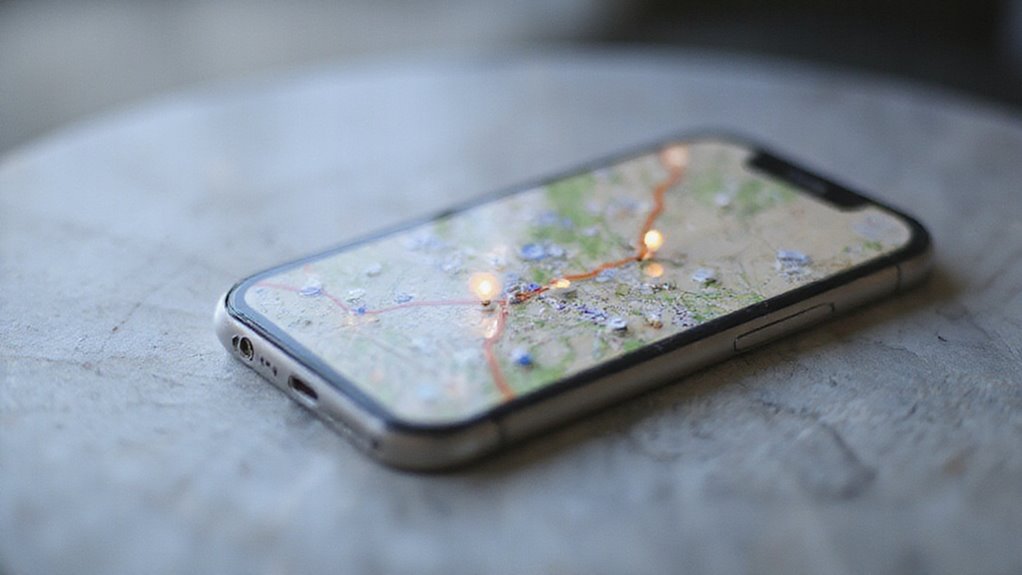
Historia lokalizacji oferuje praktyczne rozwiązania codziennych problemów, takie jak odnajdywanie zagubionych lub skradzionych urządzeń. Możesz jej także użyć, aby odtworzyć swoje kroki i przypomnieć sobie odwiedzone miejsca, a także automatycznie tworzyć dzienniki podróży.
Możesz również wykorzystać te dane do potwierdzenia swojego pobytu w określonym miejscu i czasie, jeśli kiedykolwiek będziesz musiał to udowodnić. Każde z tych zastosowań może zaoszczędzić Twój czas, zmniejszyć stres i dać Ci większą kontrolę nad Twoimi danymi osobowymi.
Odnajdywanie zgubionych lub skradzionych urządzeń
Zastanawiałeś się kiedyś, jak historia lokalizacji Twojego iPhone’a może pomóc w odzyskaniu zgubionego lub skradzionego urządzenia? Aplikacja Apple „Znajdź mój” oferuje potężną siatkę bezpieczeństwa, pozwalając natychmiast sprawdzić ostatnią znaną lokalizację urządzenia, a nawet śledzić jego ruch w czasie—jeśli masz włączone usługi lokalizacyjne i funkcję „Znajdź mój”.
Ta mapa w czasie rzeczywistym, wraz z historycznymi danymi lokalizacyjnymi****, daje Ci szansę prześledzenia swoich kroków lub szybkiego zauważenia podejrzanej aktywności.
- Użyj Apple „Znajdź mój”, aby namierzyć lokalizację iPhone’a i zobaczyć jego trasę.
- Google Maps Timeline (jeśli jest włączona) pozwala zobaczyć, gdzie podróżowało Twoje urządzenie.
- Samsung SmartThings Find oferuje szczegółowe ścieżki urządzeń dla użytkowników Samsunga.
- Aplikacje firm trzecich mogą uzupełnić wbudowane rozwiązania o dodatkowe dane.
- Włącz usługi lokalizacyjne i historię już teraz, aby zwiększyć szanse na odzyskanie urządzenia w przyszłości.
Pamiętanie miejsc, które odwiedziłeś
| Wyzwalacz wspomnienia | Wywołana emocja |
|---|---|
| Wizyta w starej kawiarni | Nostalgia |
| Niespodziewany objazd | Zaskoczenie |
| Częste spacery po parku | Spokój |
| Spotkanie w ostatniej chwili | Ulga |
| Weekendowy wypad | Radość |
Przeglądanie swojej historii to nie tylko praktyczne działanie — pomaga odzyskać momenty, które mogłyby inaczej umknąć, dając Ci możliwość swobodnego poruszania się, a jednocześnie pozostania zakorzenionym we własnych wspomnieniach.
Automatyczne tworzenie dzienników podróży
Dobrze skonfigurowany iPhone może zamienić Twoje codzienne przemieszczanie się w szczegółowy, automatyczny dziennik podróży — bez potrzeby ręcznego meldowania się czy robienia notatek. Po włączeniu Historii lokalizacji na koncie Google lub w ustawieniach iOS, Twoje urządzenie pasywnie zapisuje każde odwiedzone miejsce, przebyte trasy oraz czas spędzony na poszczególnych przystankach.
Takie bezproblemowe rejestrowanie daje ogromną swobodę: Twoje rutyny są śledzone bez ciągłej uwagi, zapewniając wiarygodny zapis na przyszłość. Dzięki narzędziom takim jak Oś czasu w Google Maps możesz wizualizować swoje podróże, przeglądać wcześniejsze wyprawy lub eksportować dane o podróżach w celu głębszej analizy.
- Bez wysiłku zapisuj każdą podróż, dojazd i objazd
- Przeglądaj trasy i przystanki na interaktywnych mapach
- Eksportuj dzienniki jako pliki JSON do kopii zapasowej lub analizy
- Planuj przyszłe podróże w oparciu o wcześniejsze wzorce przemieszczania się
- Bądź na bieżąco bez utraty autonomii
Udowodnienie swojego miejsca pobytu w razie potrzeby
Jak użyć tego jako dowodu:
- Otwórz Ustawienia > *Prywatność i bezpieczeństwo* > *Usługi lokalizacji* > *Usługi systemowe* > *Znaczące lokalizacje*, aby zobaczyć rejestry Apple.
- W Google Maps stuknij swój profil > Twoja oś czasu.
- Potrzebujesz dokumentacji? Pobierz dane przez Google Takeout.
Porada: Regularnie sprawdzaj i aktualizuj ustawienia lokalizacji, aby te dane były dokładne i gotowe, gdy będą najbardziej potrzebne.
Wnioski i najlepsze praktyki

Znalezienie odpowiedniej równowagi między wygodą śledzenia lokalizacji a prywatnością jest kluczowe. Regularne zarządzanie historią lokalizacji zapewnia zarówno dokładne zapisy, jak i kontrolę nad własnymi danymi osobowymi.
Wraz z rozwojem technologii śledzenia, bycie na bieżąco z nowymi funkcjami pomoże Ci chronić swoje informacje, jednocześnie korzystając z bardziej inteligentnych narzędzi.
Równoważenie wygody i prywatności
- Regularnie przeglądaj i dostosowuj ustawienia udostępniania lokalizacji dla lepszej kontroli.
- Włączaj historię lokalizacji tylko wtedy, gdy jest to naprawdę potrzebne; wyłącz ją, gdy najbardziej cenisz prywatność.
- Usuwaj stare dane lokalizacyjne, aby zminimalizować swój cyfrowy ślad i zmniejszyć ryzyko.
- Polegaj na wbudowanych kontrolach Apple (np. Znaczące Lokalizacje), aby ograniczyć niepotrzebne śledzenie.
- Zachowaj ostrożność wobec aplikacji firm trzecich; sprawdzaj ich uprawnienia i politykę prywatności.
Wolność i mądre wybory idą w parze.
Regularna konserwacja historii lokalizacji
Aby zachować dokładność i użyteczność historii lokalizacji na iPhonie, regularna konserwacja jest konieczna. Okresowo przeglądając ustawienia lokalizacji urządzenia, zapewniasz, że wszystkie istotne funkcje śledzenia są aktywne i aktualne. Rutynowe usuwanie nieaktualnych tras pomaga chronić prywatność i zwalnia miejsce w pamięci. Przyznaj dostęp do lokalizacji w tle zaufanym aplikacjom, takim jak Google Maps, aby Twoja oś czasu była kompletna. Zawsze sprawdzaj oś czasu lub Znaczące lokalizacje pod kątem błędów lub braków — to sprawia, że Twoje zapisy są wiarygodne. Na koniec, regularnie aktualizuj urządzenie; aktualizacje oprogramowania często zawierają ulepszenia dotyczące prywatności i dokładności.
| Zadanie konserwacyjne | Dlaczego to ważne | Jak często? |
|---|---|---|
| Przegląd ustawień lokalizacji | Zapewnia dokładność | Miesięcznie |
| Usuwanie starej historii | Chroni prywatność, zwalnia miejsce | Co kwartał |
| Weryfikacja uprawnień aplikacji | Utrzymuje spójność śledzenia | Przy każdej aktualizacji |
| Aktualizacja oprogramowania urządzenia | Poprawia prywatność i dokładność | Po wydaniu |
Przyszłe kierunki rozwoju technologii śledzenia lokalizacji
- Regularnie aktualizuj oprogramowanie urządzenia, aby mieć dostęp do najnowszych funkcji bezpieczeństwa i śledzenia.
- Często przeglądaj ustawienia prywatności—kontrolki Apple pozwalają precyzyjnie określić, co jest udostępniane.
- Włącz opcje bezpiecznego udostępniania lokalizacji tylko z zaufanymi kontaktami.
- Korzystaj z usług opartych na sztucznej inteligencji w celu uzyskania inteligentniejszych i przewidywalnych sugestii tras.
- Zwracaj uwagę na aktualizacje dotyczące kompatybilności między urządzeniami, które umożliwiają płynny dostęp do historii na wszystkich Twoich urządzeniach Apple.
Często zadawane pytania
Jak mogę śledzić historię moich tras?
Gdy ktoś pyta, jak śledzić historię swoich tras, prawdopodobnie zależy mu na autonomii nad danymi dotyczącymi własnego przemieszczania się. Może skorzystać z Osi czasu Google Maps na Androidzie lub z funkcji Znaczące lokalizacje na iPhonie, upewniając się, że odpowiednie ustawienia śledzenia są aktywowane dla uzyskania dokładnych wyników.
Jak mogę zobaczyć, gdzie mój telefon był używany?
Kiedy ktoś chce zobaczyć, gdzie był używany jego telefon, zazwyczaj przegląda historię lokalizacji w ustawieniach urządzenia lub aplikacji mapowej, upewniając się, że śledzenie jest włączone, co pozwala zachować osobisty wybór dotyczący prywatności i przejrzystości.
Czy mój telefon śledzi moją trasę?
To, czy telefon śledzi trasę użytkownika, zależy od włączonych ustawień i uprawnień aplikacji. Większość smartfonów rejestruje historię ruchu za pomocą GPS i powiązanych usług, ale użytkownicy mają możliwość wyłączenia śledzenia lub zarządzania tym, co jest przechowywane.
Czy możesz zobaczyć mapę miejsc, w których był Twój telefon?
Obecne pytanie dotyczy tego, czy dostępna jest wizualna mapa poprzednich lokalizacji telefonu. Użytkownicy mogą przeglądać takie mapy za pomocą Osi czasu Google Maps na Androidzie lub Znaczących lokalizacji na iOS, pod warunkiem że wcześniej była włączona funkcja śledzenia lokalizacji.
Podsumowanie
Sprawdzanie historii lokalizacji na iPhonie to nie tylko kwestia ciekawości — to sposób na zwiększenie kontroli nad swoim urządzeniem. Dzięki tym jasnym krokom możesz łatwo przeglądać, zarządzać lub wyłączyć dane dotyczące tras swojego urządzenia. Potrzebujesz spokoju lub prywatności? Teraz masz odpowiednie narzędzia. Pamiętaj, że bycie na bieżąco pomaga chronić Twoje dane osobowe, jednocześnie umożliwiając pełne wykorzystanie funkcji lokalizacji Apple. Po więcej porad i fachowych wskazówek odwiedź serwis-apple.pl — Twoje zaufane źródło rozwiązań do akcesoriów Apple.






Opublikuj komentarz