Jak wyłączyć iCloud na urządzeniach Apple?

Możesz wyłączyć iCloud otwierając Ustawienia (lub Preferencje systemowe na Macu), dotykając swojego Apple ID, a następnie wybierając Wyloguj, aby wyłączyć synchronizację i usługi chmurowe. Przed tym, należy wykonać kopię zapasową ważnych plików lokalnie, aby uniknąć utraty danych. Na Macu, możesz wyłączyć synchronizację poszczególnych aplikacji poprzez preferencje iCloud. Pamiętaj, że wylogowanie zatrzymuje synchronizację, ale dane pozostają w iCloud, chyba że zostaną usunięte. Chcesz zarządzać podłączonymi urządzeniami lub rozwiązywać problemy? Zbadajmy to dalej.
Kluczowe informacje
- Otwórz Ustawienia i dotknij swojego Apple ID u góry, a następnie wybierz „iCloud”, aby uzyskać dostęp do opcji synchronizacji.
- Dotknij „Wyloguj się” i wprowadź hasło Apple ID, aby całkowicie wylogować się z iCloud na urządzeniu.
- Wybierz, które usługi iCloud wyłączyć indywidualnie, wyłączając aplikacje takie jak Zdjęcia, Kontakty lub iCloud Drive.
- Na komputerze Mac przejdź do Preferencji systemowych > Apple ID/iCloud, usuń zaznaczenie usług i kliknij „Wyloguj się”, aby wyłączyć iCloud.
- Potwierdź, czy chcesz zachować lub usunąć lokalne kopie danych iCloud, gdy pojawi się monit podczas procesu wylogowywania.
Wprowadzenie: Dlaczego możesz potrzebować wyłączyć iCloud
Wyłączenie iCloud może pomóc chronić Twoją prywatność, zwłaszcza jeśli sprzedajesz lub przekazujesz swoje urządzenie. Może to być również konieczne, aby rozwiązać problemy z synchronizacją lub zwolnić miejsce na dysku.
Zrozumienie różnicy między wylogowywaniem się a całkowitym wyłączeniem iCloud zapewnia, że Twoje dane pozostają bezpieczne i pod Twoją kontrolą.
Zrozumienie tego, co się dzieje, gdy wyłączysz iCloud
Chociaż iCloud oferuje płynną synchronizację między Twoimi urządzeniami Apple, istnieją ważne powody, dla których możesz chcieć ją wyłączyć. Gdy zdecydujesz się wyłączyć iCloud lub wylogować się z iCloud, Twoje urządzenie przestanie synchronizować dane, takie jak zdjęcia, kopie zapasowe i dokumenty, z chmurą Apple.
Jednak Twoje istniejące dane pozostają bezpiecznie przechowywane w iCloud, chyba że usuniesz je ręcznie. Daje Ci to kontrolę, ale oznacza, że niektóre usługi, takie jak Znajdź Mój lub iCloud Keychain, mogą przestać działać na tym urządzeniu.
Aby skutecznie zarządzać danymi iCloud, utwórz kopie zapasowe ważnych plików lokalnie przed wyłączeniem iCloud. Dzięki temu unikniesz utraty dostępu do kluczowych informacji.
Zrozumienie tych zmian pomoże Ci pewnie zarządzać Twoimi danymi i prywatnością, jednocześnie zachowując pełną kontrolę nad Twoim doświadczeniem Apple.
Typowe scenariusze, w których konieczne jest wyłączenie iCloud:
- Przygotowywanie urządzenia do sprzedaży lub przekazania
- Naprawianie błędów synchronizacji lub problemów z wydajnością
- Przełączanie się między Apple ID
- Zarządzanie przestrzenią magazynową, gdy lokalna przestrzeń jest ograniczona
Znajomość momentu, w którym należy przejąć kontrolę, pozwala chronić swoje dane i cieszyć się swobodą na urządzeniu.
Różnica między wylogowaniem a całkowitym wyłączeniem iCloud
Kiedy zdecydujesz się odłączyć swoje urządzenie Apple od iCloud, ważne jest, aby zrozumieć różnicę między wylogowaniem się a całkowitym wyłączeniem iCloud.
Gdy wylogujesz się z iCloud, odłączasz swoje urządzenie od konta iCloud, ale bezpiecznie przechowujesz swoje dane w chmurze – gotowe na przyszły dostęp. Jest to szybkie i odwracalne, idealne, jeśli chcesz swobody bez utraty informacji.
Z drugiej strony, aby wyłączyć iCloud, wyłączasz indywidualne usługi iCloud takie jak Zdjęcia, Kontakty i Kopia zapasowa, zatrzymując synchronizację danych między wszystkimi urządzeniami. Jest to głębsza akcja, często stosowana, gdy chcesz całkowicie zerwać z iCloud lub zwiększyć prywatność.
Znajomość tego pomaga Ci wybrać właściwą ścieżkę dla Twojego urządzenia i kontroli nad danymi.
Przed rozpoczęciem: Ważne przygotowania
Przed wyłączeniem iCloud upewnij się, że wszystkie ważne zdjęcia, filmy i dokumenty zostały lokalnie wykonane kopie zapasowe, aby uniknąć utraty cennych danych.
Będziesz również chciał zrozumieć, które dane przestaną się synchronizować i jak to wpłynie na pamięć Twojego urządzenia.
Sprawdzenie, czy masz wystarczająco dużo wolnego miejsca na iPhone’ie lub iPadzie na te lokalne dane, to kluczowy krok, aby wszystko pozostało bezpieczne i dostępne.
Tworzenie kopii zapasowych ważnych danych
Przejęcie kontroli nad danymi oznacza upewnienie się, że nic ważnego nie zostanie przeoczone, gdy wyłączysz iCloud. Przed odłączeniem kluczowe jest utworzenie niezawodnej kopii zapasowej, aby Twoje zdjęcia, kontakty i dokumenty pozostały bezpieczne i dostępne.
Oto, co należy zrobić, aby zabezpieczyć swoje dane:
- Pobierz wszystkie niezbędne zdjęcia i filmy lokalnie, aby uniknąć utraty wspomnień przechowywanych tylko w iCloud.
- Wykonaj pełną kopię zapasową urządzenia za pośrednictwem iCloud lub iTunes/Findera, aby uzyskać pełny obraz Twojego urządzenia.
- Eksportuj kontakty i kalendarze na komputer lub inny nośnik, aby mieć dodatkowy spokój ducha.
- Sprawdź, czy dane aplikacji są przechowywane lokalnie lub są w inny sposób zarchiwizowane, zanim przejdziesz dalej.
Podjęcie tych kroków zapewnia, że Twoje dane pozostają pod Twoją kontrolą – bez niespodzianek, bez strat.
Zrozumienie, które dane zostaną dotknięte
Zrozumienie dokładnie, które dane zostaną dotknięte, daje Ci pełną kontrolę nad Twoim cyfrowym śladem podczas odłączania się od iCloud. Gdy wyłączysz iCloud, niektóre dane pozostają na Twoim urządzeniu****, podczas gdy inne informacje synchronizowane tylko z iCloud mogą zniknąć.
Na przykład:
- Wyłączenie iCloud dla Zdjęć lub Kontaktów zatrzymuje synchronizację, ale zachowuje kopie lokalne.
- Dane przechowywane wyłącznie w iCloud Drive lub kopiach zapasowych nie będą zapisywane na Twoim urządzeniu, chyba że zostaną wcześniej zarchiwizowane.
- Wyłączenie iCloud może spowodować utratę danych, jeśli nie zabezpieczyłeś odpowiedniej kopii zapasowej.
Przed przystąpieniem do działania, dokładnie sprawdź swoje dane iCloud. Upewnij się, że wszystkie ważne pliki zostały lokalnie skopiowane, aby uniknąć niespodzianek.
W ten sposób zachowujesz kontrolę nad swoimi danymi i zapobiegasz przypadkowej utracie podczas procesu odłączania.
Sprawdzanie dostępności pamięci urządzenia pod kątem lokalnych danych
Upewnij się, że:
- Wszystkie ważne zdjęcia, filmy i dokumenty są w pełni pobrane.
- Ręcznie zapisz ważne pliki na komputerze lub zewnętrznym dysku.
- Potwierdź dostępną przestrzeń dyskową Twojego urządzenia, która przekracza rozmiar danych, które planujesz przechowywać lokalnie.
- Regularnie monitoruj wykorzystanie pamięci, aby zapobiec wyczerpaniu się miejsca w trakcie tego procesu.
Podjęcie tych kroków zapewnia, że zachowasz kontrolę nad swoimi danymi, odzyskując wolność od iCloud.
Jak wyłączyć iCloud na iPhonie i iPadzie

Aby wyłączyć iCloud na iPhonie lub iPadzie, otwórz Ustawienia i stuknij swój Apple ID u góry.
Możesz wybrać wyłączenie określonych usług iCloud lub wylogowanie się całkowicie, przewijając w dół i wybierając „Wyloguj się”
Uzyskiwanie dostępu do ustawień iCloud na urządzeniach z iOS
Pamiętaj:
- Dotknij swojej nazwy w Ustawieniach, aby wejść do menu Apple ID
- Wybierz „iCloud”, aby wyświetlić opcje synchronizacji
- Wyłącz aplikacje, aby zatrzymać synchronizację określonych danych
- Przewiń do dołu menu Apple ID, aby znaleźć „Wyloguj się”
To podejście daje Ci pełną kontrolę nad Twoimi danymi i prywatnością.
Krok po kroku, jak wylogować się z iCloud
Teraz, gdy zlokalizowałeś ustawienia iCloud przez menu Twojego Apple ID, wylogowanie się całkowicie jest proste – i daje Ci pełną kontrolę nad tym, co pozostaje na Twoim urządzeniu.
Aby odłączyć iCloud, otwórz Ustawienia i dotknij profilu Apple ID u góry.
Przewiń w dół i naciśnij Wyloguj się.
Zostaniesz poproszony o wprowadzenie hasła Apple ID, aby wyłączyć Znajdź mój iPhone i potwierdzić.
Przed ostatecznym wylogowaniem wybierz, które dane iCloud mają być przechowywane lokalnie, przełączając opcje takie jak Kontakty lub Zdjęcia.
Po wylogowaniu z iCloud, Twoje urządzenie rozłączy usługi iCloud, usunie zapisane dane iCloud i wyloguje się z iMessage i FaceTime.
Ten proces całkowicie wylogowuje z integracji iPhone’a z iCloud, ale bezpiecznie przechowuje Twoje dane w chmurze, chyba że usuniesz je ręcznie.
Zarządzanie poszczególnymi usługami iCloud indywidualnie
Aby to zrobić, otwórz Ustawienia, dotknij swojego Apple ID, a następnie wybierz iCloud.
Stamtąd możesz wyłączyć konkretne usługi iCloud, takie jak:
- Zdjęcia
- Kontakty
- Wiadomości
- Kalendarze
Wyłączenie tych usług zatrzymuje synchronizację między urządzeniami, ale przechowuje istniejące dane na twoim urządzeniu.
Często będziesz potwierdzać swój wybór i decydować, czy chcesz zachować lokalne kopie.
To podejście pozwala dostosować rolę iCloud w twoim cyfrowym życiu bez pełnego wylogowywania się.
Co się dzieje z Twoimi danymi po wylogowaniu
Chociaż wylogowanie się z iCloud na Twoim iPhone’ie lub iPadzie zatrzymuje synchronizację aplikacji takich jak Zdjęcia, Kontakty i Notatki, nie usuwa to danych już przechowywanych w iCloud. Kiedy się wylogujesz, zostaniesz zapytany, czy chcesz zachować lokalną kopię Twoich danych na Twoim urządzeniu – ten wybór należy do Ciebie dla każdej aplikacji.
Wylogowanie się wyłącza usługi iCloud, takie jak Find My, iCloud Drive i Backup, ale Twoje dane pozostają bezpieczne w iCloud, chyba że je ręcznie usuniesz. Pamiętaj, że zdjęcia i dokumenty przechowywane tylko w iCloud nie zostaną usunięte automatycznie.
Aby zachować kontrolę i uniknąć przypadkowej utraty, wykonaj kopię zapasową urządzenia przed wylogowaniem się. W ten sposób zachowujesz wolność nad Twoimi danymi, jednocześnie pewnie rozłączając się z iCloud.
Jak wyłączyć iCloud na Macu
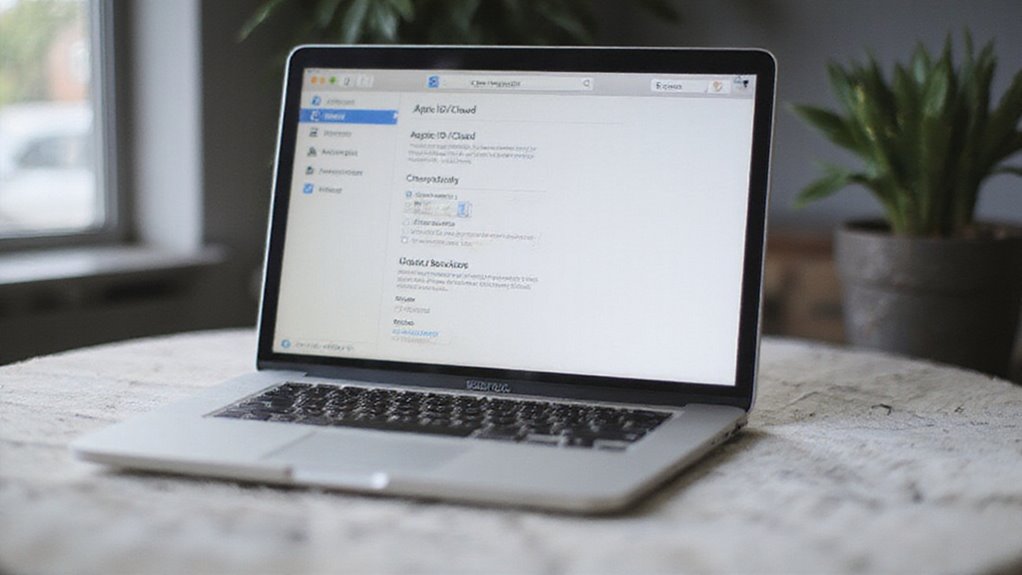
Wyłączenie iCloud na Twoim Macu rozpoczyna się od otwarcia Preferencji Systemowych i dostępu do Twojego Apple ID lub ustawień iCloud.
Możesz wybrać wyłączenie konkretnych funkcji iCloud lub wylogowanie się całkowicie, aby zaprzestać synchronizacji wszystkich danych.
Przejdźmy przez jasne kroki, aby pomóc Ci kontrolować, co pozostaje na Twoim Macu, a co zostanie usunięte.
Nawigowanie do ustawień iCloud na macOS
- Sprawdź, które usługi iCloud są aktywne.
- Odznacz pola, aby wyłączyć poszczególne funkcje, takie jak Zdjęcia lub Kontakty.
- Znajdź przycisk Wyloguj na dole, aby przygotować się do pełnego rozłączenia.
- Postępuj zgodnie z instrukcjami na ekranie, aby zarządzać lokalnymi danymi przed wylogowaniem.
Nawigowanie tutaj daje Ci swobodę decydowania, ile iCloud chcesz mieć na swoim Macu, wzmacniając Twoją prywatność cyfrową.
Kompletny proces wylogowywania z urządzeń Mac
Gdy zdecydujesz się całkowicie wylogować z iCloud na swoim Macintoszu, odzyskujesz pełną kontrolę nad swoimi danymi i prywatnością urządzenia. Aby wyłączyć iCloud na Macu, należy najpierw otworzyć Preferencje systemowe i wybrać „Apple ID” (lub „iCloud” w starszych wersjach macOS).
Następnie odznacz wszystkie aplikacje lub usługi, które chcesz odłączyć od iCloud. Następnie kliknij przycisk „Wyloguj się” na dole panelu bocznego. Zostaniesz poproszony o podanie hasła Apple ID — to potwierdza Twoją tożsamość i zabezpiecza ten proces.
Na koniec wybierz, czy chcesz zachować czy usunąć kopię Twoich danych iCloud na Twoim Macu przed potwierdzeniem. Ten proces wylogowywania się z Maca całkowicie wyłącza synchronizację i usługi iCloud, zapewniając, że Twoje dane pozostaną tam, gdzie chcesz.
Gotowy, aby odzyskać swoją wolność?
Selektywne wyłączanie funkcji iCloud
Chociaż możesz nie chcieć się całkowicie wylogować z iCloud na swoim Macu, selektywne wyłączanie niektórych funkcji iCloud może dać ci większą kontrolę nad danymi synchronizowanymi na twoich urządzeniach.
Aby wyłączyć funkcje iCloud, otwórz Preferencje Systemowe i kliknij „Apple ID” (lub „iCloud” na starszych wersjach macOS). Następnie po prostu odznacz pola obok aplikacji takich jak Zdjęcia lub Kontakty, aby zatrzymać synchronizację.
W ten sposób unikasz pełnego wylogowania z iCloud, ale nadal chronisz swoją prywatność i przepływ danych.
Oto jak możesz selektywnie wyłączyć funkcje iCloud:
- Otwórz Preferencje Systemowe > Apple ID/iCloud
- Odznacz aplikacje, których chcesz przestać synchronizować
- Zachowaj lokalne dane na swoim Macu
- Unikaj pełnego wylogowania z iCloud na Macu, chyba że jest to konieczne
To podejście doskonale równoważy kontrolę i wygodę.
Korzystanie z komputera do zdalnego wylogowania z iCloud

Możesz łatwo zarządzać swoimi urządzeniami iCloud poprzez zalogowanie się na iCloud.com z dowolnego komputera. Tam znajdziesz listę wszystkich swoich podłączonych urządzeń i możesz szybko zdalnie usunąć lub wylogować się z dowolnego z nich.
Ponadto, korzystanie z Find My pozwala Ci przejąć kontrolę, logując się z iCloud na zgubione lub sprzedane urządzenie, aby zachować bezpieczeństwo Twoich danych.
Dostęp do iCloud.com w celu zarządzania urządzeniami
Oto jak przejąć kontrolę:
- Kliknij Ustawienia konta, aby zobaczyć wszystkie urządzenia powiązane z twoim iCloud.
- Wybierz dowolne urządzenie, które chcesz odłączyć.
- Kliknij Usuń z konta, aby zatrzymać dostęp tego urządzenia do iCloud.
- Powtórz dla wszystkich urządzeń, które chcesz całkowicie wylogować.
Ta metoda daje ci wolność i spokój ducha, odcinając synchronizację i usługi iCloud zdalnie – idealne, jeśli twoje urządzenie zostało zgubione lub jest sprzedawane.
Jak usunąć urządzenia z konta iCloud
| Krok | Akcja | Wynik |
|---|---|---|
| 1 | Zaloguj się na iCloud.com | Uzyskaj dostęp do listy urządzeń |
| 2 | Wybierz „Znajdź iPhone” | Zobacz wszystkie powiązane urządzenia |
| 3 | Wybierz urządzenie | Przygotuj się do usunięcia lub wymazania |
| 4 | Kliknij „Usuń z konta” | Urządzenie usunięte z iCloud |
Dla dodatkowego bezpieczeństwa zmień hasło do konta Apple ID po zakończeniu.
Używanie Find My do zdalnego wylogowania z iCloud
Kiedy musisz się odłączyć od iCloud na swoim iPhonie lub innym urządzeniu Apple, a nie masz urządzenia pod ręką, korzystanie z funkcji Znajdź mój na komputerze oferuje bezpieczne i skuteczne rozwiązanie.
Możesz zdalnie wylogować się z iCloud, usuwając urządzenie i usuwając je ze swojego konta, zapewniając prywatność danych i umożliwiając nową własność urządzenia.
Oto jak to zrobić:
- Odwiedź iCloud.com i zaloguj się za pomocą swojego Apple ID.
- Otwórz sekcję Znajdź mój i wybierz Wszystkie urządzenia.
- Wybierz urządzenie, z którego chcesz się wylogować z iCloud.
- Kliknij Wymaż [urządzenie], aby je zdalnie wymazać, a następnie wybierz Usuń z konta.
Rozwiązywanie typowych problemów z wylogowaniem z iCloud

Jeśli masz problemy z wylogowaniem się z iCloud, nie martw się – istnieją jasne kroki, które możesz podjąć, aby naprawić typowe problemy, takie jak problemy z weryfikacją identyfikatora Apple ID lub nieoczekiwane komunikaty informujące, że Twój iPhone jest usuwany.
Chcesz sprawdzić ustawienia urządzenia, zaktualizować oprogramowanie i spróbować wylogować się z innego urządzenia lub ze strony internetowej iCloud.
Przejdźmy przez te rozwiązania, abyś mógł szybko i bezpiecznie odzyskać pełną kontrolę nad swoim identyfikatorem Apple ID.
Co zrobić, jeśli nie możesz się wylogować z iCloud
- Wyłącz Znajdź mój iPhone w ustawieniach iCloud.
- Sprawdź wszelkie aktywne subskrypcje powiązane z Twoim Apple ID.
- Uruchom ponownie urządzenie, aby usunąć tymczasowe usterki.
- Zaktualizuj urządzenie do najnowszej wersji iOS-a dla płynnej pracy.
Jeśli nadal nie możesz się wylogować, spróbuj wylogować się przez stronę Apple ID na komputerze lub skontaktuj się z pomocą techniczną Apple.
Te kroki zapewniają całkowite odłączenie i odzyskanie swojej cyfrowej wolności.
Radzenie sobie z problemami weryfikacji Apple ID
Chociaż wylogowanie się z iCloud zwykle przebiega bez problemów, problemy z weryfikacją mogą czasami blokować postęp, zwłaszcza gdy urządzenie ma trudności z komunikacją z serwerami Apple. Aby poradzić sobie z problemami z weryfikacją konta Apple ID, najpierw sprawdź połączenie internetowe – słaby lub niestabilny sygnał często przerywa komunikację z serwerem potrzebną do wylogowania się z iCloud.
Jeśli utknąłeś na wpisywaniu hasła, pamiętaj, że uwierzytelnianie dwuskładnikowe może wymagać kodu wysłanego na zaufane urządzenie lub numer telefonu. Nie możesz uzyskać kodu? Sprawdź, czy opcje odzyskiwania i zaufane urządzenia są ustawione poprawnie.
Gdy problemy się utrzymują, spróbuj ponownie uruchomić urządzenie lub zresetować ustawienia sieciowe, aby odświeżyć łączność. Jeśli nic innego nie pomoże, skontaktowanie się z pomocą techniczną Apple może pomóc w rozwiązaniu uporczywych problemów z weryfikacją, zapewniając odzyskanie pełnej kontroli nad kontem Apple ID i swobodę urządzenia.
„Rozwiązywanie komunikatów „Ten iPhone jest obecnie formatowany””
Gdy widzisz komunikat „Ten iPhone jest obecnie usuwany”, oznacza to, że Twoje urządzenie znajduje się w trakcie procesu przywrócenia ustawień fabrycznych lub usuwania, który tymczasowo blokuje wylogowanie z usługi iCloud.
Aby odzyskać kontrolę i wolność nad swoim urządzeniem, spróbuj następujących kroków:
- Uruchom iPhone ponownie: Proste ponowne uruchomienie lub wymuszone ponowne uruchomienie często usuwa zablokowany komunikat.
- Sprawdź Wi-Fi i baterię: Upewnij się, że masz stabilne połączenie z internetem i wystarczającą ilość energii, aby pomyślnie ukończyć proces usuwania.
- Użyj trybu odzyskiwania: Podłącz do komputera i wejdź w tryb odzyskiwania za pomocą iTunes lub Findera, aby anulować lub zarządzać procesem usuwania.
- Skontaktuj się z pomocą techniczną Apple: Jeśli urządzenie jest nieodpowiedzialne, pomoc ekspertów zapewni bezpieczeństwo Twojego konta i urządzenia.
Zastosowanie się do tych wskazówek pozwoli Ci uwolnić się od blokad konta iCloud i szybko oraz bezpiecznie odzyskać pełną kontrolę nad urządzeniem.
Po Wylogowaniu: Następne Kroki

Teraz, gdy się wylogowałeś z iCloud, ważne jest, aby zweryfikować odłączenie, aby upewnić się, że twoje urządzenie nie synchronizuje już danych.
Następnie chcesz skonfigurować lokalne kopie zapasowe lub alternatywne usługi chmurowe, aby bezpiecznie przechowywać swoje informacje.
Jeśli stwierdzisz, że potrzebujesz ponownie niektórych funkcji iCloud, możesz je ponownie włączyć selektywnie bez ponownego logowania się w całości.
Weryfikowanie pomyślnego odłączenia iCloud
Jak możesz być absolutnie pewien, że Twoje konto iCloud zostało w pełni odłączone od Twojego urządzenia? Po zakończeniu wylogowywania z Apple ID i usunięciu konta iCloud, kluczowe jest zweryfikowanie odłączenia iCloud, aby odzyskać pełną kontrolę i prywatność. Oto co musisz sprawdzić:
- Twoje urządzenie nie wyświetla już Twojej nazwy Apple ID na górze Ustawień lub Preferencji systemowych.
- Funkcje iCloud, takie jak iCloud Drive, Zdjęcia i Kopia zapasowa, są wyłączone lub zresetowane do ustawień domyślnych.
- Menu iCloud lub Apple ID nie wyświetla żadnych szczegółów konta ani stanów synchronizacji.
- Próby uzyskania dostępu do usług iCloud (np. iCloud.com) z urządzenia kończą się niepowodzeniem lub wymagają logowania.
Wykonanie tych kroków upewnia, że Twoje urządzenie jest naprawdę wolne od powiązań z iCloud, dając Ci niezależność cyfrową.
Konfigurowanie lokalnych kopii zapasowych i alternatyw
Rozważ uzupełnienie tego o zewnętrzne rozwiązania do tworzenia kopii zapasowych lub dyski zewnętrzne, aby mieć większą kontrolę nad swoimi danymi. Regularnie eksportuj kluczowe elementy, takie jak zdjęcia i kontakty, na swój komputer lub zewnętrzne urządzenie do przechowywania – to część solidnej strategii tworzenia kopii zapasowych.
Zawsze sprawdzaj, czy kopie zapasowe są kompletne, zanim całkowicie wyłączysz iCloud, aby nigdy nie stracić dostępu do swoich kluczowych informacji. Te kroki pozwalają Ci pewnie kontrolować swoją wolność danych.
Ponowne włączanie określonych funkcji iCloud, jeśli jest to potrzebne
Oto jak możesz dostosować swoje doświadczenie:
- Przełącz iCloud Drive do synchronizacji plików
- Włącz iCloud Photos, aby wznowić synchronizację multimediów
- Włącz Kontakty i Notatki, aby przywrócić dane
- Reaktywuj kopię zapasową iCloud, aby automatycznie tworzyć kopie zapasowe urządzenia
Kontrolujesz to, co jest synchronizowane. Ta swoboda pomaga Ci w prosty sposób zrównoważyć prywatność, przestrzeń dyskową i wygodę.
Rozważania dotyczące bezpieczeństwa podczas wyłączania iCloud
Kiedy wyłączysz iCloud, ochrona Twoich danych podczas tej zmiany staje się kluczowa, aby uniknąć przypadkowej utraty.
Upewnij się, że Twoje Apple ID ma silne ustawienia zabezpieczeń, takie jak uwierzytelnianie dwuskładnikowe, aby chronić Twoje konto, nawet bez ochrony iCloud.
Zbadajmy, jak możesz zarządzać tymi krokami bezpieczeństwa łatwo i pewnie.
Ochrona danych podczas przejścia
Pamiętaj o tych krokach:
- Najpierw wykonaj kopię zapasową wszystkich ważnych plików i zdjęć
- Usuń wszelkie wrażliwe dane przechowywane tylko na twoim urządzeniu
- Zrozum, które funkcje iCloud stają się niedostępne
- Przed wylogowaniem potwierdź, że ustawienia odzyskiwania są aktualne
Podjęcie tych środków ostrożności daje ci swobodę bez ryzyka dla prywatności lub bezpieczeństwa.
Zarządzanie uwierzytelnianiem dwuskładnikowym
Ponieważ uwierzytelnianie dwuskładnikowe (2FA) dodaje krytyczną warstwę bezpieczeństwa do Twojego Apple ID, uważne zarządzanie nim jest niezbędne podczas wyłączania iCloud.
Jeśli wyłączysz iCloud, możesz stracić dostęp do kodów 2FA przechowywanych w iCloud Keychain, co może wpłynąć na bezpieczeństwo Twojego konta.
Zanim przejdziesz dalej:
- Zweryfikuj swoją tożsamość za pomocą zaufanego urządzenia lub numeru telefonu.
- Przygotuj alternatywne metody 2FA lub kody zapasowe, aby pozostać chroniony.
- Zaktualizuj swoje zaufane urządzenia i numery telefonów, aby uniknąć blokad.
Zapewnienie bezpieczeństwa Twojego Apple ID
Wyłączenie iCloud może wydawać się oczywistym sposobem na ochronę Twojej prywatności lub przygotowanie urządzenia do sprzedaży, ale Twoje bezpieczeństwo konta Apple ID wciąż wymaga uwagi. Wyłączenie iCloud nie usuwa Twojego Apple ID ani nie obniża Twoich zabezpieczeń, jeśli nie postępujesz mądrze.
Aby zachować kontrolę i wolność nad Twoimi danymi, skoncentruj się na tych kluczowych krokach bezpieczeństwa:
- Używaj silnego, unikalnego hasła Apple ID, aby zapobiec nieautoryzowanemu dostępowi.
- Włącz uwierzytelnianie dwuskładnikowe, aby uzyskać dodatkową warstwę bezpieczeństwa.
- Regularnie monitoruj konto na stronie internetowej Apple ID, aby wykryć podejrzane urządzenia lub działania.
- Natychmiast zaktualizuj hasło, jeśli podejrzewasz jakiekolwiek naruszenie.
Te proste działania zapewniają bezpieczeństwo Twojego konta Apple ID, nawet gdy iCloud jest wyłączony – ponieważ Twoja wolność zaczyna się od kontroli nad Twoją tożsamością.
Wniosek: Zarządzanie Twoim Życiem Cyfrowym Bez iCloud

Teraz, gdy nauczyłeś się, jak wyłączyć iCloud, warto zbadać niezawodne alternatywy, aby bezpiecznie przechowywać swoje dane i mieć do nich dostęp.
Możesz znaleźć się w sytuacji, w której ponownie włączysz iCloud, gdy wygoda synchronizacji lub kopie zapasowe urządzeń staną się ponownie priorytetem.
Przed całkowitym wylogowaniem, skorzystaj z naszej końcowej listy kontrolnej, aby upewnić się, że nic ważnego nie zostało pozostawione, a Twoje życie cyfrowe pozostaje zorganizowane.
Alternatywy do usług iCloud
Rozważ te opcje:
- Google Drive, Dropbox lub OneDrive na wszechstronny, chmurowy magazyn plików i udostępnianie.
- Lokalne kopie zapasowe przy użyciu zewnętrznych dysków lub narzędzi komputerowych, aby zachować Twoje dane offline.
- Google Photos lub Amazon Photos na elastyczne, chmurowe zarządzanie zdjęciami.
- Usługi nastawione na prywatność, takie jak Proton Drive lub Sync.com, na szyfrowane, bezpieczne przechowywanie.
Te wybory umożliwiają Ci swobodne zarządzanie Twoim życiem cyfrowym, bez iCloud.
Kiedy rozważać ponowne włączenie iCloud
Chociaż rezygnacja z iCloud może dać ci większą kontrolę nad danymi, zechcesz ponownie ją włączyć, gdy priorytetem stanie się utrzymywanie synchronizacji informacji i bezpieczne tworzenie kopii zapasowych. Jeśli wcześniej zdecydowałeś się wyłączyć iCloud lub wylogować się z niego, aby rozwiązać problemy lub chronić prywatność, rozsądne jest ponowne aktywowanie iCloud, gdy te potrzeby ulegną zmianie.
Rozważ to, gdy:
- Chcesz płynnej synchronizacji zdjęć, kontaktów i danych aplikacji między urządzeniami
- Potrzebujesz automatycznych kopii zapasowych, aby uniknąć utraty danych
- Twoja sytuacja z pamięcią masową się poprawia, umożliwiając ponowne korzystanie z iCloud
- Szukasz wygody przy zachowaniu prywatności
Ponowna aktywacja iCloud pozwoli ci odzyskać te korzyści bez rezygnacji z kontroli.
Ostateczna lista kontrolna pełnego odłączenia od usługi iCloud
Gdy będziesz gotowy na całkowite odłączenie od iCloud, postępowanie zgodnie z dokładną listą kontrolną zapewnia, że nie stracisz ważnych danych ani nie pozostawisz za sobą śladów. Będziesz chciał zacząć od pobrania wszystkich twoich zdjęć, filmów i dokumentów na lokalny dysk – ten krok jest kluczowy, aby uniknąć przypadkowej utraty danych.
Następnie upewnij się, że:
- Wylogowujesz się z iCloud na każdym urządzeniu indywidualnie, szczególnie na twoim iPhone’ie.
- Usuwasz dane iCloud ręcznie przez ustawienia urządzenia lub iCloud.com, aby chronić twoją prywatność.
- Wyłączasz usługi iCloud takie jak Zdjęcia, Kontakty, Poczta i Kopia zapasowa, aby zatrzymać synchronizację.
- Sprawdzasz, czy twoje urządzenia działają gładko bez iCloud i aktualizujesz swój plan tworzenia kopii zapasowych.
Podjęcie tych kroków daje ci pełną kontrolę nad twoim życiem cyfrowym, uwalniając cię od zależności od chmury, przy jednoczesnym zachowaniu bezpieczeństwa i dostępności twoich danych.
Często Zadawane Pytania
Jak wyłączyć Apple iCloud?
Możesz wyłączyć Apple iCloud, otwierając Ustawienia, dotykając swojej nazwy, wybierając iCloud, a następnie wyłączając usługi lub całkowicie się wylogowując, aby się odłączyć. Nie zapomnij przed tym wykonać kopii zapasowej ważnych danych.
Jak Zatrzymać Współdzielenie Icloud Między Urządzeniami?
Możesz zatrzymać udostępnianie iCloud, wylogowując się z każdego urządzenia lub wyłączając synchronizację określonych aplikacji w Ustawieniach. W ten sposób masz kontrolę nad tym, które dane pozostają prywatne i zapobiegasz automatycznemu udostępnianiu na wszystkich twoich urządzeniach Apple.
Czy mogę wyłączyć iCloud na jednym urządzeniu?
Tak, możesz wyłączyć iCloud na jednym urządzeniu bez wpływu na inne. Wystarczy się wylogować w Ustawieniach lub Preferencjach systemu, a Twoje dane przestaną się synchronizować na tym urządzeniu, pozostając bezpieczne i dostępne na innych Twoich urządzeniach Apple.
Jak wyłączyć iCloud bez usuwania wszystkiego?
Możesz wyłączyć synchronizację iCloud dla określonych aplikacji w Ustawienia > [twoje imię] > iCloud, wyłączając funkcje bez usuwania danych. Unikaj tylko wybierania opcji „Usuń z iCloud”, aby zachować bezpieczeństwo lokalnych plików.
Podsumowanie
Wyłączenie iCloud pozwala chronić Twoją prywatność, zarządzać danymi i przygotować urządzenie do nowego właściciela. Pamiętaj, aby wylogować się całkowicie, wykonać kopię zapasową ważnych plików i wyłączyć Znajdź mój iPhone, aby uniknąć problemów. Jeśli wystąpią problemy, skorzystaj z opcji zdalnego wylogowania. Dzięki tym krokom z pewnością będziesz kontrolować swój cyfrowy ślad i utrzymywać bezpieczeństwo urządzeń Apple – bez zgadywania, tylko jasne, fachowe wskazówki na każdym etapie.






Opublikuj komentarz