iPad nie ładuje się – jak rozwiązać ten problem?
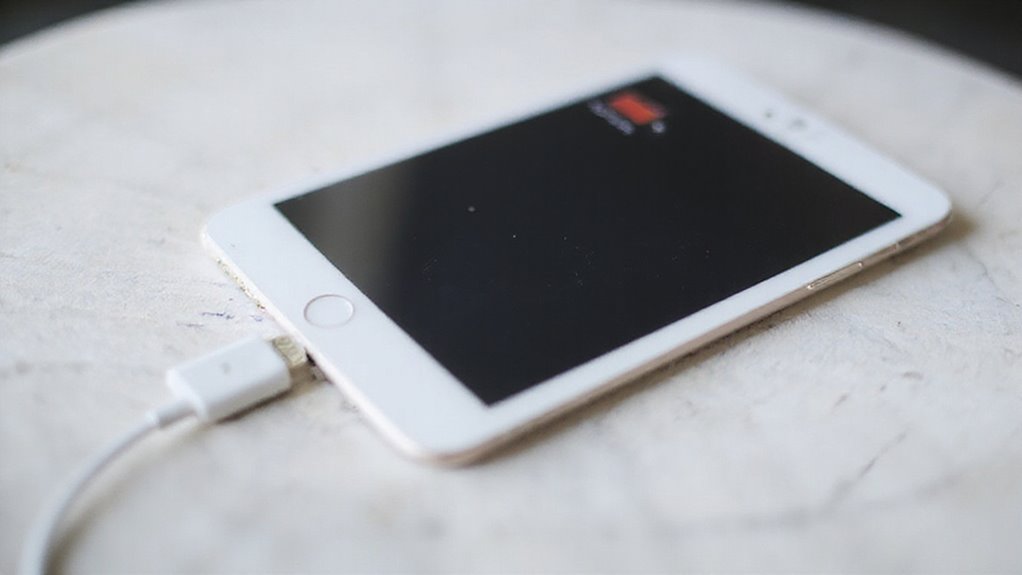
Jeśli iPad się nie ładuje, najpierw upewnij się, że używasz certyfikowanych przez Apple kabli i adapterów, ponieważ nieoryginalne często powodują problemy. Sprawdź port ładowania pod kątem kurzu lub kłaczków, które mogą utrudniać połączenie, i delikatnie go wyczyść. Głęboko rozładowana bateria może wymagać kilku minut, zanim rozpocznie się ładowanie. Spróbuj wykonać wymuszone ponowne uruchomienie, aby zresetować błędy oprogramowania. Jeśli te kroki nie pomogą, przetestuj inne ładowarki lub kable. Utrzymujące się problemy mogą wskazywać na usterki sprzętowe lub problemy ze stanem baterii. Dowiedz się więcej, aby odkryć zaawansowane rozwiązania i wskazówki zapobiegawcze.
Kluczowe wnioski
- Używaj certyfikowanych kabli i adapterów Apple, aby zapewnić kompatybilność i niezawodne ładowanie.
- Delikatnie oczyść port ładowania iPada, aby usunąć kurz lub zanieczyszczenia, które mogą blokować przepływ prądu.
- Wykonaj wymuszone ponowne uruchomienie, aby naprawić błędy oprogramowania uniemożliwiające urządzeniu rozpoznanie ładowarki.
- Pozwól na ładowanie przez pewien czas, jeśli bateria jest głęboko rozładowana, i przetestuj kable/adaptery z innymi urządzeniami.
- Skorzystaj z profesjonalnej pomocy, jeśli problemy z ładowaniem utrzymują się pomimo używania oryginalnych akcesoriów i wykonania kroków diagnostycznych.
iPad nie ładuje się: Jak rozwiązać ten problem?
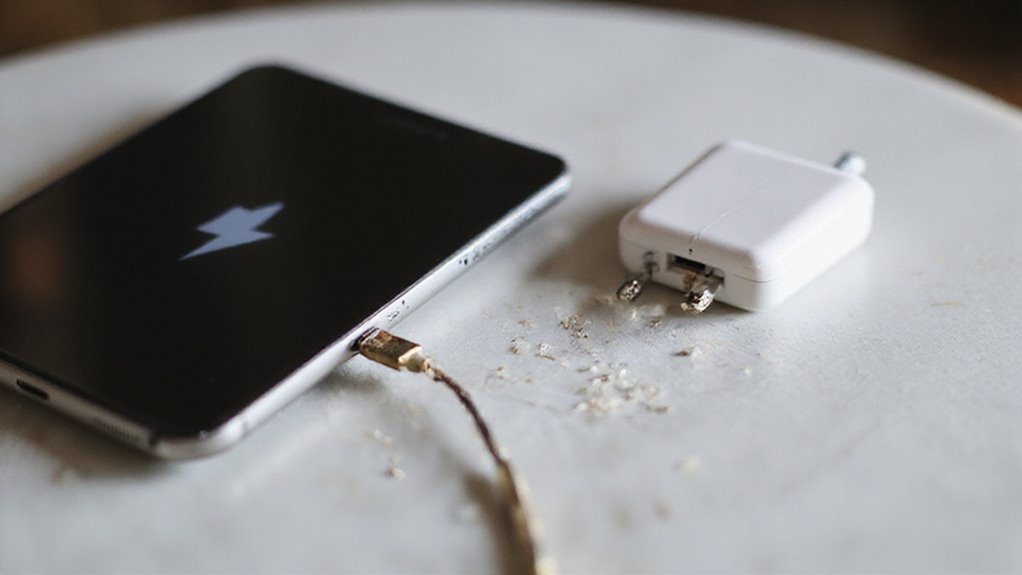
Chociaż może to być frustrujące, gdy Twój iPad odmówi ładowania, zrozumienie powszechnych przyczyn może pomóc w skutecznym rozwiązywaniu problemów.
W przypadku problemu z nieładowaniem iPada, zacznij od potwierdzenia, że używasz certyfikowanego przez Apple kabla USB-C i adaptera, ponieważ akcesoria firm trzecich mogą powodować problemy.
Następnie sprawdź port ładowania pod kątem kłaczków lub zanieczyszczeń; nawet drobne przeszkody blokują przepływ energii. Delikatnie oczyść go miękką szczoteczką lub sprężonym powietrzem.
Sprawdź port ładowania pod kątem kłaczków lub zanieczyszczeń i delikatnie oczyść go miękką szczoteczką lub sprężonym powietrzem, aby zapewnić prawidłowe ładowanie.
Czasami głęboko rozładowana bateria wymaga kilku minut, zanim ładowanie się rozpocznie.
Wykonanie wymuszonego restartu odświeża ustawienia systemowe i często rozwiązuje problemy programowe wpływające na ładowanie. Ten krok jest niezbędny w rozwiązywaniu problemów z ładowaniem iPada.
Jeśli te metody nie zadziałają, warto poszukać profesjonalnej pomocy.
Skontaktuj się z Apple Support lub odwiedź autoryzowany serwis, aby uzyskać zaawansowaną naprawę ładowania iPada.
Wprowadzenie do problemów z ładowaniem iPada
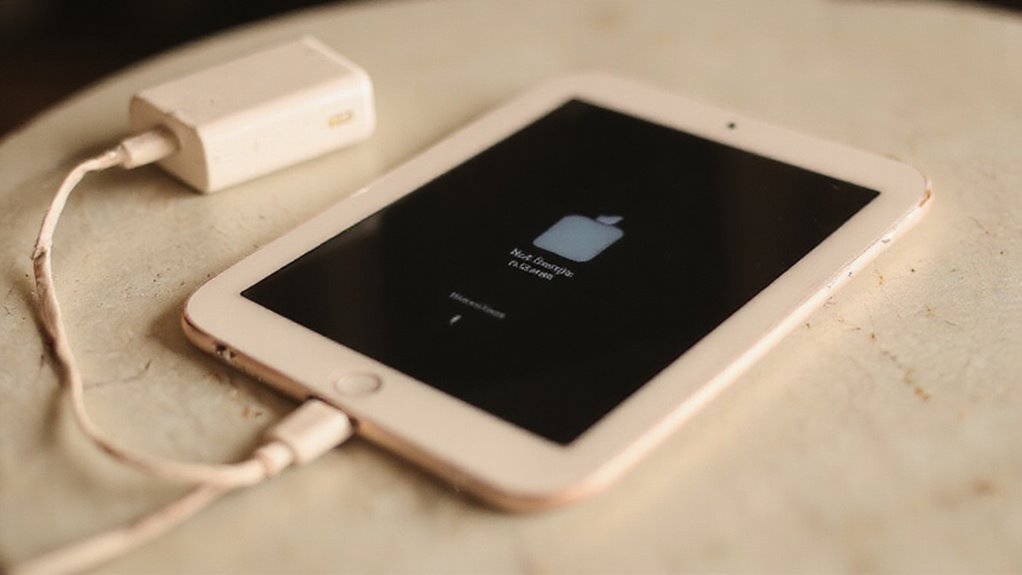
Gdy iPad nie ładuje się, może to wynikać z różnych czynników, takich jak uszkodzone akcesoria, warunki środowiskowe lub błędy oprogramowania.
Prawidłowe ładowanie jest niezbędne nie tylko do natychmiastowego użytkowania, ale także dla utrzymania długoterminowego zdrowia baterii i wydajności.
Zrozumienie powszechnych przyczyn i zastosowanie prostych rozwiązań często może szybko i bezpiecznie przywrócić normalną funkcjonalność ładowania.
Typowe sytuacje, gdy iPad się nie ładuje
Jakie są najczęstsze powody, dla których iPad może nie ładować się pomimo podłączenia do prądu?
Problem z ładowaniem iPada często wynika z używania ładowarek lub kabli niecertyfikowanych przez Apple, co może powodować problemy z kompatybilnością.
Inną częstą przyczyną jest obecność zanieczyszczeń w porcie ładowania, które blokują prawidłowe połączenie.
Ekstremalne temperatury, wykraczające poza bezpieczny zakres od 0º do 35º C, również mogą uniemożliwiać ładowanie.
Dodatkowo, błędy oprogramowania mogą powodować, że iPad nie rozpoznaje ładowarki, co często można naprawić przez ponowne uruchomienie urządzenia.
Aby znaleźć skuteczne rozwiązanie problemu z ładowaniem iPada, użytkownicy powinni przetestować różne kable i adaptery, aby ustalić, czy wina leży po stronie akcesorium, czy urządzenia.
Rozwiązanie tych problemów może pomóc w wielu przypadkach, gdy bateria iPada nie chce się ładować.
Zrozumienie znaczenia prawidłowego ładowania dla zdrowia baterii iPada
Prawidłowe nawyki ładowania odgrywają istotną rolę w zachowaniu zdrowia i długowieczności baterii iPada. Gdy iPad nie chce się ładować, często sygnalizuje to ukryte problemy, które mogą wynikać z niewłaściwych nawyków ładowania.
Utrzymywanie poziomu naładowania baterii między 20% a 80% pomaga wydłużyć żywotność baterii i gwarantuje maksymalną wydajność. Częste przeładowywanie lub głębokie rozładowania mogą z czasem zmniejszyć pojemność, pogarszając problemy z ładowaniem iPada.
Dodatkowo, używanie certyfikowanych ładowarek oraz regularne czyszczenie portu ładowania iPada zapobiega uszkodzeniom i utrzymuje efektywne dostarczanie energii. Ekstremalne temperatury również wpływają na wydajność ładowania, dlatego ważne jest, aby utrzymywać urządzenie w zalecanych warunkach.
Zrozumienie tych czynników może pomóc uniknąć typowych problemów z portem ładowania iPada i zapewnić niezawodne działanie iPada przez długi czas.
Przegląd potencjalnych przyczyn i rozwiązań
1. Uszkodzone lub niekompatybilne akcesoria: Używanie uszkodzonych kabli lub adapterów niezatwierdzonych przez Apple może utrudniać ładowanie.
Sprawdź, czy Twój zasilacz dostarcza co najmniej 12W dla maksymalnej wydajności.
2. Zanieczyszczenia w porcie ładowania: Kłaczki lub kurz w porcie USB-C lub Lightning mogą uniemożliwiać prawidłowe połączenie.
Regularna kontrola i czyszczenie pomagają utrzymać niezawodne ładowanie.
3. Błędy oprogramowania: Czasami błędy systemowe blokują ładowanie.
Wykonanie wymuszonego restartu często rozwiązuje te problemy.
Jeśli te kroki nie naprawią problemu, zaleca się kontakt z Apple Support lub autoryzowanym serwisem w celu diagnozy i naprawy uporczywych błędów ładowania.
Szybka diagnoza: Czy Twój iPad naprawdę się nie ładuje?
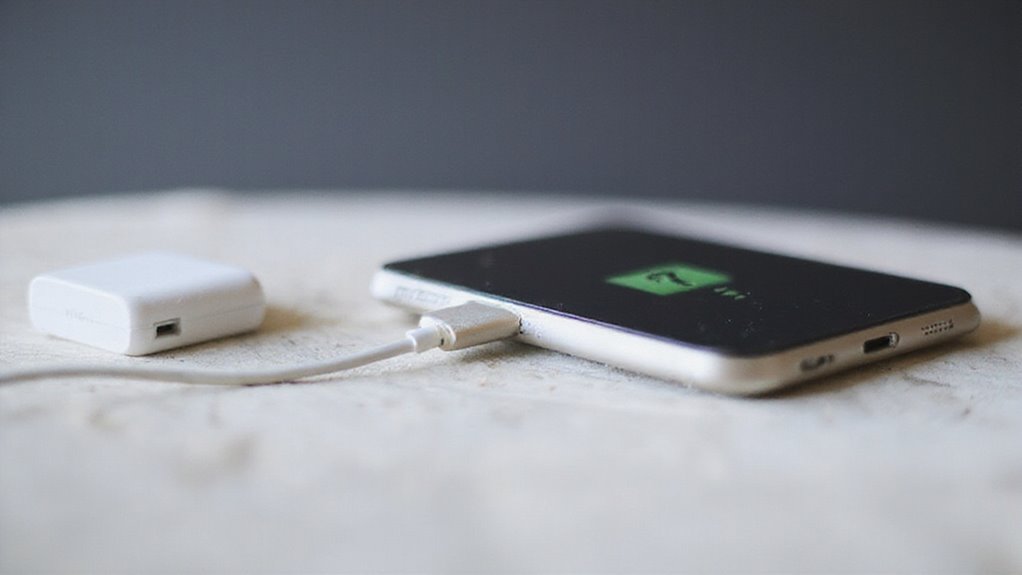
Zanim stwierdzisz, że iPad się nie ładuje, ważne jest, aby zweryfikować, czy faktycznie otrzymuje zasilanie, obserwując wskaźniki ładowania na ekranie w ciągu kilku minut od podłączenia.
Zrozumienie tych wizualnych wskazówek pomaga odróżnić wolne ładowanie od całkowitego braku ładowania.
Proste kontrole, takie jak upewnienie się, że kabel jest bezpiecznie podłączony oraz że źródło zasilania działa, często ujawniają rzeczywisty stan procesu ładowania urządzenia.
Jak sprawdzić, czy iPad faktycznie otrzymuje zasilanie?
Jak można szybko sprawdzić, czy iPad faktycznie otrzymuje zasilanie, gdy wydaje się, że się nie ładuje?
Najpierw podłącz iPada do ładowarki i spójrz na ikonę baterii – obecność symbolu błyskawicy potwierdza dopływ prądu, nawet jeśli procent nie wzrasta od razu.
Jeśli nie widać ładowania, wyłącz iPada i pozostaw go podłączonego – czasem potrzeba kilku minut, aby zareagował.
Dodatkowo sprawdź działanie ładowarki i kabla, testując je na innym urządzeniu, aby upewnić się, że prawidłowo dostarczają zasilanie.
Podsumowując:
- Sprawdź ikonę baterii pod kątem symbolu błyskawicy po podłączeniu.
- Wyłącz iPada i sprawdź, czy ładowanie zaczyna się podczas wyłączonego stanu.
- Przetestuj ładowarkę i kabel na innym urządzeniu, aby potwierdzić dostarczanie zasilania.
Zrozumienie wskaźników ładowania na iPadzie
Jakie wizualne oznaki wskazują, że iPad jest rzeczywiście ładowany, a nie tylko podłączony do zasilania?
Po podłączeniu, poszukaj ikony błyskawicy na symbolu baterii, która sygnalizuje dostarczanie mocy. Jeśli ikona się pojawia, ale procent naładowania baterii pozostaje niezmieniony lub na ekranie widnieje napis „Nie ładuje”, często oznacza to, że adapter dostarcza niewystarczającą moc — Apple zaleca używanie certyfikowanej ładowarki Apple o mocy 12W lub wyższej dla efektywnego ładowania.
Całkowicie rozładowany iPad może potrzebować kilku minut, zanim pojawi się ikona błyskawicy, więc cierpliwość jest kluczowa.
Również, jeśli iPad jest nienaturalnie gorący lub zimny, ładowanie może zostać wstrzymane, aż urządzenie osiągnie optymalną temperaturę (od 32º do 95º F). Te wskaźniki pomagają szybko rozpoznać, czy iPad jest aktywnie ładowany, czy tylko podłączony bez skutecznego pobierania energii.
Różnicowanie między powolnym ładowaniem a brakiem ładowania
Zauważenie, że iPad jest podłączony do ładowania, ale poziom baterii prawie się nie zwiększa, może być frustrujące i mylące. Rozróżnienie między wolnym ładowaniem a brakiem ładowania pomaga zidentyfikować źródło problemu.
Wolne ładowanie często występuje przy użyciu ładowarek o niskiej mocy lub niecertyfikowanych, podczas gdy brak ładowania zwykle sygnalizuje problemy ze sprzętem lub kablem. Możesz szybko zdiagnozować problem, obserwując:
- Zachowanie ikony baterii: Błyskawica bez wzrostu procentowego wskazuje na wolne ładowanie; jej brak oznacza brak ładowania.
- Ładowarka i kabel: Używanie certyfikowanych przez Apple, wysokowydajnych adapterów zmniejsza ryzyko wolnego ładowania; uszkodzone kable powodują brak ładowania.
- Temperatura urządzenia: Nadmierne nagrzewanie się podczas ładowania sugeruje wolne ładowanie, natomiast chłodny, ale nieodpowiadający iPad wskazuje na brak ładowania.
Ta szybka ocena kieruje użytkowników do odpowiednich rozwiązań, oszczędzając czas i frustrację.
Typowe przyczyny, dla których Twój iPad nie zajmuje miejsca
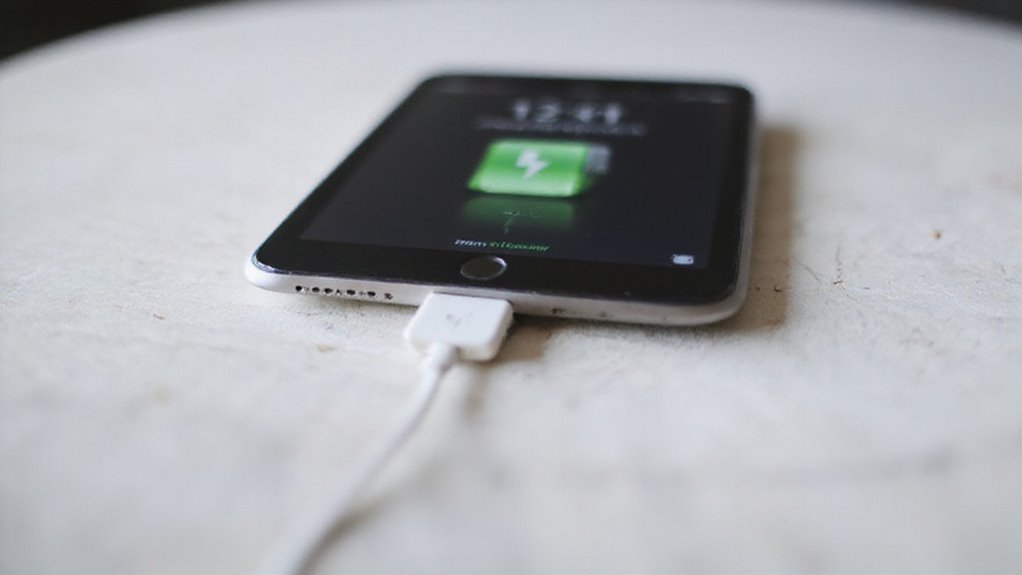
Kilka czynników może uniemożliwiać prawidłowe ładowanie iPada, w tym awarie sprzętowe, takie jak uszkodzone kable lub zablokowane porty.
Błędy oprogramowania mogą również zakłócać proces ładowania, wpływając na sposób, w jaki urządzenie komunikuje się ze źródłem zasilania.
Dodatkowo warunki środowiskowe, takie jak skrajne temperatury, mogą obniżać efektywność ładowania lub wywoływać mechanizmy ochronne w iPadzie.
Problemy sprzętowe uniemożliwiające ładowanie iPada
- Uszkodzone lub niekompatybilne kable do ładowania — Korzystanie z niecertyfikowanych kabli firm trzecich może powodować przerwy w ładowaniu lub jego brak.
- Uszkodzenie wewnętrznej baterii — Z upływem czasu lub z powodu wad produkcyjnych bateria może tracić zdolność do utrzymania lub skutecznego przyjmowania ładunku.
- Niesprawne zasilacze — Ładowarki o niewystarczającej mocy lub z defektami mogą nie dostarczać odpowiedniej energii, aby iPad ładował się prawidłowo.
Zrozumienie tych problemów sprzętowych pomaga określić, czy konieczna jest profesjonalna naprawa lub wymiana, aby przywrócić funkcjonalność ładowania iPada.
Błędy oprogramowania wpływające na proces ładowania
Chociaż problemy sprzętowe są często pierwszym podejrzeniem, gdy iPad odmawia ładowania, usterki oprogramowania mogą być równie zakłócające, powodując, że urządzenie błędnie interpretuje status baterii lub połączenie z źródłem zasilania. Te usterki mogą uniemożliwiać prawidłowe ładowanie lub powodować rozładowywanie się iPada pomimo podłączenia do zasilania. Aktualizacja do najnowszej wersji iOS często rozwiązuje znane błędy wpływające na ładowanie. Dodatkowo aplikacje zużywające dużo energii działające w tle oraz częste przerwy podczas ładowania mogą powodować konflikty.
| Typowe problemy z oprogramowaniem | Wpływ na ładowanie |
|---|---|
| Przestarzały iOS | Może uniemożliwiać rozpoznanie zasilania |
| Aplikacje działające w tle | Rozładowują baterię szybciej niż jest ładowana |
| Tymczasowe usterki | Wymagają wymuszonego restartu |
| Częste przerwy w ładowaniu | Powodują konflikty w oprogramowaniu |
Rozwiązanie tych problemów może szybko przywrócić efektywne ładowanie.
Czynniki środowiskowe wpływające na efektywność ładowania
Poza problemami z oprogramowaniem, otoczenie fizyczne odgrywa istotną rolę w tym, jak efektywnie ładuje się iPad. Czynniki środowiskowe mogą zarówno poprawiać, jak i utrudniać wydajność ładowania, dlatego ważne jest, aby zastanowić się, gdzie i jak ładujesz swoje urządzenie.
1. Skrajne temperatury: Ładowanie działa najlepiej w temperaturze od 0º do 35º Celsjusza. Zbyt wysoka temperatura — często spowodowana bezpośrednim światłem słonecznym lub intensywnym użytkowaniem — uruchamia ochronę termiczną, zatrzymującą ładowanie.
Zbyt niska temperatura spowalnia reakcje chemiczne baterii, ograniczając jej zdolność do ładowania.
2. Kurz i zanieczyszczenia: Nagromadzenie się ich w porcie ładowania zakłóca połączenie, co wymaga regularnego czyszczenia, aby utrzymać wydajność.
3. Jakość zasilacza: Używanie niecertyfikowanych lub ładowarek o niskiej mocy może dostarczać niewystarczającą ilość energii, wydłużając lub uniemożliwiając prawidłowe ładowanie.
Świadomość tych czynników środowiskowych pomoże zapewnić, że Twój iPad będzie ładował się niezawodnie za każdym razem.
Sprawdź swoje urządzenie ładujące
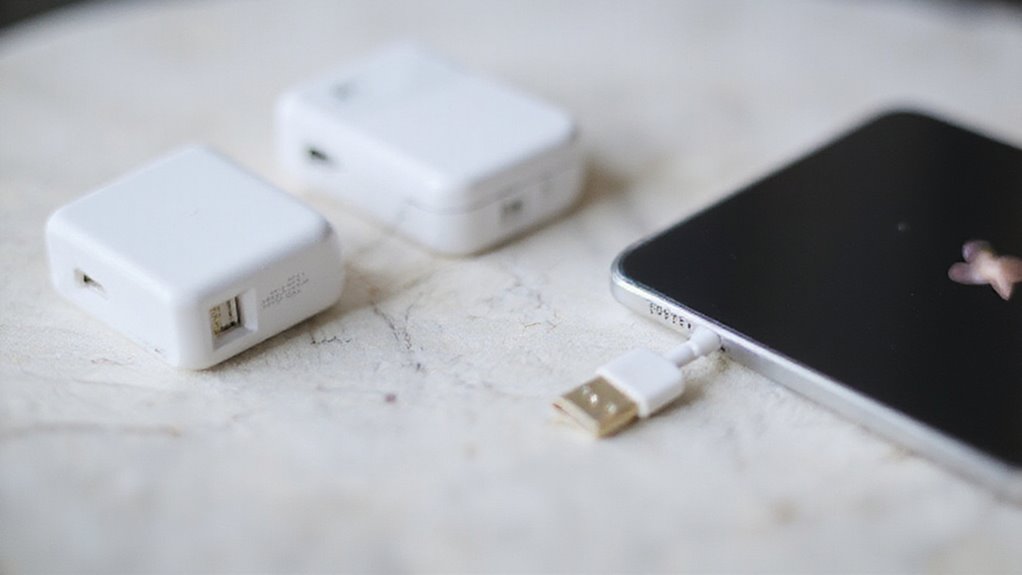
Zanim założysz, że problem z ładowaniem iPada leży w samym urządzeniu, ważne jest, aby sprawdzić kabel ładujący pod kątem widocznych uszkodzeń, takich jak przetarcia czy zagięcia, które mogą zakłócać przepływ prądu.
Równie istotne jest upewnienie się, że zasilacz jest certyfikowany przez Apple i działa prawidłowo, testując go z innym urządzeniem lub w innym gniazdku.
Wypróbowanie różnych portów ładowania i źródeł zasilania może szybko pomóc zidentyfikować, czy problem pochodzi z twojego sprzętu, a nie z samego iPada.
Badanie kabla ładującego pod kątem uszkodzeń
Jeśli pojawią się problemy z ładowaniem, kable do ładowania są często pierwszym elementem do sprawdzenia. Widoczne uszkodzenia, takie jak zgięcia, strzępienie czy odsłonięte przewody, mogą przerwać przepływ prądu, co prowadzi do niestabilnego lub nieudanego ładowania.
Dokładna inspekcja pomaga w wykryciu tych usterek na wczesnym etapie, zapobiegając dalszym uszkodzeniom Twojego iPada. Dodatkowo upewnij się, że kabel jest pewnie podłączony zarówno do iPada, jak i źródła zasilania — luźne połączenia często przypominają uszkodzenia kabla. Testowanie kabla z innym kompatybilnym urządzeniem może potwierdzić jego funkcjonalność.
Rozważ te podstawowe kroki:
- Sprawdź uszkodzenia fizyczne, takie jak załamania czy odsłonięte przewody na całej długości kabla.
- Usuń wszelkie kłaczki lub zanieczyszczenia z końcówek, które mogą blokować kontakt elektryczny.
- Zweryfikuj, czy kabel pasuje do modelu Twojego iPada, aby uniknąć problemów z niekompatybilnością.
Takie kontrole optymalizują niezawodność ładowania i chronią Twoje urządzenie.
Inspekcja adaptera zasilania
Sprawdzenie kabel ładowania to tylko jedna część zapewnienia prawidłowego ładowania iPada; zasilacz odgrywa równie ważną rolę.
Najpierw upewnij się, że twój zasilacz jest certyfikowany przez Apple i odpowiada wymaganemu przez iPada napięciu — używanie zasilacza o zbyt niskiej mocy często skutkuje powolnym lub brakiem ładowania.
Następnie sprawdź zasilacz pod kątem uszkodzeń fizycznych lub zużycia, które mogą wpływać na jego działanie.
Ważne jest również, aby zweryfikować, czy zasilacz jest podłączony do niezawodnego gniazdka ściennego, ponieważ wadliwe źródła zasilania mogą utrudniać ładowanie.
Przetestowanie za pomocą innego, kompatybilnego zasilacza może pomóc zidentyfikować, czy oryginalny jest uszkodzony.
Testowanie różnych portów ładowania i źródeł zasilania
Jak możesz być pewny, że problemy z ładowaniem iPada nie są spowodowane przez źródło zasilania lub port? Najpierw przetestuj iPada z różnymi portami ładowania i źródłami zasilania. To pomoże skutecznie zlokalizować problem.
Rozważ te kroki:
- Użyj różnych gniazdek i portów USB — Wypróbuj ładowarki sieciowe, porty USB w komputerze oraz certyfikowane power banki, aby wykluczyć uszkodzone gniazdka lub adaptery.
- Sprawdź swój kabel do ładowania — Upewnij się, że jest certyfikowany przez Apple i kompatybilny z modelem twojego iPada; niekompatybilne kable często powodują problemy z ładowaniem.
- Skontroluj i oczyść port ładowania — Usuń kurz lub zanieczyszczenia, które mogą blokować połączenie; czysty port umożliwia prawidłowy przepływ prądu.
Jeśli ładowanie nadal nie działa po tych testach, problem może leżeć w sprzęcie iPada, co wymaga profesjonalnej naprawy.
Rozwiązania programowe, gdy iPad nie chce się ładować
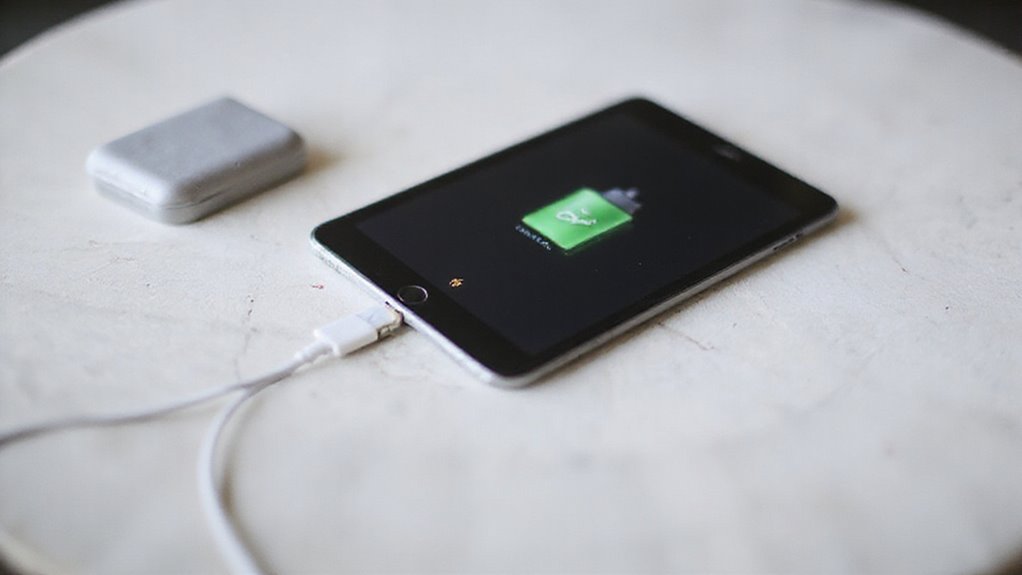
Kiedy iPad odmawia ładowania, miękki reset często usuwa tymczasowe usterki blokujące pobór energii.
Utrzymywanie iOS zaktualizowanego gwarantuje, że wszelkie błędy związane z ładowaniem są szybko naprawiane.
Dodatkowo zamknięcie aplikacji działających w tle, które zużywają energię szybciej niż ładowarka ją dostarcza, może przynieść zauważalną różnicę.
Wykonywanie miękkiego resetu iPada
Ponowne uruchomienie iPada za pomocą miękkiego resetu często może rozwiązać problemy z ładowaniem spowodowane drobnych błędami oprogramowania. Ten proces odświeża ustawienia systemowe, które mogą zakłócać funkcje ładowania, nie usuwając Twoich danych.
Aby wykonać miękki reset:
- W przypadku iPadów bez przycisku Home: Szybko naciśnij i zwolnij najbliższy przycisk głośności, następnie najdalszy, a potem przytrzymaj przycisk górny, aż pojawi się logo Apple.
- W przypadku iPadów z przyciskiem Home: Jednocześnie naciśnij i przytrzymaj przycisk górny oraz przycisk Home, aż pojawi się logo Apple.
- Odczekaj około 30 sekund po wyłączeniu urządzenia, zanim się ponownie uruchomi.
Po pojawieniu się logo Apple sprawdź, czy Twój iPad zaczyna się ładować. Ten prosty krok często rozwiązuje problemy z ładowaniem wynikające z tymczasowych zakłóceń oprogramowania.
Aktualizacja iOS do najnowszej wersji
Aktualizowanie systemu iOS na Twoim iPadzie do najnowszej wersji jest jednym z najskuteczniejszych sposobów rozwiązania problemów z ładowaniem, które mogą wynikać z błędów oprogramowania. Aktualizacja może naprawić usterki zakłócające normalne ładowanie, poprawiając efektywność baterii i ogólną wydajność urządzenia.
Aby sprawdzić dostępność aktualizacji, przejdź do Ustawienia > Ogólne > Aktualizacja oprogramowania; jeśli aktualizacja jest dostępna, możesz ją zainstalować bezpośrednio stamtąd.
Włączenie automatycznych aktualizacji gwarantuje, że Twój iPad zawsze otrzyma najnowsze poprawki bez konieczności ręcznego działania. W testach użytkownicy często zauważają stabilizację ładowania po aktualizacji.
Jeśli jednak Twój iPad nadal się nie ładuje po aktualizacji, prawdopodobnie wskazuje to na problem sprzętowy, który wymaga dalszej diagnozy. Utrzymywanie oprogramowania na bieżąco to prosty, niezbędny krok przed podjęciem bardziej skomplikowanych rozwiązań.
Sprawdzanie procesów działających w tle, które zużywają energię szybciej niż ładowanie
Dlaczego iPad może nie ładować się prawidłowo nawet po podłączeniu do ładowarki? Często procesy działające w tle zużywają więcej energii niż dostarcza ładowarka, co zatrzymuje wzrost procentu naładowania baterii.
Aby rozwiązać ten problem, użytkownicy powinni:
- Monitorować aktywność aplikacji w tle: Przejdź do *Ustawienia > Bateria*, aby zidentyfikować aplikacje, które mocno zużywają energię. Zamknij lub ogranicz działanie tych aplikacji podczas ładowania.
- Wyłączyć niepotrzebne funkcje: Wyłączanie Wi-Fi, Bluetooth lub usług lokalizacyjnych zmniejsza zużycie energii, co pozwala baterii ładować się bardziej efektywnie.
- Ograniczyć korzystanie z aplikacji intensywnie wykorzystujących zasoby: Unikaj uruchamiania wymagających aplikacji, takich jak gry czy serwisy streamingowe, podczas ładowania, ponieważ mogą one przewyższyć tempo ładowania.
Regularne ponowne uruchamianie iPada również pomaga, zamykając procesy działające w tle i optymalizując zarządzanie baterią dla płynniejszego ładowania.
Kroki rozwiązywania problemów ze sprzętem
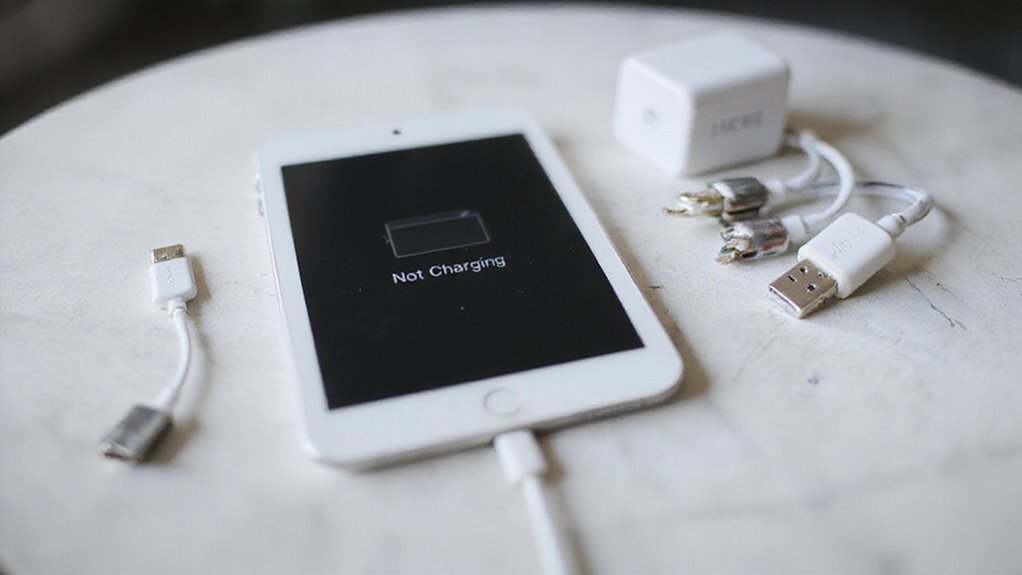
Rozwiązywanie problemów ze sprzętem zaczyna się od dokładnej inspekcji portu ładowania iPada w celu usunięcia wszelkich zanieczyszczeń lub kurzu, które mogą blokować połączenie.
Następnie sprawdzenie widocznych uszkodzeń fizycznych może ujawnić problemy wpływające na proces ładowania.
Na koniec, zbadanie stanu zdrowia baterii pomaga określić, czy sama bateria wymaga uwagi lub wymiany.
Czyszczenie portu ładowania
Chociaż może się to wydawać drobnym szczegółem, czysta gniazdo ładowania jest niezbędne, aby zapewnić niezawodne ładowanie iPada. Kurz, kłaczki lub zanieczyszczenia mogą blokować połączenie, powodując problemy z ładowaniem.
Aby dokładnie skontrolować port, użyj lupy lub aparatu w smartfonie, aby uzyskać wyraźny obraz. Przed czyszczeniem zawsze wyłącz iPada, aby uniknąć zwarć elektrycznych.
Gdy będziesz gotowy, delikatnie usuń zanieczyszczenia używając:
- Miękkiej szczoteczki do zamiatania luźnych cząstek.
- Sprężonego powietrza do bezinwazyjnego czyszczenia.
- Plastikowego wykałaczki dentystycznej, aby ostrożnie usunąć uporczywy kłaczek.
Unikaj metalowych narzędzi, które mogą uszkodzić delikatne piny.
Jeśli nie czujesz się pewnie lub napotkasz uporczywe zabrudzenia, skontaktuj się z autoryzowanym serwisem Apple, aby chronić swoje urządzenie.
Sprawdzanie uszkodzeń fizycznych
| Aspekt inspekcji | Na co zwrócić uwagę |
|---|---|
| Port ładowania | Kurz, kłaczki, wygięte piny, pęknięcia |
| Kabel ładujący | Przetarcia, wygięte złącza |
| Zasilacz | Zużycie powierzchni, uszkodzenia złącza |
| Dopasowanie połączenia | Dopasowanie i bezpieczeństwo |
| Test alternatywny | Ładowanie innych urządzeń w celu porównania |
Badanie stanu zdrowia baterii
Kluczowe kroki do sprawdzenia stanu baterii obejmują:
- Dostęp do informacji o stanie baterii w Ustawieniach
- Obserwowanie procentowej pojemności i zarządzania wydajnością
- Monitorowanie zachowania urządzenia pod kątem oznak starzenia się baterii
Zaawansowane rozwiązania dla uporczywych problemów z ładowaniem
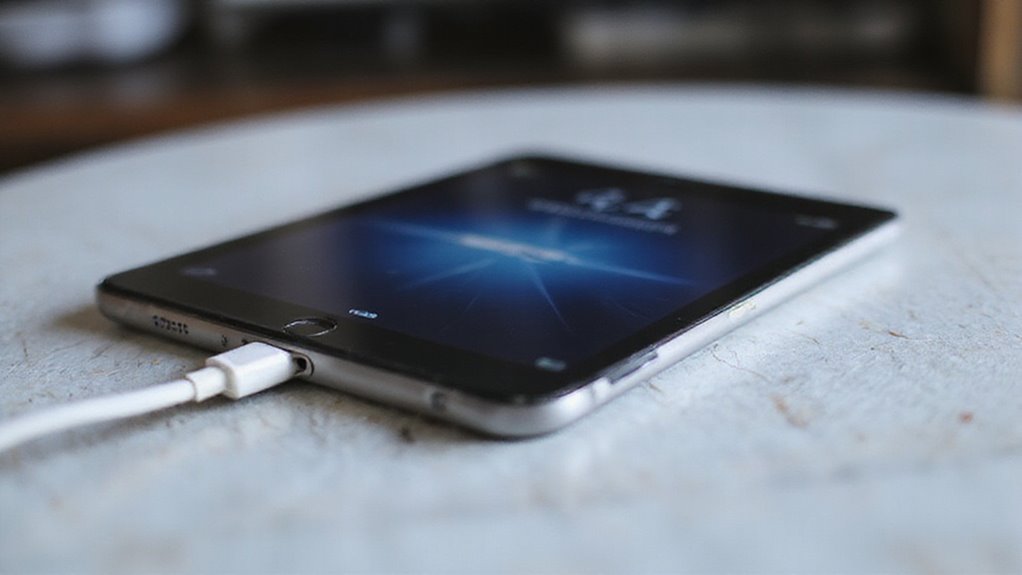
Gdy uporczywe problemy z ładowaniem nie ustępują po podstawowych naprawach, przywrócenie iPada do ustawień fabrycznych często może rozwiązać ukryte błędy oprogramowania wpływające na zarządzanie zasilaniem.
Użycie trybu odzyskiwania to kolejny skuteczny krok, aby poradzić sobie z głębszymi problemami systemowymi bez ryzyka utraty danych.
Jeśli te działania zawiodą, może nadszedł czas, aby rozważyć wymianę baterii w celu przywrócenia idealnej wydajności ładowania.
Przywracanie iPada do ustawień fabrycznych
Dokładny reset fabryczny często może rozwiązać uporczywe problemy z oprogramowaniem, które wpływają na możliwości ładowania Twojego iPada. Ten krok powinien być stosowany tylko wtedy, gdy wszystkie inne metody rozwiązywania problemów zawiodły. Przed przystąpieniem do resetu, zrób kopię zapasową danych na iCloud lub komputerze, ponieważ reset usuwa całą zawartość i ustawienia.
Aby rozpocząć, przejdź do Ustawienia > Ogólne > Przenieś lub zresetuj iPada > Wymaż całą zawartość i ustawienia, a następnie postępuj zgodnie z instrukcjami. Po resecie, podczas konfiguracji, przywróć kopię zapasową, aby odzyskać dane. Jeśli problemy z ładowaniem będą się utrzymywać po resecie, może to oznaczać usterki sprzętowe, które wymagają profesjonalnej naprawy.
Kluczowe kroki przywracania iPada:
- Bezpiecznie wykonaj kopię zapasową danych
- Wykonaj reset fabryczny przez Ustawienia
- Przywróć kopię zapasową podczas konfiguracji urządzenia
Używanie trybu odzyskiwania do rozwiązywania problemów z systemem
Poza przywracaniem iPada za pomocą standardowego resetu fabrycznego, tryb odzyskiwania oferuje bardziej zaawansowane podejście do rozwiązywania uporczywych problemów z ładowaniem związanych z głębszymi problemami systemowymi.
Ta metoda pozwala na przywrócenie iPada za pomocą iTunes lub Findera, co może rozwiązać problemy z oprogramowaniem, które utrudniają ładowanie. Aby wejść w tryb odzyskiwania, podłącz iPada do komputera.
W modelach bez przycisku Home naciśnij kolejno przycisk zwiększania głośności, zmniejszania głośności, a następnie przytrzymaj przycisk górny, aż pojawi się ekran trybu odzyskiwania. W modelach z przyciskiem Home przytrzymaj jednocześnie przycisk Home oraz górny/boczny, aż pojawi się tryb odzyskiwania.
Gdy tryb jest aktywny, wybierz opcję „Przywróć”, aby całkowicie zresetować urządzenie. Pamiętaj, aby wcześniej wykonać kopię zapasową danych, ponieważ ten proces usuwa wszystkie informacje, ale może skutecznie naprawić uporczywe, związane z oprogramowaniem problemy z ładowaniem.
Kiedy rozważyć wymianę baterii
Jeśli uporczywe problemy z ładowaniem utrzymują się pomimo sprawdzenia kabli, adapterów i resetów oprogramowania, stan baterii staje się kluczowym czynnikiem do oceny.
W przypadku iPadów starszych niż trzy lata, zużycie baterii często powoduje problemy z ładowaniem. Apple zaleca sprawdzenie stanu baterii w Ustawienia > Bateria > Stan baterii, aby monitorować maksymalną pojemność i wydajność.
Rozważ wymianę baterii, jeśli:
- Maksymalna pojemność baterii spadnie poniżej 80%, co pogarsza efektywność ładowania i wydajność urządzenia.
- iPad wykazuje oznaki pęcznienia lub nadmiernego przegrzewania się, co stanowi zagrożenie bezpieczeństwa.
- Uporczywe problemy z ładowaniem pozostają nierozwiązane po wyeliminowaniu usterek zewnętrznych akcesoriów i błędów oprogramowania.
W takich przypadkach należy zwrócić się o profesjonalną wymianę do Apple Store lub autoryzowanego serwisu, aby zapewnić bezpieczną i niezawodną instalację oraz przywrócić funkcjonalność ładowania iPada.
Kiedy szukać pomocy profesjonalnej

Gdy problemy z ładowaniem utrzymują się pomimo używania oryginalnych akcesoriów i podstawowej diagnostyki, konieczne staje się skorzystanie z pomocy w sklepie Apple lub u Autoryzowanych Serwisantów.
Znajomość warunków gwarancji lub ochrony AppleCare może zaoszczędzić czas i potencjalne koszty, zapewniając naprawy wykonywane przez wykwalifikowanych techników.
Wiedza, kiedy należy eskalować problem, gwarantuje, że Twój iPad otrzyma fachową opiekę dostosowaną do jego specyficznych potrzeb.
Opcje wsparcia Apple Store
Chociaż wiele problemów z ładowaniem można rozwiązać poprzez podstawową diagnostykę, uporczywe problemy często wskazują na ukryte usterki sprzętowe, które wymagają profesjonalnej oceny.
Jeśli Twój iPad nadal nie chce się ładować mimo próby użycia różnych kabli i adapterów, odwiedzenie Apple Store to rozsądny kolejny krok. Genius Bar w Apple oferuje fachową pomoc, gdzie technicy mogą zdiagnozować poważniejsze problemy, takie jak usterki baterii lub portu ładowania.
Aby przygotować się na wizytę, rozważ następujące kroki:
- Udokumentuj wszystkie próby rozwiązania problemu, w tym komunikaty o błędach i objawy.
- Sprawdź status gwarancji lub AppleCare, aby zrozumieć potencjalne pokrycie napraw.
- Umów się na wizytę w Genius Bar, aby skrócić czas oczekiwania i uzyskać szybką pomoc.
Takie podejście gwarantuje efektywną, profesjonalną ocenę, która może prowadzić do natychmiastowych napraw lub rozwiązań.
Autoryzowani dostawcy usług
Poza Apple Store, autoryzowani dostawcy usług oferują niezawodne rozwiązania dla uporczywych problemów z ładowaniem iPada, których standardowe metody rozwiązywania problemów nie potrafią naprawić. Ci eksperci diagnozują problemy takie jak uszkodzone porty ładowania lub wadliwe wewnętrzne komponenty, które często wymagają profesjonalnych narzędzi i umiejętności. Jeśli Twój iPad ma uszkodzenia fizyczne lub nie ładuje się pomimo używania oryginalnych akcesoriów, wizyta u autoryzowanego dostawcy gwarantuje bezpieczne i skuteczne naprawy. Dodatkowo, jeśli Twoje urządzenie jest objęte gwarancją lub AppleCare, naprawy mogą być bezpłatne. Umówienie się na wizytę zapewnia szybką obsługę i minimalizuje czas przestoju.
| Kiedy szukać pomocy | Dlaczego wybrać autoryzowanych dostawców |
|---|---|
| Uporczywe problemy z ładowaniem | Certyfikowana wiedza i oryginalne części |
| Uszkodzenia fizyczne portu ładowania | Zapobieganie dalszym uszkodzeniom przez próby samodzielnej naprawy |
| Gwarancja lub AppleCare | Naprawy często bez dodatkowych kosztów |
Gwarancja i ochrona AppleCare w przypadku problemów z ładowaniem
Jak gwarancja Apple i AppleCare+ mogą złagodzić problemy z ładowaniem iPada?
Jednoroczna ograniczona gwarancja Apple obejmuje wady produkcyjne, w tym niektóre problemy z ładowaniem, natomiast AppleCare+ przedłuża ten okres do dwóch lat, dodając ochronę przed uszkodzeniami przypadkowymi oraz serwis baterii, jeśli jej pojemność spadnie poniżej 80%.
Gdy Twój iPad nie ładuje się, te formy ochrony mogą zaoszczędzić Ci kosztów naprawy lub wymiany, pod warunkiem profesjonalnego podejścia.
Oto kiedy warto skorzystać z wsparcia w ramach gwarancji lub AppleCare+:
- Awaria ładowania związana z wadami sprzętowymi lub utratą pojemności baterii
- Uszkodzenia przypadkowe powodujące problemy z ładowaniem (tylko AppleCare+)
- Brak wcześniejszych nieautoryzowanych napraw lub użycia niecertyfikowanych akcesoriów
Zawsze dokumentuj swoje próby rozwiązywania problemu, aby usprawnić pomoc w Apple Store lub u Autoryzowanych Dostawców Serwisu.
Środki zapobiegawcze, aby uniknąć przyszłych problemów z ładowaniem
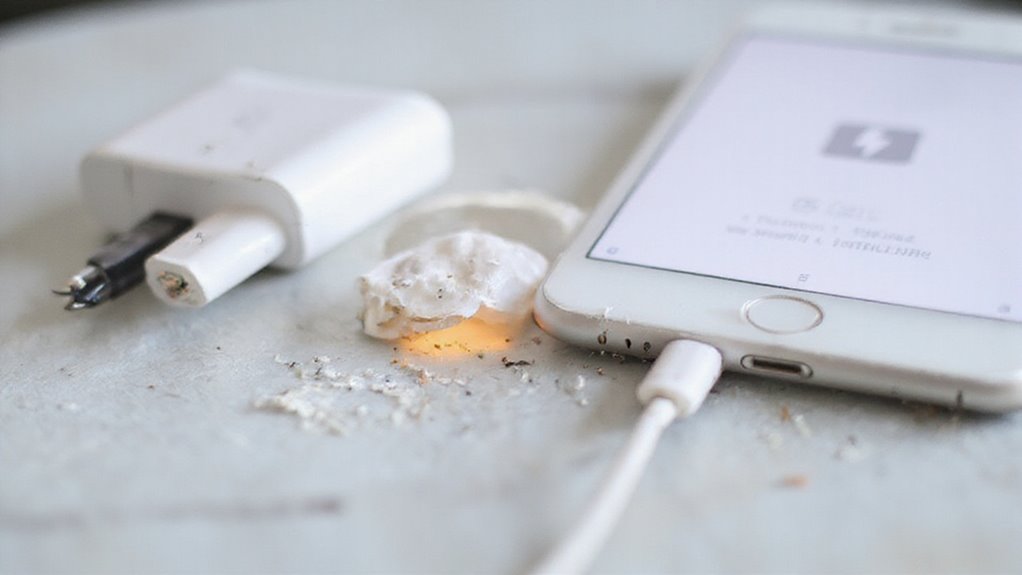
Aby utrzymać efektywność ładowania iPada, ważne jest przestrzeganie najlepszych praktyk, takich jak używanie akcesoriów certyfikowanych przez Apple oraz utrzymywanie czystości portu ładowania.
Regularna konserwacja i wybór odpowiednich narzędzi do ładowania mogą zapobiec pojawianiu się typowych problemów.
Dodatkowo, aktualizowanie systemu iOS do najnowszej wersji zapewnia, że urządzenie korzysta z zoptymalizowanego zarządzania baterią i poprawionej wydajności ładowania.
Najlepsze praktyki dotyczące ładowania iPada
Gdy dążysz do utrzymania zdrowia baterii i zapewnienia niezawodnego ładowania swojego iPada, przestrzeganie najlepszych praktyk jest niezbędne.
Używanie oryginalnej ładowarki Apple i kabla zapewnia lepszą kompatybilność i bezpieczeństwo, unikając ryzyka związanego z akcesoriami firm trzecich.
Dodatkowo regularne czyszczenie portu ładowania zapobiega nagromadzeniu się kurzu, który może utrudniać połączenie.
Kontrola temperatury jest równie ważna; utrzymywanie iPada w zakresie od 32º do 95º F (0º do 35º C) podczas ładowania zapobiega obciążeniu baterii spowodowanemu przegrzaniem lub działaniem niskich temperatur.
- Zawsze używaj certyfikowanych przez Apple akcesoriów do ładowania, aby zapewnić stałe dostarczanie energii.
- Sprawdzaj i delikatnie czyść port ładowania, aby utrzymać stabilne połączenie.
- Ładuj iPada w środowisku o kontrolowanej temperaturze, aby zachować długowieczność baterii.
Te praktyki pomagają zapobiegać typowym problemom z ładowaniem i przedłużają żywotność baterii Twojego urządzenia.
Zalecane akcesoria do ładowania
Wybór odpowiednich akcesoriów do ładowania odgrywa istotną rolę w utrzymaniu wydajności iPada oraz zapobieganiu przyszłym problemom. Zawsze używaj certyfikowanych przez Apple adapterów zasilania i kabli, aby zapewnić kompatybilność i niezawodne ładowanie.
Wybór adaptera zasilania o mocy 18W lub wyższej gwarantuje odpowiednią dostawę mocy dla szybszego i bardziej stabilnego ładowania. Aby uniknąć uszkodzeń wewnętrznych kabli, utrzymuj kable ładujące wolne od węzłów, przetarć i nadmiernego zginania.
Inwestowanie w trwałe, wzmocnione kable USB-C lub Lightning wydłuża ich żywotność i zmniejsza zużycie. Dodatkowo, używanie wysokiej jakości listwy przeciwprzepięciowej chroni iPada przed skokami napięcia, które mogłyby uszkodzić jego obwody ładowania.
Te proste, ale skuteczne wybory akcesoriów pomagają zapobiegać powszechnym problemom z ładowaniem, utrzymując iPada gotowego do użycia zawsze, gdy go potrzebujesz, bez nieoczekiwanych przerw.
Wskazówki dotyczące konserwacji dla optymalnej wydajności baterii
Chociaż akcesoria do ładowania są niezbędne, utrzymanie zdrowia baterii iPada wymaga stałej troski i mądrych nawyków. Odpowiednia konserwacja nie tylko zapobiega problemom z ładowaniem, ale także wydłuża żywotność baterii.
Aby utrzymać płynne ładowanie iPada, rozważ te kluczowe praktyki:
- Utrzymuj oprogramowanie zaktualizowane. Regularne aktualizacje optymalizują zarządzanie baterią i naprawiają znane problemy z ładowaniem, zapewniając efektywne wykorzystanie energii.
- Unikaj ekstremalnych temperatur. Praca iPada w temperaturach między 0º a 35º C chroni pojemność baterii i efektywność ładowania przed uszkodzeniami spowodowanymi przez ciepło lub zimno.
- Regularnie czyść port ładowania. Używanie miękkiej szczoteczki lub sprężonego powietrza usuwa kurz i kłaczki, które mogą blokować połączenia i utrudniać ładowanie.
Stosowanie się do tych wskazówek pomaga uniknąć przyszłych problemów z ładowaniem i utrzymuje baterię iPada w najlepszej kondycji.
Wnioski i ostateczne wskazówki
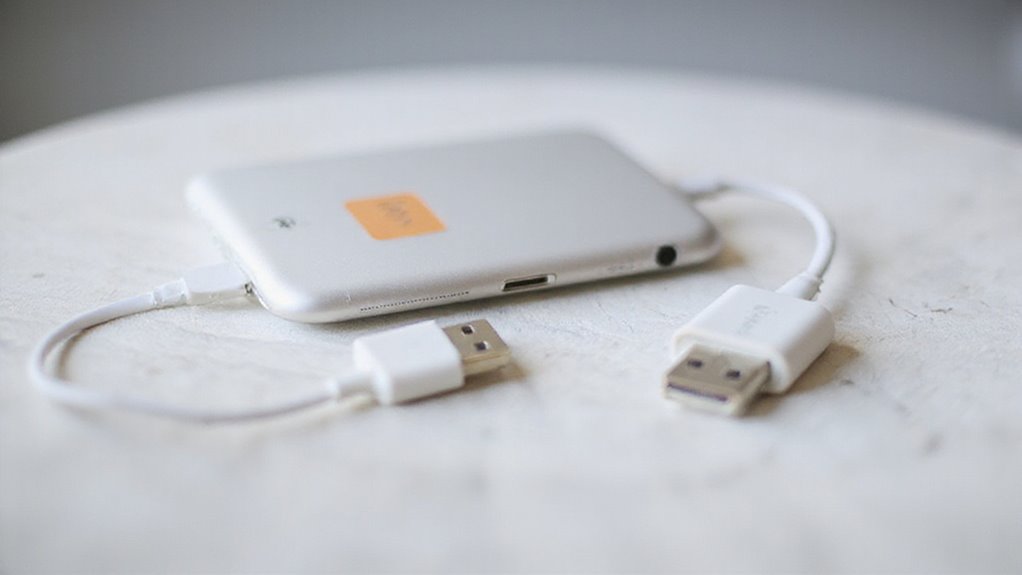
Podsumowując, rozwiązanie problemów z ładowaniem iPada wymaga przestrzegania jasnych kroków rozwiązywania problemów, takich jak używanie certyfikowanych akcesoriów, sprawdzanie portu ładowania oraz wykonywanie restartów urządzenia, gdy jest to konieczne.
Szybki przewodnik może uprościć te działania, pomagając użytkownikom skutecznie identyfikować i rozwiązywać powszechne problemy.
W celu stałej konserwacji i bardziej złożonych problemów, korzystanie z dodatkowych zasobów i profesjonalnego wsparcia gwarantuje, że Twój iPad pozostanie niezawodny i w pełni sprawny.
Podsumowanie kroków rozwiązywania problemów
Rozwiązywanie problemów z ładowaniem iPada często wiąże się z serią praktycznych kroków diagnostycznych, mających na celu zidentyfikowanie i wyeliminowanie typowych przyczyn.
Zacznij od sprawdzenia, czy używasz certyfikowanej przez Apple ładowarki i kabla, ponieważ ładowarki innych firm mogą powodować problemy z kompatybilnością.
Następnie dokładnie sprawdź port ładowania — usunięcie wszelkich zanieczyszczeń zapewni solidne połączenie.
Na koniec zawsze podłączaj iPada do gniazdka ściennego, a nie do portu USB komputera, który często dostarcza niewystarczającą moc.
Jeśli te kroki nie pomogą, wykonanie wymuszonego restartu może usunąć błędy oprogramowania.
Jeśli problem będzie się utrzymywał, warto skontaktować się z Apple Support lub odwiedzić autoryzowany serwis.
Pamiętaj, że właściwa diagnoza i używanie oryginalnych akcesoriów to klucz do szybkiego przywrócenia niezawodnego ładowania.
- Używaj certyfikowanej przez Apple ładowarki i kabla
- Wyczyść port ładowania z zanieczyszczeń
- Ładuj przez gniazdko ścienne, a nie port USB komputera
Szybki przewodnik rozwiązywania problemów z ładowaniem iPada
Niezawodna rutyna ładowania to podstawa, aby Twój iPad był naładowany i gotowy do użycia. Upewnienie się, że używasz akcesoriów certyfikowanych przez Apple, utrzymanie czystości portu ładowania oraz ładowanie w zalecanych temperaturach znacznie zmniejsza problemy. Jeśli problemy będą się powtarzać, zalecane jest wymuszone ponowne uruchomienie lub skorzystanie z profesjonalnego wsparcia. Poniżej znajduje się szybki przewodnik, który pomoże Ci skutecznie rozwiązywać problemy:
| Problem | Zalecane działanie |
|---|---|
| Akcesoria niecertyfikowane | Przełącz się na kabel i adapter certyfikowany przez Apple |
| Kurz/zanieczyszczenia w porcie ładowania | Delikatnie wyczyść miękką szczoteczką lub sprężonym powietrzem |
| Ładowanie w ekstremalnych temperaturach | Ładuj tylko w zakresie od 0º do 35º C |
| Brak ładowania po kilku minutach | Wykonaj wymuszone ponowne uruchomienie |
| Utrzymujące się problemy z ładowaniem | Skontaktuj się z Apple Support lub autoryzowanym serwisem |
Przestrzeganie tych kroków zapewnia niezawodne ładowanie i przedłuża żywotność baterii Twojego iPada.
Dodatkowe zasoby do konserwacji iPada
Podczas konserwacji iPada, konsekwentna dbałość zarówno o aspekty sprzętowe, jak i programowe znacznie poprawia niezawodność ładowania oraz ogólną żywotność urządzenia.
Aby zoptymalizować konserwację, rozważ następujące istotne zasoby:
- Rutynowa pielęgnacja portu ładowania: Regularnie czyść port ładowania iPada za pomocą miękkiej szczotki lub sprężonego powietrza, aby usunąć zanieczyszczenia, które mogą blokować połączenia i utrudniać ładowanie.
- Certyfikowane akcesoria: Zawsze używaj certyfikowanych przez Apple kabli i adapterów, aby zagwarantować odpowiednią kompatybilność i zapobiec nieefektywności ładowania spowodowanej przez niskiej jakości produkty firm trzecich.
- Aktualizacje oprogramowania i informacje o baterii: Utrzymuj iPada zaktualizowanego do najnowszych wersji iOS, które często zawierają poprawki związane z ładowaniem.
Dodatkowo, sprawdzaj ustawienia stanu baterii, aby monitorować jej wydajność i wcześnie przewidywać ewentualne problemy.
Stosowanie tych kroków pomaga utrzymać system ładowania urządzenia i wydłużyć jego efektywną żywotność.
Często zadawane pytania
Jak naprawić iPada, który się nie ładuje po podłączeniu?
Aby naprawić iPada, który nie ładuje się po podłączeniu, należy zweryfikować użycie certyfikowanych kabli Apple, sprawdzić i wyczyścić port ładowania, wypróbować inne ładowarki, wykonać wymuszone ponowne uruchomienie oraz skontaktować się z profesjonalnym serwisem, jeśli problemy będą się utrzymywać.
Jak wymusić ładowanie iPada?
Aby wymusić ładowanie iPada, podłącz go do wiarygodnego źródła zasilania za pomocą oryginalnych akcesoriów, pozostaw podłączony na co najmniej 30 minut i wykonaj wymuszone ponowne uruchomienie, naciskając przyciski głośności i przycisk górny, aby odświeżyć funkcje ładowania.
Jak wyczyścić port ładowania iPada?
Port ładowania iPada należy sprawdzić za pomocą narzędzia powiększającego pod kątem zanieczyszczeń. Wyłącz urządzenie, a następnie delikatnie oczyść je miękką szczotką lub sprężonym powietrzem. W przypadku uporczywego brudu ostrożnie można użyć plastikowego wykałaczki dentystycznej.
Dlaczego mój iPad nagle nie trzyma już ładunku?
iPad nagle przestaje się trzymać naładowania, co często wskazuje na starzenie się lub degradację baterii. Problemy z oprogramowaniem, aktywność aplikacji w tle, ekstremalne warunki środowiskowe lub zabrudzenia w porcie ładowania mogą również zmniejszać efektywność ładowania i zdolność baterii do utrzymania ładunku.
Wniosek
W testach proste kroki, takie jak sprawdzenie kabli, czyszczenie portów i ponowne uruchomienie urządzenia, rozwiązują większość problemów z ładowaniem. Gdy problemy utrzymują się, niezbędne stają się zaawansowane kontrole lub wsparcie profesjonalne. Możesz zapobiec przyszłym problemom, używając oryginalnych akcesoriów i unikając uszkodzeń mechanicznych. Bycie proaktywnym gwarantuje, że Twój iPad pozostanie naładowany i gotowy do pracy. Pamiętaj, że dobrze utrzymany system ładowania oszczędza czas i frustrację, utrzymując urządzenie w efektywnym działaniu każdego dnia.




Opublikuj komentarz