iMessage nie działa – jak rozwiązać problem?
Jeśli iMessage nie działa, zacznij od upewnienia się, że twoje połączenie internetowe jest stabilne — sprawdź Wi-Fi lub przełącz się na dane komórkowe. Następnie w Ustawienia > Wiadomości upewnij się, że iMessage jest włączone, a Twoje Apple ID jest poprawnie zalogowane. Restart urządzenia często rozwiązuje tymczasowe problemy. Upewnij się też, że masz najnowszą wersję iOS, ponieważ aktualizacje naprawiają błędy wpływające na działanie wiadomości. Jeśli te kroki nie pomogą, Twój operator lub Wsparcie Apple mogą udzielić dalszej pomocy. Odkryj więcej skutecznych rozwiązań poniżej.
Kluczowe informacje
- Sprawdź stabilne połączenie internetowe, przełączając Wi-Fi i dane mobilne, a w razie potrzeby zrestartuj router.
- Upewnij się, że iMessage jest włączone w Ustawieniach > Wiadomości, a Twoje Apple ID jest poprawnie zalogowane.
- Zaktualizuj iPhone’a do najnowszej wersji iOS w Ustawieniach > Ogólne > Aktualizacja oprogramowania.
- Uruchom ponownie iPhone’a po dokonaniu zmian i wyłącz oraz włącz ponownie iMessage, aby odświeżyć usługę.
- Skontaktuj się z operatorem lub Wsparciem Apple, jeśli wystąpią błędy aktywacji lub utrzymujące się problemy.
iMessage nie działa – jak rozwiązać problem?
Kiedy iMessage przestaje działać, może to zakłócić komunikację i powodować frustrację u wielu użytkowników Apple. Jeśli zastanawiasz się, dlaczego iMessage nie działa, zacznij od sprawdzenia swojego połączenia internetowego — iMessage wymaga stabilnego Wi-Fi lub danych komórkowych.
Następnie upewnij się, że iMessage jest włączony, przechodząc do Ustawienia > Wiadomości; jeśli jest wyłączony, oto jak poprawnie włączyć iMessage.
Sprawdź także, czy Twój numer telefonu i adres e-mail są wymienione w sekcji Wyślij i odbierz. Czasami wyłączenie iMessage, ponowne uruchomienie iPhone’a oraz ponowne włączenie iMessage rozwiązuje problemy.
Nie zapominaj o instalacji najświeższych aktualizacji iOS przez Ustawienia > Ogólne > Uaktualnienia oprogramowania, ponieważ przestarzałe oprogramowanie często powoduje problemy.
Jeśli problemy nadal występują, skontaktowanie się z operatorem lub Wsparciem Apple może pomóc w identyfikacji blokad związanych z kontem lub SMS-ami.
Wprowadzenie
iMessage to kluczowa usługa komunikacyjna dla użytkowników iPhone’a, oferująca płynną komunikację w ekosystemie Apple.
Jednak powszechne problemy, takie jak niepowodzenia wysyłania wiadomości czy błędy aktywacji, mogą zakłócić jej działanie.
Ten przewodnik przedstawia praktyczne kroki rozwiązywania problemów, które pomogą szybko i skutecznie przywrócić płynne działanie iMessage.
Czym jest iMessage i dlaczego jest ważny dla użytkowników iPhone’a
Usługi wiadomości rozwinęły się znacznie poza tradycyjne SMS-y, oferując bogatsze i bezpieczniejsze sposoby komunikacji. iMessage, platforma komunikatora natychmiastowego firmy Apple, pozwala użytkownikom iPhone’a na wysyłanie tekstów, zdjęć i klipów audio przez internet bez opłat SMS. Usługa ta zapewnia szyfrowanie end-to-end, gwarantując prywatność i bezpieczeństwo nieosiągalne przy standardowym SMS.
Dla wielu ważne jest zrozumienie, jak aktywować iMessage lub jak włączyć iMessage na iPhonie, aby korzystać z tych korzyści. Znacząco, problemy takie jak iMessage nie działające z numerem telefonu mogą zakłócić płynną komunikację, podkreślając znaczenie prawidłowej konfiguracji.
iMessage obsługuje także czaty grupowe i synchronizuje się na urządzeniach Apple, zwiększając wygodę i łączność. Dla użytkowników iPhone’a opanowanie iMessage jest kluczem do wszechstronnego, bezpiecznego doświadczenia komunikacyjnego, niezbędnego w codziennej komunikacji.
Typowe problemy z iMessage, które doświadczają użytkownicy
Problemy z łącznością i konfiguracją często mogą zakłócać płynne korzystanie z iMessage, pozostawiając użytkowników zdezorientowanych i sfrustrowanych.
Do częstych problemów należą niepowodzenia w aktywacji iMessage, często towarzyszone komunikatem „Oczekiwanie na aktywację”, który może być związany z problemami weryfikacji numeru telefonu iMessage lub ograniczeniami operatora.
Łączność sieciowa również odgrywa kluczową rolę; słaby sygnał komórkowy lub Wi-Fi może powodować wysyłanie wiadomości jako SMS zamiast iMessage.
Dodatkowo, nieprawidłowe ustawienia — takie jak nieoznaczony numer telefonu lub adres e-mail w sekcji Wyślij i odbierz — mogą blokować prawidłowe działanie.
Problemy z wiadomościami grupowymi pojawiają się, gdy uczestnicy wyłączają iMessage lub zmieniają urządzenia, co zmusza czaty do trybu standardowych SMS-ów.
Kluczowe problemy obejmują:
- Błędy aktywacji i weryfikacji związane z numerem telefonu iMessage
- Problemy z łącznością sieciową powodujące przełączanie na SMS
- Nieprawidłowo skonfigurowane ustawienia Wyślij i odbierz utrudniające dostarczanie wiadomości
Przegląd podejść do rozwiązywania problemów w tym przewodniku
Ponieważ płynna komunikacja zależy od wielu czynników działających w harmonii, rozwiązywanie problemów wymaga metodycznego podejścia, które uwzględnia zarówno ustawienia urządzenia, jak i warunki sieciowe. Ten przewodnik przeprowadzi Cię przez podstawowe kontrole – od potwierdzenia aktywacji iMessage i FaceTime po weryfikację stabilności połączenia internetowego. Obejmuje również typowe problemy, takie jak nieprawidłowa strefa czasowa, przestarzałe wersje iOS oraz problemy związane z operatorem.
| Obszar rozwiązywania problemów | Kluczowy aspekt |
|---|---|
| Ustawienia urządzenia | Aktywacja iMessage i FaceTime |
| Połączenie sieciowe | Stabilność Wi-Fi lub danych komórkowych |
| Konfiguracja systemu | Dokładność strefy czasowej, aktualizacje iOS |
| Czynniki zewnętrzne | Problemy operatora, listy blokujące |
Przestrzeganie tych kroków gwarantuje niezawodne rozwiązanie, przywracając płynne działanie iMessage.
Zrozumienie, dlaczego iMessage nie działa
iMessage w dużej mierze opiera się na stabilnym połączeniu sieciowym i prawidłowej aktywacji Apple ID, aby działać płynnie, więc wszelkie zakłócenia w tych obszarach mogą powodować problemy.
Błędy oprogramowania, kompatybilność urządzeń, a także problemy po stronie serwerów Apple są częstymi przyczynami niespodziewanych awarii.
Zrozumienie tych czynników pomaga zidentyfikować źródłowe przyczyny i wskazuje skuteczne kroki rozwiązywania problemów.
Problemy z łącznością sieciową
Każda przerwa w połączeniu internetowym Twojego iPhone’a może bezpośrednio wpłynąć na dostarczenie i odbiór wiadomości.
Ponieważ iMessage zależy całkowicie od stabilnych danych komórkowych lub Wi-Fi — a nie od tradycyjnego SMS — zapewnienie niezawodnej łączności jest kluczowe.
Jak sprawdzić, czy problem leży po stronie sieci? Rozważ te kroki:
- Załaduj stronę internetową w Safari; jeśli się nie załaduje, oznacza to problemy z siecią.
- Sprawdź, czy tryb samolotowy jest wyłączony, lub włącz go i wyłącz, aby odświeżyć połączenia.
- Zresetuj ustawienia sieciowe poprzez Ustawienia > Ogólne > Przenieś lub zresetuj iPhone’a > Resetuj, aby usunąć ukryte błędy.
Jeśli problemy utrzymują się pomimo tych działań, warto skontaktować się z operatorem, ponieważ awarie lub ograniczenia konta mogą blokować działanie iMessage.
Rozwiązanie problemów z łącznością sieciową często szybko i skutecznie przywraca prawidłowe działanie iMessage.
Problemy z Apple ID i aktywacją
Po potwierdzeniu stabilności sieci, kolejnym obszarem do sprawdzenia są Apple ID i ustawienia aktywacji, które często mogą być ukrytymi przyczynami problemów z iMessage.
Aktywacja może się nie powieść, jeśli Twój numer telefonu nie jest prawidłowo zarejestrowany lub zweryfikowany w Ustawienia > Wiadomości > Wyślij i odbierz. Upewnienie się, że Apple ID jest poprawnie powiązane poprzez wylogowanie się i ponowne zalogowanie, może rozwiązać wiele problemów.
Jeśli urządzenie wyświetla komunikat „Oczekiwanie na aktywację”, sprawdź stronę Status systemu Apple, ponieważ problemy z serwerami mogą być przyczyną.
Sprawdź także strefę czasową w Ustawienia > Ogólne > Data i czas, ponieważ nieprawidłowe ustawienia mogą blokować aktywację.
Na koniec, jeśli Twój numer lub adres e-mail są zablokowane przez Apple, będziesz musiał skontaktować się z pomocą techniczną Apple.
Te kroki często szybko i bezpiecznie przywracają funkcjonalność iMessage.
Błędy i usterki oprogramowania
Chociaż błędy oprogramowania i usterki mogą wydawać się drobnymi niedogodnościami, mogą one znacznie zakłócić płynne korzystanie z iMessage, jakiego oczekują użytkownicy. Wiele problemów wynika z nieaktualnych wersji iOS lub przeładowanych bibliotek wiadomości, które spowalniają działanie lub powodują awarie.
Użytkownicy często mogą rozwiązać problemy, wymuszając zamknięcie aplikacji lub wyłączając i ponownie włączając iMessage w Ustawieniach.
Kluczowe kroki rozwiązywania problemów to:
- Regularna aktualizacja iOS poprzez Ustawienia > Ogólne > Aktualizacja oprogramowania, aby załatać znane błędy.
- Zarządzanie pamięcią wiadomości przez usuwanie starych konwersacji i multimediów, aby zapobiec przeciążeniu aplikacji.
- Sprawdzenie i synchronizacja ustawień iCloud, aby zweryfikować, czy Twój Apple ID jest spójny na wszystkich urządzeniach, co zapobiega błędom synchronizacji.
Dodatkowo, weryfikacja strefy czasowej w Ustawieniach > Ogólne > Data i czas może zapobiec problemom z aktywacją i dostarczaniem związanym z nieprawidłowym czasem systemowym.
Problemy po stronie serwera w Apple
Chociaż iMessage jest zaprojektowany z myślą o niezawodności, problemy po stronie serwera Apple mogą czasami zakłócać jego podstawowe funkcje, uniemożliwiając użytkownikom wysyłanie lub odbieranie wiadomości. Takie awarie mogą mieć szeroki zasięg i dotykać wielu użytkowników jednocześnie.
Aby sprawdzić, czy to jest przyczyną, możesz odwiedzić stronę Status Systemu Apple, która dostarcza aktualizacje w czasie rzeczywistym na temat stanu działania iMessage. Dodatkowo platformy takie jak Down Detector oferują raporty generowane przez użytkowników, które wskazują, czy inni doświadczają podobnych problemów.
Co ciekawe, nawet gdy główne serwery Apple działają prawidłowo, mogą występować lokalne awarie wpływające na niektórych użytkowników. W takich przypadkach wiadomości mogą domyślnie przechodzić na SMS (zielone dymki), co wskazuje, że usługa iMessage jest tymczasowo niedostępna.
Zrozumienie tych sygnałów pomaga odróżnić problemy z serwerem od problemów z urządzeniem, kierując cię do odpowiednich kroków rozwiązywania problemów.
Obawy dotyczące kompatybilności urządzeń
Problemy po stronie serwera mogą zakłócać działanie iMessage, ale czynniki związane z urządzeniem często odgrywają znaczącą rolę w jego wydajności.
iMessage działa wyłącznie w ramach ekosystemu Apple, dlatego próba korzystania z niego na urządzeniach innych niż Apple, takich jak telefony z Androidem lub Windows, z założenia będzie nieskuteczna. Kompatybilność zależy od kilku elementów specyficznych dla urządzenia, w tym oprogramowania i ustawień.
Użytkownicy powinni zweryfikować:
- Czy ich urządzenie działa na najnowszej wersji iOS lub iPadOS, ponieważ przestarzałe oprogramowanie może utrudniać aktywację i korzystanie z iMessage.
- Czy Apple ID powiązane z ich urządzeniem ma włączoną funkcję iMessage w Ustawienia > Wiadomości, co zapewnia płynną synchronizację między urządzeniami.
- Czy ich urządzenie utrzymuje aktywną łączność z internetem przez Wi-Fi lub dane komórkowe, co jest niezbędne do wysyłania i odbierania iMessage.
Rozwiązanie tych kwestii związanych z kompatybilnością często eliminuje typowe problemy z iMessage i poprawia niezawodność komunikacji.
Podstawowe kroki rozwiązywania problemów
Zanim przejdziesz do zaawansowanych rozwiązań, warto zacząć od podstawowych kroków rozwiązywania problemów, które często rozwiązują typowe problemy z iMessage.
Należy sprawdzić, czy iMessage jest włączone w ustawieniach, zweryfikować stabilne połączenie internetowe oraz ponownie uruchomić zarówno aplikację Wiadomości, jak i iPhone’a.
Dodatkowo, upewnienie się, że urządzenie działa na najświeższej aktualizacji iOS, może zapobiec problemom z kompatybilnością wpływającym na dostarczanie wiadomości.
Sprawdzanie połączenia internetowego
Dlaczego iMessage czasami odmawia wysyłania lub odbierania wiadomości? Najczęstszym powodem jest wadliwe połączenie internetowe, ponieważ iMessage wymaga stabilnego Wi-Fi lub danych komórkowych, aby działać. Bez łączności wiadomości zatrzymują się lub całkowicie nie udaje się ich wysłać.
Aby rozwiązać problem, użytkownicy powinni:
- Sprawdzić połączenie przez otwarcie Safari i załadowanie strony internetowej; niepowodzenie oznacza problemy z siecią.
- Włączyć i wyłączyć tryb samolotowy w Centrum Sterowania, aby szybko zresetować ustawienia sieciowe.
- Uruchomić ponownie iPhone’a, aby odświeżyć procesy systemowe i konfiguracje sieciowe.
Jeśli problemy nadal występują, zresetowanie ustawień sieciowych poprzez Ustawienia > Ogólne > Przenieś lub zresetuj iPhone’a > Resetuj > Resetuj ustawienia sieciowe może rozwiązać głębsze konflikty.
Te kroki gwarantują, że połączenie internetowe skutecznie wspiera potrzeby komunikacyjne iMessage.
Weryfikacja, czy iMessage jest włączony w ustawieniach
Po potwierdzeniu stabilnego połączenia internetowego, kolejnym krokiem jest upewnienie się, że iMessage jest prawidłowo włączony w ustawieniach urządzenia.
Aby to zrobić, przejdź do Ustawienia > Wiadomości i upewnij się, że przełącznik iMessage jest zielony. Jeśli status pokazuje „Oczekiwanie na aktywację”, sprawdź, czy urządzenie ma niezawodne połączenie komórkowe lub Wi-Fi, aby zakończyć aktywację.
Następnie, w Ustawienia > Wiadomości > Wyślij i odbierz, potwierdź, że Twoje Apple ID jest poprawnie zalogowane i widoczne na górze. Ważne jest, aby co najmniej jedna metoda kontaktu — numer telefonu lub adres e-mail — była zaznaczona w sekcji „Możesz być osiągnięty przez iMessage pod”, aby móc wysyłać i odbierać wiadomości.
Po dokonaniu tych zmian, ponowne uruchomienie iPhone’a często pomaga ustawieniom w pełni zacząć działać, zapewniając płynną funkcjonalność iMessage.
Ponowne uruchamianie aplikacji Wiadomości
Odświeżenie aplikacji Wiadomości często pomaga usunąć drobne usterki, które zakłócają działanie iMessage. Gdy iMessage zawiesza się lub przestaje działać, zamknięcie i ponowne otwarcie aplikacji to szybki i skuteczny sposób na rozwiązanie problemu.
Aby zrestartować aplikację Wiadomości, wykonaj następujące kroki:
- Dwukrotnie naciśnij przycisk Home lub przesuń palcem w górę od dołu ekranu (na nowszych iPhone’ach), aby otworzyć przełącznik aplikacji.
- Przesuń w lewo podgląd aplikacji Wiadomości, aby całkowicie ją zamknąć i upewnić się, że nie działa w tle.
- Ponownie otwórz aplikację Wiadomości z ekranu głównego, aby odświeżyć jej działanie i sprawdzić, czy iMessage działa prawidłowo.
Ta metoda pomaga rozwiązać typowe problemy, takie jak zawieszanie się lub opóźnione wiadomości.
Jeśli problemy będą się utrzymywać, może być konieczne pełne ponowne uruchomienie urządzenia w celu głębszego odświeżenia systemu.
Restartowanie iPhone’a
Jeśli zamknięcie i ponowne otwarcie aplikacji Wiadomości nie rozwiązało problemów z iMessage, prostym kolejnym krokiem jest rozważenie ponownego uruchomienia iPhone’a. Ta prosta czynność może usunąć tymczasowe usterki wpływające na działanie iMessage. Aby zrestartować urządzenie, naciśnij i przytrzymaj przycisk zasilania, aż pojawi się opcja „przesuń, aby wyłączyć”, przesuń suwak, aby wyłączyć, a następnie ponownie naciśnij i przytrzymaj przycisk zasilania, aż pojawi się logo Apple. Upewnij się, że jesteś połączony z Wi-Fi lub siecią komórkową przed restartem, co ułatwi aktywację iMessage. Po ponownym uruchomieniu przetestuj iMessage, wysyłając wiadomość z niebieską chmurką.
| Krok | Działanie | Wskazówka |
|---|---|---|
| 1 | Przytrzymaj przycisk zasilania | Znajduje się z prawej lub górnej strony |
| 2 | Przesuń, aby wyłączyć | Odczekaj około 30 sekund |
| 3 | Ponownie przytrzymaj przycisk zasilania | Do pojawienia się logo Apple |
| 4 | Przetestuj iMessage | Wiadomość powinna być niebieska |
Sprawdzanie aktualizacji iOS
Dlaczego utrzymywanie oprogramowania iPhone’a na bieżąco jest jednym z najprostszych, a jednocześnie najskuteczniejszych sposobów na rozwiązanie problemów z iMessage?
Apple regularnie wydaje aktualizacje, które zawierają ważne poprawki błędów i ulepszenia wydajności, często dotyczące problemów z wiadomościami. Upewnienie się, że urządzenie działa na najnowszej wersji iOS, może przywrócić funkcjonalność iMessage i zapobiec przyszłym zakłóceniom.
Aby sprawdzić dostępność aktualizacji, przejdź do Ustawienia > Ogólne > Uaktualnienie oprogramowania****.
Tutaj użytkownicy mogą:
- Sprawdzić, czy jest dostępna nowa wersja iOS
- Pobrać i zainstalować aktualizacje przez Wi-Fi
- Włączyć automatyczne aktualizacje dla wygody
Regularne aktualizacje utrzymują stabilność całego systemu, dzięki czemu iMessage działa płynnie wraz z innymi aplikacjami.
W testach użytkownicy często zauważają, że problemy z iMessage zostają rozwiązane zaraz po aktualizacji.
Jak włączyć iMessage na iPhonie
Włączenie iMessage na iPhonie zaczyna się od przejścia do Ustawienia > Wiadomości i włączenia przełącznika iMessage.
Ważne jest, aby mieć stabilne połączenie Wi-Fi lub komórkowe, ponieważ aktywacja może zająć kilka minut i czasami wymaga rozwiązywania problemów.
Jeśli aktywacja się nie powiodła, sprawdzenie wersji iOS oraz upewnienie się, że Twoje dane kontaktowe są poprawnie skonfigurowane, może rozwiązać typowe problemy.
Dostęp do Ustawień > Wiadomości
Jednym z najprostszych sposobów na włączenie iMessage na iPhonie jest przejście do aplikacji Ustawienia i wybranie Wiadomości.
To jest centrum, w którym rozpoczyna się aktywacja iMessage i gdzie użytkownicy mogą zarządzać kluczowymi preferencjami wiadomości. Dostęp do tego działu jest intuicyjny i niezbędny do rozwiązywania problemów z iMessage.
Kluczowe punkty do zapamiętania podczas przechodzenia do Ustawienia > Wiadomości to:
- Potwierdź, że Twój iPhone ma aktywne połączenie internetowe przez Wi-Fi lub dane komórkowe, ponieważ iMessage wymaga go do aktywacji i wysyłania wiadomości.
- Sprawdź opcje Wyślij i odbierz, aby zweryfikować, czy Twój numer telefonu i adresy e-mail są poprawnie skonfigurowane.
- Jeśli widzisz komunikat „Oczekiwanie na aktywację”, sprawdź, czy ustawienia daty i godziny urządzenia są prawidłowe w Ustawienia > Ogólne > Data i czas.
Ten podstawowy krok dostępu przygotowuje grunt pod płynne włączenie iMessage.
Włączanie przełącznika iMessage
Włączenie przełącznika iMessage na iPhonie to prosty, ale kluczowy krok, aby uzyskać dostęp do płynnej usługi wiadomości Apple.
Aby to zrobić, przejdź do Ustawienia > Wiadomości i przestaw przełącznik iMessage na pozycję WŁĄCZONE. Ta czynność wymaga aktywnego połączenia internetowego — Wi-Fi lub danych komórkowych — aby kontynuować aktywację.
Po włączeniu iMessage system rozpoczyna konfigurację usługi, choć sam proces aktywacji jest omawiany oddzielnie. Użytkownicy powinni sprawdzić, czy ich numer telefonu lub adres e-mail Apple ID pojawia się w Ustawienia > Wiadomości > Wyślij i odbierz, aby zapewnić prawidłową rejestrację.
Dodatkowo, zaleca się ponowne uruchomienie urządzenia po włączeniu iMessage, ponieważ pomaga to zastosować zmiany i może rozwiązać drobne problemy z aktywacją, zwiększając szanse na płynne skonfigurowanie usługi.
Oczekiwanie na zakończenie aktywacji
Podczas fazy aktywacji iMessage może wyświetlać komunikat „Oczekiwanie na aktywację”, co może budzić pewne obawy. Ten status często wskazuje, że proces aktywacji jest w toku, ale jeszcze się nie zakończył.
Użytkownicy powinni pamiętać:
- Upewnij się, że urządzenie ma silne połączenie Wi-Fi lub komórkowe oraz że strefa czasowa jest ustawiona poprawnie w Ustawienia > Ogólne > Data i czas.
- Aktywacja może potrwać do 24 godzin, a Twój operator może pobierać opłaty za SMS wysyłany podczas aktywacji, więc sprawdź, czy wiadomości SMS są włączone.
- Wylogowanie się i ponowne zalogowanie do swojego Apple ID w Ustawienia > Wiadomości > Wyślij i odbierz może pomóc zakończyć aktywację.
Restart iPhone’a po wprowadzeniu zmian często powoduje, że iMessage pomyślnie kończy aktywację.
Cierpliwość na tym etapie jest kluczem do udanego skonfigurowania.
Rozwiązywanie problemów z aktywacją
Kiedy iMessage pozostaje zablokowany na „Oczekiwanie na aktywację” dłużej niż zwykle, oznacza to potrzebę skierowanych kroków rozwiązywania problemów.
Najpierw sprawdź, czy iMessage jest włączony, przechodząc do Ustawienia > Wiadomości i włączając przełącznik iMessage.
Następnie potwierdź, że Twój numer telefonu jest poprawnie powiązany w Ustawienia > Wiadomości > Wyślij i odbierz.
Jeśli aktywacja nadal się nie powiedzie, wyloguj się z Apple ID w tym miejscu i zaloguj ponownie, aby odświeżyć połączenie.
Zapewnienie stabilnego połączenia internetowego jest niezbędne, ponieważ aktywacja wymaga danych komórkowych lub Wi-Fi.
Cierpliwość jest ważna — aktywacja może potrwać do 24 godzin ze względu na procesy weryfikacji operatora.
Systematyczne stosowanie tych kroków pomaga rozwiązać większość problemów z aktywacją, przywracając płynne działanie wiadomości na Twoim iPhonie.
Używanie Wi-Fi vs. danych komórkowych do aktywacji
Chociaż zarówno Wi-Fi, jak i dane komórkowe mogą obsługiwać aktywację iMessage, wybór odpowiedniego połączenia często wpływa na szybkość i powodzenie tego procesu. Aktywacja wymaga stabilnego połączenia internetowego, a serwery Apple muszą być dostępne.
W testach Wi-Fi często okazuje się bardziej niezawodne, szczególnie w miejscach ze słabym sygnałem komórkowym. Jeśli pojawia się komunikat „Oczekiwanie na aktywację”, zmiana sieci może pomóc.
Weź pod uwagę te wskazówki dla płynniejszej aktywacji:
- Używaj Wi-Fi: Zapewnia stabilne połączenie, co zmniejsza opóźnienia w aktywacji.
- Włącz dane komórkowe: Sprawdź w Ustawienia > Komórkowe, czy dane mobilne i uprawnienia dla aplikacji Wiadomości są aktywne.
- Zmieniać sieci w razie potrzeby: Tymczasowo przełączaj się między Wi-Fi a danymi komórkowymi, aby znaleźć najlepsze połączenie.
Mądry wybór może zminimalizować problemy z aktywacją i szybciej uruchomić iMessage.
iMessage nie działa z numerem telefonu
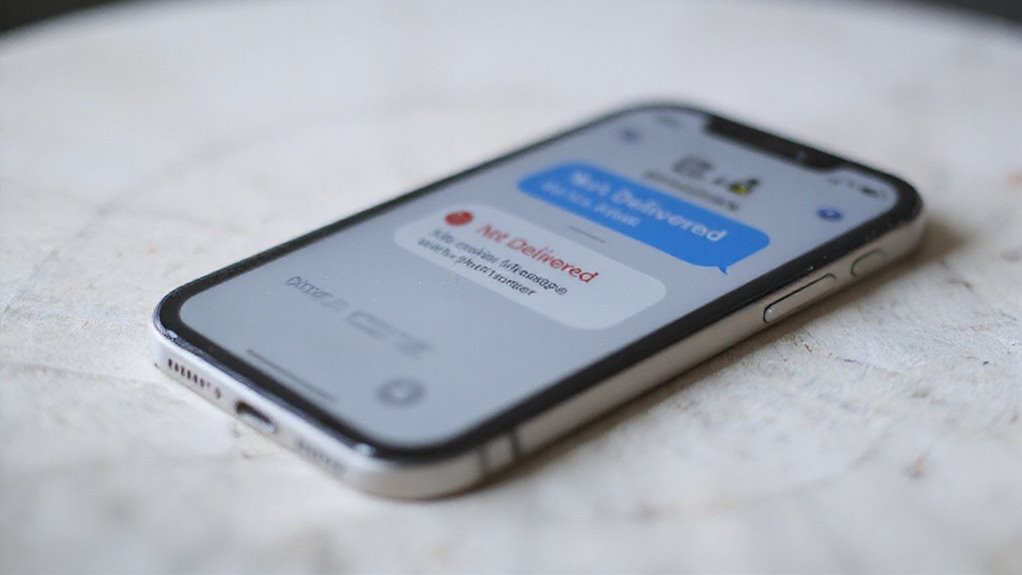
Gdy iMessage nie aktywuje się lub nie działa prawidłowo z numerem telefonu, często jest to związane z ustawieniami w sekcji Wyślij i odbierz lub ograniczeniami operatora.
Ważne jest, aby upewnić się, że Twój numer telefonu jest prawidłowo wpisany i aktywowany w ustawieniach Wiadomości, a także zweryfikować, czy iMessage nie wyświetla żadnych błędów aktywacji takich jak „Oczekiwanie na aktywację”.
Kroki rozwiązywania problemów obejmują sprawdzenie wsparcia SMS przez operatora oraz odnowienie połączenia z Apple ID, aby rozwiązać typowe problemy z aktywacją numeru telefonu.
Zrozumienie aktywacji numeru telefonu a Apple ID
Zrozumienie różnicy między aktywowaniem iMessage za pomocą numeru telefonu a Apple ID jest kluczowe dla rozwiązywania typowych problemów z łącznością.
Aktywacja przez numer telefonu opiera się na wsparciu operatora i weryfikacji SMS, podczas gdy aktywacja przez Apple ID wykorzystuje Twój adres e-mail do płynnej synchronizacji między urządzeniami. Wiedza, której metody używasz, pomaga szybciej zidentyfikować problemy.
Kluczowe punkty do oceny to:
- Aktywacja przez numer telefonu wymaga włączonej usługi SMS w Twoim planie oraz poprawnych ustawień operatora do weryfikacji numeru.
- Aktywacja przez Apple ID oferuje łatwiejsze korzystanie na wielu urządzeniach, ale zależy od stabilnego połączenia internetowego oraz prawidłowego zalogowania do Apple ID.
- Wskazówka dotycząca rozwiązywania problemów: Wylogowanie się i ponowne zalogowanie do Apple ID w Ustawienia > Wiadomości może odświeżyć status aktywacji.
Zrozumienie tych różnic pozwala wybrać odpowiednią metodę i skutecznie naprawić problemy z iMessage.
Sprawdzanie, czy Twój numer telefonu pojawia się w ustawieniach Wysyłanie i Odbieranie
Jak użytkownicy mogą potwierdzić, że ich numer telefonu jest poprawnie powiązany z iMessage? Powinni przejść do Ustawienia > Wiadomości > Wyślij i odbierz i sprawdzić, czy ich numer telefonu pojawia się na liście i jest zaznaczony.
Numer musi być widoczny zarówno w sekcjach „Możesz być osiągnięty przez iMessage pod adresem”, jak i „Rozpoczynaj nowe rozmowy z”, aby zapewnić płynne dostarczanie i inicjowanie wiadomości.
Jeśli numer telefonu jest nieobecny, wylogowanie się i ponowne zalogowanie do Apple ID może odświeżyć te ustawienia.
Po dokonaniu jakichkolwiek zmian użytkownicy powinni odczekać chwilę, aby zmiany mogły zacząć działać, zanim ponownie przetestują iMessage.
Ten krok weryfikacyjny jest kluczowy, ponieważ niezaznaczony lub niezamieszczony numer telefonu może powodować problemy z iMessage, szczególnie podczas próby wysłania lub odebrania wiadomości związanych z tym numerem.
Dodawanie numeru telefonu do iMessage
Dodanie numeru telefonu do iMessage gwarantuje bezproblemową dostawę wiadomości i synchronizację na wszystkich urządzeniach Apple.
Aby zweryfikować, czy Twój numer jest aktywny w iMessage, przejdź do Ustawienia > Wiadomości > Wyślij i odbierz i upewnij się, że Twój numer telefonu jest zaznaczony pod „Możesz być osiągnięty przez iMessage pod adresem”.
Sprawdź również, czy Twój numer telefonu jest powiązany z Apple ID przez Ustawienia > [twoje imię] > Imię, numery telefonów, e-mail.
Jeśli numer się nie pojawia, spróbuj wyłączyć iMessage, zrestartować urządzenie, a następnie włączyć iMessage ponownie.
Pamiętaj, aby włączyć opcję „Wyślij jako SMS” w Ustawienia > Wiadomości jako opcję awaryjną.
Kluczowe kroki, aby dodać numer:
- Potwierdź, że numer telefonu jest zaznaczony w Wyślij i odbierz
- Zweryfikuj, że numer telefonu jest powiązany z Apple ID
- Zrestartuj urządzenie i przełącz iMessage w razie potrzeby
Stosowanie się do tych wskazówek gwarantuje płynne działanie iMessage z Twoim numerem telefonu.
Problemy związane z operatorem wpływające na aktywację numeru telefonu
Kiedy iMessage nie może aktywować twojego numeru telefonu, często znaczącą rolę odgrywają problemy związane z operatorem.
Po pierwsze, sprawdź, czy twoja linia telefoniczna jest aktywna i obsługuje wysyłanie oraz odbieranie wiadomości SMS, ponieważ są one niezbędne do weryfikacji. Blokady nałożone przez operatora na twój numer mogą również uniemożliwić aktywację; w takich przypadkach kontakt z Apple Support pomaga zidentyfikować i rozwiązać te blokady.
Dodatkowo sprawdź, czy twój operator umożliwia wysyłanie wiadomości SMS i potwierdź ewentualne opłaty związane z aktywacją, które mogą zakłócać proces weryfikacji.
Pamiętaj, że aktywacja może potrwać do 24 godzin, więc cierpliwość jest kluczowa po uwzględnieniu tych czynników. Proaktywne współdziałanie z operatorem w celu potwierdzenia poprawnego działania wszystkich usług wiadomości zwykle rozwiązuje problemy z aktywacją iMessage powiązane z twoim numerem telefonu.
Naprawianie błędów „Oczekiwanie na aktywację” z numerami telefonów
Problemy z aktywacją iMessage często wynikają z ustawień sieciowych lub konfiguracyjnych powiązanych z numerem telefonu. Gdy pojawia się komunikat „Oczekiwanie na aktywację”, użytkownicy powinni najpierw upewnić się, że iPhone jest połączony z Wi-Fi lub danymi komórkowymi oraz sprawdzić, czy mają wystarczający limit danych.
Następnie należy zweryfikować, czy numer telefonu jest prawidłowo ustawiony w Ustawienia > Wiadomości > Wyślij i odbierz, a numer jest zaznaczony pod „Możesz być osiągnięty przez iMessage pod adresem”.
Jeśli aktywacja nadal jest w toku, wyłącz i włącz iMessage, a następnie uruchom ponownie urządzenie, aby odświeżyć ustawienia.
Dodatkowe pomocne kroki to:
- Potwierdzenie, że SMS-y są włączone przez operatora, ponieważ aktywacja może ich wymagać.
- Czekanie do 24 godzin na ukończenie aktywacji.
- Skontaktowanie się z operatorem sieci komórkowej, jeśli problem będzie się utrzymywał, w celu weryfikacji statusu konta i dostępności usługi.
Jak poprawnie aktywować iMessage
Prawidłowa aktywacja iMessage wymaga kilku istotnych kroków, zaczynając od zapewnienia stabilnego połączenia internetowego oraz włączenia iMessage w ustawieniach urządzenia.
Ważne jest, aby zweryfikować swój numer telefonu w sekcji Wyślij i odbierz oraz wykazać cierpliwość, ponieważ aktywacja może potrwać do 24 godzin.
Jeśli aktywacja się nie powiedzie, sprawdzenie ustawień daty i godziny lub kontakt z Wsparciem Apple może pomóc rozwiązać uporczywe problemy.
Proces aktywacji krok po kroku
Aby usprawnić aktywację, pamiętaj o:
- Potwierdzeniu poprawnych ustawień strefy czasowej w sekcji Data i czas, włączając opcję „Ustaw automatycznie”.
- Pozwól na maksymalnie 24 godziny na pełne zakończenie aktywacji.
- Podwójne sprawdzenie danych Apple ID, jeśli opóźnienia w aktywacji nadal występują.
Przestrzeganie tych kroków gwarantuje wiarygodną aktywację iMessage i minimalizuje typowe problemy.
Wymagane ustawienia i uprawnienia
Gwarantowanie poprawnej konfiguracji kilku kluczowych ustawień i uprawnień jest niezbędne dla bezproblemowego procesu aktywacji iMessage. Po pierwsze, upewnij się, że Twoje urządzenie ma dostęp do Internetu przez Wi-Fi lub dane komórkowe. Następnie zweryfikuj, czy system iOS jest zaktualizowany, aby uniknąć problemów z kompatybilnością. Poprawne ustawienia strefy czasowej również mają znaczenie dla powodzenia aktywacji. Na koniec włącz iMessage oraz wybierz dostępne adresy, aby zakończyć konfigurację.
| Ustawienie | Wymagane działanie |
|---|---|
| Łączność sieciowa | Połącz się z Wi-Fi lub danymi komórkowymi |
| Wersja iOS | Zaktualizuj do najnowszej wersji iOS przez Ustawienia > Aktualizacja oprogramowania |
| Data i godzina | Włącz „Ustaw automatycznie” w sekcji Data i godzina |
| iMessage oraz Wysyłanie i Odbieranie | Włącz iMessage; wybierz numer telefonu/adres e-mail do kontaktu |
Spełnienie tych warunków gwarantuje płynną aktywację bez nieoczekiwanych opóźnień czy błędów.
Ramowe terminy aktywacji i oczekiwania
Chociaż aktywacja iMessage zazwyczaj trwa kilka minut, użytkownicy powinni być przygotowani na to, że proces może potrwać nawet do 24 godzin w niektórych przypadkach. To opóźnienie jest często normalne, szczególnie gdy warunki sieciowe lub ustawienia operatora wpływają na weryfikację.
Aby prawidłowo aktywować iMessage, należy pamiętać o następujących punktach:
- Zapewnij stabilne połączenie Wi-Fi lub komórkowe, aby umożliwić płynną komunikację z serwerami Apple podczas aktywacji.
- Sprawdź, czy masz włączone wysyłanie wiadomości SMS u swojego operatora, ponieważ aktywacja wymaga wysłania wiadomości weryfikacyjnej, która może wiązać się z opłatami.
- Potwierdź, że masz ustawioną poprawną strefę czasową w Ustawienia > Ogólne > Data i czas, aby uniknąć błędów aktywacji spowodowanych rozbieżnościami czasowymi.
Cierpliwość podczas tego etapu pomaga uniknąć niepotrzebnego przełączania ustawień. Jeśli aktywacja przekracza 24 godziny, warto ponownie sprawdzić ustawienia lub skonsultować się z operatorem.
Rozwiązywanie problemów z nieudanymi aktywacjami
Gdy aktywacja iMessage zawiesza się lub nie powodzi się, aby znaleźć przyczynę problemu, trzeba podejść do tego metodycznie. Najpierw upewnij się, że Twoje urządzenie ma stabilne połączenie Wi-Fi lub sieci komórkowej****; aktywacja od tego zależy.
Następnie upewnij się, że Twój iOS jest aktualny****, sprawdzając w Ustawienia > Ogólne > Aktualizacja oprogramowania.
Nieprawidłowe ustawienia czasu również mogą blokować aktywację; włącz „Ustaw automatycznie” w Ustawienia > Ogólne > Data i czas.
Zweryfikuj, czy Twój numer telefonu jest poprawnie widoczny w Ustawienia > Wiadomości > Wyślij i odbierz i jest wybrany do wysyłania wiadomości.
Jeśli iMessage nadal utknął na „Oczekiwanie na aktywację”, wyłącz i włącz ponownie iMessage, aby wymusić nową próbę.
Aktywacja może potrwać do 24 godzin, więc cierpliwość jest kluczowa. Wykonanie tych kroków rozwiązuje najczęstsze przeszkody w pomyślnej aktywacji iMessage.
Kontakt z pomocą techniczną Apple w przypadku uporczywych problemów z aktywacją
Podczas kontaktu podaj:
- Szczegółowy opis problemu oraz wszelkie komunikaty o błędach
- Informacje o modelu urządzenia oraz wersji iOS
- Podsumowanie wykonanych już kroków rozwiązywania problemów
Zaawansowane rozwiązywanie problemów z iMessage
Gdy problemy z iMessage utrzymują się pomimo podstawowych napraw, kilka zaawansowanych kroków może pomóc przywrócić funkcjonalność.
Wylogowanie się i ponowne zalogowanie do Apple ID często odświeża ustawienia połączenia, natomiast resetowanie ustawień sieciowych może usunąć ukryte problemy z łącznością.
Dodatkowo, weryfikacja daty i godziny urządzenia, sprawdzenie ograniczeń lub limitów Czasu przed ekranem oraz rozwiązanie problemów z synchronizacją między urządzeniami gwarantują kompleksowe podejście do rozwiązywania problemów.
Wylogowywanie się i ponowne logowanie do Apple ID
- Przejdź do Ustawienia > [Twoje imię] > Wyloguj się, wprowadzając hasło Apple ID, gdy pojawi się odpowiednie zapytanie.
- Uruchom ponownie urządzenie, aby odświeżyć procesy w tle, a następnie zaloguj się ponownie przez Ustawienia > Zaloguj się na iPhone’a.
- Sprawdź, czy iMessage jest ponownie włączone w Ustawienia > Wiadomości i potwierdź, że wybrany jest właściwy numer telefonu lub adres e-mail w opcjach Wyślij i odbierz.
W testach takie podejście często przywraca prawidłowe działanie iMessage poprzez zresetowanie tokenów uwierzytelniania i synchronizację danych konta, zwłaszcza gdy prostsze kroki rozwiązywania problemów zawodzą.
Resetowanie ustawień sieciowych
Jeśli wylogowanie się i ponowne zalogowanie do Apple ID nie przywróci funkcji iMessage, często głębszym rozwiązaniem jest zresetowanie ustawień sieciowych.
Ten krok usuwa zapisane sieci Wi-Fi, hasła oraz resetuje ustawienia komórkowe i VPN do wartości domyślnych, co może rozwiązać ukryte problemy z łącznością blokujące iMessage.
Aby to zrobić, przejdź do Ustawienia > Ogólne > Przenieś lub zresetuj iPhone’a > Resetuj > Resetuj ustawienia sieciowe.
Następnie ponownie połącz się z Wi-Fi, wpisując swoje hasła, aby przywrócić dostęp do internetu.
Co ważne, ten proces nie usuwa danych osobistych, a jedynie konfiguracje sieciowe.
Najlepiej wykonać ten krok po potwierdzeniu, że inne rozwiązania, takie jak sprawdzenie połączenia i aktywowanych ustawień, zawiodły.
Resetowanie ustawień sieciowych może usunąć utrzymujące się problemy, które prostsze metody pomijają, pomagając iMessage ponownie niezawodnie wysyłać i odbierać wiadomości.
Sprawdzanie ustawień daty i godziny
Kluczowe kwestie do sprawdzenia to:
- Potwierdź, że data, godzina i strefa czasowa urządzenia są zgodne z Twoją aktualną lokalizacją.
- Zwróć uwagę, czy wiadomości wyświetlają czerwony wykrzyknik, sygnalizujący potencjalne rozbieżności czasowe.
- Sprawdź, czy format czasu (12-godzinny lub 24-godzinny) odpowiada Twoim preferencjom, ponieważ niespójności mogą wpływać na wydajność iMessage.
Regularna aktualizacja tych ustawień, zwłaszcza po podróżach, pomaga utrzymać płynną łączność iMessage.
Sprawdzanie ograniczeń lub limitów czasu ekranu
Czas przed ekranem i ograniczenia treści mogą cicho zakłócać funkcjonowanie iMessage, zwłaszcza gdy ustawienia ograniczają korzystanie z aplikacji lub funkcje wiadomości.
Aby rozwiązać problem, przejdź do Ustawienia > Czas przed ekranem i sprawdź Ograniczenia treści i prywatności, aby upewnić się, że Wiadomości nie są ograniczone. Jeśli Czas przed ekranem jest aktywny, zweryfikuj, czy opcja „Zezwól na zmiany” pozwala na modyfikacje aplikacji takich jak Wiadomości i FaceTime.
Dla rodziców zarządzających urządzeniem dziecka, sprawdź listę „Zawsze dozwolone”, aby potwierdzić dostęp do iMessage. W przypadku urządzeń zarządzanych lub współdzielonych rodzinnie, ważne jest, aby skonsultować się z właścicielem konta w celu wykluczenia nałożonych ograniczeń.
Wyłączenie lub dostosowanie tych ograniczeń często przywraca pełną funkcjonalność iMessage. Ten krok jest kluczowy przed dalszymi działaniami, ponieważ pominięte ustawienia Czasu przed ekranem są częstą przyczyną zakłóceń w działaniu wiadomości.
Rozwiązywanie problemów z synchronizacją iMessage na różnych urządzeniach
Gwarancja bezproblemowej synchronizacji iMessage na wielu urządzeniach Apple zaczyna się od upewnienia się, że każde urządzenie jest zalogowane na to samo Apple ID oraz że iMessage jest aktywowane w Ustawienia > Wiadomości > Wyślij i odbierz.
Następnie potwierdź, że „iMessage” oraz „Przekazywanie wiadomości tekstowych” są właściwie skonfigurowane na Twoim iPhonie, aby umożliwić płynne przesyłanie wiadomości. Włączenie iCloud dla Wiadomości dodatkowo wspiera synchronizację.
Aby rozwiązać problemy z synchronizacją, rozważ następujące kroki:
- Zweryfikuj, czy identyczne numery telefonów i adresy e-mail są wybrane w ustawieniach iMessage na wszystkich urządzeniach.
- Upewnij się, że synchronizacja iCloud dla Wiadomości jest włączona przez Ustawienia > [Twoje imię] > iCloud.
- Uruchom ponownie wszystkie urządzenia po wprowadzeniu zmian, aby odświeżyć połączenia i poprawnie zsynchronizować dane.
Stosowanie się do tych fachowych wskazówek może przywrócić spójną synchronizację w całym ekosystemie Apple, minimalizując frustrację i zapewniając, że Twoje rozmowy są aktualne na wszystkich urządzeniach.
Naprawa iMessage w Specjalnych Sytuacjach
Specjalne sytuacje, takie jak aktualizacje iOS, przejście z Androida lub zmiana numeru telefonu, często nieoczekiwanie zakłócają działanie iMessage.
Te scenariusze wymagają konkretnych kontroli, takich jak weryfikacja ustawień Apple ID, aktywacji u operatora oraz opcji przekazywania wiadomości, aby przywrócić pełną funkcjonalność.
Zrozumienie, jak rozwiązywać problemy podczas podróży międzynarodowych lub po zmianie operatora, może zapobiec typowym frustracjom i utrzymać płynność komunikacji.
Po aktualizacjach iOS
Chociaż aktualizacje iOS często wprowadzają cenne funkcje i poprawki bezpieczeństwa, mogą czasami zakłócać działanie iMessage. Użytkownicy mogą zauważyć, że iMessage jest wyłączony lub napotkać problemy z aktywacją po aktualizacji.
Aby szybko przywrócić działanie usługi, sprawdź te kluczowe ustawienia:
- Potwierdź, że iMessage jest aktywowany w Ustawienia > Wiadomości i sprawdź, czy Twój numer telefonu oraz adres e-mail pojawiają się poprawnie w sekcji Wyślij i odbierz.
- Uruchom ponownie urządzenie, a następnie wyłącz i włącz iMessage, aby zresetować proces aktywacji.
- Upewnij się, że masz stabilne połączenie internetowe oraz zweryfikuj strefę czasową w Ustawienia > Ogólne > Data i czas, ponieważ nieprawidłowe ustawienia mogą blokować aktywację.
Jeśli problemy będą się utrzymywać, zresetowanie ustawień sieciowych przez Ustawienia > Ogólne > Przenieś lub zresetuj iPhone’a > Resetuj > Resetuj ustawienia sieciowe często usuwa ukryte problemy z łącznością i skutecznie przywraca działanie iMessage.
Przy przejściu z Androida na iPhone’a
Przejście z Androida na iPhone’a wiąże się z unikalnymi wyzwaniami dotyczącymi iMessage, które mogą zakłócić Twoje doświadczenia z wiadomościami, jeśli nie zostaną odpowiednio rozwiązane.
Przed skonfigurowaniem nowego iPhone’a dezaktywuj iMessage na swoim urządzeniu z Androidem, aby zapobiec przypadkowemu wysyłaniu wiadomości jako iMessage. Niezbędnym narzędziem jest tutaj narzędzie do wyrejestrowania Apple — usuwa ono Twój numer telefonu z serwerów iMessage, unikając problemów z dostarczaniem wiadomości.
Gdy Twój iPhone będzie gotowy, przejdź do Ustawienia > Wiadomości i włącz iMessage. Następnie zweryfikuj swój numer telefonu lub adres e-mail w Ustawienia > Wiadomości > Wyślij i odbierz**, upewniając się, że są aktywowane do wysyłania wiadomości.
Pamiętaj, że pełna aktywacja może potrwać do 24 godzin. Staranne wykonanie tych kroków gwarantuje płynne przejście i nieprzerwane korzystanie z wiadomości, oszczędzając Ci powszechnych problemów, które pojawiają się przy zmianie z Androida na iPhone’a.
Zmiana numerów telefonów
Gdy numer telefonu ulega zmianie, ustawienia iMessage często wymagają starannej regulacji, aby utrzymać płynność komunikacji. Użytkownicy muszą najpierw dezaktywować iMessage powiązane ze starym numerem, wyłączając je w Ustawienia > Wiadomości oraz wylogowując się ze swojego Apple ID w sekcji Wyślij i odbierz.
Po zmianie numeru niezbędne jest ponowne uruchomienie iPhone’a przed ponownym włączeniem iMessage i oczekiwaniem na aktywację. Na koniec zalogowanie się z nowym numerem gwarantuje prawidłowe kierowanie wiadomości.
Kluczowe kroki obejmują:
- Dezaktywuj iMessage dla starego numeru i wyloguj się z Apple ID.
- Uruchom ponownie iPhone’a, a następnie włącz ponownie iMessage, aby aktywować nowy numer.
- Potwierdź, że nowy numer jest wybrany w ustawieniach Wyślij i odbierz.
Te działania pomagają uniknąć częstych problemów, zapewniając płynne korzystanie z iMessage po zmianie numeru.
Po zmianie operatora
Zmiana operatora wprowadza unikalny zestaw wyzwań, które mogą wpływać na funkcjonalność iMessage poza samą aktualizacją numeru.
Po pierwsze, wyrejestruj swój stary numer z iMessage za pomocą oficjalnego narzędzia Apple, aby zapobiec konfliktom aktywacyjnym.
Następnie upewnij się, że iMessage jest włączone w Ustawieniach > Wiadomości. Niektórzy operatorzy mogą ograniczać aktywację iMessage, dlatego potwierdź, że Twój nowy dostawca ją wspiera.
Po zmianie operatora uruchom ponownie iPhone’a, aby odświeżyć ustawienia sieci i zastosować aktualizacje operatora.
Jeśli aktywacja nadal się nie powiodła, skontaktuj się ze swoim operatorem, aby upewnić się, że usługa SMS jest w pełni aktywna, ponieważ iMessage korzysta z SMS do weryfikacji.
W testach te kroki rozwiązały większość problemów po zmianie operatora. Przestrzeganie tej listy kontrolnej gwarantuje płynniejszą zmianę i niezawodną usługę iMessage po zmianie operatora.
W sytuacjach międzynarodowych lub roamingowych
Chociaż iMessage został zaprojektowany tak, aby działać bezproblemowo poza granicami kraju, kilka czynników może zakłócać jego funkcjonowanie podczas korzystania międzynarodowego lub w trakcie roamingu. Niezbędny jest niezawodny dostęp do internetu, ponieważ iMessage korzysta z danych komórkowych lub Wi-Fi, aby wysyłać wiadomości za granicę.
Dodatkowo, ważne jest upewnienie się, że operator sieci włączył międzynarodowy roaming, aby zapewnić nieprzerwaną usługę. Nieprawidłowe ustawienia urządzenia, zwłaszcza błędne ustawienia strefy czasowej, często powodują problemy z aktywacją lub wysyłaniem wiadomości.
Aby rozwiązać problemy z iMessage podczas podróży, rozważ następujące kroki:
- Potwierdź aktywne połączenie danych komórkowych lub Wi-Fi oraz włącz roaming u swojego operatora.
- Sprawdź, czy strefa czasowa telefonu jest ustawiona poprawnie, przechodząc do Ustawienia > Ogólne > Data i czas.
- Jeśli problemy nadal występują, wyloguj się i zaloguj ponownie do iMessage w Ustawienia > Wiadomości, aby odświeżyć aktywację.
Zwracanie uwagi na potencjalne opłaty SMS podczas aktywacji może zapobiec nieoczekiwanym kosztom podczas roamingu.
Kiedy skontaktować się z pomocą techniczną Apple
Gdy problemy z aktywacją iMessage utrzymują się pomimo sprawdzenia sieci i ustawień, warto rozważyć kontakt z Apple Support w celu uzyskania fachowej pomocy.
Problemy związane z kontem, takie jak niespodziewane blokady numeru telefonu, czy ciągłe usterki oprogramowania, których nie naprawiają aktualizacje, również wymagają profesjonalnej pomocy.
Dodatkowo, jeśli problemy sprzętowe lub szeroko zakrojone awarie usług wpływają na Twoje wiadomości, zespół wsparcia Apple może poprowadzić Cię przez skuteczne rozwiązania i opcje eskalacji.
Utrzymujące się błędy aktywacji
Nawet po wykonaniu zalecanych kroków rozwiązywania problemów, aktywacja iMessage czasami może pozostać uporczywie niekompletna, pozostawiając użytkowników niepewnych, co dalej robić.
W takich przypadkach cierpliwość i ukierunkowane kontrole są niezbędne, zanim zdecydujesz się eskalować problem.
Weź pod uwagę te kwestie, gdy masz do czynienia z utrzymującymi się problemami z aktywacją:
- Poczekaj do 24 godzin po rozpoczęciu aktywacji, ponieważ opóźnienia są częste.
- Zweryfikuj u swojego operatora, czy masz włączone wiadomości SMS, ponieważ iMessage korzysta z SMS do aktywacji.
- Skontaktuj się z Apple Support, jeśli Twój numer telefonu może być zablokowany lub jeśli wylogowanie się i ponowne zalogowanie do Apple ID nie rozwiązuje błędu.
Apple Support może zdiagnozować głębsze problemy poza kontrolą użytkownika, zapewniając kompleksowe rozwiązanie problemów z aktywacją.
Nie wahaj się skontaktować, jeśli problemy utrzymują się pomimo Twoich działań.
Problemy związane z kontem
Problemy związane z kontem często stają się widoczne, gdy aktywacja iMessage utknie lub funkcje wiadomości zawodzą pomimo stosowania standardowych metod rozwiązywania problemów.
Jeśli iMessage pozostaje w stanie „Oczekiwanie na aktywację” lub wysyłanie i odbieranie wiadomości uporczywie zawodzi, te objawy mogą wskazywać na problemy związane z kontem. Na przykład Twój numer telefonu może znajdować się na liście blokowanych przez Apple — status, który może rozwiązać tylko Wsparcie Apple.
W testach typowe naprawy, takie jak przełączanie ustawień czy resetowanie sieci, nie rozwiążą takich ograniczeń konta. Gdy standardowe kroki nie przynoszą efektu, kluczowe jest skontaktowanie się ze Wsparciem Apple. Ich eksperci mogą zbadać Twój Apple ID oraz powiązane konfiguracje konta, oferując dostosowane rozwiązania niedostępne podczas zwykłego rozwiązywania problemów.
Jeśli borykasz się z nierozwiązanymi problemami z iMessage, skontaktowanie się z nimi zapewnia profesjonalną ocenę i efektywne przywrócenie pełnej funkcjonalności wiadomości.
Problemy sprzętowe
Problemy sprzętowe mogą być przyczyną utrzymujących się problemów z iMessage, zwłaszcza po wyczerpaniu wszystkich kroków rozwiązywania problemów związanych z oprogramowaniem.
Kiedy Twój iPhone ma problemy z łącznością wykraczające poza samo iMessage, warto rozważyć usterki sprzętowe. Sprawdź urządzenie pod kątem jakichkolwiek uszkodzeń fizycznych, które mogą zakłócać funkcje sieciowe. Jeśli wiele aplikacji korzystających z dostępu do internetu działa nieprawidłowo, może to wskazywać na poważniejszy problem.
Pomyśl o kontakcie z Apple Support, gdy:
- Twój iPhone ma jednoczesne problemy z Wi-Fi, danymi komórkowymi i iMessage.
- Zauważysz uszkodzenia fizyczne wpływające na sprzęt łączności.
- Naprawy oprogramowania nie przywracają normalnej funkcji po dokładnych próbach.
Apple oferuje fachową pomoc poprzez wizyty w Genius Bar lub czat online. Te opcje gwarantują profesjonalną diagnozę i pomagają skutecznie rozwiązać problemy sprzętowe z iMessage.
Przerwy w działaniu usług
Wiele czynników może powodować przerwy w działaniu iMessage, ale awarie usług należą do najczęstszych i często niedocenianych. Jeśli napotkasz uporczywe problemy, najpierw sprawdź stronę statusu systemu Apple, aby zobaczyć, czy zgłoszono awarię.
Pamiętaj, że lokalne awarie mogą wpływać na Twoje wiadomości, nawet jeśli główne serwery Apple wydają się działać poprawnie. Monitorowanie platform społecznościowych, takich jak Twitter, również pomaga wykrywać szeroko zakrojone problemy w czasie rzeczywistym.
Podczas awarii korzystanie z SMS jako tymczasowej alternatywy gwarantuje pozostanie w kontakcie. Jednak jeśli usługa wydaje się przywrócona, a problemy nadal występują — takie jak błędy aktywacji lub zablokowany numer — zaleca się kontakt z Apple Support.
Mogą oni pomóc w rozwiązaniu złożonych problemów wykraczających poza awarie, zapewniając, że Twój iMessage znów będzie działać płynnie, bez zbędnych opóźnień czy nieporozumień.
Ścieżki eskalacji i opcje wsparcia
Gdy problemy z iMessage utrzymują się pomimo standardowego rozwiązywania problemów, a serwery Apple nie wykazują żadnych problemów, skontaktowanie się z Apple Support staje się niezbędnym kolejnym krokiem.
Przed skontaktowaniem się z nimi, zbierz kluczowe informacje, takie jak model urządzenia, wersja iOS, Apple ID oraz jasny opis problemu. To przygotowanie pomaga przyspieszyć diagnozę.
Apple Support może pomóc zwłaszcza jeśli podejrzewasz, że Twój numer telefonu jest zablokowany lub ustawienia konta wymagają przeglądu. Oferują wiele kanałów wsparcia:
- Czaty online i wsparcie telefoniczne dla natychmiastowej pomocy
- Wizyty osobiste w Apple Store Genius Bar
- Wskazówki dotyczące problemów związanych z kontem i urządzeniem
Wniosek
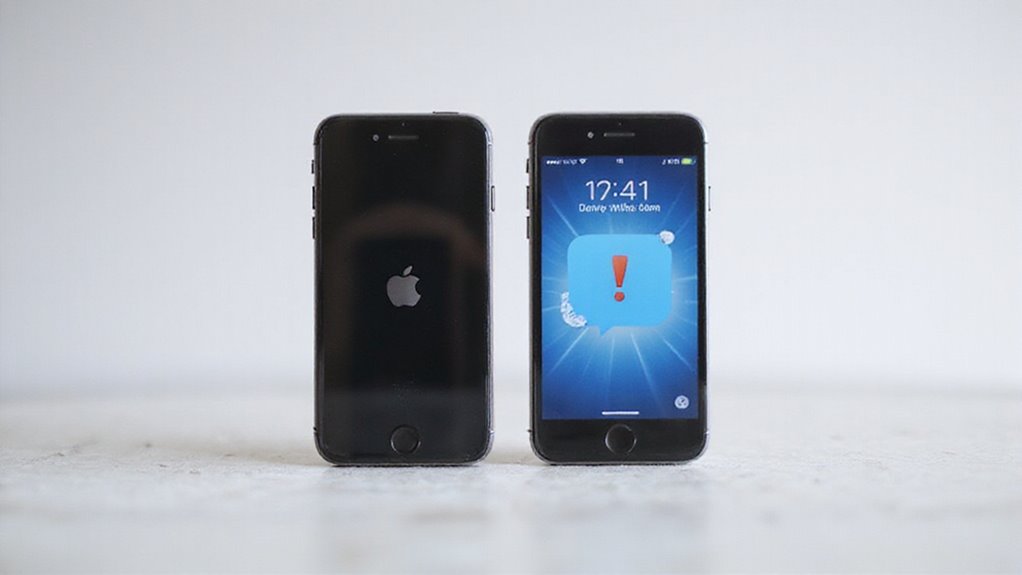
Podczas rozwiązywania problemów z iMessage użytkownicy powinni najpierw zweryfikować łączność sieciową oraz upewnić się, że wszystkie ustawienia, w tym data i czas, są poprawnie skonfigurowane.
Aktualizowanie urządzenia i monitorowanie wszelkich nieprawidłowości, takich jak znaki błędów, może zapobiec przyszłym przerwom w działaniu.
Dla zapewnienia stałej niezawodności, przestrzeganie tych kluczowych kroków oraz korzystanie z profesjonalnego wsparcia w razie potrzeby pomaga utrzymać płynność dostarczania wiadomości.
Podsumowanie kluczowych kroków rozwiązywania problemów
Kilka niezbędnych kroków rozwiązywania problemów często może szybko i skutecznie rozwiązać powszechne problemy z iMessage.
Użytkownicy powinni najpierw potwierdzić, że ich iPhone ma stabilne połączenie internetowe i działa na najbardziej aktualnej wersji iOS. Ważne jest również sprawdzenie, czy iMessage jest włączone oraz czy w ustawieniach Wyślij i odbierz wybrane są poprawne dane kontaktowe. Ponowne uruchomienie iMessage oraz urządzenia może odświeżyć połączenia i usunąć tymczasowe błędy.
Kluczowe kroki to:
- Sprawdzenie aktywnego połączenia Wi-Fi lub komórkowego oraz aktualizacja iOS
- Sprawdzenie aktywacji iMessage i informacji kontaktowych w ustawieniach
- Ponowne uruchomienie iMessage oraz restart iPhone’a w celu odświeżenia procesów systemowych
Stosowanie się do tych ukierunkowanych działań w większości przypadków może przywrócić funkcjonalność iMessage, oszczędzając czas przed rozważeniem bardziej zaawansowanych rozwiązań.
Środki zapobiegawcze, aby uniknąć przyszłych problemów
Chociaż problemy z iMessage można często rozwiązać za pomocą szybkich poprawek, zapobieganie przyszłym zakłóceniom wymaga stałej uwagi na kluczowe ustawienia i aktualizacje systemu.
Regularna aktualizacja iOS gwarantuje kompatybilność i płynne działanie iMessage.
Niezbędne jest sprawdzenie ustawień strefy czasowej w Ustawienia > Ogólne > Data i czas, ponieważ nieścisłości mogą utrudniać dostarczanie wiadomości.
Utrzymywanie stabilnego połączenia internetowego, czy to Wi-Fi, czy komórkowego, wspiera nieprzerwane przesyłanie wiadomości.
Dodatkowo, aktualizowanie informacji o Apple ID w Ustawienia > Wiadomości > Wyślij i odbierz zapobiega problemom z logowaniem.
Po większych aktualizacjach oprogramowania lub zmianach sieciowych szybki przegląd ustawień iMessage może pomóc wcześnie wykryć i naprawić potencjalne usterki.
Te stałe praktyki znacznie zmniejszają ryzyko przyszłych problemów i utrzymują Twoje doświadczenie z iMessage niezawodnym i płynnym.
Ostateczne zalecenia dotyczące niezawodnego korzystania z iMessage
Podczas dążenia do niezawodnego korzystania z iMessage, stała dbałość o kluczowe ustawienia urządzenia i łączność stanowi podstawę nieprzerwanej komunikacji.
Zapewnienie stabilnego połączenia Wi-Fi lub komórkowego na iPhonie jest niezbędne, ponieważ iMessage wymaga dostępu do internetu. Regularne aktualizowanie iOS utrzymuje funkcje wiadomości płynne i bezpieczne.
Sprawdź również, czy strefa czasowa oraz ustawienia iMessage, w tym Apple ID i dane kontaktowe, są poprawne, aby uniknąć zakłóceń.
Aby zachować niezawodność, rozważ te istotne wskazówki:
- Utrzymuj urządzenie zaktualizowane i strefę czasową dokładną, aby uniknąć problemów z synchronizacją.
- Włącz iMessage i potwierdź swój Apple ID z poprawnymi danymi kontaktowymi.
- Uruchom ponownie urządzenie lub zresetuj ustawienia sieciowe, jeśli problemy będą się utrzymywać.
Stosowanie się do tych kroków pomaga zapobiegać częstym usterkom iMessage, zapewniając, że Twoje wiadomości pozostaną płynne i niezawodne.
Najczęściej zadawane pytania
Co mogę zrobić, jeśli mój iMessage nie działa?
Jeśli iMessage nie działa, należy upewnić się o połączeniu z internetem, zweryfikować aktywację iMessage oraz status Apple ID, sprawdzić ustawienia daty i godziny, zrestartować urządzenie, wyłączyć i ponownie włączyć iMessage oraz w razie potrzeby skontaktować się z operatorem.
Dlaczego moja aktywacja iMessage nie działa?
Aktywacja może nie powieść się z powodu braku połączenia z internetem, nieprawidłowego numeru telefonu w ustawieniach, niewłaściwej daty i godziny, ograniczeń operatora dotyczących SMS-ów lub długiego czasu oczekiwania na weryfikację, co może wymagać do 24 godzin lub kontaktu z operatorem sieci w celu rozwiązania problemu.
Jak sprawić, by moja iMessage działała?
Aby uruchomić iMessage, zapewnij stabilne połączenie internetowe, włącz iMessage w ustawieniach, zweryfikuj informacje w sekcji Wyślij i odbierz, zaktualizuj iOS, jeśli to konieczne zresetuj ustawienia sieciowe oraz wyloguj się, a następnie zaloguj ponownie do Apple ID, aby prawidłowo aktywować usługę.
Dlaczego nie mogę otrzymywać iMessage?
Niezdolność do odbierania iMessage często wynika z wyłączenia iMessage, nieprawidłowych ustawień Apple ID, niestabilnego połączenia internetowego lub niezweryfikowanej rejestracji numeru telefonu. Dodatkowo status aktywacji iMessage nadawcy może wpływać na dostarczanie wiadomości.
Wniosek
Kiedy iMessage nie działa, systematyczne rozwiązywanie problemów często szybko przywraca jego funkcjonalność. Rozpocznij od weryfikacji ustawień, łączności oraz statusu Apple ID, a następnie przejdź do bardziej zaawansowanych kroków, jeśli to konieczne. Specjalne przypadki mogą wymagać dostosowanych rozwiązań, ale uporczywe problemy warto powierzyć wsparciu Apple. Dzięki jasnym wskazówkom i praktycznym rozwiązaniom użytkownicy mogą odzyskać płynną komunikację, zapewniając nieprzerwaną łączność. Pamiętaj, że kilka precyzyjnych działań może skutecznie i niezawodnie rozwiązać większość problemów z iMessage.




Opublikuj komentarz